
Neue Funktionen – September 2026
Dieser Artikel stellt die neuen Funktionen und Verbesserungen vor, die Qargo in diesem Monat veröffentlicht hat.
Woche 1
➕ Planung – Einen Stopp aus den geöffneten Fahrtdetails zu einer Fahrt hinzufügen
📦 Planung – Eine Depot-Aufteilung mit mehreren Aufträgen an „Zu planen“ senden
💰 Planung – Summen für Kosten und Rentabilität auf der Planungstafel
🔎 Planung – Vorschläge für den „nächsten Auftrag“: Toggle für Kapazität und Filter „Entfernung“
📍 Planung – Bessere Sichtbarkeit von Standorten auf der Planungstafel
Woche 3
🚚 Planung – Ansicht „Verteilerplanung“
📍 Planung – Ankunfts- und Abfahrtsereignisse an Stopps
🔀 Planung – Eine Sendung in parallele Abschnitte aufteilen
🌡️ Planung – Temperatur, Spannung und Anschlussstatus für Container und Trailer
🧩 Planung – Benutzerdefinierte Layouts der Planungstafel
Woche 4
🖥️ Kundenportal – Dashboard-Statistiken und Standzeit am Stopp
🤖 Qargo Intelligence – Aufgaben zum Zuweisen von Feldern
⚙️ Konfiguration – Stopp- und Fracht-Extras automatisch zuweisen
🤝 Ressourcen – Statusspalte in der Subunternehmerliste
💰 Tarife – Gebührenwährung für Gebühren in Preislisten
Woche 5
🧾 Rechnungen – Rechnung automatisch erstellen, wenn ein Auftrag zu fakturieren ist
🔎 Rechnungen – Aufschlüsselung des Zuschlagsumsatzes und Filter „Ist“ / „Ist nicht“
💱 Rechnungen – Automatisches Wechselkursdatum für die Währungsumrechnung
💰 Rechnungen – Spalte „Erstattungsstatus“ für Gutschriften
⏱️ Planung – Gespeicherte Fahreraktivitätsereignisse für Fahrten und Ressourcen
Woche 1
➕ Planung – Einen Stopp aus den geöffneten Fahrtdetails zu einer Fahrt hinzufügen
Ein Stopp lässt sich jetzt direkt aus den geöffneten Fahrtdetails auf der Planungstafel zu einer Fahrt hinzufügen. Einen oder mehrere Aufträge in der Liste „Zu planen: Aufträge“ auswählen. Die Route hebt dann hervor, wo ein Stopp eingefügt werden kann. Auf die gewünschte Position klicken; der Stopp wird sofort hinzugefügt und gespeichert. Es öffnet sich kein Dialogfenster, und Drag-and-drop ist nicht erforderlich.
Enthalten:
- Funktioniert sowohl in der Tabellenansicht der Route als auch in der Blockansicht
- Einfügemarkierung mit einem Tooltip, der die Einfügeposition beschreibt
- Stopps werden sofort gespeichert, und der Auftrag verschwindet aus der Liste „Zu planen“
Einen Stopp aus den Fahrtdetails zu einer Fahrt hinzufügen
📦 Planung – Eine Depot-Aufteilung mit mehreren Aufträgen an „Zu planen“ senden
Wird eine Fahrt mit zwei oder mehr Aufträgen über ein Depot aufgeteilt, kann das Feld „Status erstellte Fahrt“ jetzt auf „Zu planen“ gesetzt werden. Jeder aufgeteilte Auftrag erscheint als eigene Zeile in „Zu planen: Aufträge“. So lassen sich die Aufträge verschiedenen ausgehenden Fahrzeugen zuweisen, ohne die neue Fahrt zuerst auszuplanen und jeden Auftrag einzeln zurück in den Planungsbereich zu ziehen.
Enthalten:
- „Status erstellte Fahrt“ bei Aufteilungen mit mehreren Aufträgen auswählbar, standardmäßig „Zu planen“ für die Aktion „Depot: Ware entladen + Ware laden“
- Jeder aufgeteilte Auftrag einzeln in „Zu planen: Aufträge“ verfügbar
- Das Verhalten der Planungsgruppe folgt dem bestehenden Toggle „Planungsgruppe neu berechnen“
Aufteilungen zum Ankuppeln und Abkuppeln bleiben unverändert. Die Ware bleibt im selben Trailer. Diese Aufteilungen stehen daher weiterhin standardmäßig auf „Geplant“, und die Aufträge bleiben auf einer neuen Fahrt gruppiert.
Depot-Aufteilungen mit mehreren Aufträgen mit dem Status „Zu planen“ senden
💰 Planung – Summen für Kosten und Rentabilität auf der Planungstafel
Neben dem Umsatz zeigt die Planungstafel jetzt auch Kosten und Rentabilität an, jeweils pro Fahrt und pro Ressource. So ist sichtbar, was jede Fahrt und jeder Fahrertag kostet und einbringt, ohne jede Fahrt einzeln zu öffnen. Die Rentabilität erscheint grün bei Gewinn und rot bei Verlust.
Enthalten:
- Sechs Unter-Toggles für Fahrtsummen zu Umsatz, Kosten und Rentabilität, pro Fahrt und pro Ressource
- Jeder Unter-Toggle ist einzeln aktivierbar und für die Ansichten A+ und A- getrennt verfügbar
- Summen werden für den Datumsbereich neu berechnet, auf den die Ansicht der Planungstafel eingestellt ist
- Eine Zeile pro Währung bei Fahrten mit mehreren Währungen
- Nur für Rollen sichtbar, die Finanzdaten zu Fahrten einsehen dürfen
Summen für Kosten und Rentabilität auf der Planungstafel
🔎 Planung – Vorschläge für den „nächsten Auftrag“: Toggle für Kapazität und Filter „Entfernung“
„Fahrten in der Nähe finden“ blendet jetzt Fahrten ohne freie Kapazität aus. Die angezeigten Vorschläge sind damit tatsächlich nutzbar. Ein neuer Filter „Entfernung“ in der Tabelle „Zu planen: Aufträge“ grenzt die Ergebnisse innerhalb des gesuchten Radius weiter ein, z. B. auf die nächsten 2 km bei einer Suche im Umkreis von 5 km.
Enthalten:
- Toggle „Nur Fahrten mit Ladekapazität“ im Dropdown „Fahrten in der Nähe finden“, standardmäßig aktiviert
- Kapazitätsprüfung anhand von Lademetern, Palettenstellplätzen und Gewicht; leere Kennzahlen werden ignoriert
- Spaltenfilter „Entfernung“ in der Tabelle „Zu planen: Aufträge“, sobald eine Suche nach Fahrten in der Nähe aktiv ist
„Fahrten in der Nähe finden“ nach Ladekapazität und Entfernung filtern
📍 Planung – Bessere Sichtbarkeit von Standorten auf der Planungstafel
Die Planungstafel kann jetzt anzeigen, wo ein Fahrer den ausgewählten Tag beenden wird, und nicht nur den aktuellen oder den zuletzt erreichten Standort. So lassen sich Folgeaufträge von dem Ort aus planen, an dem der Fahrer tatsächlich ankommt. Ist nichts geplant, zeigt die Anzeige den letzten bekannten Standort statt eines leeren Felds. Auch das Hinzufügen eines Startstopps geht schneller: Im Fenster „Ressourcen zuweisen“ einen eigenen Trailer oder Container auswählen. Qargo füllt dann den Aufnahmestandort mit dem Ort aus, an dem diese Ressource zuletzt abgegeben wurde. Der Standort lässt sich weiterhin ändern, wenn die Ressource zuerst an einen anderen Ort muss, z. B. zur Reinigung.
Enthalten:
- Letzter geplanter Standort für den ausgewählten Tag, einzurichten über Anpassen > Ressourceninfo auf der Planungstafel
- Spaltenüberschrift mit dem Datum, auf das sich der Standort bezieht, z. B. „vor 17.3.“ oder „inkl. 18.3.“
- Rückgriff auf den letzten bekannten Standort, wenn im ausgewählten Zeitraum keine Fahrt geplant ist
- Pro Nutzer gespeichert, sodass alle Disponenten ihre eigene Einstellung behalten
- Aufnahmestandort wird beim Hinzufügen eines Startstopps automatisch aus der letzten Abgabe eines Trailers oder Containers übernommen, sowohl im Fenster „Ressourcen zuweisen“ auf Fahrt- als auch auf Auftragsebene
- Neue Dropdowns „Startstandort des Auftrags“ und „Endstandort des Auftrags“ im Fenster auf Auftragsebene
Startstandort beim Hinzufügen von Trailer- oder Container-Ressourcen automatisch ausfüllen
Woche 3
🚚 Planung – Ansicht „Verteilerplanung“
Verteilertouren mit mehreren Stopps lassen sich jetzt in einer Abschnittsansicht planen, die in zwei übereinanderliegende Tabellen aufgeteilt ist: oben die noch zu planenden Aufträge, unten die geplanten Fahrten. Aus markierten Aufträgen kann direkt eine neue Fahrt erstellt werden. Spät eingehende Aufträge lassen sich auch in eine bereits laufende Tour einfügen; der Optimierer setzt jeden Stopp an der richtigen Stelle der Route ein. Jeder Auftragsabschnitt ist unter der Übersichtszeile seiner Fahrt eingeordnet. So ist auf einen Blick erkennbar, was jeder Lkw geladen hat. Die Ansicht wird schrittweise eingeführt. Für die Aktivierung den Account Manager oder den Qargo Support kontaktieren.
Enthalten:
- Zwei übereinanderliegende Tabellen mit verknüpftem horizontalem Scrollen
- „Neue Fahrt erstellen“ direkt aus markierten, nicht geplanten Aufträgen
- Aufträge in eine bestehende Fahrt zusammenführen, mit vorausgefüllter Hauptressource
- Sortierung nicht geplanter Aufträge nach der kombinierten Spalte „Abholungs-/Lieferstandort“
- Warnungen zur Stopp-Reihenfolge mit einer Verknüpfung „Stopps neu anordnen“ zu den Fahrtdetails
Ansicht „Verteilerplanung“ verwenden
📍 Planung – Ankunfts- und Abfahrtsereignisse an Stopps
Qargo speichert jetzt jedes Mal ein Ereignis, wenn ein Fahrer oder eine verbundene Integration einen Stopp als angekommen oder abgeschlossen markiert. Dabei werden die letzte bekannte Position, der Kilometerstand und der Kraftstoffstand des Fahrzeugs zu diesem Zeitpunkt erfasst. Das liefert einen Standortnachweis für Palettennetzwerke und Visibility-Plattformen sowie einen verlässlichen Datensatz, falls eine Lieferung strittig ist. Marker für „Angekommen“ und „Abgefahren“ erscheinen auf der Planungskarte neben den bestehenden Geofence-Markern. Es ist nichts zu konfigurieren; die Ereignisse werden automatisch erstellt.
Enthalten:
- Ereignisse werden automatisch aus der Fahrer-App, aus Telematikdaten, EDI oder Scans von Palettennetzwerken erstellt
- Koordinaten, Kilometerstand und Kraftstoffstand werden mit dem Zeitstempel jeder Nachverfolgungsaktualisierung erfasst
- Ein Ereignis pro zugewiesener Ressource, sodass Fahrzeug- und Fahrerdaten getrennt bleiben
- Marker für „Angekommen“ und „Abgefahren“ auf der Planungskarte
Mehr über Ankunfts- und Abfahrtsereignisse an Stopps erfahren
🔀 Planung – Eine Sendung in parallele Abschnitte aufteilen
Das Cross-Docking-Scannen in der mobilen App funktioniert jetzt mit parallelen Abschnitten. Jeder Paletten-Scan wird dem Abschnitt zugeordnet, auf den die Palette tatsächlich geladen wird, und nicht der gesamten Sendung. Scans auf parallelen Abschnitten bleiben so voneinander unabhängig. Aufteilungen werden weiterhin von Disponenten auf der Seite mit den Auftragsdetails vorgenommen. Werden auf einem Abschnitt weniger Paletten als erwartet gescannt, wird eine Sendung nicht automatisch aufgeteilt. Es gelten einige Einschränkungen: Die Massenbearbeitung eines Felds aktualisiert weiterhin die gesamte Ware einer aufgeteilten Sendung. „Ähnlichen Auftrag erstellen“ und „Ähnliche Sendung hinzufügen“ sind für Aufträge mit parallelen Abschnitten nicht verfügbar.
Parallele Abschnitte in Qargo Mobile scannen
🌡️ Planung – Temperatur, Spannung und Anschlussstatus für Container und Trailer
Die Planungsansichten lassen sich jetzt für Container-, Trailer- und Chassis-Ressourcen um die Spalten „Temperatur“, „Versorgungsspannung (mV)“ und „Angeschlossen“ erweitern. Die Werte werden automatisch aus den Nachverfolgungsdaten der jeweiligen Ressource übernommen. So lässt sich prüfen, ob ein abgekuppelter Container an einem Terminal noch angeschlossen ist und die Temperatur hält, ohne die Planung zu verlassen oder ein externes Track-&-Trace-Tool zu öffnen. Ebenso lässt sich bestätigen, ob ein kostenpflichtiger Stromanschluss anfällt.
Enthalten:
- Drei optionale Spalten in „Zu planen: Ressourcen“, aktivierbar über „Spalten bearbeiten“
- Dieselben Spalten in den Ansichten für Containerbuchungen und Intermodalbuchungen
- Filter für jede der drei Spalten, z. B. um nicht angeschlossene Container herauszufiltern
- Anschlussstatus wird automatisch aus dem Messwert der Versorgungsspannung abgeleitet
Temperatur, Anschluss- und Spannungsstatus in der Planung anzeigen
🧩 Planung – Benutzerdefinierte Layouts der Planungstafel
Die Planungstafel hat keine feste Anordnung mehr. Sie lässt sich in bis zu vier Blöcke aufteilen, jede Planungskomponente kann in jedem Block platziert werden, und das Ergebnis lässt sich als benanntes Layout speichern, das sitzungsübergreifend erhalten bleibt. Kombinationen, die sich bisher gegenseitig ausschlossen, stehen jetzt nebeneinander: „Zu planen: Aufträge“ neben „Zu planen: Fahrten“ oder die Karte ohne die Planungstafel. Es ist nichts zu konfigurieren, und es sind keine Berechtigungen festzulegen.
Enthalten:
- 1 bis 4 Blöcke mit vordefinierten Rastervarianten wie „Nebeneinander“, „Übereinander“ und „2x2-Raster“
- Jede Komponente in jedem Block: Zu planen, Planungstafel: Fahrten, Vorplanung, Karte, Statistiken, Container, Intermodal, Ressourcenverfügbarkeit und Containerbuchung
- Benannte Layouts, die sich über die Symbolleiste wechseln, bearbeiten und löschen lassen
- Layout-Auswahl pro Nutzer gespeichert und automatisch wiederhergestellt
Woche 4
🖥️ Kundenportal – Dashboard-Statistiken und Standzeit am Stopp
Super admins können jetzt festlegen, was das Dashboard des Kundenportals anzeigt. Die Ansicht lässt sich für Kunden einfach halten: mit einem Wert pro Auftrag, ohne Standzeit am Stopp oder ganz ohne Statistiken, sodass nur der Newsfeed übrig bleibt.
Enthalten:
- Eine einzelne Anzeige „Summe pro Auftrag“ statt getrennter Anzeigen für Abholung und Lieferung
- Den Wert für die Standzeit am Stopp ausblenden
- Alle Statistiken ausblenden; die Registerkarte „Dashboard“ heißt dann Newsfeed
- Die Einstellungen gelten für das gesamte Portal, und es ändert sich nichts, solange keine Einstellung umgeschaltet wird
Kundenportal – Dashboard-Statistiken für Stopps konfigurieren
🤖 Qargo Intelligence – Aufgaben zum Zuweisen von Feldern
Qi-Aufgaben können jetzt einen Wert in ein Feld schreiben, statt nur eine Markierung hinzuzufügen. Die Regel in einfacher Sprache beschreiben und an einem echten Auftrag oder einer echten Fahrt testen. Qargo füllt das Feld dann aus, sobald die Bedingung erfüllt ist. Das ergibt einen eindeutigen Wert, nach dem sich filtern und auswerten lässt.
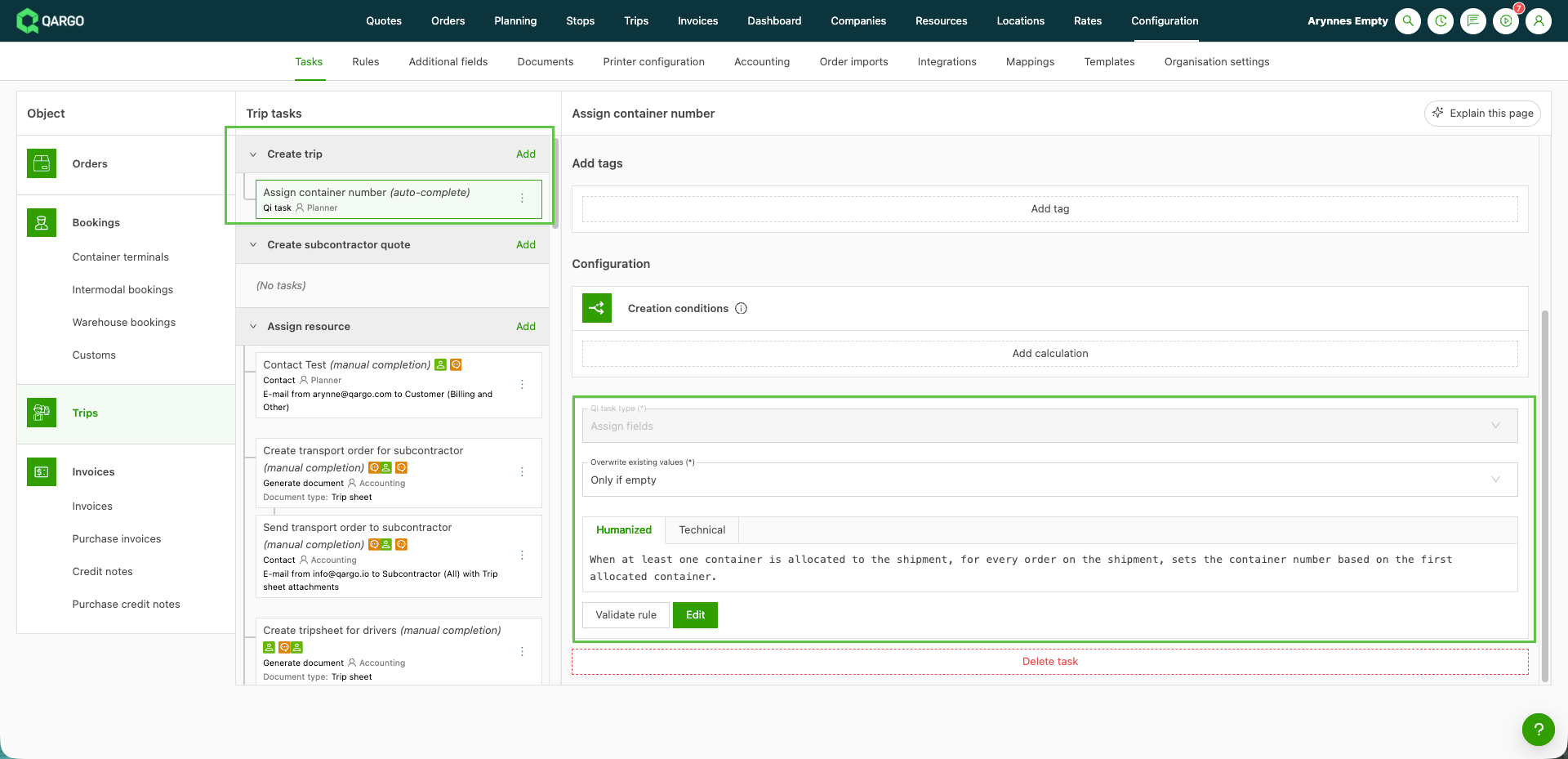
Enthalten:
- Felder für Aufträge, Sendungen, Fahrten und Stopps festlegen
- Einen festen Wert verwenden oder einen Wert, der aus bereits in Qargo vorhandenen Daten ermittelt wird
- Die Regel vor dem Speichern an einem Datensatz testen
- Festlegen, ob bestehende Werte überschrieben oder nur leere Felder ausgefüllt werden
Qargo Intelligence – Aufgaben zum Zuweisen von Feldern
⚙️ Konfiguration – Stopp- und Fracht-Extras automatisch zuweisen
Regeln für die automatische Zuweisung können jetzt Stopp-Extras und Fracht-Extras hinzufügen, statt nur Felder auszufüllen. Wird dasselbe Extra jedes Mal benötigt, wenn ein bestimmtes Produkt transportiert oder ein bestimmter Kunde beliefert wird, lässt es sich einmalig als Regel einrichten. Es muss dann nicht mehr bei jedem Auftrag manuell hinzugefügt werden.
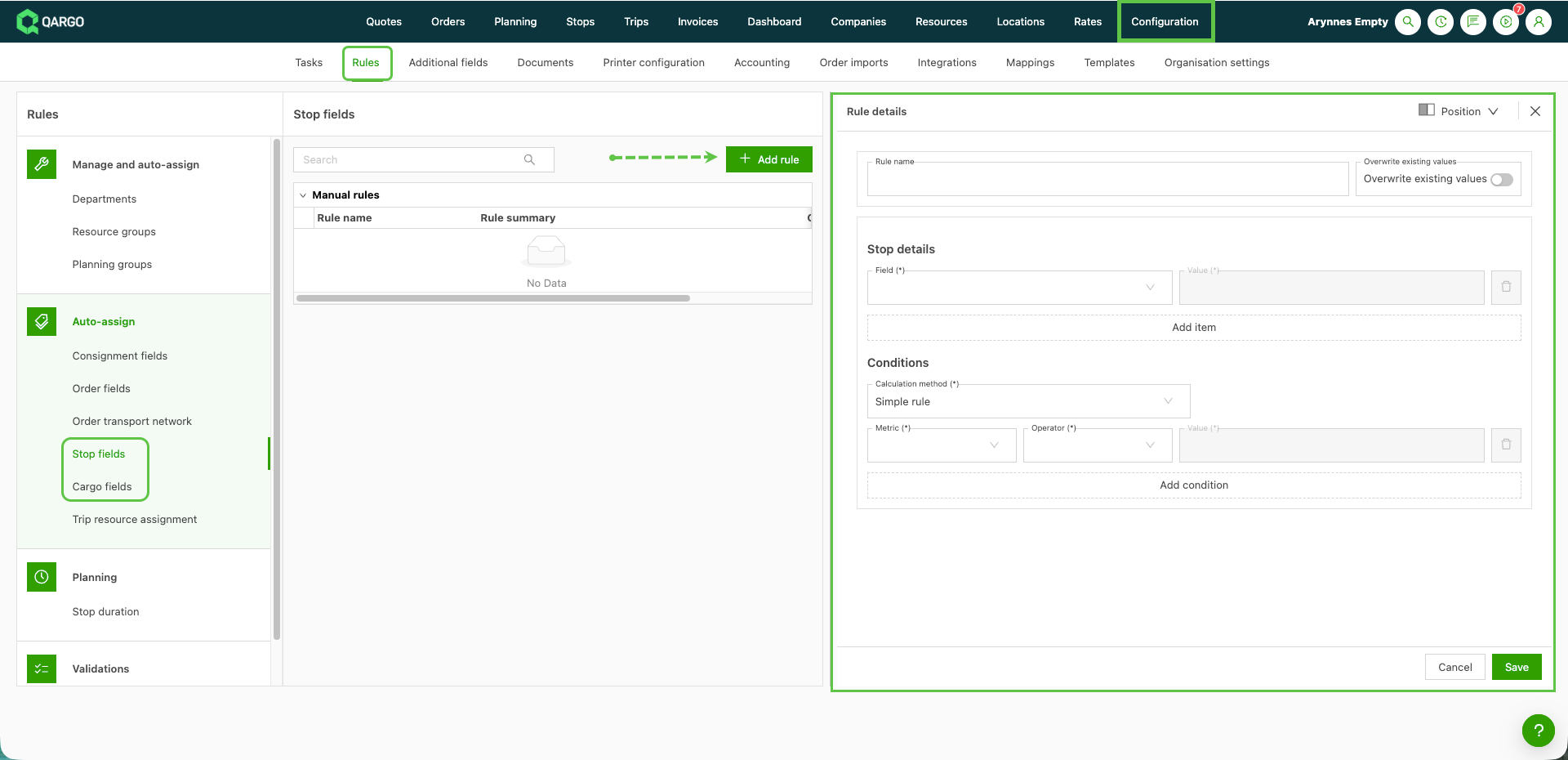
Enthalten:
- Stopp-Extras automatisch mit Regeln in der Kategorie Stoppfelder hinzufügen
- Fracht-Extras automatisch mit Regeln in der neuen Kategorie Frachtfelder hinzufügen
- Regelbedingungen wie den Kunden oder das Frachtprodukt verwenden, um festzulegen, wo jedes Extra hinzugefügt wird
- Stopp-Regeln gelten jetzt auch für Stopps, die zu einem bestehenden Versand hinzugefügt werden. Es empfiehlt sich daher zu prüfen, ob die bestehenden Stopp-Regeln weiterhin das erwartete Ergebnis liefern
Stopp- und Fracht-Extras mit Regeln automatisch zuweisen
🤝 Ressourcen – Statusspalte in der Subunternehmerliste
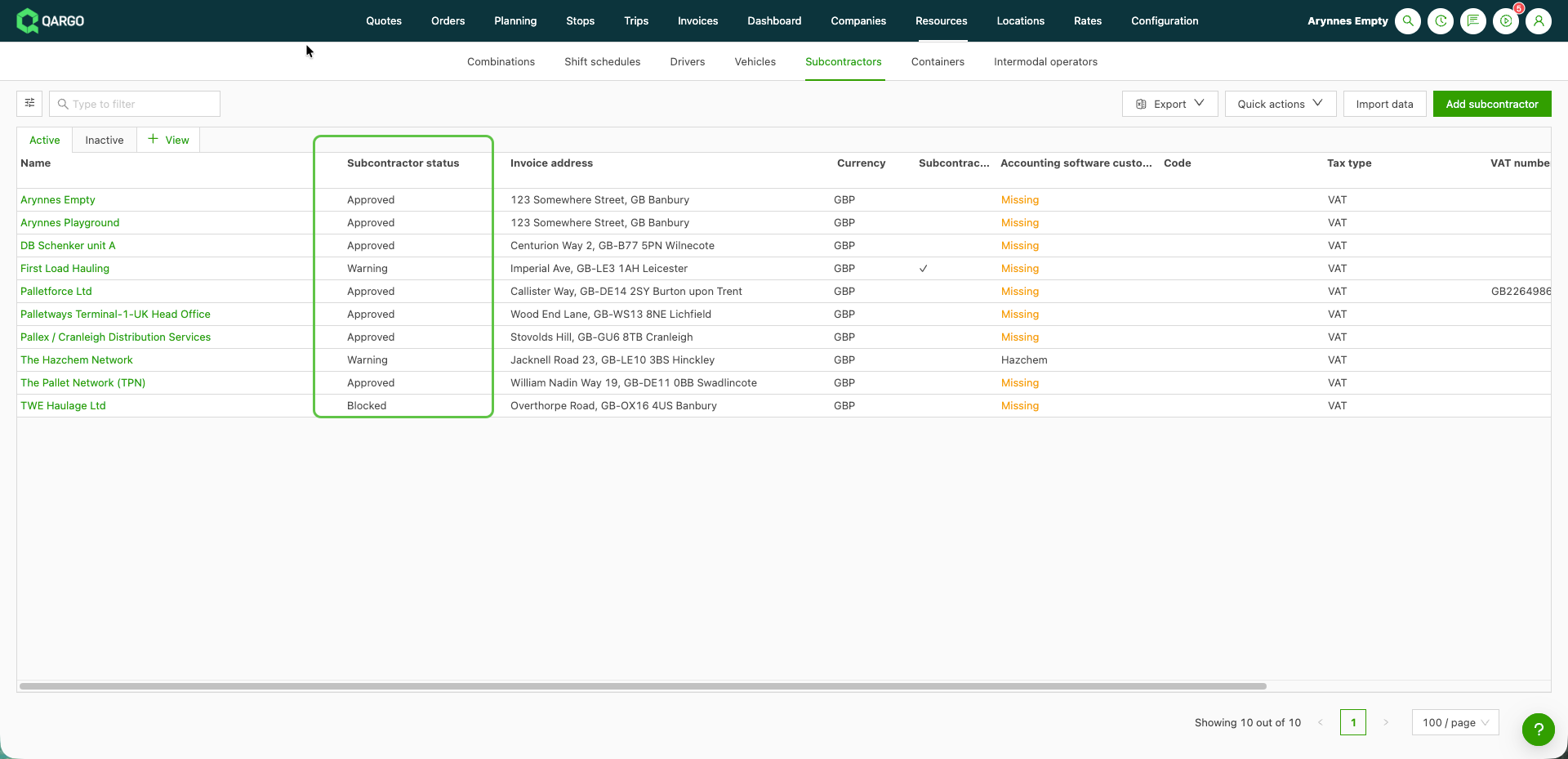
Die Subunternehmerliste lässt sich jetzt um eine Statusspalte erweitern. So ist der Status jedes Subunternehmers auf einen Blick sichtbar, ohne die Details zu öffnen. Die Spalte über Anpassen aktivieren und anschließend danach filtern und sortieren, um die gewünschten Subunternehmer zu finden.
💰 Tarife – Gebührenwährung für Gebühren in Preislisten
Für einzelne Gebühren in einer Preisliste lässt sich jetzt eine Währung festlegen. Wird derselbe Kunde in mehreren Währungen fakturiert, z. B. in EUR für europäische Abschnitte und in GBP für Abschnitte im Vereinigten Königreich, wird automatisch die richtige Währung angewendet. Disponenten müssen sie nicht mehr bei jedem Auftrag ändern.
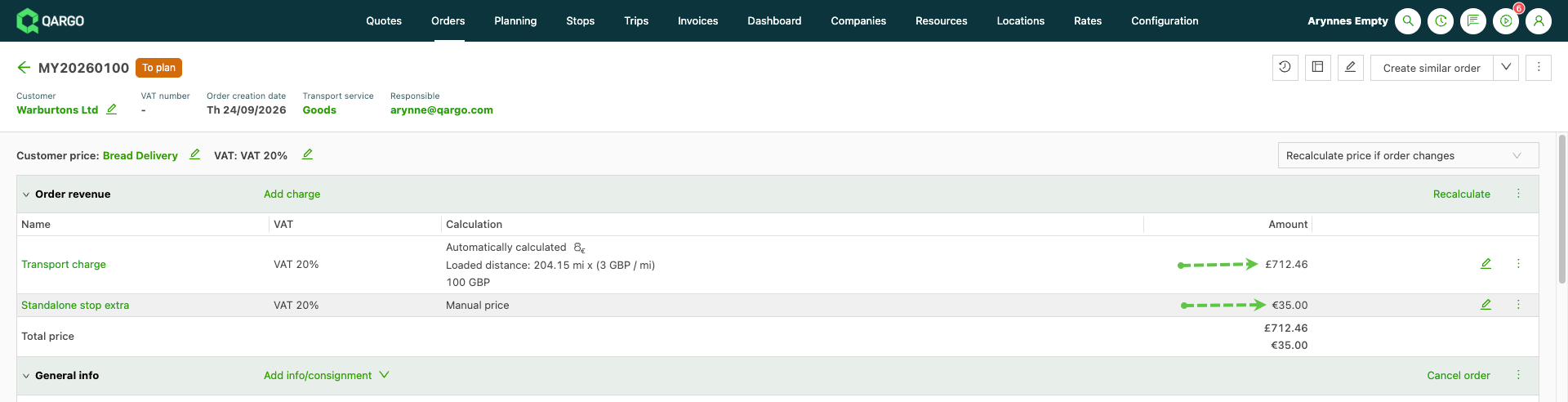
Enthalten:
- Für jede Gebühr in einer Preisliste eine andere Währung wählen
- Gebühren für Aufträge und Fahrten werden in der Währung berechnet, die in der Preisliste festgelegt ist
- Bereits bestehende Gebühren für Aufträge behalten die Währung, mit der sie erstellt wurden
Woche 5
🧾 Rechnungen – Rechnung automatisch erstellen, wenn ein Auftrag zu fakturieren ist
Qargo kann die Rechnung jetzt automatisch erstellen, sobald ein Auftrag den Status „Zu fakturieren“ erreicht. Die Finanzabteilung muss dann nicht mehr jeden Auftrag öffnen und manuell fakturieren. Es lässt sich wählen, ob eine endgültige Rechnung oder zunächst ein Entwurf zur Prüfung erstellt wird. Bei Bedarf lässt sich die Einstellung pro Kunde überschreiben. Diese erste Version gilt für Kunden mit der Einstellung „Separate Rechnung pro Auftrag“.
Enthalten:
- Neuer Toggle „Rechnung automatisch erstellen, wenn Auftrag zu fakturieren ist“ in der Aufgabe „Rechnung erstellen“ unter Konfiguration > Aufgaben
- Auswahl zwischen „Rechnung erstellen“ und „Rechnung entwerfen“ als Standardaktion
- Überschreiben pro Kunde im Bereich „Rechnungskonfiguration“ des Kunden
- „Standard-Datum der Rechnung“ und „Standardaktion“ befinden sich jetzt im Bildschirm der Aufgabe „Rechnung erstellen“, sodass alle Einstellungen zur Rechnungserstellung an einem Ort sind
Rechnungen automatisch erstellen, wenn Aufträge zu fakturieren sind
🔎 Rechnungen – Aufschlüsselung des Zuschlagsumsatzes und Filter „Ist“ / „Ist nicht“
Die Spalte „Zuschlagsumsatz“ in „Zu fakturierende Aufträge“ (Auftragsansicht) und in der Auftragsübersicht kann jetzt genau anzeigen, aus welchen Zuschlägen sich die Summe zusammensetzt. Zudem lässt sich danach filtern. So sind Aufträge, bei denen ein bestimmter Zuschlag fehlt, vor der Fakturierung leicht zu erkennen, z. B. ein Feiertagszuschlag an einem gesetzlichen Feiertag.
Enthalten:
- Zwischen den Anzeigemodi „Gesamtbetrag“ und „Aufschlüsselung“ wechseln, z. B. Feiertag: EUR 120, Standard: EUR 50
- Mit „Ist“ oder „Ist nicht“ nach jedem Zuschlagsnamen filtern
- Die Ansicht speichern, um Anzeigemodus und Filter für das nächste Mal beizubehalten
Mehr Übersicht mit der Spaltenoption „Zuschlagsumsatz“
💱 Rechnungen – Automatisches Wechselkursdatum für die Währungsumrechnung
Das Wechselkursdatum muss nicht mehr bei jeder umzurechnenden Rechnung manuell eingegeben werden. Jede Abrechnungsstelle kann jetzt eine Regel festlegen, die das Feld „Wechselkursdatum“ automatisch ausfüllt. Das Feld bleibt bearbeitbar, falls eine Änderung nötig ist.
Enthalten:
- Getrennte Regeln für Verkaufsrechnungen („Datum der Rechnung für Umsatz-Wechselkurs“) und Einkaufsrechnungen („Datum der Rechnung für Kosten-Wechselkurs“)
- Vier Optionen als Grundlage für das Datum: „Wie Rechnung“, „Aktuelles Datum“, „Frühestes Gebührendatum“ oder „Spätestes Gebührendatum“
- Eine Option „Anpassen um“, um das Datum einen Tag früher oder später zu setzen
- Das Feld erscheint nur, wenn die Rechnungswährung von der Landeswährung der Abrechnungsstelle abweicht
- Ein Bestätigungs-Pop-up, wenn sich Gebühren auf einer umzurechnenden Rechnung ändern, damit das Datum geprüft werden kann
Das automatische Wechselkursdatum verwenden
💰 Rechnungen – Spalte „Erstattungsstatus“ für Gutschriften
Es ist jetzt auf einen Blick sichtbar, welche Gutschriften erstattet wurden, ohne jede einzeln zu öffnen. Eine neue Spalte „Erstattungsstatus“ in „Gutschriften“ und „Einkaufsgutschriften“ zeigt „Erstattet“ oder „Nicht erstattet“ an, basierend auf der Aufgabe „Gutschrift als erstattet markieren“.
Enthalten:
- Markierungen „Erstattet“ (grün) und „Nicht erstattet“ (orange) direkt in der Liste
- Nach Erstattungsstatus sortieren und filtern
- Eine Ansicht speichern, die nur die Gutschriften auflistet, die noch auf eine Erstattung warten
Den Erstattungsstatus für Gutschriften verwenden
⏱️ Planung – Gespeicherte Fahreraktivitätsereignisse für Fahrten und Ressourcen
Qargo speichert jetzt den vollständigen Verlauf der Fahreraktivitäten auf jeder Fahrt: Fahren, Ruhezeit, Pause, Warten oder Tanken. Die Ereignisse werden automatisch aus Transics, Trimble oder Samsara erfasst. Die Erfassung von Ruhezeiten und Pausen in der mobilen Qargo-App folgt in Kürze.
Enthalten:
- Dauer für Fahren, Ruhezeit, Pause und Warten in den Fahrtdetails
- Eine Zeitleiste „Aktivitäten anzeigen“ mit allen Aktivitätszeiträumen der Fahrt
- Die Fahrdauer zeigt jetzt die Nettoarbeitszeit. Mehrtägige Fahrten weisen damit die tatsächlich gearbeiteten Stunden aus und nicht die gesamte verstrichene Zeit
- Aktives Warten oder eine aktive Ruhezeit verlängert den Fahrtabschnitt auf der Planungstafel, sodass Verzögerungen sofort sichtbar werden