
PLANUNG - Ansicht Distributionsplanung
Die Ansicht Distributionsplanung teilt die Abschnittsansicht der Planung in zwei übereinanderliegende Tabellen auf: noch zu planende Aufträge und geplante Fahrten. So können Disponenten in der Distribution mit mehreren Stopps Fahrten direkt in der Ansicht erstellen, erweitern und zusammenführen.
Inhaltsverzeichnis
- Wichtige Begriffe
- Anwendungsfälle
- 🎥 Video zur Ansicht Distributionsplanung ansehen
- Ansicht Distributionsplanung öffnen
- Fahrt- und Auftragszeilen lesen
- Neue Fahrt aus nicht geplanten Aufträgen erstellen
- Aufträge zu bestehenden Fahrten hinzufügen
- Aufträge mit einer bestehenden Fahrt zusammenführen
- Aufträge mit einem anderen Auftrag in einer bestehenden Fahrt zusammenführen
- Warnungen zur Stoppreihenfolge beheben
- Fehlerbehebung
- Verwandte Inhalte
Wichtige Begriffe
| Begriff | Definition |
|---|---|
| Fahrt | Eine Abfolge von Stopps (Aufträgen), die ein Fahrzeug innerhalb einer einzelnen Verteilertour abschließt. |
| Auftrag | Ein Liefer- oder Abholauftrag, der geplant und einer Fahrt zugewiesen werden muss. |
| Teilstrecke (Abschnitt) | Ein einzelner Punkt innerhalb einer Fahrt, der die Abholung oder Lieferung eines Auftrags darstellt. |
| Primäre Ressource | Die Hauptressource, die für die Durchführung einer Fahrt zugewiesen ist, z. B. ein bestimmtes Fahrzeug oder ein bestimmter Fahrer. |
| Optimierer | Die Engine von Qargo, die automatisch die effizienteste Route und Reihenfolge der Stopps innerhalb einer Fahrt ermittelt. |
Anwendungsfälle
- Disponenten in der Distribution (Stückgut), die tägliche Touren mit mehreren Stopps verwalten, können nicht geplante Aufträge nach der kombinierten Standortspalte Abholung/Lieferung sortieren und Aufträge nach Region gruppieren, bevor sie einer Route zugeordnet werden.
- Disponenten, die eine bestehende Tour um spät eingehende Aufträge erweitern, können diese mit der Fahrt zusammenführen. Der Optimierer fügt jeden Stopp an der richtigen Stelle der Route ein.
- Disponenten im Sammelgutverkehr sehen auf einen Blick, welche Abschnitte zu welcher Fahrt gehören. Jeder Auftragsabschnitt ist unter der Übersichtszeile seiner Fahrt verschachtelt, statt in einer einzigen flachen Liste zu erscheinen.
🎥 Video zur Ansicht Distributionsplanung ansehen
Ansicht Distributionsplanung öffnen
- Zum Modul Planung navigieren.
- In den Optionen der Planungsansicht die Abschnittsansicht auswählen.
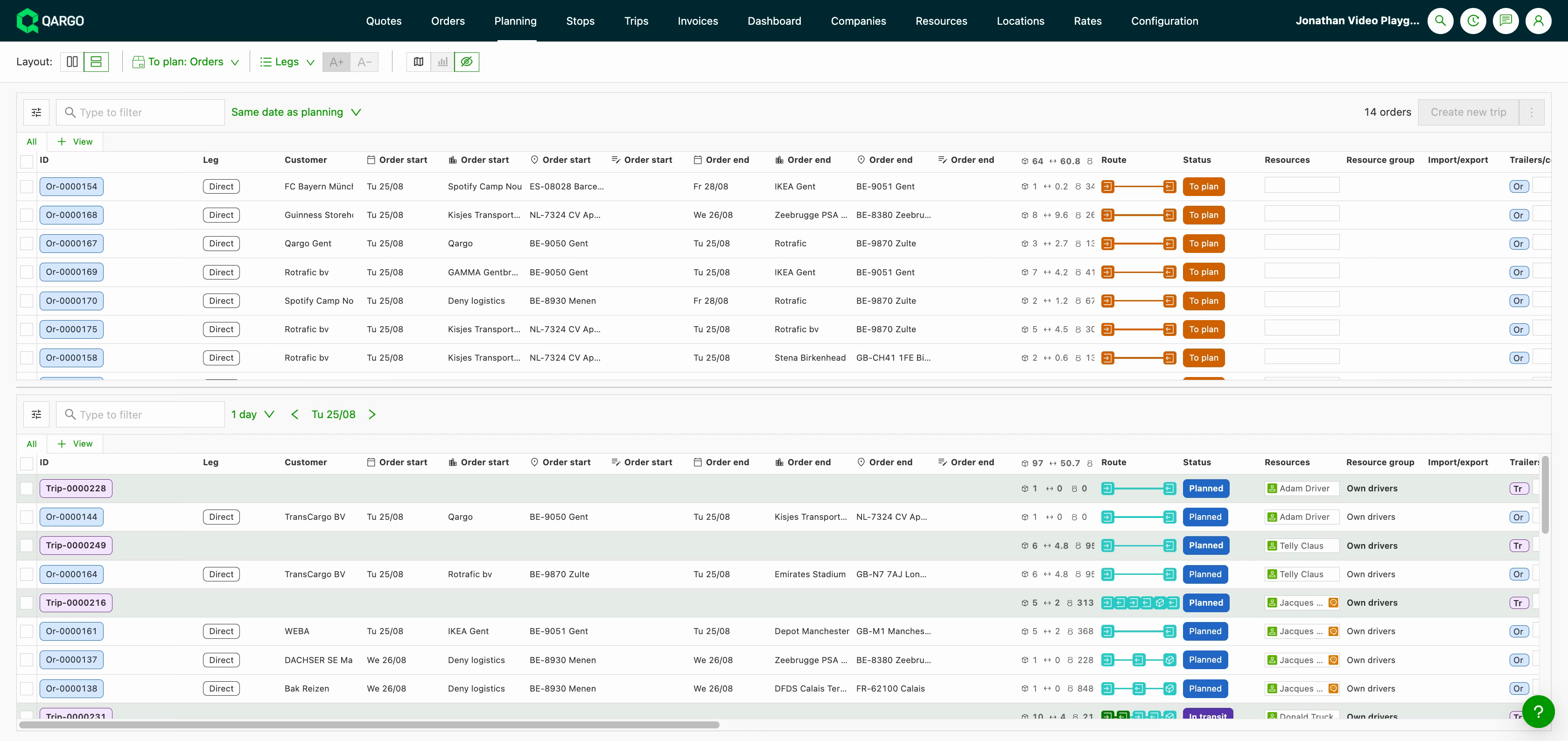
Ist die Funktion aktiviert, zeigt die Abschnittsansicht zwei übereinanderliegende Tabellen:
- Die obere Tabelle listet die noch zu planenden Aufträge auf.
- Die untere Tabelle listet die geplanten Fahrten auf. Jeder Auftragsabschnitt ist unter der Übersichtszeile seiner Fahrt verschachtelt.
- Der horizontale Bildlauf ist verknüpft, sodass die Spalten untereinander ausgerichtet bleiben. Jede Tabelle lässt sich unabhängig vertikal scrollen.
Fahrt- und Auftragszeilen lesen
Jeder Wert ist fest seiner Ebene zugeordnet. Eine Fahrtzeile und eine Abschnittszeile vermischen daher nie ihre Summen:
- Eine Fahrtzeile zeigt die maximale Ladung, die an irgendeinem Punkt der Fahrt transportiert wird, sowie die Route der gesamten Fahrt.
- Eine Abschnittszeile zeigt, was an diesem Stopp geladen oder entladen wird, sowie die eigene Route des Auftrags. Der Teil, der zur aktuellen Fahrt gehört, ist hervorgehoben.
- In der Tabelle der geplanten Fahrten wählt ein Filter Fahrten aus, nicht Abschnitte. Eine passende Fahrt bleibt mit allen Aufträgen vollständig sichtbar. So sieht der Disponent, was dieser Lkw sonst noch transportiert.
Neue Fahrt aus nicht geplanten Aufträgen erstellen
- In der oberen Tabelle die Kontrollkästchen der zu planenden Aufträge aktivieren.
- Auf Neue Fahrt erstellen klicken.
- Die neue Fahrt prüfen: Der Optimierer fügt jeden Stopp an der richtigen Stelle der Route ein.
Aufträge zu bestehenden Fahrten hinzufügen
Es gibt zwei Möglichkeiten, einen Auftrag schnell in eine bestehende Fahrt einzufügen.
- Die Kontrollkästchen der hinzuzufügenden Aufträge aktivieren.
- Mit der Maus links über die Ansicht der geplanten Fahrten fahren, bis ein Pfeil erscheint
- Auf den Pfeil am Standort klicken, an dem der Auftrag hinzugefügt werden soll
Eine weitere Möglichkeit, einen Auftrag zu einer bestehenden Fahrt hinzuzufügen, ist Drag-and-drop.
- Den Auftrag in der Ansicht „Zu planen“ anklicken und gedrückt halten
- Den Auftrag nach unten zu der Fahrt ziehen, zu der er hinzugefügt werden soll
- Den Auftrag auf dem Standort in der Fahrt ablegen, an dem er eingefügt werden soll
Aufträge mit einer bestehenden Fahrt zusammenführen
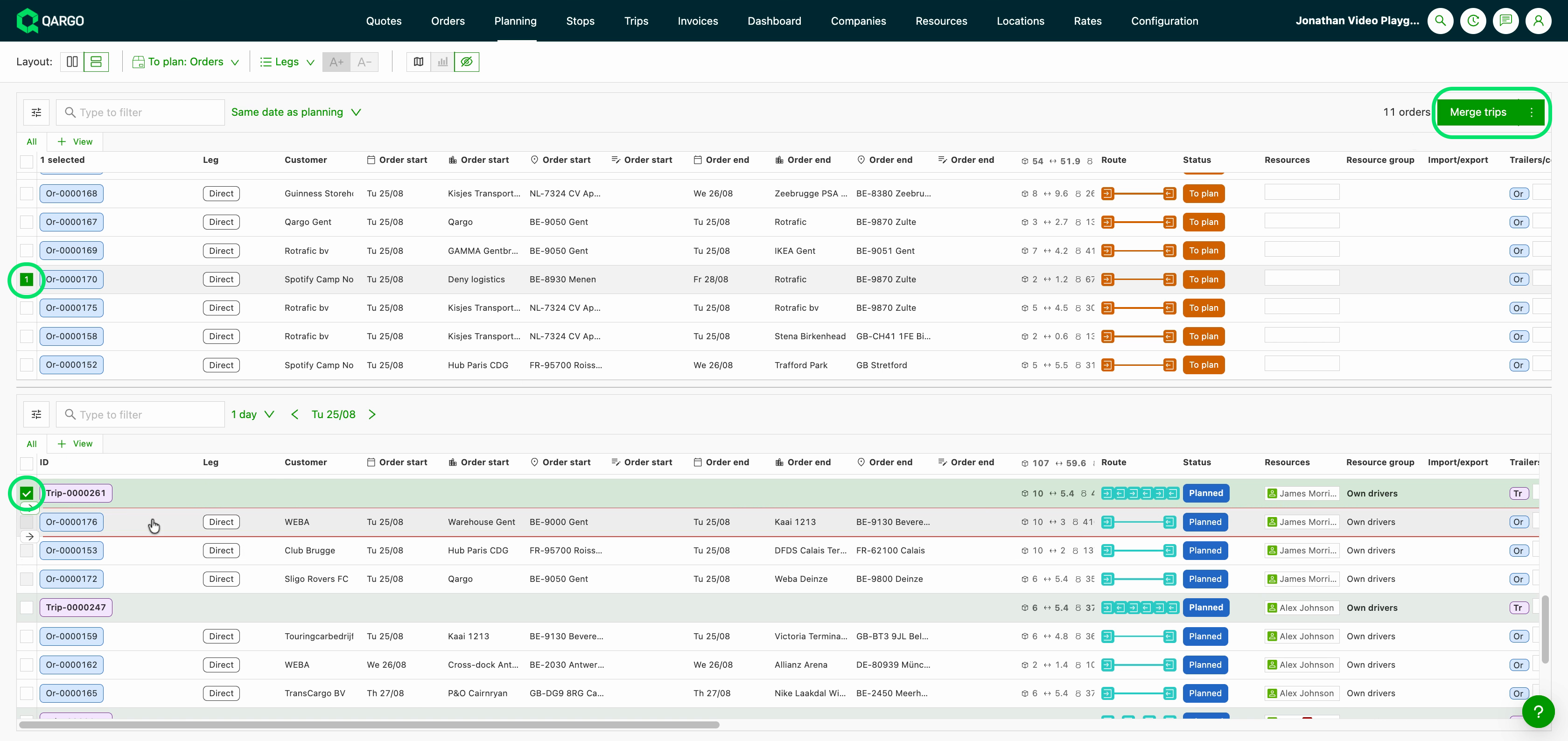
- Einen oder mehrere Aufträge in der Tabelle der zu planenden Aufträge zusammen mit einer oder mehreren bestehenden Fahrten in der Tabelle der geplanten Fahrten auswählen.
- Die Auswahl zu einer einzigen Fahrt zusammenführen: Der bestehende Optimierer fügt jeden Stopp an der richtigen Stelle der Route ein.
- Die primäre Ressource im Dialog zum Zusammenführen prüfen. Sie ist vorausgefüllt, wenn genau eine Fahrt ausgewählt ist. Sind mehrere Fahrten ausgewählt, bleibt sie leer, statt dass das System eine Ressource für den Disponenten auswählt.
- Bestätigen, um die zusammengeführte Fahrt zu speichern.
Aufträge mit einem anderen Auftrag in einer bestehenden Fahrt zusammenführen
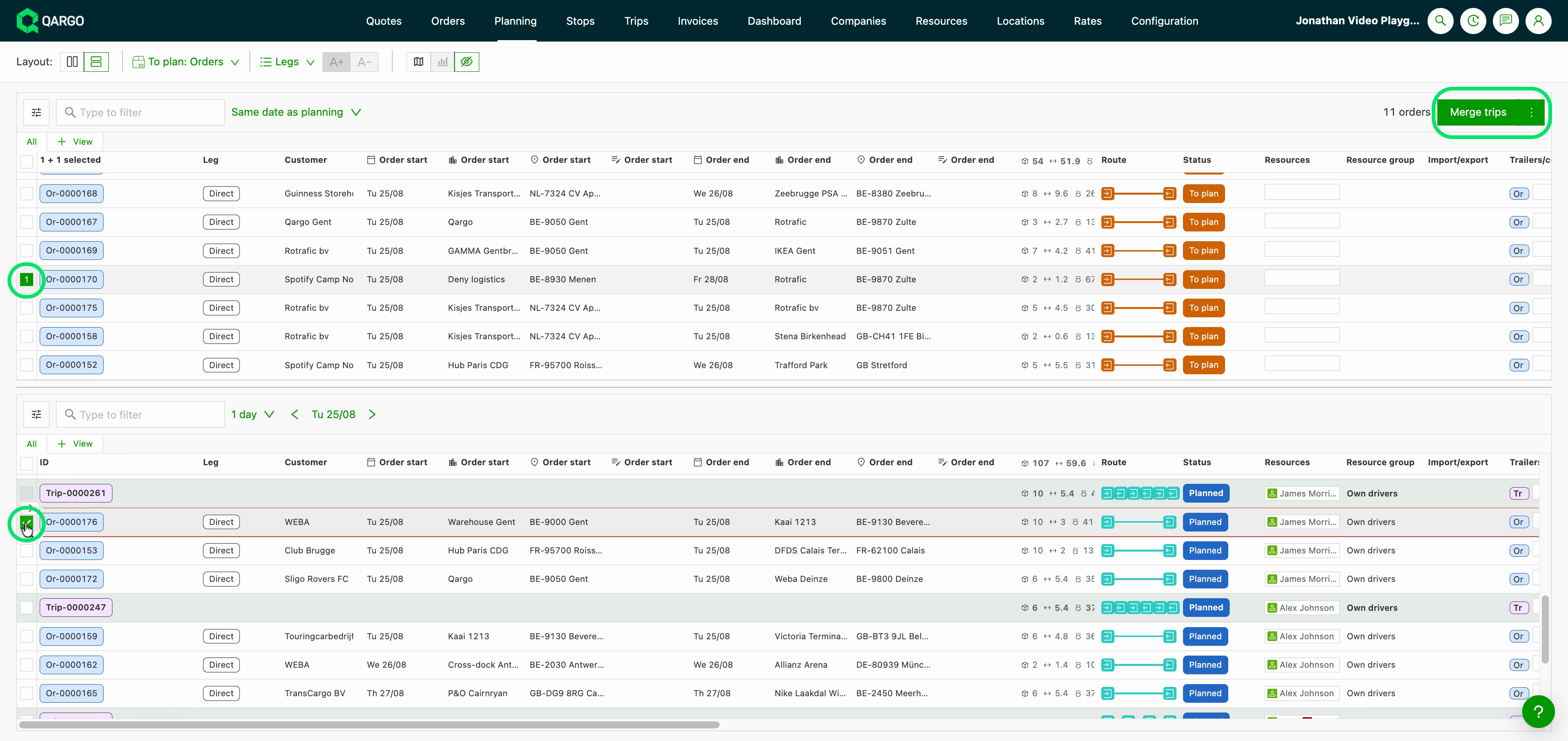
- Einen oder mehrere Aufträge in der Tabelle der zu planenden Aufträge zusammen mit einem oder mehreren bestehenden Aufträgen in der Tabelle der geplanten Fahrten auswählen.
- Die Auswahl zu einer neuen Fahrt zusammenführen: Der Optimierer nimmt den geplanten Auftrag aus der bestehenden Fahrt heraus und erstellt eine neue Fahrt mit dem Auftrag aus der Tabelle „Zu planen“.
- Im Dialog zum Zusammenführen eine primäre Ressource hinzufügen. Sie ist nicht vorausgefüllt, da eine neue Fahrt erstellt wird.
- Bestätigen, um die zusammengeführte Fahrt zu speichern.
Warnungen zur Stoppreihenfolge beheben
Kann der Optimierer nicht ermitteln, an welche Stelle die Stopps eines Auftrags gehören, wird die Fahrt markiert, statt den Disponenten zu blockieren.
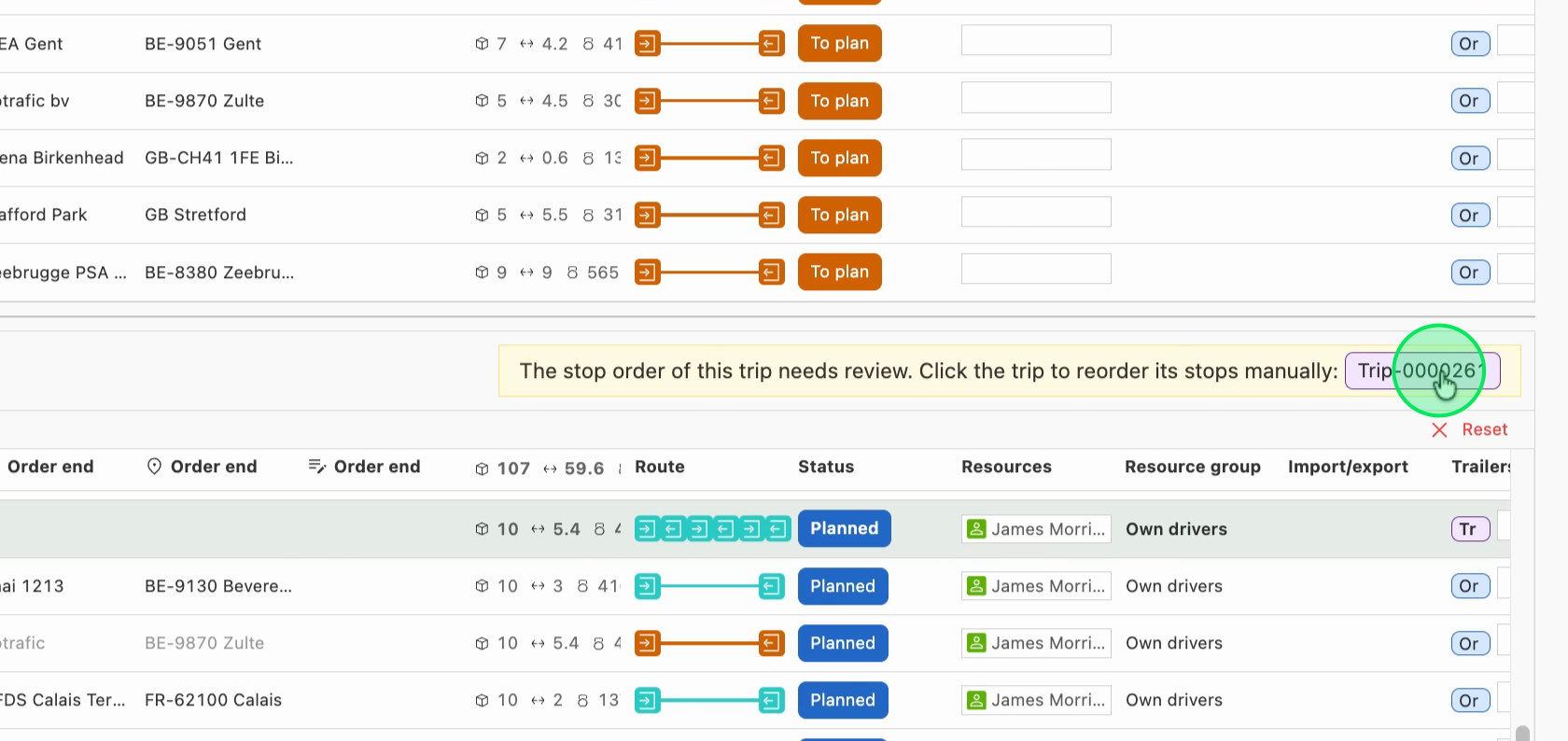
- Die markierte Fahrt finden: Ein Warnsymbol ersetzt das Kontrollkästchen der Fahrtzeile, und die Fahrt wird in einem Hinweisfeld aufgeführt.
- Im Hinweisfeld auf die Fahrt klicken, um die Fahrtdetails im Bereich „Route“ zu öffnen.
- Die richtige Stoppreihenfolge festlegen und speichern.
Fehlerbehebung
| Problem | Lösung |
|---|---|
| Die zwei übereinanderliegenden Tabellen sind nicht sichtbar, und die Abschnittsansicht zeigt weiterhin nur eine Tabelle | Das Mandanten-Flag has_split_legs_view ist noch nicht aktiviert. Die Einführung erfolgt schrittweise. Den Account Manager bei Qargo oder den Qargo Support kontaktieren. |
| Die Tabelle der geplanten Fahrten lässt sich nicht auf die Abschnitte eingrenzen, die einem Filter entsprechen | Filter in der Tabelle der geplanten Fahrten wählen bewusst ganze Fahrten aus, damit die gesamte Ladung sichtbar bleibt. Für einen bestimmten Auftrag die Suche verwenden. |
| Ein Abschnitt lässt sich nicht direkt von einer Fahrt in eine andere verschieben | Direkte Verschiebungen zwischen Fahrten sind nicht enthalten. Den Abschnitt zuerst ausplanen, sodass er in die Tabelle der zu planenden Aufträge zurückkehrt, und ihn dann mit der Zielfahrt zusammenführen. |
| Spaltenänderungen gelten für beide Tabellen gleichzeitig | Beide Tabellen nutzen dieselben Spalten. Spaltenanpassungen pro Tabelle, das Auf- und Zuklappen von Fahrtzeilen und die Auswahl der fixierten Spalte sind für eine spätere Version geplant. |
| Aufträge werden nicht automatisch einer wiederkehrenden Route zugewiesen | Wiederkehrende Routen (Touren) und die automatische Zuweisung nach Postleitzahl gehören zur separaten Funktion „Wiederkehrende Routen“, nicht zu dieser Ansicht. |
Verwandte Inhalte
Noch Fragen? Die vollständige FAQ-Liste durchsuchen oder den Qargo Support kontaktieren.