
Konfiguration: Felder mit Regeln automatisch zuweisen.
Feldwerte und Extras für Aufträge, Stopps, Sendungen und Fracht mit Regeln für die automatische Zuweisung automatisieren. Regeln können Stopp- und Fracht-Extras hinzufügen und vorhandene Feldwerte überschreiben.
Inhaltsverzeichnis
Einführung
Die Funktion zur automatischen Zuweisung füllt Feldwerte in Aufträgen, Sendungen und Stopps automatisch auf Basis konfigurierbarer Regeln aus.
Das hilft dabei:
- Daten zu standardisieren
- die Planung zu beschleunigen
- die manuelle Dateneingabe zu reduzieren.
Dank ihrer Flexibilität lässt sich die Funktion für verschiedene Anwendungen nutzen, etwa für Routing-Entscheidungen, Kundenreferenzen, Regionscodes und Planungshilfen. Regeln werden einmal definiert. Das System wendet sie anschließend einheitlich auf neue oder aktualisierte Elemente an.
Begriffe
| Begriff | Definition |
|---|---|
| Regel | Eine Reihe von Bedingungen und daraus resultierenden Feldwerten. Regeln legen fest, welche Felder wann automatisch befüllt werden. |
| Konfiguration > Regeln | Der zentrale Bereich, in dem Regeln für die automatische Zuweisung erstellt, verwaltet und organisiert werden. |
| Feld | Jedes Datenelement in einem Auftrag, einer Sendung, einem Stopp oder einer Frachtzeile, das befüllt werden kann (z. B. Kundenreferenz, Regionscode, Fahrzeugkategorie, Extras). |
| Standardfeld | Ein vom System bereitgestelltes Standardfeld, das automatisch ausgefüllt werden kann. |
| Benutzerdefiniertes Feld | Ein vom Nutzer definiertes Feld, das ebenfalls über Regeln automatisch ausgefüllt werden kann. |
| Auslöser | Ein Ereignis, das die Auswertung einer Regel auslöst, z. B. das Erstellen eines neuen Auftrags, einer Sendung oder eines Stopps. |
| Planungsgruppe | Eine Gruppierung, mit der Planungsressourcen und Regeln zur einfacheren Verwaltung organisiert werden. |
| Ressource | Personen oder Betriebsmittel (z. B. Fahrer, Fahrzeuge, Abteilungen), die in Regeln zugewiesen oder referenziert werden können. |
| Asynchron | Vorgänge, die nach der ersten Erstellung im Hintergrund ablaufen. Der Hauptablauf läuft weiter, ohne auf die Auswertung der Regel zu warten. |
| Synchron | Vorgänge, die sofort im selben Prozess ablaufen. Die ursprüngliche Aktion kann sich dadurch verzögern, bis die Auswertung der Regel abgeschlossen ist. |
| Extra | Ein zusätzlicher Service oder ein zusätzliches Element zu einem Stopp oder einer Frachtzeile, z. B. Hebebühne, Reinigung oder ADR-Abwicklung. Extras können Gebühren auf der Preisliste auslösen. |
| Stopp-Extra | Ein Extra, das zu einem Stopp gehört. Wird unter Tarife > Auftragseingabe konfiguriert, mit einer Einstellung, für welche Stopptypen es gilt (Abholung, Lieferung, Andere Stopps). |
| Fracht-Extra | Ein Extra, das zu einer Frachtzeile (Ware) eines Auftrags gehört. Wird unter Tarife > Auftragseingabe konfiguriert. |
| Frachtfelder | Die Kategorie der automatischen Zuweisung, in der Regeln zum Hinzufügen von Fracht-Extras erstellt werden. |
| Nicht übermitteln | Eine Stopp-Einstellung. Qargo behält den Stopp in der Fahrt, sendet ihn aber nicht an die Fahrer-App oder das Flottensystem. |
Regel erstellen
-
Zu Konfiguration > Regeln navigieren.
-
Im Seitenmenü Automatische Zuweisung:
-
Das Feld auswählen, für das die Regel erstellt werden soll
-
Optionen:
-
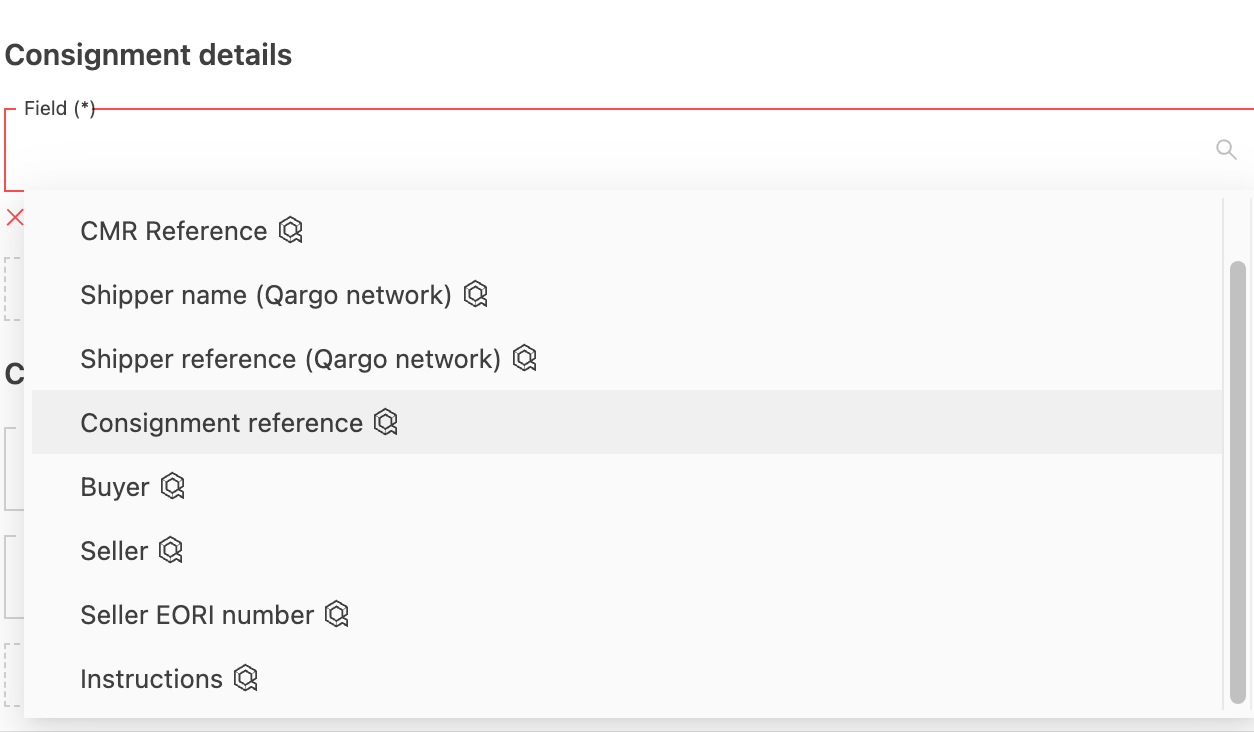
Sendungsfelder: Standard- und benutzerdefinierte Felder der Sendung
-
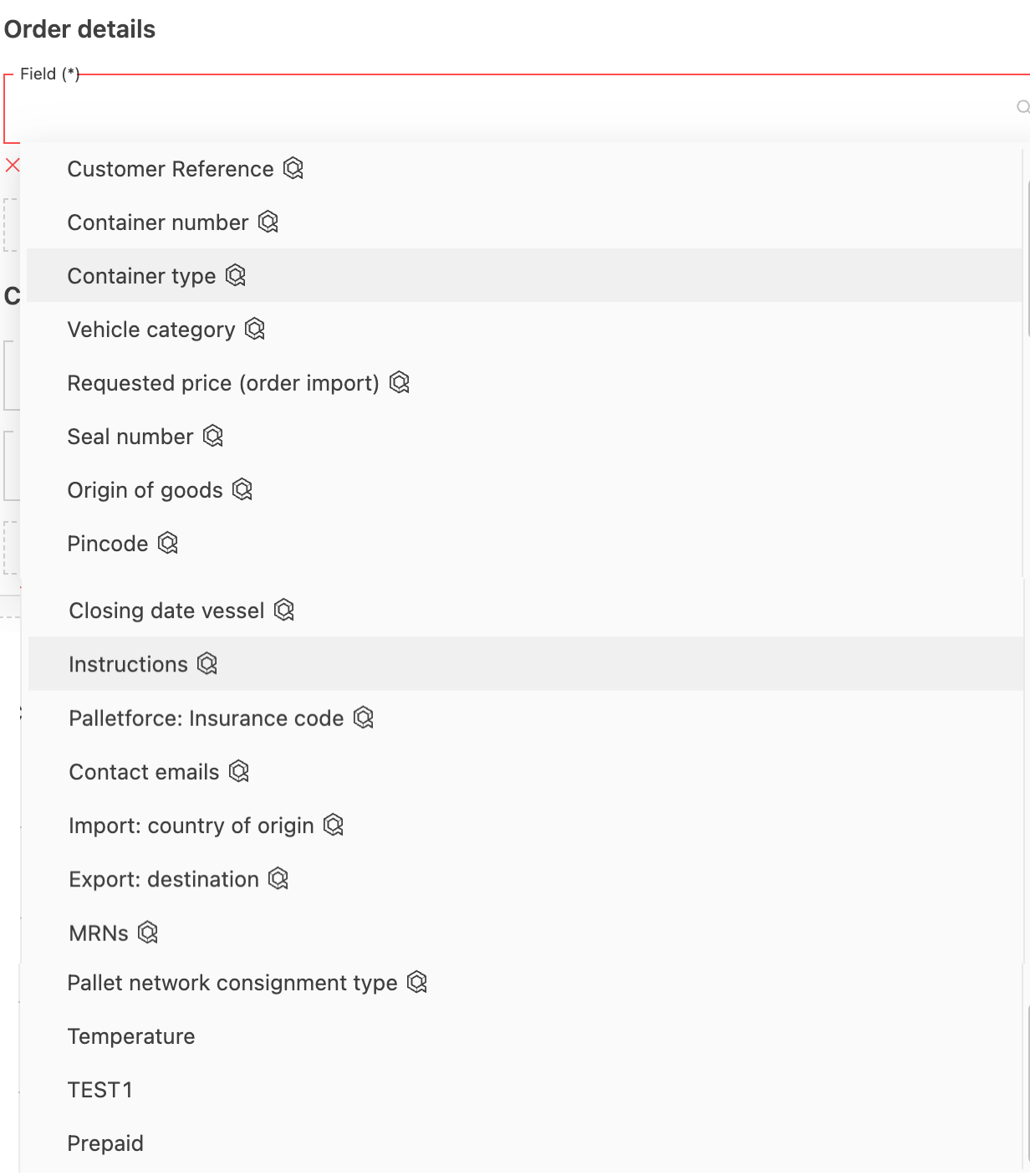
Auftragsfelder: Standard- und benutzerdefinierte Felder des Auftrags
-
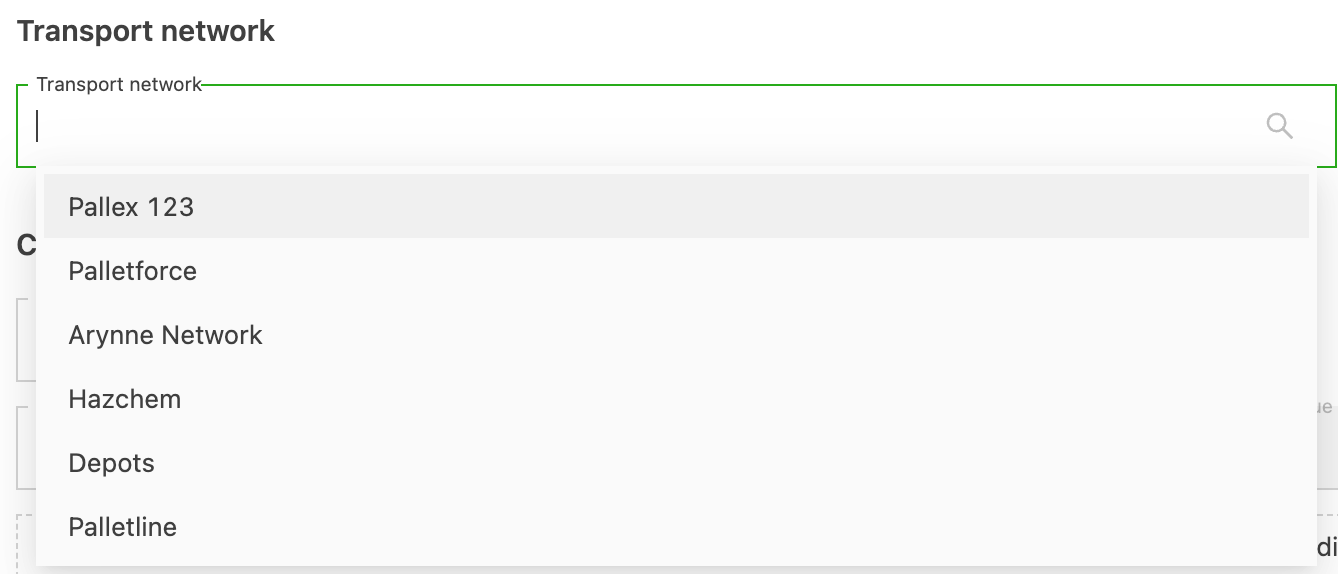
Transportnetzwerk des Auftrags: zeigt die im Mandanten aktiven Netzwerke an
-
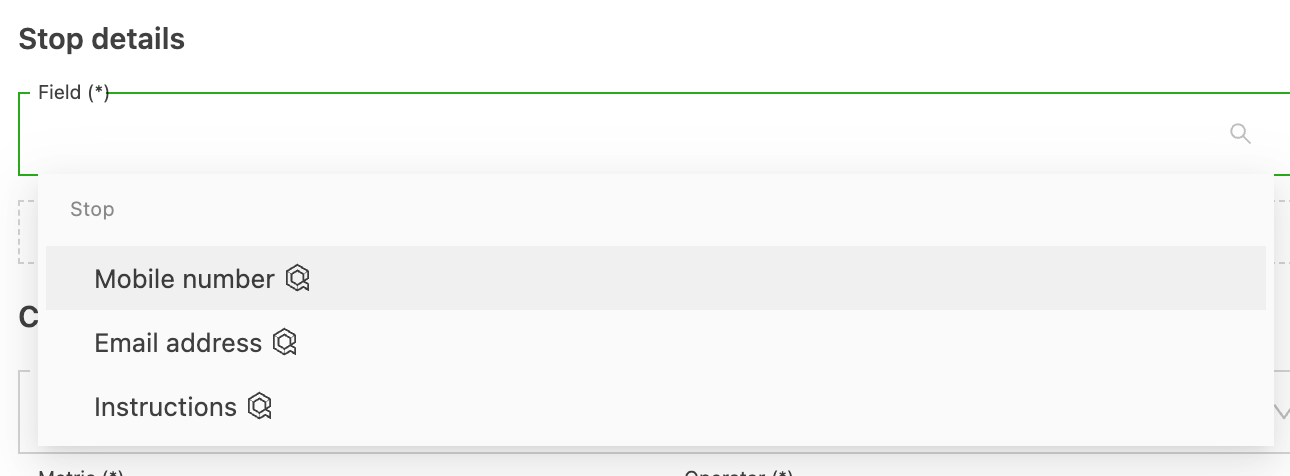
Stoppfelder: Standard- und benutzerdefinierte Felder des Stopps
-
Die Stoppfelder bieten im Dropdown Feld außerdem Extras an. Siehe Stopp- und Fracht-Extras automatisch zuweisen weiter unten.
-
-
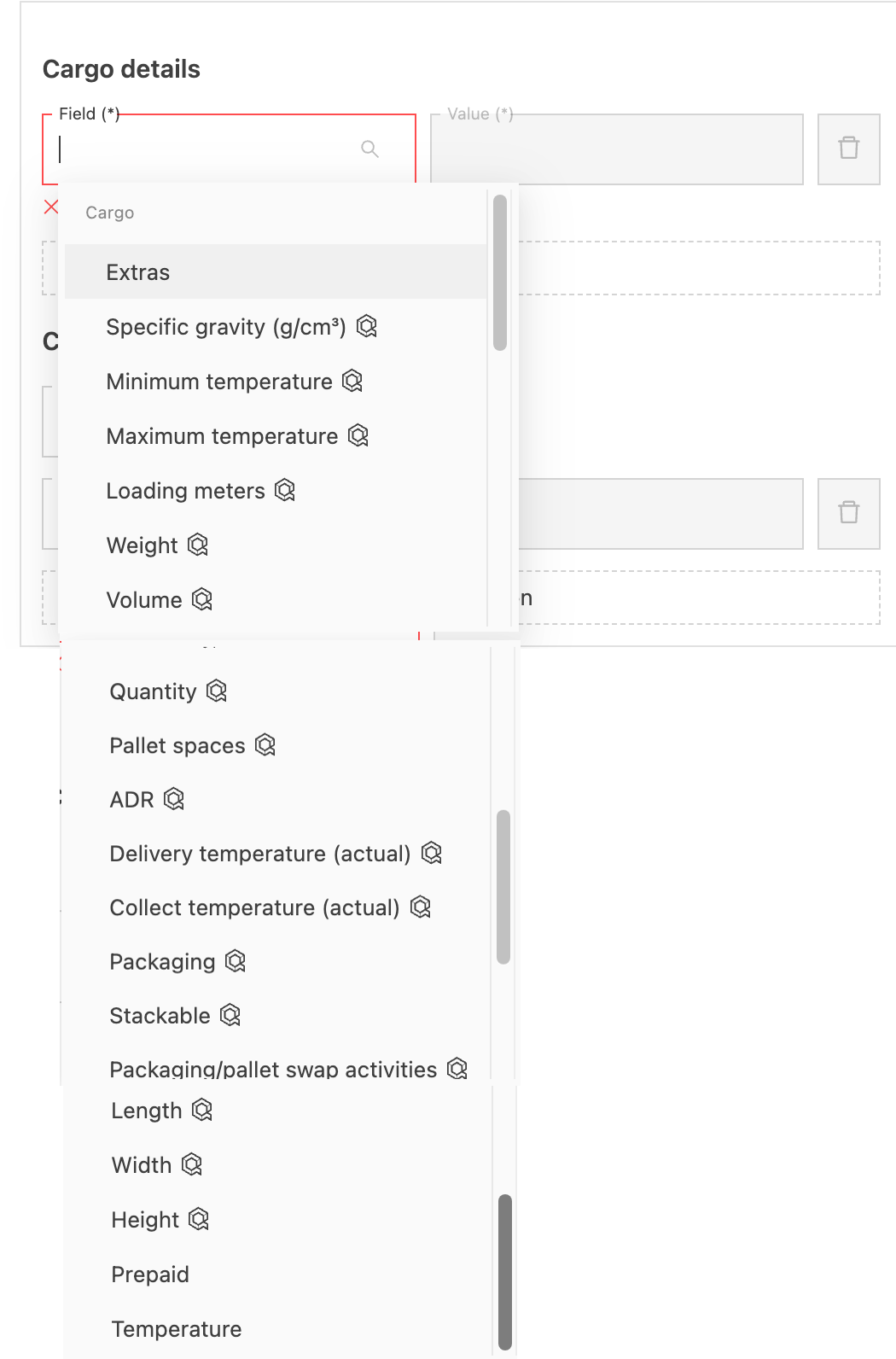
Frachtfelder: Extras zur Fracht (Waren) eines Auftrags. Diese Kategorie wird nur angezeigt, wenn im Konto Fracht-Extras konfiguriert sind.
-
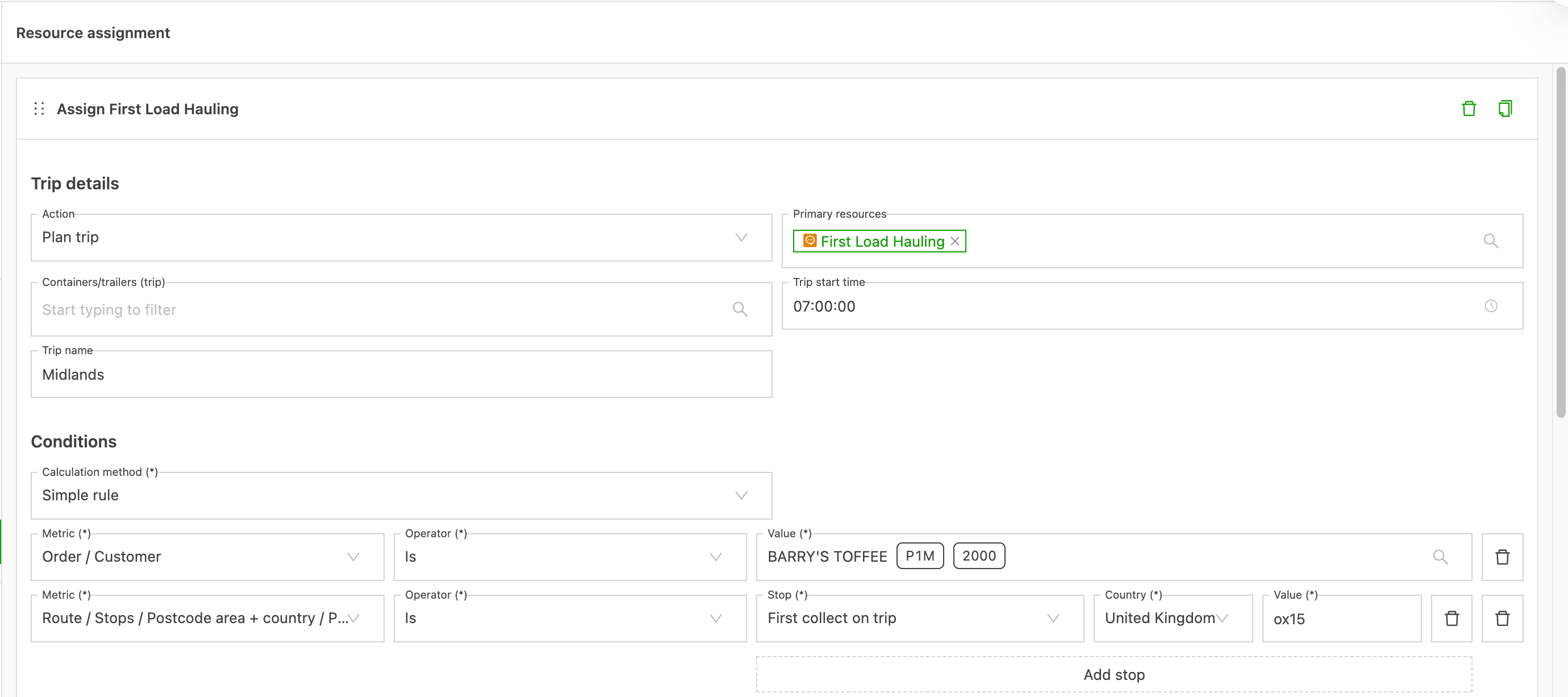
Ressourcenzuweisung für Fahrten: interne und externe Ressourcen zuweisen
-
-
Auf Element hinzufügen klicken, um mit dem Aufbau einer Regel zu beginnen
- Bei mehreren Regeln die Regel zur leichteren Identifizierung benennen. Dazu auf „Rule 1“ klicken und den Namen eingeben.
-
Die angezeigten Felder ausfüllen:
-
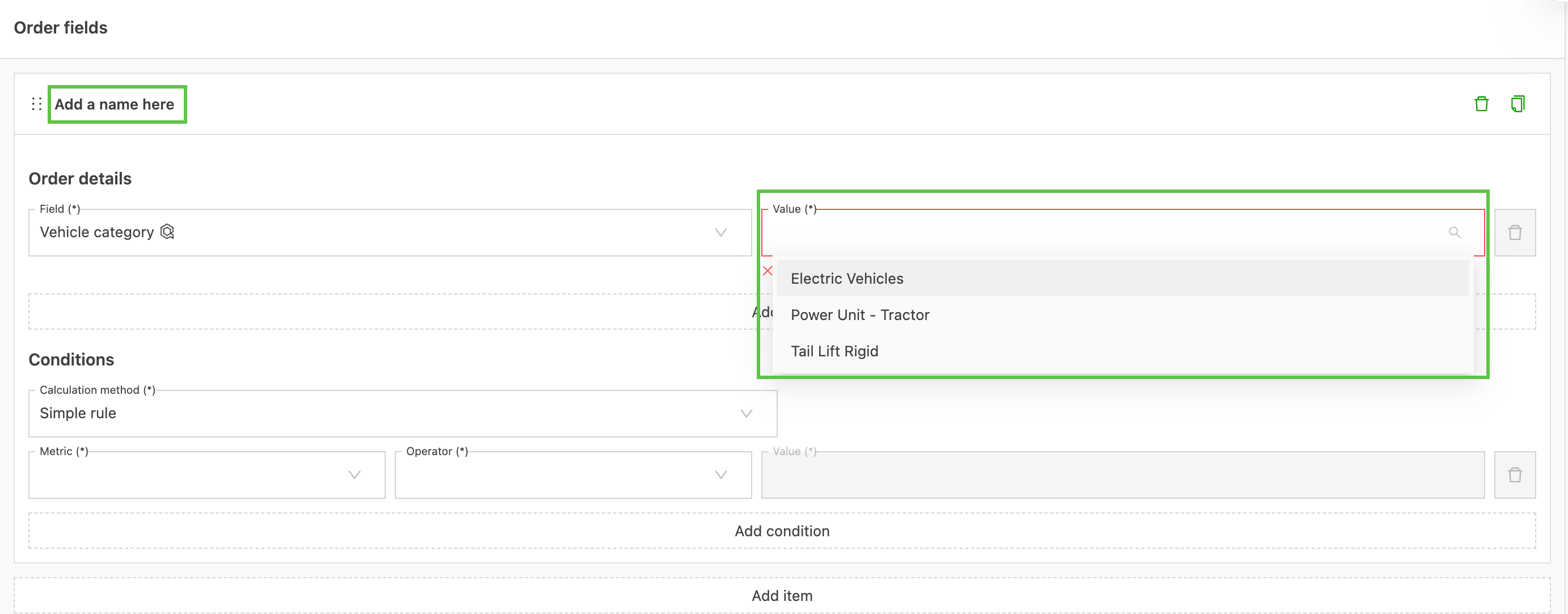
Feld: Im Dropdown das Feld auswählen, das automatisch befüllt werden soll (z. B. Kundenreferenz, Regionscode, Postleitzahlzone, Fahrzeugkategorie)
- Die hier angezeigten Optionen hängen direkt von den aktiven Standard- und benutzerdefinierten Feldern der jeweiligen Eigenschaft ab
-
Wert: Den Wert festlegen, mit dem das ausgewählte Feld befüllt werden soll. Die angezeigten Optionen hängen vom ausgewählten Feld ab
-
-
Bedingungen: Festlegen, wann die Regel ausgeführt werden soll (z. B. bei der Erstellung oder wenn ein bestimmtes Feld gesetzt wird).
- Berechnungsmethode: Mehrere einfache Regeln können nacheinander ausgeführt werden. Alternativ lassen sich mit komplexen Regeln (Excel-Tabelle) bestimmte Kriterien festlegen, für die die Bedingungen gelten.
- Kennzahl / Operator / Wert: Die Bedingungsparameter auswählen, die für die automatische Zuweisung des Felds gelten.
-
Regel speichern.
Regeln verwenden
- Wenn ein neuer Auftrag, eine neue Sendung, ein neuer Stopp oder eine neue Frachtzeile erstellt wird, prüft das System die zutreffenden Regeln.
- Regeln für Stoppfelder werden jetzt auch für Stopps ausgeführt, die zu einem bestehenden Auftrag oder Versand hinzugefügt werden, nicht nur für Stopps, die zusammen mit einem neuen Versand erstellt werden.
- Wenn ein Feld Informationen benötigt, die noch nicht verfügbar sind, kann die Regel je nach Konfiguration auf eine spätere Eingabe warten oder asynchron ausgeführt werden.
Anwendungsfall: Aufträge – Auftrag für die Sichtbarkeit nach Zonen markieren
Transportnetzwerk des Auftrags automatisch zuweisen
Diese Option eignet sich, wenn Nutzer Mitglied eines Transportnetzwerks sind oder ein eigenes Netzwerk eingerichtet haben. Mit Regeln für die automatische Zuweisung lassen sich Bedingungen konfigurieren, unter denen das Transportnetzwerk automatisch zugewiesen wird.
-
Die Einrichtung erfolgt wie bei den Datenfeldern für Aufträge, Stopps und Sendungen.
-
Zu Konfiguration > Regeln navigieren
-
Im Seitenmenü Automatische Zuweisung die Option Transportnetzwerk des Auftrags auswählen
-
Das Transportnetzwerk im Dropdown auswählen
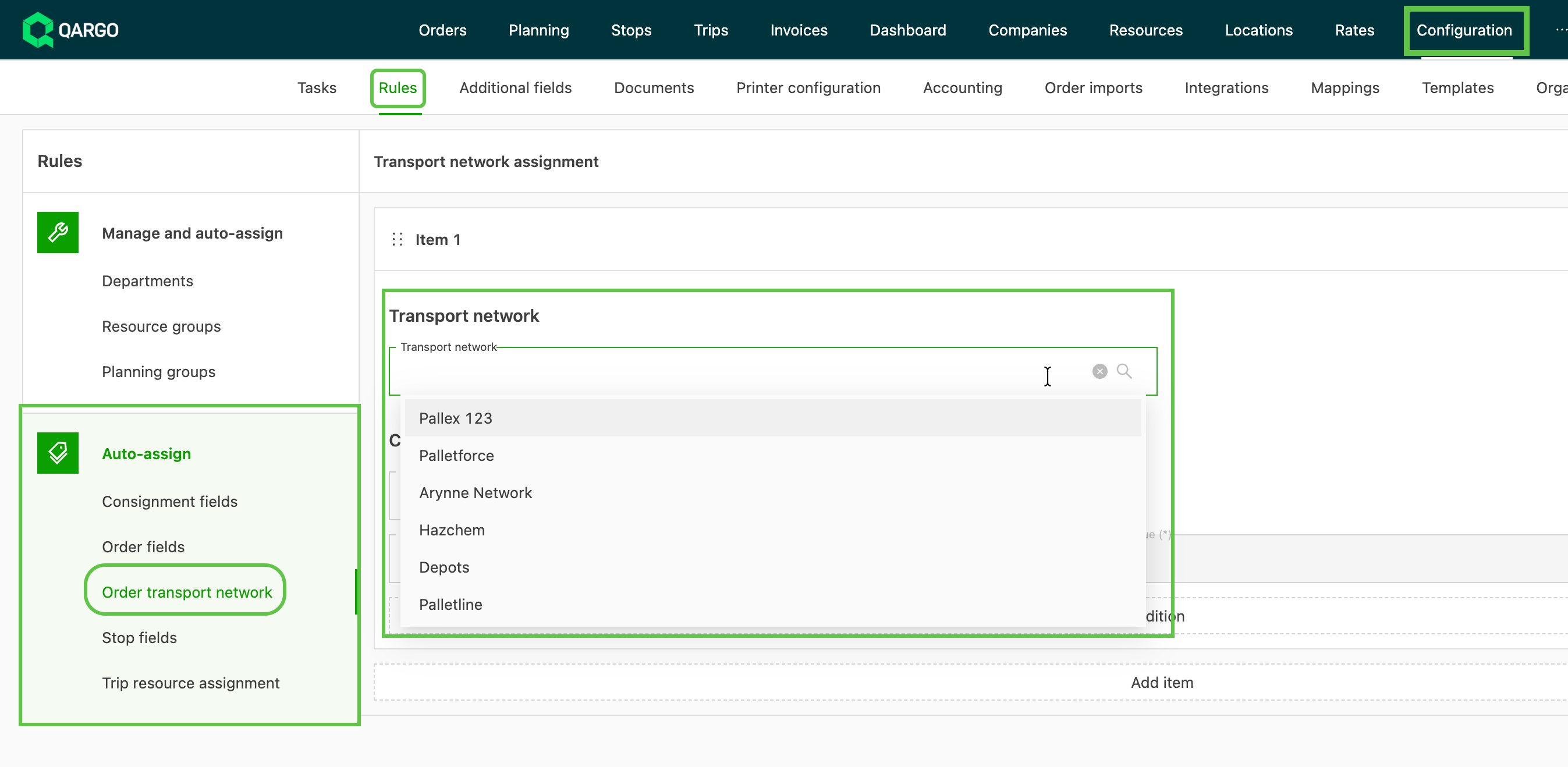
-
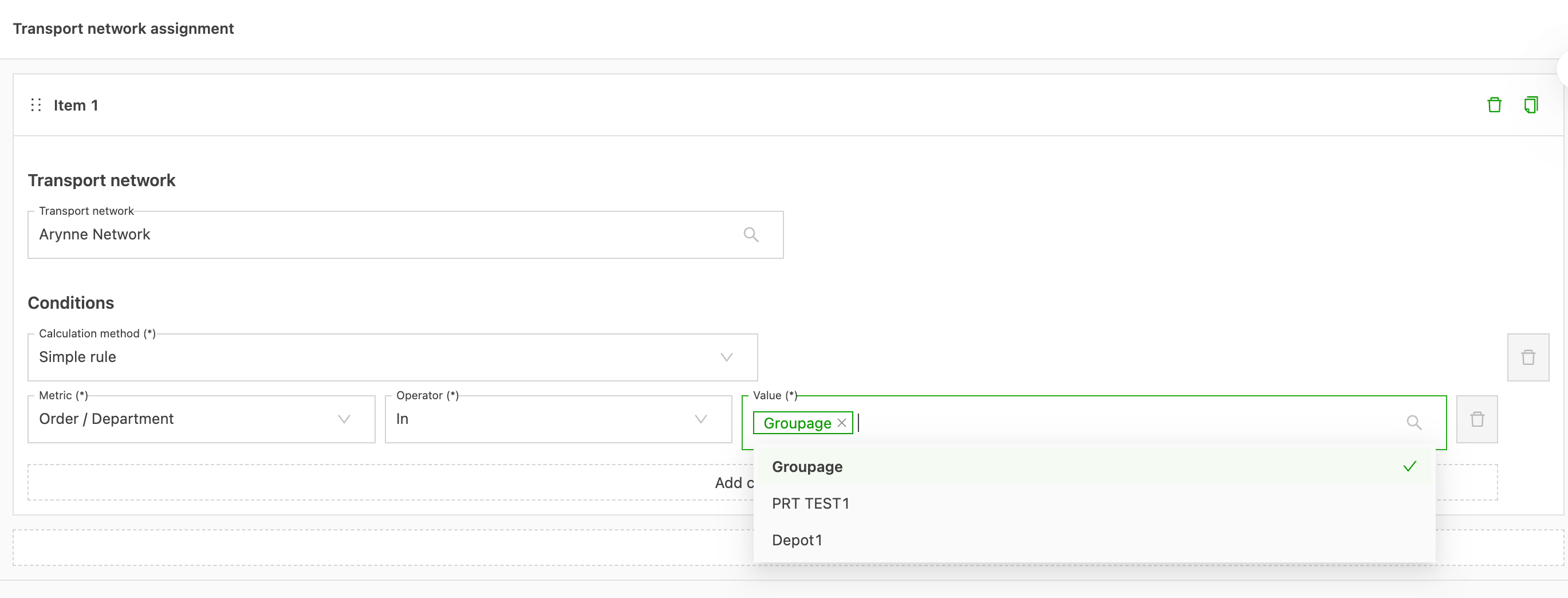
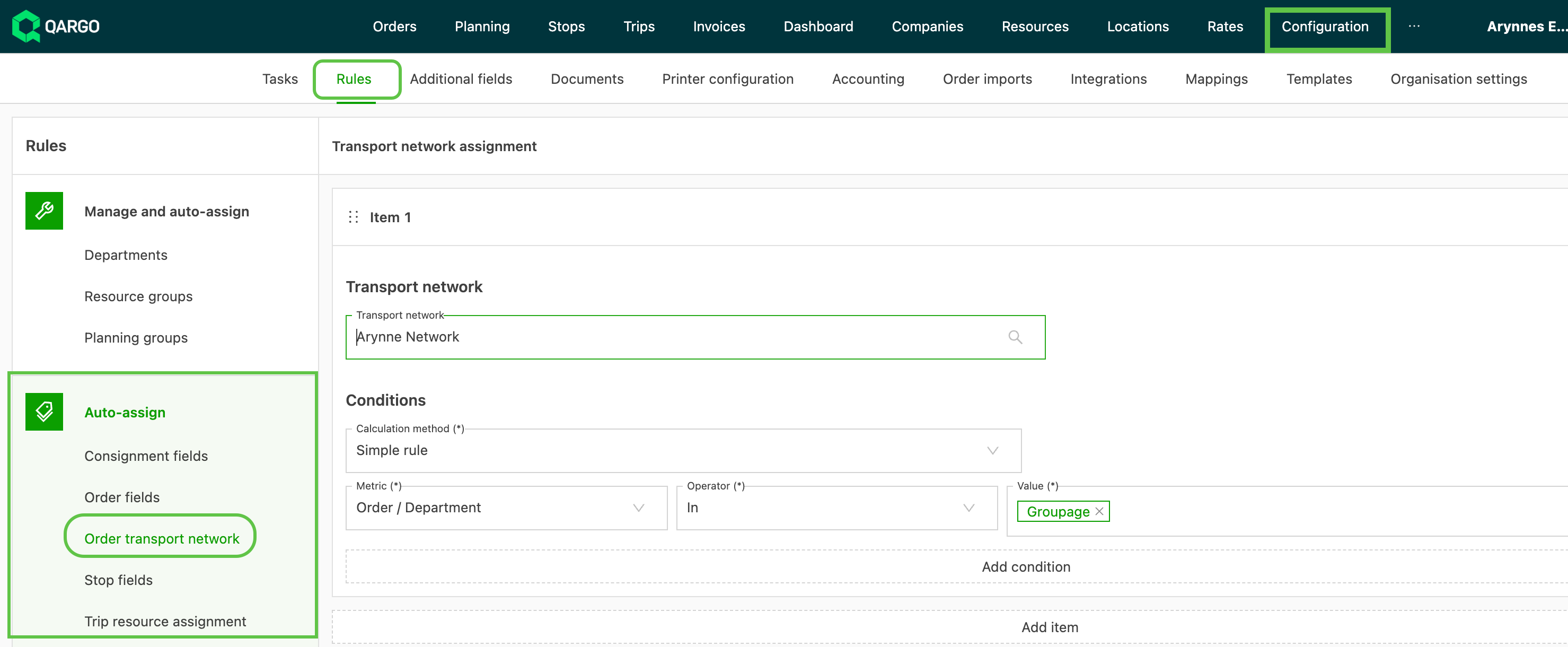
Die Bedingungen festlegen, unter denen das Transportnetzwerk automatisch zugewiesen wird.
- Die verfügbaren Optionen hängen von den ausgewählten Kennzahlen ab
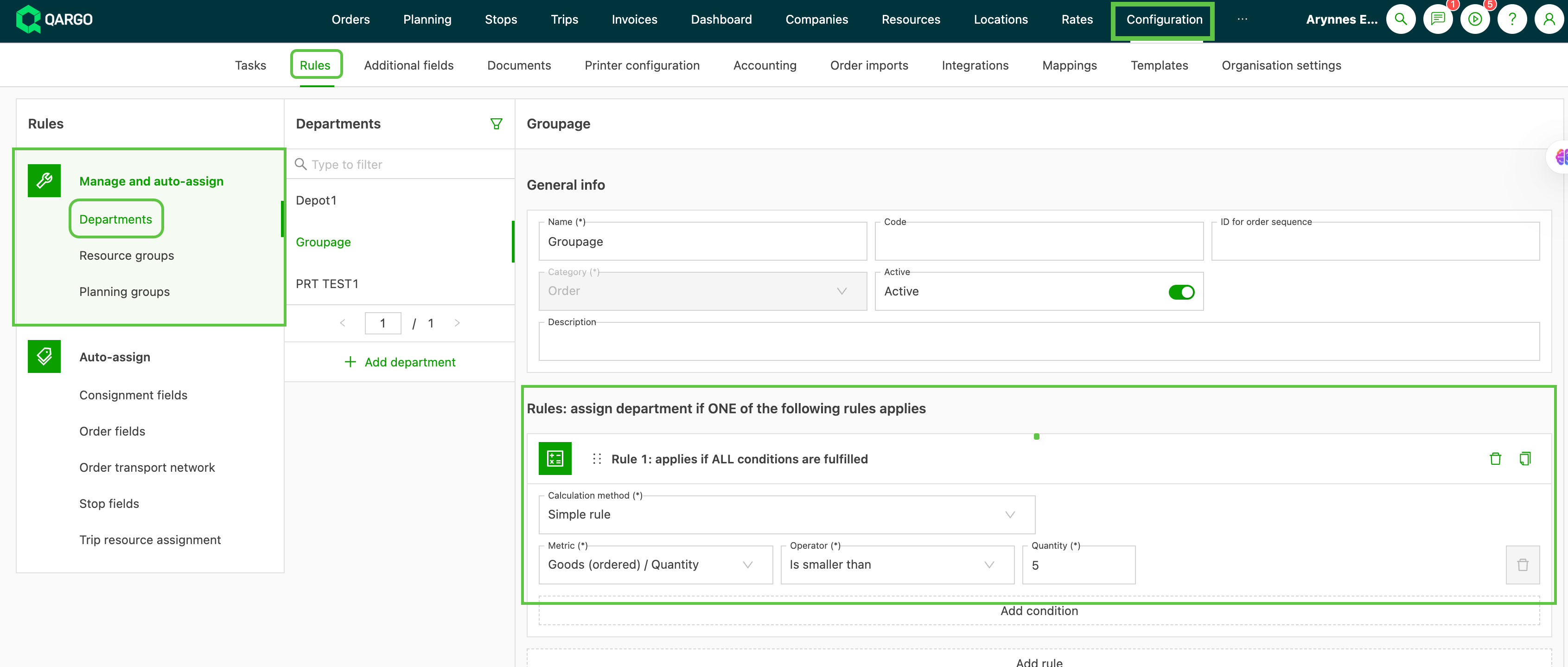
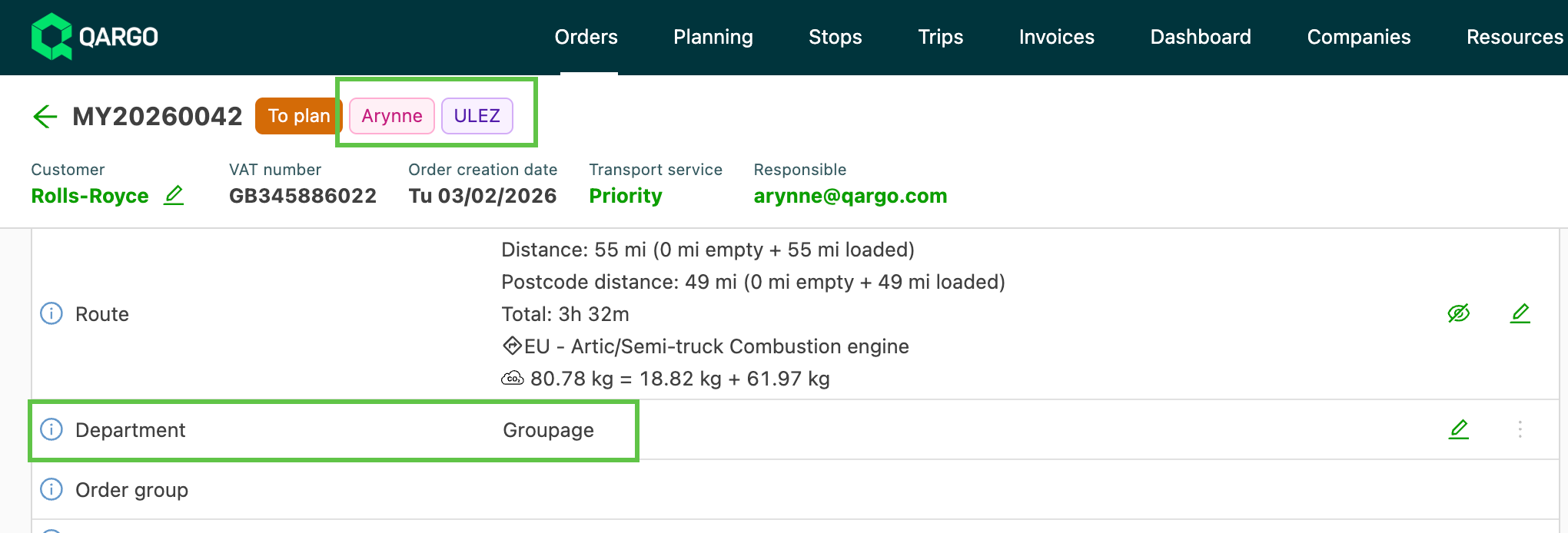
Im folgenden Beispiel wird das konfigurierte Transportnetzwerk vorausgefüllt, wenn der Auftrag erstellt und der Abteilung Sammelgut zugewiesen wird. Diese Abteilung wird ebenfalls automatisch zugewiesen, wenn die Auftragsmenge weniger als 5 Einheiten beträgt.
Weitere Optionen für die automatische Zuweisung
-
Mit Regeln für Abteilungen lässt sich ein Auftrag anhand festgelegter Bedingungen automatisch einer Abteilung zuordnen.
- Weitere Informationen zu Abteilungen 👉 Hier klicken
-
Ressourcengruppen hinzufügen, um Planungsboards zu organisieren, einfach zu filtern, anzupassen und die Sichtbarkeit in Planung und Vorplanung zu verbessern.
- Weitere Informationen zu Ressourcengruppen 👉 Hier klicken
Regeln für Planungsgruppen vereinfachen die Zuordnung von Aufträgen zu bestimmten Planungsgruppen.
- Weitere Informationen zu Planungsgruppen 👉 Hier klicken
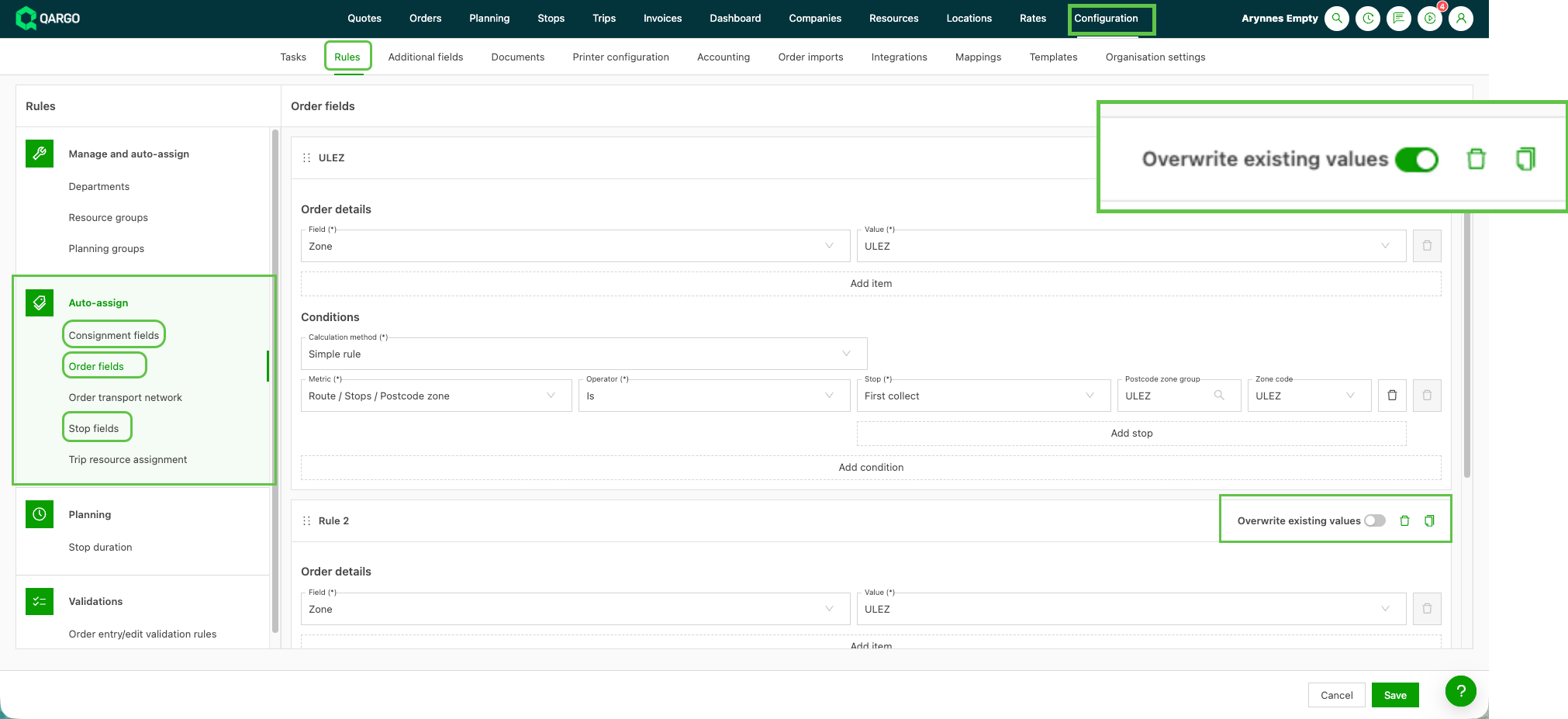
Überschreiben für eine Regel aktivieren
-
Zu Konfiguration > Regeln navigieren.
-
Den Feldtyp im Seitenmenü Automatische Zuweisung auswählen (Sendungsfelder, Auftragsfelder und Stoppfelder).
-
Eine bestehende Regel öffnen oder auf Element hinzufügen klicken, um eine neue Regel zu erstellen.
-
Den Toggle Vorhandene Werte überschreiben im Konfigurationsbereich der Regel suchen.
-
Den Schalter umlegen:
- Toggle aus (Standard): Die Regel überspringt jedes Feld, das bereits einen Wert enthält. Vorhandene Daten bleiben erhalten.
- Toggle an: Die Regel ersetzt den vorhandenen Feldwert, wenn die konfigurierte Bedingung bei einem Erstellungs- oder Aktualisierungsereignis erfüllt ist.
-
Die Regel speichern.
Einschränkungen
- Der Toggle wird pro Regel konfiguriert. Es gibt keinen globalen Schalter, um das Überschreiben für alle Regeln gleichzeitig zu aktivieren, und keine Massenaktion, um mehrere bestehende Regeln in einem Schritt umzuschalten.
- Überschrieben wird nur beim Auslösen: Die Regel ersetzt den Feldwert in dem Moment, in dem die konfigurierte Bedingung erfüllt ist (bei einem Erstellungs- oder Aktualisierungsereignis). Bereits vorhandene Datensätze werden nicht rückwirkend aktualisiert. Damit das neue Verhalten greift, muss der betroffene Datensatz bearbeitet oder erneut ausgelöst werden.
Stopp- und Fracht-Extras automatisch zuweisen
Regeln für die automatische Zuweisung können jetzt nicht nur Feldwerte, sondern auch Extras hinzufügen. Extras wie Hebebühne, Reinigung, Zollabwicklung oder ADR-Abwicklung müssen nicht mehr bei jedem Stopp oder jeder Frachtzeile von Hand angehakt werden. Wenn ein Stopp oder eine Frachtzeile die Bedingungen der Regel erfüllt, werden die gewählten Extras automatisch hinzugefügt. Das spart Zeit und stellt sicher, dass die Preisliste die Gebühr immer berücksichtigt.
- Stopp-Extras werden in der Kategorie Stoppfelder eingerichtet.
- Fracht-Extras werden in der neuen Kategorie Frachtfelder eingerichtet.
- Auftragsfelder und Sendungsfelder bieten keine Extras an.
Anwendungsfälle
- Produktbasiertes Stopp-Extra: Ein Unternehmen für Flüssigguttransporte mit einem großen Produktkatalog benötigt jedes Mal ein festes Stopp-Extra (z. B. Schwallwände), wenn ein bestimmtes Produkt transportiert wird. Eine Stopp-Extra-Regel mit einer Bedingung auf das Frachtprodukt macht das manuelle Hinzufügen bei jedem Auftrag überflüssig.
- Zuschlag nach Gebiet: Ein Mitglied eines Palettennetzwerks benötigt bei Lieferungen an bestimmte Postleitzahlen ein Stopp-Extra als Zuschlag. Eine Stopp-Extra-Regel mit einer Postleitzahlbedingung fügt den Zuschlag automatisch hinzu.
- Kundenspezifische Extras: Eine Lieferung an einen bestimmten Kunden benötigt immer eine Hebebühne. Eine Stopp-Extra-Regel mit einer Kundenbedingung und dem Stopptyp Lieferung fügt Hebebühne zu jeder passenden Lieferung hinzu.
- Bestehende Nutzer der automatischen Zuweisung: Unternehmen, die bereits Regeln für die automatische Zuweisung von Feldern nutzen, können ihre wiederkehrenden Extras jetzt an derselben Stelle verwalten.
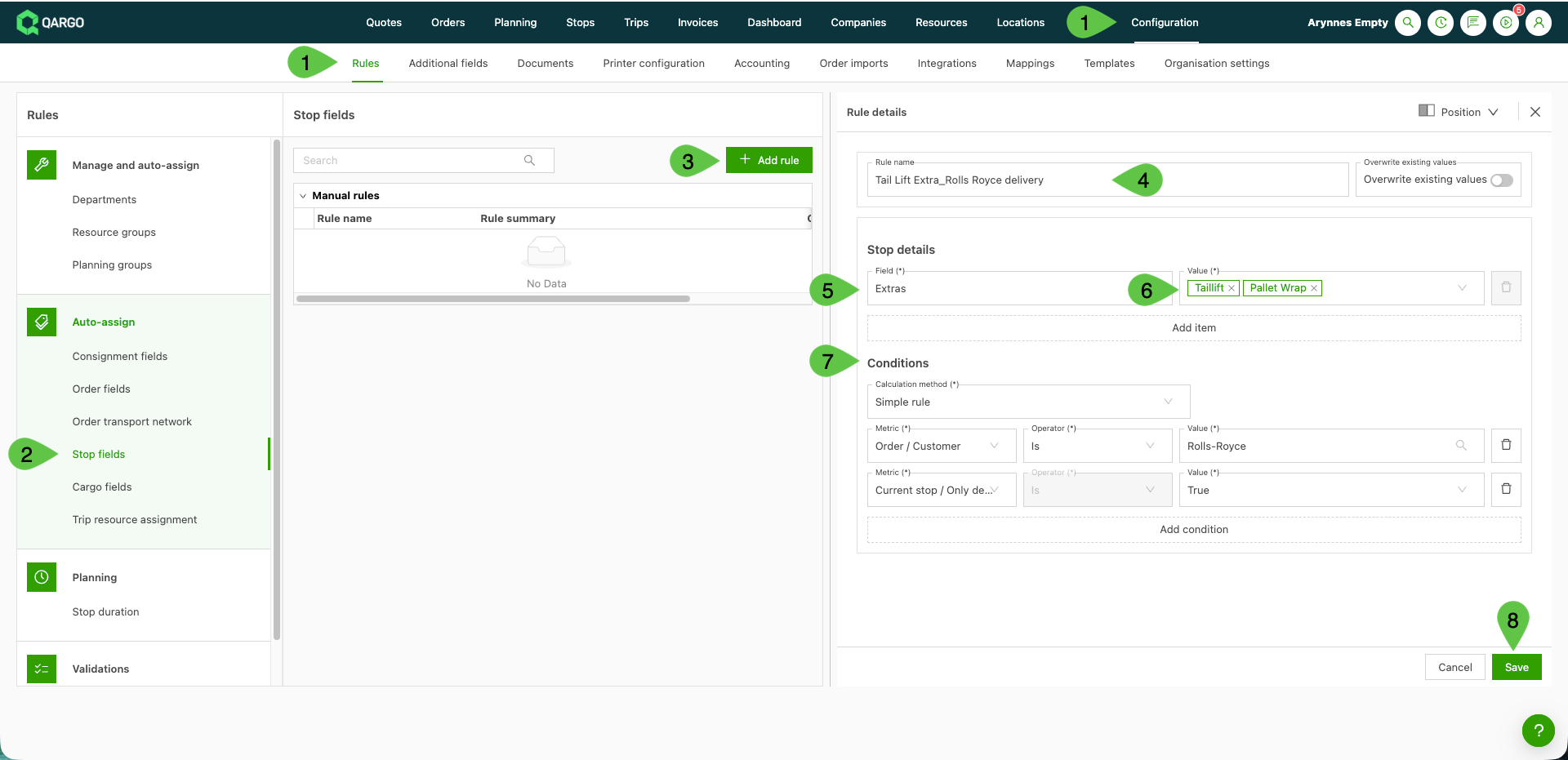
Stopp-Extra-Regel erstellen
- Zu Konfiguration > Regeln navigieren.
- Im Seitenmenü Automatische Zuweisung die Option Stoppfelder auswählen.
- Auf Regel hinzufügen klicken, um eine neue Regel zu erstellen, oder eine bestehende Regel öffnen.
- Die Regel zur leichteren Identifizierung benennen (z. B. „Hebebühne – Lieferungen Kunde X“).
- Im Dropdown Feld die Option Extras auswählen.
- Ein oder mehrere Stopp-Extras in der Mehrfachauswahl Wert auswählen.
- Die Bedingungen wie bei jeder anderen Regel festlegen (z. B. einen Kunden, ein Produkt in der Fracht oder den Stopptyp).
- Die Regel speichern.
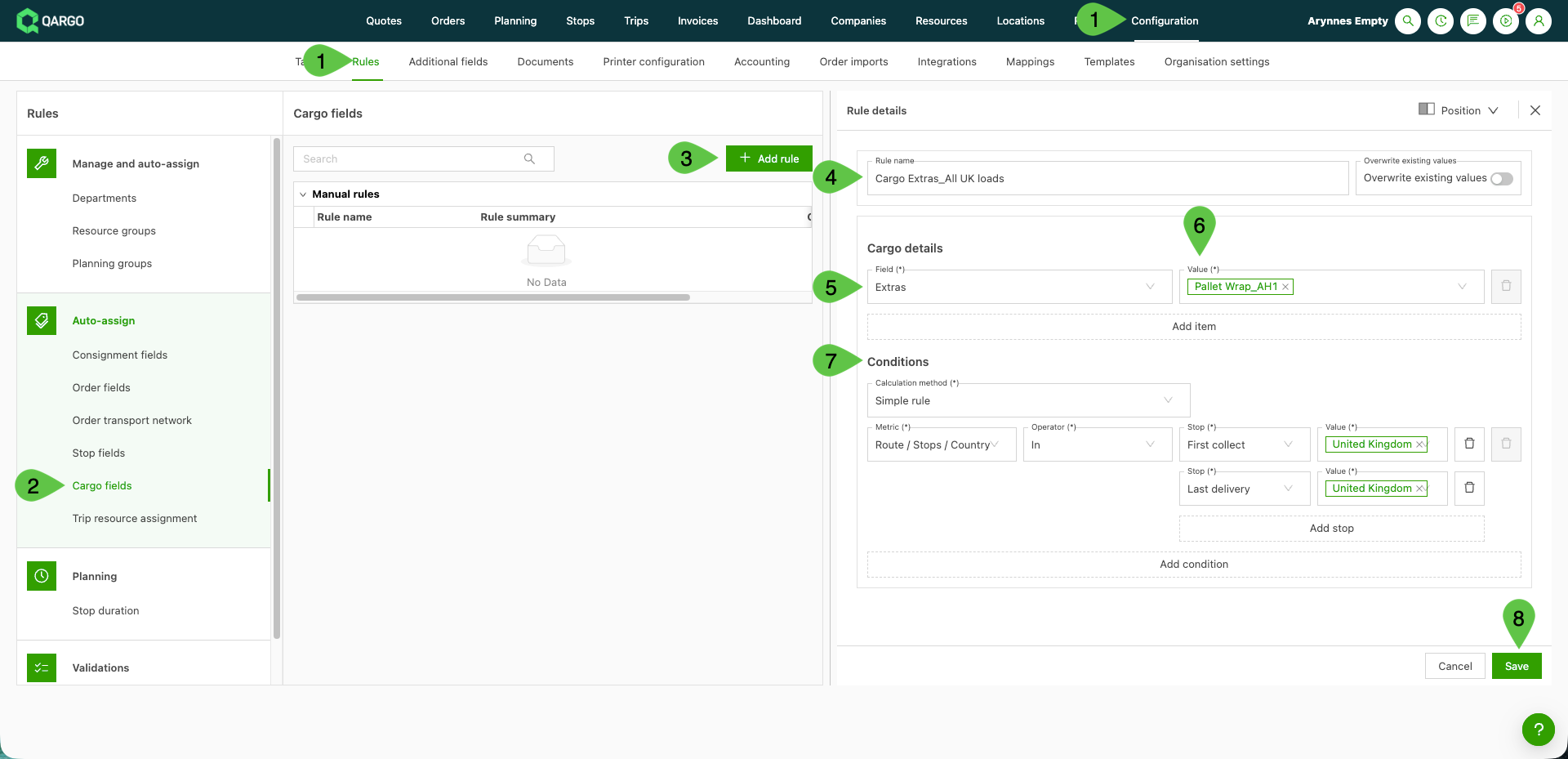
Fracht-Extra-Regel erstellen
- Zu Konfiguration > Regeln navigieren.
- Im Seitenmenü Automatische Zuweisung die Option Frachtfelder auswählen.
- Auf Element hinzufügen klicken, um eine neue Regel zu erstellen, oder eine bestehende Regel öffnen.
- Die Regel zur leichteren Identifizierung benennen.
- Im Dropdown Feld die Option Extras auswählen.
- Ein oder mehrere Fracht-Extras in der Mehrfachauswahl Wert auswählen.
- Die Bedingungen für die Regel festlegen.
- Die Regel speichern.
Wann Extra-Regeln ausgeführt werden
- Stopp-Extra-Regeln werden ausgeführt, wenn ein Stopp erstellt wird. Das gilt auch für Stopps, die zu einem bestehenden Auftrag oder Versand hinzugefügt werden, nicht nur für Stopps, die mit einem neuen Auftrag erstellt werden.
- Fracht-Extra-Regeln werden ausgeführt, wenn eine Frachtzeile (Ware) erstellt wird. Das Extra wird nur zu dieser Frachtzeile hinzugefügt. Andere Frachtzeilen desselben Auftrags bleiben unverändert.
- Bedingungen, Berechnungsmethode und Kennzahlen funktionieren genauso wie bei Regeln für reguläre Felder.
Was im Auftrag passiert
- Extras, die durch eine Regel hinzugefügt werden, verhalten sich genauso wie von Hand hinzugefügte Extras. Sie erscheinen am Stopp oder an der Frachtzeile, fließen in Preislisten und Rechnungsstellung ein und zählen für die Ressourcenkompatibilität.
- Extras werden nie doppelt hinzugefügt. Wenn das Extra bereits am Stopp oder an der Frachtzeile vorhanden ist, überspringt die Regel es.
- Wenn mehrere Regeln auf denselben Stopp oder dieselbe Frachtzeile zutreffen, werden die Extras aller Regeln zusammen hinzugefügt. Das unterscheidet sich von regulären Feldern, bei denen nur der Wert einer Regel verwendet wird.
Einschränkungen – Extras
- Regeln fügen Extras nur hinzu. Der Toggle Vorhandene Werte überschreiben gilt nicht für Extras. Eine Regel entfernt oder ersetzt nie ein Extra, das bereits am Stopp oder an der Frachtzeile vorhanden ist.
- Später hinzugefügte Fracht führt Stoppregeln nicht erneut aus. Wenn Fracht zu einer bestehenden Sendung hinzugefügt wird, werden die Stopp-Extra-Regeln für diese Sendung nicht erneut geprüft. Eine Regel wie „schwere Fracht fügt ein Stopp-Extra Gabelstapler hinzu“ funktioniert nur, wenn die Fracht bereits im Auftrag ist, wenn der Stopp erstellt wird.
- Der interne Stopptyp ist nicht als Bedingung verfügbar. Ein Extra auf Basis eines internen Stopptyps (z. B. eines Zoll- oder Reinigungsstopps) hinzuzufügen, wird mit diesen Regeln noch nicht unterstützt.
- Regeln fügen keine Stopps hinzu. Extra-Regeln fügen Extras zu bereits vorhandenen Stopps hinzu. Sie erstellen keine neuen Stopps.
- Bestehende Datensätze werden nicht aktualisiert. Regeln werden nur für neue Stopps und Frachtzeilen ausgeführt. Stopps und Fracht, die vor dem Speichern der Regel erstellt wurden, erhalten das Extra nicht.
- Nur Stopp- und Fracht-Extras. Andere Elemente, z. B. Vorfälle, können nicht mit Regeln für die automatische Zuweisung hinzugefügt werden.
Nicht übermitteln: automatisch mit einer KI-basierten Stoppregel setzen
Eine KI-basierte Regel unter Stoppfelder kann Nicht übermitteln für einen Stopp anhand seiner Aktivität setzen. Qargo behält diese Stopps in der Fahrt, sendet sie aber nicht an die Fahrer-App oder das Flottensystem.
Voraussetzungen
Qargo Intelligence muss aktiviert sein. Der Regeltyp KI-basiert wird nur angezeigt, wenn Qi aktiv ist.
Regel „Nicht übermitteln“ erstellen
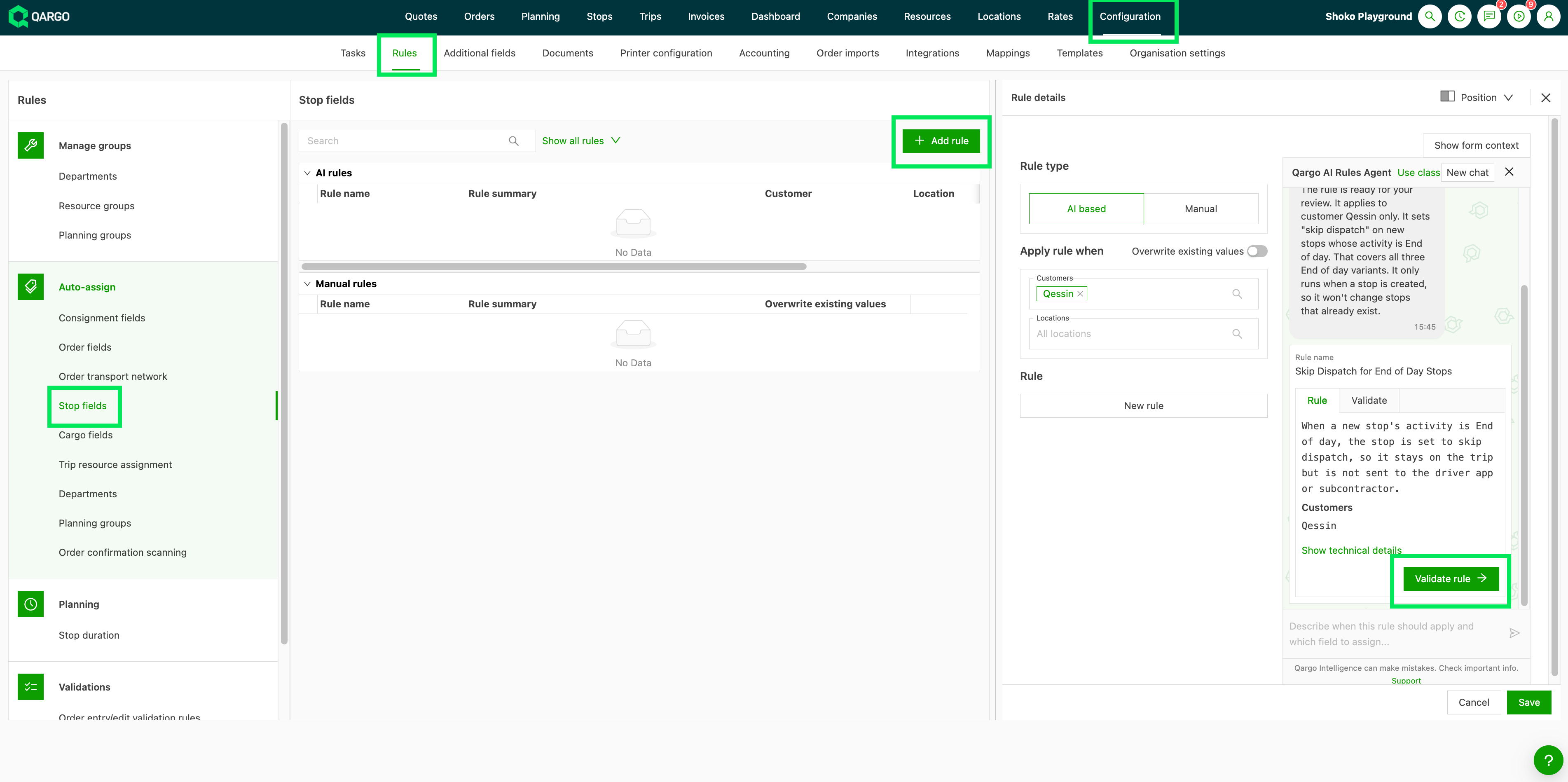
- Zu Konfiguration > Regeln navigieren.
- Im Seitenmenü Automatische Zuweisung die Option Stoppfelder auswählen.
- Auf Regel hinzufügen klicken und KI-basiert wählen.
- Die Regel in einfachen Worten in den Chat Qargo AI Rules Agent eingeben, z. B. „Wenn die Aktivität eines neuen Stopps Tagesende ist, diesen nicht übermitteln“.
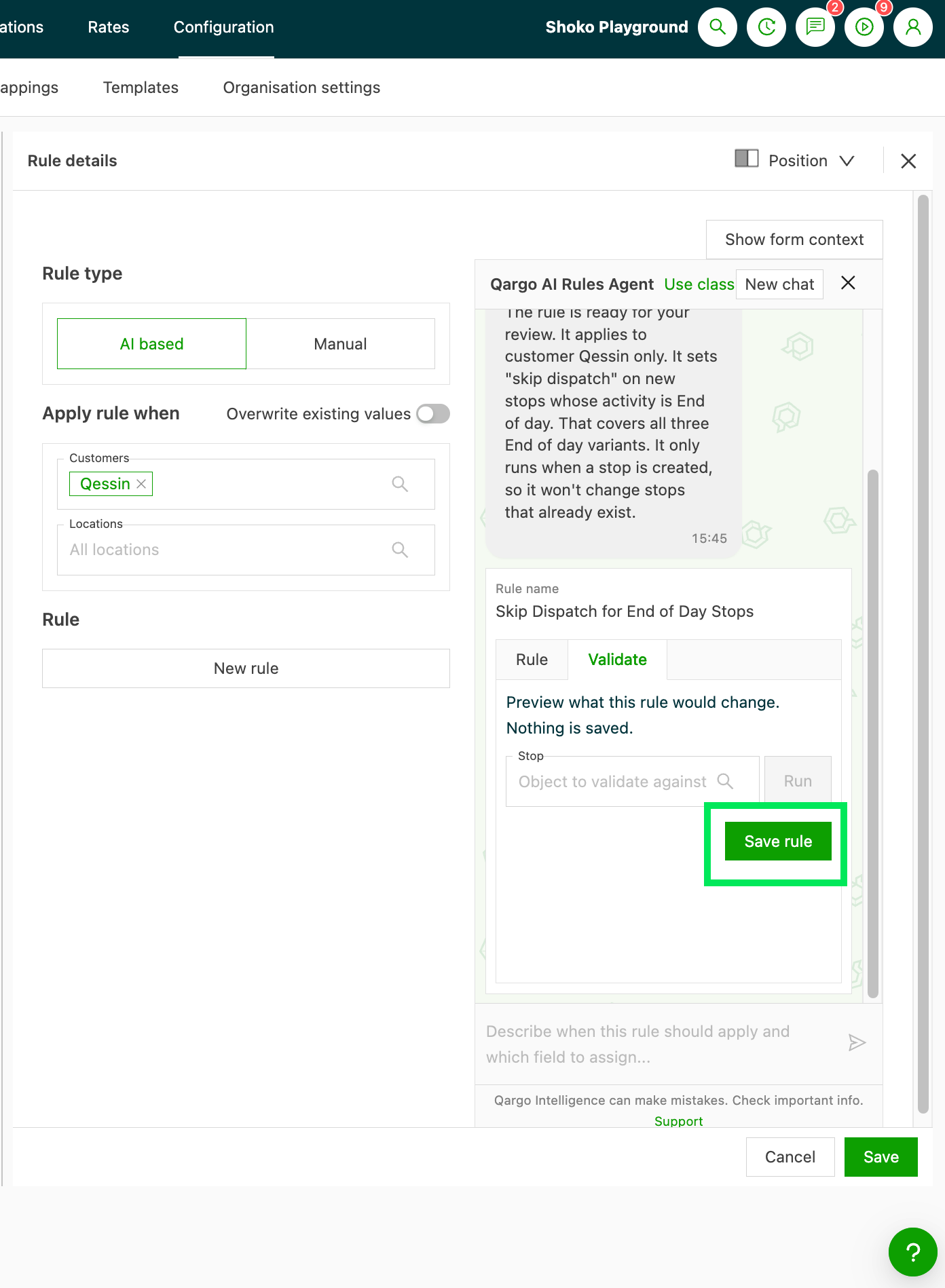
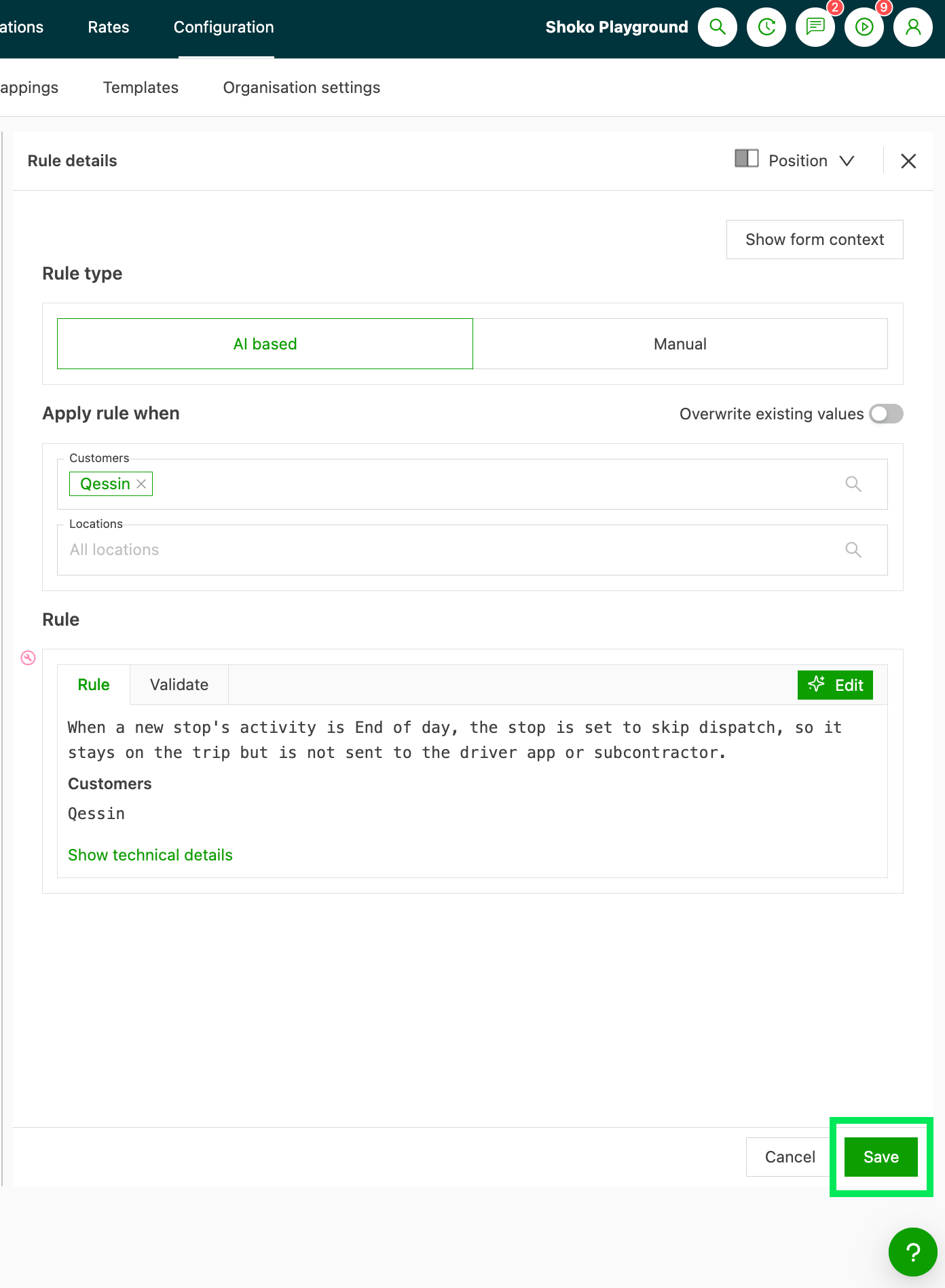
- Die Regel prüfen und auf Regel validieren und anschließend auf Regel speichern klicken.
- Den Regelbereich speichern.
Funktionsweise
- Wann die Regel ausgeführt wird: bei jedem neuen Stopp. Das umfasst Auftrag erstellen, den Auftragsimport, die API sowie Stopps, die mit Auftrag bearbeiten oder Stopp hinzufügen hinzugefügt werden.
- Bestehende Stopps: Das Bearbeiten eines Stopps führt die Regel nicht erneut aus. Eine neue oder geänderte Regel aktualisiert keine bereits vorhandenen Stopps.
- Manuelle Regeln: Sie können Nicht übermitteln nicht setzen. Das ist nur mit KI-basierten Regeln möglich.
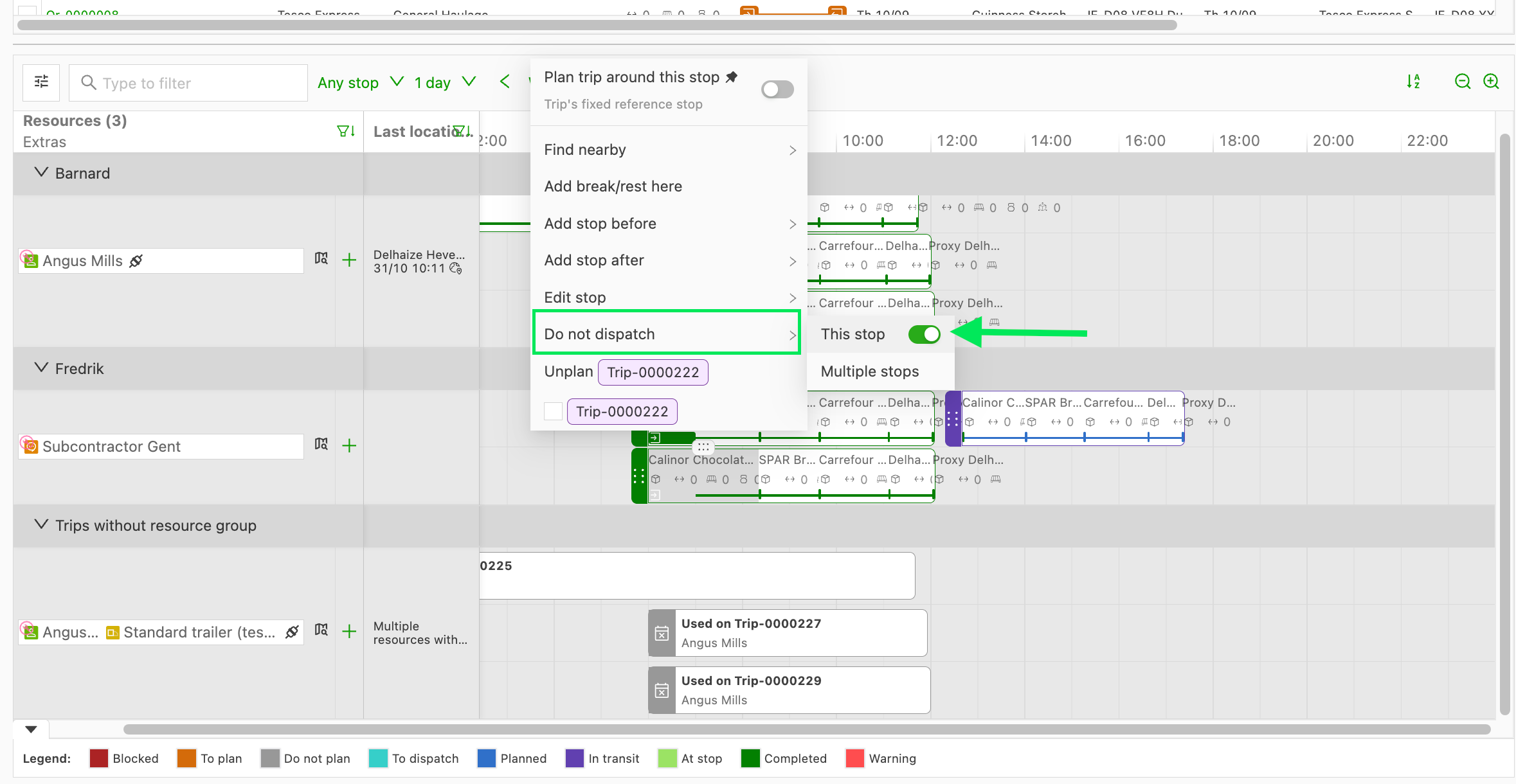
- Zurückschalten: Der Disponent kann einen ausgeschlossenen Stopp weiterhin über das Planungsboard mit Nicht übermitteln > Dieser Stopp übermitteln.
Fehlerbehebung
| Problem | Lösung |
|---|---|
| Feld wird nicht automatisch befüllt | Prüfen, ob die Regel für den richtigen Bereich konfiguriert ist (Auftrag, Sendung, Fahrt, Stopp).\ |
| Prüfen, ob der Auslöser der Regel zum richtigen Zeitpunkt ausgeführt wird (Erstellung oder Aktualisierung).\ | |
| Sicherstellen, dass keine widersprüchlichen Regeln den Wert nach dem Setzen überschreiben. | |
| Falsche Werte | Die Wertdefinitionen der Regel und mögliche Abhängigkeiten von anderen Feldern prüfen.\ |
| Prüfen, ob die Bedingungen der Regel zum tatsächlichen Datenkontext passen. | |
| Regel wird nicht ausgelöst | Prüfen, ob die Regel aktiviert ist\ |
| Prüfen, ob die Regel auf Daten angewiesen ist, die bei der Erstellung noch nicht verfügbar sind. | |
| Inkonsistente Daten nach Aktualisierungen | Wenn ein Feld durch eine spätere Regel überschrieben wird, die Prioritäten der Regeln anpassen oder zusätzliche Bedingungen hinzufügen, um unbeabsichtigtes Überschreiben zu verhindern. |
| Feldwert wird trotz aktiviertem Toggle nicht überschrieben | Prüfen, ob die Auslösebedingung der Regel für den Datensatz erfüllt ist.\ |
| Prüfen, ob der Bereich der Regel zum Objekttyp passt (Auftrag, Sendung oder Stopp).\ | |
| Prüfen, ob eine spätere Regel das Feld auf einen früheren Wert zurücksetzt. | |
| Feld bleibt nach Ausführung der Regel mit aktiviertem Toggle leer | Regeln werden bei Erstellungs- und Aktualisierungsereignissen ausgeführt; die Regel wurde möglicherweise noch nicht ausgelöst.\ |
| Den betroffenen Datensatz erneut speichern oder erneut auslösen, damit die Regel ausgewertet wird. | |
| Unerwartete Werte in bestehenden Datensätzen | Regeln mit aktiviertem Toggle aktualisieren bestehende Datensätze nicht rückwirkend.\ |
| Nur Datensätze, die nach dem Aktivieren des Toggles erstellt oder bearbeitet wurden, zeigen das Überschreibverhalten. | |
| Extras werden im Dropdown Feld nicht angezeigt | Extras werden nur in Stoppfelder und Frachtfelder angeboten, nicht in Auftragsfelder oder Sendungsfelder. |
| Kategorie Frachtfelder nicht sichtbar | Die Kategorie wird nur angezeigt, wenn Fracht-Extras konfiguriert sind. Zuerst Fracht-Extras unter Tarife > Auftragseingabe hinzufügen. |
| Kategorie Stoppfelder nicht sichtbar | Die Kategorie wird nur angezeigt, wenn im Konto Stoppfelder verfügbar sind. Für Hilfe an den Qargo-Kundenbetreuer wenden. |
| Extra wird in der Auswahl Wert nicht aufgeführt | Prüfen, ob das Extra unter Tarife > Auftragseingabe vorhanden und nicht archiviert ist. |
| Stopp-Extra wird nicht zu einem Stopp hinzugefügt | Prüfen, ob die Einstellung Abholung, Lieferung und Andere Stopps des Extras diesen Stopptyp zulässt. - Prüfen, ob die Regelbedingungen zum Stopp passen. - Prüfen, ob der Stopp nach dem Speichern der Regel erstellt wurde. |
| Stopp-Extra wird nach dem Hinzufügen von Fracht zu einem Auftrag nicht hinzugefügt | Später hinzugefügte Fracht führt Stoppregeln nicht erneut aus. Die Fracht muss bereits im Auftrag sein, wenn der Stopp erstellt wird. |
| Vorhandenes Extra wird durch eine Regel nicht ersetzt oder entfernt | Erwartetes Verhalten. Regeln fügen Extras nur hinzu, und der Toggle Vorhandene Werte überschreiben gilt nicht für Extras. |
| Mehr Extras als erwartet an einem Stopp oder einer Frachtzeile | Mehrere Regeln haben zugetroffen. Die Extras aller zutreffenden Regeln werden zusammen hinzugefügt. Die Bedingungen sich überschneidender Regeln prüfen. |
| Fracht-Extra wird zu den falschen Frachtzeilen hinzugefügt | Fracht-Extras haben keine Stopptyp-Einstellung, daher entscheiden allein die Regelbedingungen. Die Bedingungen genauer fassen. |
| Nicht übermitteln wird in einer manuellen Regel nicht angeboten | Nur KI-basierte Regeln können Nicht übermitteln setzen. Die Regel mit dem Regeltyp KI-basiert erstellen. |
| Bestehende Stopps werden nach dem Speichern der Regel nicht ausgeschlossen | Regeln werden nur für neue Stopps ausgeführt. Bestehende Stopps auf dem Planungsboard mit Nicht übermitteln ausschließen. |
Weitere Tipps
- Mit wenigen Regeln mit großer Wirkung beginnen und schrittweise erweitern, um komplexe Abhängigkeiten zu vermeiden.
- Jede Regel mit einer kurzen Beschreibung ihres Zwecks und der betroffenen Felder dokumentieren.
- Eine einheitliche Namenskonvention für Regeln verwenden, damit sie leicht zu finden sind (z. B. „Route_Zones_AutoFill“ oder „CustomerRefs_Defaults“).
- Regeln regelmäßig prüfen und solche außer Betrieb nehmen, die nicht mehr benötigt werden oder durch neue Konfigurationen ersetzt wurden.
Die Funktion zur automatischen Zuweisung vereinfacht die Datenverwaltung, indem sie wichtige Felder nach klar definierten Regeln automatisch befüllt. So lassen sich Abläufe optimieren, die manuelle Dateneingabe reduzieren und die Einheitlichkeit über Fahrten, Aufträge, Sendungen und Stopps hinweg verbessern.