
Preislisten: Bedingungen und Kennzahlen mit „Beliebiger Stopp“ – was, warum und wie
Die Kennzahl „Beliebiger Stopp“ in Preislisten und Regeln für die automatische Ressourcenzuweisung macht die Angabe einer Stoppposition überflüssig, wenn Gebühren oder die Ressourcenzuweisung an Attribute auf Stoppebene geknüpft werden.
Inhaltsverzeichnis
Zusammenfassung
-
Was ist die Kennzahl „Beliebiger Stopp“?
- Eine neue Kennzahloption für Bedingungen in Preislisten, Spalten in Preistabellen und Regeln für die automatische Ressourcenzuweisung. Sie prüft ein Attribut auf Stoppebene für jeden Stopp des Auftrags, ohne dass der Nutzer eine bestimmte Stoppposition (1. Abholung, letzte Lieferung, 2. Stopp usw.) auswählen muss.
-
Warum wurde sie eingeführt?
- Bisher musste eine feste Position ausgewählt werden, um eine Gebühr oder Regel an das Land, die Postleitzahl, den Standort, die Stopp-Extras oder den Stoppaktionstyp eines Stopps zu knüpfen. Dadurch ließen sich keine Bedingungen für Zwischenstopps formulieren. Außerdem mussten Konfigurationszeilen für jede mögliche Stoppposition dupliziert werden.
-
Wie funktioniert sie?
- Überall dort, wo eine Kennzahl auf Stoppebene verwendet wird, steht jetzt die neue Option „Beliebiger Stopp“ zur Verfügung, neben positionsbezogenen Optionen wie „1. Abholung“ und „Letzte Lieferung“. Bei Auswahl dieser Option ist die Regel erfüllt, wenn mindestens ein Stopp der Route die Bedingung erfüllt. In Kombination mit der Preisberechnung „Fest pro Stopp“ wird für jeden passenden Stopp eine eigene Gebühr berechnet.
Voraussetzungen
- Preislisten für Kunden oder Subunternehmer müssen bereits unter Tarife > Kundenpreislisten oder Tarife > Kostenberechnung Fahrt konfiguriert sein. Die grundlegende Einrichtung ist unter Tarife – Preislisten Kunden beschrieben.
- Für die automatische Zuweisung müssen Regeln für Planungsressourcen unter Tarife > Auftragserfassung > Planungsressourcen > Ressourcenzuweisung konfiguriert sein. Der zugrunde liegende Mechanismus ist unter Planung – Ressourcen automatisch zuweisen beschrieben.
Anwendungsfälle
- Zuschläge pro Stopp nach Land. Eine Kundenvereinbarung sieht für jeden Entladestopp einen festen Betrag abhängig vom Land des Stopps vor (z. B. NL = 50 EUR pro Stopp, DE = 100 EUR pro Stopp). Bisher musste die Preislistenzeile dafür für jede mögliche Stoppposition dupliziert werden. Mit der Kennzahl „Beliebiger Stopp“ deckt eine einzige Zeile pro Land alle Stopps ab.
- Entfernungsabhängige Mautgebühren pro Stopp. Mautgebühren wie die deutsche Maut hängen vom Land ab, in dem ein Stopp liegt, unabhängig von seiner Position auf der Route. Die Bedingung „Beliebiger Stopp / Land“ wendet die Maut automatisch auf jeden relevanten Stopp an.
- Zuschläge pro Stopp nach Postleitzahlzone. Eine Preisliste mit zonenbasierter Preisberechnung (z. B. Zone A = 75 EUR, Zone B = 100 EUR) lässt sich jetzt einmal pro Zone konfigurieren. Der Zuschlag wird dann pro passendem Stopp angewendet statt pro fester Position.
- Automatische Zuweisung von Drittkosten nach Zwischen-Hub. Wenn eine Fahrt an einem beliebigen Stopp einen bestimmten intermodalen Hub oder Standort passiert, kann die Regel jetzt automatisch Drittkosten hinzufügen (z. B. einen Subunternehmer für die Reinigung an einem Umschlag-Hub). Der Hub muss dafür nicht der erste oder letzte Stopp sein.
- Automatische Zuweisung von Zollkosten. Eine Regel, die einen Subunternehmer für die Zollabwicklung hinzufügt, sobald eine Fahrt einen Stopp mit dem Stopp-Extra Zoll enthält, lässt sich jetzt direkt konfigurieren. So entfällt die manuelle Kostenerfassung pro Fahrt.
Begriffe
| Begriff | Definition |
|---|---|
| Stoppposition | Die Rolle eines Stopps auf der Route, z. B. 1. Abholung, letzte Lieferung oder eine nummerierte Position. |
| Attribut auf Stoppebene | Eine Eigenschaft, die zu einem einzelnen Stopp gehört, darunter Land, Postleitzahl, Postleitzahlzone, Standort, Stopp-Extras und Stoppaktionstyp. |
| Routenkennzahl | Die Kennzahl, mit der Regeln für die automatische Ressourcenzuweisung Merkmale der Route oder der Stopps auswerten. |
| Stopp-Extras | Konfigurierbare Zusätze an einem Stopp, mit denen Aktionen wie Zoll, Kühlung oder Zwischenlagerung gekennzeichnet werden. |
| Stoppaktionstyp | Die Einordnung dessen, was an einem Stopp geschieht (Abholung, Lieferung, Umschlag, Leer). |
„Beliebiger Stopp“ in Bedingungen von Preislisten verwenden
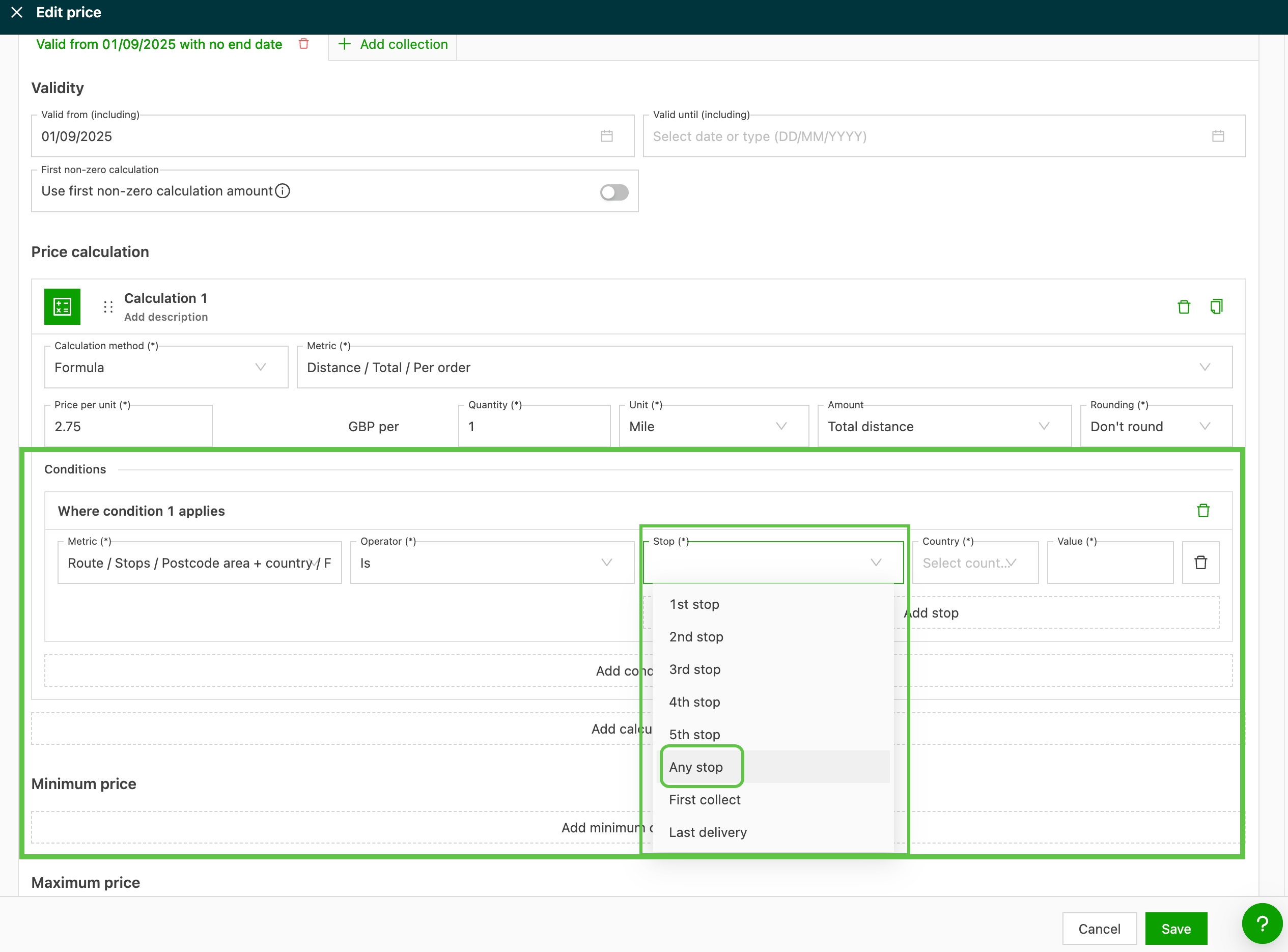
Die Option „Beliebiger Stopp“ steht überall dort zur Verfügung, wo in einer Bedingung einer Kunden- oder Subunternehmer-Preisliste eine Kennzahl auf Stoppebene verwendet wird.
- Zu Tarife > Preislisten Kunden navigieren (oder zu Kostenberechnung Fahrt > Subunternehmertarife für Preislisten auf der Kostenseite) und die betreffende Preisliste öffnen.
- Die Gebührenzeile auswählen, die eine Bedingung pro Stopp benötigt.
- Den Bereich Bedingungen öffnen und eine neue Bedingung hinzufügen.
- Eine Kennzahl auf Stoppebene wählen: Land, Postleitzahl, Postleitzahlzone, Standort, Stopp-Extras oder Stoppaktionstyp.
- In der Positionsauswahl Beliebiger Stopp auswählen statt einer festen Position wie 1. Abholung oder letzte Lieferung.
- Operator und Wert wie gewohnt konfigurieren (z. B. Land IS NL).
- Die Bedingung speichern.
„Beliebiger Stopp“ in Preistabellen verwenden
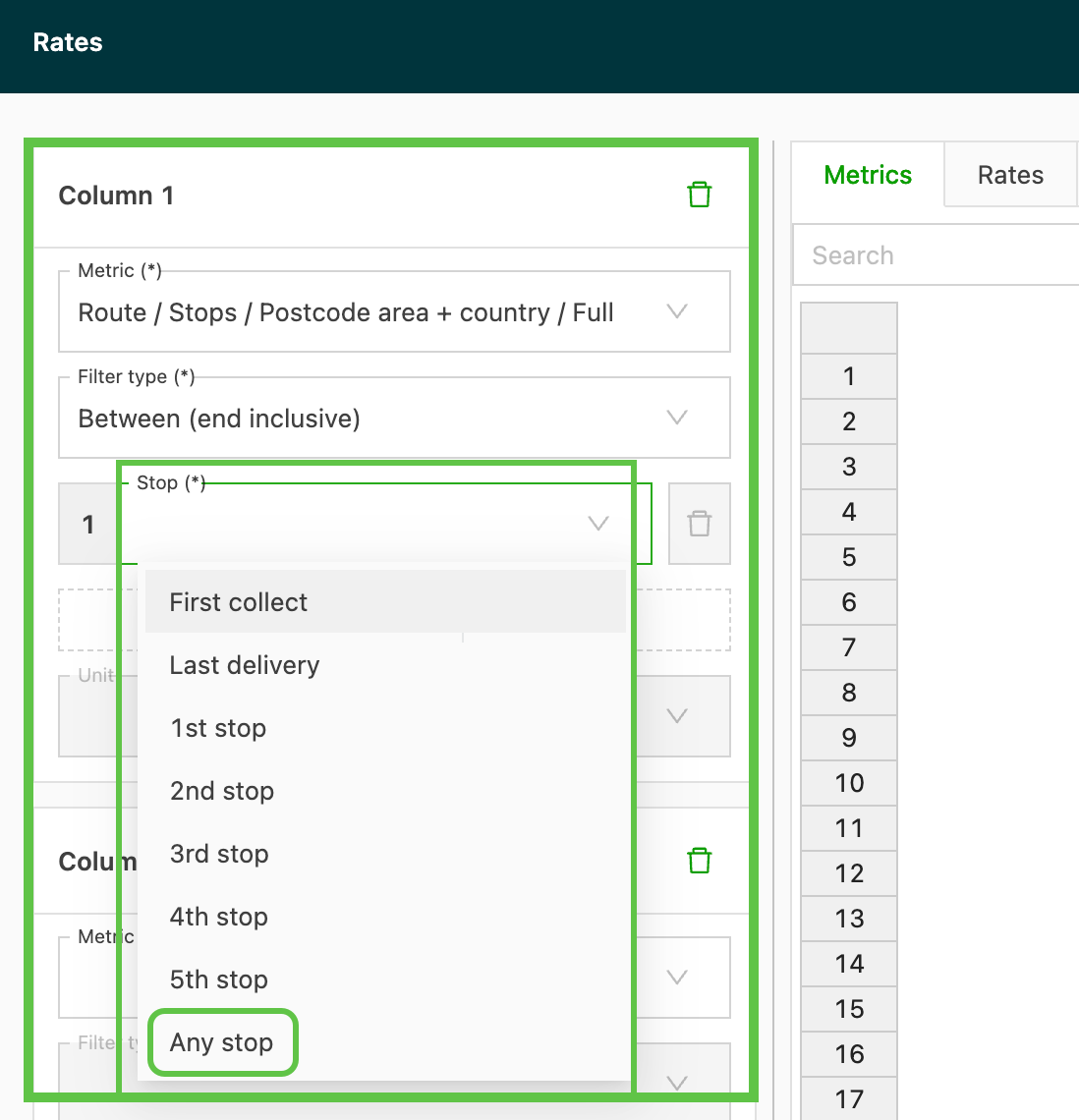
Auch Spalten in Preistabellen können die neue Kennzahl „Beliebiger Stopp“ verwenden. So kann die Preistabelle einen Tarif anhand der Attribute eines beliebigen Stopps auf der Route ermitteln.
- Die Preistabelle in der betreffenden Preisliste öffnen.
- Eine Spalte hinzufügen oder bearbeiten.
- Eine Kennzahl auf Stoppebene wählen und Beliebiger Stopp als Position auswählen.
- Die Suchwerte (z. B. die Ländercodes NL, BE, DE) und die zugehörigen Tarife festlegen.
- Die Preistabelle speichern.
„Beliebiger Stopp“ in Regeln für die automatische Ressourcenzuweisung verwenden
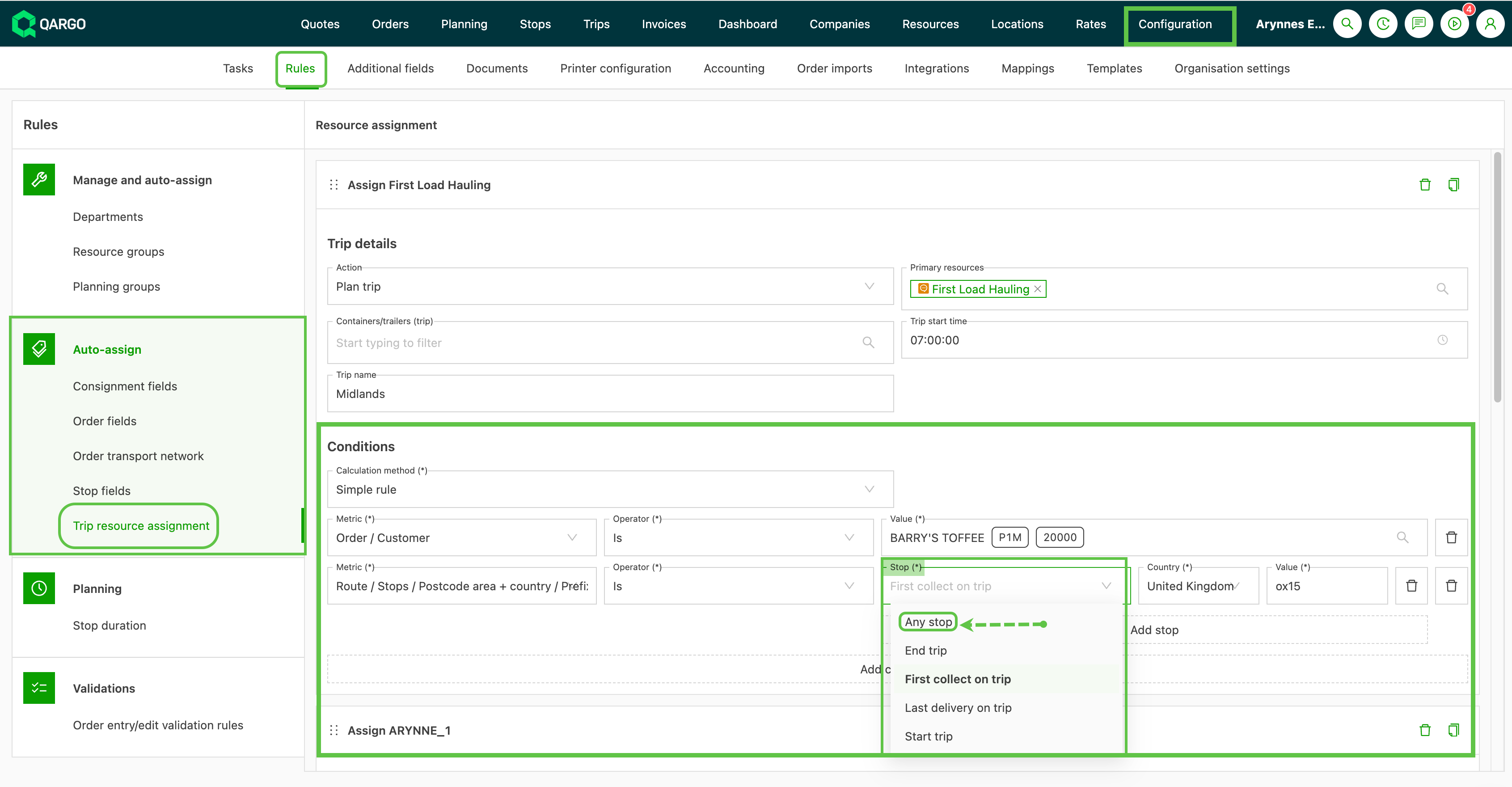
Das Konzept „Beliebiger Stopp“ gilt auch für die Kennzahl Route in Regeln für die automatische Ressourcenzuweisung. Damit können Regeln Zwischenstopps auswerten, die bisher nicht erfasst werden konnten.
- Zu Konfiguration > Regeln > Automatische Zuweisung > Ressourcenzuweisung für Fahrten navigieren.
- Eine Regel erstellen oder bearbeiten.
- Die Aktion und die Ressource festlegen, die die Regel ausführen soll (z. B. einen bestimmten Subunternehmer oder eine Drittressource zuweisen).
- Eine Bedingung mit der Kennzahl Route hinzufügen.
- In der Positionsauswahl Beliebiger Stopp auswählen.
- Das auszuwertende Attribut auf Stoppebene wählen (Standort, Land, Postleitzahl/Postleitzahlzone, Stopp-Extras oder Stoppaktionstyp).
- Den Wert der Bedingung festlegen, z. B. Standort = Rotterdam Hub oder Stopp-Extra = Zoll.
- Die Regel speichern.
Die Regel ist erfüllt, wenn mindestens ein Stopp der Fahrt die Kriterien erfüllt. Wenn mehrere Stopps passen, wird die Aktion trotzdem nur einmal pro Fahrt ausgeführt.
Fehlerbehebung
| Problem | Lösung |
|---|---|
| Die Option „Beliebiger Stopp“ ist in einer Preisliste oder einer Regel für die automatische Zuweisung nicht sichtbar | Prüfen, ob die verwendete Kennzahl eine Kennzahl auf Stoppebene ist (Land, Postleitzahl, Postleitzahlzone, Standort, Stopp-Extras, Stoppaktionstyp). Aggregationen auf Routenebene wie „Anzahl Länder auf der Route“ werden nicht unterstützt. |
| Eine mit „Beliebiger Stopp / Fest pro Stopp“ konfigurierte Gebühr wird nur einmal statt pro Stopp angewendet | Prüfen, ob die Berechnungsmethode der Preislistenzeile auf Fest pro Stopp eingestellt ist und nicht auf Fest pro Auftrag oder Fest pro Route. |
| Die Bedingung greift bei Routen, die nicht passen sollten | Den Operator erneut prüfen. Die Operatoren IS und IN verhalten sich bei Bedingungen mit „Beliebiger Stopp“ anders als NEQ und NOT IN: NEQ mit „Beliebiger Stopp“ ist erfüllt, sobald mindestens ein Stopp nicht passt. Das ist selten das gewünschte Verhalten. |
| Bestehende duplizierte Preislistenzeilen für jede Stoppposition werden weiterhin angewendet | Die Umstellung auf eine einzige Zeile mit „Beliebiger Stopp“ erfolgt manuell. Bestehende duplizierte Zeilen funktionieren weiterhin, können jetzt aber zusammengefasst werden. |
| Die Regel für die automatische Zuweisung wird bei Zwischenstopps nicht ausgelöst | Prüfen, ob die Regel die Kennzahl Route mit der Auswahl Beliebiger Stopp verwendet. Regeln mit Erste Abholung oder Letzte Lieferung ignorieren Zwischenstopps weiterhin. |