
Planung – Ressourcen automatisch zuweisen
Regeln weisen Aufträge automatisch Fahrern, Fahrzeugen oder Subunternehmern zu und können neue Aufträge einer bestehenden passenden Fahrt hinzufügen, statt für jeden Auftrag eine eigene Fahrt zu erstellen.
Inhaltsverzeichnis
Was ist die automatische Zuweisung?
Mit der Funktion Ressourcen automatisch zuweisen in Qargo lassen sich Aufträge anhand vordefinierter Regeln automatisch bestimmten Ressourcen zuweisen. Anders als die herkömmliche Zuweisung, die nur an Transportservices gebunden war, bietet diese Funktion mehr Flexibilität: Unter bestimmten Bedingungen ist eine direkte Zuweisung an einzelne Ressourcen möglich.
Das reduziert die manuelle Planung, sorgt für eine einheitliche Ressourcenzuweisung und unterstützt effizientere Operations.
Ein typisches Szenario: Aufträge müssen direkt einem Depot (das als Subunternehmer agiert) oder bestimmten Fahrern oder Fahrzeugen in diesem Depot zugewiesen werden.
Begriffe
| Begriff | Definition |
|---|---|
| Automatisierte Ressourcenzuweisung | Eine regelbasierte Methode, um Aufträge oder Fahrten ohne manuelles Eingreifen Ressourcen zuzuweisen. |
| Ressource | Jede Einheit, der ein Auftrag oder eine Fahrt zugewiesen werden kann, darunter Fahrer, Fahrzeuge, Trailer, Subunternehmer oder Container. |
| Bedingungen | Die Parameter oder Kriterien, die festlegen, wann eine Ressource automatisch zugewiesen wird. |
| Operator | Legt beim Konfigurieren von Bedingungen Ein- und Ausschlüsse fest, zum Beispiel mit „ist / ist nicht“. |
| Fahrtabgleich | Eine Regeloption, die einen neuen Auftrag einer bestehenden Fahrt mit denselben Feldwerten hinzufügt, statt eine neue Fahrt zu erstellen. |
| Fahrtvorlage | Eine benannte, feste Abfolge von mindestens zwei Stopps, die eine Regel in eine neue Fahrt kopiert, wenn noch keine passende Fahrt existiert. |
| Abgleichsfelder | Die Auftragsfelder (Kundenreferenz, Name der wiederkehrenden Route sowie ein Abhol- oder Liefertermin), die übereinstimmen müssen, damit ein Auftrag einer Fahrt hinzugefügt wird. |
Konfigurationsschritte
-
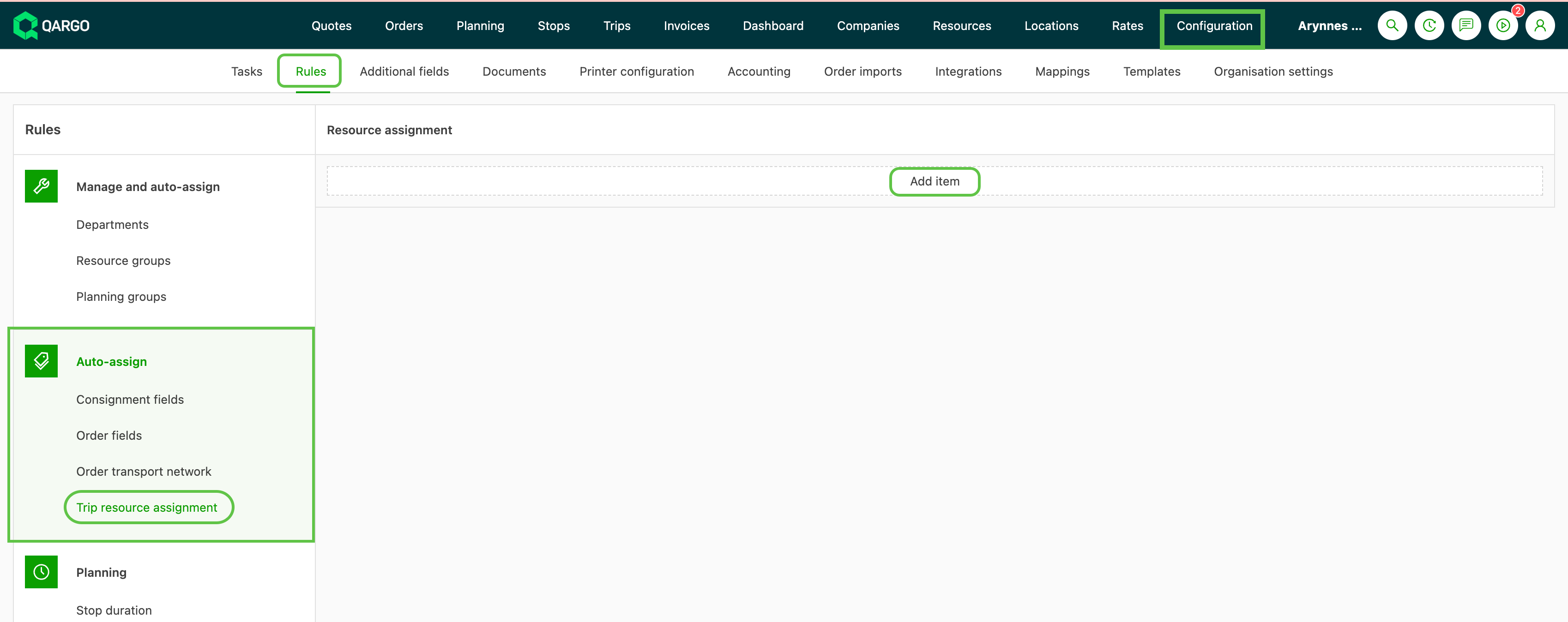
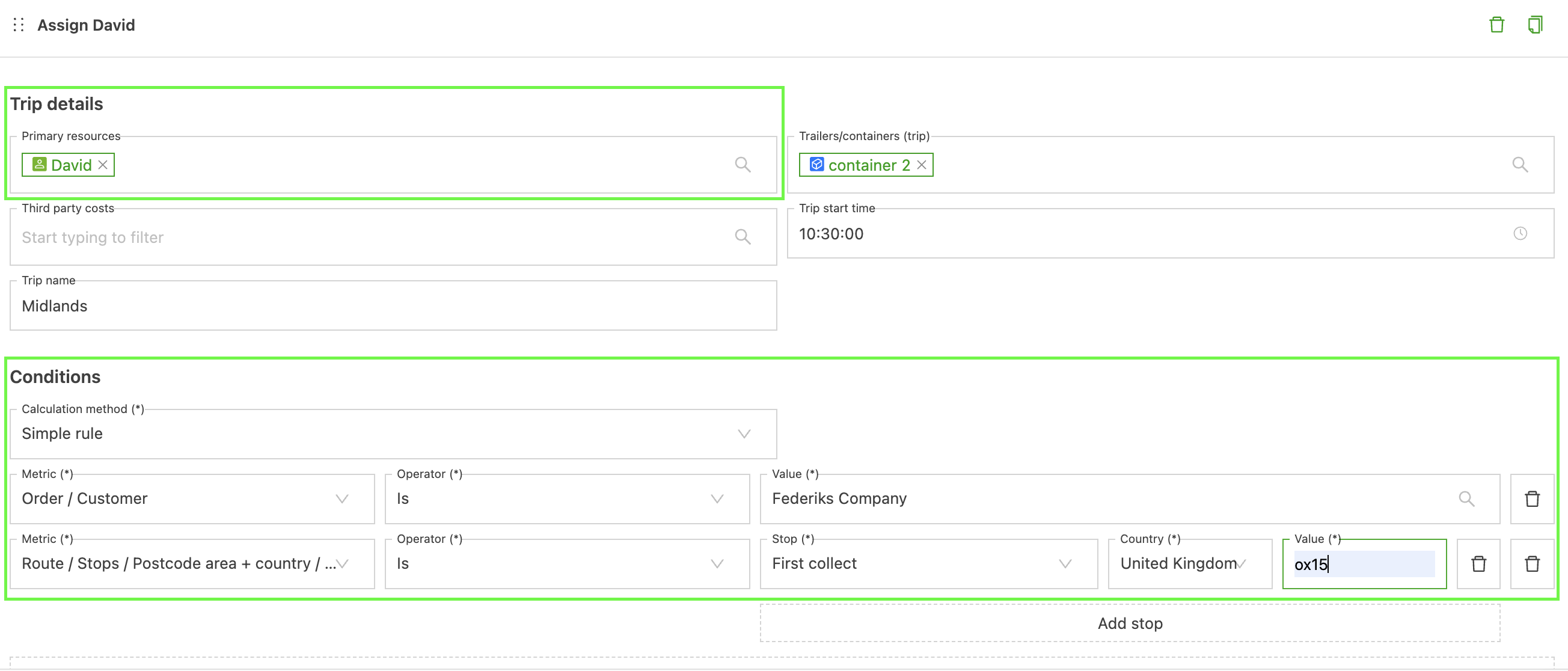
Zu Konfiguration > Regeln > Automatisch zuweisen > Zuweisung von Fahrtressourcen navigieren.
-
Auf Element hinzufügen klicken, um mit der Konfiguration zu beginnen.
-
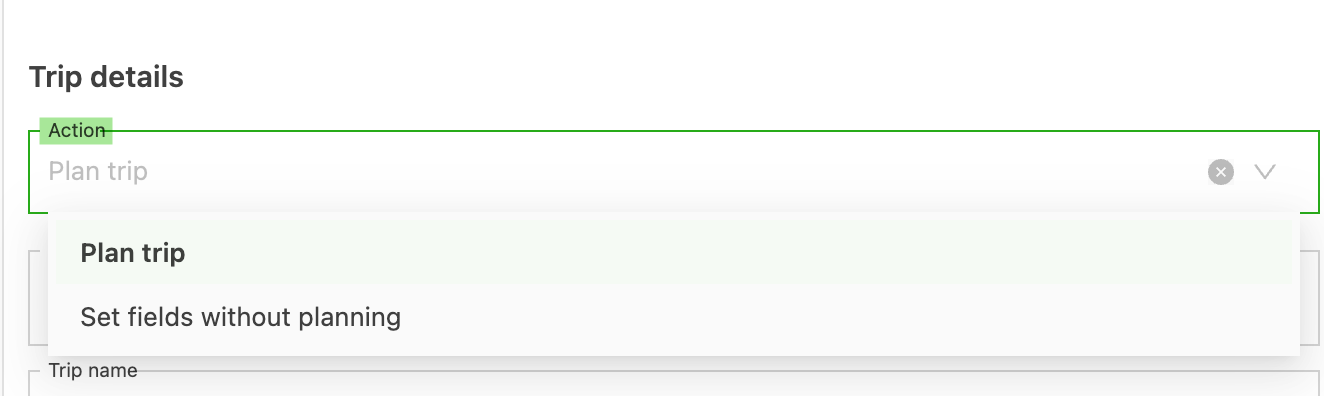
Die Planungsaktion für die Fahrt auswählen, um den Status der Fahrt bei der Zuweisung festzulegen. Es gibt 2 Optionen:
- Fahrt planen: Die Fahrt wird automatisch mit dem Status Geplant zugewiesen.
- Felder ohne Planung festlegen: Die Fahrt wird automatisch mit dem Status Zu planen zugewiesen. Nutzer müssen die Fahrt anschließend noch auf den Status Geplant setzen.
-
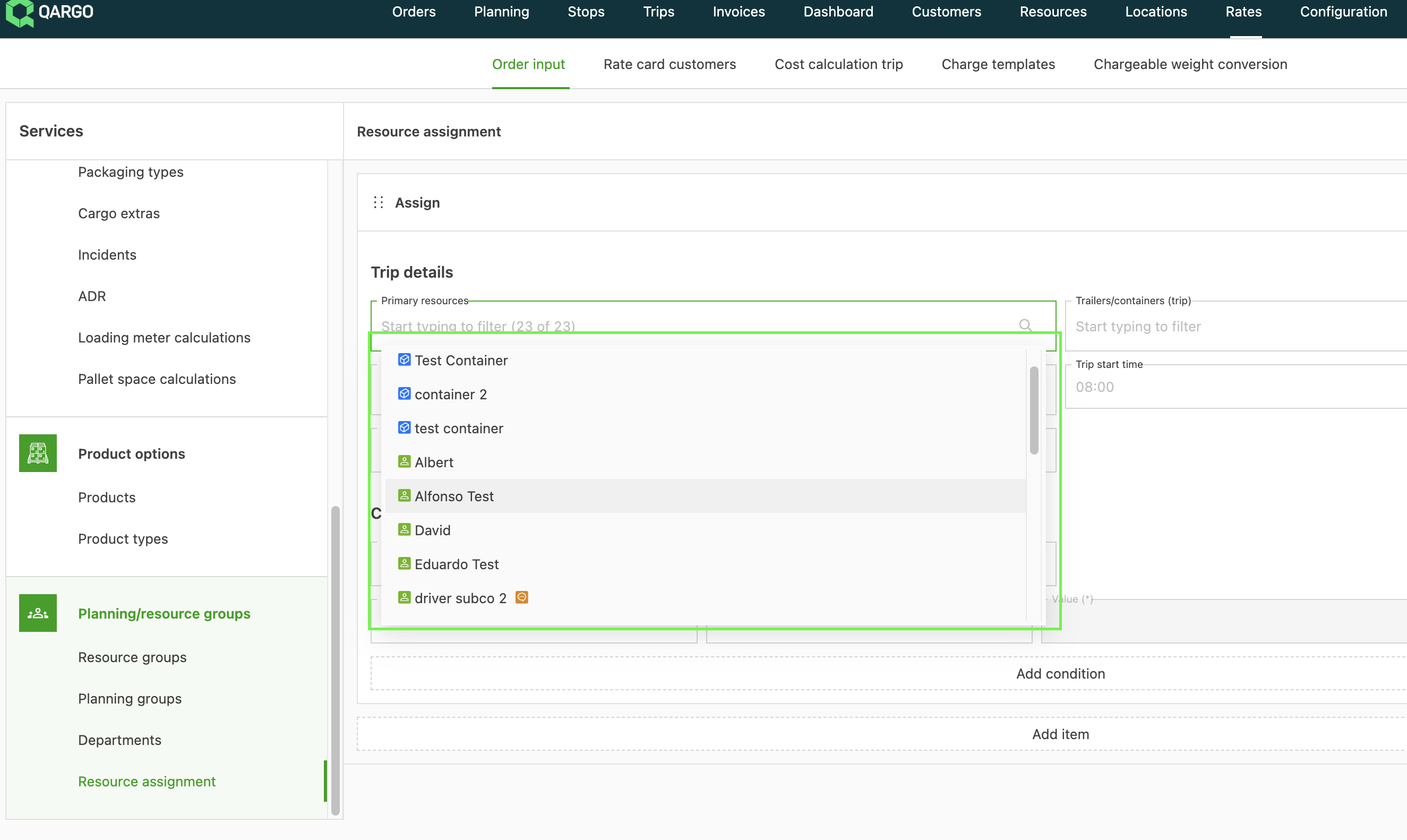
Im Dropdown eine primäre Ressource auswählen.
- Ressourcen müssen im Menü Ressourcen angelegt sein, damit sie auswählbar sind.
-
(Optional) Sekundäre Ressourcen hinzufügen (diese müssen ebenfalls zuerst unter Ressourcen angelegt sein).
-
Weitere Details wie Fahrtbeginn und Fahrtname eingeben.
-
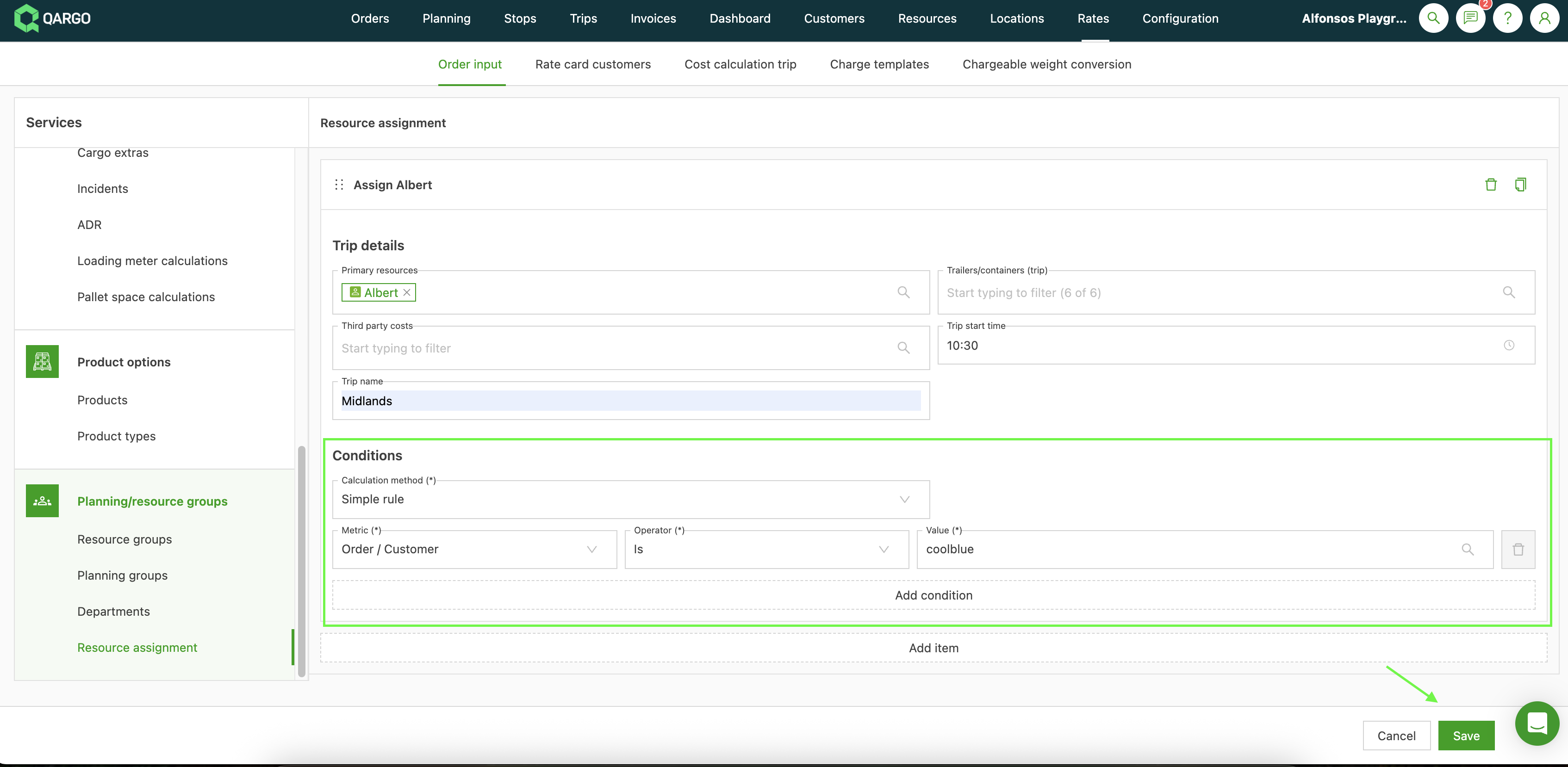
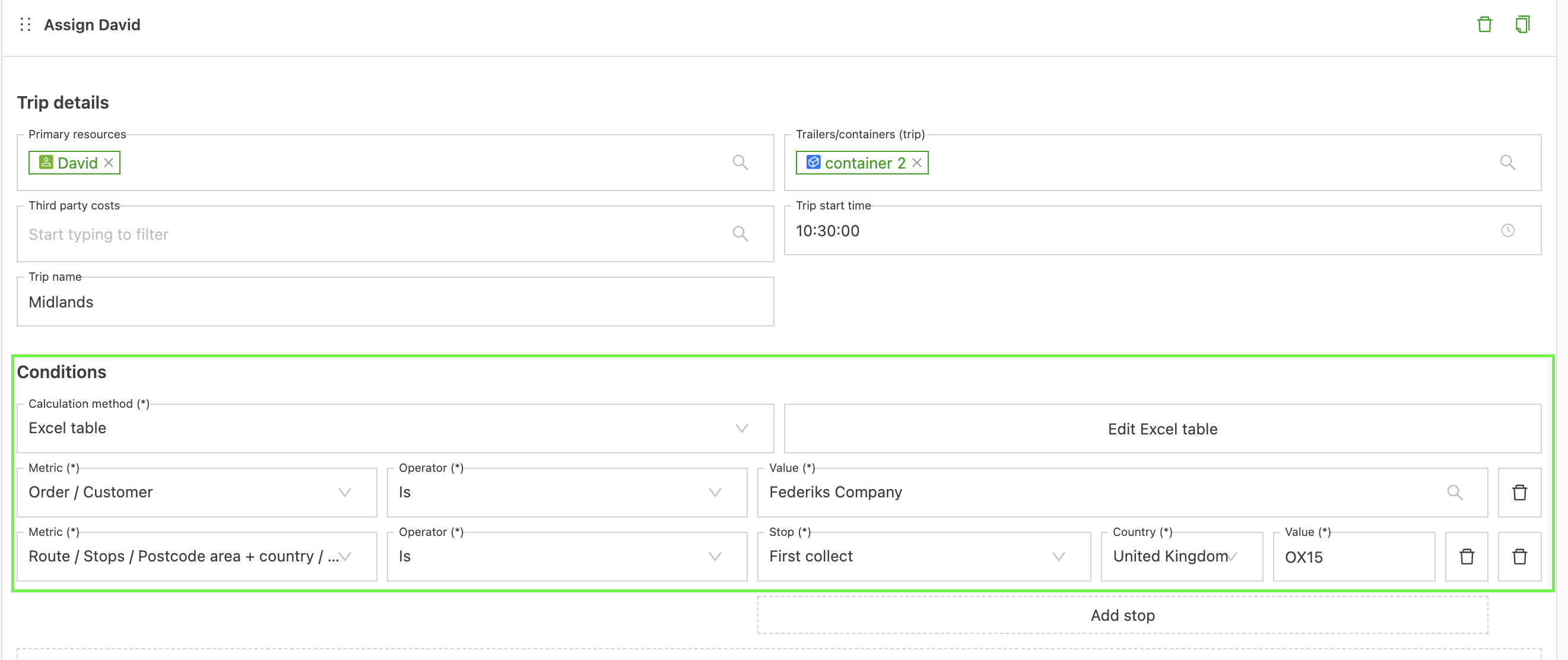
Die Bedingungen festlegen, die die automatische Zuweisung auslösen.
-
Die Konfiguration speichern.
Bedingungen konfigurieren
Qargo kann Ressourcen zusammen mit einem festgelegten Fahrtbeginn und Fahrtnamen anhand definierter Auftragsbedingungen automatisch zuweisen. Diese Bedingungen werden wie folgt aufgebaut:
-
Zwei Berechnungsmethoden:
-
Einfache Regel: Mit dieser Methode lassen sich unkomplizierte Regeln erstellen. Sie bestehen aus einer Kennzahl (zum Beispiel Anzahl der Abholungen oder Gewicht), einem Operator (zum Beispiel größer oder kleiner als) und einem bestimmten Wert.

-
Excel-Tabellenlogik: Bedingungen lassen sich auch in einem Excel-Tabellenformat festlegen.
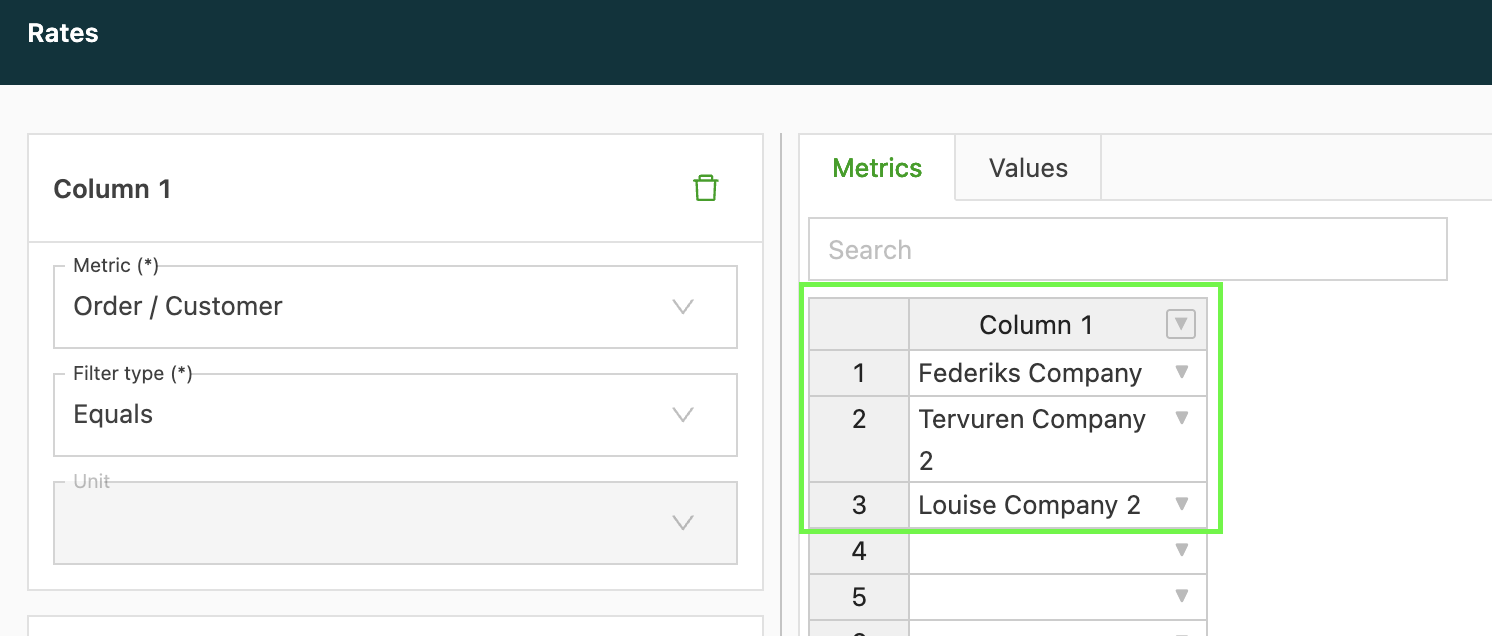
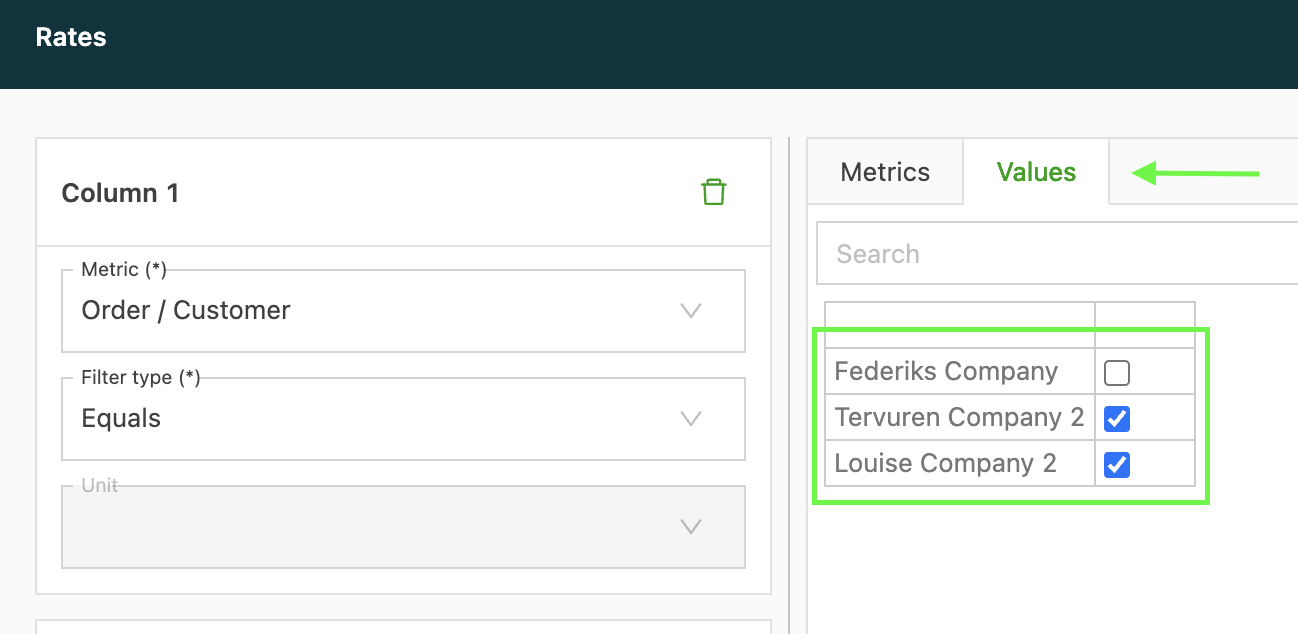
In der Registerkarte „Werte“ wird die Ressource in jedem Fall automatisch zugewiesen, in dem die entsprechende Kennzahl angehakt ist. Nicht angehakte Kennzahlen lösen keine Zuweisung der Ressource aus.
-
-
Beide Berechnungsmethoden bieten drei mögliche Kennzahlen:
- Waren (beauftragt). Basiert auf den Frachtdetails, die bei der Auftragserstellung eingegeben wurden, darunter Verpackungsarten, Mengen oder Maßangaben
- Auftrag. Basiert auf den Auftragsdetails, darunter Transport- oder Servicelevels, Kunden oder Fahrzeuge sowie Importquellen.
- Route. Basiert auf den Stoppdetails oder Aktivitäten im Auftrag.
-
Die gewünschte Kennzahl auswählen und den Operator hinzufügen, der festlegt, ob sie in die Logik ein- oder davon ausgeschlossen wird.
-
Den Wert zur ausgewählten Kennzahl hinzufügen. Welche Optionen hier verfügbar sind, hängt von der ausgewählten Kennzahl ab.
-
Jeder Regel lassen sich mehrere Bedingungen hinzufügen (zum Beispiel eine Excel-Tabellenbedingung und eine Bedingung als einfache Regel). Sie werden in der Reihenfolge ausgeführt, in der sie hinzugefügt wurden.
Fahrtabgleich
Eine Regel mit der Aktion Fahrt planen erstellt standardmäßig für jeden Auftrag eine neue Fahrt. Der Fahrtabgleich ändert das: Ein neuer Auftrag kann einer Fahrt hinzugefügt werden, die ein früherer Auftrag über dieselbe Art von Regel erstellt hat. So entfällt bei festen Routen, Depot-Trunks und Sammelgut die tägliche Arbeit, Fahrten zusammenzuführen oder Aufträge auf die richtige Fahrt zu ziehen.
So funktioniert der Abgleich
- Eine Fahrt passt, wenn jedes ausgewählte Abgleichsfeld bei Auftrag und Fahrt übereinstimmt: Kundenreferenz und/oder Name der wiederkehrenden Route sowie entweder erster Abholtermin oder letzter Liefertermin.
- Verglichen werden Datumsangaben, keine Uhrzeiten.
- Die Stopps des hinzukommenden Auftrags werden in die Fahrt eingefügt.
- Bereits übermittelte oder laufende Fahrten werden nie abgeglichen.
- Die in der Regel festgelegte primäre Ressource und der Fahrtbeginn gelten nur, wenn die Regel die Fahrt erstellt. Ein Auftrag, der einer bestehenden Fahrt hinzugefügt wird, übernimmt die Ressourcen dieser Fahrt.
- Ein Auftrag wird nur einer Fahrt hinzugefügt, die von einer Regel mit denselben Abgleichsfeldern erstellt wurde. Beispiel: Einer Fahrt, die eine Regel mit Abgleich nach Kundenreferenz erstellt hat, werden keine Aufträge hinzugefügt, die eine Regel mit Abgleich nach dem Namen der wiederkehrenden Route verarbeitet.
- Es gibt keine Massen-Neuzuweisung. Ein Auftrag auf der falschen Fahrt muss manuell verschoben werden.
Hinweise zum Abgleich
- Der Abgleich erfolgt nur beim Erstellen eines Auftrags. Manuell erstellten Fahrten und Fahrten, die erstellt wurden, bevor die Regel auf Abgleich umgestellt wurde, werden keine Aufträge hinzugefügt.
- Abgeglichen werden nur Fahrten, die die Regel nach dem Aktivieren der Abgleichsoption erstellt hat. Bereits bestehenden Fahrten und manuell von Disponenten erstellten Fahrten werden nie Aufträge hinzugefügt.
- Der Abgleich verwendet die angeforderten Abhol- und Liefertermine, keine Uhrzeiten.
- Ein Auftrag, bei dem eines der gewählten Abgleichsfelder leer ist (zum Beispiel ohne Kundenreferenz), wird weder abgeglichen noch geplant. Er erhält eine eigene Fahrt, diese bleibt jedoch ohne die Ressourcen der Regel im Status Zu planen. Ein Disponent muss sie daher planen.
- Der Abgleich gilt nur für Fahrten, die aus einem Auftrag erstellt werden. Andere Abläufe, etwa Depot-Aufteilungen, sind ausgenommen. Nach einer Aufteilung wird die zweite Fahrt neu erstellt.
- Treffen zwei passende Aufträge genau gleichzeitig ein, kann jeder eine eigene Fahrt erstellen, statt dass beide derselben Fahrt hinzugefügt werden.
Fahrtabgleich konfigurieren
🎥 Dieses Video zeigt, wie der Fahrtabgleich eingerichtet wird. Alternativ den folgenden Schritten folgen:
- Zu Konfiguration > Regeln navigieren.
- Im linken Seitenmenü im Bereich Automatisch zuweisen die Option Zuweisung von Fahrtressourcen auswählen.
- Eine bestehende Regel öffnen oder
auf Regel hinzufügen klicken. - Die Aktion auf Fahrt planen setzen. Der Bereich Fahrtabgleich erscheint nur bei dieser Aktion.
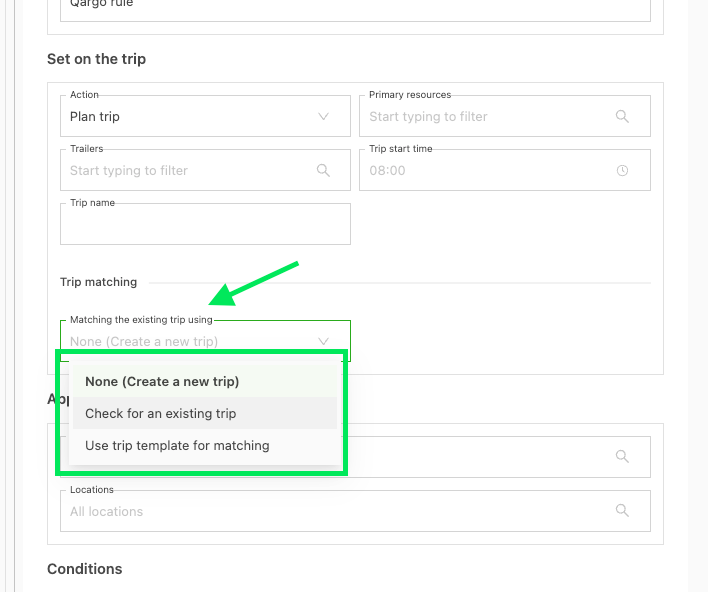
- Unter Abgleich mit bestehender Fahrt über: eine Option auswählen:
| Option | Verhalten |
|---|---|
| Keine (neue Fahrt erstellen) | Standard. Jeder Auftrag erhält eine eigene Fahrt. |
| Auf bestehende Fahrt prüfen | Der Auftrag wird einer passenden Fahrt hinzugefügt. Gibt es keine, wird eine neue Fahrt erstellt. |
| Fahrtvorlage für den Abgleich verwenden | Der Auftrag wird einer passenden Fahrt hinzugefügt. Gibt es für dieses Datum keine, wird aus der ausgewählten Fahrtvorlage eine neue Fahrt kopiert. |
-
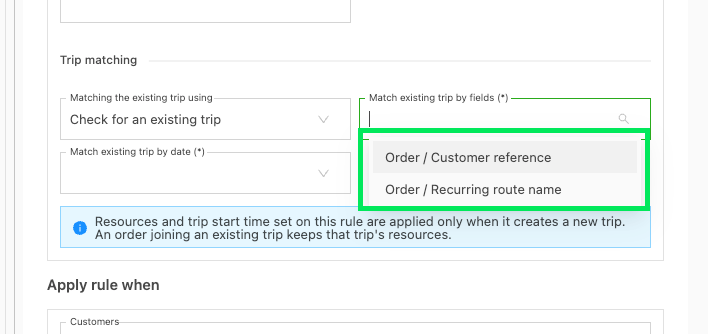
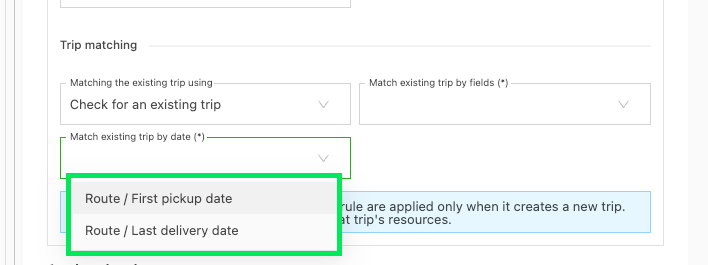
Unter Bestehende Fahrt nach Feldern/Datum abgleichen die Abgleichsfelder auswählen:
- Kundenreferenz und/oder Name der wiederkehrenden Route (Mehrfachauswahl)
- Erster Abholtermin oder letzter Liefertermin (Einfachauswahl)
-
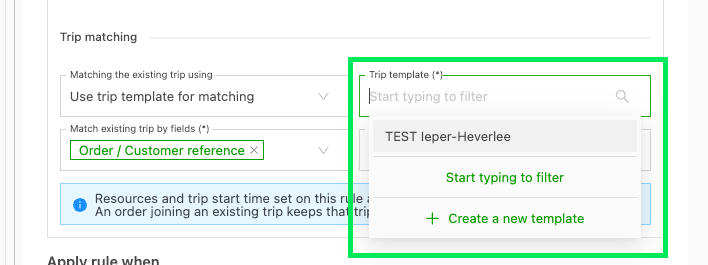
Eine Fahrtvorlage auswählen, wenn „Fahrtvorlage für den Abgleich verwenden“ gewählt ist. Am Ende der Liste steht Neue Fahrtvorlage erstellen. Damit öffnet sich das Vorlagenfenster über der Regel. Beim Speichern des Fensters wird die neue Vorlage in der Regel ausgewählt.
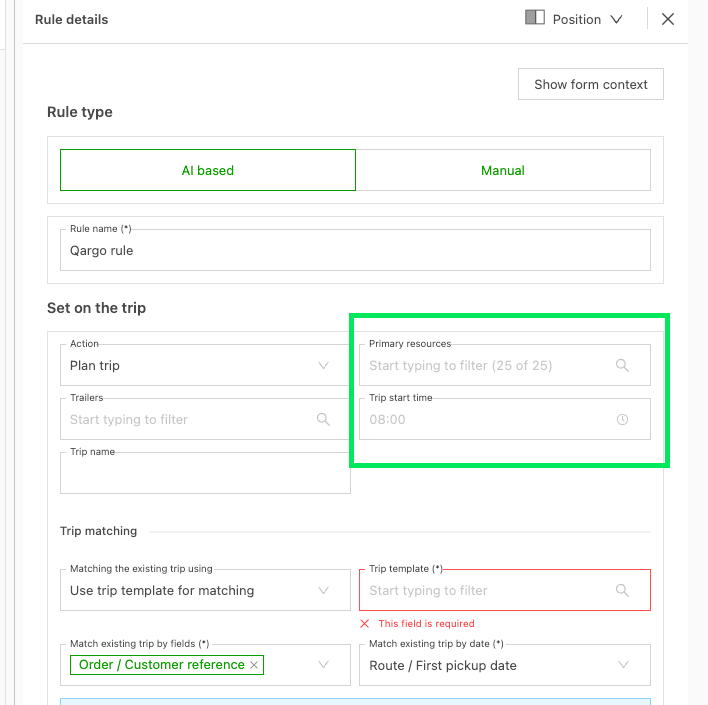
- Primäre Ressourcen oder Fahrtbeginn festlegen. Eine Abgleichsregel erfordert mindestens einen der beiden Werte. Diese Werte gelten nur, wenn die Regel eine neue Fahrt erstellt.
- Die Regel speichern.
Fahrtvorlagen
Eine Fahrtvorlage speichert eine feste Stoppabfolge für eine wiederkehrende Route. Mit Fahrtvorlage für den Abgleich verwenden erstellt der erste passende Auftrag für ein Datum eine Fahrt aus der Vorlage. Spätere passende Aufträge für dieses Datum werden dieser Fahrt hinzugefügt.
Was Disponenten auf der Fahrt sehen
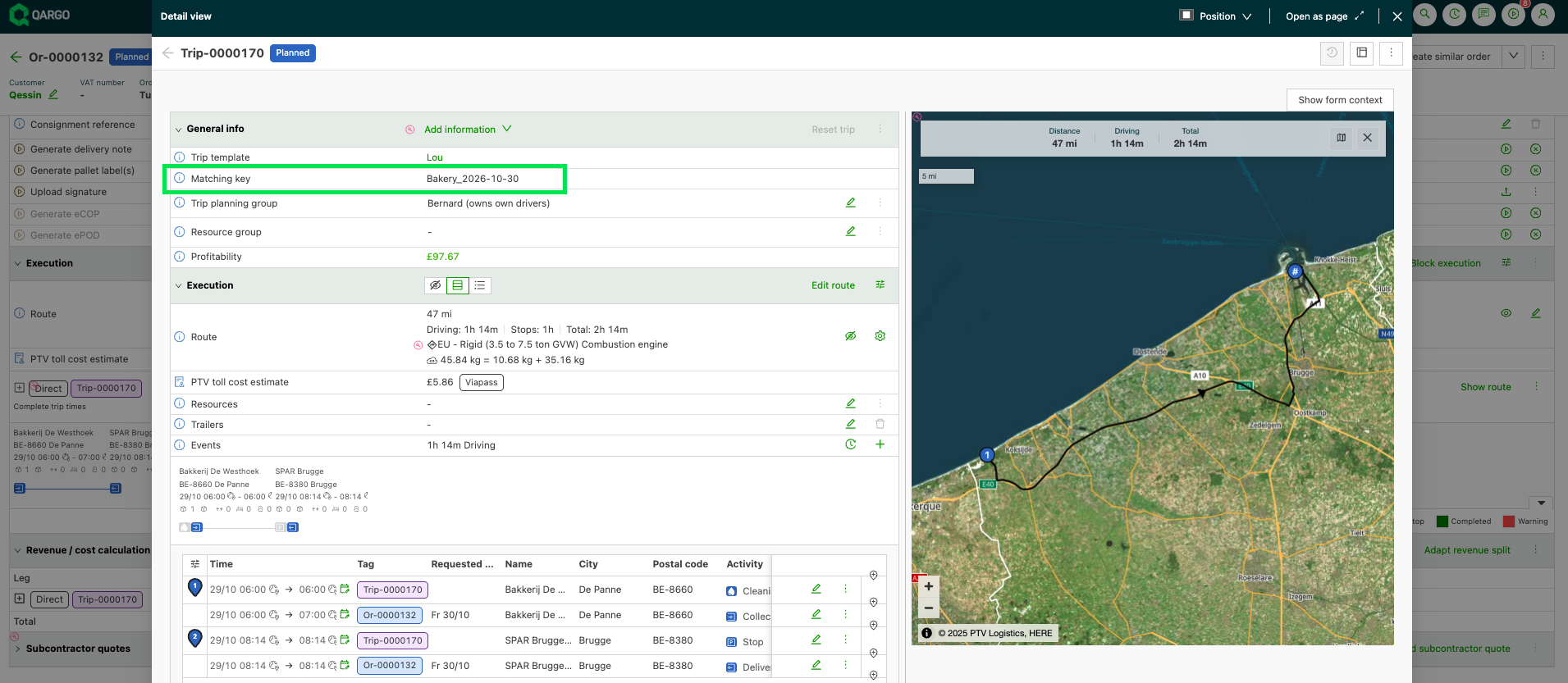
Fahrtdetail > Allgemeine Informationen zeigt eine Zeile Abgleichsschlüssel mit den Werten, nach denen die Fahrt spätere Aufträge abgleicht, zum Beispiel eine Kundenreferenz plus Abholtermin („Bakery_2026-10-30“). Der Abgleichsschlüssel bleibt bei manuell erstellten Fahrten und bei Fahrten aus einer Regel mit der Einstellung Keine (neue Fahrt erstellen) leer.
Beispiel
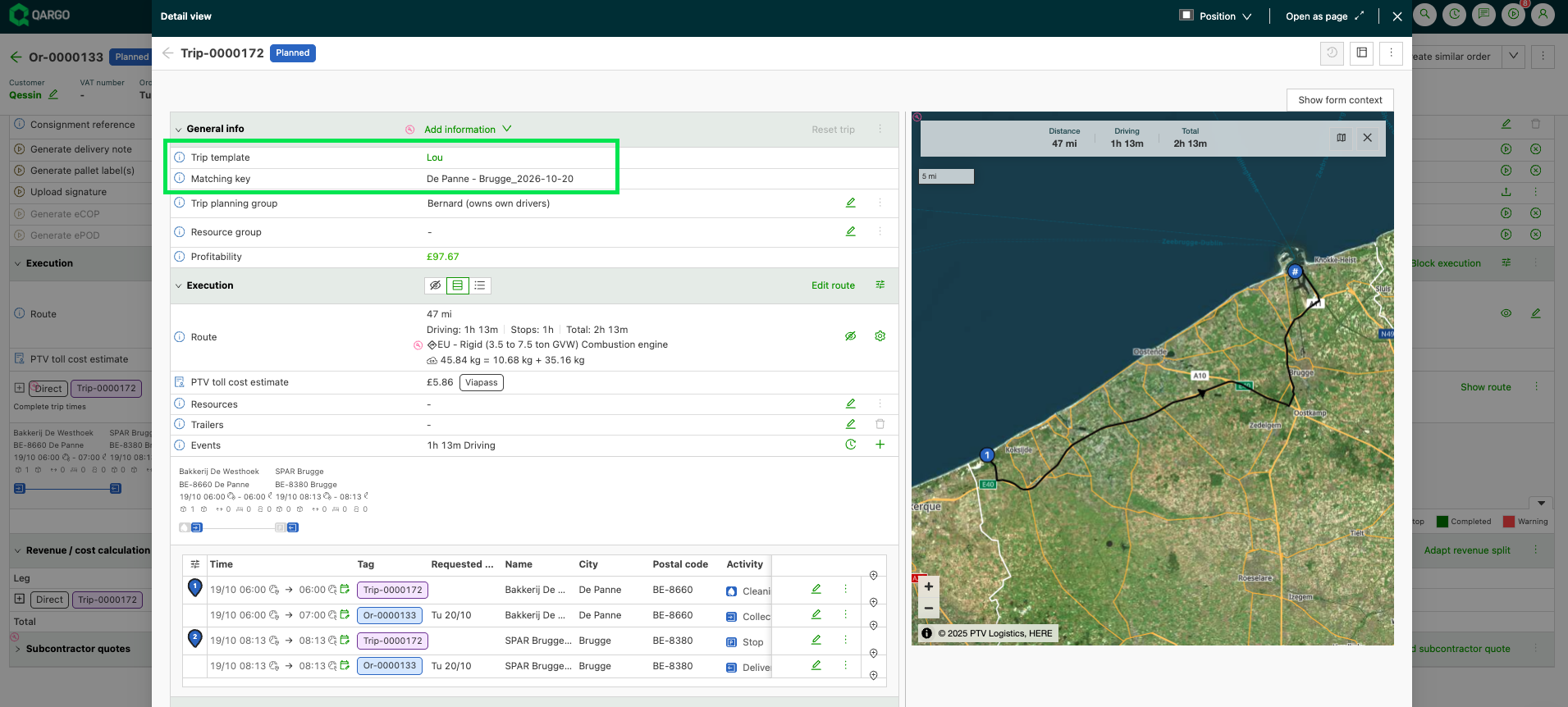
Ein Transportunternehmen fährt eine regelmäßige Route zwischen De Panne und Brugge. Eine Fahrtvorlage „Lou“ enthält zwei Stopps: De Panne und Brugge. Die Regel hat die Aktion Fahrt planen und die Option Fahrtvorlage für den Abgleich verwenden mit dieser Vorlage sowie die Abgleichsfelder Name der wiederkehrenden Route und Erster Abholtermin.
-
Der erste Auftrag für den 20. Oktober mit dem Routennamen „De Panne - Brugge“ trifft ein. Für dieses Datum existiert noch keine Fahrt. Daher wird eine Fahrt aus der Vorlage kopiert, und die Ressourcen und der Fahrtbeginn der Regel werden gesetzt.
-
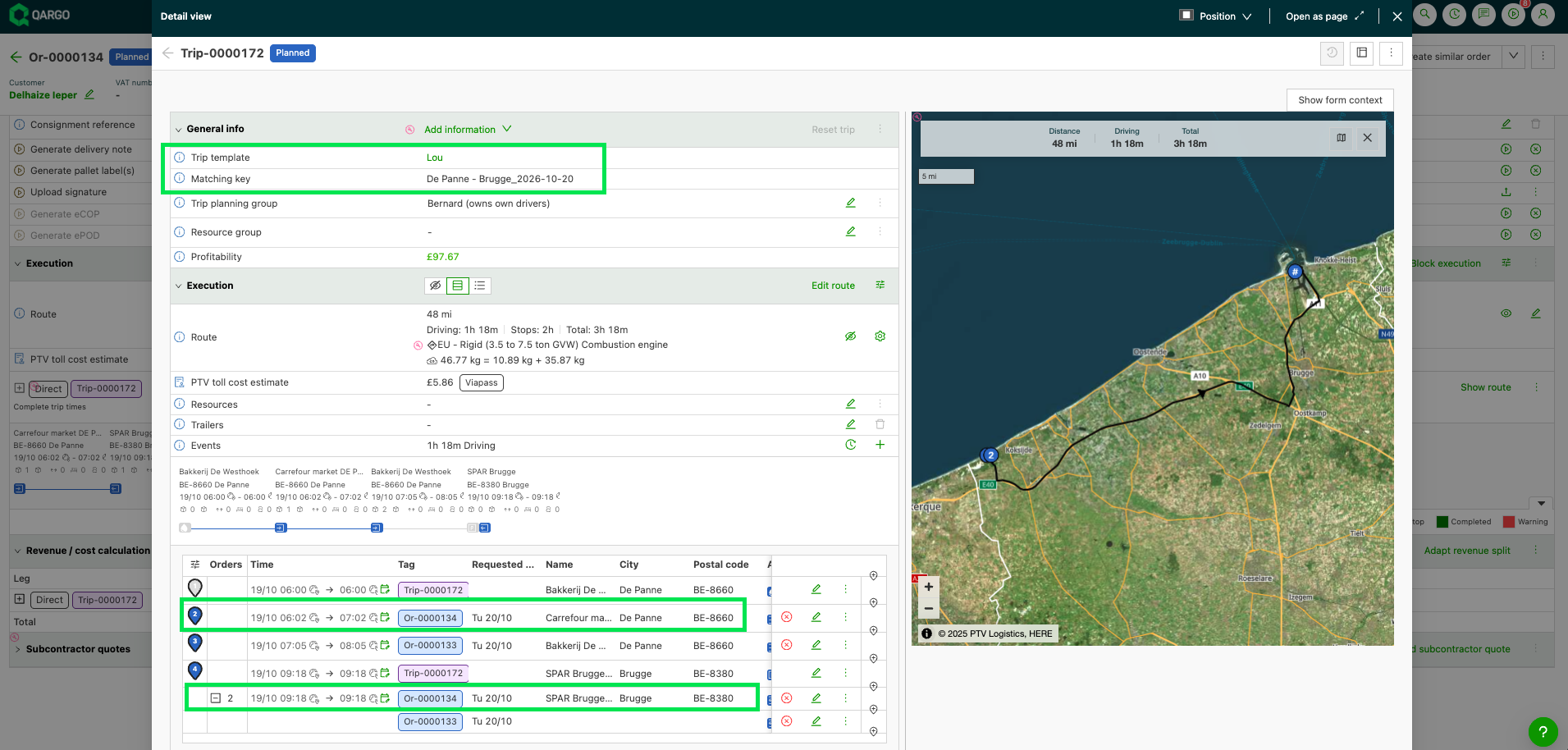
Weitere Aufträge mit demselben Routennamen und Abholtermin werden dieser Fahrt hinzugefügt, und ihre Stopps werden eingefügt.
-
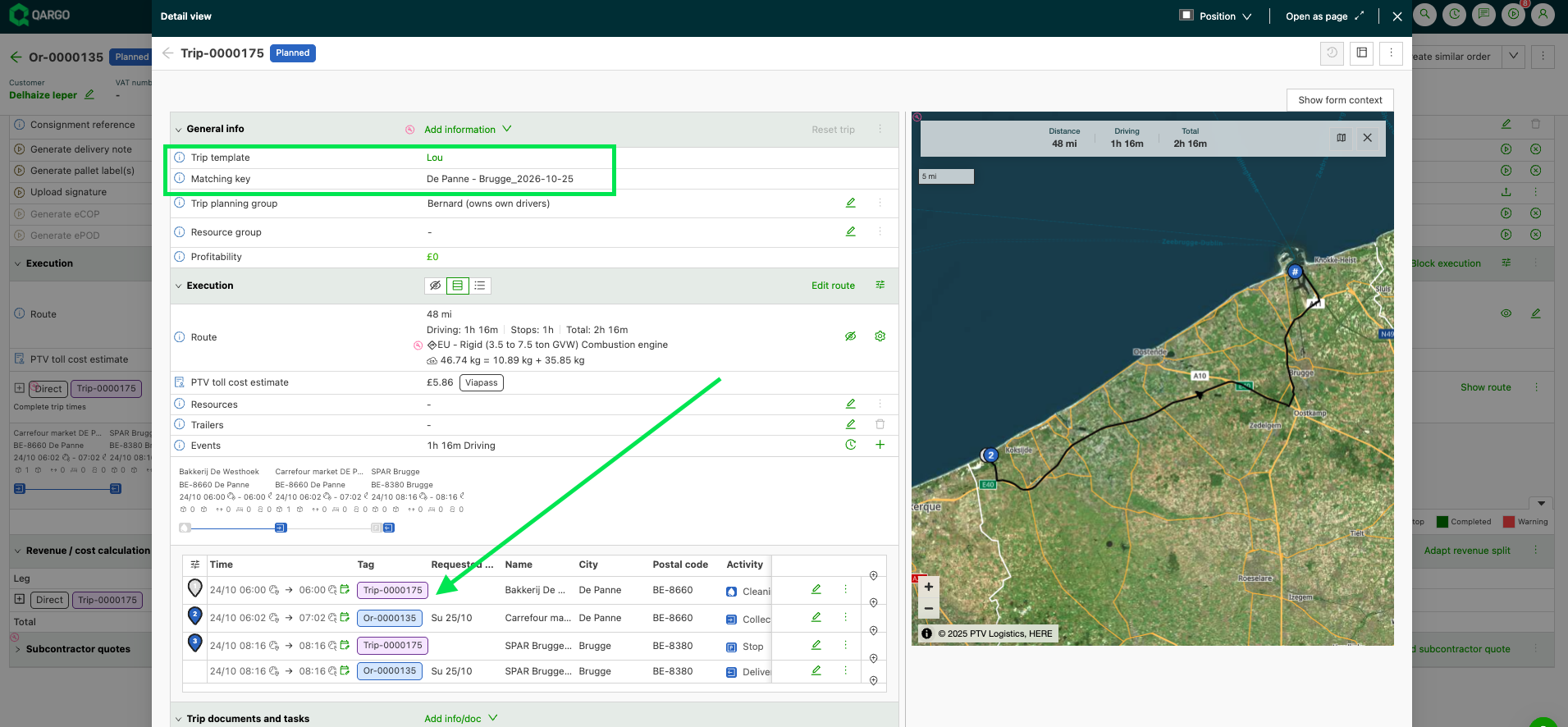
Ein Auftrag für den 25. Oktober erstellt eine separate Fahrt aus der Vorlage, da das Datum abweicht.
Fehlerbehebung
-
Regeln erfordern mindestens 1 Bedingung. Muss eine einzelne Bedingung aktualisiert werden, einfach den neuen Wert auswählen und auf Speichern klicken.
-
Wenn Bedingungen vorhanden sind, der Auftrag aber nicht automatisch zugewiesen wird, die einzelnen Kennzahlen auf Richtigkeit prüfen.
- Bei Postleitzahlen zum Beispiel sicherstellen, dass der richtige Stopp angegeben ist oder dass die Postleitzahl in einer festgelegten Postleitzahlenzone enthalten ist.
-
Auftrag wurde keiner bestehenden Fahrt hinzugefügt: Folgendes prüfen:
- Die Fahrt wurde von einer Regel mit Auf bestehende Fahrt prüfen oder Fahrtvorlage für den Abgleich verwenden erstellt. Manuell erstellten Fahrten, Fahrten aus einer Regel mit der Einstellung Keine (neue Fahrt erstellen) und Fahrten, die vor der Umstellung der Regel auf Abgleich erstellt wurden, werden nie Aufträge hinzugefügt.
- Die Fahrt ist noch nicht übermittelt oder in Bearbeitung.
- Jedes ausgewählte Abgleichsfeld stimmt überein, einschließlich des Datums.
-
Auftrag hat eine eigene Fahrt erhalten, die ohne Ressourcen im Status „Zu planen“ bleibt: Eines der ausgewählten Abgleichsfelder ist im Auftrag leer (zum Beispiel ohne Kundenreferenz). Solche Aufträge werden weder abgeglichen noch geplant. Ein Disponent muss die Fahrt daher planen.
Beispiel für den Ablauf
-
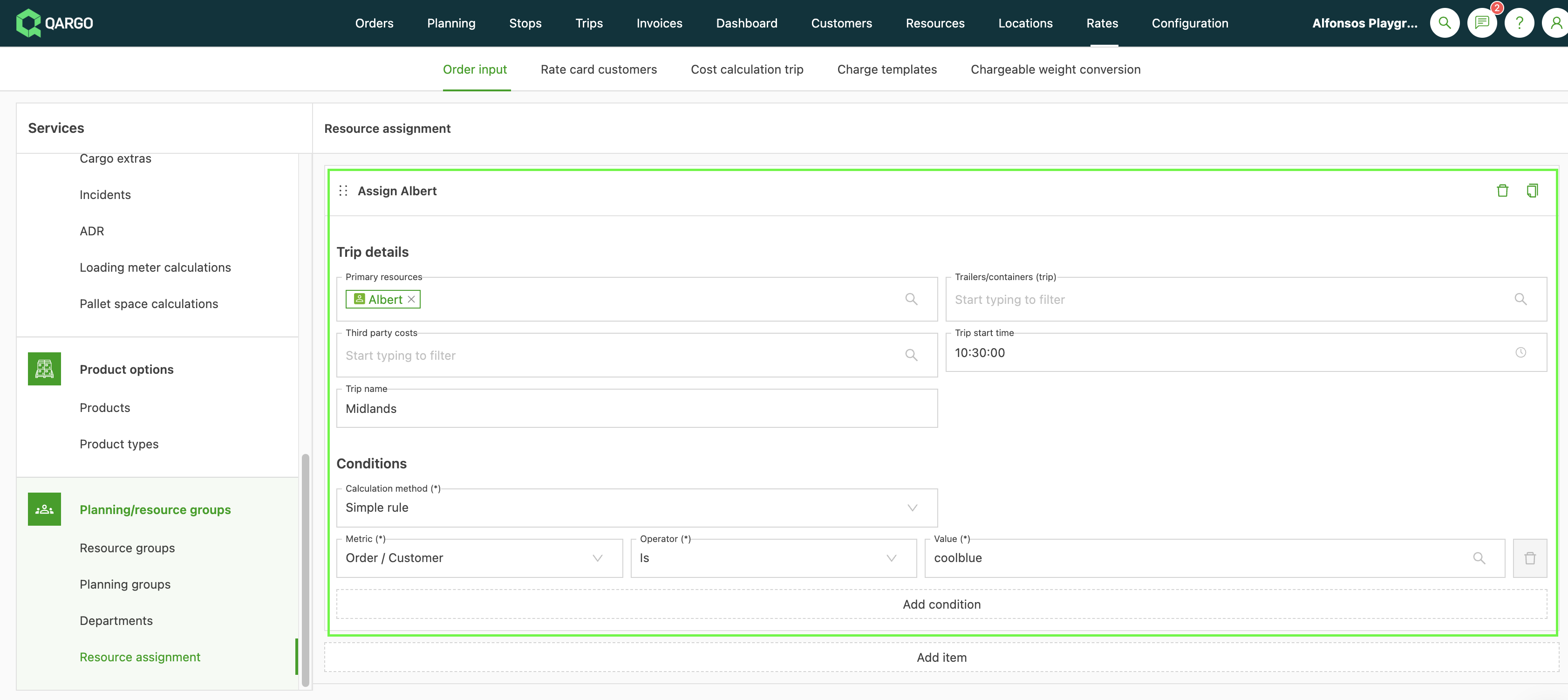
Beim Erstellen eines Auftrags, der unter die eingerichteten Regeln fällt, werden die festgelegten Ressourcen automatisch zugewiesen.
-
Die Fahrt wird erstellt
-
Der Auftragsstatus wird automatisch auf Geplant gesetzt.
-
Die Routendetails erscheinen unter „Zu übermitteln“, es sei denn, die Aufgabe ist so konfiguriert, dass sie auf „Geplant“ wechselt und automatisch abgeschlossen wird.

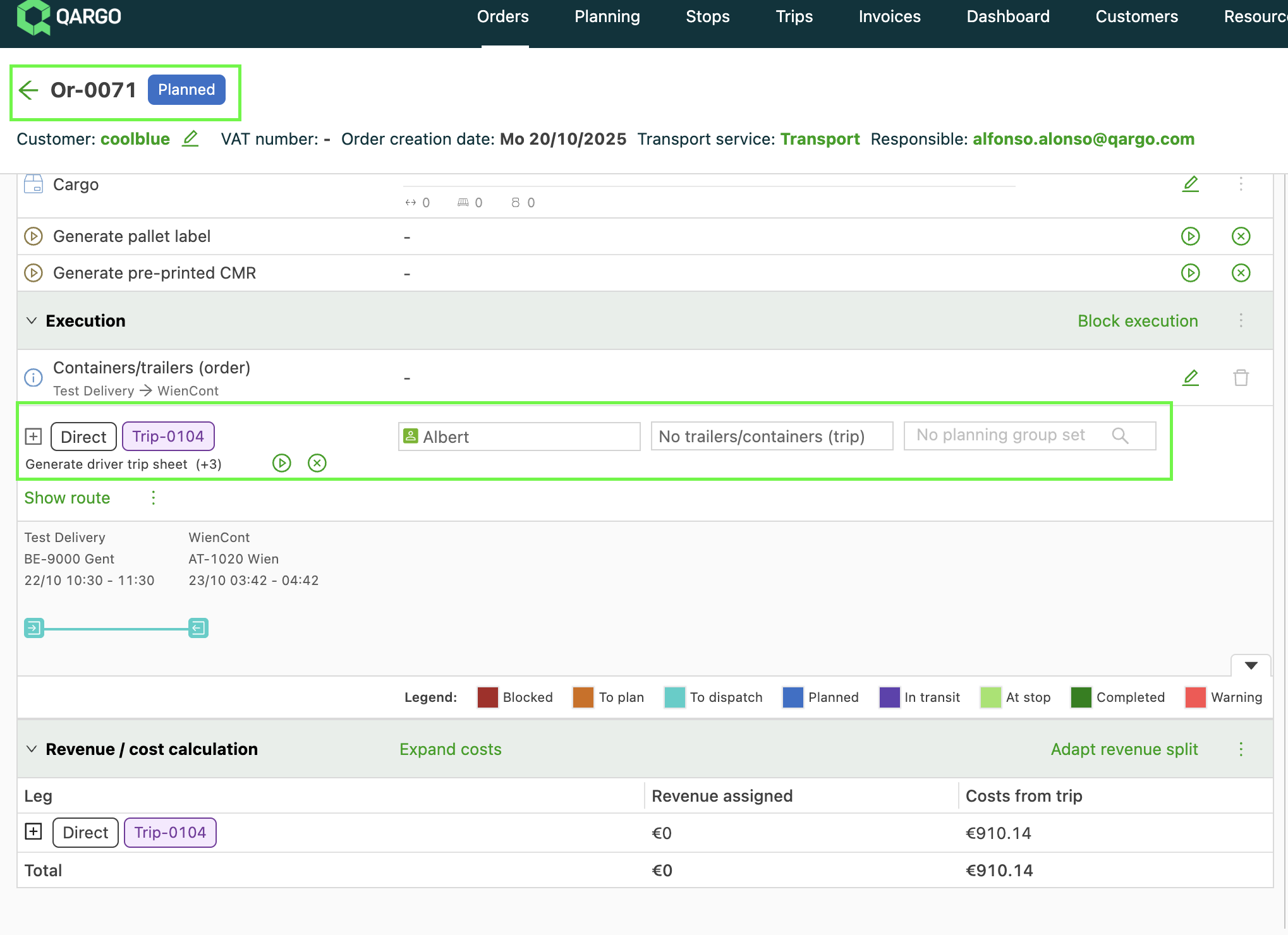
- Einen Auftrag mit diesen Bedingungen erstellen: Qargo plant den Auftrag automatisch der richtigen Ressource ein.
Praktische Anwendungsfälle
-
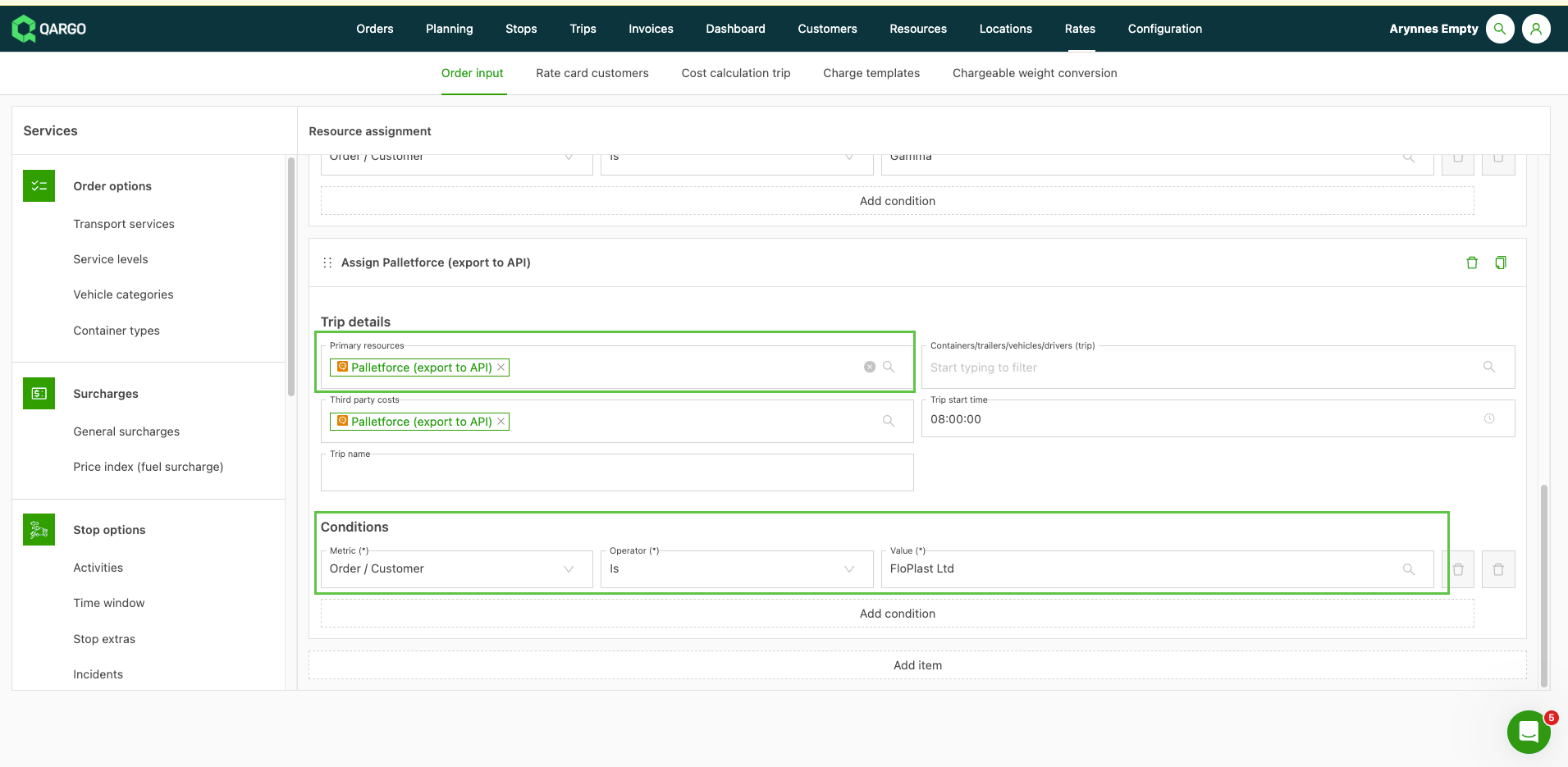
Kundenspezifische Automatisierung – Zum Beispiel die Aufträge eines bestimmten Kunden immer über ein Palettennetzwerk abwickeln.
-
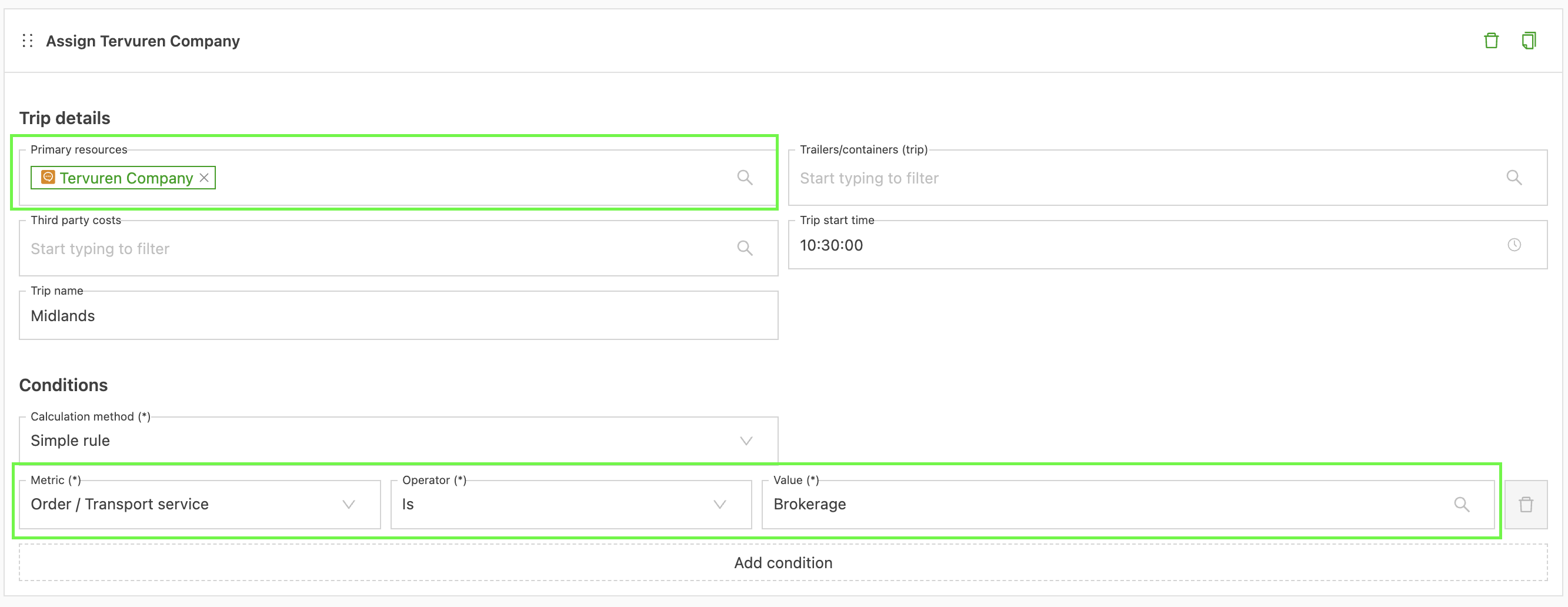
Geschäftssegmentierung – Vermittelte Aufträge automatisch Subunternehmern zuweisen, eigene Aufträge dagegen eigenen Fahrern oder Fahrzeugen.
-
Routen- oder kundenbasierte Zuweisung – Ressourcen bestimmten Lieferrouten oder festen Kundenkonten zuweisen.
Gut zu wissen
-
Ressourcen werden nur bei der ersten Auftragserstellung zugewiesen, nicht beim Hinzufügen neuer Etappen.
-
Ressourcenkombinationen können bei der Ressourcenzuweisung nicht verwendet werden, da sich diese Kombinationen ändern können.
- Beim Einrichten der Regeln die einzelnen Ressourcen zuweisen.
-
Die Ressourcen einer Regel werden nur beim Erstellen einer Fahrt übernommen. Sie werden nicht übernommen, wenn ein Auftrag einer bestehenden Fahrt hinzugefügt wird. Aufträge aus einer Auftragsvorlage mit einer Ressource behalten ihre eigene.