
Preisliste – Berechnungskennzahlen für Preistabellen
Dieser Artikel behandelt die Optionen für Berechnungskennzahlen, die bei der Konfiguration von Preislisten auf Basis einer Preistabelle verfügbar sind.
Inhaltsverzeichnis
Berechnungen in Preislisten lassen sich auf Basis eines festen Betrags, einer Formel oder einer Preistabelle einrichten. Jede Berechnungsmethode verfügt über zusätzliche Kennzahlen, mit denen der Endpreis berechnet wird.
Dieser Artikel beschreibt die verfügbaren Optionen, wenn die Berechnung „Preistabelle“ als Grundlage der Kundenpreisliste dient. Berechnungen mit Preistabellen bieten die größtmögliche Konfigurationsfreiheit. Dadurch entsteht jedoch auch die größte Komplexität, und die Einrichtung erfordert Sorgfalt. Für Preistabellen steht eine große Auswahl an Optionen zur Verfügung. Dieser Artikel behandelt die am häufigsten verwendeten Optionen.
Berechnungskennzahl und Ergebnis der Preistabelle erstellen.
Die Berechnungsmethode „Preistabelle“ auswählen. Dadurch werden die nächsten Kennzahlen zur Auswahl angezeigt, je nachdem, wie die Ergebnisse der Preistabelle dargestellt werden sollen. Zu den Optionen gehören:
- Fester Betrag
- Fest pro Verpackungsart/Produkt
- Fest pro Stopp
- Multipliziert mit einer Kennzahl
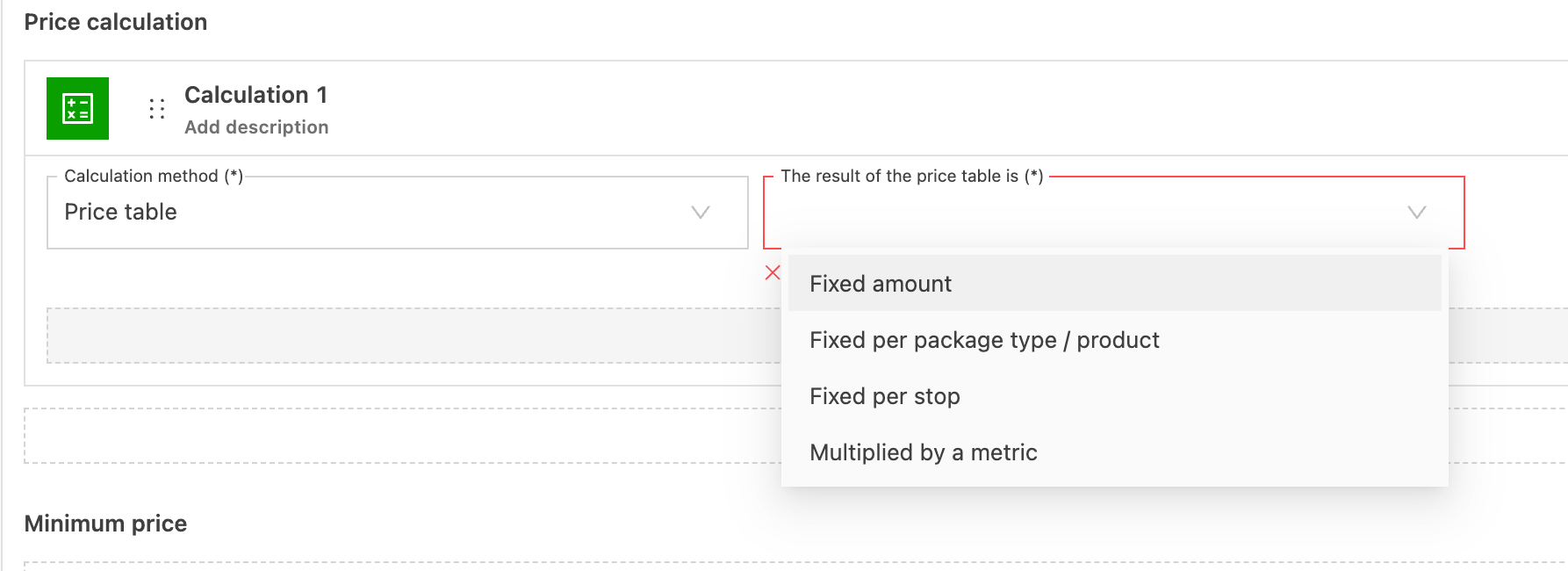
Sobald die Kennzahl „Ergebnisse“ hinzugefügt ist, wird die nächste Option angezeigt. Bei „Fester Betrag“, „Fest pro Verpackungsart“ und „Fest pro Stopp“ lautet die Option „Preistabelle bearbeiten“.

Bei Auswahl von „Multipliziert mit einer Kennzahl“ wird ein weiteres Feld „Kennzahl“ angezeigt, in dem zusätzliche Kennzahlen ausgewählt werden können. Für jede Kennzahl wird eine weitere gestufte Ebene angezeigt. Die Optionen ähneln denen, die beim Erstellen einer Preisliste mit Formel verfügbar sind.
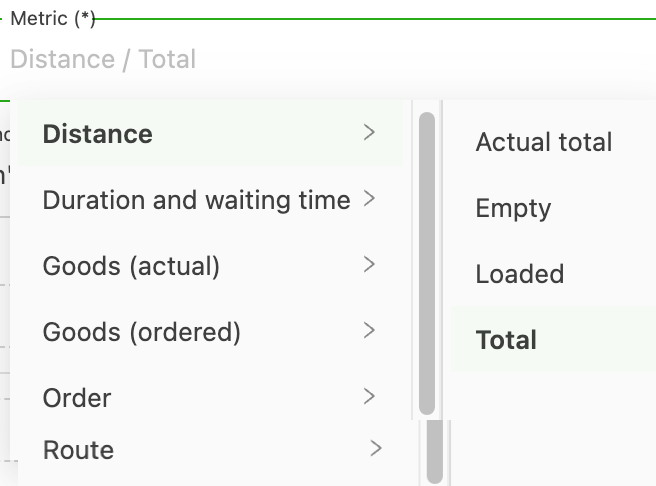
Sobald die Kennzahl ausgewählt ist, wird die Option „Preistabelle bearbeiten“ angezeigt, zusammen mit den zusätzlichen Kennzahlen, mit denen der Endpreis erstellt wird. Wird eine Preistabelle mit einer Kennzahl multipliziert, wird der Wert der Kennzahl mit dem Tarif aus der Preistabelle multipliziert. Beispiel: Bei einer gewichtsbasierten Preistabelle, in der 150 kg in eine Staffel mit 1,5 €/kg fallen, lautet die Berechnung 150 × 1,5 € = 225 €.
Außerdem gibt es spezielle Berechnungsmodi für Grenzfälle in der Nähe von Staffelgrenzen:
-
Payant pour: Verwendet den kleineren Wert aus der normalen Berechnung und dem Minimum der nächsten Staffel. Beispiel: Bei 150 kg zu 1,5 €/kg (225 €) und einer nächsten Staffel ab 200 kg zu 1 €/kg (200 €) werden 200 € als Endpreis verwendet
-
Pour en paye: Verwendet den größeren Wert aus der normalen Berechnung und dem Maximum der vorherigen Staffel. Im selben Beispiel mit einer vorherigen Staffel von 0–99 kg zu 3 €/kg werden 225 € mit 99 kg × 3 € = 297 € verglichen, und es werden 297 € verwendet
-
Hier klicken, um mehr über Payant pour / Pour en paye zu erfahren.
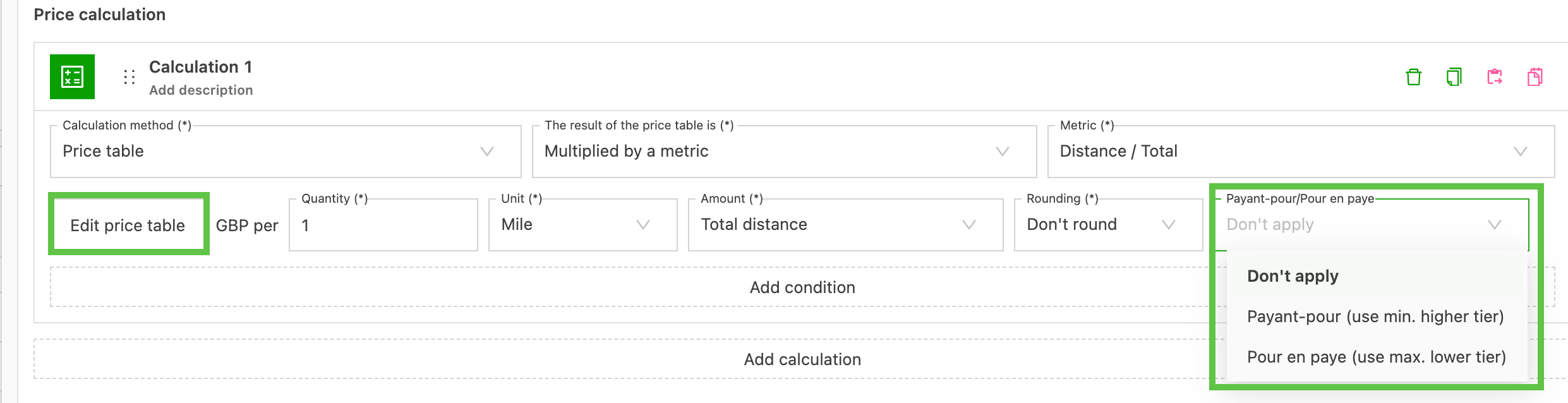
Diese Berechnungsmodi helfen, zu niedrige oder zu hohe Gebühren für Werte am Anfang oder Ende eines Bereichs zu vermeiden.
Tabellenkennzahlen hinzufügen
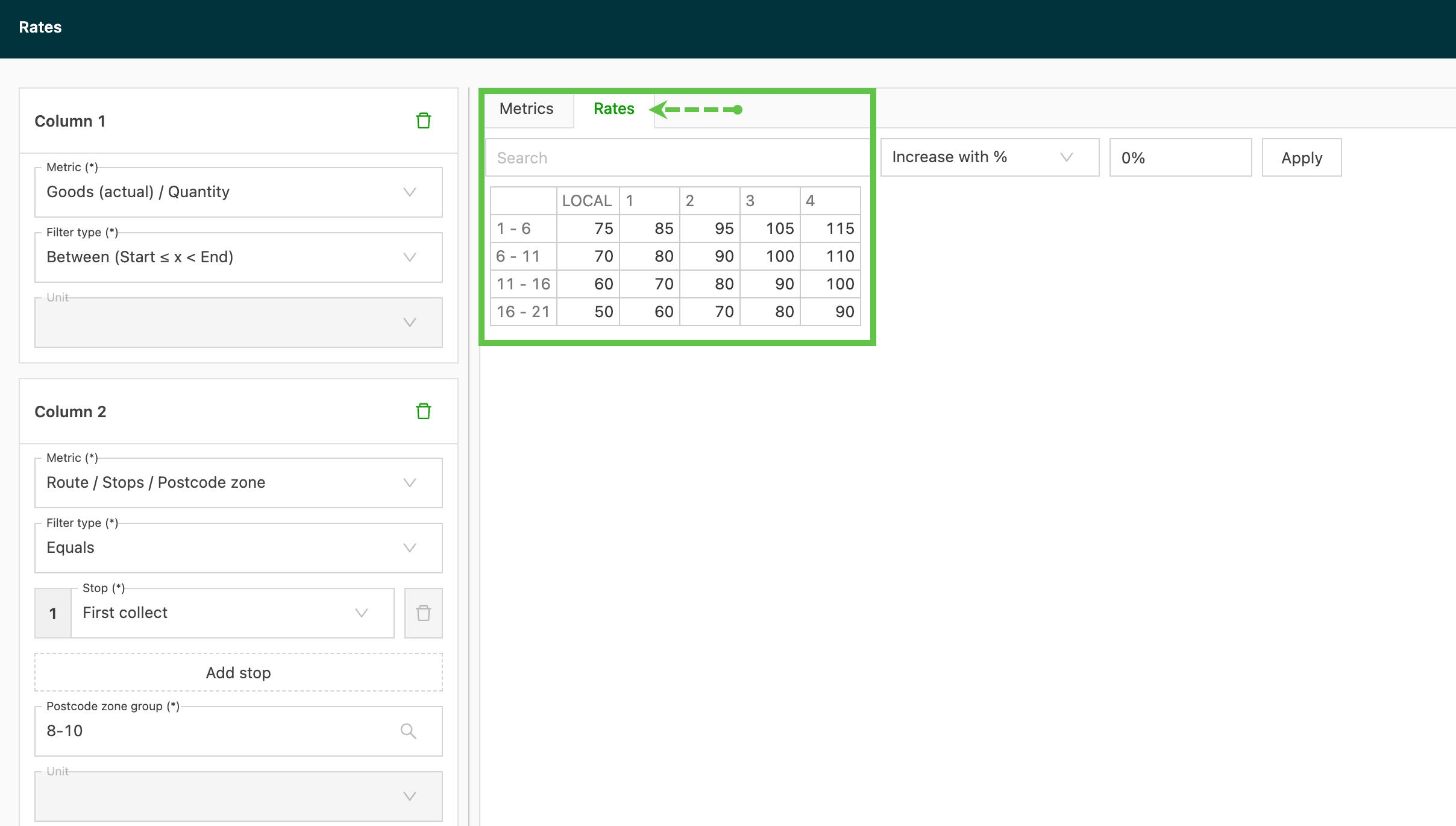
Um die Preistabelle zu konfigurieren, auf „Preistabelle bearbeiten“ klicken und die Tabelle erstellen, die als Grundlage für die Berechnungen dient. Auf der Seite „Tarife“ stehen Optionen zur Verfügung, um Kennzahlen für 3 Spalten (Spalte 1, Spalte 2, Spalte 3) zu erstellen. Es gibt 2 Tabs: Kennzahlen und Tarife.
-
Kennzahlen: Hier werden die Spalten angezeigt, die in den Feldern „Spalte 1, 2, 3“ konfiguriert sind. Jede Spalte verfügt über Dropdown-Menüs, die gestuft funktionieren. Sobald die erste Option ausgewählt ist, wird das nächste Dropdown-Menü mit Optionen angezeigt, die sich auf die vorherige Auswahl beziehen. Die Kennzahlen danach hinzufügen, worauf der Preis basiert, z. B.:
- Lieferstandort
- Anzahl der Paletten
Dadurch werden die erste Spalte und die erste Zeile der Excel-Tabelle erstellt.
-
Tarife: Sobald die Kennzahlentabelle erstellt ist, wird die Tabelle in den Tab „Tarife“ kopiert. Dort kann für jede Zeile der Preis hinzugefügt werden.
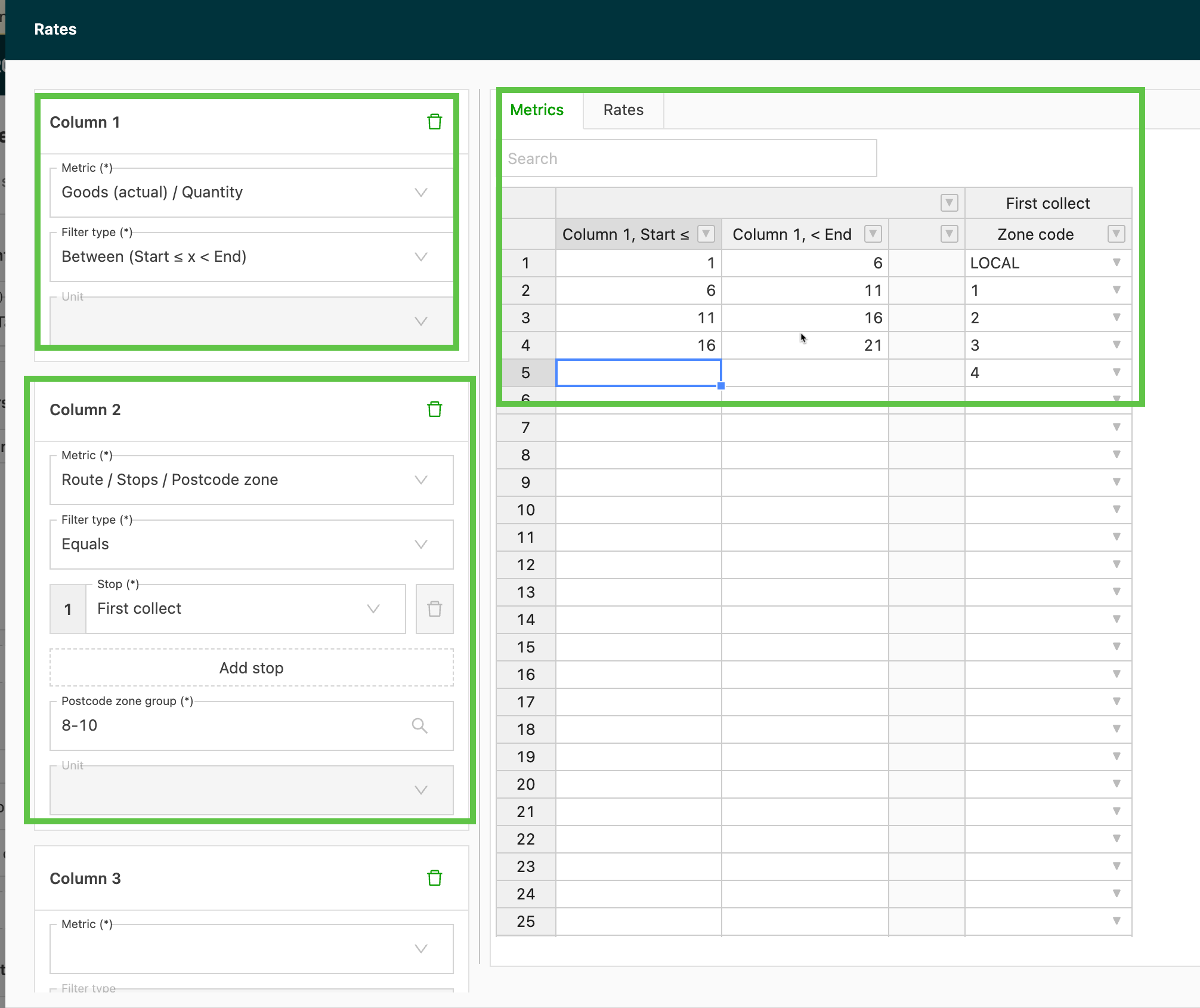
Tabellenkennzahlen sind äußerst flexibel und decken eine Vielzahl von Anforderungen an die Preiskonfiguration ab. Die Kennzahloptionen funktionieren nach demselben gestuften Prinzip wie in der gesamten Konfiguration: Die Auswahl der ersten Kennzahl zeigt weitere Optionen an.
-
Entfernung / Dauer und Wartezeit / Waren (tatsächlich) / Waren (beauftragt) entsprechen den Kennzahlen, die in der Preiskonfiguration mit Formel verwendet werden.
-
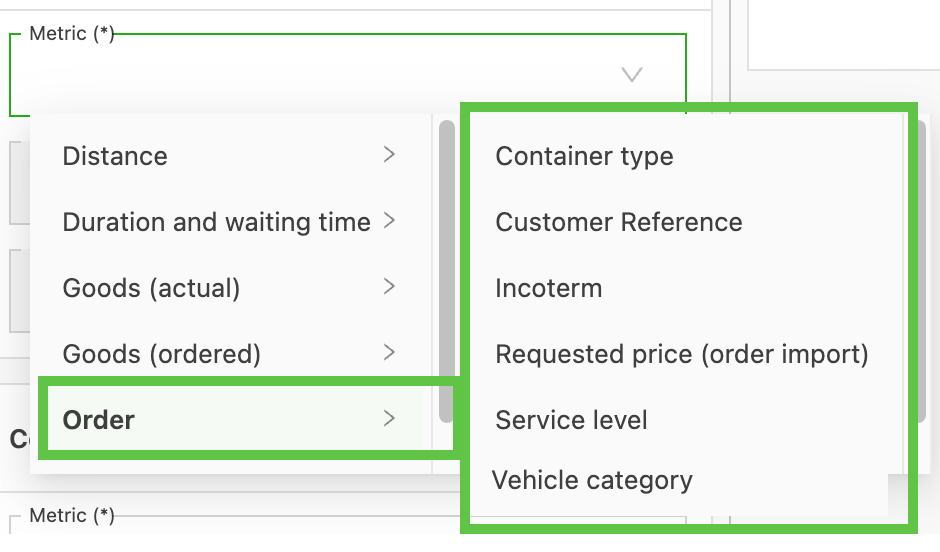
Auftrag:
-
Containertyp: Die verfügbaren Optionen stammen aus den konfigurierten Containertypen. Sie werden im Dropdown der Spalte zur Auswahl angezeigt, und es wird der Containertyp im Auftrag herangezogen. Diese Berechnung funktioniert sowohl mit dem Transportservice „Eigene Container“ als auch mit „Seecontainer“. Kennzahlen können für Container der ersten Aufnahme und der letzten Abgabe festgelegt werden. Bei der Preisberechnung unterscheidet das System jedoch nicht zwischen beladenen und leeren Containern.
-
Kundenreferenz: Kundenreferenzen können sowohl als Bedingung als auch als Kennzahl verwendet werden. So lassen sich unterschiedliche Preise auf Basis bestimmter Kundenreferenzen konfigurieren. Das ist nützlich für große Unternehmen, die für dieselbe Relation oder denselben Service je nach Zeitpunkt oder Menge unterschiedliche Preise haben.
- Hinweis: Die Optionen „größer als/kleiner als“ funktionieren möglicherweise nicht richtig. Diese Preislisten sollten sorgfältig konfiguriert werden, um Fehler zu vermeiden.
-
Incoterm: Eine Preisberechnung auf Basis des angegebenen Incoterms ermöglicht einen Aufpreis, wenn bestimmte Verantwortlichkeiten übernommen werden.
-
Gewünschter Preis (Auftragsimport): Der gewünschte Preis gibt an, wie viel der Kunde für einen Transportauftrag zu zahlen bereit ist. Er wird in der Regel im Rahmen einer Integration eingerichtet, die das Senden von Aufträgen mit einem vereinbarten Festpreis unterstützt.
-
Service-Level: Auf Basis des im Auftrag festgelegten Service-Levels (Next Day, 48 Std. usw.) suchen Berechnungen mit Preistabellen nach exakten Service-Level-Werten statt nach einem Bereich. So lassen sich Preistabellen auf Basis von Service-Levels erstellen, kombiniert mit weiteren Werten (Zonen, Gewicht usw.).
-
Fahrzeugkategorie: Die in der Preisberechnung verwendete Fahrzeugkategorie basiert auf der Eingabe auf Auftragsebene. Die Fahrzeugkategorie der geplanten Ressource wird nicht automatisch verwendet.
-
-
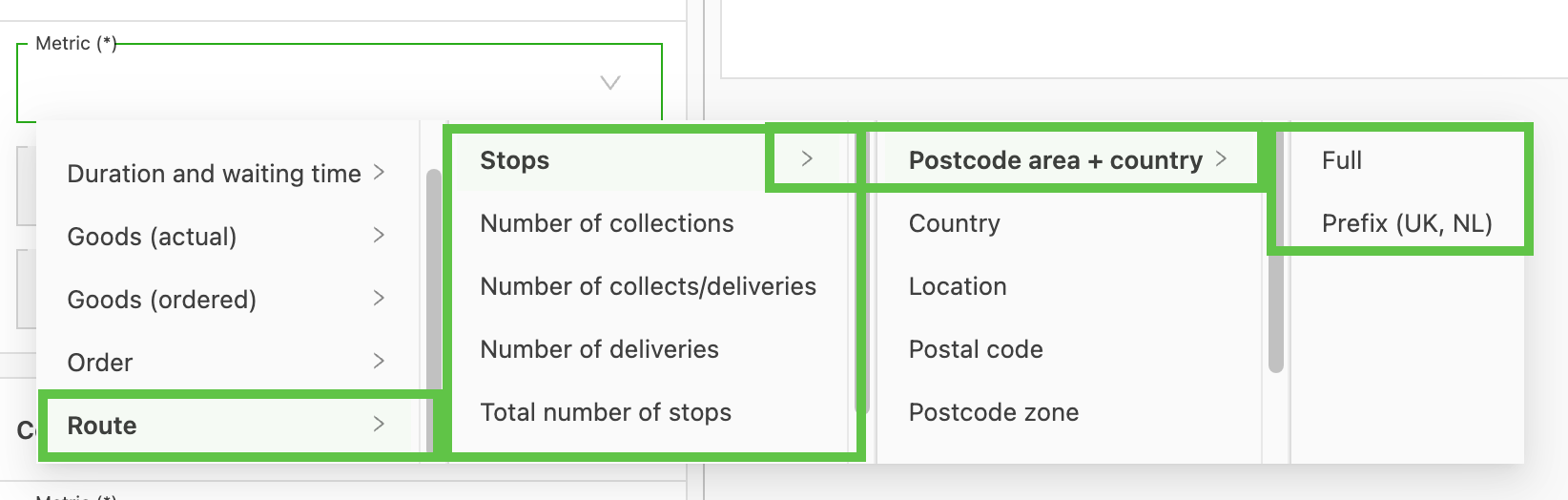
Route:
-
Stopps: Hier werden weitere Stufenoptionen angezeigt:
-
Postleitzahlbereich + Land:
- Vollständig: Erfordert die vollständige Postleitzahl
- Präfix (UK, NL): Berücksichtigt nur das Präfix der Postleitzahl.
-
Land: Verwendet Ländercodes für bestimmte Routen und zieht das Land der Stopps im Auftrag heran.
-
Postleitzahl: Berücksichtigt bestimmte Postleitzahlen. Je genauer die Postleitzahl, desto höher die Präzision, z. B. ist AB1 2EF präziser als AB1.
-
Postleitzahlzone: Wird unter „Zonengruppen“ konfiguriert und dient dazu, Postleitzahlen in bestimmte Gruppen zusammenzufassen.
- Hinweis: Bei mehreren Berechnungen in derselben Preisliste den Toggle „Fehler anzeigen, wenn Kennzahl fehlt“ deaktivieren. So kann das System die nachfolgenden Berechnungen prüfen, wenn die erste nicht zutrifft.
-
Gewünschter Wochentag: Nützlich für eine Preisberechnung auf Basis bestimmter Tage und häufig für Zuschläge verwendet. In Kombination mit einer Service-Level-Kennzahl kann die Service-Level-Kennzahl den Grundpreis bestimmen, und der Wochentag kann automatisch eine zusätzliche Gebühr anwenden, wenn der gewünschte Tag ein Samstag oder Sonntag ist.
-
-
Anzahl Abholungen: Zählt nur die Abholstopps.
-
Anzahl Abholungen/Lieferungen: Zählt nur die Abhol- bzw. Lieferstopps und ermöglicht eine Preisberechnung auf Basis der Anzahl der Stopps.
-
Anzahl Lieferungen: Zählt nur die Lieferstopps.
-
Gesamtzahl Stopps: Zählt die Gesamtzahl der Stopps und ermöglicht eine Preisberechnung auf Basis der Anzahl der Stopps.
-
Gesamte Mautkosten: Die zu berechnenden Mautkosten können als Prozentsatz der Mautkosten festgelegt werden. Der Standardwert ist 100 %.
- Hinweis: Die Mautkosten werden von einem Drittanbieterdienst bereitgestellt und sind als Schätzung und nicht als exakte Beträge zu betrachten. Mauttarife können sich von Zeit zu Zeit ändern. Das System ist darauf angewiesen, dass der Dienst seine Daten entsprechend aktuell hält.
-
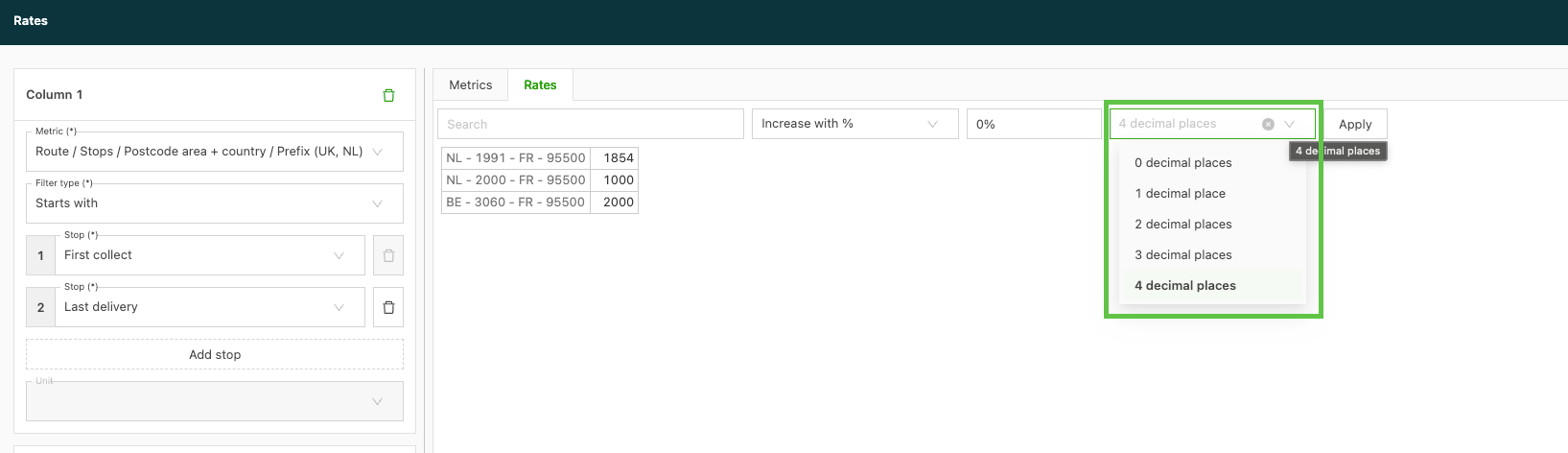
Nach der Eingabe der Tarife lassen sich die Preise über die Dropdown-Optionen im Tab „Tarife“ einfach erhöhen oder senken. Standardmäßig sind 4 Dezimalstellen eingestellt. Dies kann nach Bedarf bis auf 0 angepasst werden.
*Die FAQ zu Preislisten enthalten einige der am häufigsten verwendeten Arten von Preislisten mit Preistabellen. Diese Dokumente enthalten kurze Videoübersichten zur Konfiguration.*
⚠️ Benutzerdefinierte Felder können in Berechnungen von Preislisten nicht als Bedingungen oder Kennzahlen verwendet werden. Nur die oben aufgeführten Standardfelder des Systems werden unterstützt. Wenn die Preislogik vom Wert eines benutzerdefinierten Felds abhängt, lässt sich dies derzeit nicht in einer Preisliste konfigurieren und müsste als Funktionsanfrage eingereicht werden.
So bilden die Kennzahlenzeilen die Tariftabelle
Der Tab Kennzahlen gibt dem Tab Tarife vor, wie die Preistabelle aufgebaut wird.
Jede Spalte im Tab „Kennzahlen“ (Spalte 1, Spalte 2 und Spalte 3) steht für einen anderen Teil der Preisberechnung. Die unter jeder Spalte eingegebenen Zeilen sind die verfügbaren Werte für diesen Teil.
Die Tariftabelle verwendet diese Werte, um die Preiskombinationen zu erstellen:
- Die Werte aus Spalte 1 erscheinen als Zeilenbeschriftungen in der Tariftabelle.
- Die Werte aus Spalte 2 erscheinen als Spaltenüberschriften.
- Die Werte aus Spalte 3 erscheinen, sofern verwendet, als zusätzliche Spaltenüberschriften.