
Qargo Intelligence: Aufgaben „Felder zuweisen“ – Was, warum und wie
Qi-Aufgaben vom Typ „Felder zuweisen“ prüfen eine in Alltagssprache formulierte Bedingung und füllen bei Erfüllung automatisch Felder in Aufträgen, Fahrten oder Stopps aus.
Inhaltsverzeichnis
Zusammenfassung
-
Was ist das?
- Ein neuer Typ von Qi-Aufgabe namens Felder zuweisen.
- Bei der Ausführung prüft die Aufgabe eine Bedingung. Ist die Bedingung erfüllt, schreibt sie einen Wert in ein oder mehrere Felder in Qargo.
- Die Regel wird eingerichtet, indem sie einem Chat-Agenten in Alltagssprache beschrieben wird. Technische Kenntnisse sind nicht erforderlich.
-
Warum verwenden?
- Standardmäßige Qi-Validierungsaufgaben können nur eine Markierung hinzufügen. Viele Markierungen an einem Auftrag oder einer Fahrt machen die Übersicht schwer lesbar, und eine Markierung kann keinen Wert enthalten.
- Eine Aufgabe „Felder zuweisen“ speichert einen echten Wert, z. B. eine Container-Nr. oder eine Buchungsanweisung, in einem Feld. Dieses Feld kann in Übersichten, auf Dokumenten oder im Kundenportal angezeigt werden.
-
Wie funktioniert es?
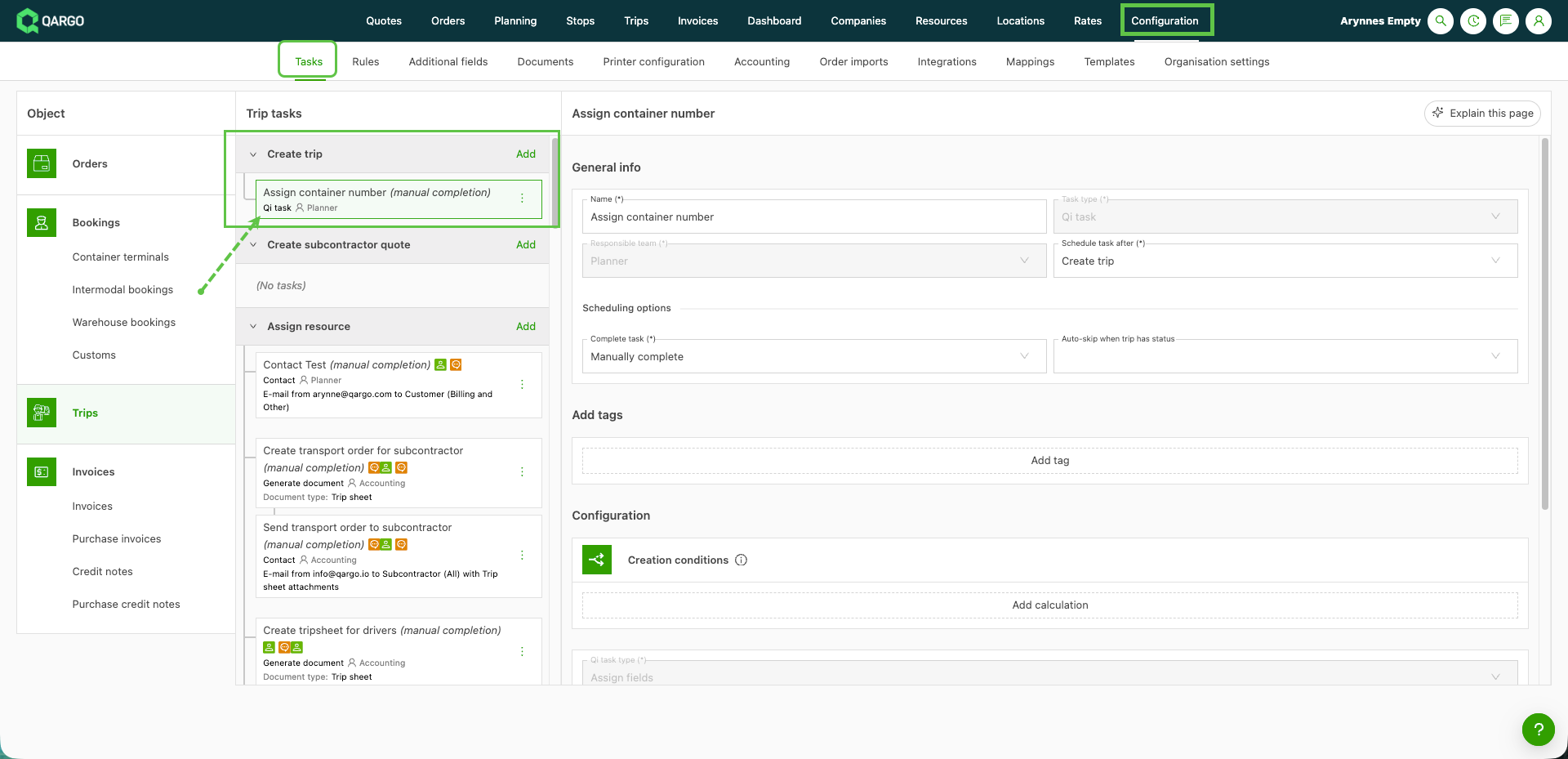
- Die Aufgabe wird wie jede andere Aufgabe unter Konfiguration > Aufgaben erstellt.
- Der Chat-Agent wandelt die Beschreibung in eine Regel um. Diese kann vor dem Speichern anhand eines echten Auftrags oder einer echten Fahrt geprüft werden.
- Der Wert kann fest sein (z. B. „BOOK TIMESLOT“) oder aus aktuellen Daten ermittelt werden (z. B. „der nächste Montag ab heute“).
- Die Regel kann einen vorhandenen Wert überschreiben oder das Feld nur ausfüllen, wenn es leer ist.
Voraussetzungen
- Qargo Intelligence (Qi) muss für den Mandanten aktiviert sein.
- Berechtigungen als Super admin oder Admin, um Aufgaben zu konfigurieren.
- Jedes benutzerdefinierte Feld, das die Aufgabe ausfüllen soll, muss bereits vorhanden sein.
- Grundkenntnisse über Aufgaben sind hilfreich. Siehe Aufgaben – Was, warum und wie? und Qi – Validierungsaufgaben.
Anwendungsfälle
- Container- oder Trailernummer für Kunden anzeigen: Wenn einer Fahrt eine Ressource zugewiesen wird, die Container- oder Trailernummer in ein benutzerdefiniertes Feld schreiben, das im Kundenportal sichtbar ist.
- Buchungsanweisungen automatisch festlegen: Ein Auswahlfeld auf „BOOK TIMESLOT“ setzen, wenn ein Zeitfenster vom Typ Timeslot ausgewählt wurde.
- Markierungen durch einen eindeutigen Wert ersetzen: Statt mehrere Qi-Markierungen an einer Fahrt anzuhäufen, das Ergebnis in einem einzigen Feld speichern, das gut lesbar ist und nach dem gefiltert werden kann.
- Besondere Güter kennzeichnen: Ein Feld setzen, wenn die Güter eines Auftrags eine Bedingung erfüllen, z. B. bestimmte UN-Nummern. So fallen sie den Disponenten auf.
Begriffe
| Begriff | Definition |
|---|---|
| Qi-Aufgabe | Eine Aufgabe, die Qargo Intelligence (KI) verwendet, um Daten automatisch zu prüfen oder zu aktualisieren. |
| Felder zuweisen | Der Typ von Qi-Aufgabe, der Werte in Felder schreibt, statt nur eine Markierung hinzuzufügen. |
| Chat-Agent | Der KI-Assistent im Aufgabenfenster, der eine Beschreibung in Alltagssprache in eine Regel umwandelt. |
| Bedingung | Die Prüfung, die die Regel zuerst durchführt. Felder werden nur ausgefüllt, wenn die Bedingung erfüllt ist. |
| Statischer Wert | Ein fester Wert, der immer gleich ist, z. B. „BOOK TIMESLOT“. |
| Abgeleiteter Wert | Ein Wert, der aus aktuellen Daten ermittelt wird, z. B. eine Container-Nr. oder ein berechnetes Datum. |
| Klartext / Technisch | Zwei Ansichten derselben Regel: in einfacher Sprache oder als zugrunde liegender Ausdruck, den das System ausführt. |
| Validieren | Eine Prüfung des Regelentwurfs anhand eines echten Auftrags oder einer echten Fahrt, die zeigt, was sich ändern würde. |
Aufgabe „Felder zuweisen“ erstellen
Neue Qi-Aufgabe öffnen
- Zu Konfiguration > Aufgaben navigieren.
- Das Objekt, zu dem die Aufgabe gehört, auswählen, z. B. Aufträge oder Fahrten.
- Auf Hinzufügen klicken, um das Fenster für eine neue Aufgabe zu öffnen.
- Qi-Aufgabe als Aufgabentyp auswählen.
- Bestätigen, dass der Typ Felder zuweisen ausgewählt ist. Der Bereich des Chat-Agenten öffnet sich.
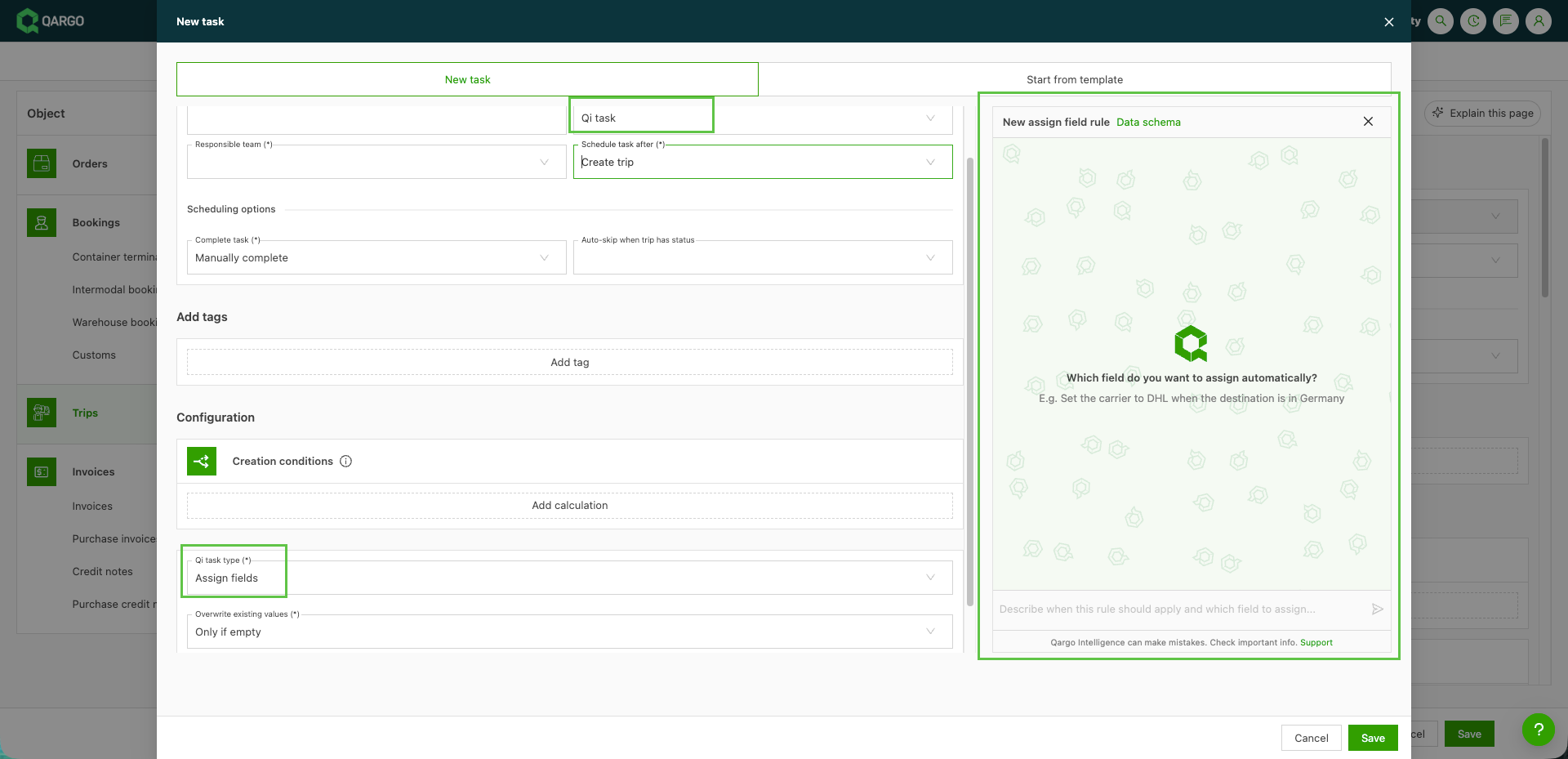
Regel beschreiben
-
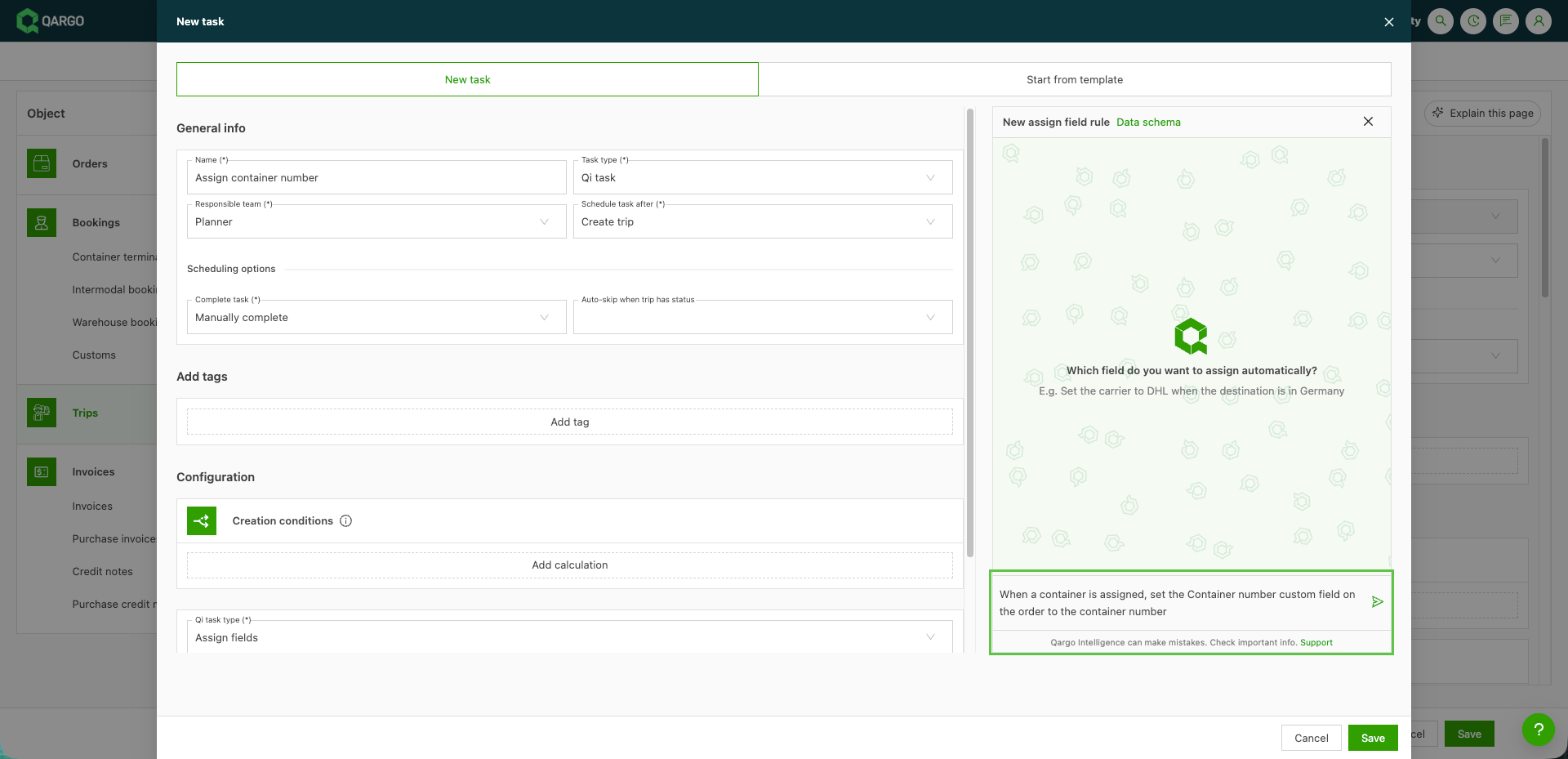
Die Regel im Chatbereich in Alltagssprache beschreiben. Dabei die Bedingung sowie das zu setzende Feld und den Wert angeben, z. B.: „Wenn ein Container zugewiesen wird, das benutzerdefinierte Feld Containernummer im Auftrag auf die Containernummer setzen.“
-
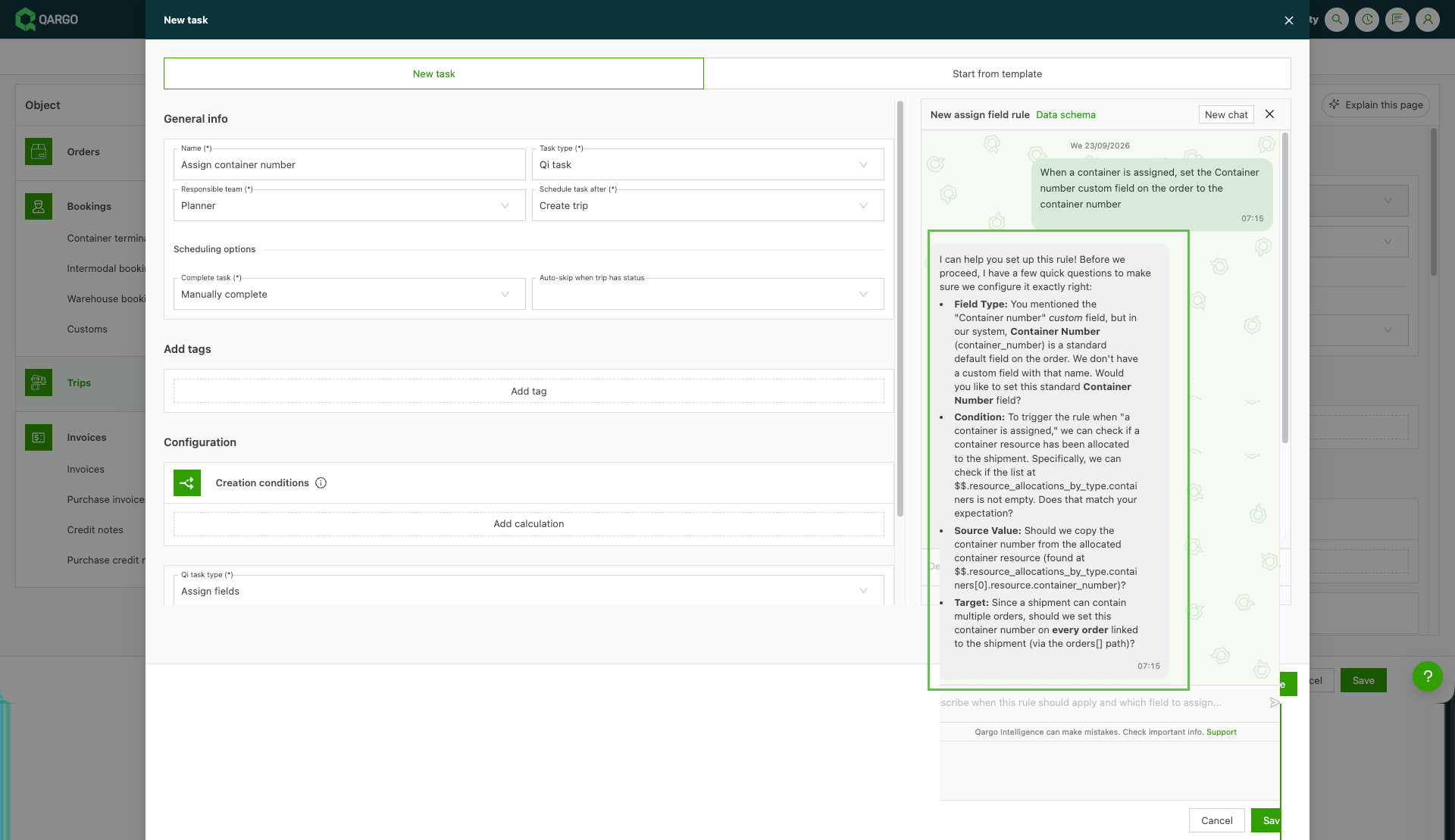
Rückfragen des Chat-Agenten beantworten. Der Agent führt durch die Beschreibung, bis die Regel eindeutig ist.
-
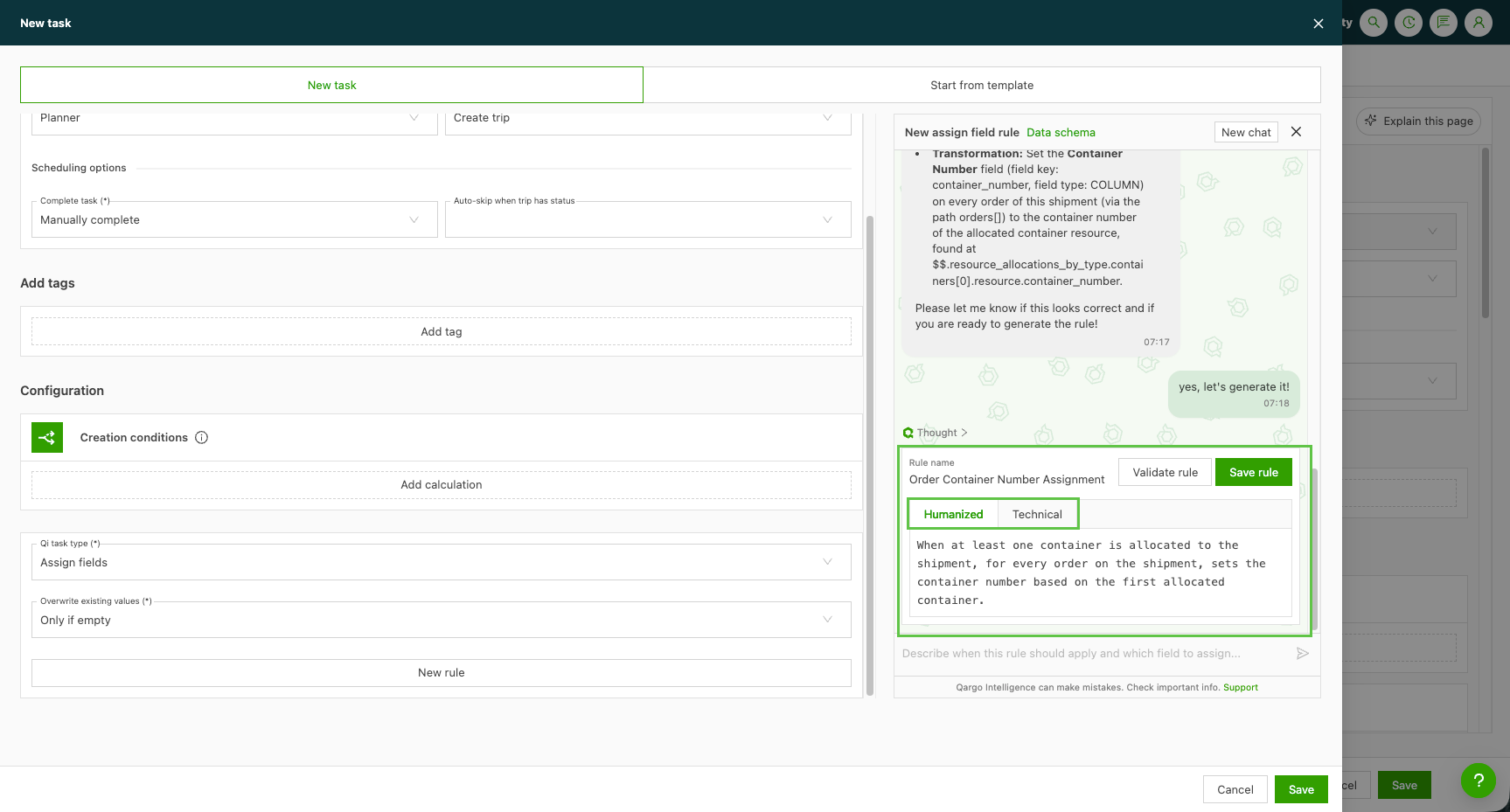
Die Regel in einfacher Sprache in der Ansicht Klartext prüfen. Bei Bedarf zu Technisch wechseln, um den zugrunde liegenden Ausdruck zu sehen.
-
Festlegen, ob der Wert einen vorhandenen Wert überschreiben darf oder nur geschrieben werden soll, wenn das Feld leer ist.
Regel validieren
-
Auf Validieren klicken. Ein Suchfeld öffnet sich.
-
Einen Auftrag oder eine Fahrt für den Test auswählen. Es kann jeweils nur ein Datensatz validiert werden.
-
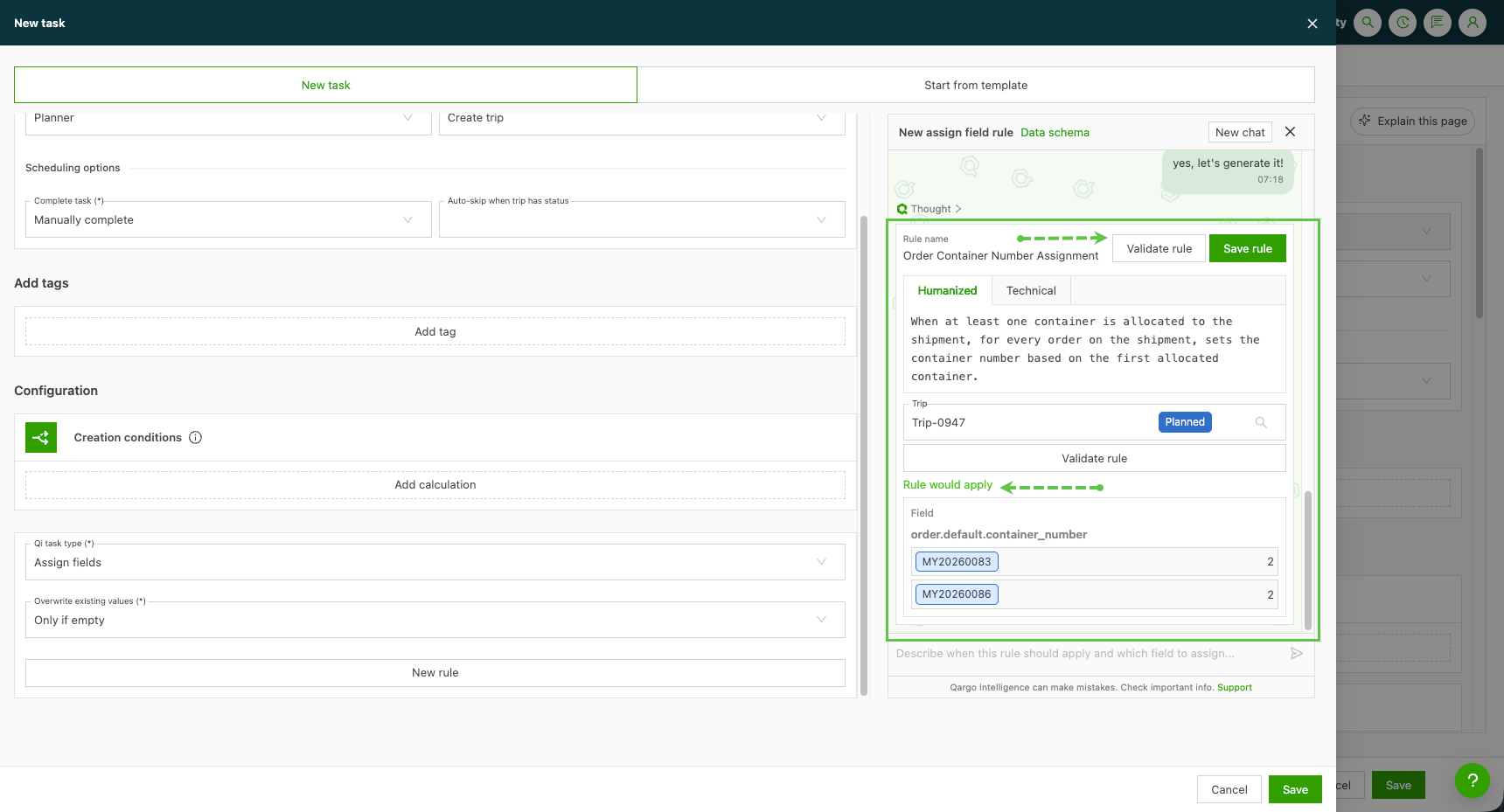
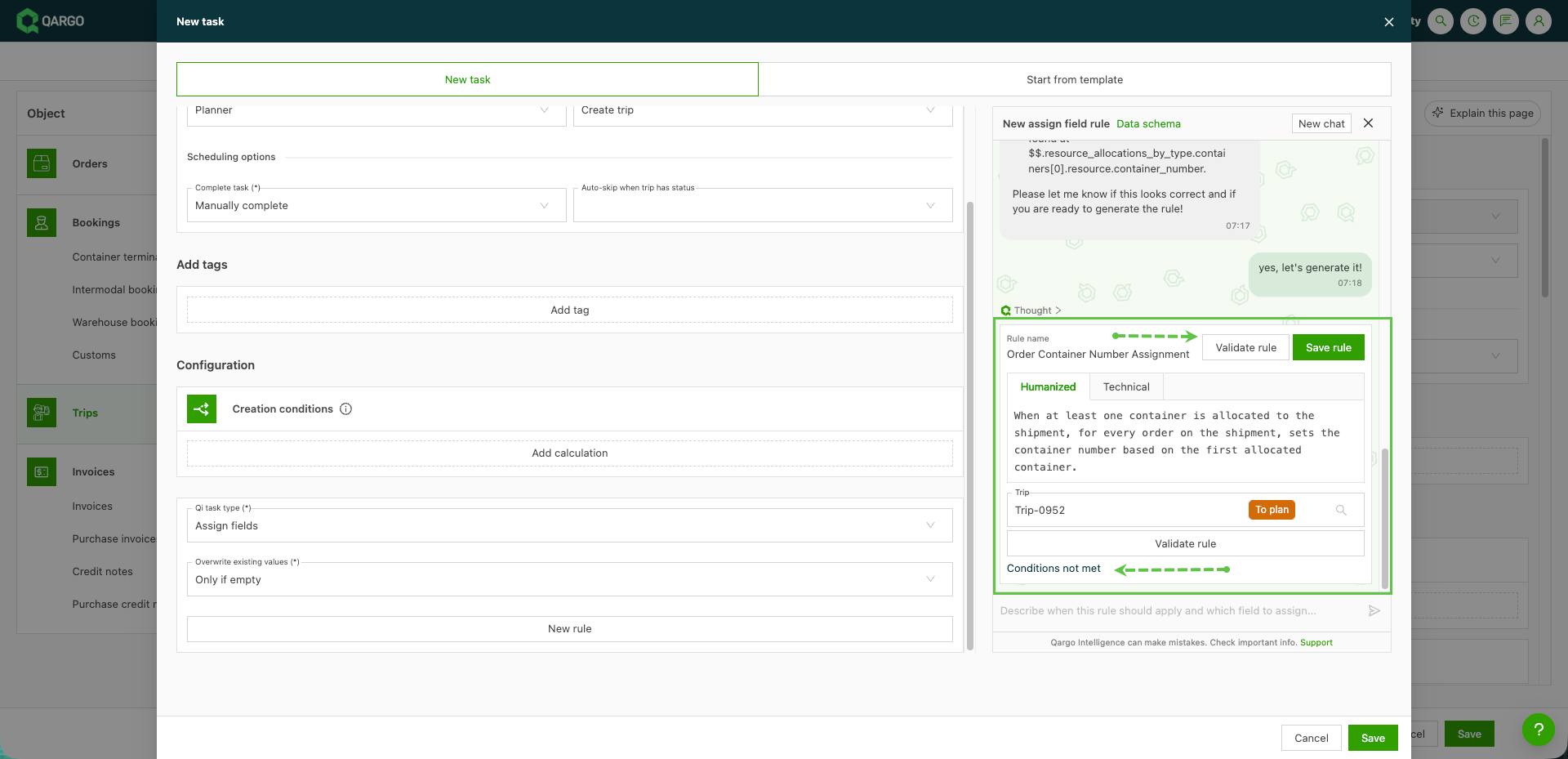
Das Ergebnis prüfen:
- Regel trifft zu: Die Bedingung ist erfüllt, und die Felder werden mit ihren Werten vorher und nachher angezeigt.
- Regel trifft nicht zu: Die Bedingung ist für diesen Datensatz nicht erfüllt, daher würde sich nichts ändern.
-
Die Beschreibung im Chat verfeinern und erneut validieren, bis das Ergebnis stimmt.
Regel und Aufgabe speichern
-
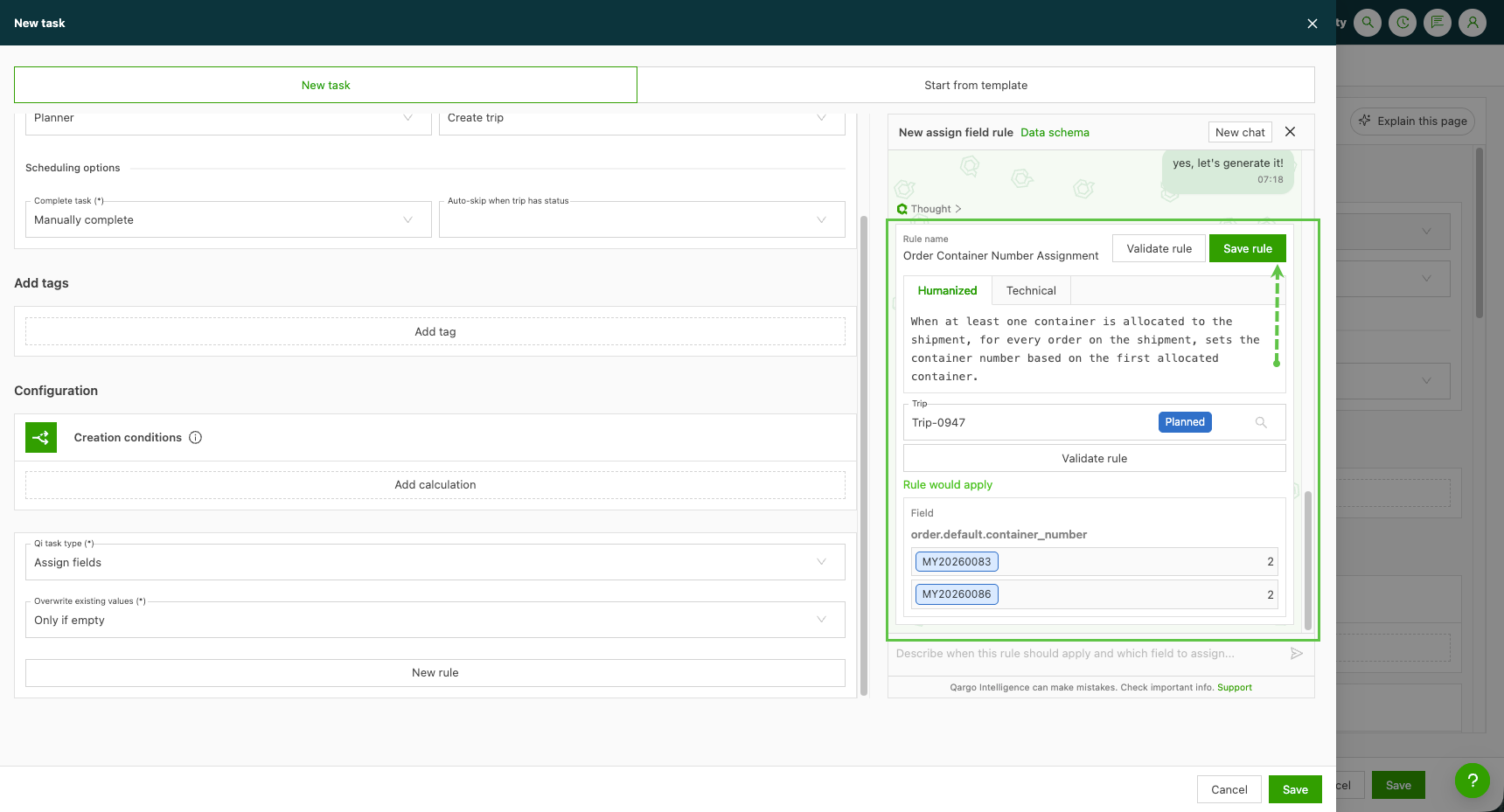
Im Chatbereich auf Regel speichern klicken. Der Chat schließt sich, und das Fenster zeigt eine Übersicht der konfigurierten Regel.
-
Die übrigen Einstellungen der Aufgabe abschließen, z. B. den Namen und den Zeitpunkt, zu dem die Aufgabe im Workflow ausgeführt werden soll.
-
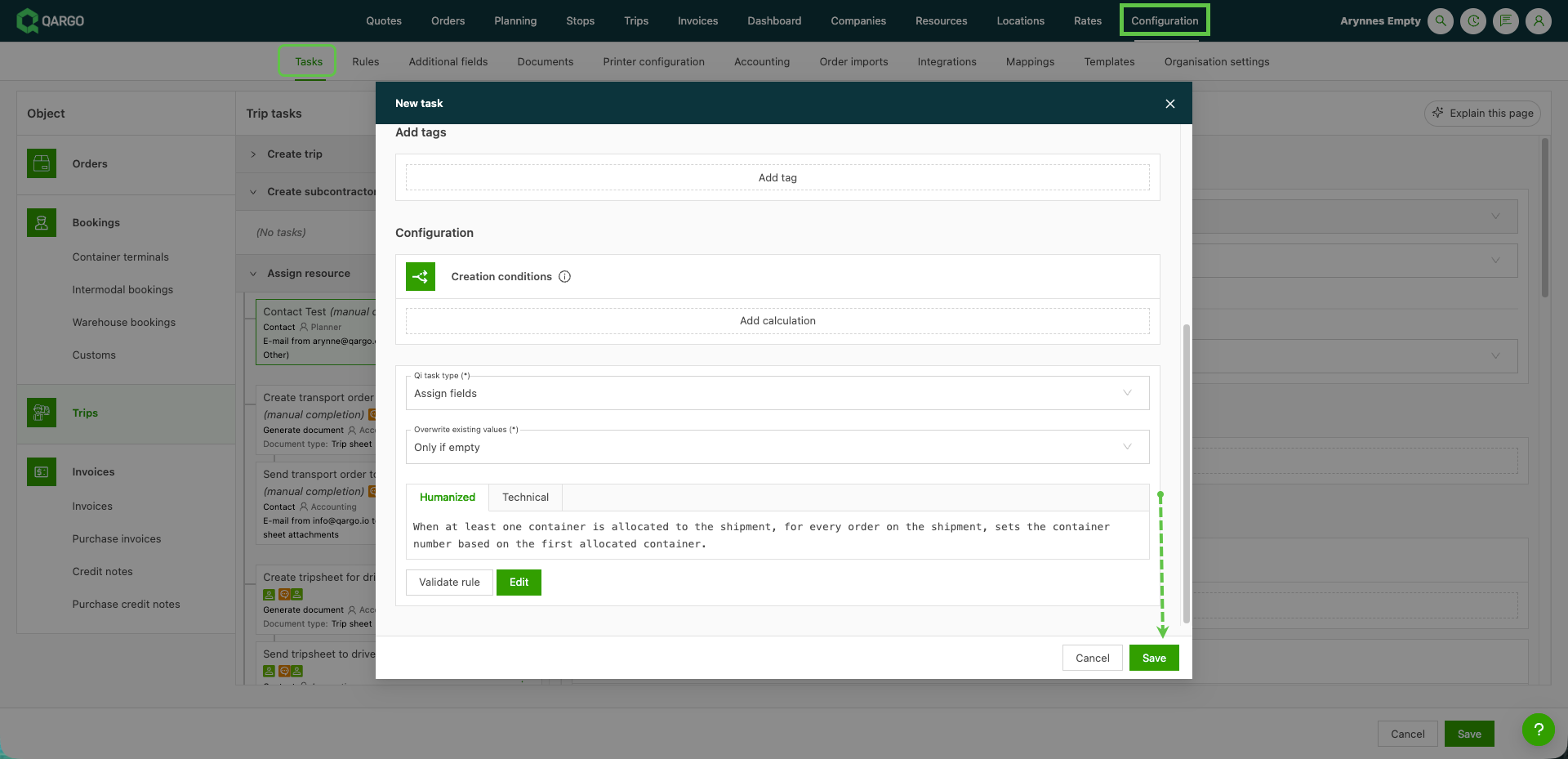
Die Aufgabe speichern. Sie erscheint mit ihrer Regel auf der Aufgabenseite.
Vorhandene Regel bearbeiten
- Die Aufgabe auf der Aufgabenseite öffnen und auf Bearbeiten klicken.
- Die Regel über den Chat-Agenten aktualisieren, der sich für Änderungen erneut öffnet.
- Vor dem Speichern der Aufgabe erneut validieren und Regel speichern klicken.
Was bei der Ausführung der Aufgabe passiert
- Die Aufgabe wird an dem Punkt im Workflow ausgeführt, für den sie eingeplant ist.
- Die Bedingung wird anhand von Daten aus Aufträgen, Sendungen, Fahrten und Stopps geprüft.
- Ist die Bedingung erfüllt, wird der Wert in das bzw. die ausgewählten Felder geschrieben. Das Feld erscheint dann im Auftrag, in der Fahrt oder im Stopp wie jeder manuell eingegebene Wert und bleibt bearbeitbar.
- Ein Feld, das bereits im Kundenportal angezeigt wird, zeigt dort auch den neuen Wert. Eine zusätzliche Einrichtung ist nicht erforderlich.
Einschränkungen
- Keine automatische erneute Ausführung: Die Aufgabe wird nicht erneut ausgeführt, wenn die Eingabedaten aktualisiert werden.
- Unterstützte Objekte: Bedingungen verwenden Daten aus Aufträgen, Sendungen, Fahrten und Stopps. Aufgaben für Rechnungen und Gutschriften können den Typ Felder zuweisen nicht verwenden.
- Noch nicht als Ziel unterstützt: Zeitfenster, Fahrzeugkategorien, Stopp-Extras, Fracht-Extras und Vorfälle. Diese sind für ein künftiges Release vorgesehen.
- Frühe Phase: Die Funktion ist neu und wird weiter verbessert. Feedback zum Chat-Agenten und zu den Einrichtungsbildschirmen ist über den Qargo Account Manager willkommen.
Fehlerbehebung
| Problem | Ursache / Lösung |
|---|---|
| Beim Speichern der Aufgabe erscheint ein Fehler ohne Beschreibung. | Die Regel wurde nicht im Chatbereich gespeichert. Zuerst im Chat auf Regel speichern klicken, dann die Aufgabe speichern. |
| Der Chatbereich lädt ständig und wird nie fertig. | Die Seite aktualisieren und es erneut versuchen. Tritt das Problem weiterhin auf, die Aufgabe neu erstellen und den Qargo Support kontaktieren. |
| Die Aufgabe wurde ausgeführt, aber kein Feld wurde ausgefüllt. | Die Bedingung war nicht erfüllt, oder die Regel liest die falschen Daten. Für denselben Datensatz Validieren verwenden, um zu sehen, ob die Regel zutrifft, und die Beschreibung verfeinern. |
| Es wurde der falsche Wert geschrieben (z. B. eine Referenznummer statt einer Containernummer). | Der Chat-Agent hat ein ähnliches Feld gewählt. Das genaue Quellfeld in der Beschreibung nennen, die Ansicht Klartext prüfen und erneut validieren. |
| Ein vorhandener Wert wurde nicht ersetzt. | Die Regel ist so eingestellt, dass sie nur leere Felder ausfüllt. Die Regel bearbeiten und das Überschreiben vorhandener Werte zulassen. |
| Das Feld zeigt nach einem Wechsel des Trailers oder Containers einen alten Wert. | Aufgaben werden nicht automatisch erneut ausgeführt. Die Aufgabe für den Auftrag oder die Fahrt erneut ausführen. |
| Felder zuweisen ist nicht verfügbar. | Qi ist für den Mandanten nicht aktiviert, oder das Objekt der Aufgabe unterstützt den Typ nicht (z. B. Rechnungen). Wegen Qi den Qargo Account Manager kontaktieren. |