
Qargo Intelligence (Qi) – Auftragsscan
Auftragsbestätigungen gesammelt hochladen und von Qargo Intelligence im Hintergrund in prüfbereite Aufträge umwandeln lassen, direkt aus Qargo oder Outlook.
Inhaltsverzeichnis
Zusammenfassung
-
Was ist das?
- Nutzer von Qargo Intelligence können Auftragsbestätigungen in Aufträge umwandeln. Dokumente werden in der Registerkarte Aufträge hochladen abgelegt (oder aus Outlook gesendet) und im Hintergrund gescannt.
- Qargo Intelligence erkennt Kunde und Transportservice selbstständig und füllt anschließend einen Auftragsvorschlag aus, der zur Prüfung bereitsteht.
- Es werden deutlich mehr Felder vorausgefüllt als beim ursprünglichen Scan auf der Seite Auftrag erstellen.
-
Warum nutzen?
- Kein Warten mehr auf der Seite, während jedes Dokument gelesen wird. Einen ganzen Stapel hochladen, weiterarbeiten und später zur Prüfung zurückkehren.
- E-Mail-Anhänge müssen nicht mehr heruntergeladen und erneut hochgeladen werden.
- Auch Aufträge, die im Text einer E-Mail ohne Anhang stehen, können gescannt werden.
- Regeln in einfacher Sprache bringen dem Scanner bei, wie jedes Unternehmen und jeder Kunde arbeitet.
-
Wie funktioniert es?
- Eine oder mehrere Dateien in Aufträge hochladen ablegen, eine gespeicherte E-Mail hineinziehen oder im Outlook-Plug-in auf Neuer Auftrag klicken.
- Jedes Dokument wird zu einem Import und im Hintergrund gescannt.
- Den Auftragsvorschlag prüfen, bei Bedarf Kunde oder Transportservice korrigieren und bestätigen.
🎥 Dieses Video zeigt die allgemeinen Einstellungen und Regeln (weitere Informationen dazu unten):
Voraussetzungen
- Qargo Intelligence (Qi) ist im Konto aktiv, und der Auftragsscan wurde von Qargo aktiviert. Andernfalls wird die Registerkarte Aufträge hochladen nicht angezeigt.
- Zugriff auf Regeln: Das Bearbeiten von Regeln unter Konfiguration > Regeln ist nur für Nutzer mit der Rolle Super admin oder Operations möglich.
- Qargo Outlook-Plug-in ist installiert, wenn Aufträge aus Outlook gestartet werden sollen.
Anwendungsfälle
- Ein Stapel Aufträge am Morgen: Ein Disponent erhält über Nacht zehn Auftragsbestätigungen. Alle zehn werden gleichzeitig in Aufträge hochladen abgelegt, und der Disponent prüft jeden Auftragsvorschlag, sobald dessen Scan abgeschlossen ist.
- Aufträge per E-Mail: Ein Kunde sendet einen Auftrag als PDF per E-Mail. Der Disponent öffnet die E-Mail in Outlook und klickt auf Neuer Auftrag, ohne Herunterladen oder erneutes Hochladen.
- Aufträge direkt in der E-Mail: Ein Kunde schreibt die Transportdetails direkt in den E-Mail-Text. Die E-Mail wird an Qargo gesendet, und der Text wird in einen Auftragsvorschlag gescannt.
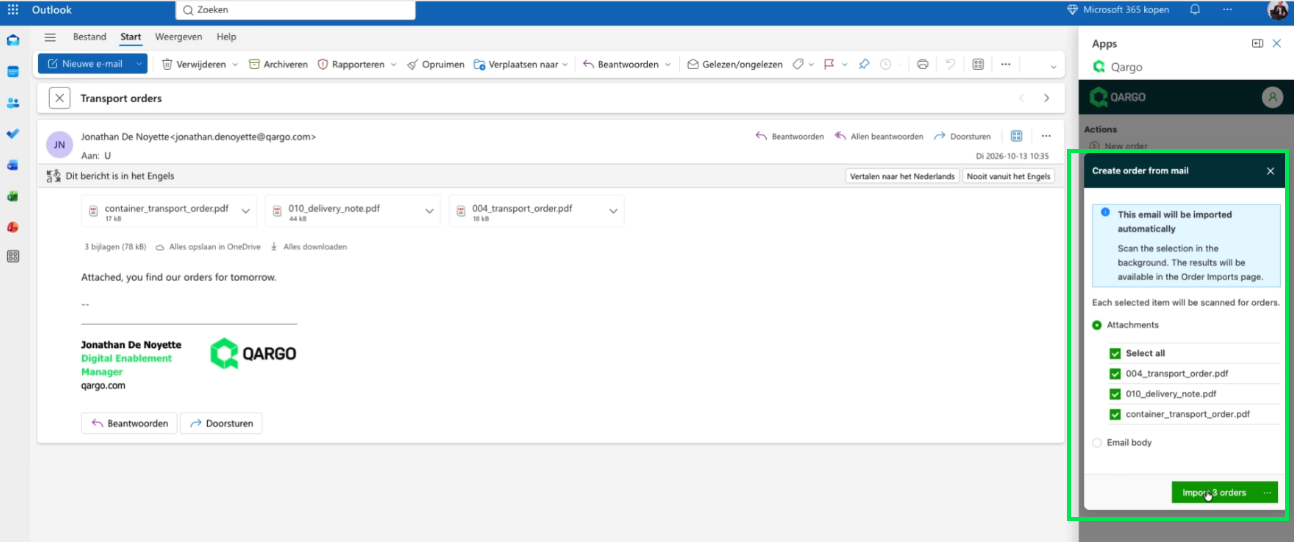
- Eine E-Mail, mehrere Anhänge: Ein Kunde sendet drei Auftrags-PDFs per E-Mail. Die E-Mail wird gespeichert, in Aufträge hochladen abgelegt, und alle drei Anhänge werden für den Import markiert.
- Ein Dokument, mehrere Aufträge: Ein Kunde sendet eine Datei, in der mehrere Containerbewegungen aufgeführt sind. Das Dokument wird einmal gescannt und in eine Auftragszeile pro Transport aufgeteilt.
- Manuell hinzugefügte Extras: Disponenten fügen jedem Auftrag eines bestimmten Kunden immer wieder eine Ladebordwand oder ein gebuchtes Zeitfenster hinzu. Eine Regel mit einer kurzen Anweisung erledigt das jetzt automatisch.
Terminologie
| Begriff | Definition |
|---|---|
| Auftragsbestätigung | Das Dokument oder die E-Mail, mit dem bzw. der ein Kunde einen Transport anfordert |
| Auftragsscan | Qargo Intelligence liest eine Auftragsbestätigung und wandelt sie in einen Auftragsvorschlag um |
| Registerkarte Aufträge hochladen | Die Registerkarte neben Aufträge, in der Dokumente abgelegt und gescannte Importe geprüft werden |
| Import | Ein gescanntes Dokument (oder ein in einem Dokument gefundener Auftrag), das auf Prüfung und Erstellung wartet |
| Auftragsvorschlag | Ein aus dem Dokument vorausgefüllter Auftrag, der vor der Erstellung geprüft wird |
| Ablagebereich | Der Bereich in der Registerkarte Aufträge hochladen, in den Dateien gezogen werden können |
| Regel | Eine Einstellung, die festlegt, welche Auftragsfelder aus Dokumenten gelesen werden und wie |
| Anweisung | Hinweis in einfacher Sprache innerhalb einer Regel, der dem Scanner mitteilt, wo ein Wert zu finden ist und wie er zu formatieren ist |
| Überschreibung | Eine Regel, die nur für einen bestimmten Kunden, einen bestimmten Transportservice oder beides gilt |
| Qargo Outlook-Plug-in | Die Qargo-Seitenleiste in Microsoft Outlook, die E-Mails an Qargo sendet |
Auftragsbestätigungen hochladen
🎥 Dieses Video erklärt genau, wie das Hochladen von Aufträgen mit Qi funktioniert:
Über die Registerkarte „Aufträge hochladen“ hochladen
-
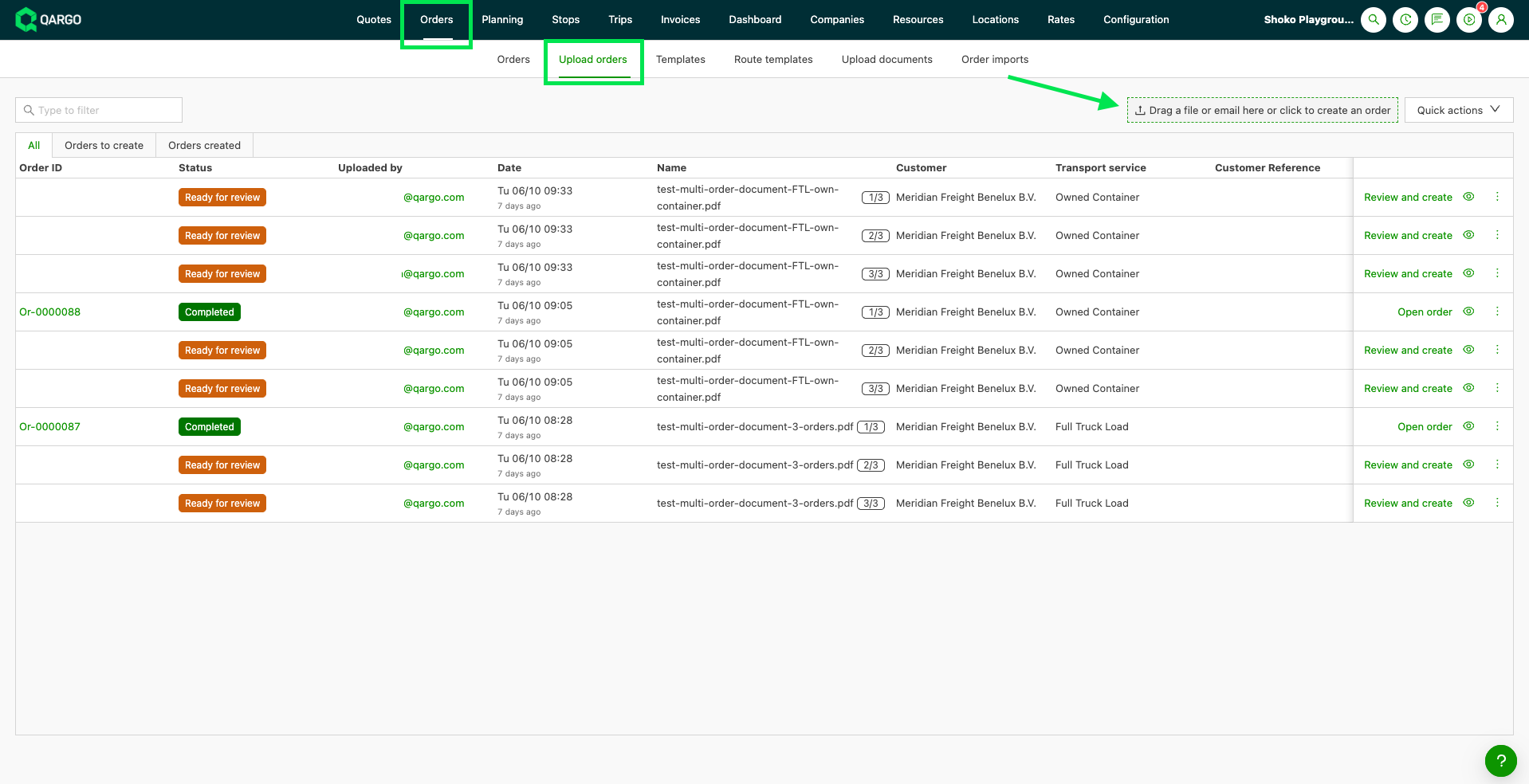
Die Registerkarte Aufträge hochladen neben Aufträge öffnen.
-
Dateien in den Ablagebereich ziehen oder auf den Ablagebereich klicken, um Dateien zu durchsuchen. Mehrere Dateien können gleichzeitig hinzugefügt werden.
- Unterstützte Dateitypen: PDF, PNG, JPEG, TIFF, Word (.doc / .docx), Excel (.xls / .xlsx), RTF und TXT.
- Kunde oder Transportservice müssen nicht vorab ausgewählt werden. Qargo Intelligence erkennt sie.
-
Weiterarbeiten. Jede Datei wird zu einem Import und im Hintergrund gescannt. Die Seite muss nicht geöffnet bleiben, und weitere Dateien können jederzeit hinzugefügt werden.

Gespeicherte E-Mail hochladen (.eml / .msg)
-
Eine gespeicherte E-Mail in den Ablagebereich oder an eine beliebige Stelle auf der Seite Aufträge hochladen ziehen.
-
Die im Panel angezeigte E-Mail-Vorschau prüfen. Auf einen Anhang klicken, um ihn vor der Auswahl zu lesen.
-
Auswählen, was gescannt werden soll:
- Anhänge: beliebig viele markieren, oder
- E-Mail-Text: wenn der Auftrag in der E-Mail selbst steht.
-
Bestätigen, um den Scan zu starten.
🎥 Aufträge können auch aus einem E-Mail-Postfach importiert werden. Dieses Video zeigt, wie:
Aus Outlook starten
- Die E-Mail mit der Auftragsbestätigung öffnen. Das kann ein Anhang sein oder Auftragsdetails, die in der E-Mail selbst stehen.
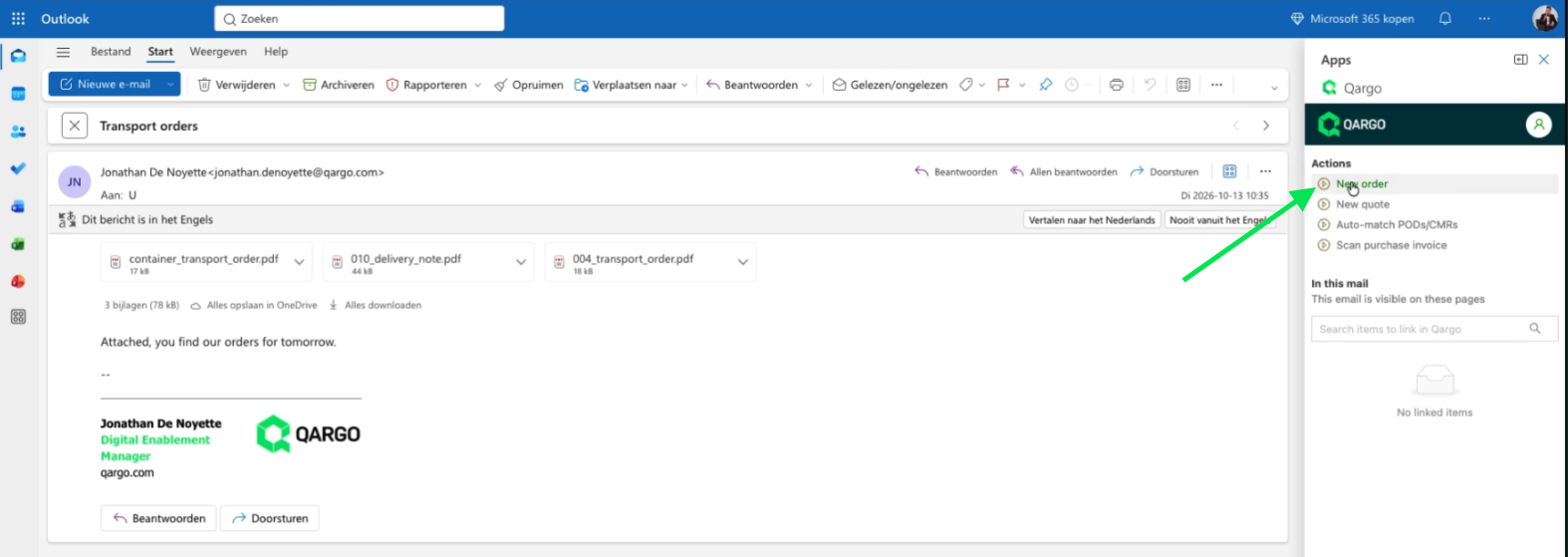
- Die Seitenleiste des Qargo Outlook-Plug-ins öffnen.
- Unter Aktionen auf Neuer Auftrag klicken.
- Weiterarbeiten. Die E-Mail wird in denselben Hintergrundscan aufgenommen, und das Ergebnis erscheint in der Registerkarte Aufträge hochladen.
Aufträge prüfen und erstellen
Gescannte Importe finden
-
Die Registerkarte Aufträge hochladen öffnen.
-
Eine Ansicht auswählen:
- Zu erstellende Aufträge: Importe, die auf Prüfung warten
- Erstellte Aufträge: Importe, die bereits in Aufträge umgewandelt wurden
- Alle: alles Hochgeladene
-
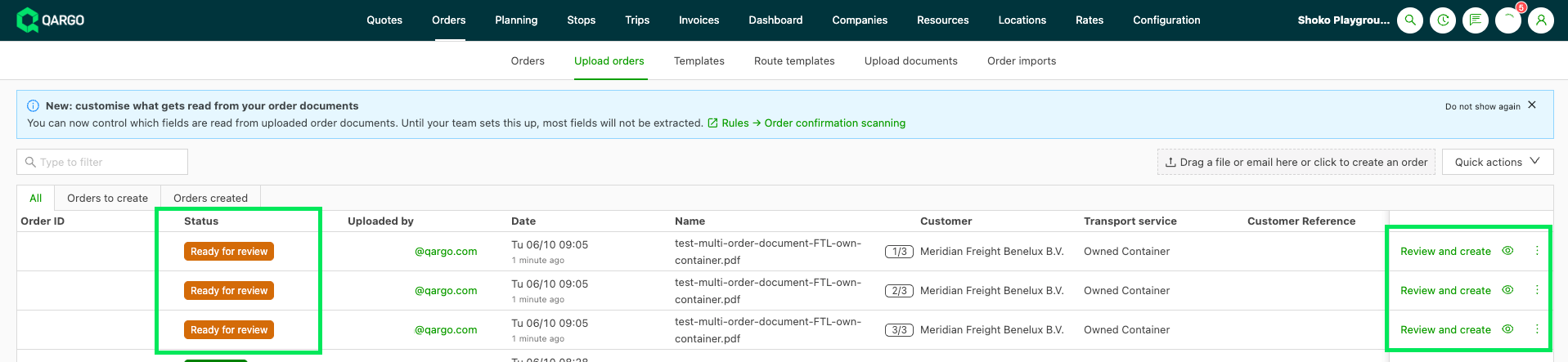
Die Kennzeichnung jeder Zeile prüfen, um zu sehen, was erforderlich ist:
- Kunde auswählen: Der Kunde wurde nicht erkannt
- Transportservice auswählen: Der Transportservice wurde nicht erkannt
- Bereit zur Prüfung: Der Auftragsvorschlag kann geprüft werden
-
Auf das Augensymbol einer Zeile klicken, um das gescannte Dokument oder die E-Mail anzuzeigen.

Kunde oder Transportservice festlegen
- Den richtigen Kunden oder Transportservice in der Zeile auswählen und speichern.
Auftrag prüfen und erstellen
-
In der Zeile auf Prüfen und erstellen klicken.
-
Die vorausgefüllten Details prüfen und fehlende Felder ausfüllen.
-
Speichern, um die Erstellung des Auftrags zu bestätigen. Der Auftrag wird mit dem Import verknüpft, und der Status des Imports ändert sich in Abgeschlossen.
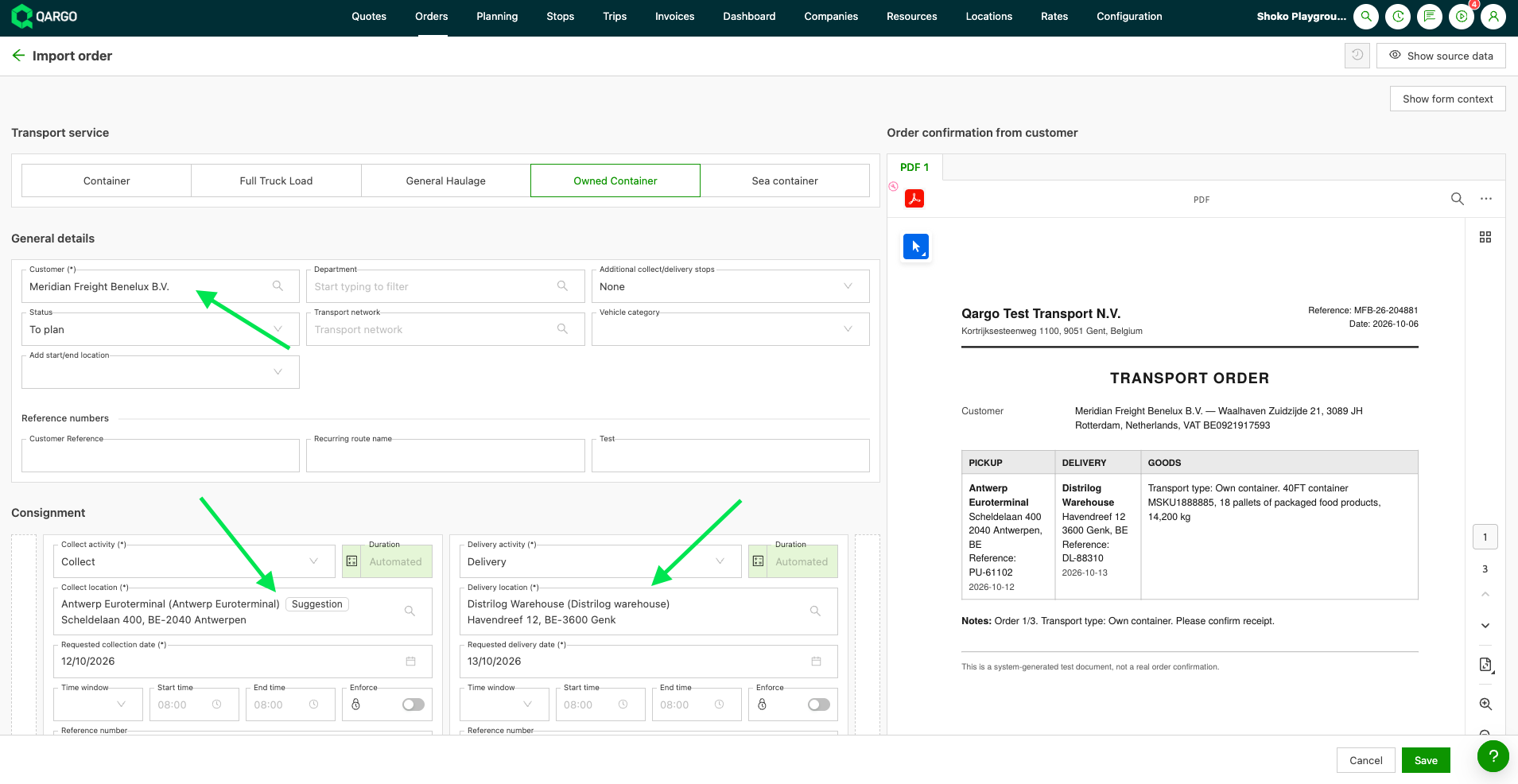
Dokumente mit mehreren Aufträgen
Enthält ein Dokument mehrere Transportaufträge, wird es einmal gescannt und in eine Zeile pro Auftrag aufgeteilt.
- Jede Zeile ist mit ihrer Position im Dokument gekennzeichnet (z. B. 1/3, 2/3, 3/3).
- Kunde und Transportservice werden einmal für das gesamte Dokument erkannt. Daher beginnt jede Zeile mit denselben Werten.
- An jede Zeile ist das Quelldokument angehängt, und jede Zeile wird einzeln geprüft und erstellt.

Fehler mit Schnellaktionen korrigieren
-
Eine oder mehrere Zeilen markieren.
-
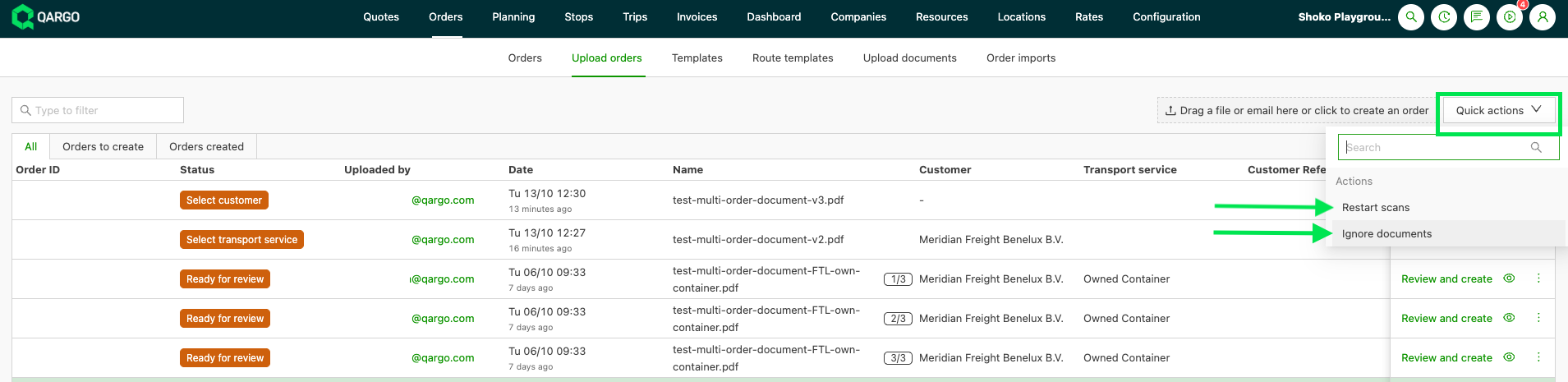
Schnellaktionen öffnen und auswählen:
-
Dokumente ignorieren: setzt den Status auf Ignoriert, z. B. wenn die falsche Datei hochgeladen wurde
-
Scans neu starten: scannt die Dokumente erneut, z. B. nach einer Aktualisierung der Regeln
-
Regeln einrichten
Festlegen, welche Felder gelesen werden
Nur die wesentlichen Felder werden gelesen; weitere Felder können aktiviert werden. Standardfelder sind:
- Kunde
- Transportservice
- Standorte
- Daten
- Zu Konfiguration > Regeln > Automatische Zuweisung > Scan von Auftragsbestätigungen navigieren.
- Auf die grüne Schaltfläche rechts in der Zeile eines Felds klicken, um das Feld zu aktivieren.
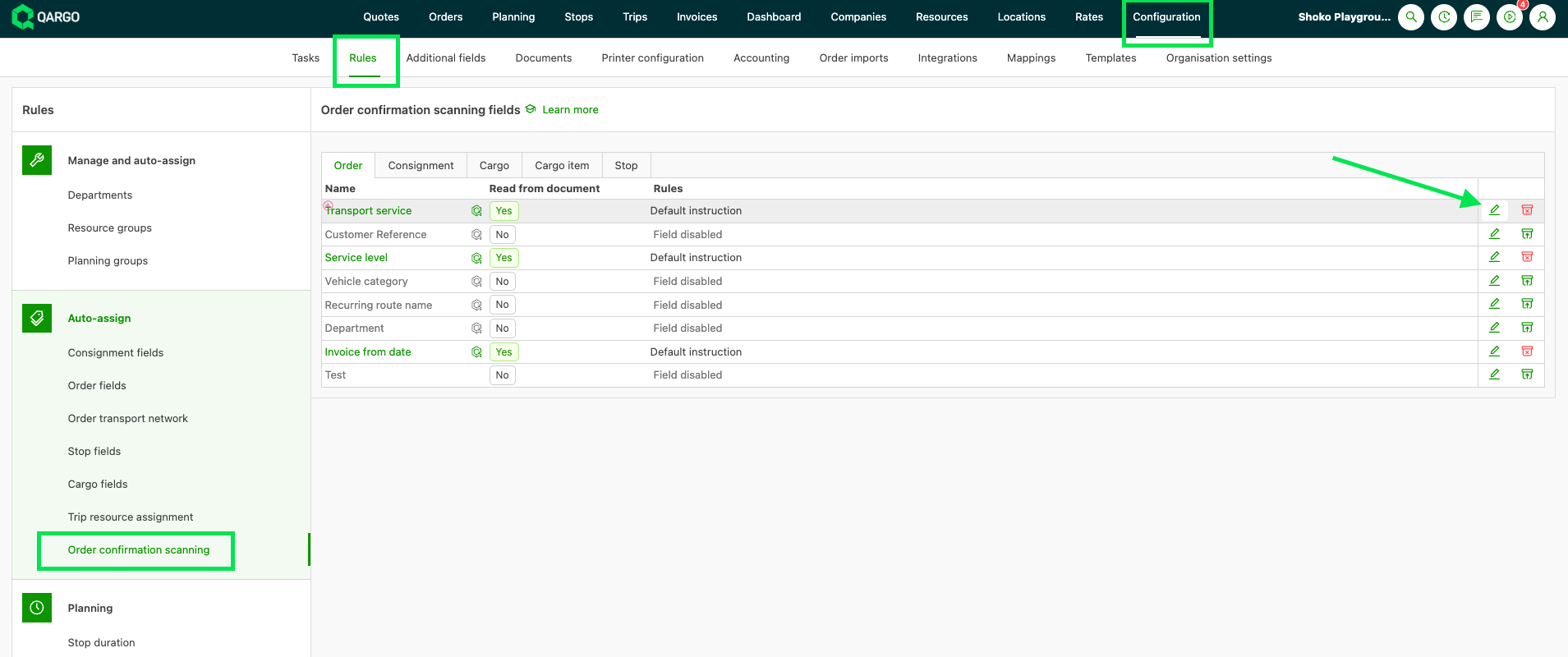
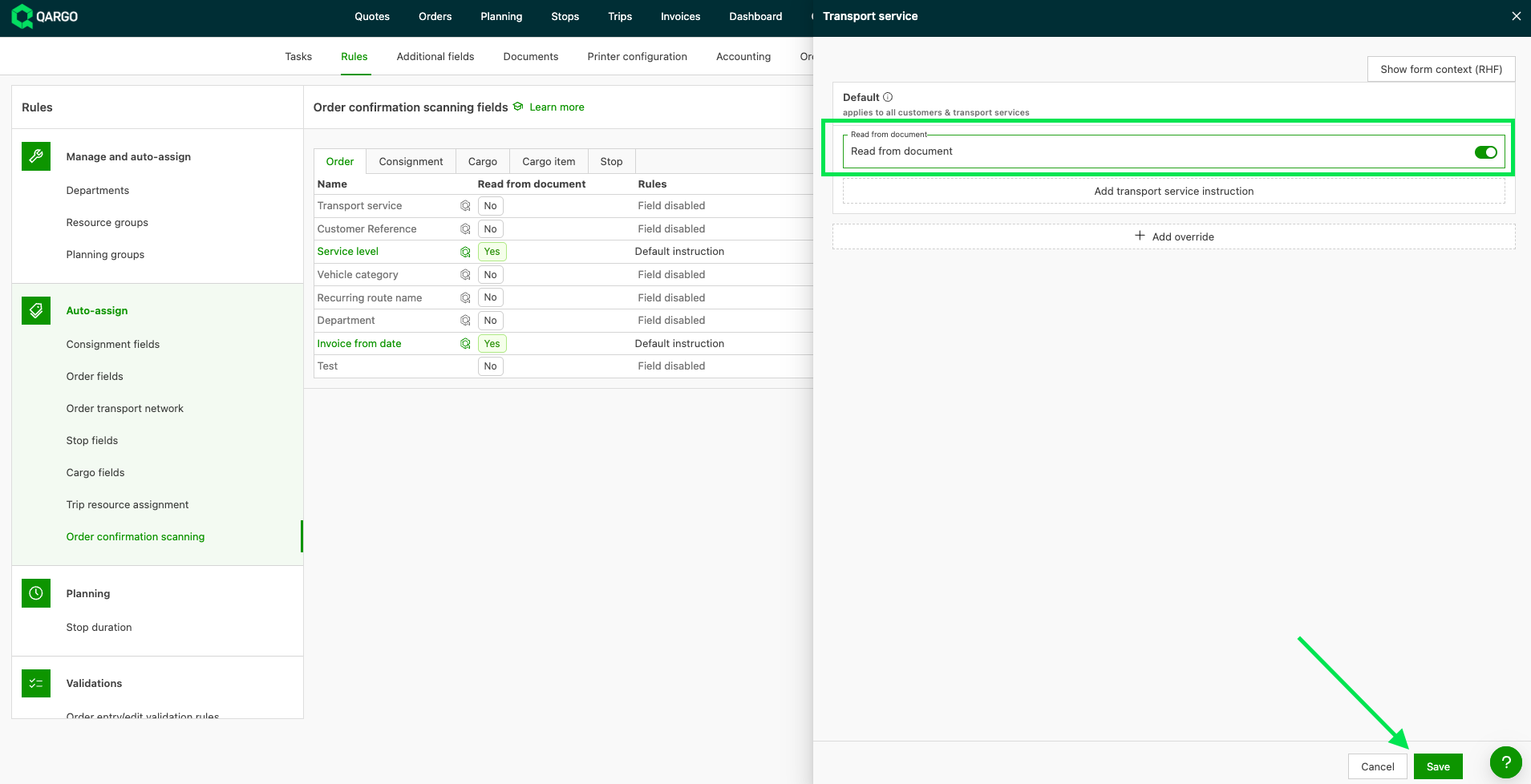
Die Felder sind nach Registerkarten gruppiert (z. B. Auftrag, Stopp, Fracht). Auch benutzerdefinierte Felder können aktiviert werden.
Anweisungen schreiben
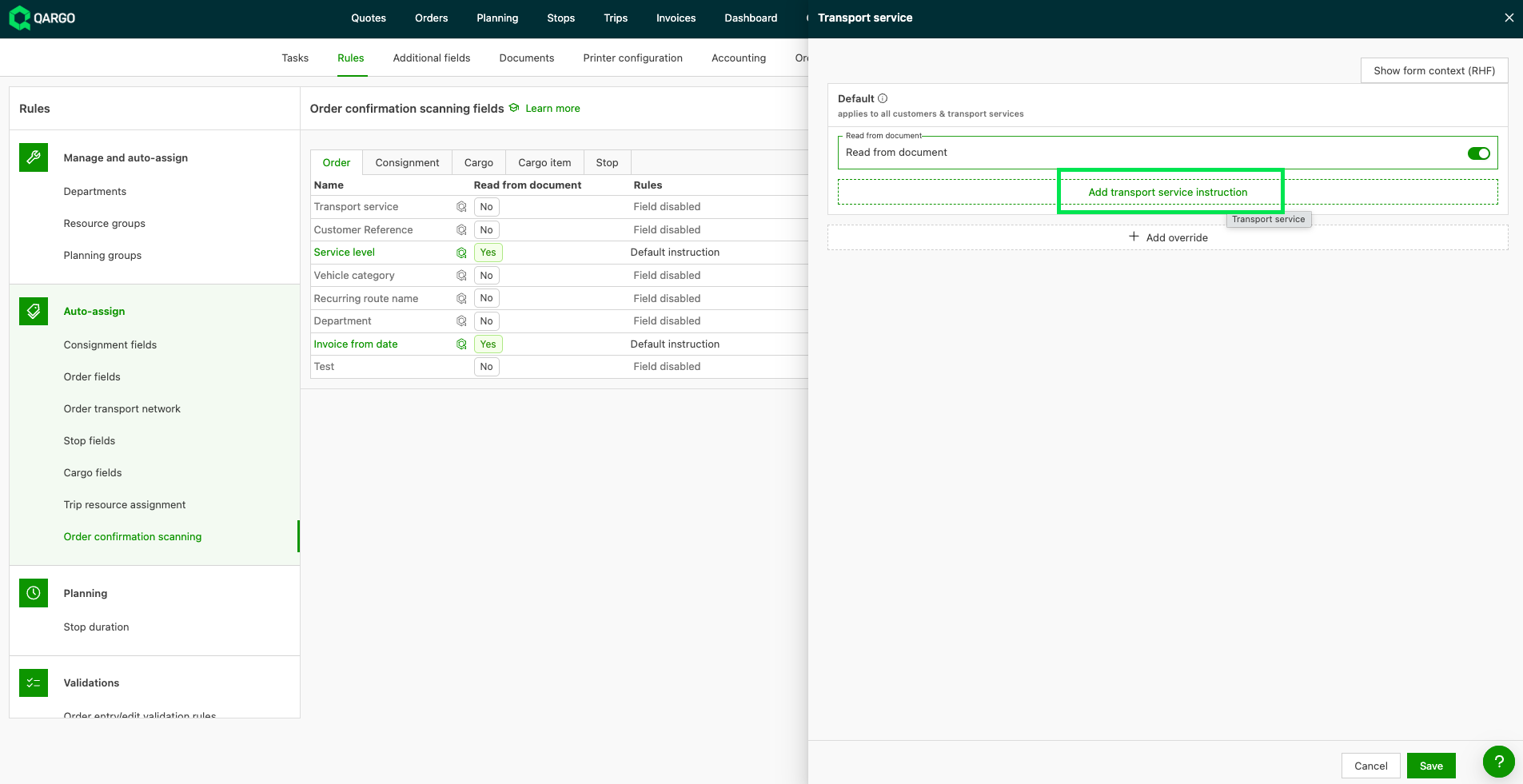
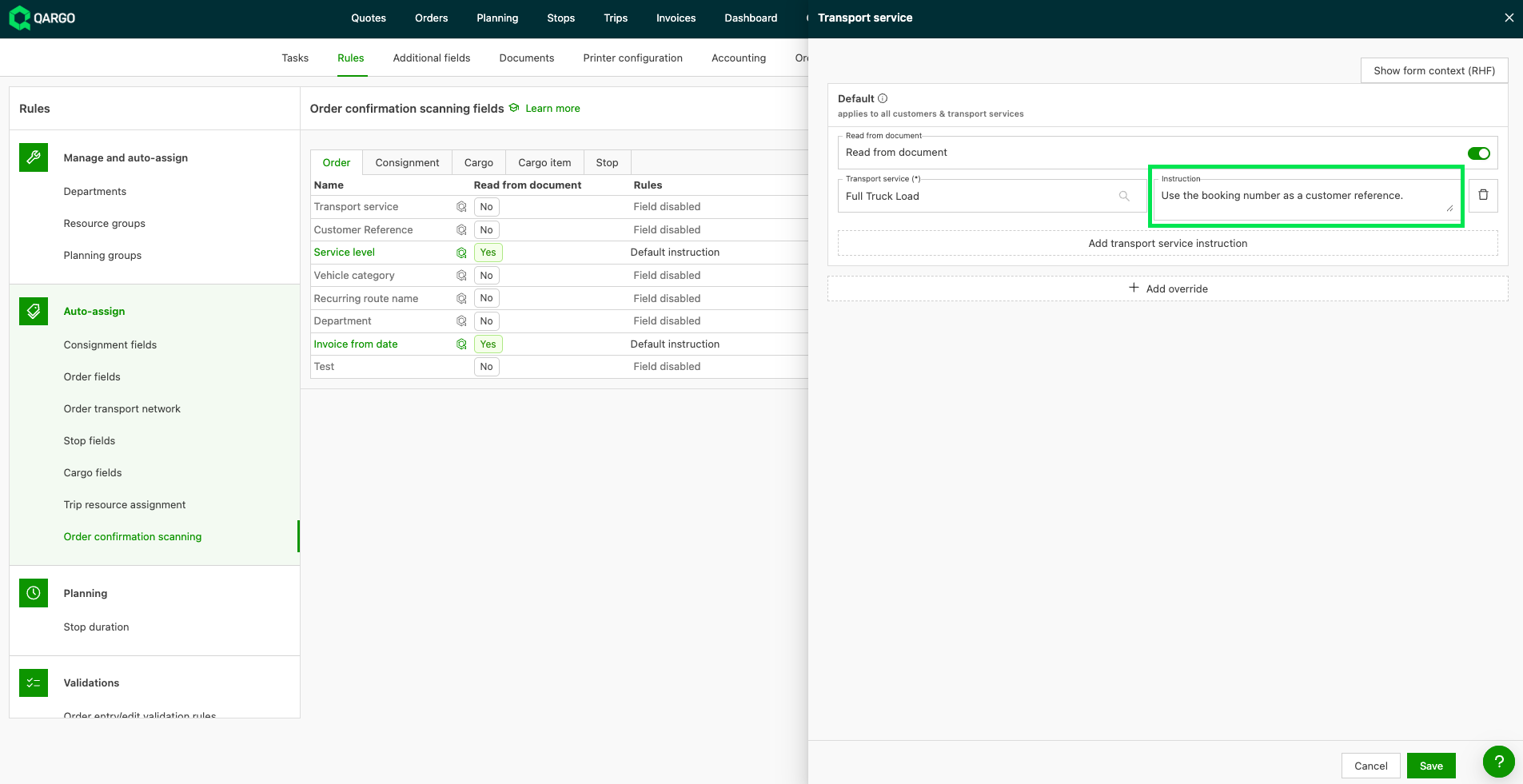
Jedes Unternehmen legt Aufträge auf seine eigene Weise an. Anweisungen erklären in einfacher Sprache, wie und wann ein Wert aus dem Dokument übernommen werden soll. Am hilfreichsten sind sie bei Kundenreferenzen, Stopp-Notizen und benutzerdefinierten Feldern.
-
Auf das grüne Stiftsymbol rechts in der Zeile eines Felds klicken.
-
Die Anweisung schreiben und speichern.
Tipps für eine gute Anweisung
- Angeben, wo gesucht werden soll. Die Bezeichnungen so verwenden, wie sie auf dem Dokument stehen („seal no.“, „your reference“).
- Das Format beschreiben und ein Beispiel angeben.
- Ist ein Wert für einen Kunden oder Transportservice immer gleich, diesen stattdessen als Standardwert festlegen. Siehe Standardvorausfüllung von Aufträgen pro Kunde.
Beispiel: Plombennummer
Beispiel: Kundenreferenz
Beispiel: Notiz zum Entladestopp
Überschreibungen für einen Kunden oder Transportservice hinzufügen
-
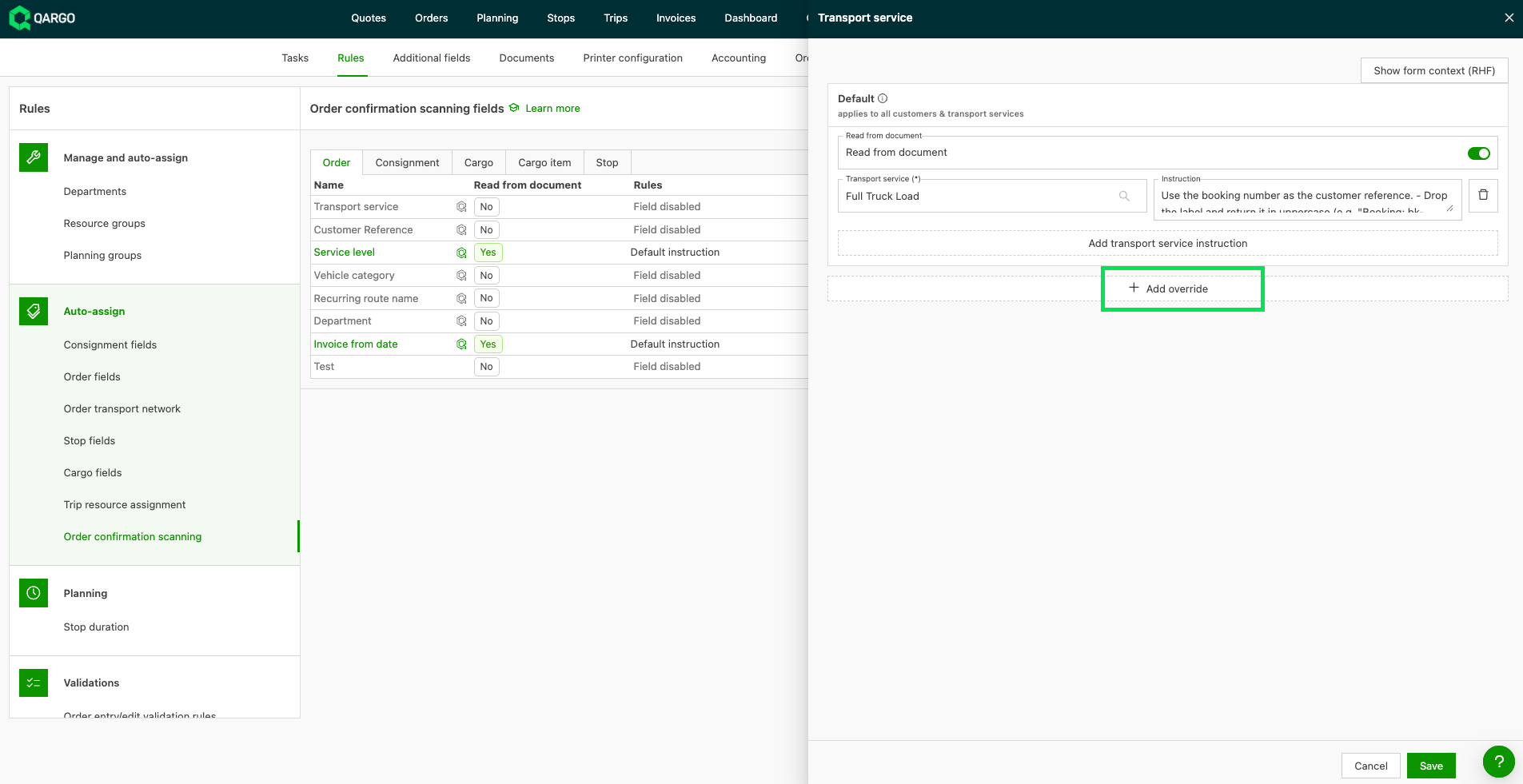
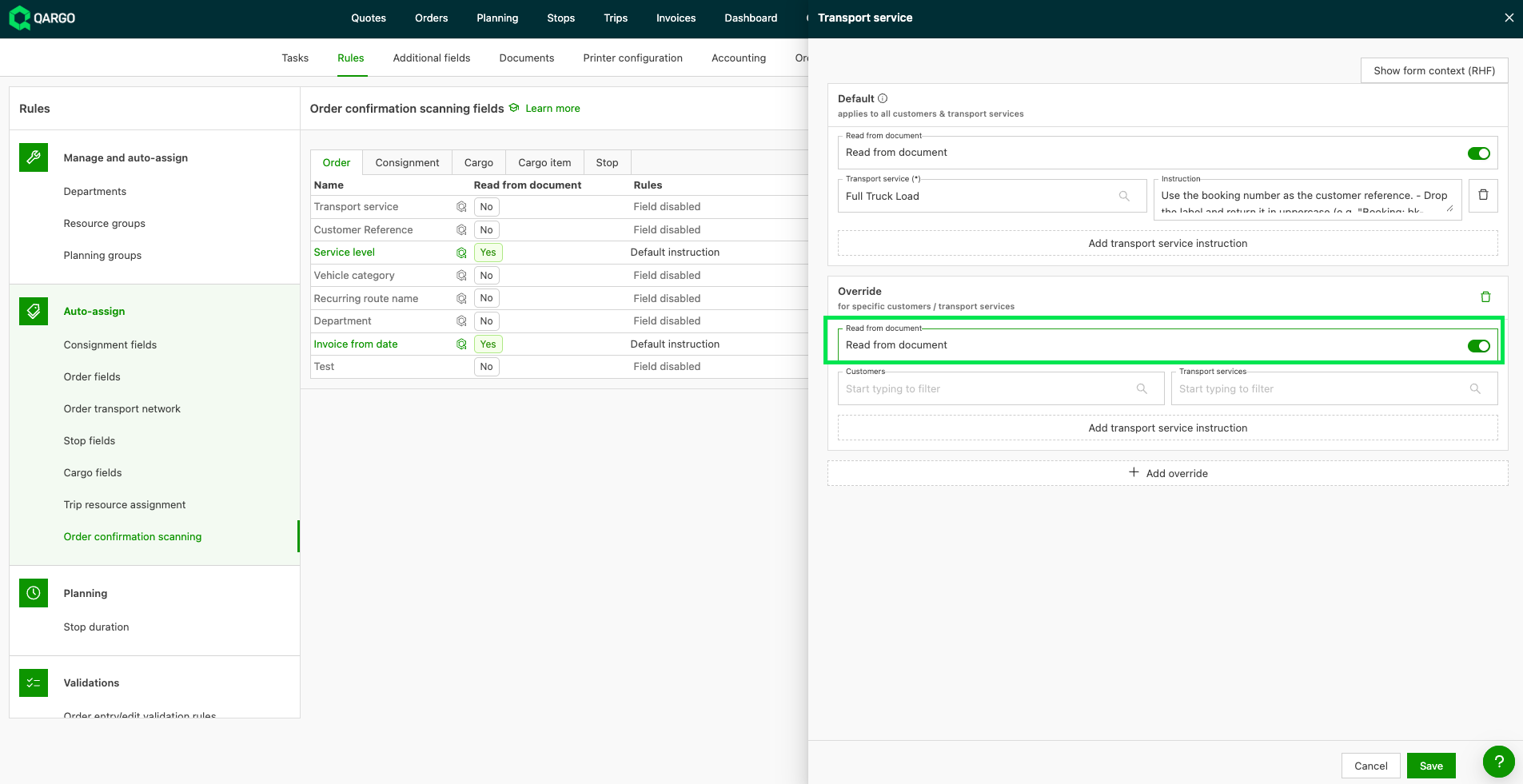
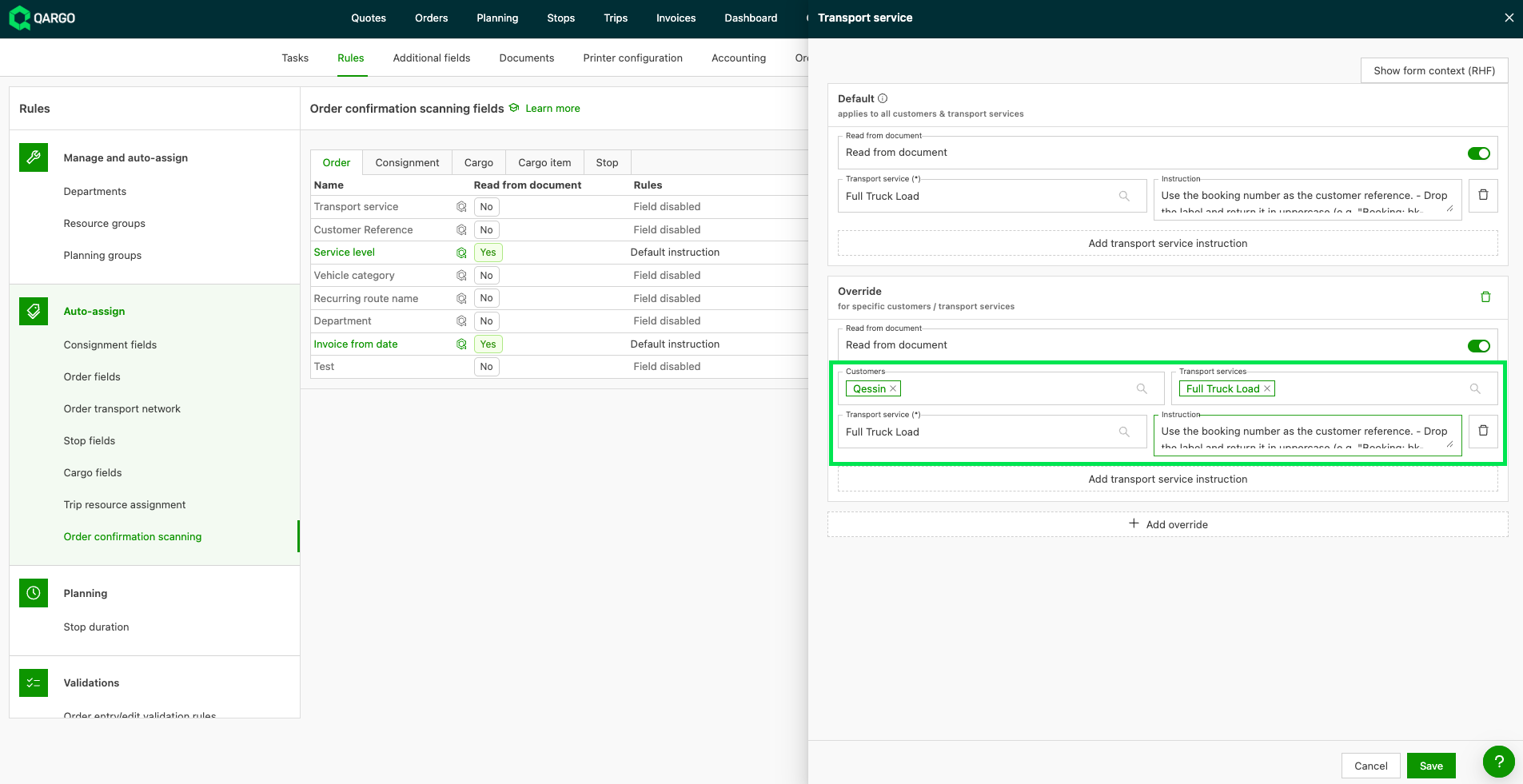
Eine Überschreibungsanweisung hinzufügen, wenn ein Kunde, ein Transportservice oder eine Kombination aus beidem eine andere Behandlung erfordert.
-
Den Toggle Aus Dokument lesen in einer Überschreibung verwenden, um zu verhindern, dass ein Feld für diesen Kunden oder Transportservice ausgefüllt wird.
Stopp-Extras, Fracht-Extras, Zeitfenster und Fahrzeugkategorie
Diese Felder können ebenfalls aus Dokumenten erkannt werden:
- Stopp-Extras und Zeitfenster (Registerkarte Stopp)
- Fracht-Extras (Registerkarte Fracht)
- Fahrzeugkategorie (Registerkarte Auftrag)
- Jede Option, die erkannt werden soll, hinzufügen (z. B. Ladebordwand).
- Beschreiben, wann die Option gilt (z. B. „für alle Lieferungen an Amazon-Standorte anwenden“ oder „anwenden, wenn das Dokument eine Buchungsreferenz nennt“). Die Anweisung ist erforderlich.
- Das Ergebnis unter Prüfen und erstellen kontrollieren. Dort kann die Option noch geändert oder entfernt werden.
Bekannte Einschränkungen
- Gespeicherte E-Mails: jeweils nur eine E-Mail. Mehrere E-Mails oder eine E-Mail zusammen mit einzelnen Dateien müssen separat hochgeladen werden.
- Bestehende Aufträge aktualisieren: wird noch nicht unterstützt. Jeder Scan erstellt einen neuen Auftrag.
- Felder, die noch nicht aus Dokumenten gelesen werden: Service-Level, HS-Codes, Transportnetzwerke und Planungsgruppe des Auftrags.
- Extras: werden nur als Optionen zugeordnet. Eine Menge oder ein Preis neben einem Extra wird nicht gelesen.
- Geltungsbereich von Regeln: Regeln können pro Kunde und Transportservice festgelegt werden, nicht pro Dokumentlayout.
- Benutzerdefinierte Dropdown-Felder: Nur Optionen mit einer Anweisung können ausgewählt werden.
- Stammdatenfelder (Produkt, Verpackung, Verpackungsart, Containertyp): können aktiviert oder deaktiviert werden, unterstützen aber keine Anweisungen.
- Automatischer Postfachimport: Das direkte Abrufen von Aufträgen aus einem verknüpften Postfach ist für ein späteres Release geplant.
Fehlerbehebung
| Problem | Mögliche Ursache | Lösung |
|---|---|---|
| Die Registerkarte Aufträge hochladen ist nicht sichtbar | Der Auftragsscan ist nicht aktiviert | Den Qargo Account Manager kontaktieren |
| Zeile zeigt Kunde auswählen | Der Kunde wurde auf dem Dokument nicht erkannt | Den Kunden in der Zeile auswählen oder Schnellaktionen > Kunde/Transportservice festlegen verwenden |
| Zeile zeigt Transportservice auswählen | Der Transportservice wurde nicht erkannt | Die Regeln für den Transportservice prüfen, um sicherzustellen, dass Regeln festgelegt sind. Regel hinzufügen oder aktualisieren und prüfen. |
| Ein Feld ist immer leer | Das Feld ist in den Regeln nicht aktiviert | Das Feld unter Konfiguration > Regeln > Automatische Zuweisung > Scan von Auftragsbestätigungen aktivieren |
| Ein Feld wird mit dem falschen Wert ausgefüllt | Der Scanner benötigt mehr Kontext | Die Anweisung des Felds hinzufügen oder verbessern und anschließend Scans neu starten verwenden |
| Die Dokumente eines Kunden werden falsch gelesen | Ihr Layout unterscheidet sich von anderen | Eine Überschreibungsanweisung für diesen Kunden hinzufügen |
| Ein Extra oder Zeitfenster wird genannt, aber nicht ausgefüllt | Die Option wurde nicht mit einer Anweisung zur Regel hinzugefügt | Die Option und eine Anweisung unter dem entsprechenden Feld hinzufügen |
| Ein Dokument mit mehreren Aufträgen erstellt nur einen Auftrag | Sendungsaufteilung steht auf dem Standardwert | Die Einstellung unter Organisationseinstellungen > Scan von Auftragsbestätigungen ändern |
| Anweisungen zum Transportservice scheinen zu fehlen | Die Einstellung wurde verschoben | Die Anweisungen befinden sich unter Konfiguration > Regeln > Automatische Zuweisung > Scan von Auftragsbestätigungen. Bestehende Einstellungen wurden automatisch verschoben. |
| Die falsche Datei wurde hochgeladen | - | Die Zeile markieren und Schnellaktionen > Dokumente ignorieren verwenden |