
Aufträge – Auftragserstellung über ein Auftragsbestätigungsdokument
Der Artikel beschreibt, wie das Auftragsbestätigungsdokument gescannt und validiert wird, um einen neuen Auftrag zu erstellen.
Inhaltsverzeichnis
Das KI-Modell von Qargo lernt aus früheren Aufträgen, um das Auftragsformular automatisch mit Daten aus gescannten Auftragsbestätigungsdokumenten auszufüllen. Das KI-Modell füllt Vorschläge sowohl für neue Aufträge als auch für Aufträge aus, die über eine bestehende Auftragsvorlage erstellt werden. In beiden Fällen scannt das System ein Auftragsbestätigungsdokument im PDF-Format und füllt alle Vorschläge vorab aus.
Im Folgenden ein detaillierter Überblick über die Funktionsweise und die zu erwartenden Ergebnisse:
\
So funktioniert es {#h_e2b39ebc6c}
1. Lernprozess
- Das KI-Modell lernt jedes Mal, wenn ein Nutzer einen Auftrag für einen bestimmten Kunden anhand eines gescannten Dokuments erstellt.
- In der Regel sind etwa 3–5 gescannte Aufträge nötig, bis das Modell beginnt, Felder vorab auszufüllen.
2. Automatisches Vorausfüllen
- Wenn das Modell sicher ist, dass ein Wert im Dokument einem Feld im Auftragsformular entspricht, füllt es das entsprechende Feld automatisch aus.
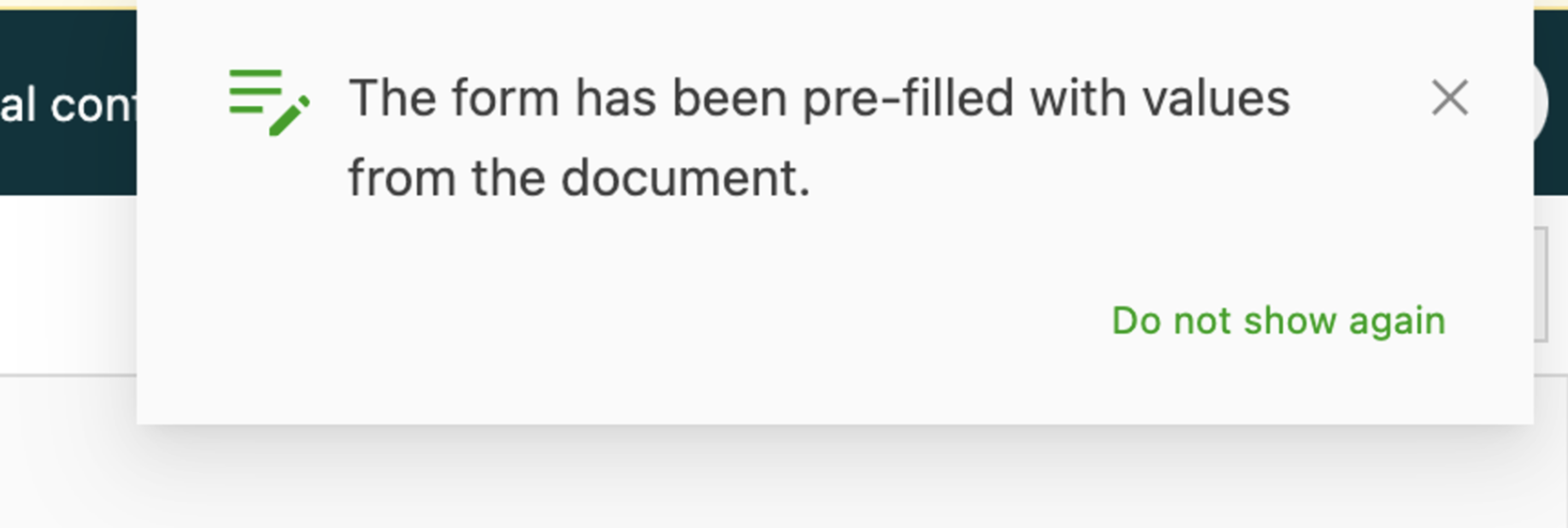
- Nutzer erhalten oben rechts auf dem Bildschirm eine Benachrichtigung, wenn ein oder mehrere Felder vorausgefüllt wurden.
3. Benutzeroberfläche
-
Zu den erkannten Feldern gehören:
-
Kunde anhand der MwSt.-Nummer – muss im Kundenprofil hinterlegt sein
-
Kundenname – Option, einen Alias mit übereinstimmenden Namen zu erstellen
-
Referenzen
-
Datum / Uhrzeit
- Öffnungszeiten
-
Nummern
-
Adressen
-
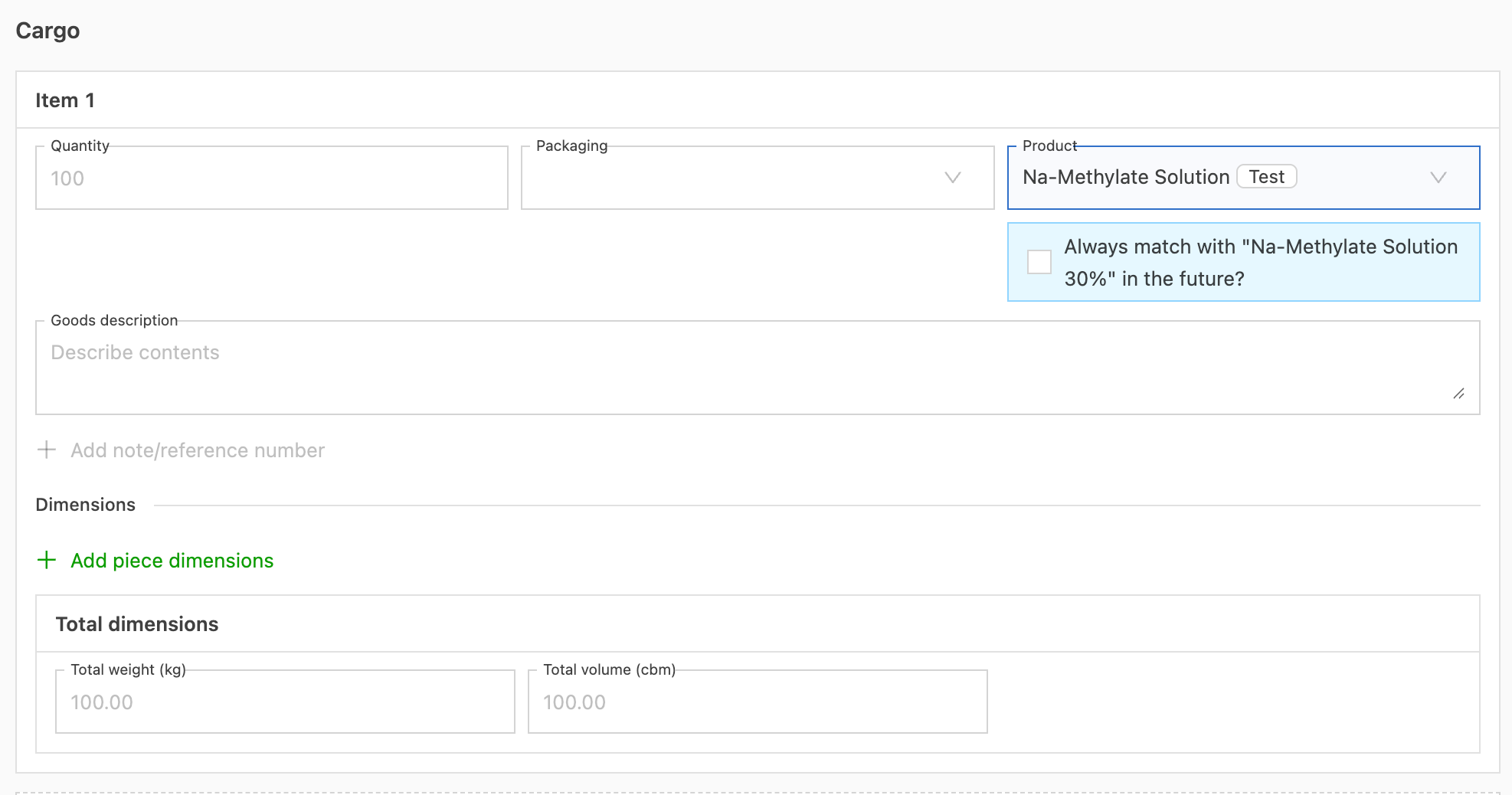
Produkte / Verpackung
-
Beschreibungen / zusätzliche Anweisungen
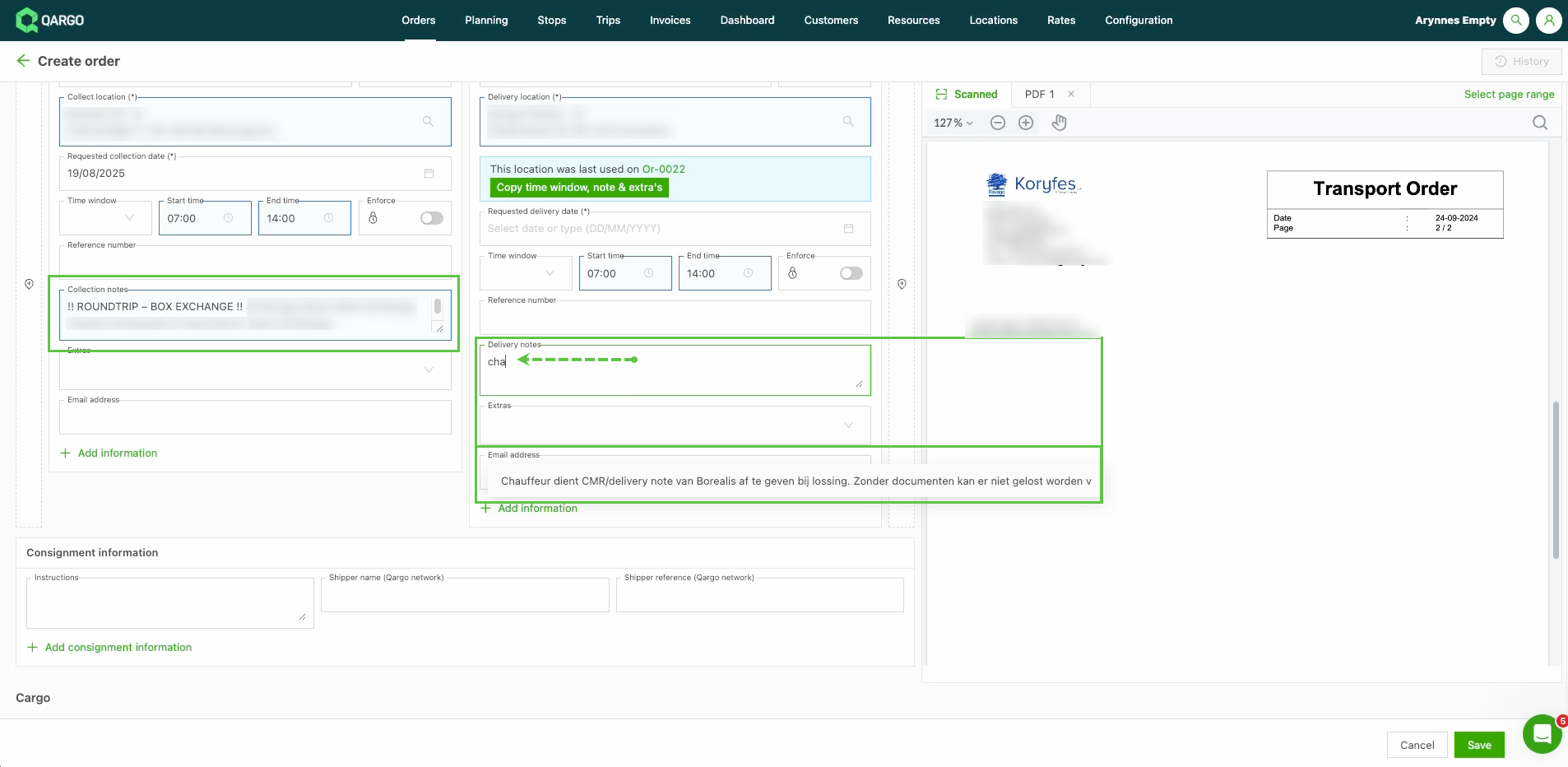
- Hinweise zu Abholung / Lieferung
- Warenbeschreibungen
-
-
Auf ein Feld im Auftrag klicken. Daraufhin öffnet sich ein Dropdown-Menü.
- Einige Optionen in diesem Dropdown-Menü tragen die Bezeichnung „Vorschlag“.
- Dabei handelt es sich um Daten aus dem hochgeladenen Dokument.
-
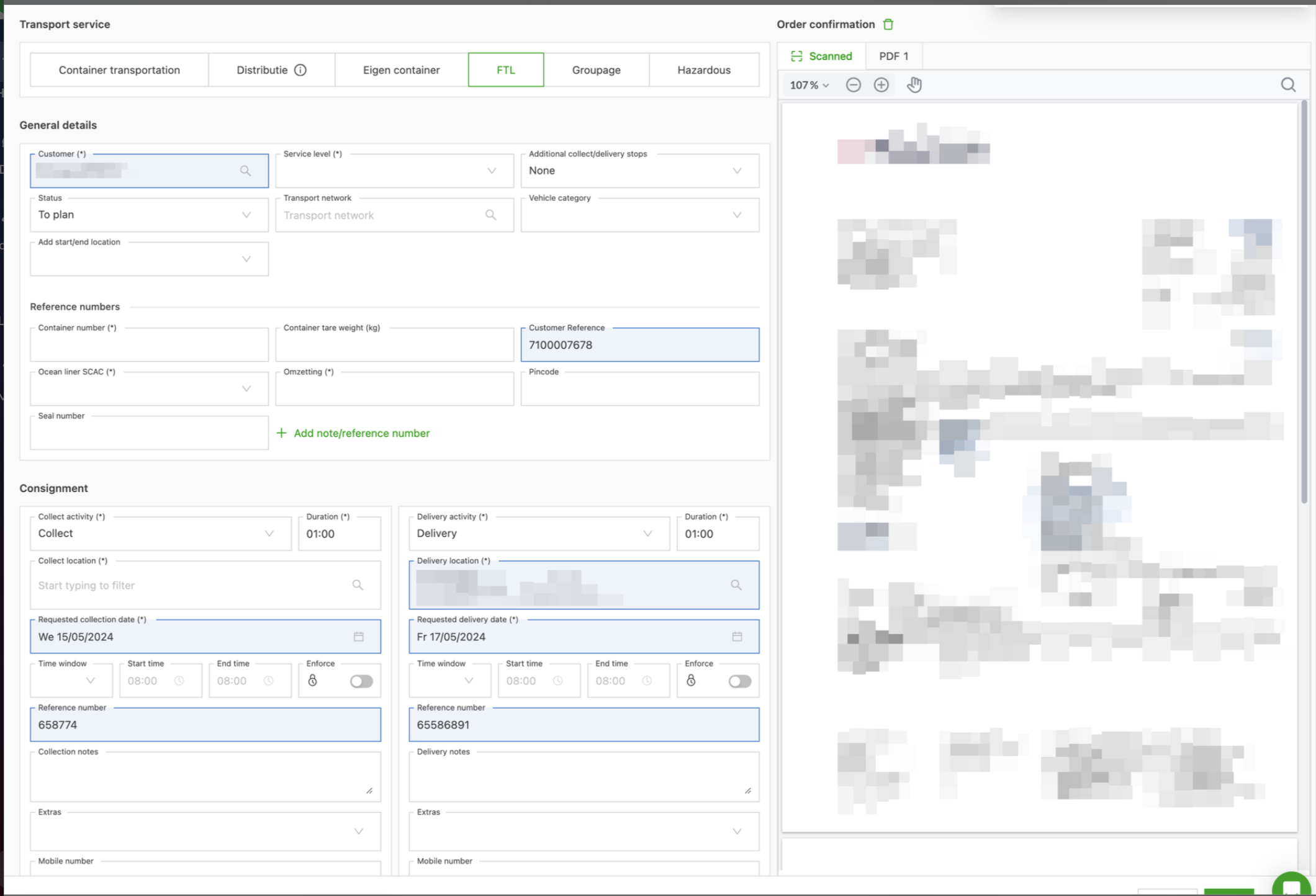
Vorausgefüllte Felder werden im Formular blau hervorgehoben, wie wenn Nutzer manuell einen Vorschlag aus dem Dokument auswählen.
-
Die vorausgefüllten Daten auf Richtigkeit prüfen und alle Felder, die nicht automatisch ausgefüllt wurden, manuell ausfüllen.
4. Genauigkeit und Einschränkungen
- Das Modell ist so ausgelegt, dass es Felder nur dann vorab ausfüllt, wenn es sich der Richtigkeit zu nahezu 100 % sicher ist. Ziel ist es, falsche Vorausfüllungen zu minimieren.
- Nutzer sollten nicht erwarten, dass das gesamte Formular vorausgefüllt wird, können aber mit einer deutlichen Verringerung der manuellen Dateneingabe rechnen.
Auftragsvorlage verwenden
Die Funktionen zum Scannen von Dokumenten und zum Vorausfüllen lassen sich zusammen mit einer Auftragsvorlage verwenden.
-
Zu Aufträge > Vorlagen navigieren
-
Die zu kopierende Vorlage auswählen und auf „Ausgewählte Aufträge kopieren“ klicken
-
Im neu erstellten Auftrag auf „Auftrag bearbeiten“ klicken
- Dadurch öffnet sich die Seite zum Bearbeiten des Auftrags, einschließlich eines Bereichs, in dem der Transportservice und die Felder zum Hochladen von Dokumenten verfügbar sind.
-
Im Bereich „Auftragsbestätigung des Kunden“ die Drag-and-drop-Funktion verwenden oder klicken, um eine Datei hochzuladen.
-
Das System beginnt mit dem Scannen und fügt passende Vorschläge hinzu, die blau hervorgehoben werden.
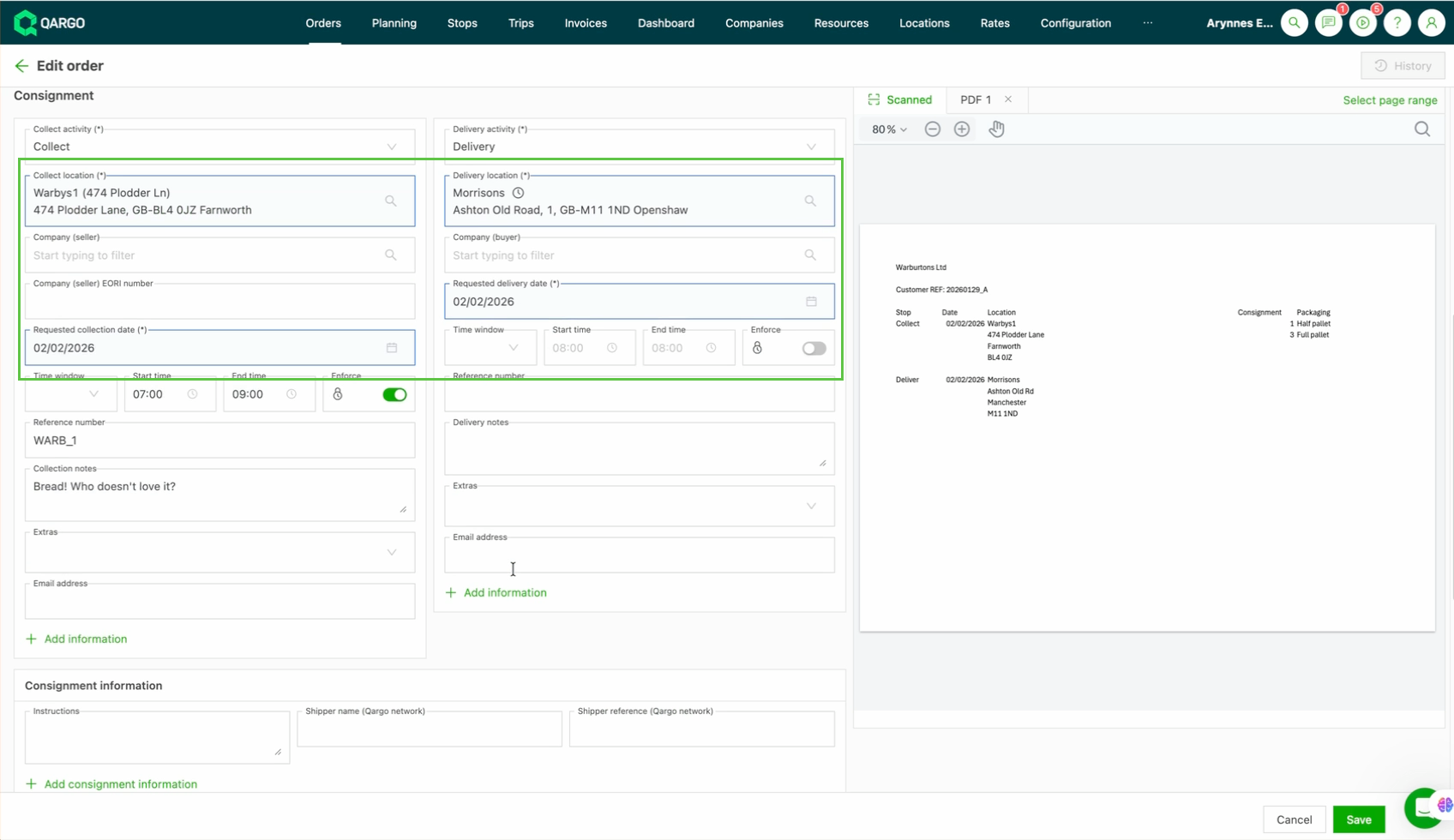
-
Die kopierten Informationen prüfen und fehlende Details eingeben.
-
Auf Speichern klicken.
Auf Abspielen👇 klicken, um einen Überblick anzusehen, wie mit dem Dokument der Auftragsbestätigung des Kunden ein neuer Auftrag aus einer Vorlage erstellt wird.

Große PDF-Dateien für das Scannen aufteilen
- Einen Auftrag erstellen, indem eine PDF-Datei in Qargo gezogen wird. Dabei lässt sich festlegen, welche Seiten der PDF-Datei(en) für das Vorausfüllen des Auftrags und als Auftragsbestätigung verwendet werden sollen.

- Nutzer können festlegen, welcher Seitenbereich verwendet werden soll. Dieser Bereich wird von der KI gescannt und im Auftrag als Anhang für die Auftragsbestätigung verwendet.
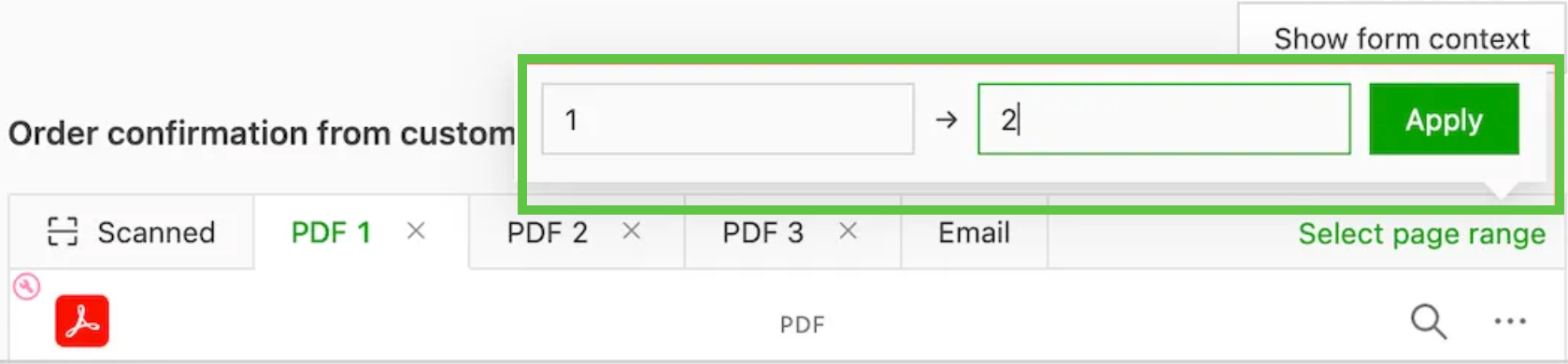
-
Sobald die Aufteilung erstellt wurde, kann sie ebenfalls überprüft werden.
- Aufteilungen für die verschiedenen angehängten PDF-Dateien erstellen.
- Die ursprünglichen PDF-Dateien können gelöscht werden oder ebenfalls am Auftrag angehängt bleiben.

-
Die zuletzt erstellte Aufteilung wird als Auftragsbestätigung des Kunden angehängt, ebenso wie die E-Mail selbst.
- Weitere Aufteilungen aus anderen PDF-Dateien werden mit dem Dokumenttyp „Sonstiges“. angehängt
- Die ursprünglichen PDF-Dateien werden mit dem Dokumenttyp „Kommunikation“ hinzugefügt
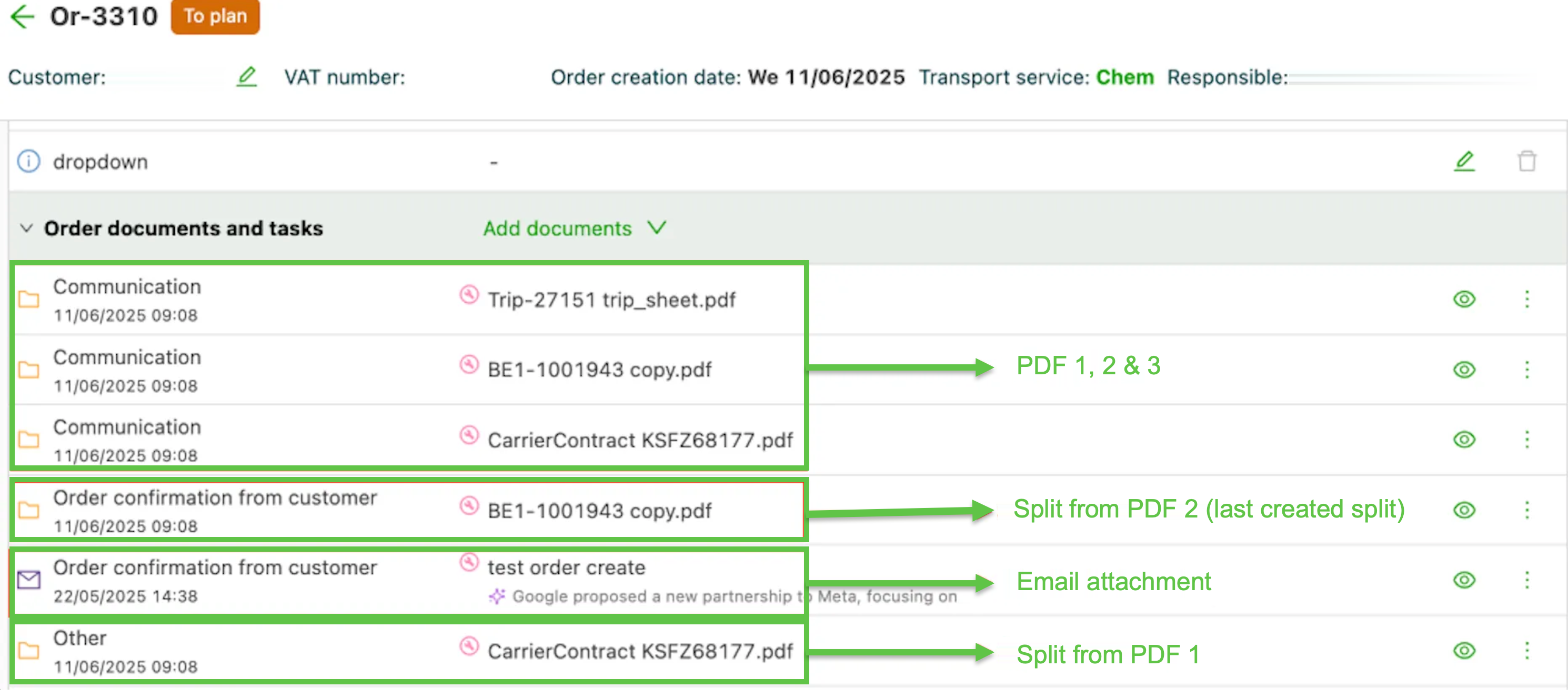
- Kunden können die Auftragsbestätigung jetzt einfach aus größeren PDF-Dateien extrahieren.
- Genaueres Scannen von Dokumenten durch Angabe der zu verwendenden Seiten.
Mehrere Aufträge aus einem Dokument erstellen
Ein Dokument mit mehreren Transportaufträgen scannen und unter Aufträge hochladen eine prüfbare Zeile pro Auftrag erhalten, ohne für jeden Auftrag erneut scannen zu müssen.
Begriffe
| Begriff | Definition |
|---|---|
| Aufträge hochladen | Der Tab unter Aufträge, in dem Dokumente gescannt und geprüft werden, bevor Aufträge erstellt werden |
| Auftragszeile | Ein erkannter Auftrag aus einem gescannten Dokument |
| Sendungsaufteilung | Einstellung, die festlegt, ob aus einem Dokument mit mehreren Aufträgen mehrere Aufträge oder ein Auftrag mit mehreren Sendungen werden |
Voraussetzungen
Sobald die Funktion aktiviert ist, kann die Einstellung Sendungsaufteilung unter Konfiguration > Organisationseinstellungen > Scannen von Auftragsbestätigungen auf „Ein Auftrag pro Abhol-/Lieferstandort“ oder „Ein Auftrag pro Ware“ geändert werden.
Mehrere Aufträge aus einem Dokument erstellen
-
Zu Aufträge > Aufträge hochladen navigieren.
-
Eine Dokumentdatei per Drag-and-drop hinzufügen.
-
Warten, bis der Scan abgeschlossen ist.
Hinweis: Kunde und Transportservice werden zuerst für das Dokument ermittelt, bevor es aufgeteilt wird. Daher beginnt jede Auftragszeile mit demselben Kunden und demselben Transportservice. -
Bei Aufforderung den fehlenden Wert auswählen. Wenn der Kunde oder der Transportservice nicht zugeordnet werden kann, fragt das Dokument danach, bevor Auftragszeilen angezeigt werden.
-
Die Auftragszeilen prüfen. Jede Zeile ist mit ihrer Position im Dokument gekennzeichnet (1/3, 2/3, 3/3), sodass klar ist, welche Aufträge aus derselben Datei stammen.
-
Das Quelldokument über das Symbol Auge anzeigen.
-
Jeden Auftrag über Prüfen und erstellen erstellen. Zeilen werden unabhängig voneinander geprüft und erstellt.
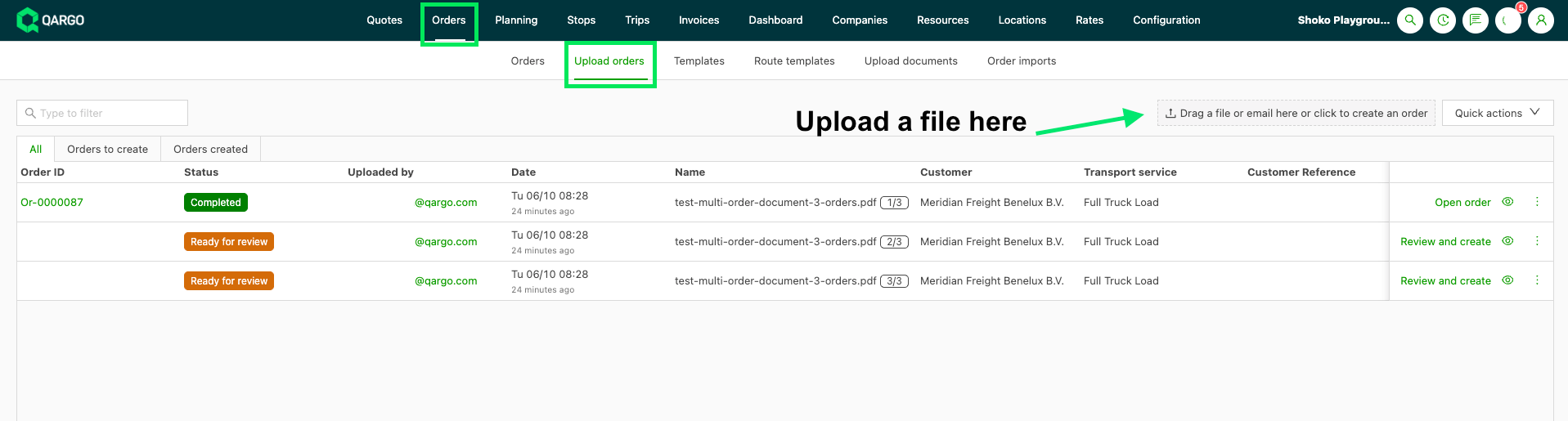

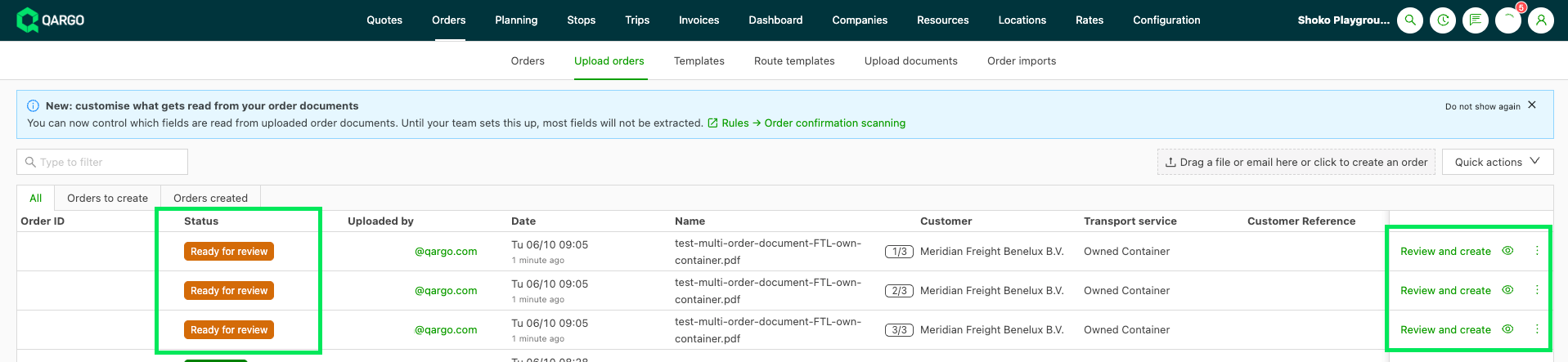
Ein Dokument mit nur einem Auftrag wird als normale einzelne Zeile ohne Kennzeichnung angezeigt.
Vollständiges Dokument erneut scannen
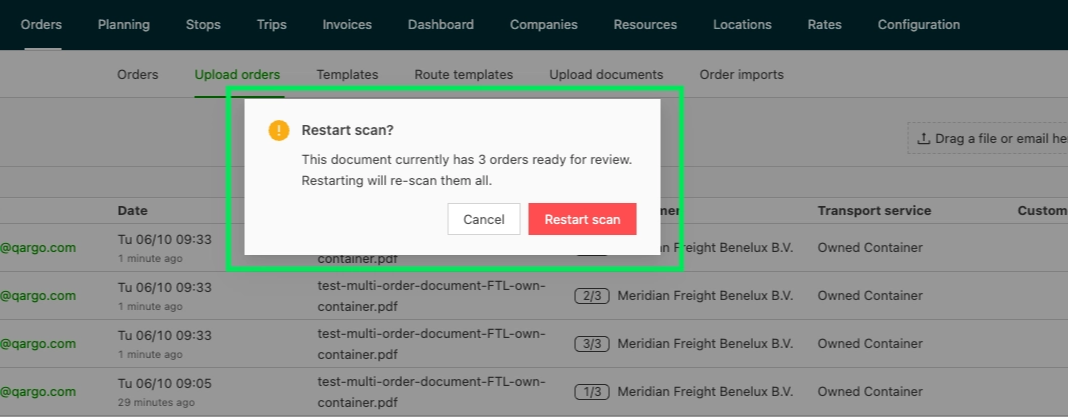
Vollständiges Dokument erneut scannen ersetzt alle Auftragszeilen dieses Dokuments durch einen neuen Scan.
- Enthält das Dokument mehr als einen Auftrag, wird zuerst eine Bestätigung angezeigt.
- Änderungen an den bestehenden Zeilen gehen nach der Bestätigung verloren.
- Ein Dokument mit einem einzigen Auftrag wird ohne Bestätigung neu gestartet.
Gut zu wissen:
- Die Erkennung mehrerer Aufträge läuft nur über Aufträge hochladen. Das Formular „Auftrag erstellen“ und das Outlook-Add-in erstellen weiterhin einen Auftrag pro Scan.
- Eine E-Mail mit mehreren separaten PDF-Anhängen (ein Auftrag pro PDF) wird nicht unterstützt. Aufträge, die im Text der E-Mail stehen, werden ebenfalls nicht erkannt.
- Es gibt keine Aktion zum Massenerstellen. Jeder erkannte Auftrag wird über seine eigene Zeile geöffnet und erstellt.
Fehlerbehebung
| Situation | Ursache | Lösung |
|---|---|---|
| Der Tab „Aufträge hochladen“ ist nicht sichtbar | Die Funktion ist nicht aktiviert | Den Account Manager kontaktieren, um die Funktion zu aktivieren |
| Ein Dokument mit mehreren Aufträgen wird zu einem Auftrag mit mehreren Sendungen | Die Sendungsaufteilung steht auf dem Standardwert | Auf „Ein Auftrag pro Abhol-/Lieferstandort“ oder „Ein Auftrag pro Ware“ einstellen |
| Das Dokument fragt nach einem Kunden oder Transportservice, bevor Zeilen angezeigt werden | Kunde oder Transportservice konnte nicht zugeordnet werden | Den fehlenden Wert im Dokument auswählen |
| Änderungen an Auftragszeilen sind verschwunden | „Vollständiges Dokument erneut scannen“ hat alle Zeilen ersetzt | Den Neustart nur bestätigen, wenn die Änderungen nicht mehr benötigt werden |