
Aufträge: Auftrag erstellen
Dieser Artikel beschreibt die Schritte, um einen einzelnen Auftrag manuell oder durch Hochladen eines Dokuments zu erstellen.
Inhaltsverzeichnis
Es gibt 2 Möglichkeiten, einen einzelnen Auftrag manuell im System zu erstellen. Aufträge werden im Hauptmenü Aufträge erstellt.
Weitere Möglichkeiten zur Auftragserstellung:
- Auftragserstellung durch Kopieren eines bestehenden Auftrags: 👉**Hier klicken**
- Erstellung mehrerer Aufträge gleichzeitig aus einer Vorlage: 👉**Hier klicken**
Allgemeine Auftragserstellung
Schritt 1: Zum Bereich für die Auftragserstellung navigieren
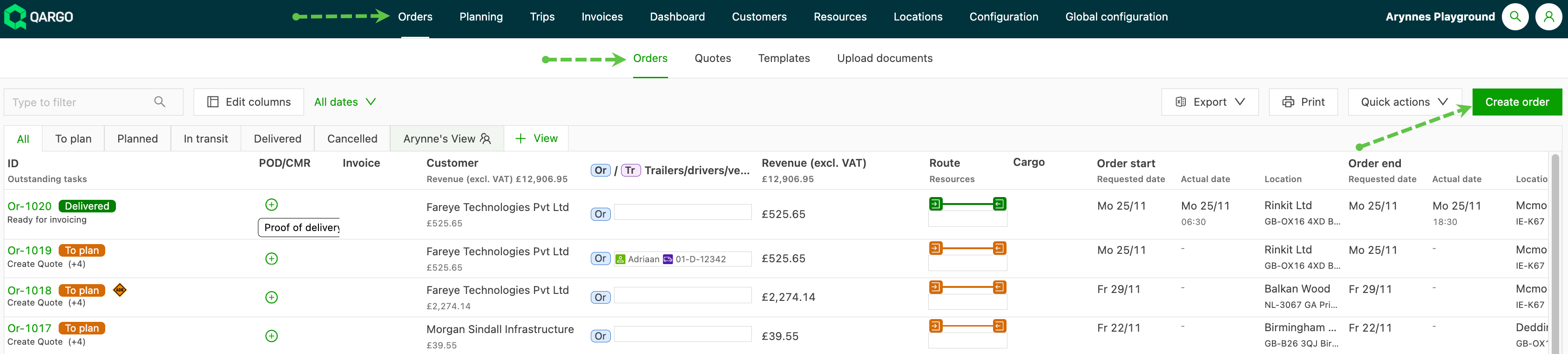
- Im Hauptmenü Aufträge die Auftragsliste auswählen.
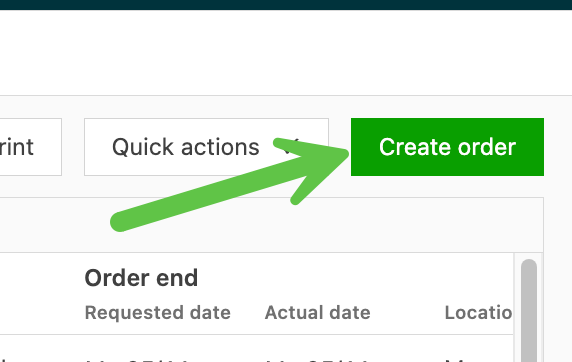
- Auf die Schaltfläche „Auftrag erstellen“ klicken, die sich rechts oder oben auf dem Bildschirm befindet.
Schritt 2: Auftragsdetails ausfüllen
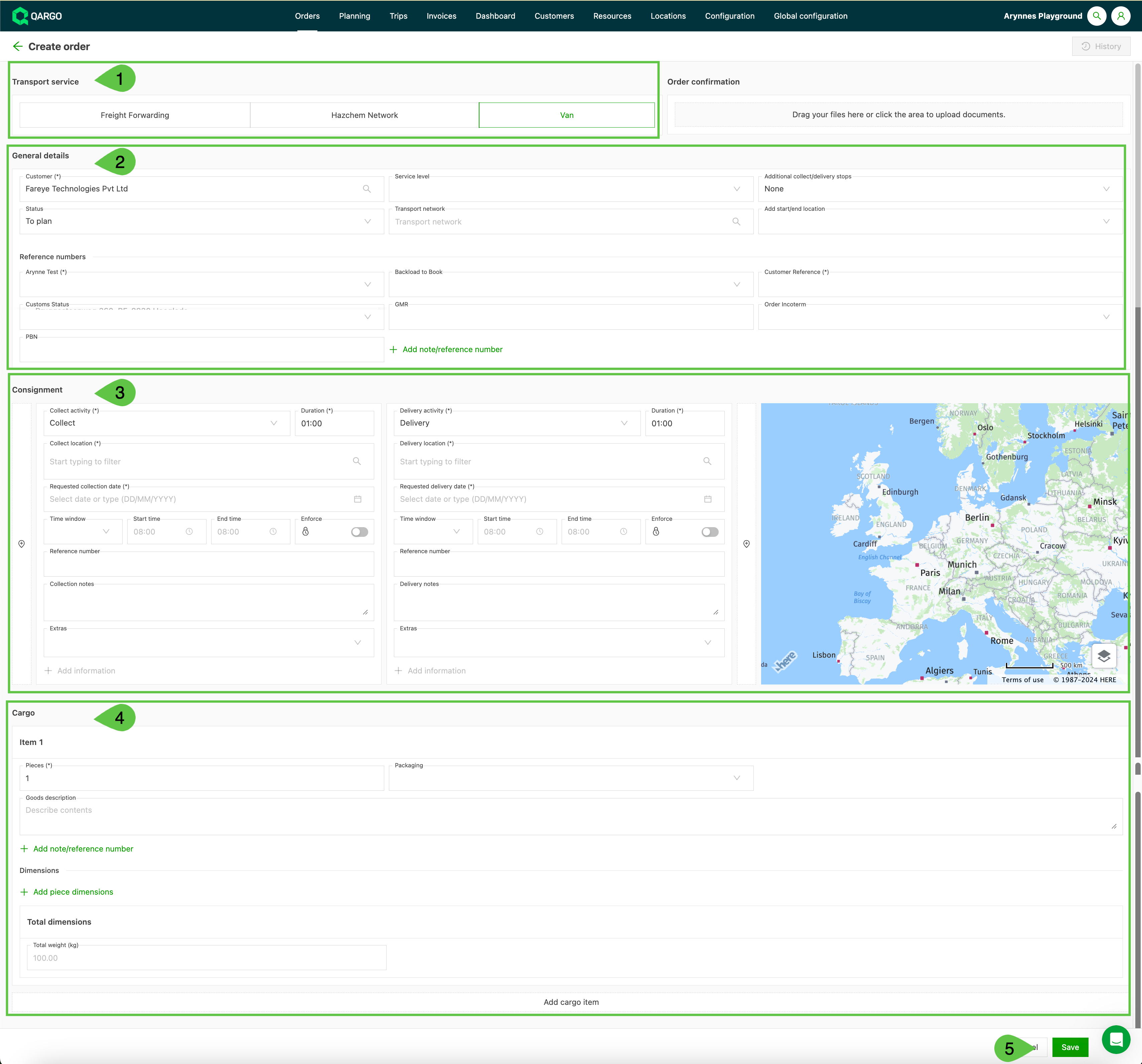
- Im Bereich für die Auftragserstellung befindet sich ein Formular zur Eingabe der Auftragsdetails. Jeder Abschnitt wird erst geladen, wenn der vorherige Abschnitt abgeschlossen ist.
-
Transportservice. Den Transportservice für den Auftrag auswählen. Hinweis: Transportservices können beeinflussen, welche Stoppaktivitäten und Felder für Auftragsdetails im Auftrag verfügbar sind.

-
Allgemeine Details. Den Namen des Kunden eingeben. Danach wird der Abschnitt Sendung befüllt. Alle Auftragsstandards, die dem Kunden und/oder den Transportservices zugeordnet sind (Standorte, Referenzen usw.), erscheinen bereits ausgefüllt.
Bei mehreren Abholungen/Lieferungen über „Zusätzliche Abhol-/Lieferstopps“ angeben, was benötigt wird. Die Sendung wird auf „1“ aktualisiert und zeigt die Option „Sendung hinzufügen“ für den Auftrag an. Die übrigen relevanten Felder und Pflichtfelder ausfüllen.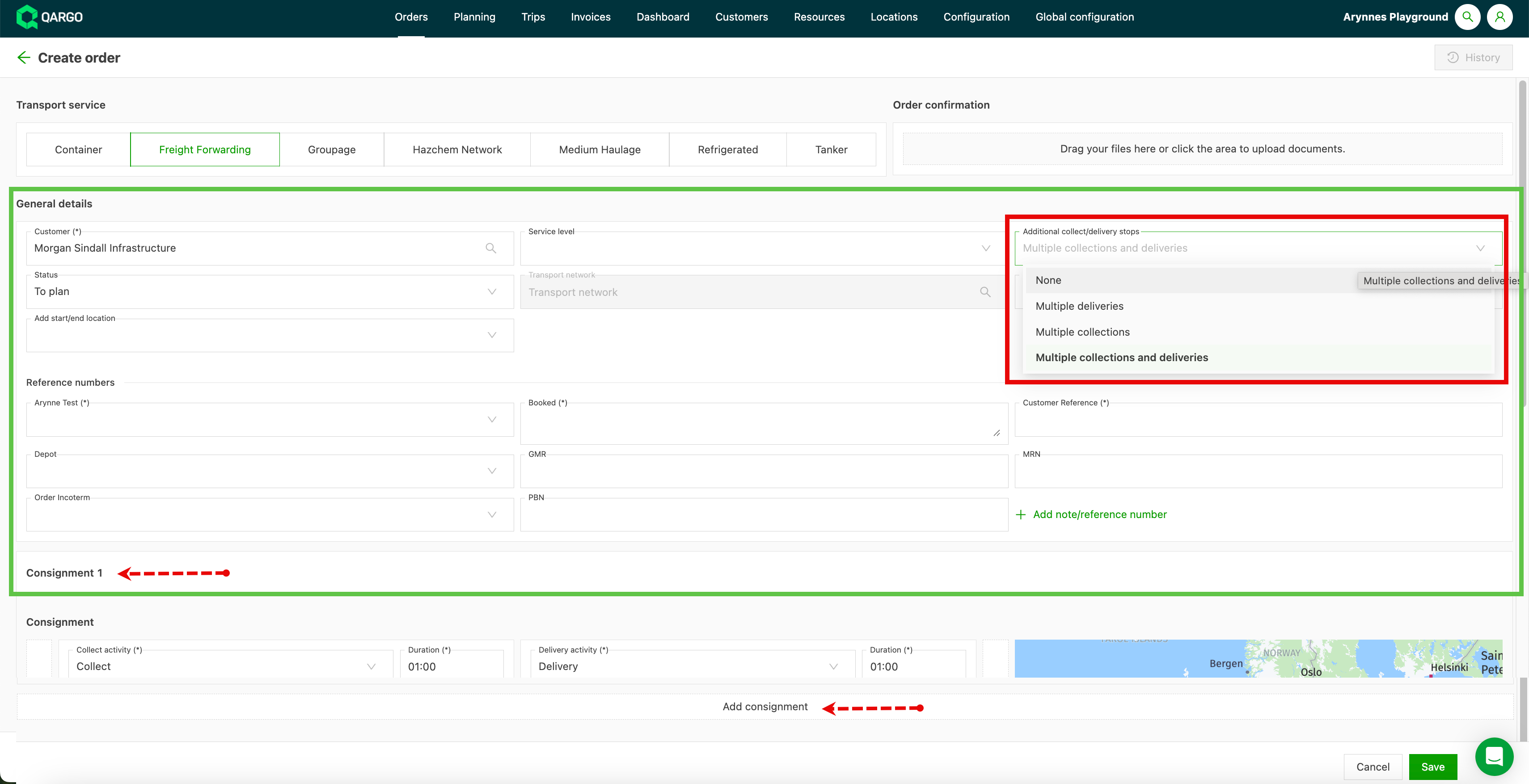
-
Sendung. Der Abschnitt Sendung besteht aus mindestens 2 Abschnitten: Abholung/Lieferung. Dies kann je nach ausgewähltem Transportservice variieren. So kann z. B. „Container“ zusätzliche Abschnitte für Containerbewegungen enthalten. Wird vor oder nach einem Stopp ein „+“-Symbol angezeigt, können dem Auftrag weitere Stopps hinzugefügt werden.
Hinweis 1: Jeder Stopp hat eine vorkonfigurierte Dauer. Das ist die Zeit, die dem Stopp bei der Berechnung der Gesamtdauer der Fahrt zugewiesen wird.
Hinweis 2: Start-/Endzeit, mit oder ohne Erzwingen, ist ein Zeitfenster, in dem die Stoppaktivität beginnen kann. Im Beispiel unten kann die Abholung jederzeit von 6:00 Uhr bis einschließlich 8:00 Uhr beginnen.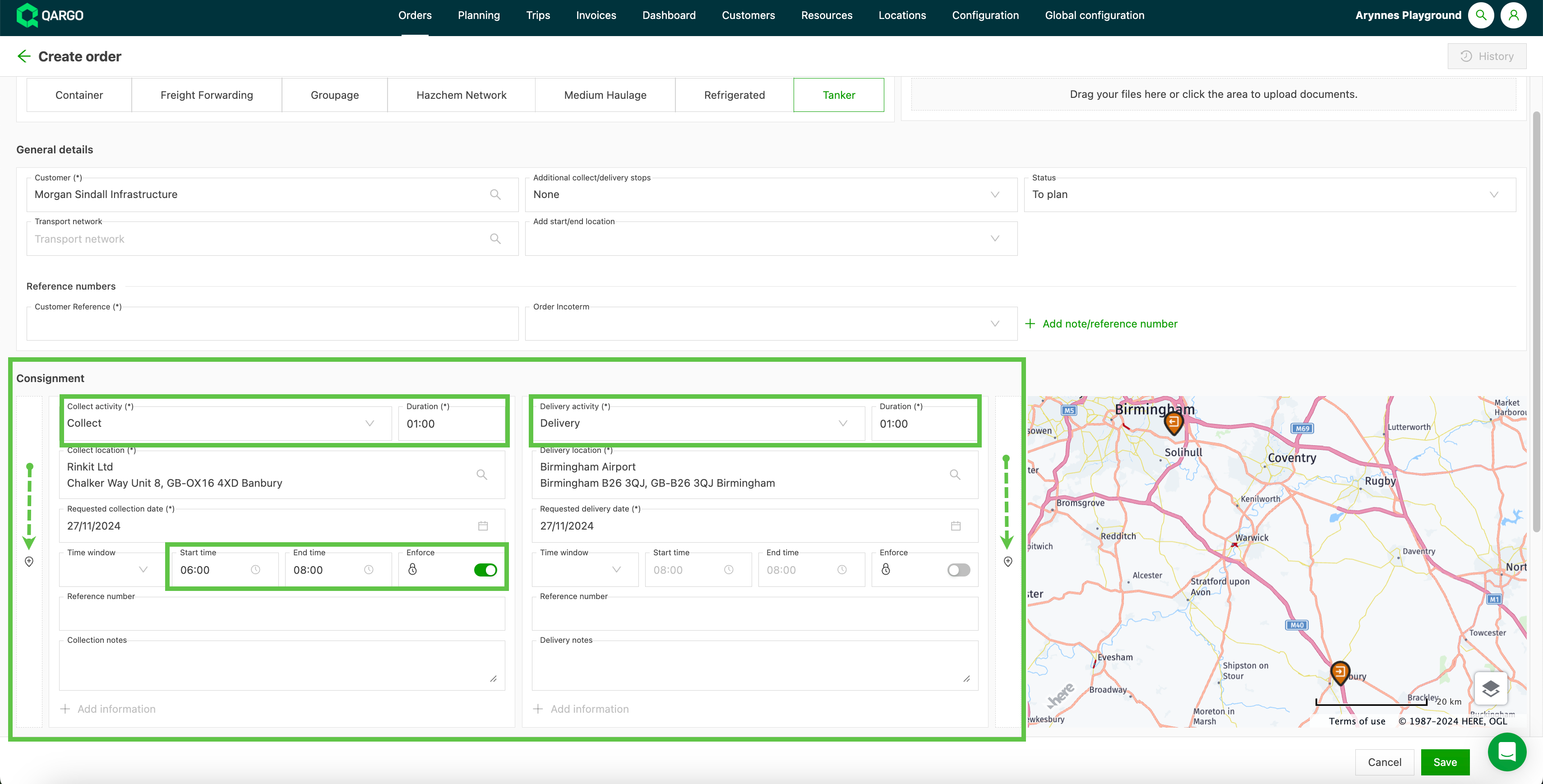
-
Eigenständige Stopps (nur eigene Container/Seecontainer). Ist der ausgewählte Transportservice „Owned“ oder „SeaContainer“, können bei der Auftragserstellung eigenständige Stopps hinzugefügt werden.

Nutzer können der Sendung benutzerdefinierte Stopps hinzufügen und festlegen, an welcher Stelle der Fahrt der Stopp eingefügt werden soll:
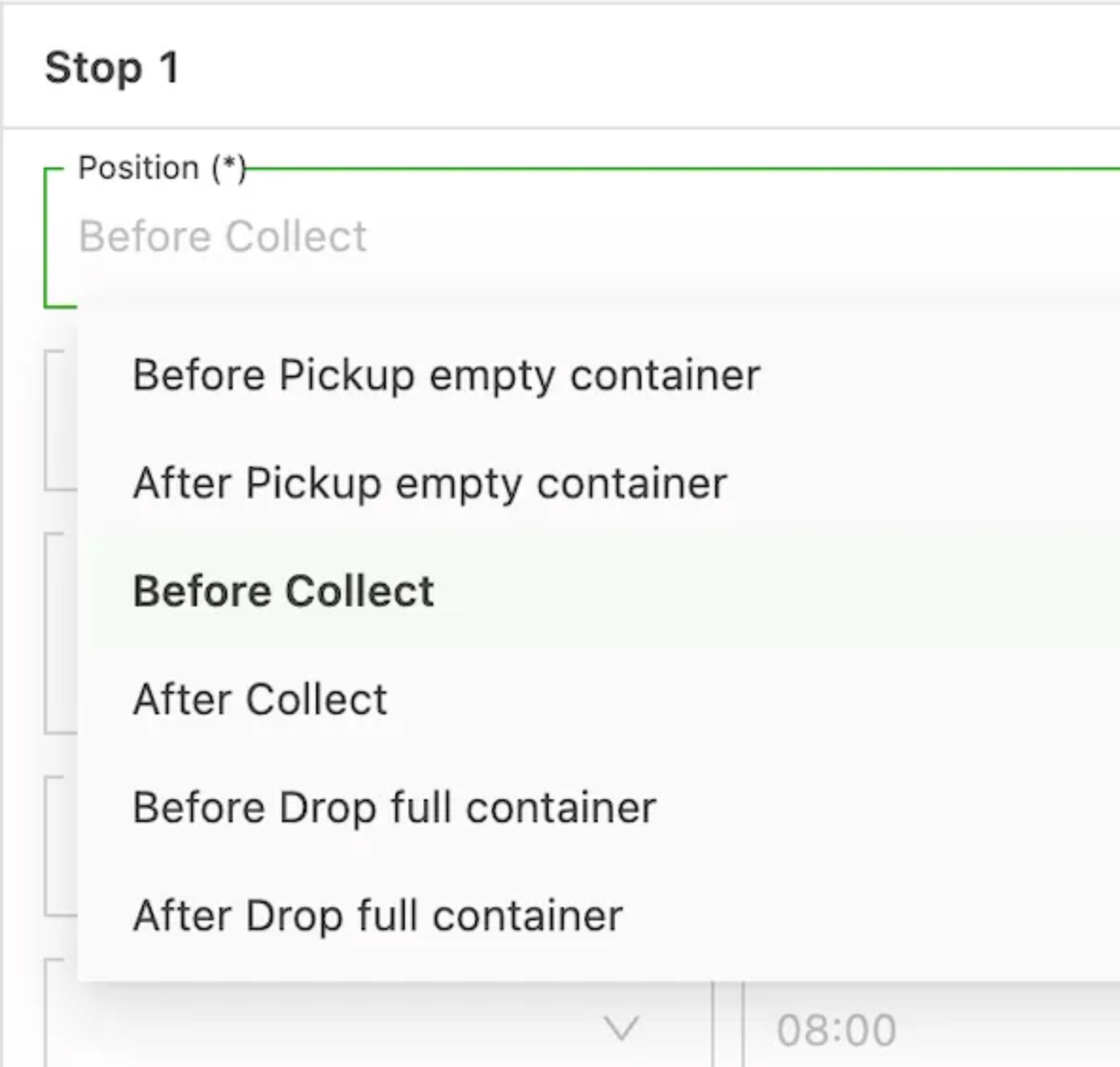
Einer Sendung können mehrere Stopps hinzugefügt werden. Bitte beachten: Für diese Funktion gelten einige Einschränkungen.
- Nur für Containeraufträge (eigene Container/Seecontainer) verfügbar
- Nicht für Transportnetzwerk-Aufträge verfügbar
- Nicht mit der Erstellung mehrerer Abschnitte kompatibel, z. B. Chassis mit Container abkuppeln
-
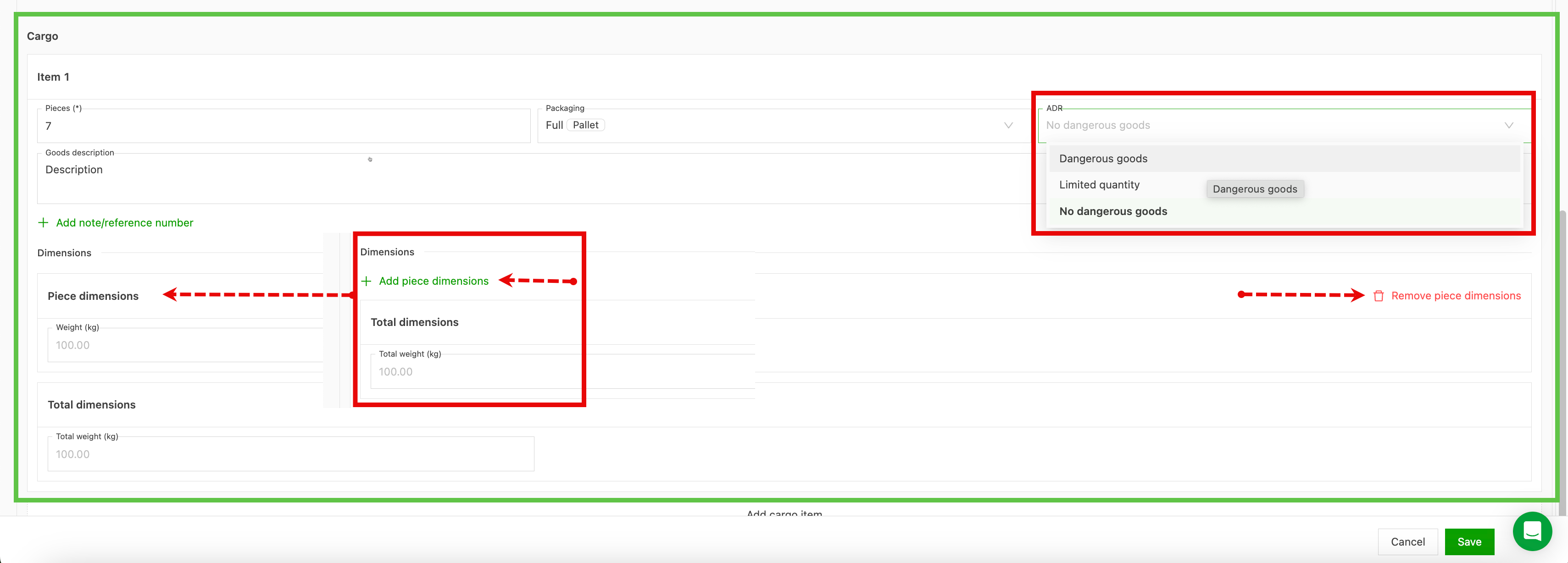
Fracht. Die Warendetails für jede Sendung hinzufügen. Standardmäßig wird „Gesamt“ angezeigt. Werden einzelne Abmessungen benötigt, können diese über „Stückabmessungen hinzufügen“ ergänzt und über „Stückabmessungen entfernen“ wieder entfernt werden. Handelt es sich bei der Fracht um Gefahrgut, das Dropdown-Menü ADR verwenden. Ist ADR ausgewählt, wird ein zusätzlicher ADR-Abschnitt angezeigt, der ausgefüllt werden muss, bevor der Auftrag gespeichert werden kann.
-
Speichern. Die Auftragsdetails auf Richtigkeit und Vollständigkeit prüfen. Die Auftragsroute wird auf der Karte rechts auf dem Bildschirm angezeigt. Unten rechts auf die Schaltfläche „Speichern“ klicken, um den Auftrag zu validieren. Werden Fehler oder Warnungen erkannt, die Meldungen sorgfältig prüfen, die nötigen Korrekturen vornehmen und erneut auf die Schaltfläche „Speichern“ klicken.
Schritt 3: Auftrag validieren und speichern
- Nach Eingabe aller nötigen Informationen die Auftragsdetails auf Richtigkeit und Vollständigkeit prüfen. Zur zusätzlichen Kontrolle kann auch die Route auf der Karte rechts auf dem Bildschirm geprüft werden.
- Unten rechts auf die Schaltfläche „Speichern“ klicken, um den Auftrag zu validieren.
- Werden Fehler oder Warnungen erkannt, die Meldungen sorgfältig prüfen, die nötigen Korrekturen vornehmen und erneut auf die Schaltfläche „Speichern“ klicken.
Schritt 4: Auftrag bearbeiten (falls erforderlich)
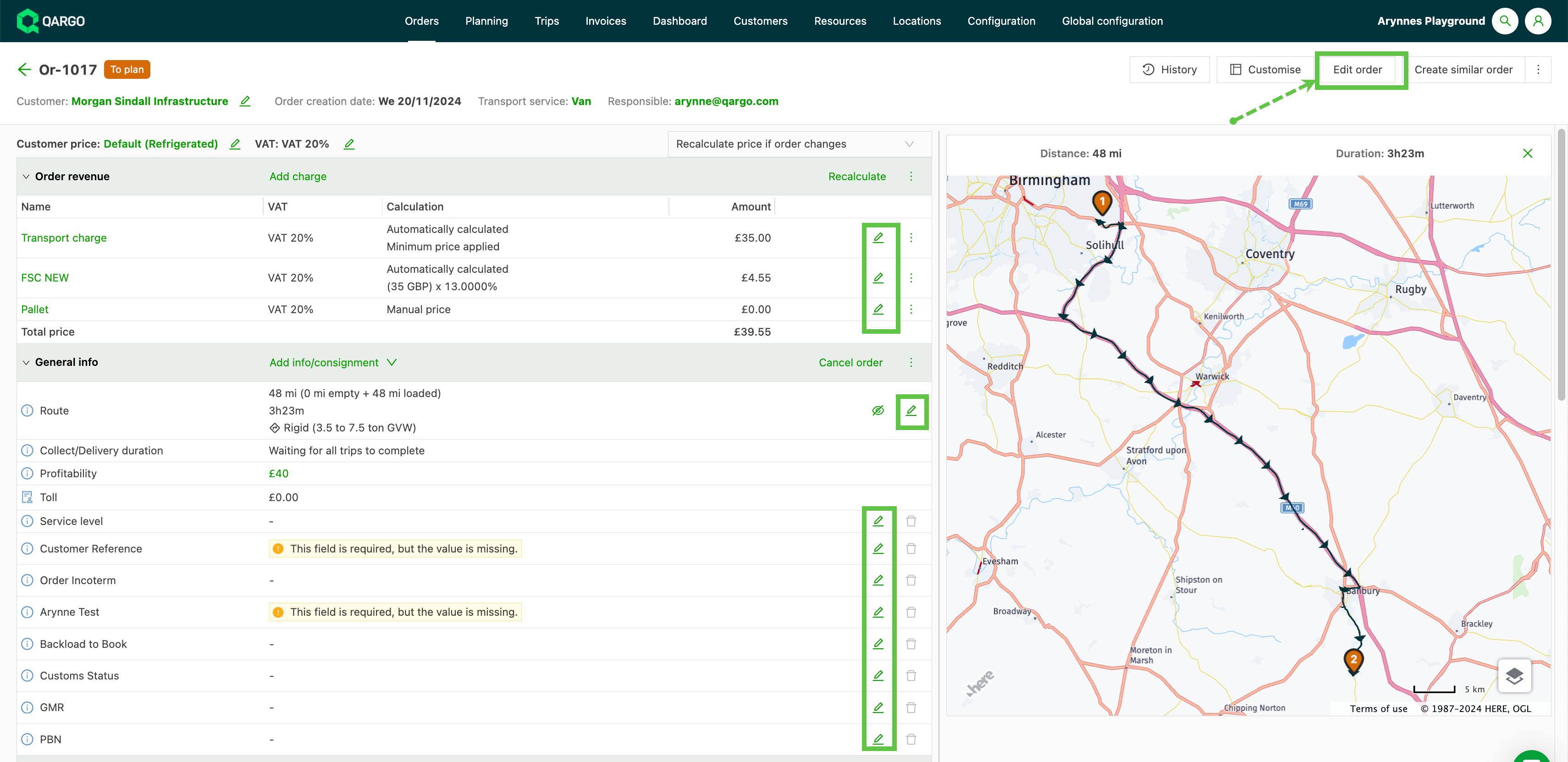
Sind Änderungen an den ursprünglichen Auftragsdetails nötig, können diese über die Schaltfläche „Auftrag bearbeiten“ oben rechts auf der Auftragsseite vorgenommen werden. Alternativ ist dies über das Bearbeiten-Symbol (Stift) neben den Feldern in der Auftragsansicht möglich:
Stopps eines Auftrags bearbeiten. Dieser Artikel beschreibt das Bearbeiten und Neuordnen von Stopps eines Auftrags, auch bei ungeplanten Aufträgen und Aufträgen auf der Planungstafel.
Auftragserstellung aus einem Dokument
So wird ein neuer einzelner Auftrag aus einer Auftragsbestätigung erstellt, die der Kunde bereitgestellt hat.
- Auf die Schaltfläche „Auftrag erstellen“ klicken und wie bei der normalen Auftragserstellung den gewünschten Transportservice auswählen.

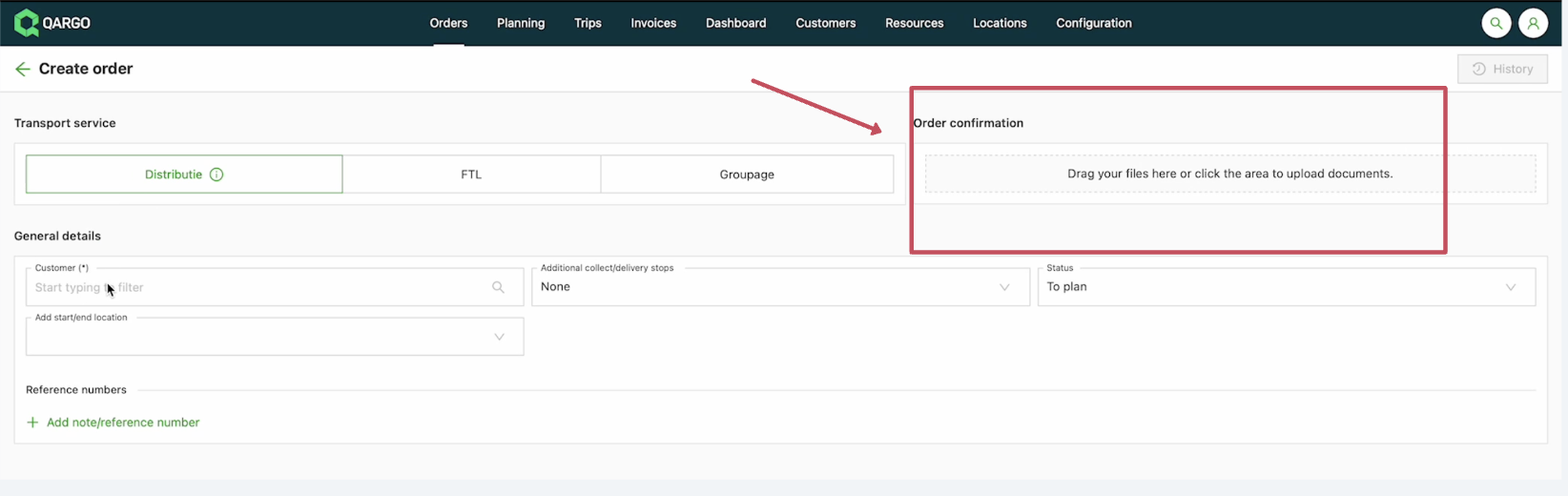
- Die vom Kunden bereitgestellte Auftragsbestätigung hochladen oder per Drag-and-drop einfügen.
-
Zu den erkannten Feldern gehören:
-
Kunde anhand der USt-IdNr. (muss im Kundenprofil hinterlegt sein)
-
Referenzen
-
Daten/Uhrzeiten
- Öffnungszeiten
-
Nummern
-
Adressen
-
Beschreibungen/zusätzliche Anweisungen
- Hinweise zur Abholung/Lieferung
- Warenbeschreibungen
-
-
Auf ein Feld im Auftrag klicken, um ein Dropdown-Menü zu öffnen. Einige Optionen in diesem Dropdown-Menü tragen die Kennzeichnung „Vorschlag“. Das sind Daten, die aus dem hochgeladenen Dokument übernommen werden.
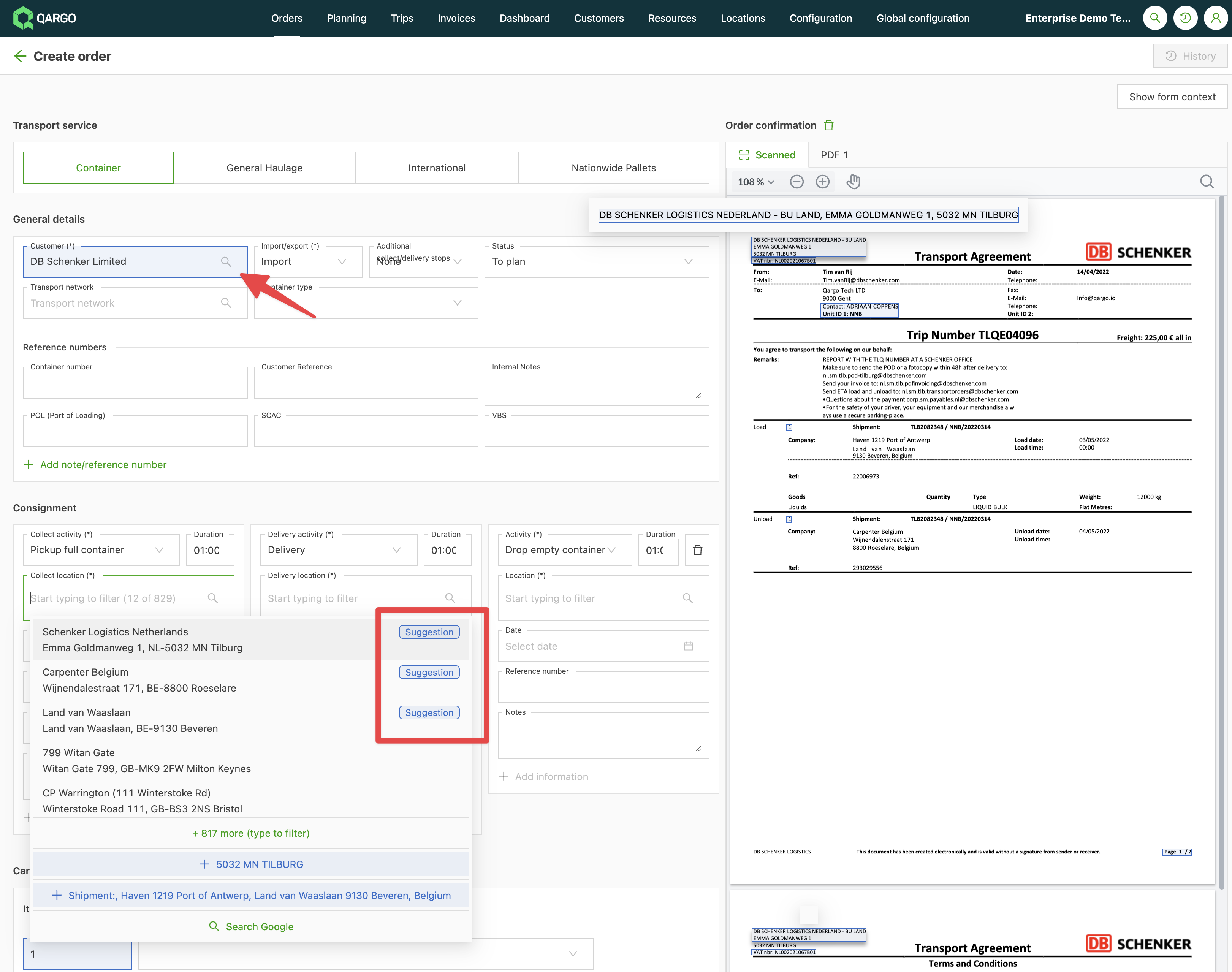
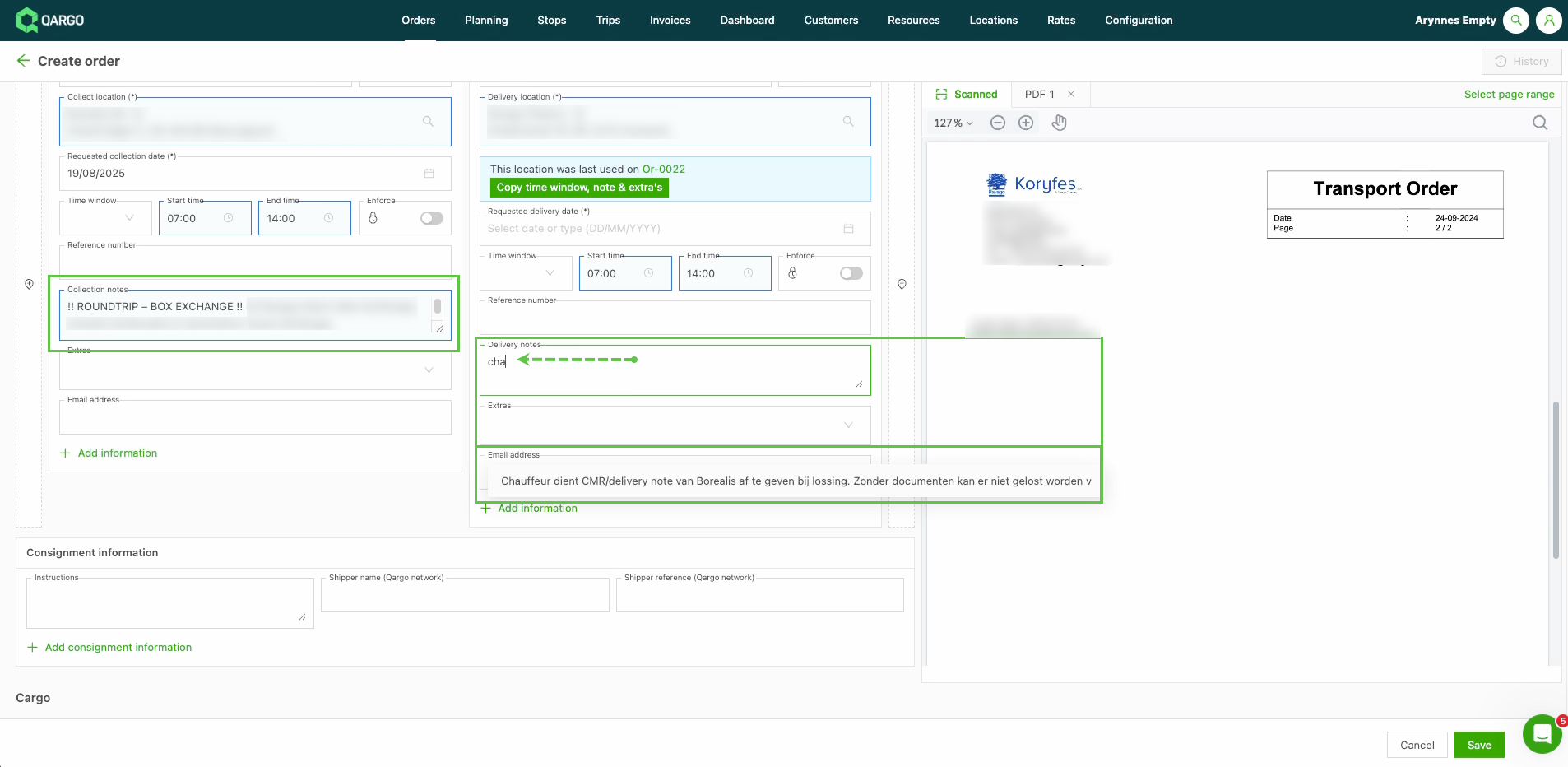
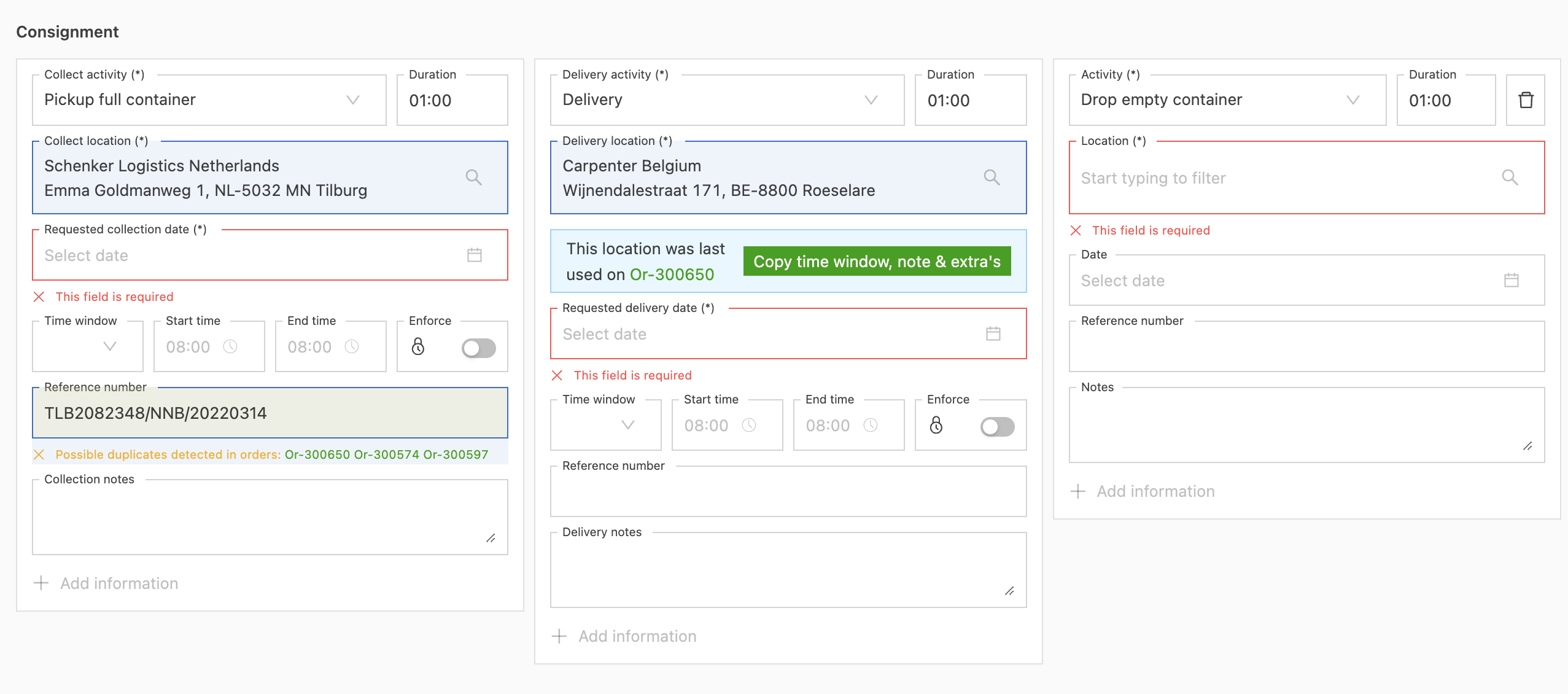
Hinweise zur Vermeidung manueller Arbeit werden als zusätzliche Information oder als Warnung angezeigt. Hier einige Beispiele:
- Sobald ein Vorschlag ausgewählt ist, werden die entsprechenden Felder blau hervorgehoben.
- Pflichtfelder werden mit einem roten Rahmen gekennzeichnet.
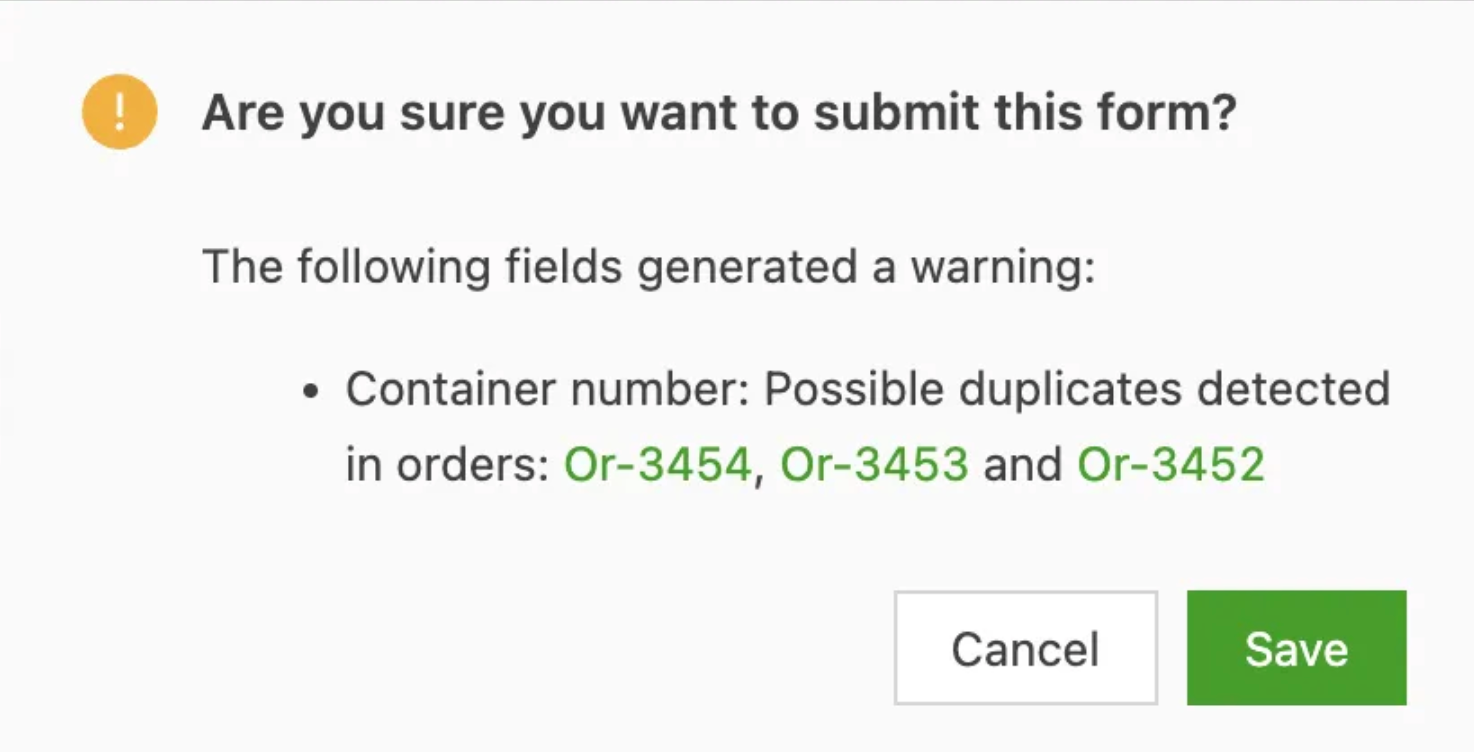
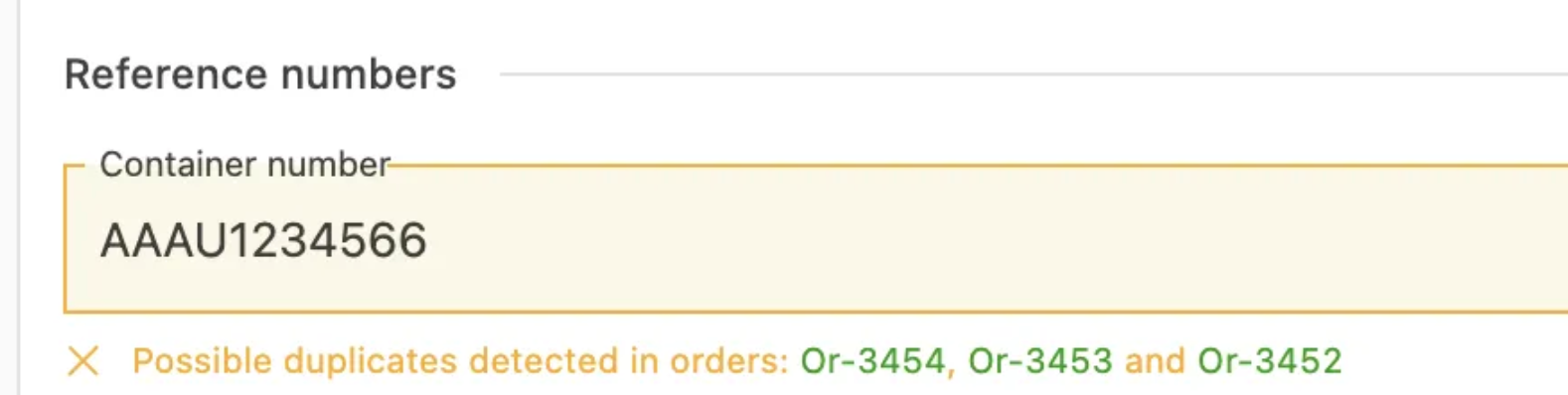
- Wird eine Referenznummer gewählt, die bereits in einem zuvor erstellten Auftrag verwendet wurde, erscheint die Warnung „Mögliches Duplikat erkannt“ mit einem Verweis auf die betreffenden Aufträge.
- Wird ein Standort bereits in einem zuvor erstellten Auftrag verwendet, können die Zeitfenster und weitere wichtige Informationen kopiert werden, um manuelle Eingaben zu vermeiden.
- Die erforderlichen oder leeren Felder des Auftrags manuell ausfüllen.
- Die Auftragsdetails vor dem Abschluss auf Vollständigkeit und Richtigkeit prüfen und den Auftrag speichern.
Dokumente zum Scannen aufteilen
Bei größeren PDF-Dokumenten kann ausgewählt werden, welche Seiten gescannt werden sollen. Das PDF-Dokument wird damit faktisch aufgeteilt.
Bei der Erstellung eines Auftrags kann der Nutzer eine E-Mail oder ein PDF per Drag-and-drop in Qargo ziehen. Das war bereits möglich. Jetzt lässt sich zusätzlich festlegen, welche Seiten der PDF-Datei(en) für das Vorausfüllen des Auftrags und als Auftragsbestätigung verwendet werden sollen.
Nach dem Hinzufügen der PDF-Dateien kann der Nutzer angeben, welcher Seitenbereich verwendet werden soll. Dieser Bereich wird per KI gescannt und im Auftrag als Anhang mit der Auftragsbestätigung verwendet.
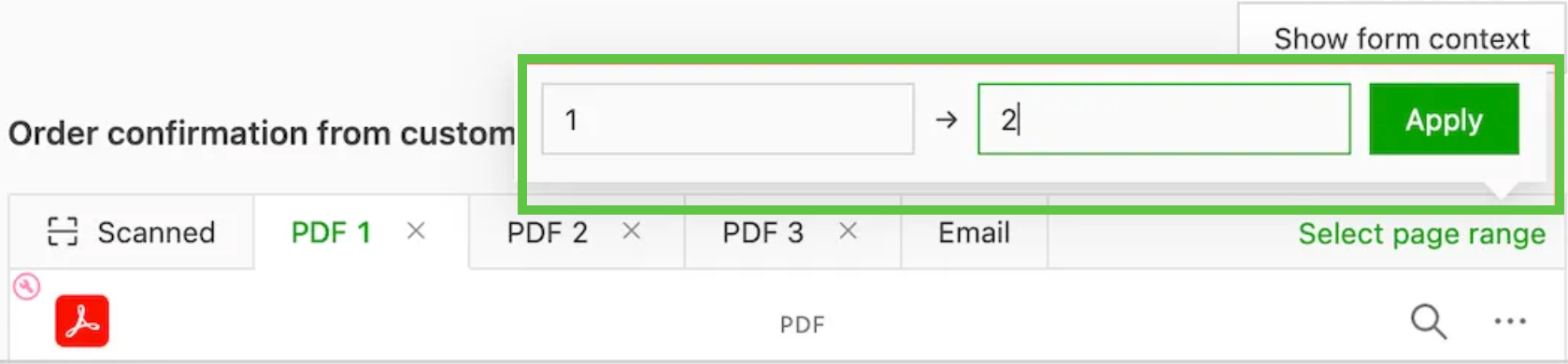
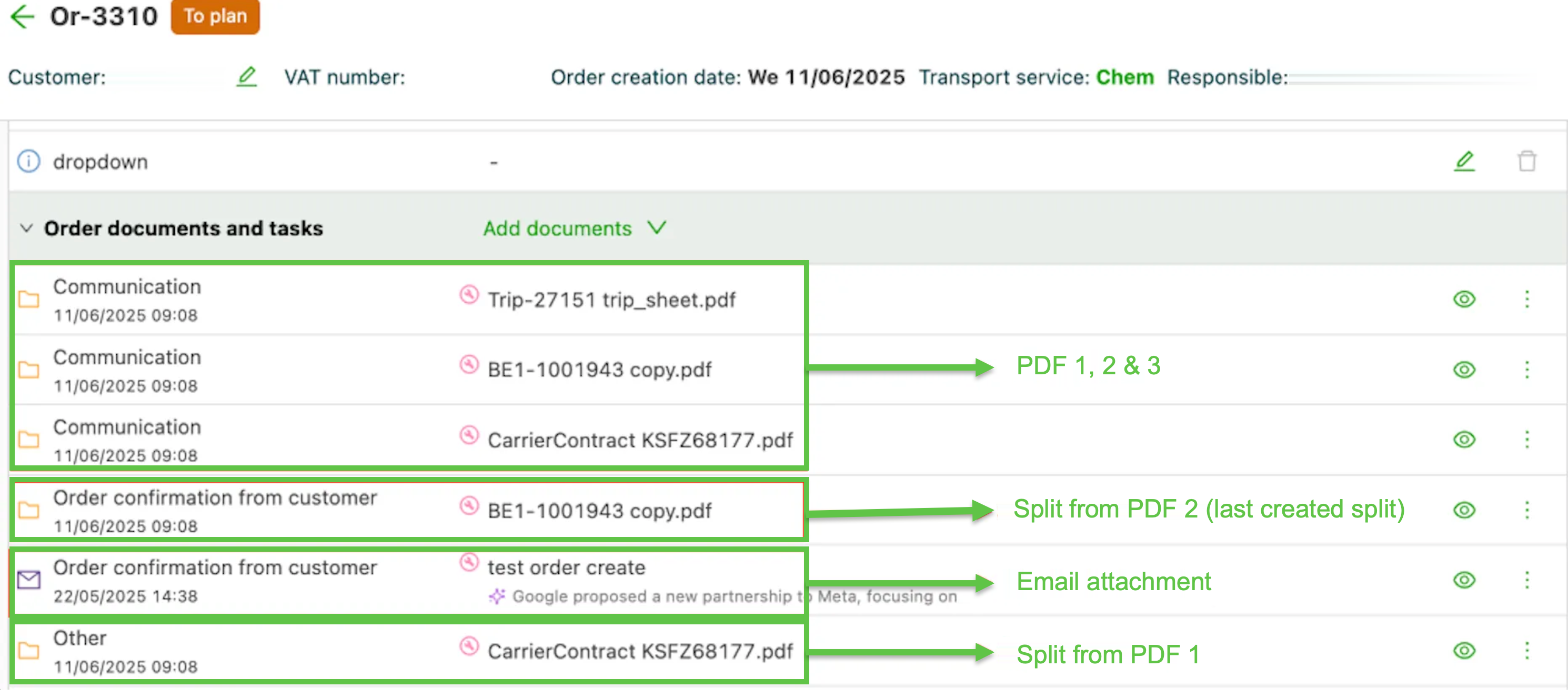
Nach dem Erstellen der Aufteilung kann diese ebenfalls geprüft werden. Für die verschiedenen angehängten PDF-Dateien können Aufteilungen erstellt werden. Werden mehrere Aufteilungen erstellt, wird die zuletzt erstellte Aufteilung als Auftragsbestätigung verwendet. Die ursprünglichen PDF-Dateien können gelöscht oder ebenfalls am Auftrag angehängt bleiben.

Nach dem Erstellen des Auftrags werden die zuletzt erstellte Aufteilung als Auftragsbestätigung des Kunden sowie die E-Mail selbst als Anhang hinzugefügt. Wurden Aufteilungen aus anderen PDF-Dateien erstellt, werden diese mit dem Dokumenttyp „Sonstige“ angehängt. Zuletzt werden die ursprünglichen PDF-Dateien mit dem Dokumenttyp „Kommunikation“ hinzugefügt.
- Kunden können die Auftragsbestätigung jetzt einfach aus größeren PDF-Dateien extrahieren.
- Genaueres Scannen von Dokumenten durch Angabe der zu verwendenden Seiten.
Über den folgenden Link gibt es weitere Informationen dazu, wie Auftragsbestätigungen gescannt und validiert werden, um neue Aufträge zu erstellen.