Aufträge – Zusätzliche Stopps zu einem Auftrag hinzufügen/löschen
Dieser Artikel zeigt die verschiedenen Möglichkeiten, zusätzliche Stopps zu einem Auftrag hinzuzufügen oder daraus zu entfernen.
Inhaltsverzeichnis
Über das Plus-Symbol in der Routenübersicht eines Auftrags lassen sich mehrere Stopps zum Auftrag hinzufügen.
Übersicht der zusätzlichen Stopps
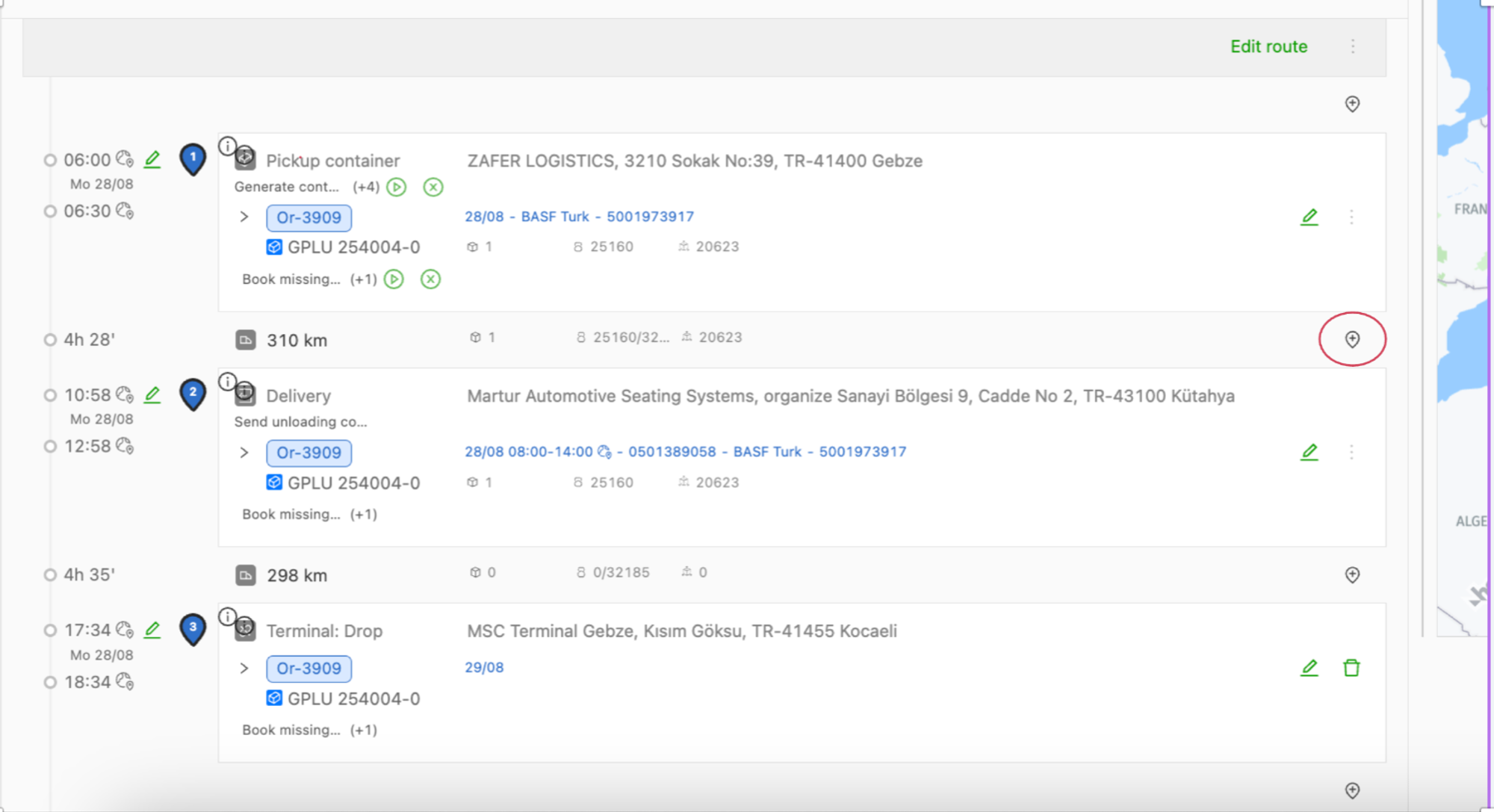
Nach dem Klick stehen die folgenden Optionen zur Verfügung, um den Auftrag zu ergänzen oder aufzuteilen:
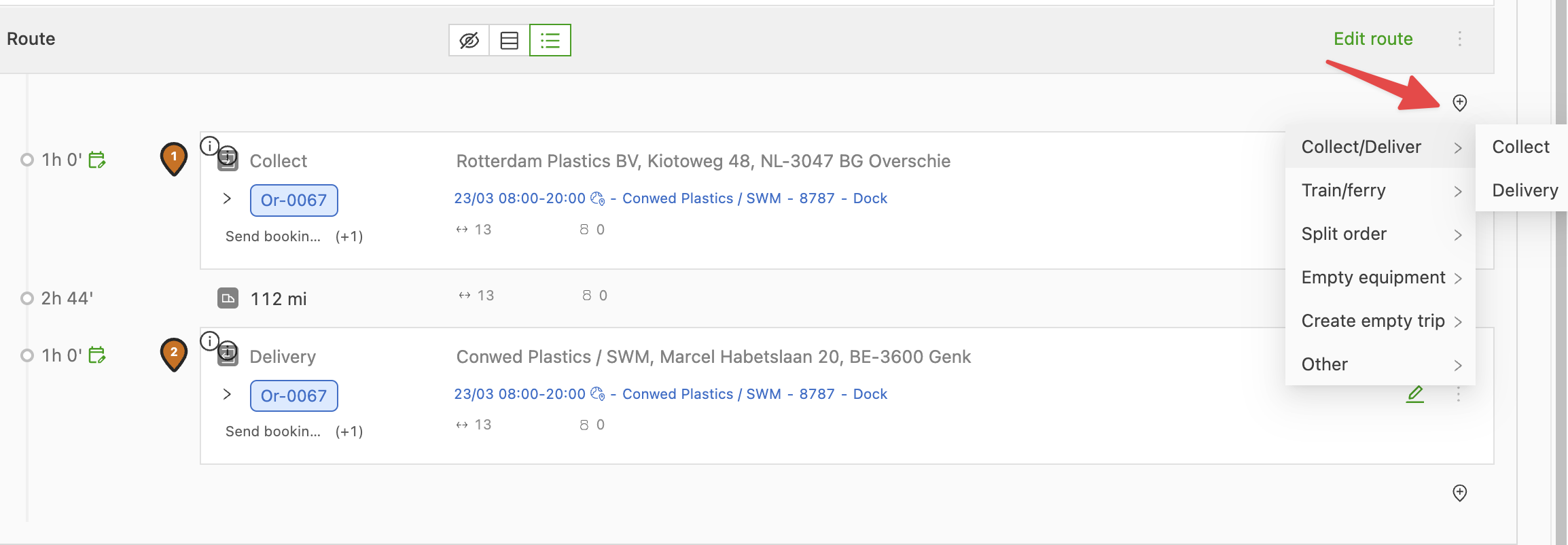
Abholung/Lieferung
Zusätzliche Abhol- und Lieferstandorte können hinzugefügt werden. Es gibt auch weitere Möglichkeiten, einen zusätzlichen Abhol- oder Lieferstopp hinzuzufügen.
Zug/Fähre
Wird für intermodale Standorte im Fähr- und Bahntransport verwendet.
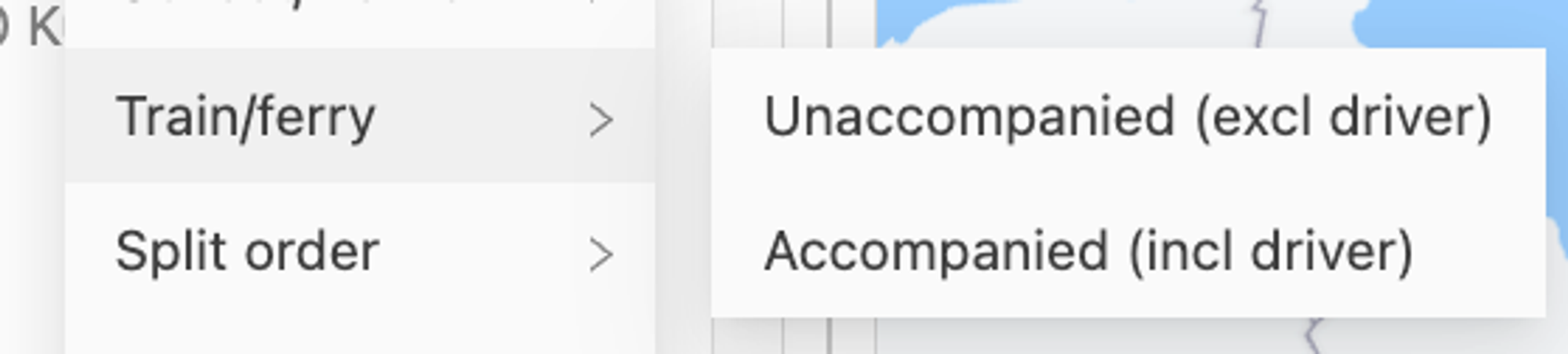
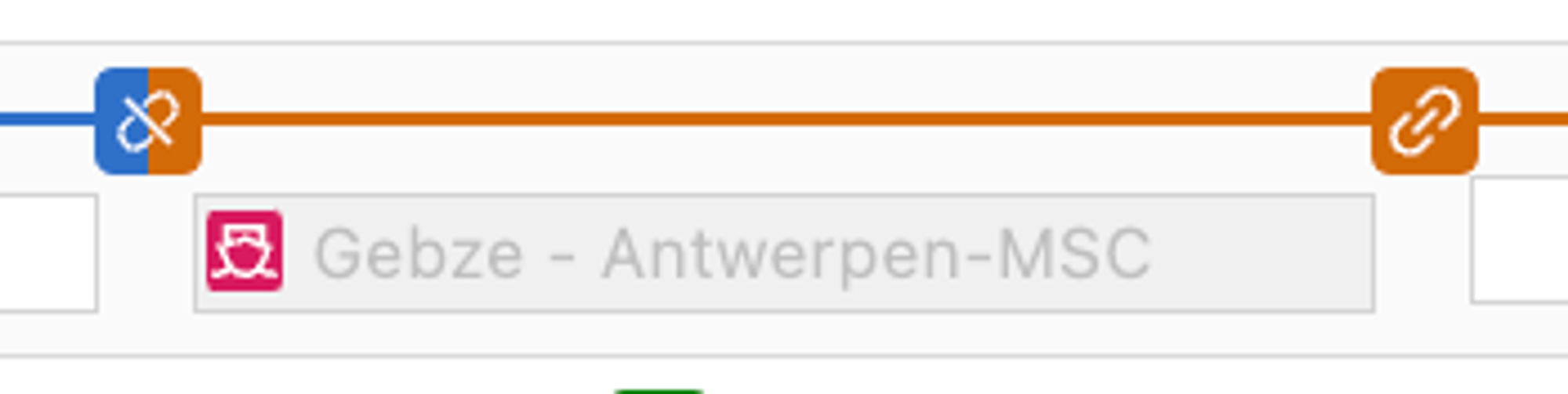
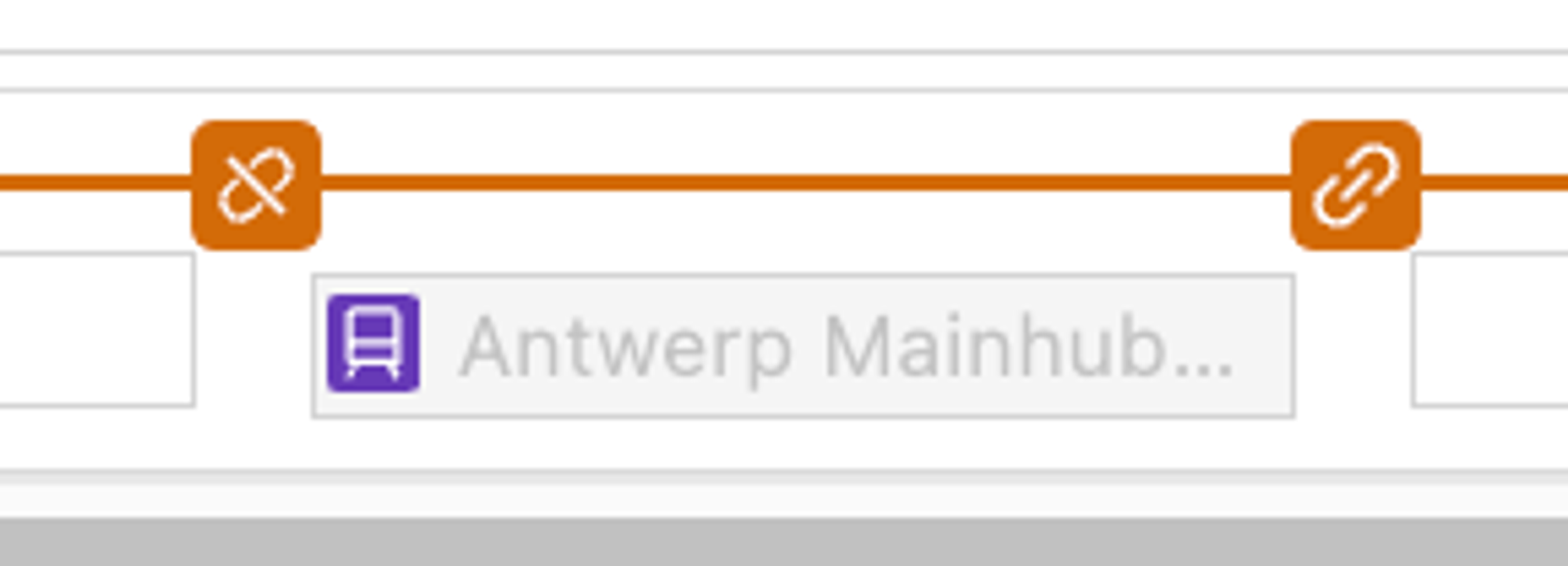
Nach der Auswahl lässt sich eine bereits konfigurierte intermodale Verbindung hinzufügen:
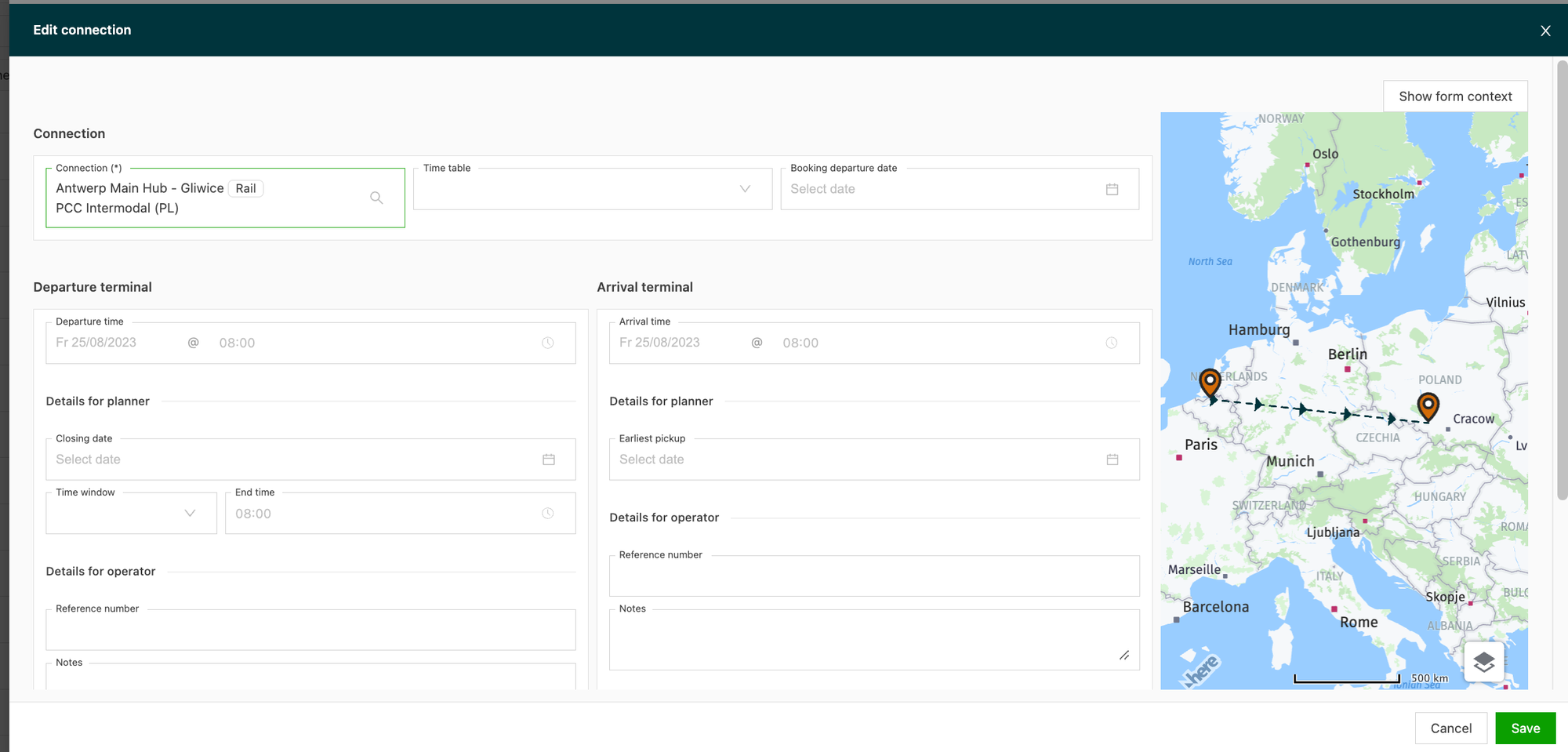
Hinweis: Ein Auftrag kann nicht mit einer intermodalen Verbindung beginnen oder enden. Daher lässt sich diese Option nicht als erster oder letzter Stopp auswählen.
Ist der intermodale Standort nicht in der Liste enthalten, lässt sich ein intermodaler Betreiber erstellen.
Auftrag aufteilen
Wenn Aufträge in einem Depot konsolidiert werden müssen, muss dieser Stopp zum Auftrag hinzugefügt werden. Das ist vor oder nach der Übermittlung möglich, sofern die Lieferung der Fahrt noch nicht abgeschlossen ist. Dies wird als „Auftrag aufteilen“ bezeichnet, da der Auftrag an einem Depotstandort „aufgeteilt“ wird.
Die Option „Auftrag aufteilen“ wird verwendet, um den Auftrag aufzuteilen und eine separate Fahrt zu planen. Dabei sind verschiedene Aktionen möglich, z. B.:
- Depot: Ware entladen + laden
- Depot: Container abgeben + aufnehmen
- Parkplatz: Trailer abkuppeln + ankuppeln
- Parkplatz: Chassis abkuppeln + ankuppeln
- Tag beenden + beginnen
Aufteilung zu einem Auftrag hinzufügen:
Um einen Auftrag aufzuteilen, das „+-Symbol“ verwenden, das sich bei der Route im Auftrag befindet.
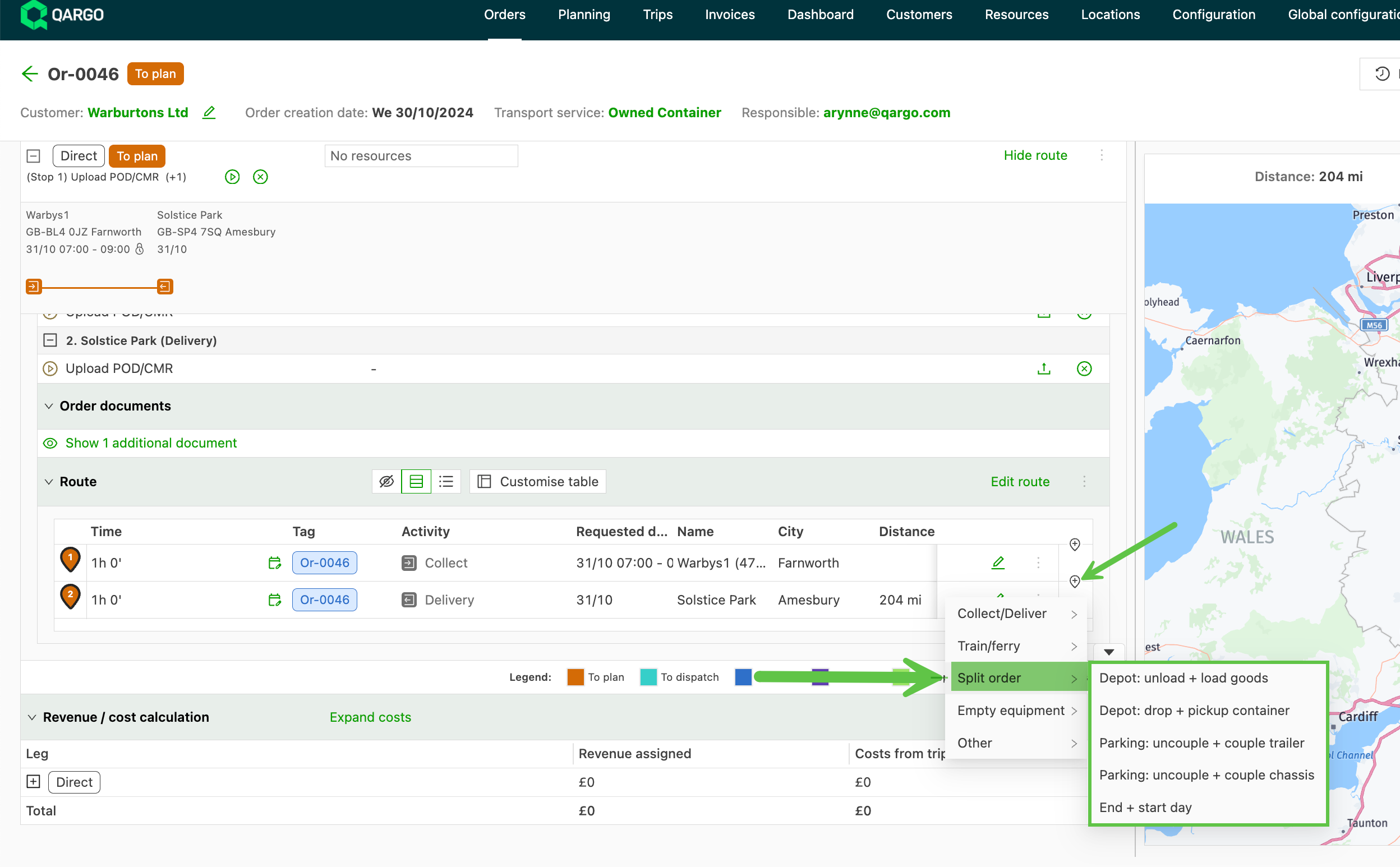
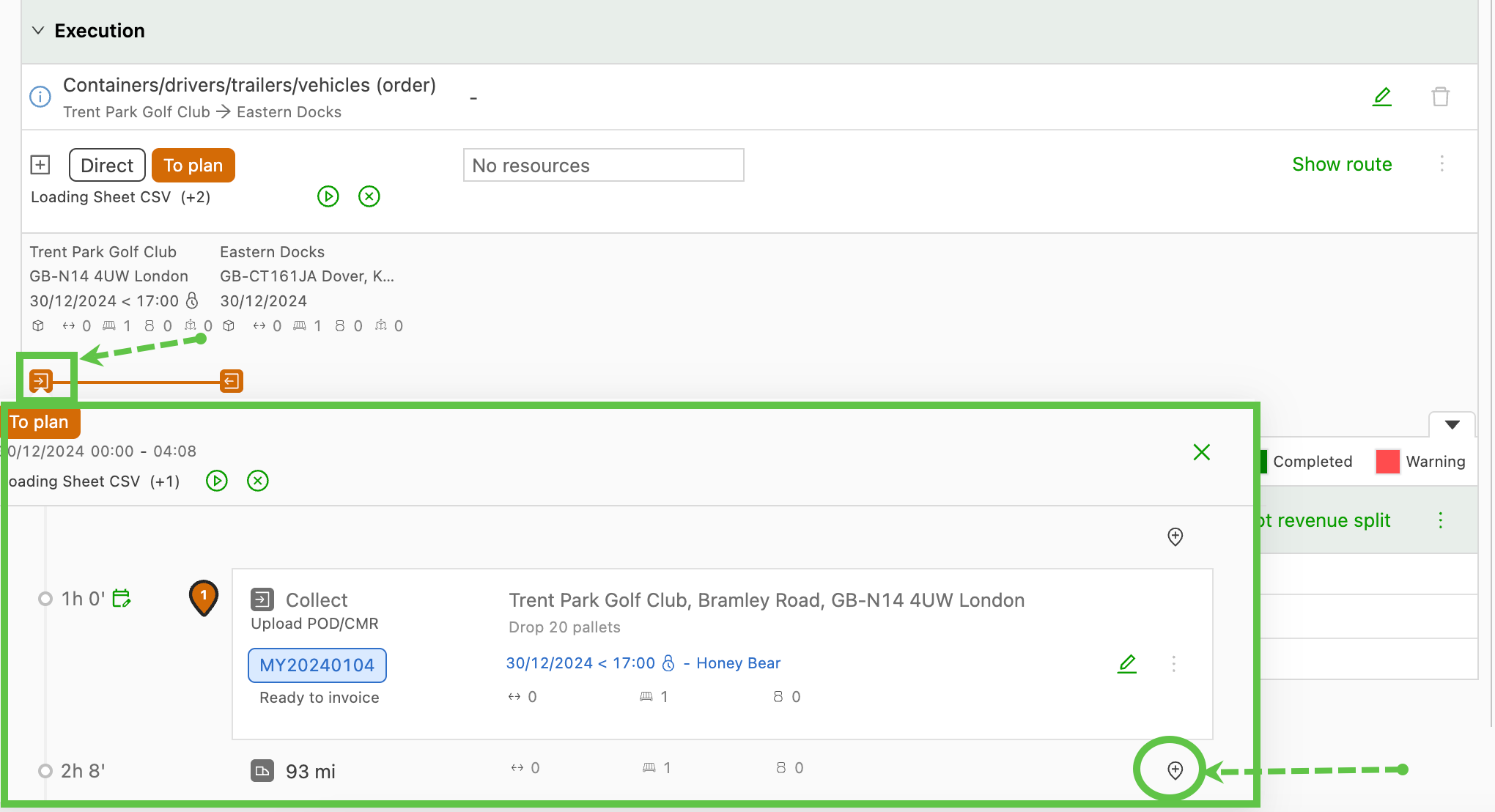
Auf das Symbol klicken, um die Aufteilung hinzuzufügen. Im folgenden Beispiel wird ein Depotstopp hinzugefügt:
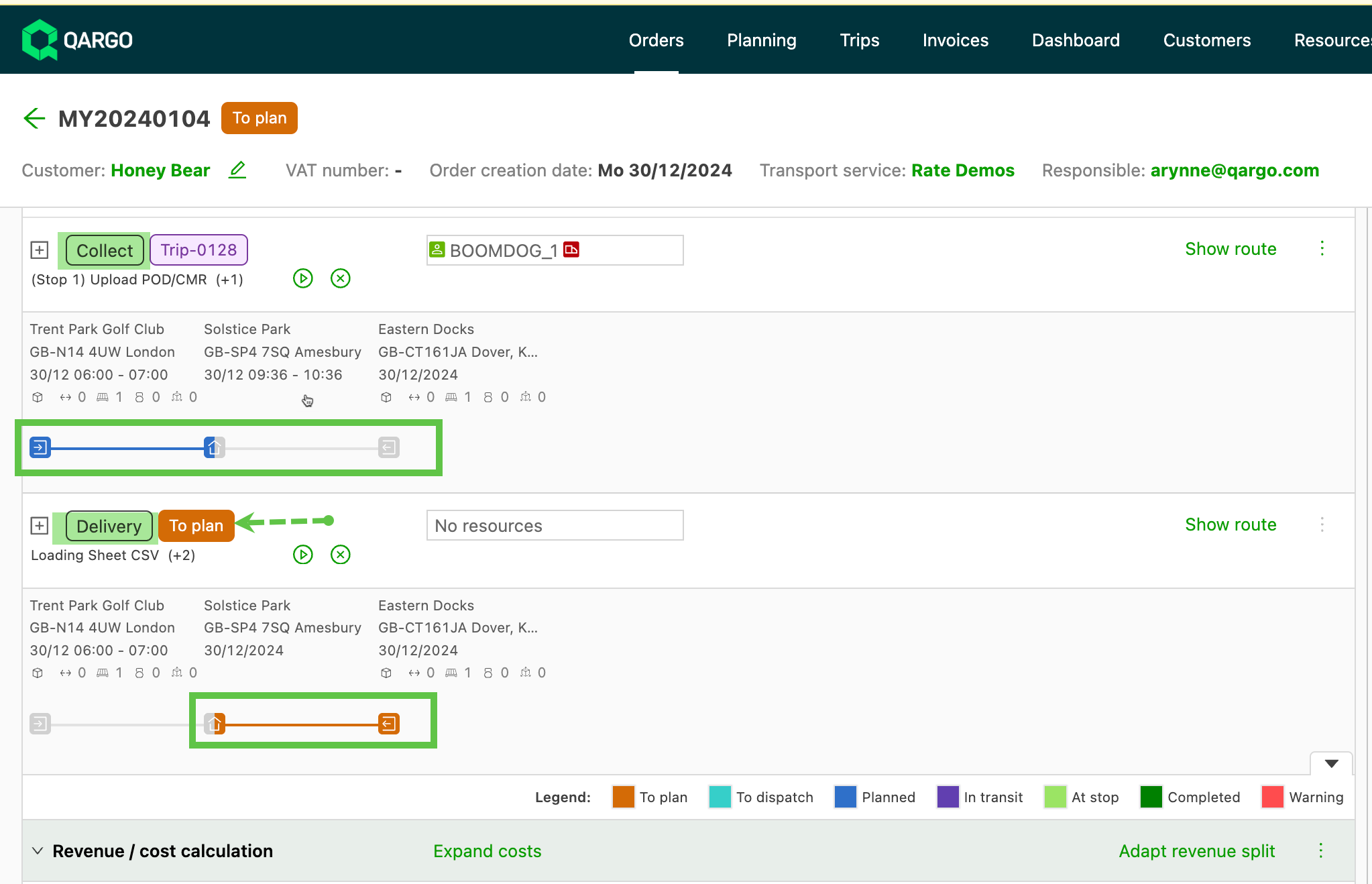
Sobald eine Aufteilung zum Auftrag hinzugefügt wurde, wird der Auftrag in Abschnitte unterteilt:
- Abholung: Abholung – Depot
- Lieferung: Depot – Lieferung
Wurde der Auftrag vor der Aufteilung übermittelt, bleibt nur der erste Abschnitt (Abholung) an die Ressource übermittelt. Der zweite Abschnitt (Lieferung) erhält den Status „Zu planen“. So kann eine andere Ressource für die Fahrt geplant werden. Bei Bedarf kann aber auch dieselbe Ressource für den Lieferabschnitt übermittelt werden.
Aufteilung entfernen:
Wird die Aufteilung eines Auftrags nicht mehr benötigt, lässt sie sich mit wenigen Klicks entfernen.
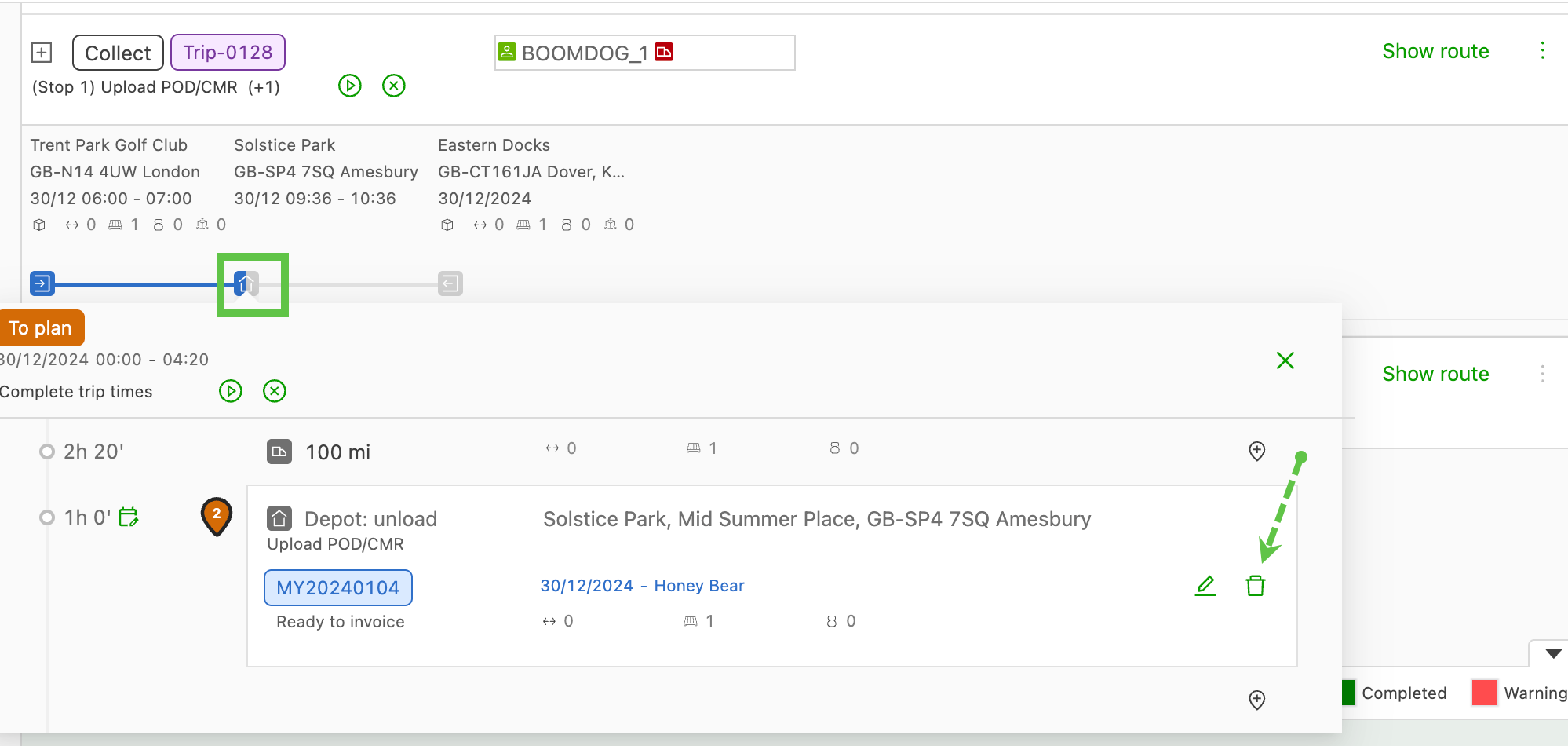
Über dasselbe „+-Symbol“ in der Route auf den Depotstopp klicken. Dadurch öffnet sich das Übersichtsfenster des Stopps. Auf das „Papierkorb“-Symbol klicken, um den Stopp zu entfernen.
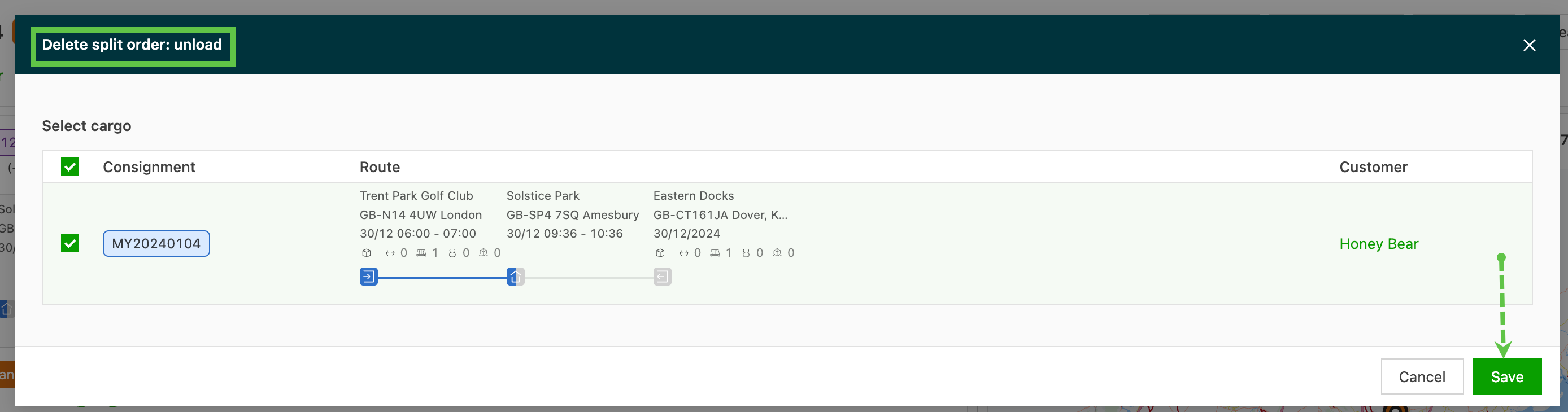
Dadurch öffnet sich das neue Fenster zum Löschen der Auftragsaufteilung. Die Sendung auswählen (oder alle, wenn die Aufteilung vollständig entfernt werden soll) und auf Speichern klicken.
Die Aufteilung wird entfernt. Im folgenden Beispiel war der Abholabschnitt bereits geplant, daher behält die direkte Fahrt den Status „Geplant“. Wäre noch keine Fahrt geplant gewesen, würde der Status wieder auf „Zu planen“ zurückgesetzt.
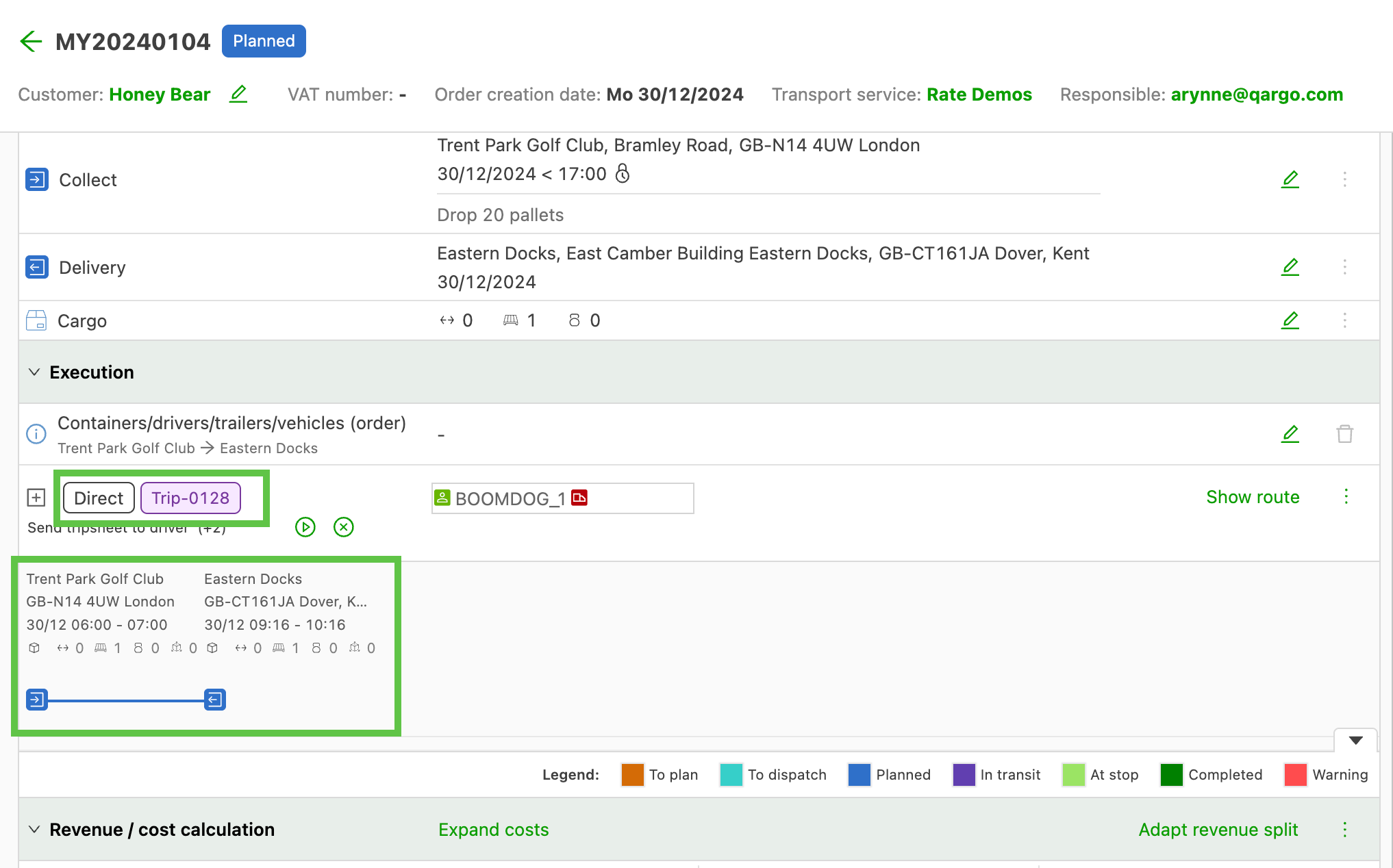
Leere Ausrüstung
Wird je nach verwendetem Transportservice für Aktionen wie das Ankuppeln/Abkuppeln von Trailern oder das Aufnehmen/Abgeben von Containern verwendet.
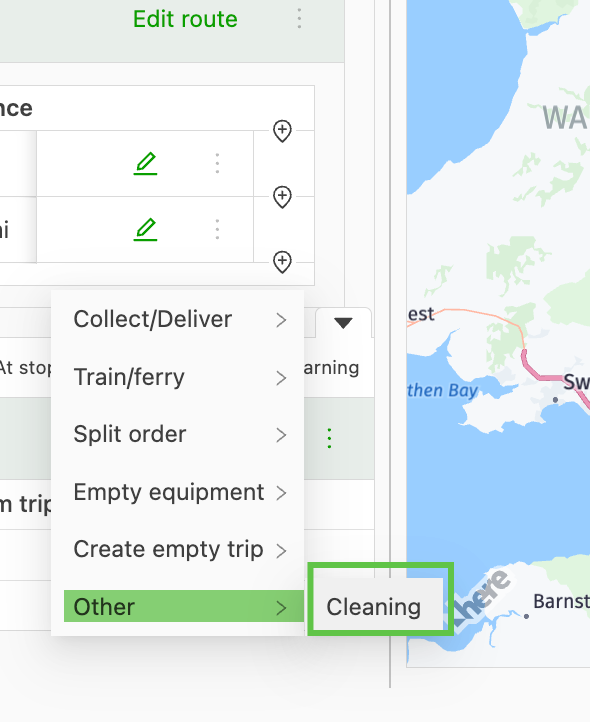
Sonstige
Bei Bedarf kann das Unternehmen unter „Standorte“ weitere Stoppaktionen konfigurieren. Danach werden diese Aktionen im Dropdown-Menü „Sonstige“ angezeigt.
Um einen Zwischenstopp einzufügen (z. B. zum Tanken, für eine Brückenwaage oder für andere Zwecke), wie folgt vorgehen:
- Zu Standorte > Interne Stoppaktionen navigieren.
- Stoppaktion hinzufügen auswählen.
- Eine neue Stoppaktion erstellen, die die Tätigkeit beschreibt (z. B. „Tankstopp“ oder „Benutzerdefinierter Stopp“).
- Beim Planen einer Lieferung diese Stoppaktion unter der Kategorie Sonstige auswählen, um sie als Zwischenstopp festzulegen.
So lässt sich die Route effizient und passend zu den betrieblichen Anforderungen verwalten.
Details des zusätzlichen Stopps
Nach Auswahl einer Option müssen alle erforderlichen Informationen ausgefüllt werden, z. B. der Standort, das Datum, der Status des Stopps usw.
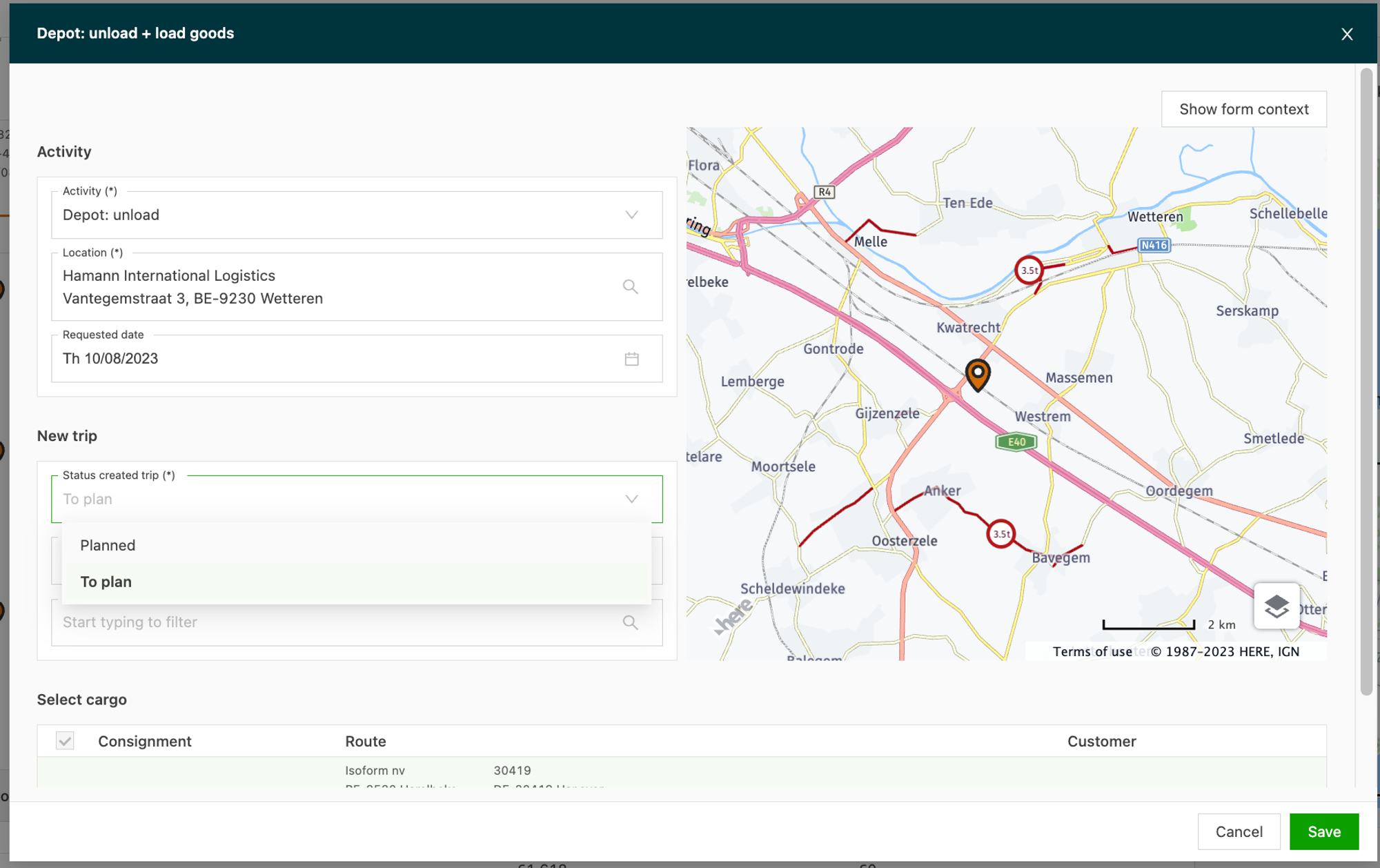
Hinweis: Existiert der ausgewählte Standort beim Ausfüllen der folgenden Details noch nicht, lässt sich ein Standort erstellen.
Reihenfolge der Stopps bearbeiten
Nach dem Hinzufügen eines Stopps lässt sich bei Bedarf weiterhin die Reihenfolge der Stopps bearbeiten.
Eigenständige Stopps (nur Owned/Seacontainer)
Ist als Transportservice Owned oder SeaContainer ausgewählt, lassen sich bei der Auftragserstellung eigenständige Stopps hinzufügen. Damit können eigenständige Stopps erfasst werden, die gegebenenfalls kostenpflichtig sind, etwa Zollabfertigungen.

Nutzer können der Sendung benutzerdefinierte Stopps hinzufügen und festlegen, an welcher Stelle der Fahrt der Stopp eingefügt werden soll:
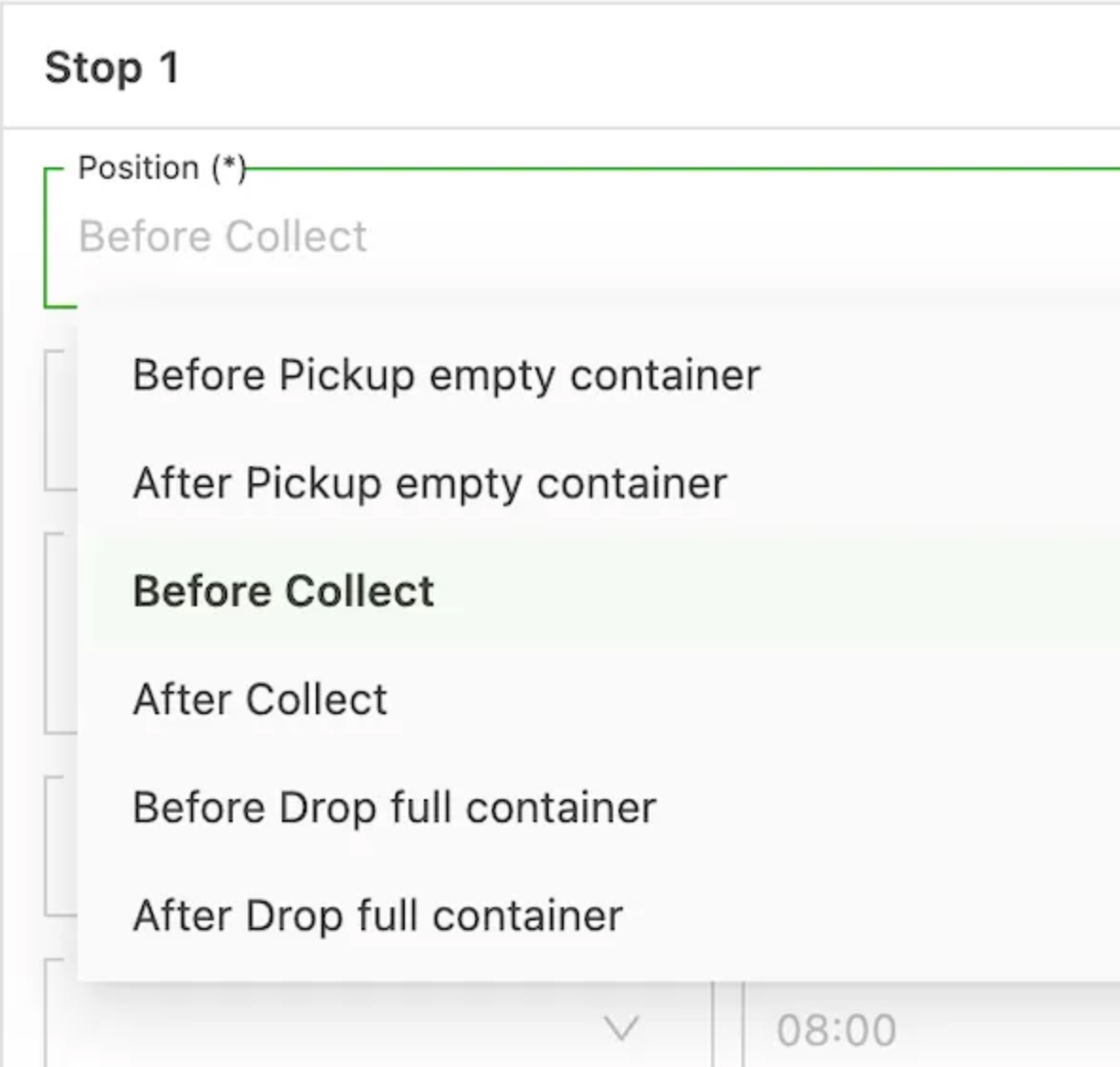
Der Sendung lassen sich mehrere Stopps hinzufügen. Bitte beachten: Für diese Funktion gelten einige Einschränkungen.
- Nur für Containeraufträge (Owned / Seacontainer) verfügbar
- Nicht für Transportnetzwerk-Aufträge verfügbar
- Nicht kompatibel mit der Erstellung mehrerer Abschnitte, z. B. Chassis mit Container abkuppeln
Aktivitäten gesammelt hinzufügen
Unter „Schnellaktionen“ steht Nutzern jetzt eine neue Option zur Verfügung, um zusätzliche Stopps oder Aufteilungen gesammelt hinzuzufügen.
Enthält ein Auftrag mehrere Sendungen, hängt die Art, wie der Stopp hinzugefügt wird, vom Typ des hinzugefügten Stopps ab:
- Intermodale Stopps: Der Stopp wird pro Auftrag hinzugefügt. Beim gesammelten Hinzufügen intermodaler Stopps wird der Stopp unabhängig von der Anzahl der Fahrten im Auftrag nur einmal zum Auftrag hinzugefügt.
- Leer: Ausrüstung/Fahrer: Der Stopp wird pro Fahrt hinzugefügt. Beim gesammelten Hinzufügen dieses Stopptyps wird der Stopp jeder Fahrt hinzugefügt. Sind alle Sendungen auf einer Fahrt zusammengefasst, wird der Stopp nur einmal hinzugefügt. Befindet sich jede Sendung auf einer eigenen Fahrt, wird der Stopp mehrfach hinzugefügt (einmal pro Fahrt).
- Auftrag aufteilen und Sonstige Stopps: Der Stopp wird pro Sendung hinzugefügt. Beim gesammelten Hinzufügen dieser Stopptypen wird der Stopp immer jeder Sendung im Auftrag hinzugefügt.
Schnellaktion verwenden
-
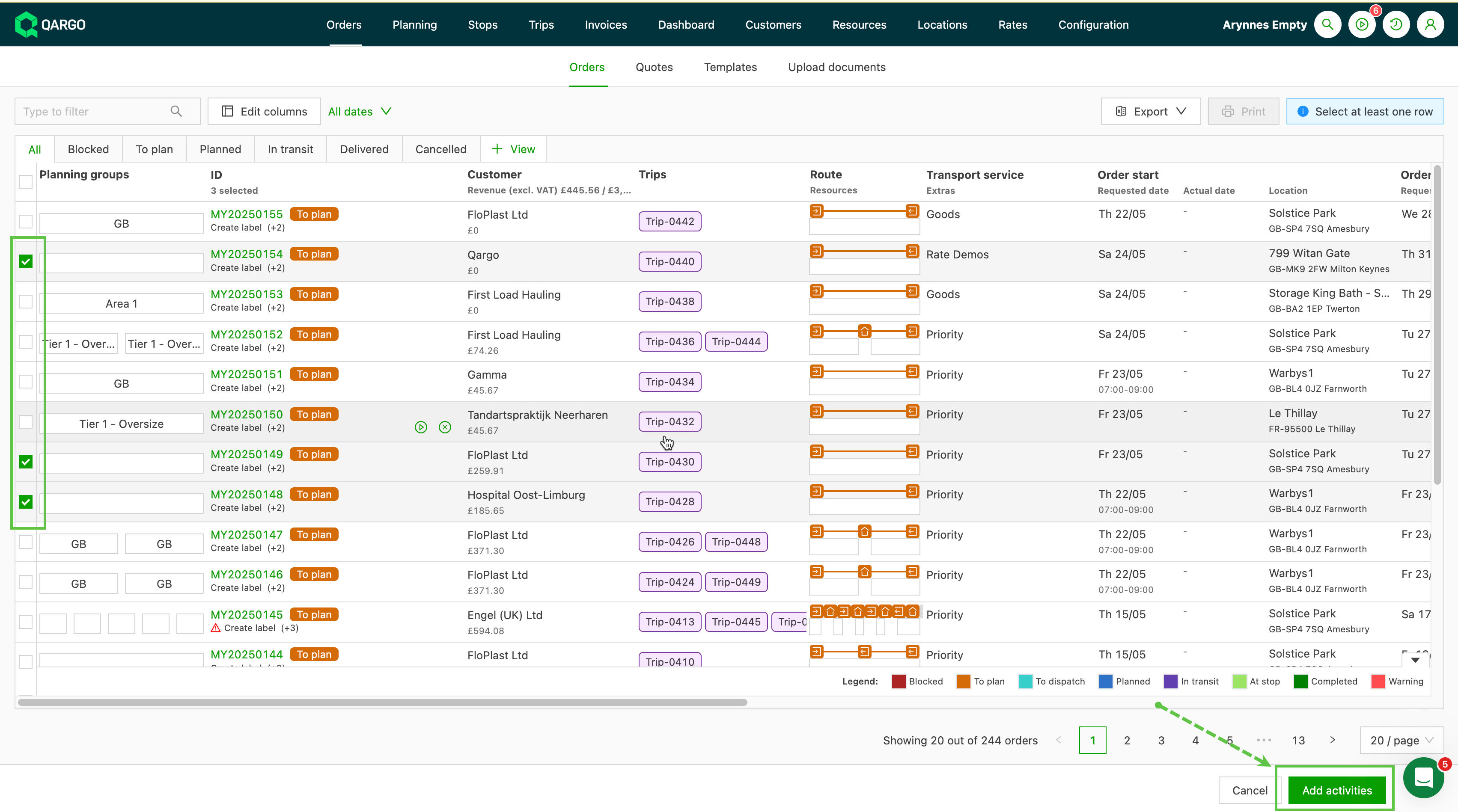
In der Auftragsliste auf die Funktion „Schnellaktionen“ klicken und „Aktivitäten hinzufügen“ auswählen
-
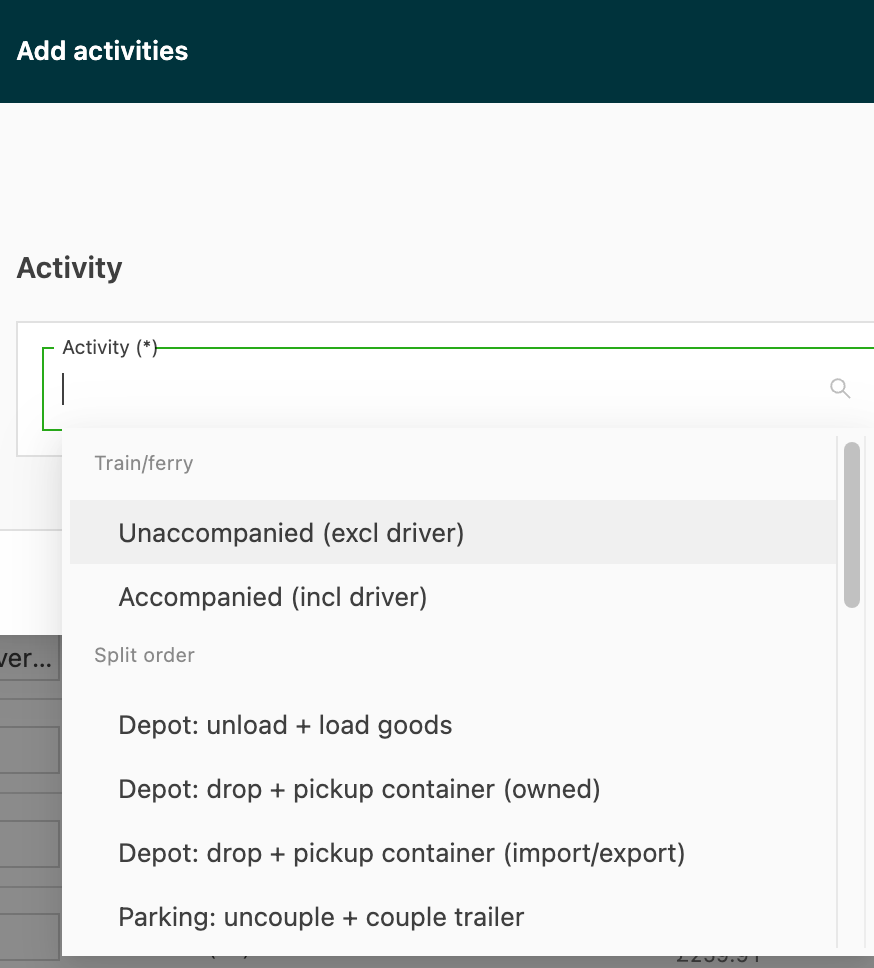
Im Dropdown-Menü „Aktivität“ die zutreffende Option auswählen
-
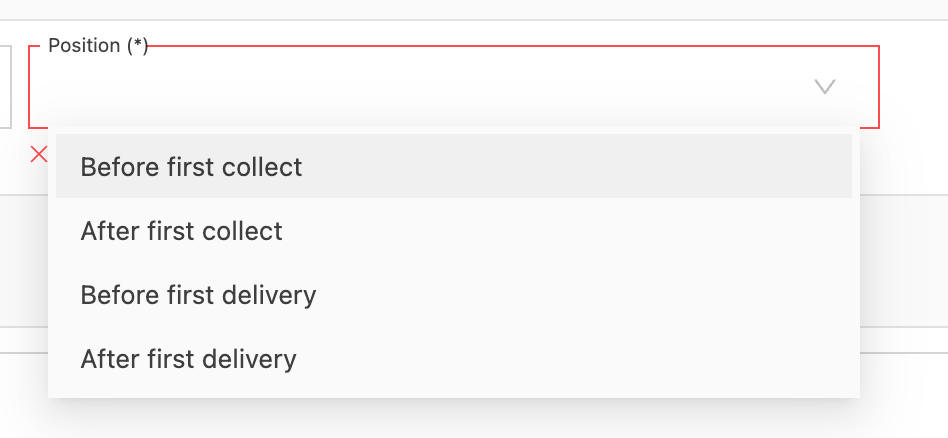
Unter „Position“ auswählen, an welcher Stelle der neue Stopp bzw. die neue Aufteilung eingefügt werden soll
Sichtbarkeit für Fahrer nach einer Umplanung mit Vorfall
Beim Umplanen einer Lieferung nach einem Vorfall Folgendes beachten:
- Fehlgeschlagene Stopps (mit Vorfall) werden in der Qargo Fahrer-App nicht angezeigt.
- Für den Fahrer ist nur der aktualisierte Lieferstopp bzw. Standort sichtbar.
- Vorfallbezogene Daten werden für Backoffice und Abrechnung automatisch im Auftrag erfasst.
- Ein Stopp mit Vorfall muss nicht als abgeschlossen markiert werden, da er im System bereits als fehlgeschlagener Stopp dokumentiert ist.
Durch die vereinfachte Ansicht für Fahrer verbessert Qargo die Konzentration und verringert mögliche Unklarheiten.
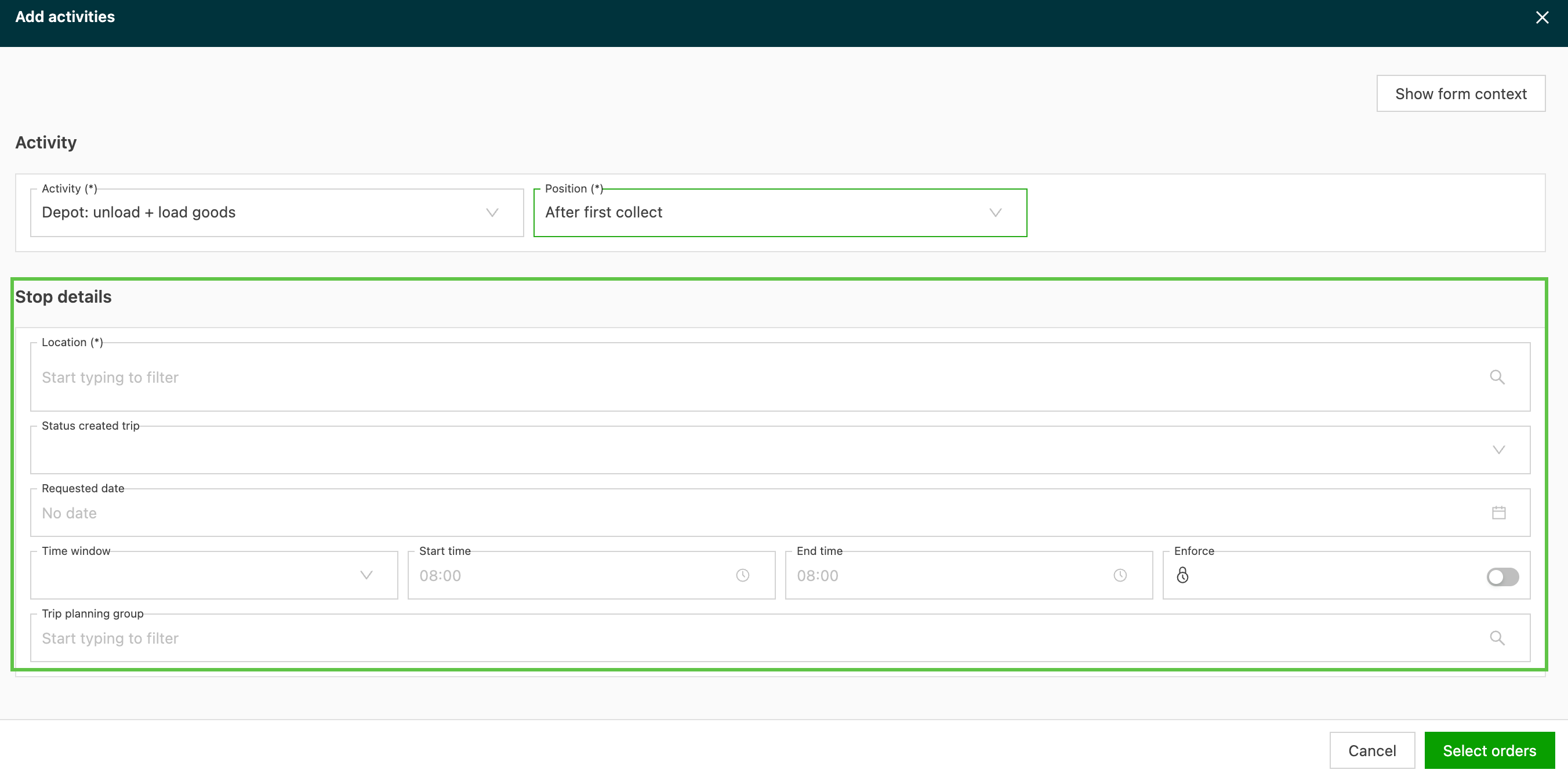
- Stoppdetails ausfüllen. Je nach Aktivität unterscheiden sich die Optionen in diesem Abschnitt.
-
Auf „Aufträge auswählen“ klicken, um in der Hauptlistenansicht die Aufträge auszuwählen, für die diese Aktivität gilt.
-
Auf „Aktivitäten hinzufügen“ klicken, um die Aktion abzuschließen.