
Aufträge – Schnellaktionen gesammelt ausführen
Mehrere Aufträge gleichzeitig aktualisieren: mit Massenoptionen wie dem Aktualisieren von Datumsangaben, Feldern und Stoppdetails sowie optimierten Aufgabenabläufen.
Inhaltsverzeichnis
Einführung
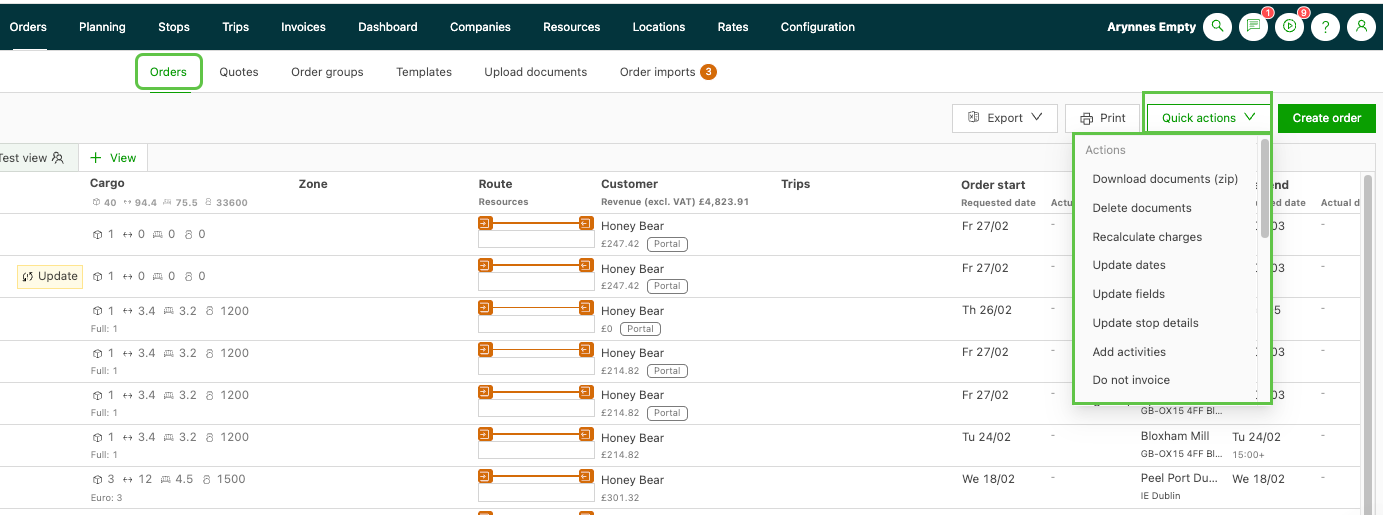
Schnellaktionen sind auf verschiedenen Seiten verfügbar, darunter Aufträge und Rechnungen. Mit dieser Funktion können Nutzer dieselbe Aktualisierung gleichzeitig auf mehrere Aufträge anwenden. Das reduziert die Anzahl der erforderlichen Klicks.
Schnellaktionen sind in verschiedene Funktionskategorien gegliedert:
- Aktionen
- Aufgaben
Schnellaktionen aufrufen
-
Auf der Seite Auftrags- und Rechnungsliste auf die Schaltfläche „Schnellaktionen“ klicken
-
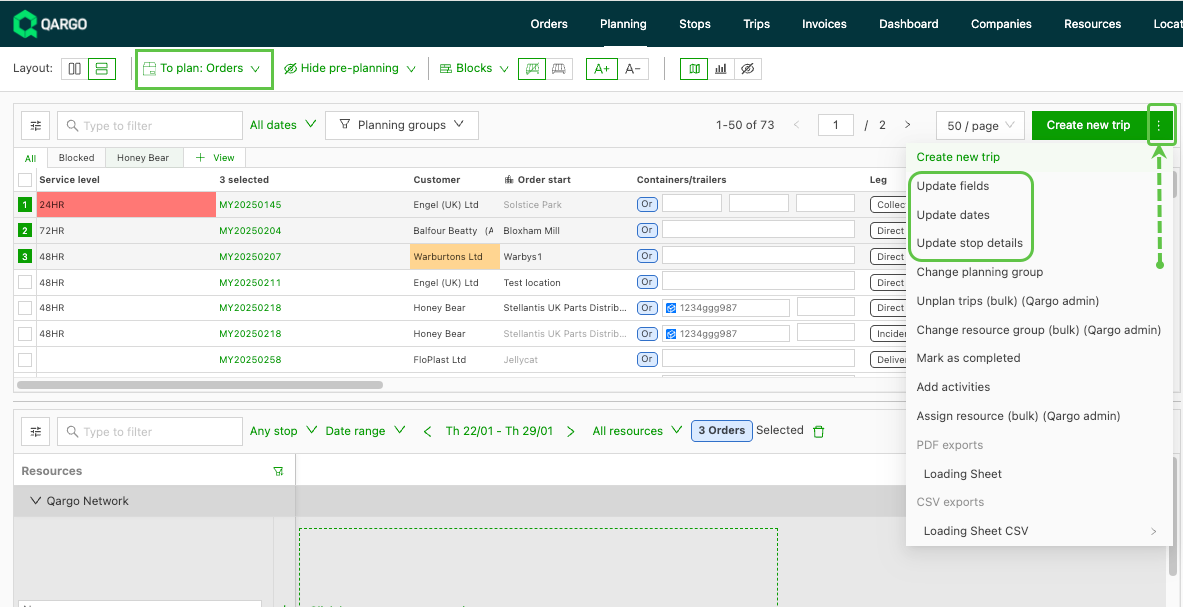
Planung > Zu planen: Aufträge
-
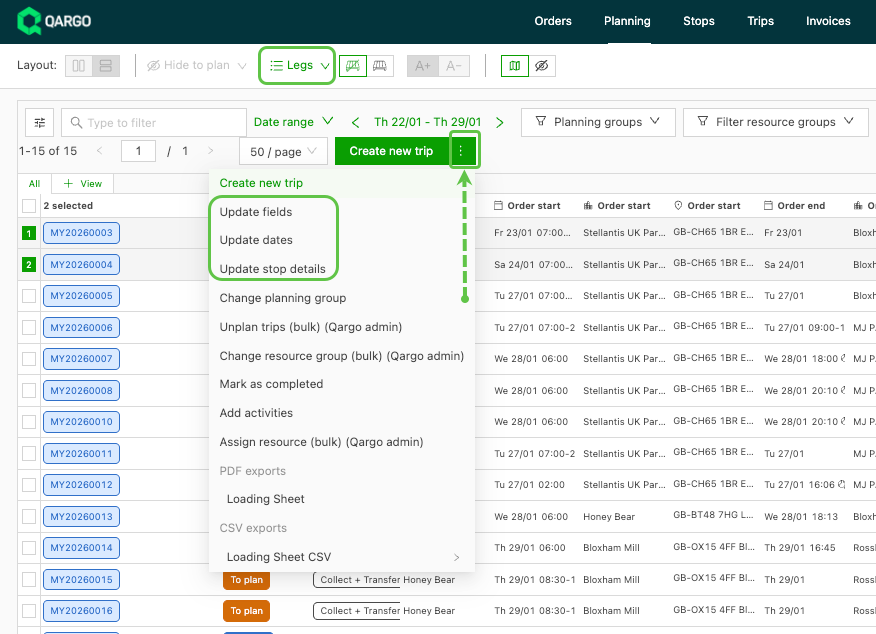
Planung > Abschnittsansicht
-
Das Kontrollkästchen anklicken, um die zu aktualisierenden Aufträge auszuwählen
-
Das Menü (drei Punkte) in der Schaltfläche „Neue Fahrt erstellen“ anklicken, um das Menü „Schnellaktionen“ zu öffnen
-
Es können Aktualisierungen ausgeführt werden, darunter 3 Arten:
- Felder aktualisieren: Auftrags-, Sendungs- oder Warenfelder für alle ausgewählten Elemente aktualisieren
- Datumsangaben aktualisieren: geplante Datumsangaben für ausgewählte Aufträge oder Abschnitte in einem Schritt verschieben
- Stoppdetails aktualisieren: Felder auf Stoppebene für ausgewählte Elemente aktualisieren
Vorteile von Massenaktualisierungen:
Damit lässt sich Folgendes deutlich einfacher erledigen:
- Denselben Standort oder dieselbe Referenz mit wenigen Klicks auf mehrere Aufträge anwenden
- Dateninkonsistenzen in großem Umfang korrigieren (besonders nützlich bei großen Auftragsmengen)
- Referenznummern von Aufträgen aktualisieren
- Gebühren oder Extras nach Uploads über das Portal gesammelt anwenden
- Kurzfristige Planungsänderungen vornehmen, oft durch Zusammenführen oder Aufteilen von Fahrten
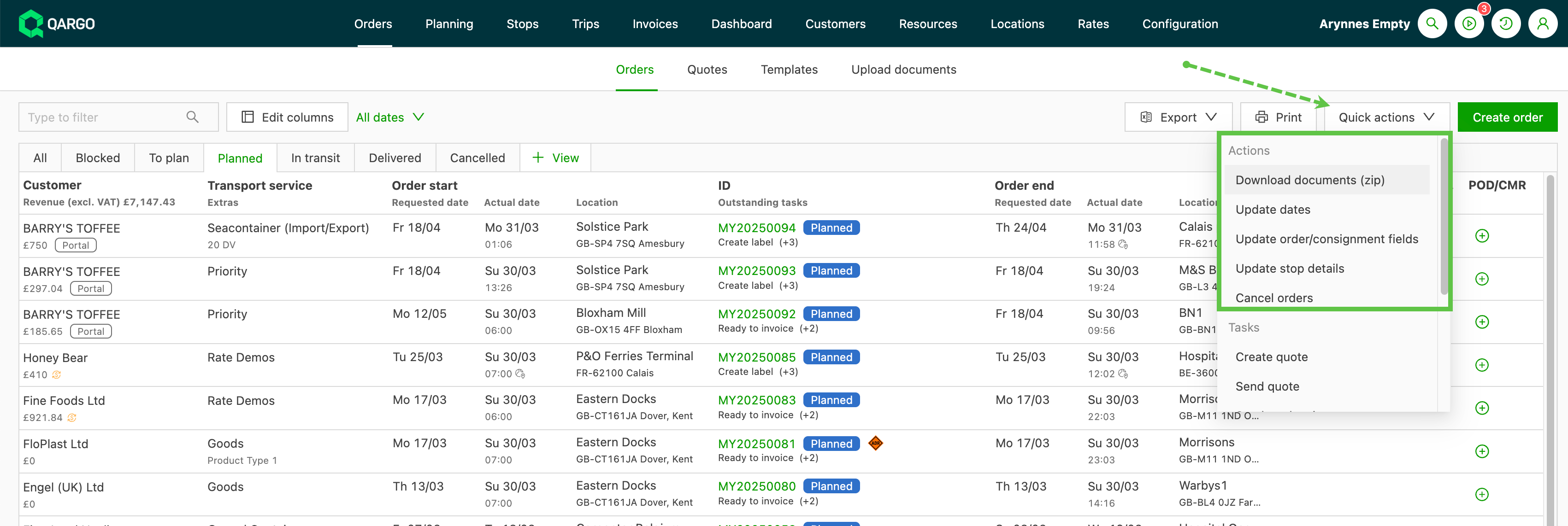
Schnellaktionen > Aktionen
Verfügbare Optionen:
- Dokumente herunterladen
- Datumsangaben aktualisieren
- Felder aktualisieren
- Stoppdetails aktualisieren
- Aktivitäten hinzufügen
- Aufträge stornieren
- Auftragsgruppe erstellen
Dokumente herunterladen
- Mit dieser Option werden Dokumente zu den ausgewählten Aufträgen ausgewählt und als ein einziger ZIP-Ordner heruntergeladen.
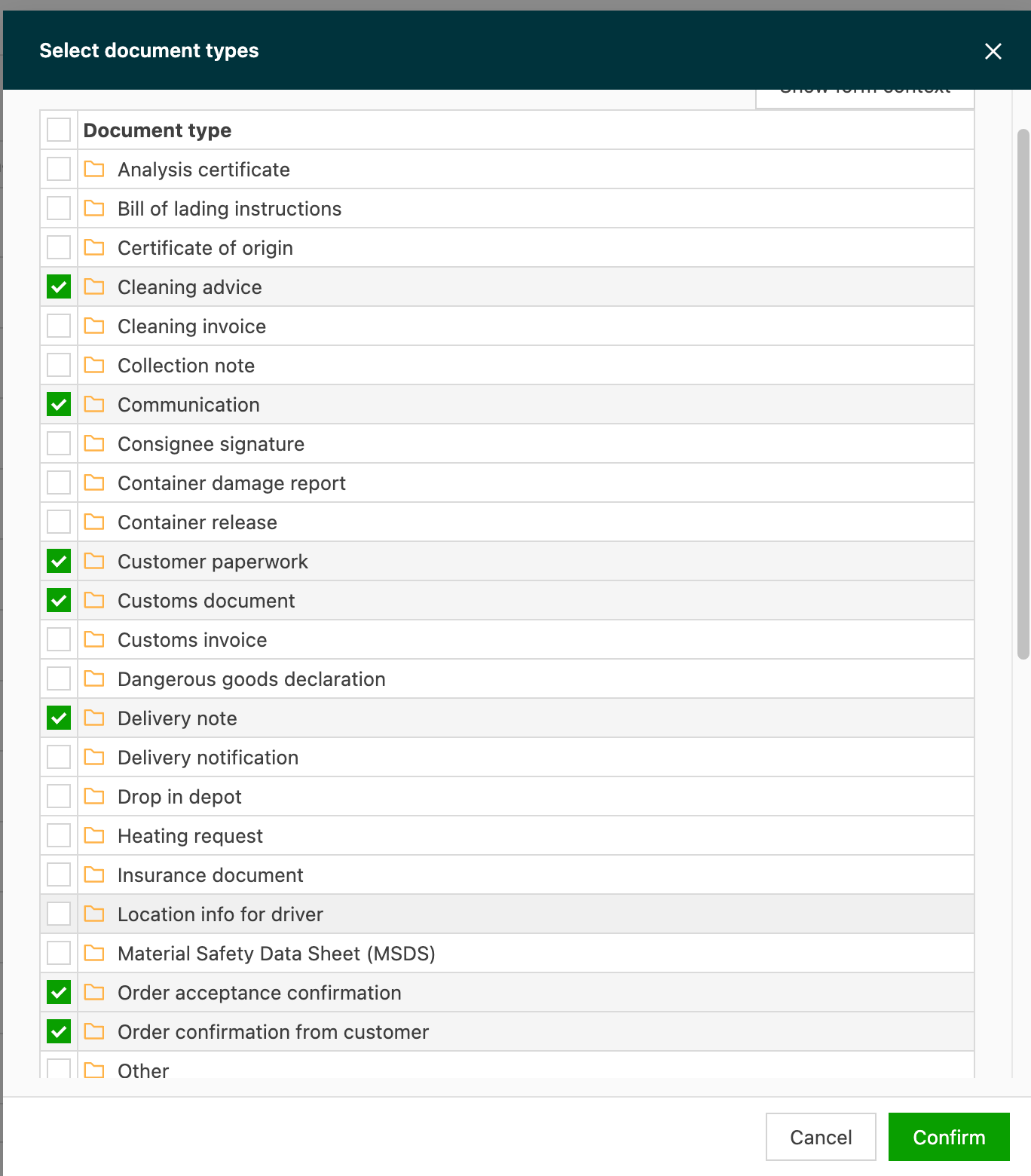
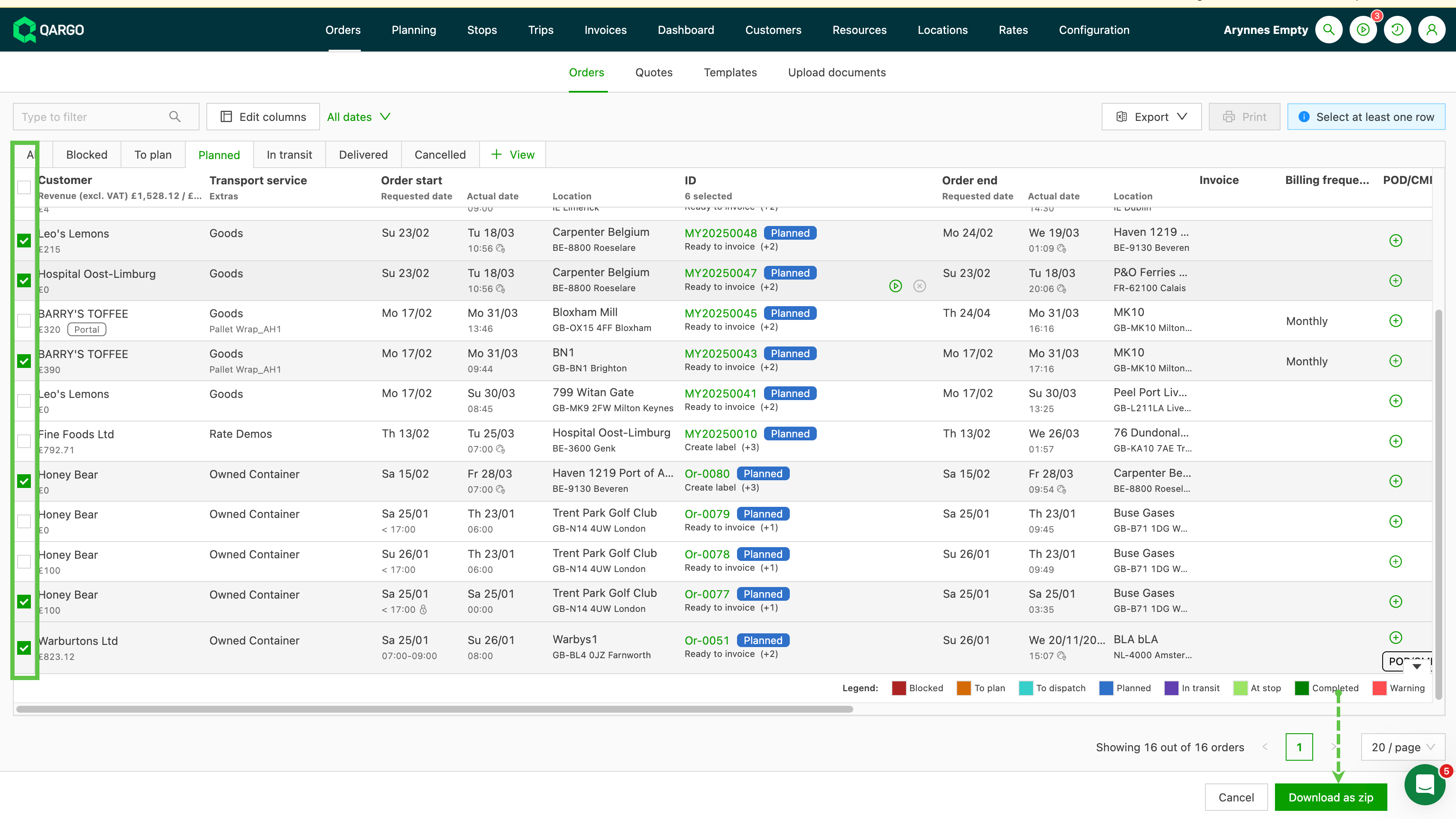
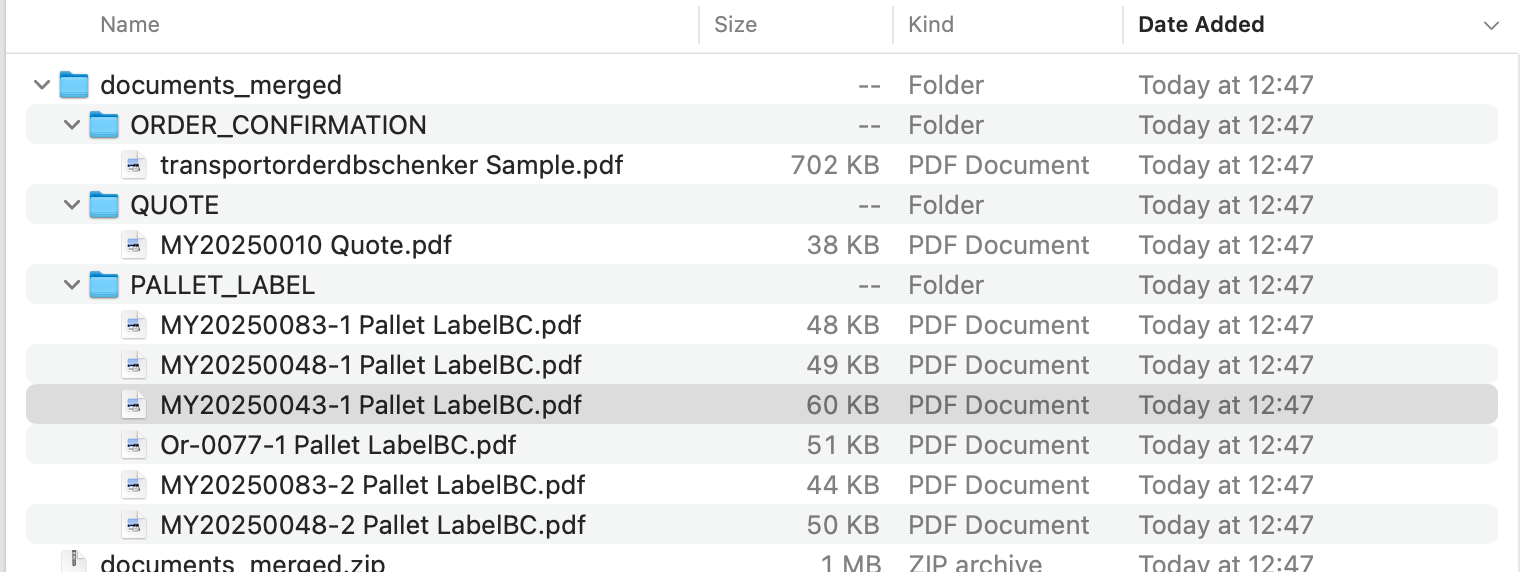
- Die Dateien werden zur einfachen Zuordnung automatisch nach Dokumenttyp gruppiert.
Datumsangaben aktualisieren
-
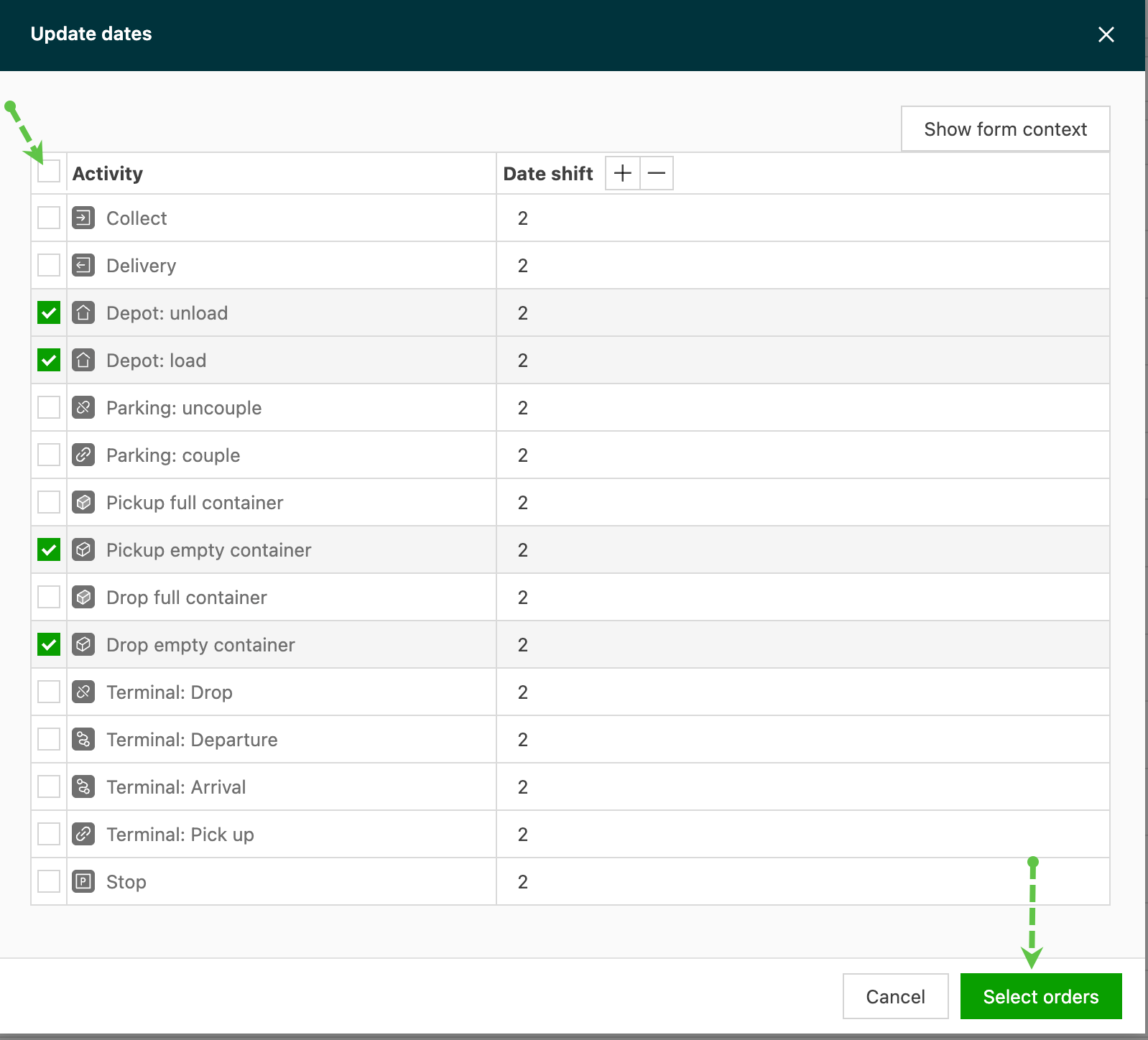
Mit dieser Option werden die Datumsangaben bestimmter Aufträge oder Stopptypen aktualisiert. Das Kontrollkästchen der Aktivität aktivieren und die Anzahl der Tage mit +/- anpassen.
-
Auf Aufträge auswählen klicken, um die Änderung auf die gewünschten Aufträge anzuwenden.
-
Um das Auftragsstartdatum zu aktualisieren, das in Qargo als Abholdatum bezeichnet wird, zum Bereich „Aufträge“ navigieren und die zu ändernden Aufträge über Filter oder manuell auswählen.
-
Das Menü „Schnellaktionen“ öffnen und „Datumsangaben aktualisieren“ auswählen. Im Dialogfeld Abholdatum als Datumstyp wählen.
-
Das neue Datum für die ausgewählten Aufträge eingeben und die Änderung bestätigen.
Felder aktualisieren
Optionen sind sowohl für Auftrags- als auch für Sendungsfelder verfügbar, die im Mandanten aktiviert sind.
-
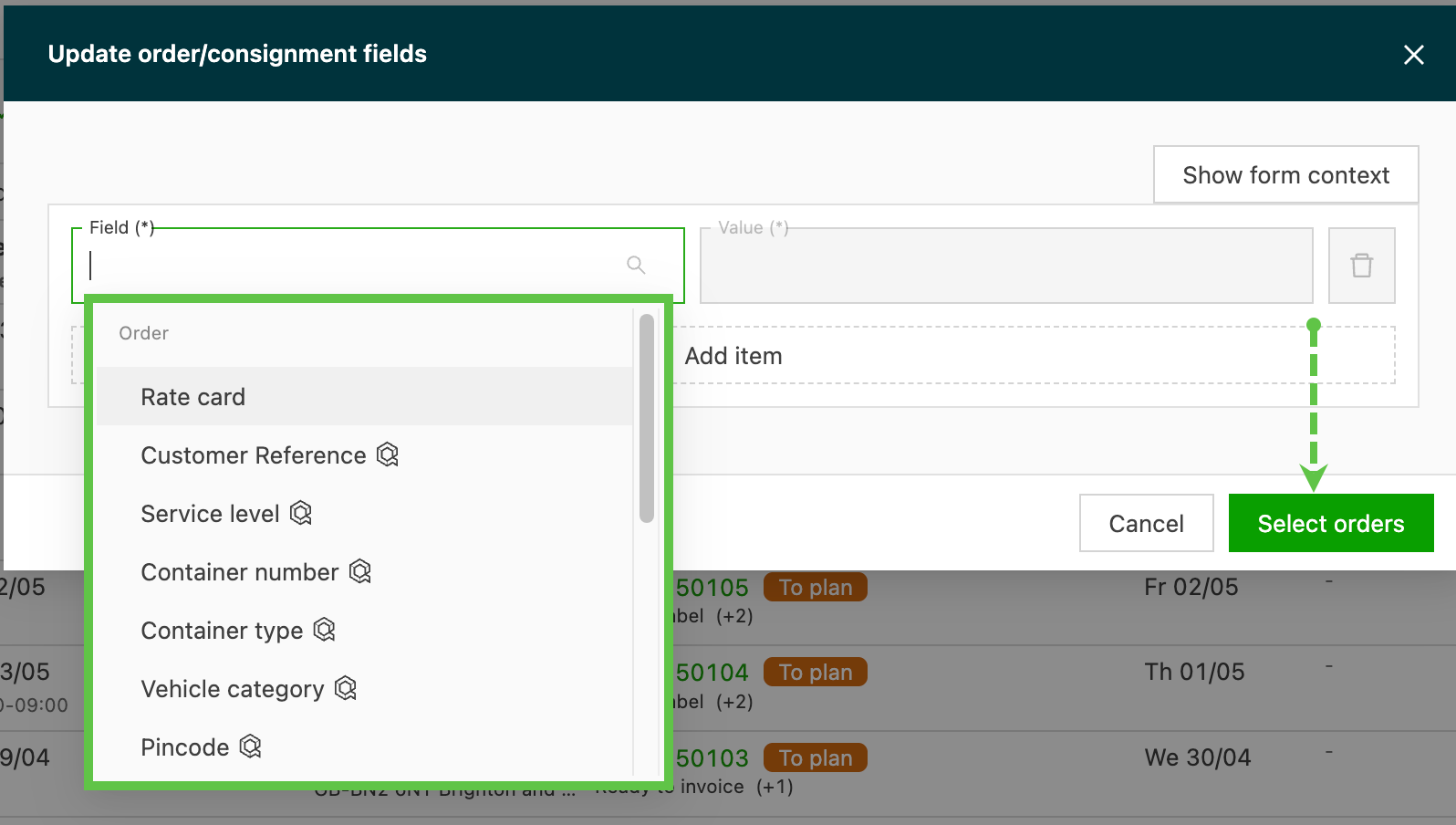
Das zu aktualisierende „Feld“ auswählen und den hinzuzufügenden Wert eingeben.
-
Die Felder sind in folgende Kategorien unterteilt:
- Auftrag
- Sendung
- Waren
-
Aktualisiert werden können sowohl Standardfelder als auch benutzerdefinierte Felder
-
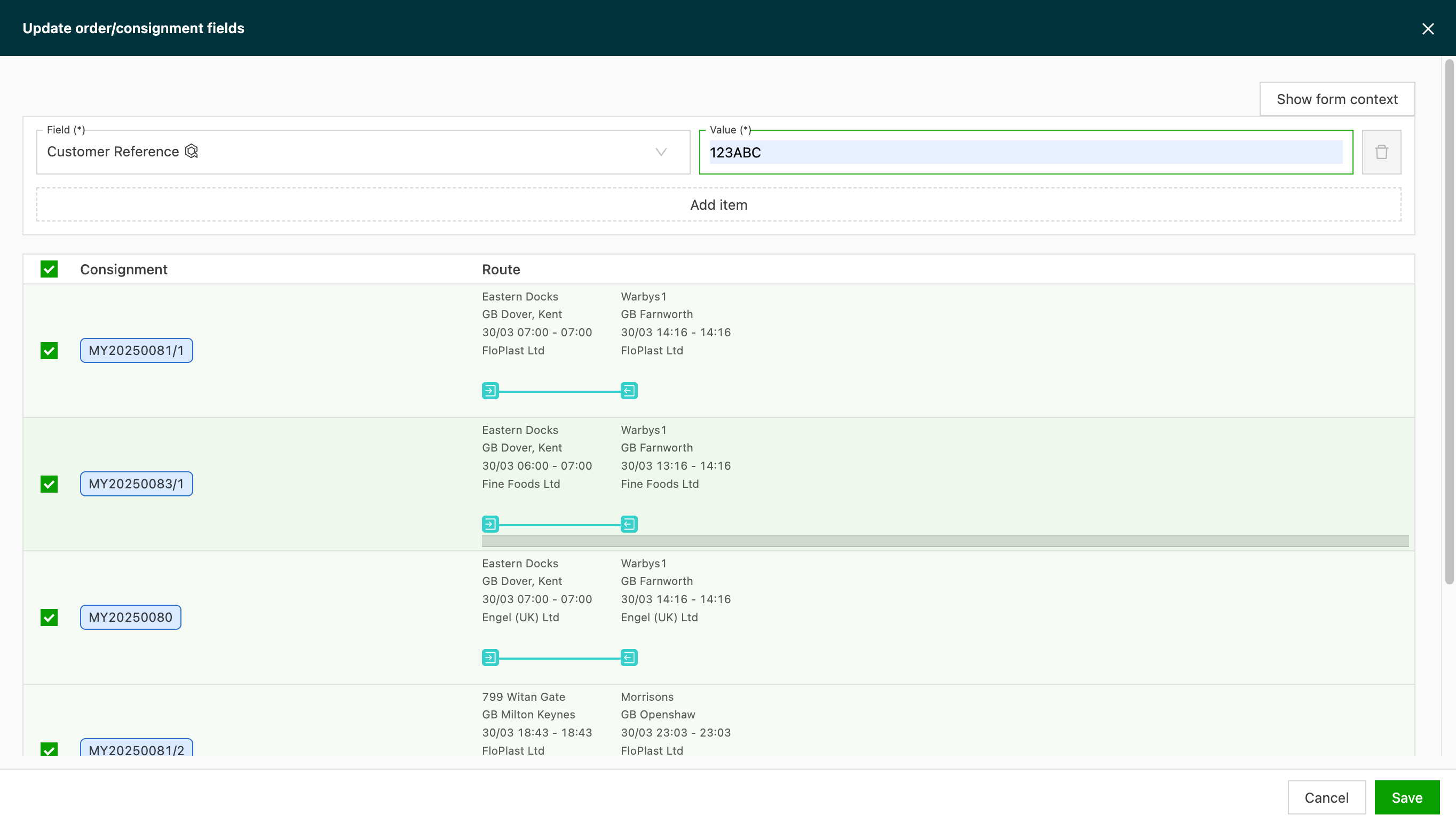
Die zu aktualisierenden Aufträge auswählen und auf „Felder aktualisieren“ klicken, um die Änderungen anzuwenden.
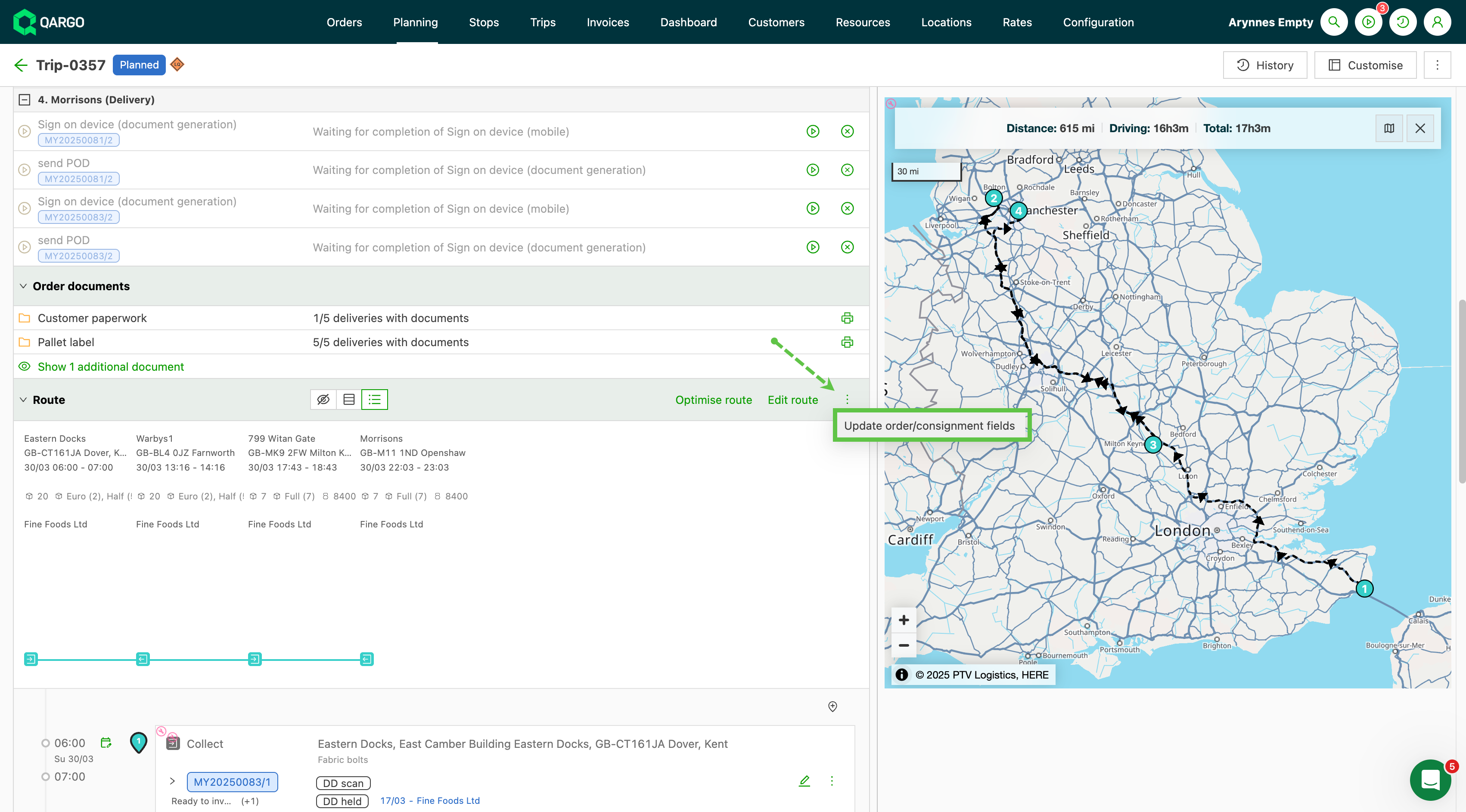
- Aktualisierung über die Fahrtdetailansicht:
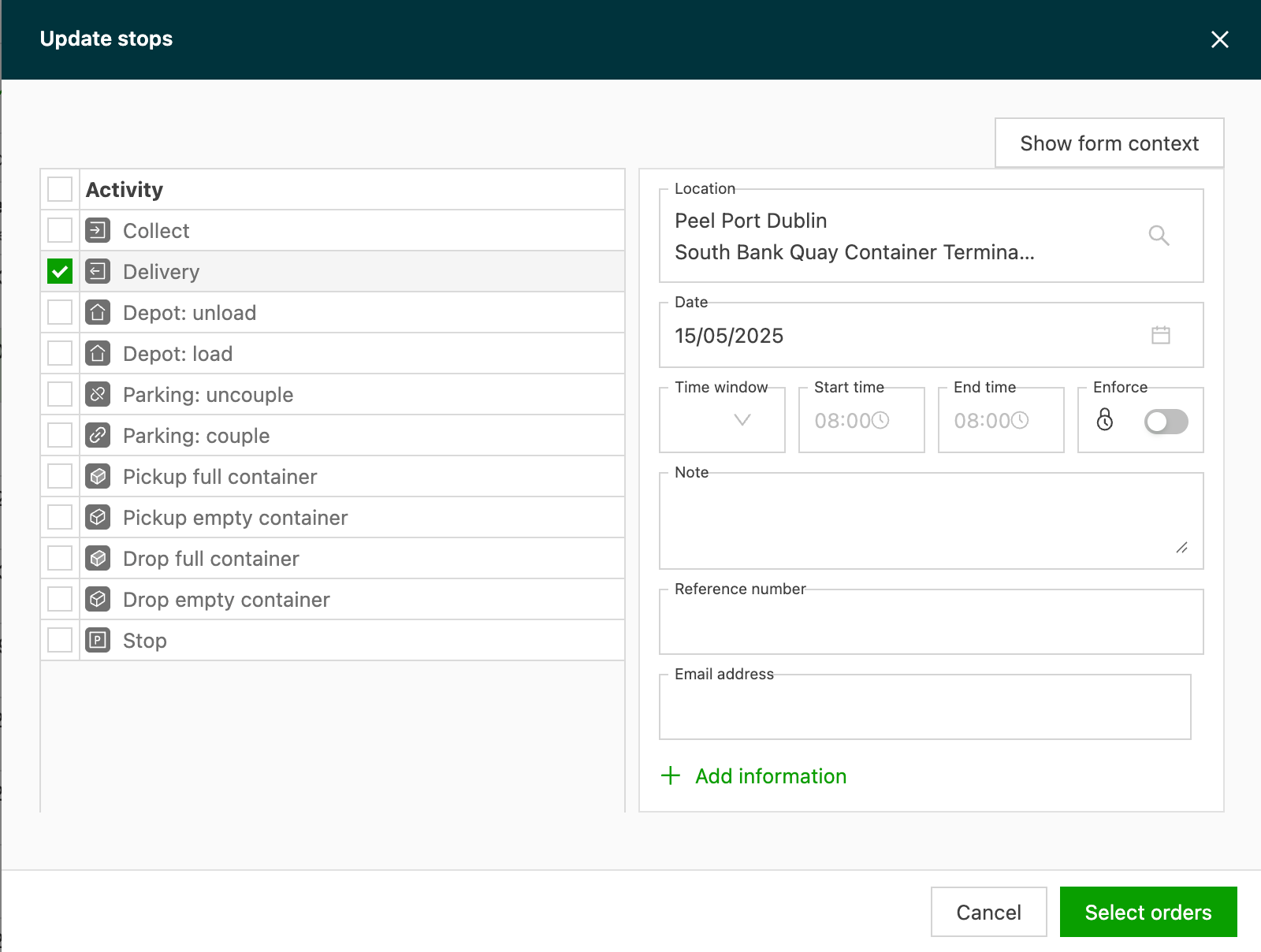
Stoppdetails aktualisieren
- Den Stopp auswählen, der aktualisiert werden muss.
- Die erforderlichen Änderungen vornehmen und auf „Aufträge auswählen“ klicken.
- Die Aufträge auswählen und aktualisieren.
Gebühren neu berechnen
Mit dieser Option werden die Gebühren der ausgewählten Aufträge neu berechnet, zum Beispiel nach einer Änderung der Preisliste oder eines Zuschlags.
-
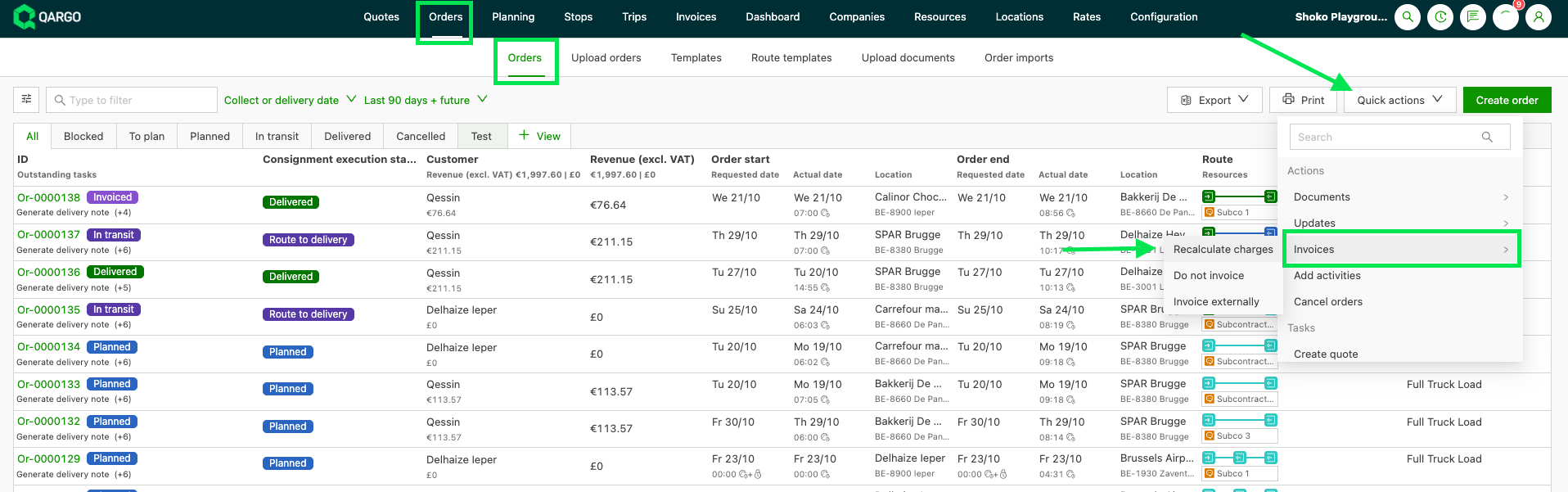
In der Auftragsliste die Schaltfläche Schnellaktionen öffnen.
-
Zu Rechnungen > Gebühren neu berechnen wechseln.
-
Die neu zu berechnenden Aufträge auswählen.
-
Die Aktion bestätigen.
- Verarbeitung im Hintergrund: Umfangreiche Neuberechnungen laufen in der Warteschlange im Hintergrund. Es dauert einige Zeit, bis die Ergebnisse angezeigt werden.
- Vor der Rechnungsstellung: Um sicherzustellen, dass die Gebühren endgültig sind, bevor ein Auftrag zu einer Rechnung hinzugefügt wird, zuerst Gebühren neu berechnen für den Auftrag ausführen und das Ergebnis prüfen.
Preisliste für einen Zeitraum neu berechnen
Um nur einen Teil der Aufträge einer Preisliste neu zu berechnen, einen Zeitraum auswählen, statt alle Daten zu verarbeiten. So werden Zeitüberschreitungen des Systems bei großen Volumen vermieden.
-
Zu Preise > Kundenpreislisten wechseln.
-
Die Preisliste öffnen.
-
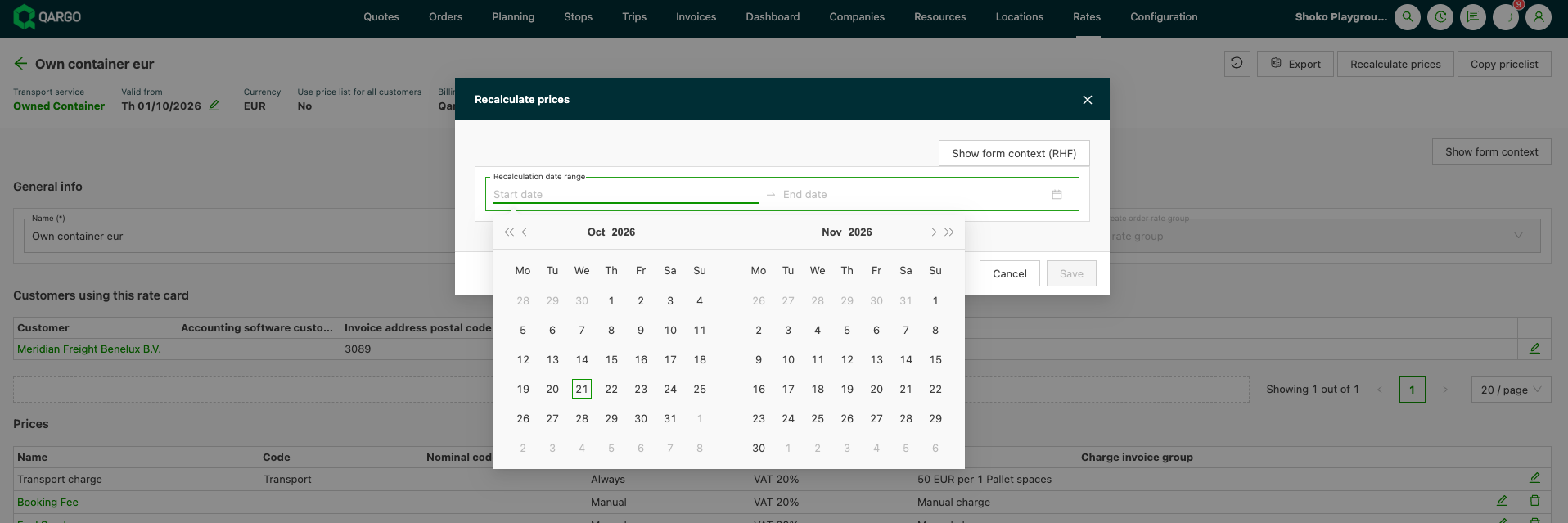
Auf Preise neu berechnen (oben rechts) klicken.
-
Start- und Enddatum unter Zeitraum für Neuberechnung eingeben.
-
Auf Speichern klicken.
Aktivitäten hinzufügen
Nutzern steht unter „Schnellaktionen“ eine neue Option zur Verfügung, um gesammelt zusätzliche Stopps hinzuzufügen oder Ladungen aufzuteilen.
Wenn ein Auftrag mehrere Sendungen enthält, wird der Stopp je nach hinzugefügtem Stopptyp unterschiedlich hinzugefügt:
- Intermodale Stopps: Der Stopp wird pro Auftrag hinzugefügt. Beim gesammelten Hinzufügen intermodaler Stopps wird der Stopp nur einmal zum Auftrag hinzugefügt, unabhängig von der Anzahl der Fahrten im Auftrag.
- Leer: Ausrüstung/Fahrer: Der Stopp wird pro Fahrt hinzugefügt. Beim gesammelten Hinzufügen dieses Stopptyps wird der Stopp zu jeder Fahrt hinzugefügt. Sind alle Sendungen auf einer Fahrt zusammengeführt, wird der Stopp nur einmal hinzugefügt. Befindet sich jede Sendung auf einer eigenen Fahrt, wird der Stopp mehrfach hinzugefügt (einmal pro Fahrt).
- Auftrag aufteilen und Andere Stopps: Der Stopp wird pro Sendung hinzugefügt. Beim gesammelten Hinzufügen dieser Stopptypen wird der Stopp immer zu jeder Sendung im Auftrag hinzugefügt.
Schnellaktion verwenden
-
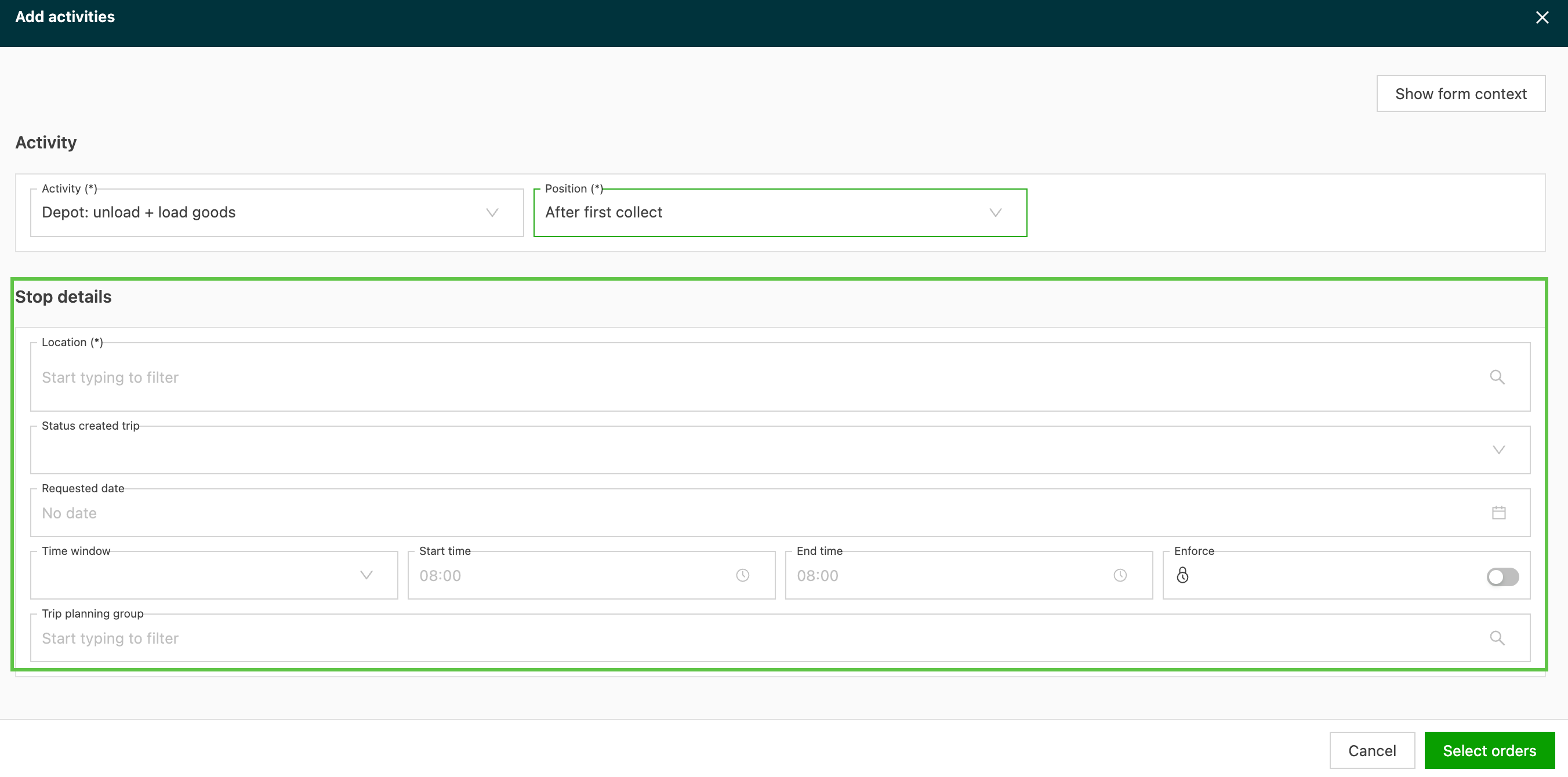
Auf der Seite mit der Auftragsliste die Funktion „Schnellaktionen“ anklicken und „Aktivitäten hinzufügen“ auswählen
-
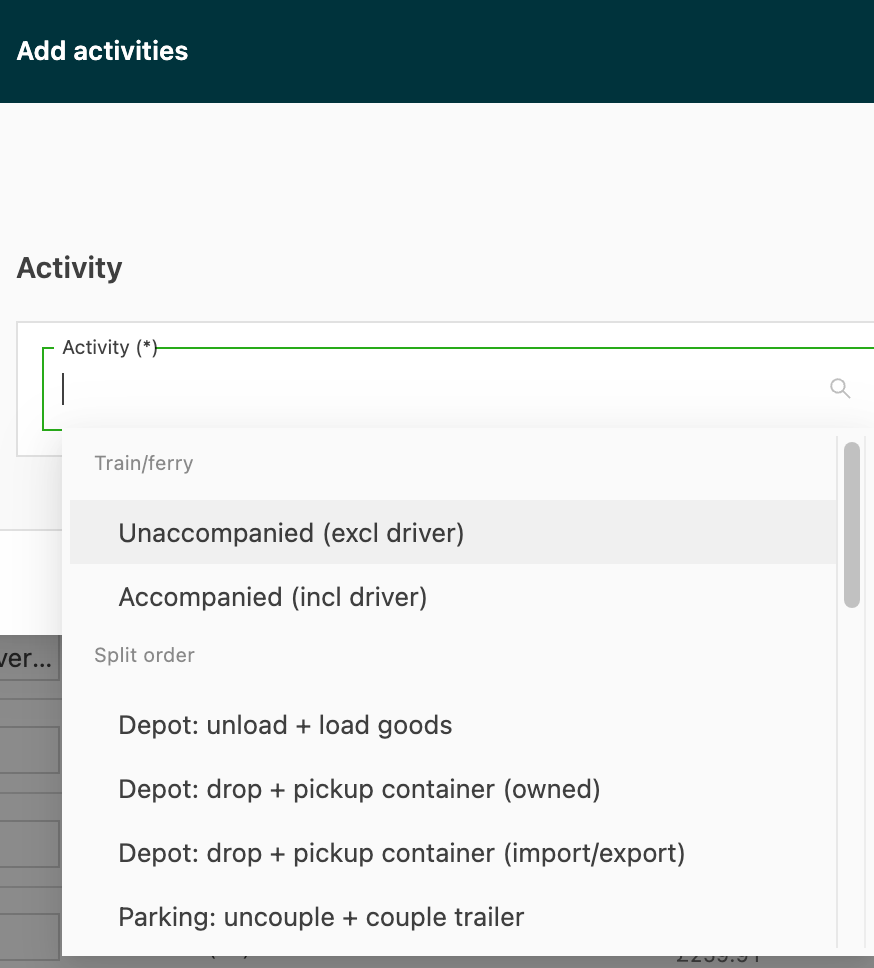
In der Dropdown-Liste „Aktivität“ die zutreffende Option auswählen
-
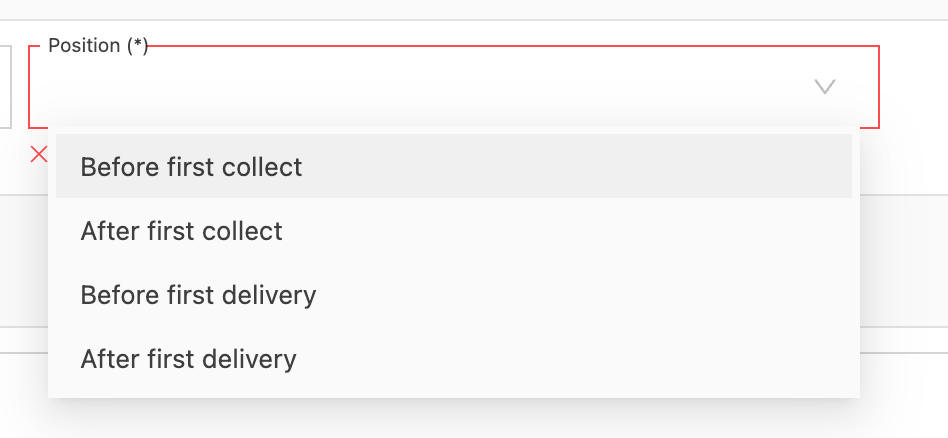
Unter „Position“ auswählen, wo der neue Stopp bzw. die neue Aufteilung eingefügt werden soll
- Die Stoppdetails ausfüllen. Die Optionen in diesem Bereich unterscheiden sich je nach Aktivität.
-
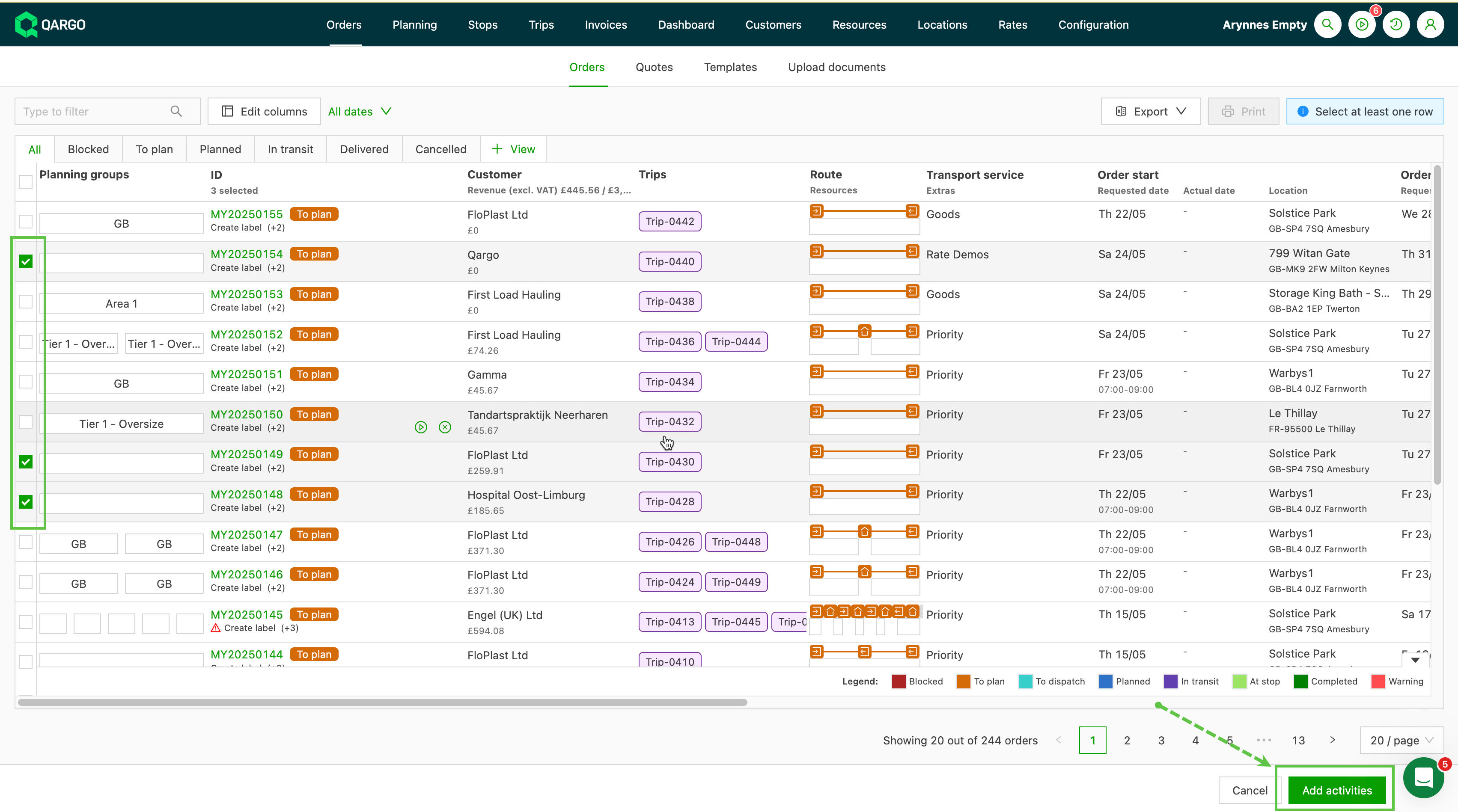
Auf „Aufträge auswählen“ klicken, um in der Hauptlistenansicht die Aufträge auszuwählen, für die diese Aktivität gelten soll.
-
Auf „Aktivitäten hinzufügen“ klicken, um die Aktion abzuschließen.
Aufträge stornieren
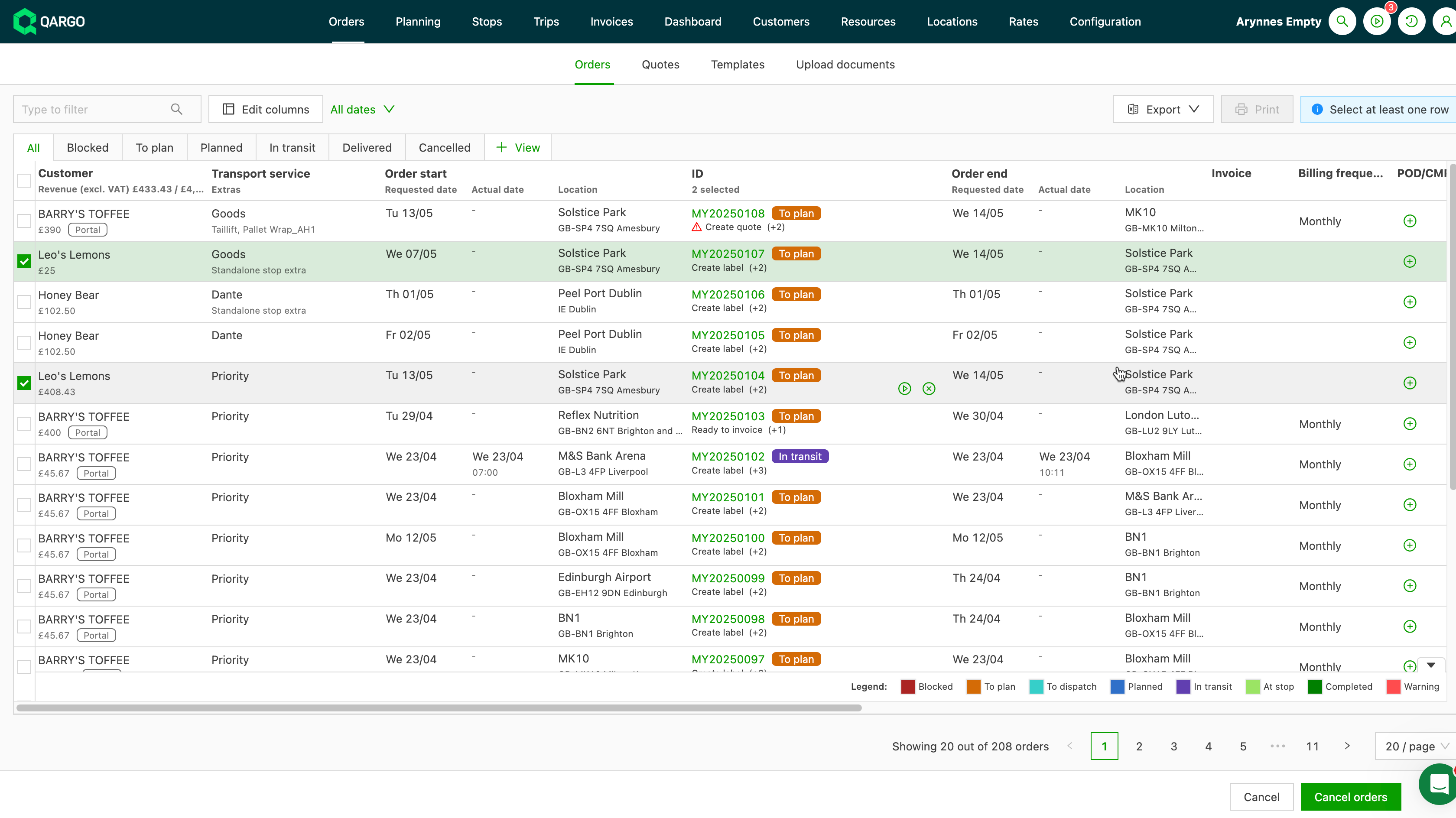
- Mit dieser Option werden mehrere Aufträge schnell mit einem einzigen Klick storniert.
- Die zu stornierenden Aufträge auswählen und auf „Aufträge stornieren“ klicken.
Schnellaktionen > Aufgaben
Das Aktualisieren von Aufgaben über Schnellaktionen hilft Nutzern, verschiedene Funktionen schnell und effizient auszuführen. Der Aktualisierungsablauf ist für jede Aufgabe gleich.
Verfügbare Optionen:
- Angebot erstellen
- Angebot senden
- An Planung senden
- Etikett erstellen
- Bereit zur Fakturierung
- Rechnung senden
- Aufträge abschließen
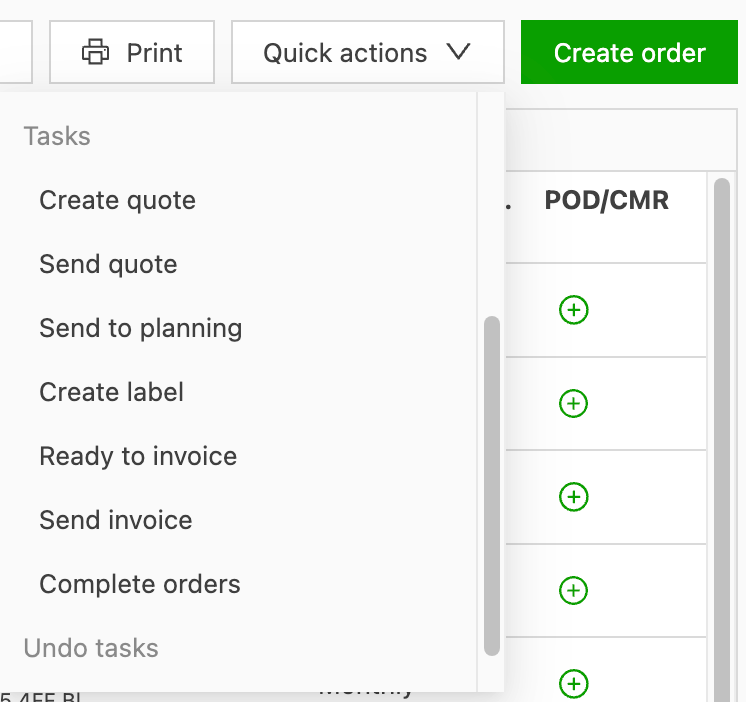
- Die auszuführende Aufgabe auswählen. Es sind nur Aufträge verfügbar, die die Kriterien der Aufgabe erfüllen.
- Die Aufträge auswählen, für die die Aktualisierungen ausgeführt werden sollen
- Die Aufgabe abschließen.
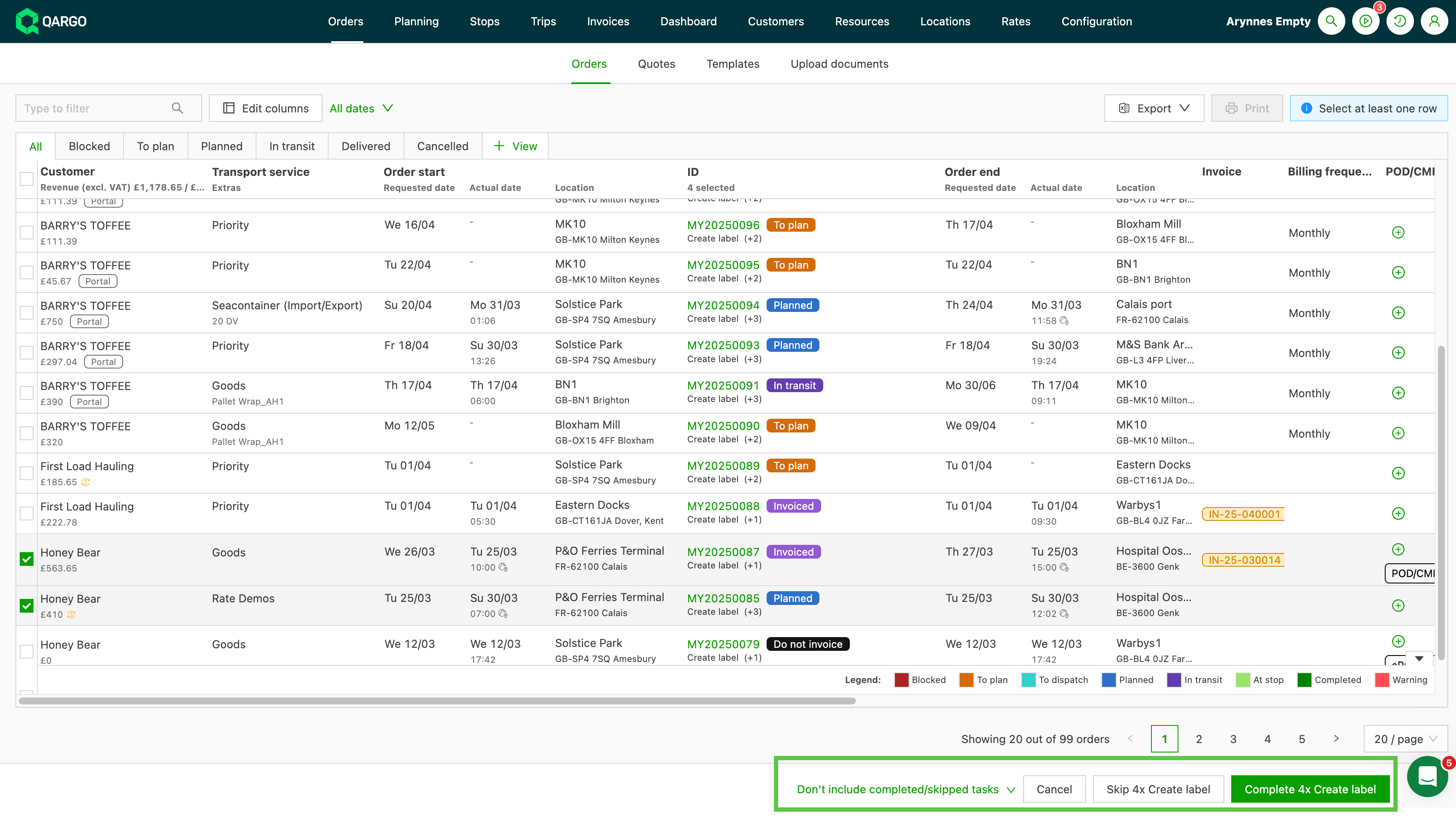
Während die Aufgabe läuft, wird „In Bearbeitung“ angezeigt. Treten bei der Aktualisierung Probleme auf, wird eine Fehlerdatei mit den zu korrigierenden Details erstellt.
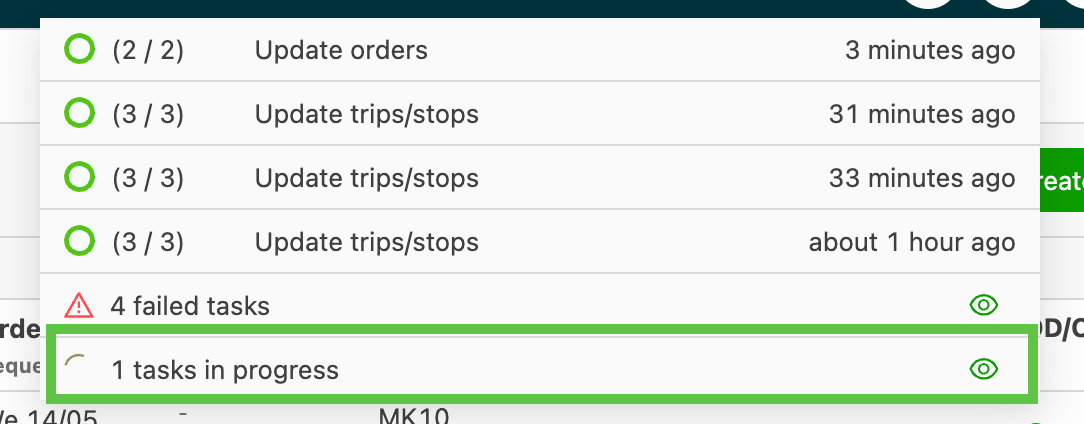
Beim gesammelten Ausführen von Aufgaben alle zu verarbeitenden Datensätze auswählen.
- Nicht alle Aufgaben werden gleichzeitig verarbeitet.
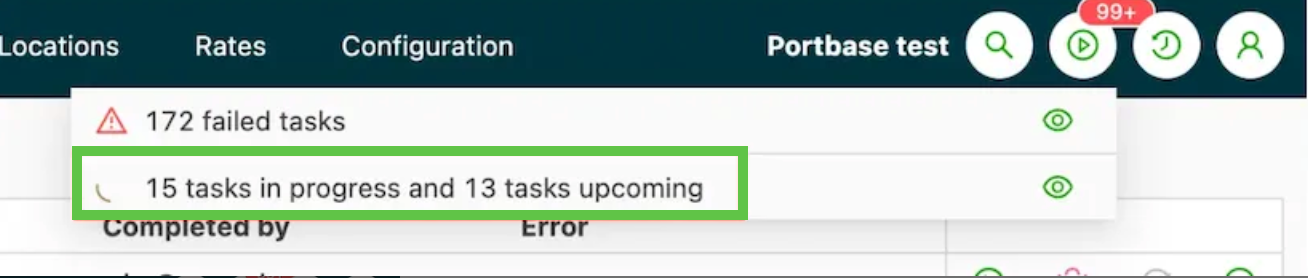
- Zur Unterscheidung zeigen Aufgaben den Status „In Bearbeitung“ oder „Anstehend“ an. Als „Anstehend“ gekennzeichnete Aufgaben warten darauf, bearbeitet zu werden.
- Das geschieht automatisch. Sobald die Datensätze ausgewählt sind, ist keine weitere Aktion erforderlich.
Während die Aufgaben aktualisiert werden, wird die Aufgabenanzeige eingeblendet:
-
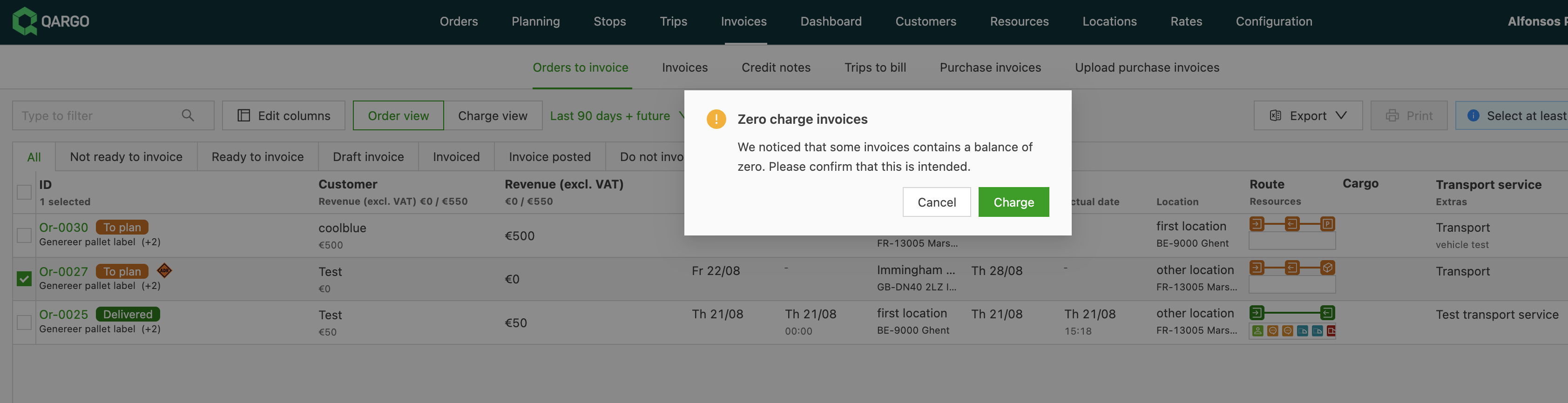
Hilft, Fehler bei der Rechnungsstellung zu vermeiden, da möglicherweise fehlende Gebühren gekennzeichnet werden, bevor Rechnungen erstellt werden.
- Teil eines umfassenderen Systems, das das Erstellen von Rechnungen mit Nullgebühren verhindert, unabhängig davon, ob Aufträge gesammelt oder einzeln verarbeitet werden.
- Beim Verschieben eines Auftrags in die Phase „Bereit zur Fakturierung“ erhalten Nutzer automatisch Warnungen zu allen Aufträgen ohne Transportgebühren. Das verbessert die Genauigkeit in allen Prozessen der Rechnungsstellung.
Die Auswahl mehrerer Datensätze ist auf folgenden Seiten verfügbar:
- Aufträge
- Fahrten
- Rechnungen
- Einkaufsrechnungen
- Gutschriften
- Einkaufsgutschriften
Hier wird erklärt, wie Aufgaben für Aufträge und Rechnungen rückgängig gemacht werden.