
Aufträge – Status erklärt
Inhaltsverzeichnis
Der Status eines Auftrags ändert sich je nach den Aufgaben, die für diesen Auftrag bereits ausgeführt wurden. Der Auftragsstatus steht neben der Auftragsnummer.
Außerdem unterscheidet Qargo zwischen Fahrtstatus und Auftragsstatus. So bleibt der Fahrtstatus beispielsweise „Geplant“, bis der Fahrer den Fahrtbeginn ausdrücklich bestätigt. Das gilt auch dann, wenn bereits Abhol- oder Lieferscans durchgeführt werden. Der Auftragsstatus hängt dagegen davon ab, ob alle Stopps in allen Abschnitten der Strecke abgeschlossen sind.
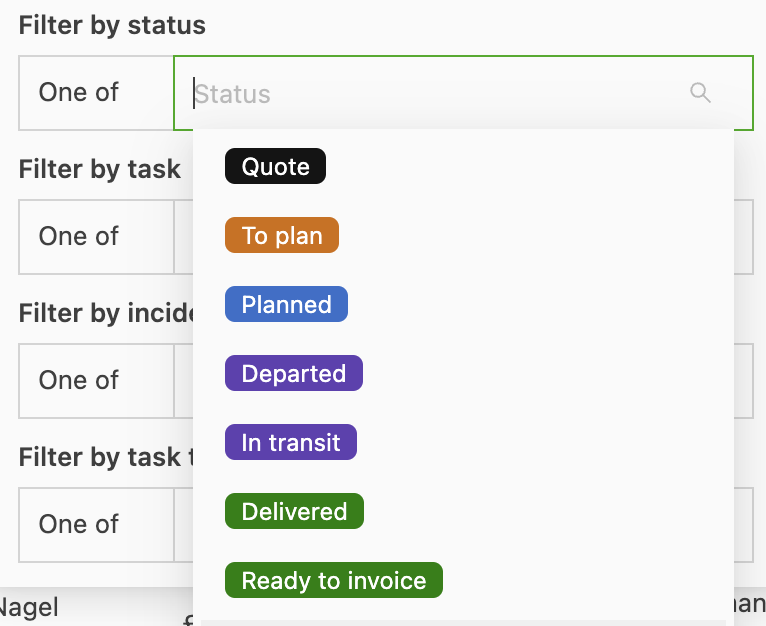
Angebot
- Ein Auftrag wurde erstellt, aber die Aufgabe An Planung senden wurde noch nicht ausgeführt.
- Wird häufig verwendet, wenn ein Kunde einen Preis anfragt, den Auftrag aber noch nicht bestätigt hat, oder wenn vor der Planung noch auf eine Bestätigung gewartet wird.
Um ein Angebot in einen Auftrag umzuwandeln, folgendermaßen vorgehen:
Einschränkung: Aufträge von „Zu planen“ zu „Angebot“ verschieben
Leider kann ein Auftrag nicht direkt vom Status „Zu planen“ zurück in den Status „Angebot“ verschoben werden. Der Auftrag lässt sich jedoch wie folgt als Angebot neu erstellen:
-
Den betreffenden Auftrag öffnen.
-
Mit der Funktion Kopieren (z. B. Ähnlichen Auftrag erstellen) einen neuen Auftrag anlegen.
-
Beim Erstellen des neuen Auftrags Angebot als Typ oder Status auswählen.
-
Details nach Bedarf aktualisieren und den neuen Auftrag speichern. So bleibt der ursprüngliche Datensatz erhalten, während an seiner Stelle ein neues Angebot erstellt wird.
-
In Qargo die Seite Angebot öffnen.
-
Die Aufgabenschaltfläche An Planung senden suchen und anklicken.
-
Sobald die Aufgabe An Planung senden abgeschlossen ist, wird das Angebot in einen Auftrag umgewandelt und erscheint unter Zu planende Versände.
Zu planen
- Ein Auftrag hat diesen Status, wenn die Aufgabe An Planung senden erledigt ist.
- Erscheint in der Listenübersicht in Orange und ist bereit, mit Ressourcen geplant zu werden.
Wenn ein Fahrer Abhol- oder Lieferscans durchführt, aber „Fahrt starten“ nicht bestätigt, bleibt der Fahrtstatus „Geplant“, bis die Fahrt ausdrücklich gestartet wird. So gibt der Fahrtstatus die Aktionen des Fahrers genau wieder.
Geplant
- Wenn dem Auftrag Ressourcen zugewiesen werden, ändert sich der Auftragsstatus in Geplant.
- Enthält ein Auftrag mehrere Sendungen, ändert sich der Auftragsstatus erst, wenn alle Sendungen den Auftragsstatus Geplant haben.
Bei Strecken über mehrere Depots kann ein Auftrag im Status „Geplant“ bleiben, auch wenn der letzte Abschnitt bereits mit Liefernachweis (POD) zugestellt wurde. Das ist der Fall, wenn frühere Abschnitte noch Stopps im Status „Geplant“ haben.
Unterwegs
-
Der Status wird aktualisiert, sobald der Fahrer oder Disponent angibt, dass der erste Stopp abgeschlossen ist und die Ware „Unterwegs“ ist.
- Hat ein Auftrag nur eine Sendung oder haben alle Sendungen denselben Abholstopp, wird der Status aktualisiert, sobald der erste Stopp abgeschlossen ist.
- Hat ein Auftrag mehrere Sendungen, wechselt der Auftrag erst dann zu „Unterwegs“, wenn alle Abholstopps der Sendungen abgeschlossen sind.
Beispiel:
Ein Auftrag enthält vier Sendungen, von denen erst drei abgeholt wurden. Der Auftrag bleibt „Geplant“, bis auch die letzte Sendung abgeholt wurde. Das ist beabsichtigt, um sicherzustellen, dass keine Sendung übersehen wird.
Geliefert
-
Wenn alle Stopps des Auftrags abgeschlossen sind, ändert sich der Status in „Geliefert“.
-
Der Status „Geliefert“ kann auf verschiedene Weise erreicht werden:
-
Indem alle Aufgaben einzeln auf Abgeschlossen gesetzt werden
-
Über die Schaltfläche Fahrtzeiten abschließen.
-
Ohne Planung abschließen.
- Diese Schaltfläche befindet sich im Auftrag. Damit kann der Auftrag nicht geplant werden und wird sofort auf abgeschlossen gesetzt.
-
Außerdem lässt sich mit dem Feature-Flag „Vorherige Abschnitte automatisch abschließen, wenn der Lieferstopp abgeschlossen ist“ das Abschließen der vorhergehenden Abschnitte automatisieren, sobald die letzte Lieferung abgeschlossen ist.
Zu fakturieren
- Die Aufgabe Zu fakturieren muss ausgeführt werden, um den Auftrag in den Status „Zu fakturieren“ zu versetzen.
- Wird die Aufgabe ausgelöst, die den Auftrag an die Fakturierung sendet, erscheint der Status „Zu fakturieren“.
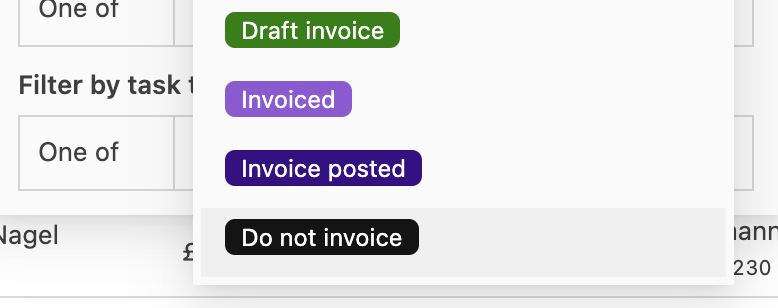
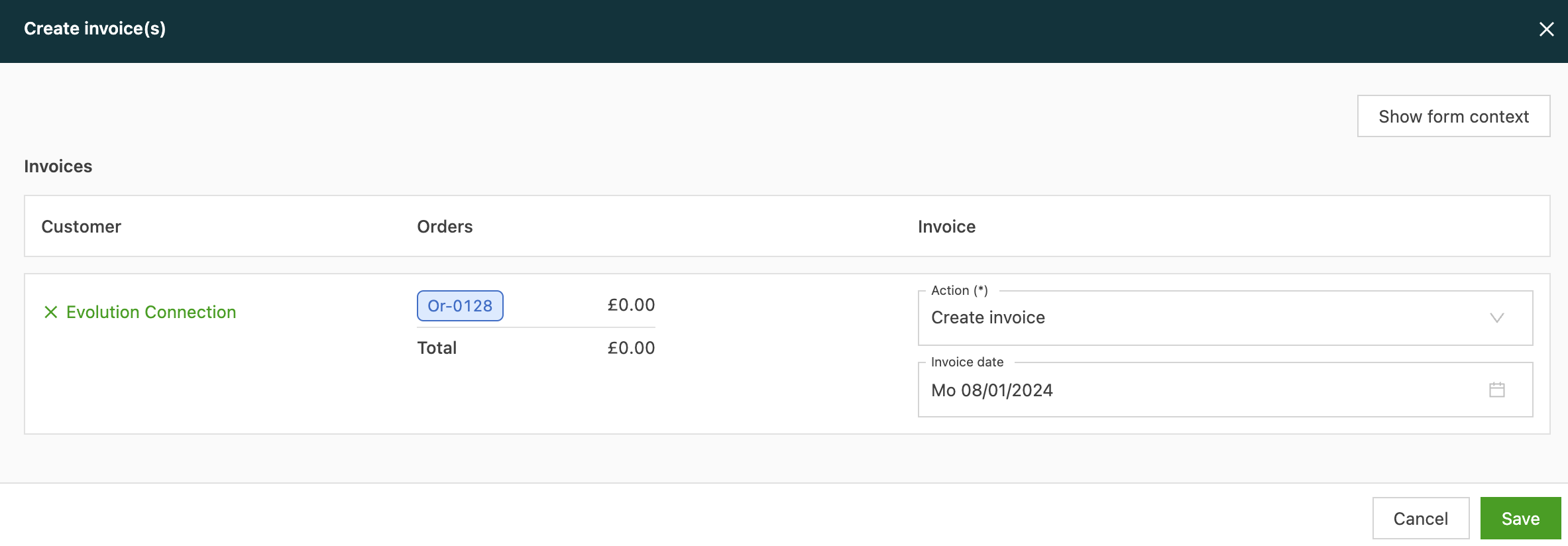
Rechnung entwerfen / Rechnung / Nicht fakturieren
Die Finanzabteilung kann sich für eine der folgenden Optionen entscheiden:
- einen Rechnungsentwurf erstellen
- eine Rechnung erstellen
- nicht fakturieren
Je nach ausgewählter Option ändert sich der Status entsprechend.
Rechnung gebucht
- Wird die Aufgabe ausgelöst, die die Rechnung an die Buchhaltungssoftware sendet, ändert sich der Status dieser Rechnung in „Rechnung gebucht“
- Sobald eine Rechnung gebucht ist, können an den Daten keine weiteren Aktualisierungen oder Änderungen vorgenommen werden.
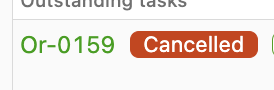
Neben den oben genannten Status gibt es auch die Status „Abgebrochen“ und „Vorlage“. Diese Status werden im Dropdown-Menü nicht angezeigt, wenn auf der Auftragslistenseite nach einem Status gefiltert wird.
Abgebrochen
-
Wird weder fakturiert noch geplant.
-
Einen Auftrag stornieren im Auftragsbildschirm; der Auftrag muss einen der folgenden Status haben:
- Angebot
- Zu planen
- Geplant
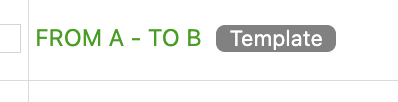
Vorlage
- Dieser Auftrag dient dazu, schnell weitere Aufträge zu erstellen. Er kann weder fakturiert noch geplant werden.
- Zu finden unter Aufträge > Vorlagen.
Über die Schaltfläche gibt es weitere Informationen zur Verwendung der Funktionen für Auftragsvorlagen.
Auftragsstatus in Qargo verwalten
Zum Verwalten von Auftragsstatus in Qargo gehören mehrere wichtige Aufgaben, darunter das Abschließen von Fahrten, das Zurücksetzen von Status und das Kennzeichnen von Aufträgen als geliefert. Diese Anleitung beschreibt jede Aufgabe Schritt für Schritt, damit sich Aufträge effizient verwalten lassen.
Fahrten abschließen und Auftragsstatus aktualisieren
Um einen Auftrag durch das Abschließen einer Fahrt auf „Geliefert“ zu setzen, folgendermaßen vorgehen:
- Die Fahrt mit der Aktion Fahrtzeiten abschließen abschließen.
- Alternativ den betreffenden Stopp in der Fahrt öffnen und über das Kalendersymbol den Stopp abschließen und die Zeiten nach Bedarf anpassen.
- Sicherstellen, dass alle Stopps der Fahrt abgeschlossen sind. Sobald alle Stopps als abgeschlossen gekennzeichnet sind, wird der Auftragsstatus automatisch auf „Geliefert“ aktualisiert.
Auftrags- oder Stoppstatus zurücksetzen
Wurde ein Auftrag oder Stopp versehentlich als „Geliefert“ gekennzeichnet, kann der Status zurückgesetzt werden:
- In Qargo die Option Fahrt zurücksetzen verwenden.
- Den Stopp auswählen, der zurückgesetzt werden soll.
- Der Lieferstatus des ausgewählten Stopps wird zurückgesetzt, sodass die Auftragsstatus entsprechend angepasst werden können.
Aufträge als geliefert kennzeichnen
Hat das Transportteam die üblichen Schritte zum Kennzeichnen von Aufträgen als geliefert nicht durchgeführt, kann der Status manuell aktualisiert werden:
Für einen einzelnen Auftrag
- Den betreffenden Auftrag in Qargo öffnen.
- Die Aufgabe Auftrag abschließen auslösen, um den Status auf „Geliefert“ zu setzen.
Für mehrere Aufträge
- Die Seite Auftragsübersicht öffnen.
- Über die Funktion Schnellaktionen mehrere Aufträge gleichzeitig abschließen.
Mit diesen Schritten lassen sich Auftragsstatus in Qargo effizient verwalten, sodass die Datensätze korrekt und aktuell bleiben.