Aufträge – Funktionen der Auftragslistenansicht
Erläuterung der Funktionen und wie die Auftragsliste angepasst und geteilt wird, inklusive zusätzlicher Tipps zum Filtern.
Inhaltsverzeichnis
- Angezeigte Spalten anpassen
- Spalten benutzerdefinierter Ansichten speichern
- Spalte „Verpackung“ hinzufügen und verwenden
- Spalte „Verpackung“ aktivieren
- Spalte „Verpackung“ lesen
- Nach Verpackungsart oder -größe filtern
- Fehlerbehebung
- Spalte „Zuschlagsumsatz“ hinzufügen und verwenden
- Option für den Datumsbereich auswählen
- Daten filtern
- Spalten sortieren
- Nach Umsatz, Kosten und Rentabilität sortieren und filtern
- Benutzerdefinierte Felder anzeigen
- Best Practices für die Verwaltung von Filtern
Angezeigte Spalten anpassen
Die Darstellung der Aufträge und Auftragsdetails in der Listenansicht lässt sich anpassen.
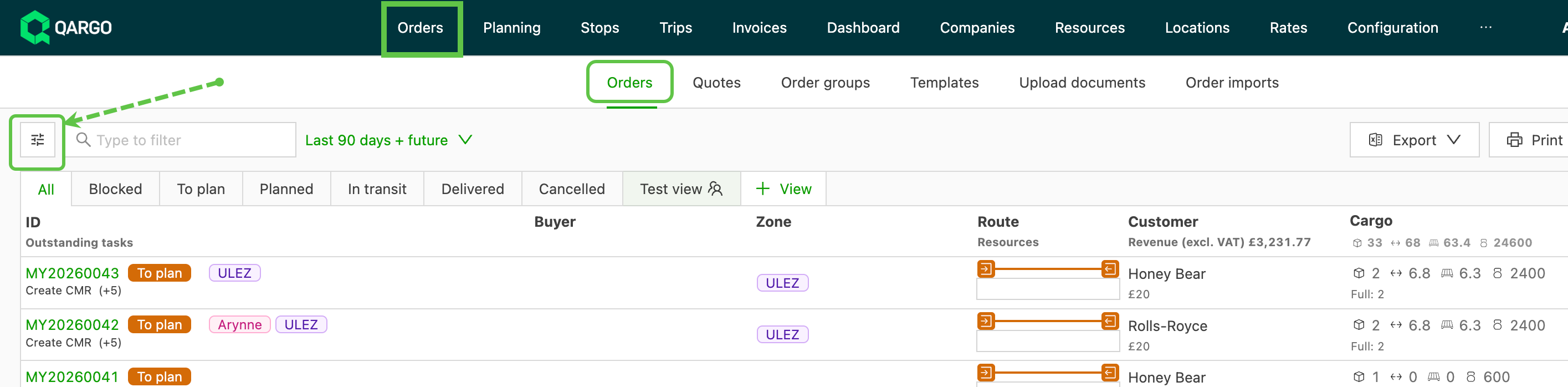
- Zu Aufträge > Aufträge navigieren
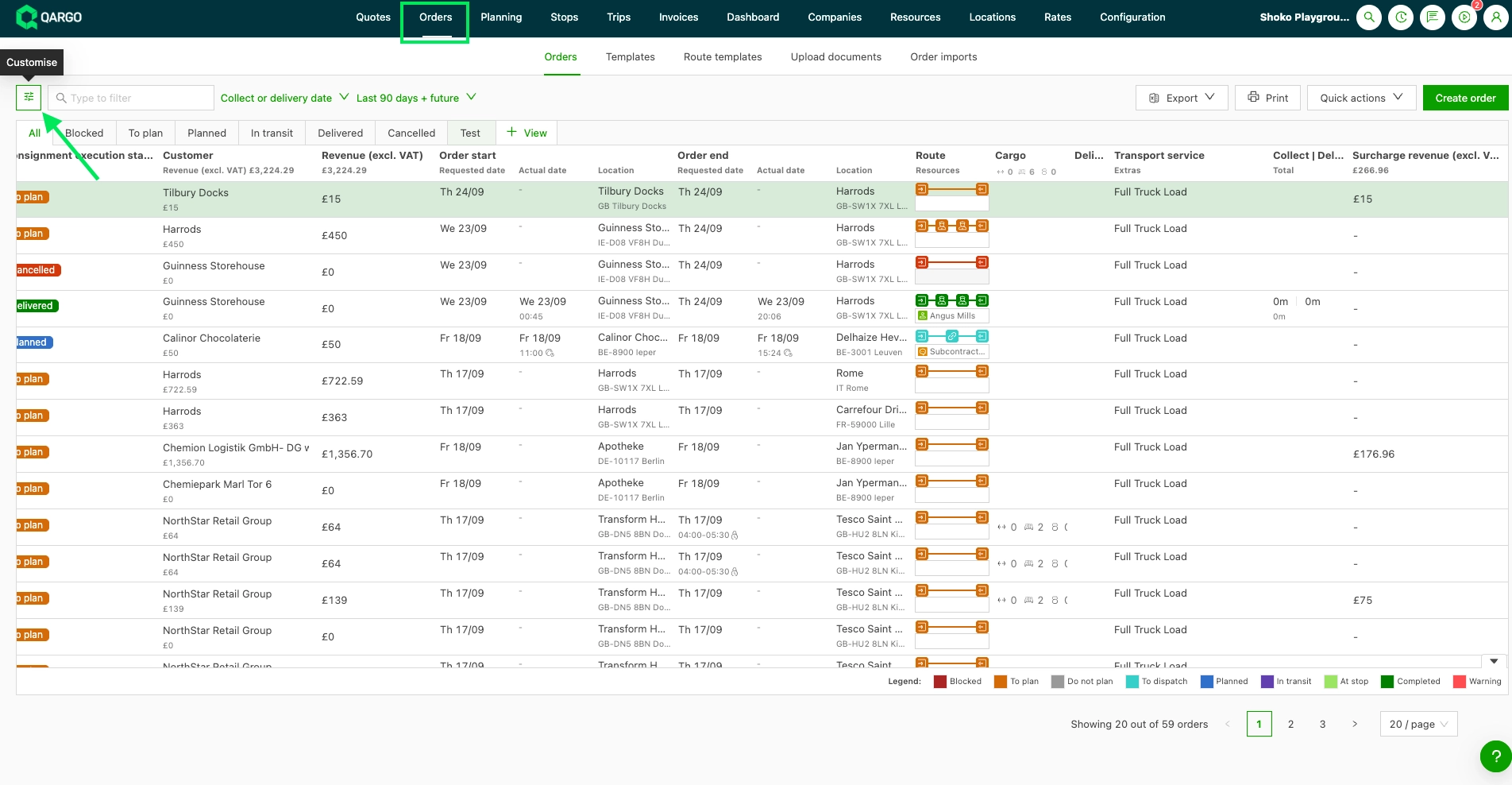
- Auf das Symbol Anpassen klicken
Nach dem Klick öffnet sich auf der linken Seite des Bildschirms ein Seitenbereich.
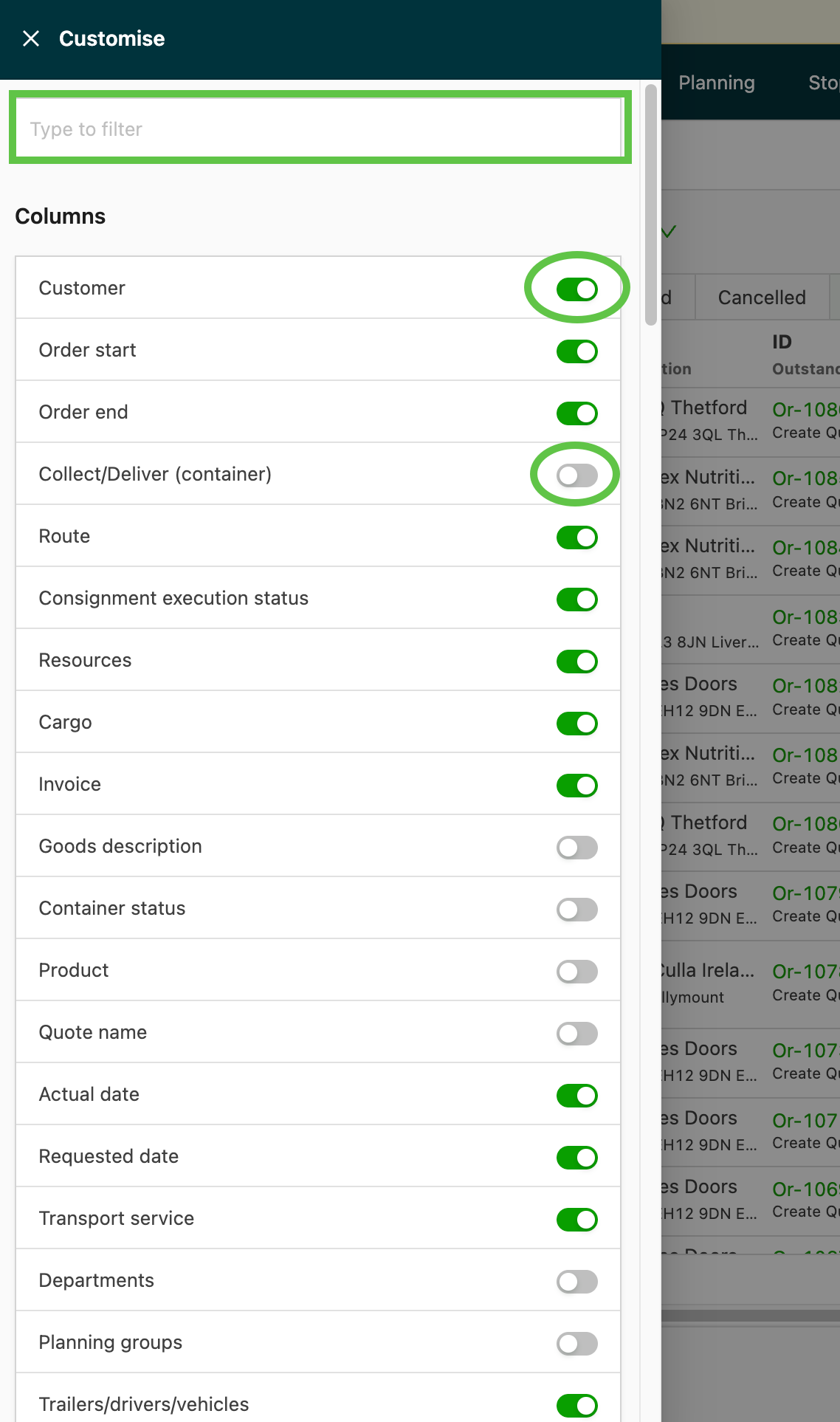
- Die Auftragsdetails auswählen, die in der Auftragsliste angezeigt werden sollen.
- Mit dem Suchfilter schnell nach bestimmten Daten suchen
-
Gefiltert werden kann nur nach Werten, die im Bereich „Spalten“ des Anpassungsbereichs verfügbar sind.
- Z. B. kann nach Kunde sortiert und gefiltert werden, aber nicht nach Gewicht, da dieses nur unter Fracht verfügbar ist.
-
Die Spaltenüberschriften per Drag-and-drop verschieben, um die Reihenfolge der Spalten zu ändern.
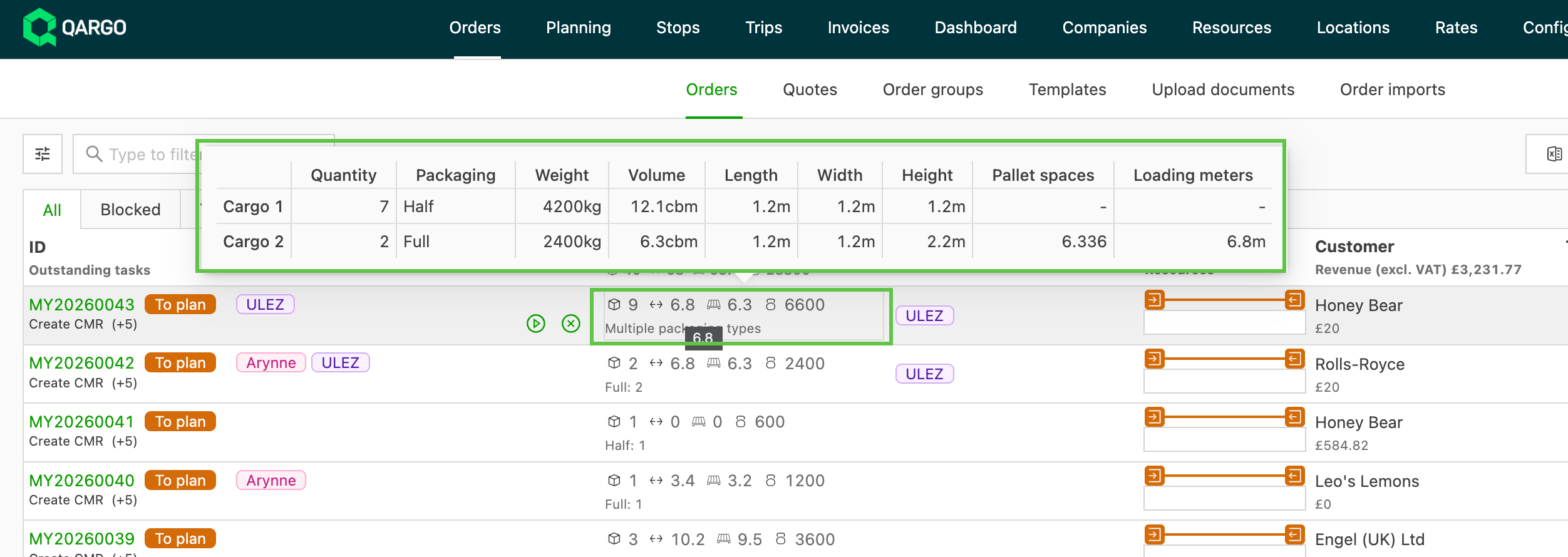
Folgende Sendungsdetails werden angezeigt:
- Menge
- Verpackungsart
- Gewicht
- Volumen
- Länge
- Breite
- Höhe
- Palettenstellplätze
- Lademeter
Stoppfelder als Spalten in der Auftragsliste anzeigen
- Der Auftragsliste können Spalten hinzugefügt werden, die Informationen aus einzelnen Stopps anzeigen, z. B. Stoppreferenzen, Lieferscheine oder beliebige benutzerdefinierte Felder auf Stoppebene, die im Unternehmen konfiguriert wurden.
Spalten für Stoppfelder aktivieren
-
In der Liste Aufträge auf die Schaltfläche Anpassen klicken (das Schiebereglersymbol oben links in der Liste).
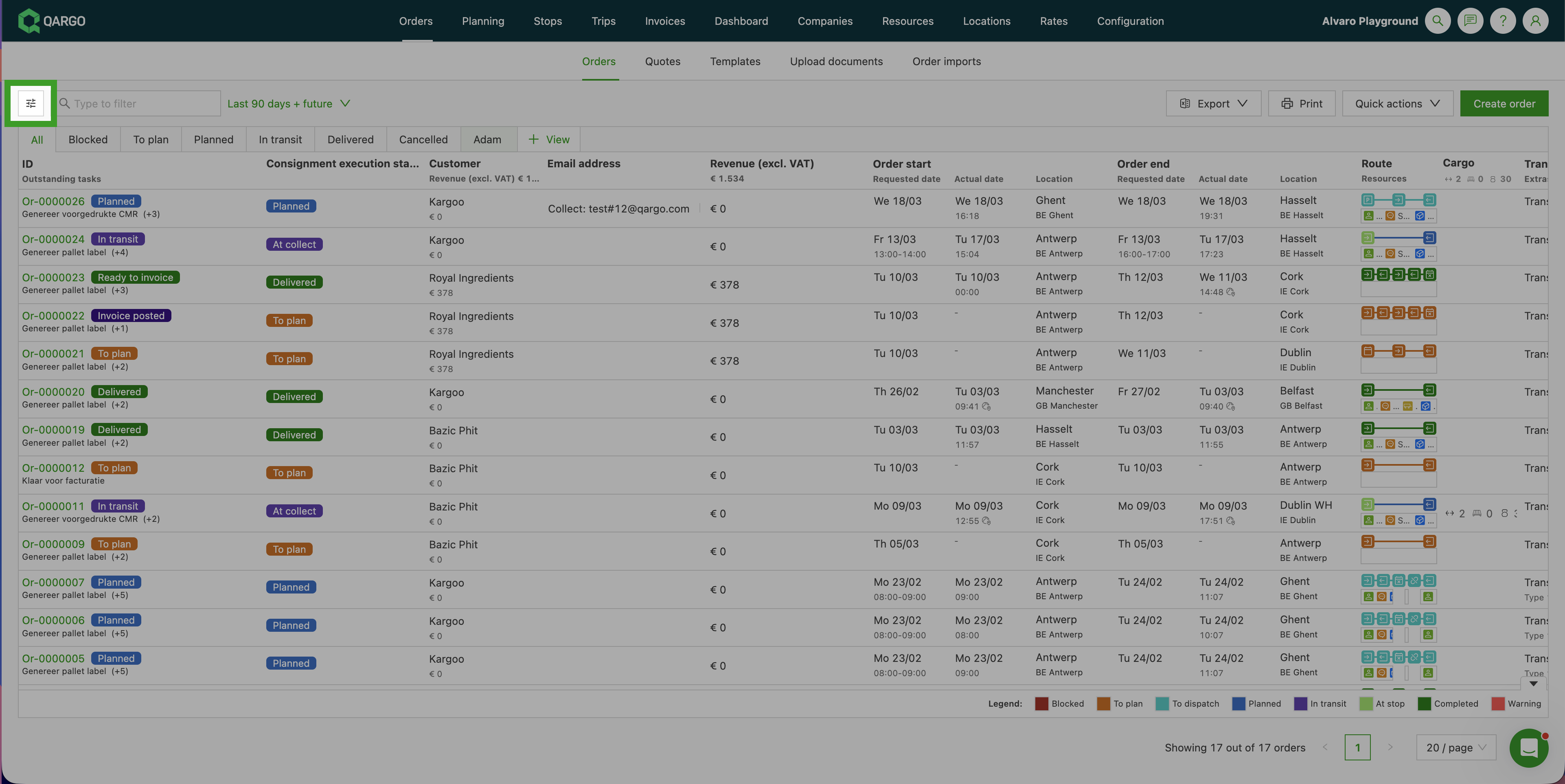
-
Der Bereich Anpassen öffnet sich. Nach unten zum Abschnitt Zusätzliche Stoppfelder scrollen.
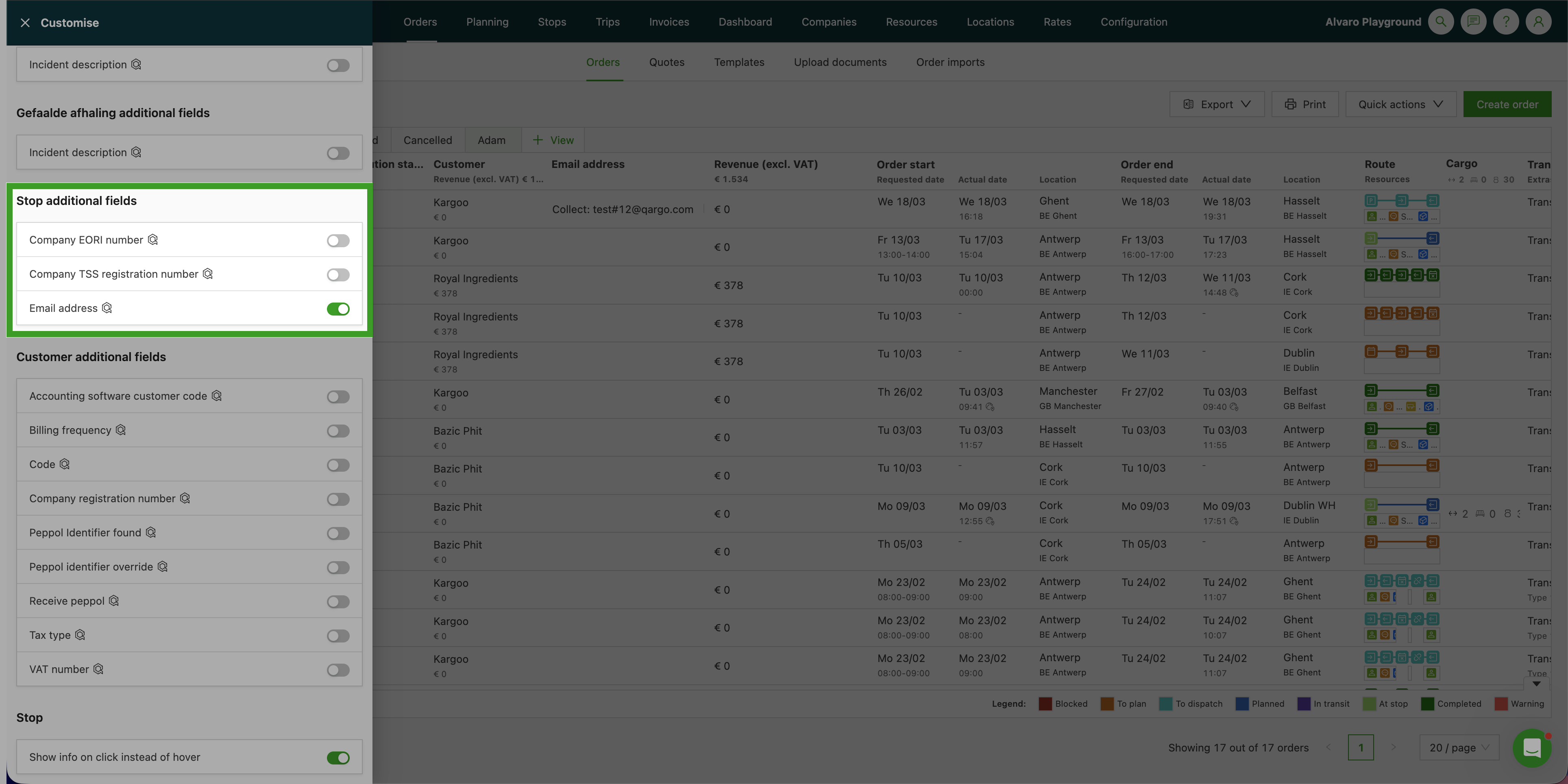
-
Jedes Stoppfeld, das als Spalte angezeigt werden soll, per Toggle aktivieren. Jedes aktivierte Feld erscheint als neue Spalte in der Auftragsliste.
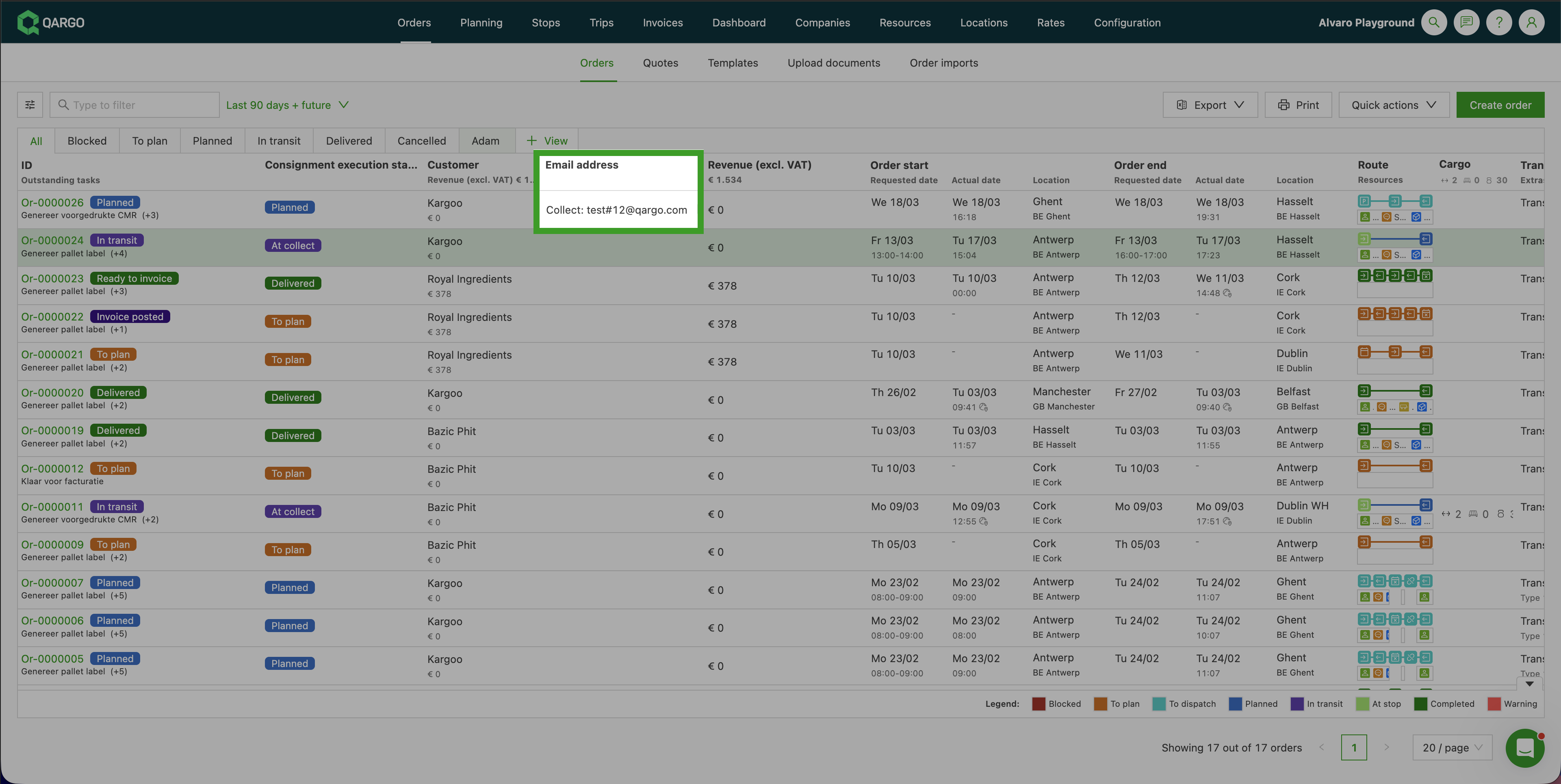
Darstellung der Werte
Hat ein Auftrag mehrere Stopps, werden die Werte aller Stopps in einer einzigen Zelle zusammengefasst und durch | getrennt.
- Mehrere Stopps mit einem Wert: Jedem Wert wird der Name der Stoppaktivität vorangestellt, damit erkennbar ist, zu welchem Stopp er gehört.
Beispiel:
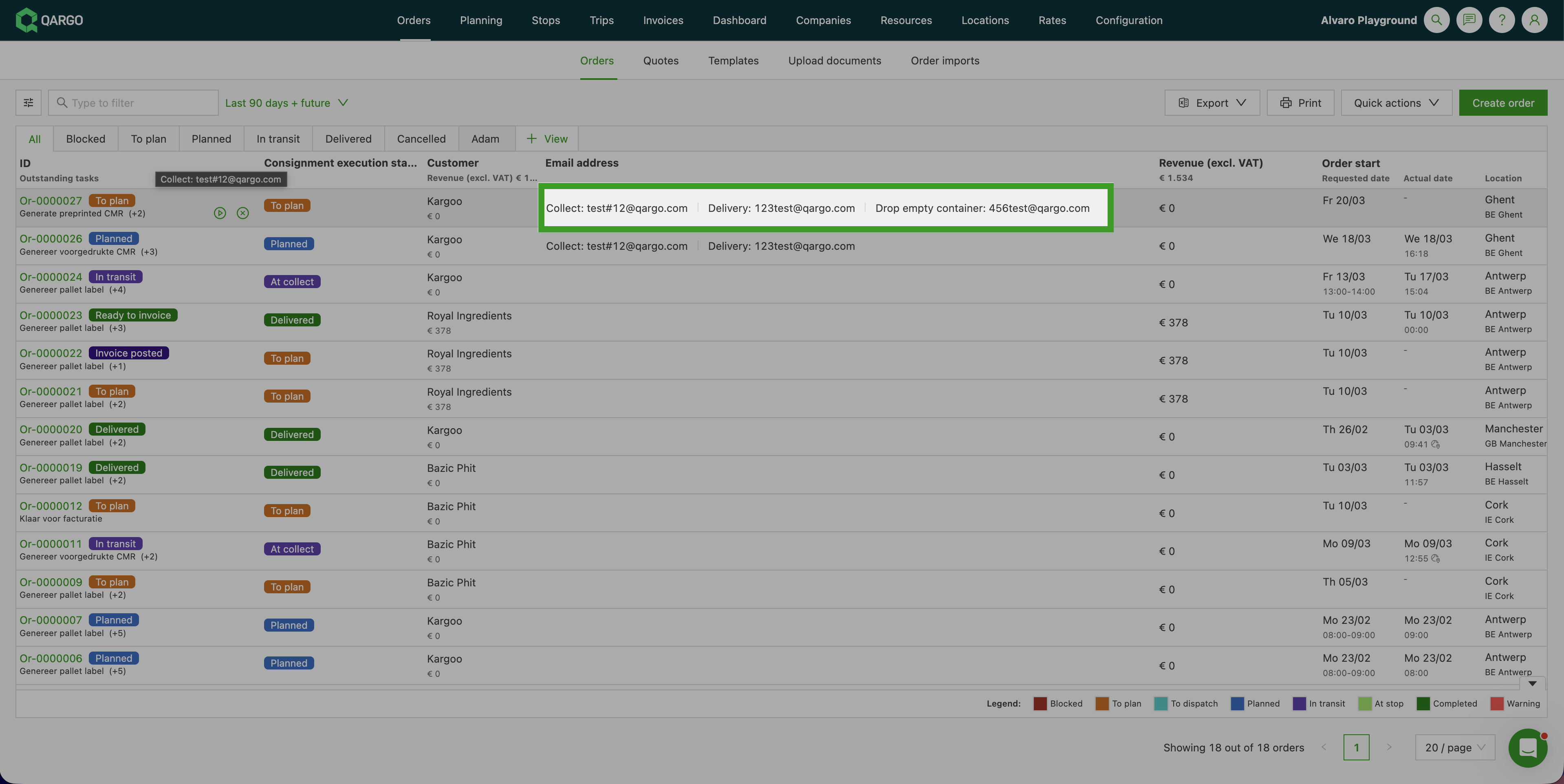
Spalten benutzerdefinierter Ansichten speichern
Wenn ein Nutzer eine benutzerdefinierte Ansicht erstellt, können die Nutzer jetzt die in der Ansicht enthaltenen Spalten ändern, ohne andere Ansichten zu beeinflussen.
-
Die benutzerdefinierte Ansicht erstellen: Auf + Ansicht klicken.
- Der Ansicht einen Namen geben und auf Ansicht erstellen klicken
-
In der neuen Ansicht auf Spalten bearbeiten klicken und die relevanten Spalten ein- oder ausschalten
-
Auf Änderungen speichern klicken
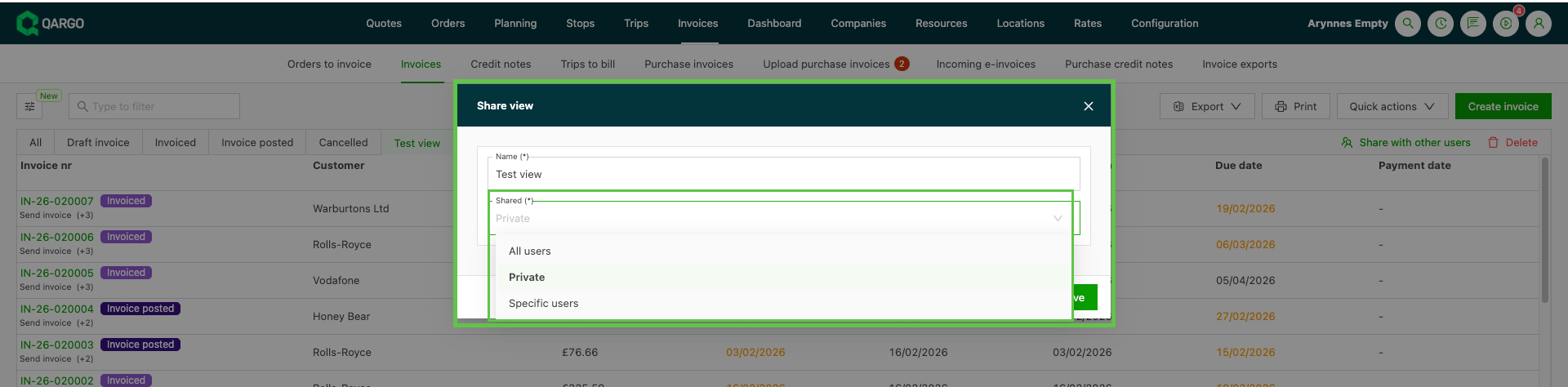
Ansichten teilen (nur Nutzer mit der Rolle Super admin)
Benutzerdefinierte Ansichten können mit anderen Nutzern geteilt werden. Beim Teilen einer Ansicht werden sowohl die Filterkonfiguration als auch die Einstellungen zur Reihenfolge und Sichtbarkeit der Spalten übernommen. So können Teams mit einem einheitlichen Datenlayout arbeiten, ohne dass alle Nutzer ihre eigenen Filter konfigurieren müssen.
Eine benutzerdefinierte Ansicht kann mit allen Nutzern oder mit ausgewählten Nutzern geteilt werden.
-
Für ausgewählte Nutzer Bestimmte Nutzer auswählen
-
In der Dropdown-Liste die Nutzer auswählen, mit denen die Ansicht geteilt werden soll (mit ✅ markiert)
- Es können mehrere Nutzer ausgewählt werden, sie müssen jedoch in der Plattform vorhanden sein
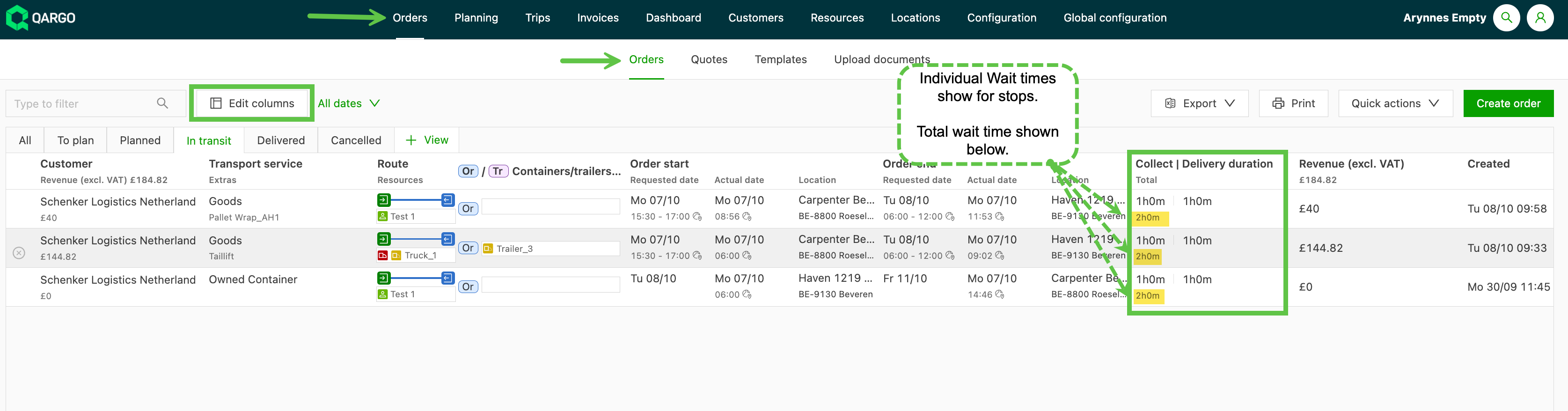
Auftragsübersicht – Spalte für die Stoppdauer hinzufügen
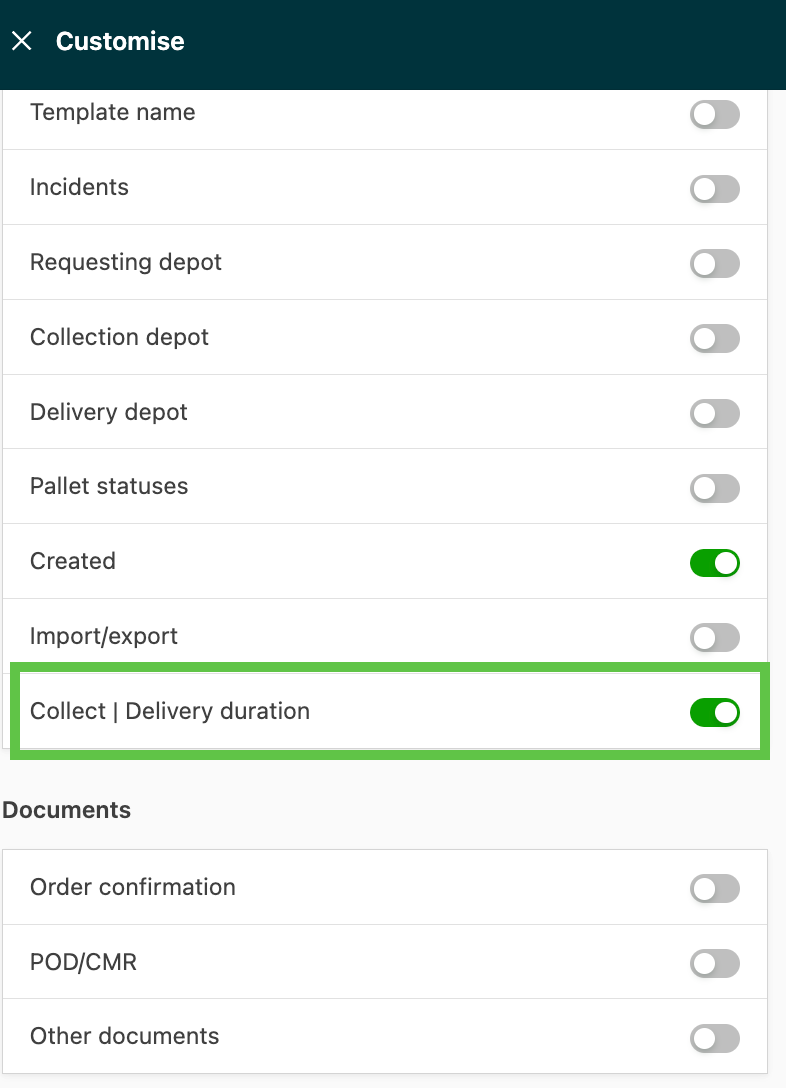
Die Stoppdauern von Fahrten lassen sich anzeigen, mit allen Abholungen und Lieferungen. Diese Funktion ist standardmäßig aktiviert (kann aber im Bereich Spalten bearbeiten deaktiviert werden) und verbessert die Übersicht über Wartezeiten auf Fahrten.
Die einzelnen Wartezeiten werden nach Abhol- und Lieferstopps angezeigt. Sie werden aus den Auftragsdetails und den tatsächlichen Zeiten beim Abschluss der Fahrt übernommen. Die Gesamtzeiten werden zusammengefasst und in der Zeile unter den Stoppzeiten angezeigt.
Auftragslistenansicht – letzten Auftrag anzeigen
Ein Klick auf die Auftragszeile (nicht auf die Auftragsnummer) öffnet den Auftrag in einer Detailansicht. Nach dem Schließen wird auf der Seite der zuletzt angeklickte Auftrag hervorgehoben.
Aufträge: Spalte mit der Fahrt-ID zur Listenansicht hinzufügen
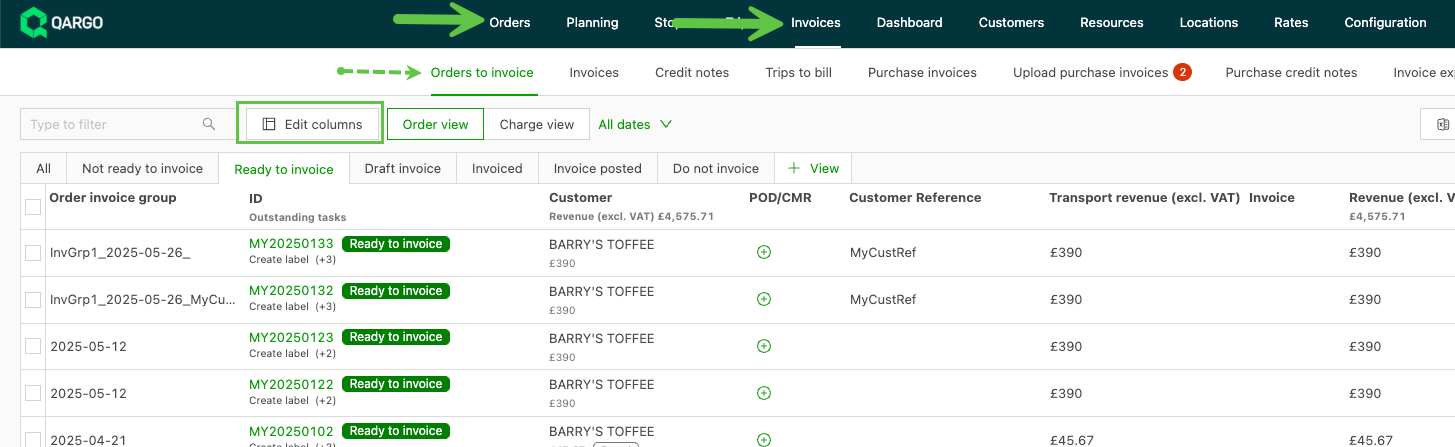
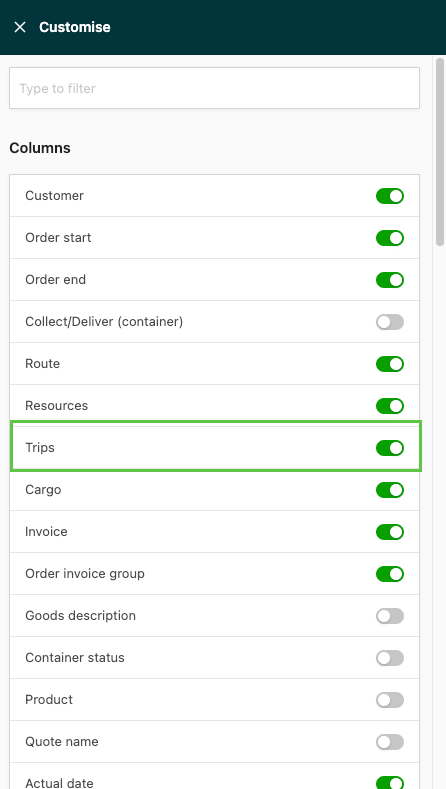
Fahrten als Spalte in der Listenansicht Aufträge und Zu fakturierende Aufträge aktivieren. Wird diese Spalte der Tabelle hinzugefügt, wird die Fahrtnummer angezeigt. So lassen sich Details einfacher aufrufen, ohne durch andere Bildschirme navigieren zu müssen.
-
In Aufträge oder Zu fakturierende Aufträge (Rechnung) auf Spalten bearbeiten klicken
-
Nach dem Aktivieren die Spalte an die gewünschte Position in der Tabelle ziehen.
Aufträge – maximale Abmessungen anzeigen
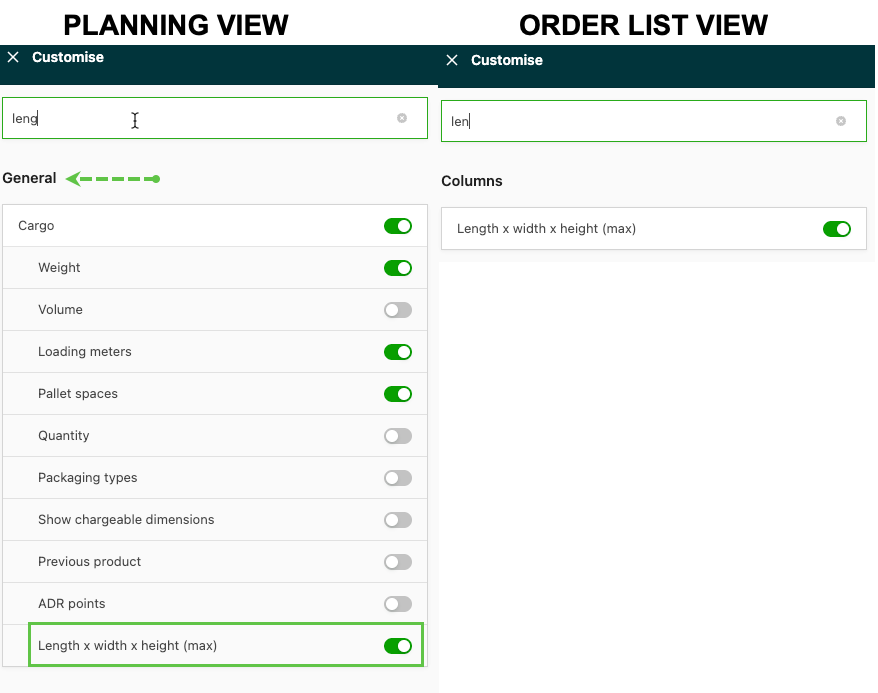
- Maximale Abmessungen per Toggle aktivieren, um die Planung der Fahrzeugkapazität zu unterstützen
- Ein besserer Überblick über die Größe der Packstücke hilft, die Kapazität der Fahrzeuge effizienter einzuschätzen
Spalte „Verpackung“ hinzufügen und verwenden
Die Auftragsliste hat eine eigene Spalte Packaging, die Verpackungsmenge, -größe und -art je Warenzeile anzeigt und nach Verpackungsart und -größe gefiltert werden kann.
Spalte „Verpackung“ aktivieren
- Zu Aufträge navigieren.
- Auf die Schaltfläche Anpassen klicken (das Spaltensymbol neben dem Filterfeld).
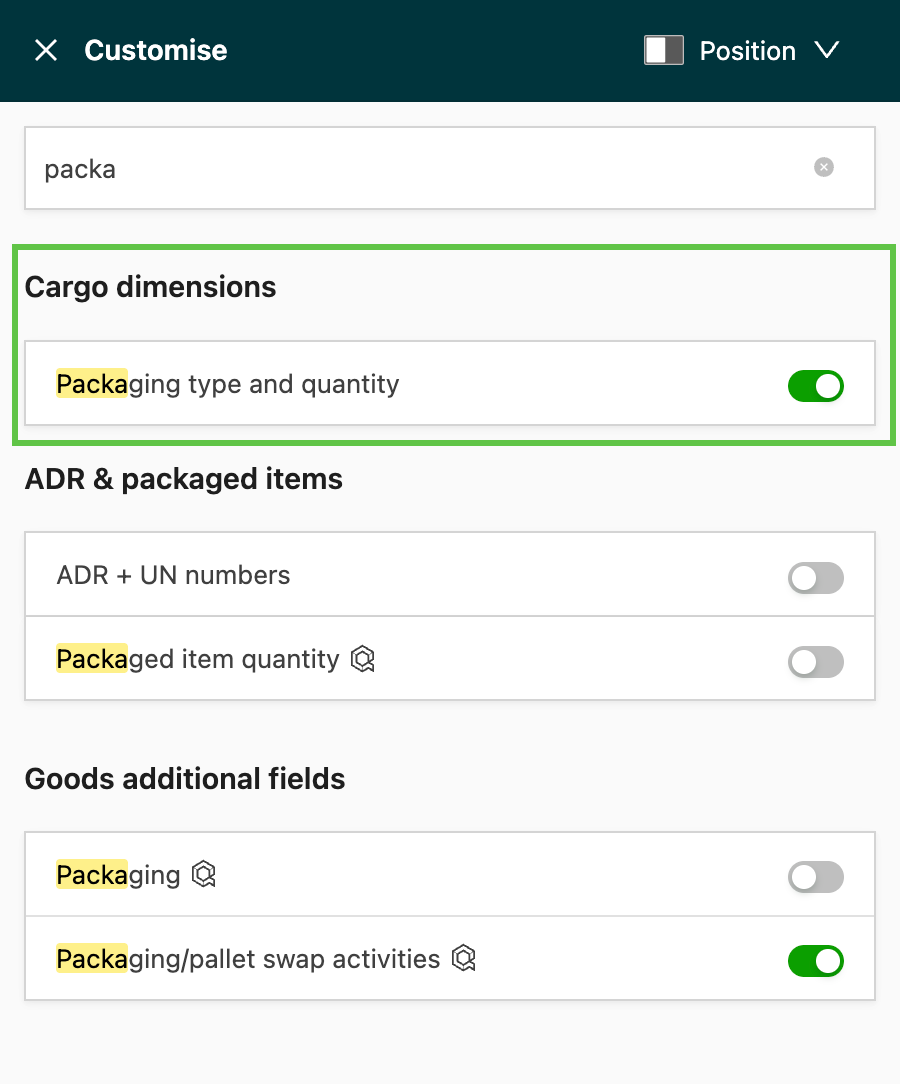
- Im Bereich Anpassen den Abschnitt Frachtabmessungen suchen.
- Den Toggle Verpackungsart und -menge aktivieren. Er befindet sich als Option der obersten Ebene unter Frachtabmessungen, neben Frachtabmessungen anzeigen.
- Den Bereich Anpassen schließen. Die Spalte Verpackung erscheint nun in der Auftragsliste.
Spalte „Verpackung“ lesen
Die Spalte Verpackung zeigt die Verpackung je Warenzeile in zwei Zeilen an:
- Zeile 1: Menge und Verpackungsgröße, z. B. 2 × Europalette.
- Zeile 2: die Verpackungsart, z. B. Paletten, in hellerer Darstellung.
Hat ein Auftrag mehrere Warenzeilen, zeigt die Spalte so viele Einträge, wie Platz haben, und danach einen Hinweis +X für die übrigen Zeilen. Beim Darüberfahren mit der Maus über die Spalte „Verpackung“ öffnet sich dieselbe Detailtabelle wie bei der Spalte „Fracht“.
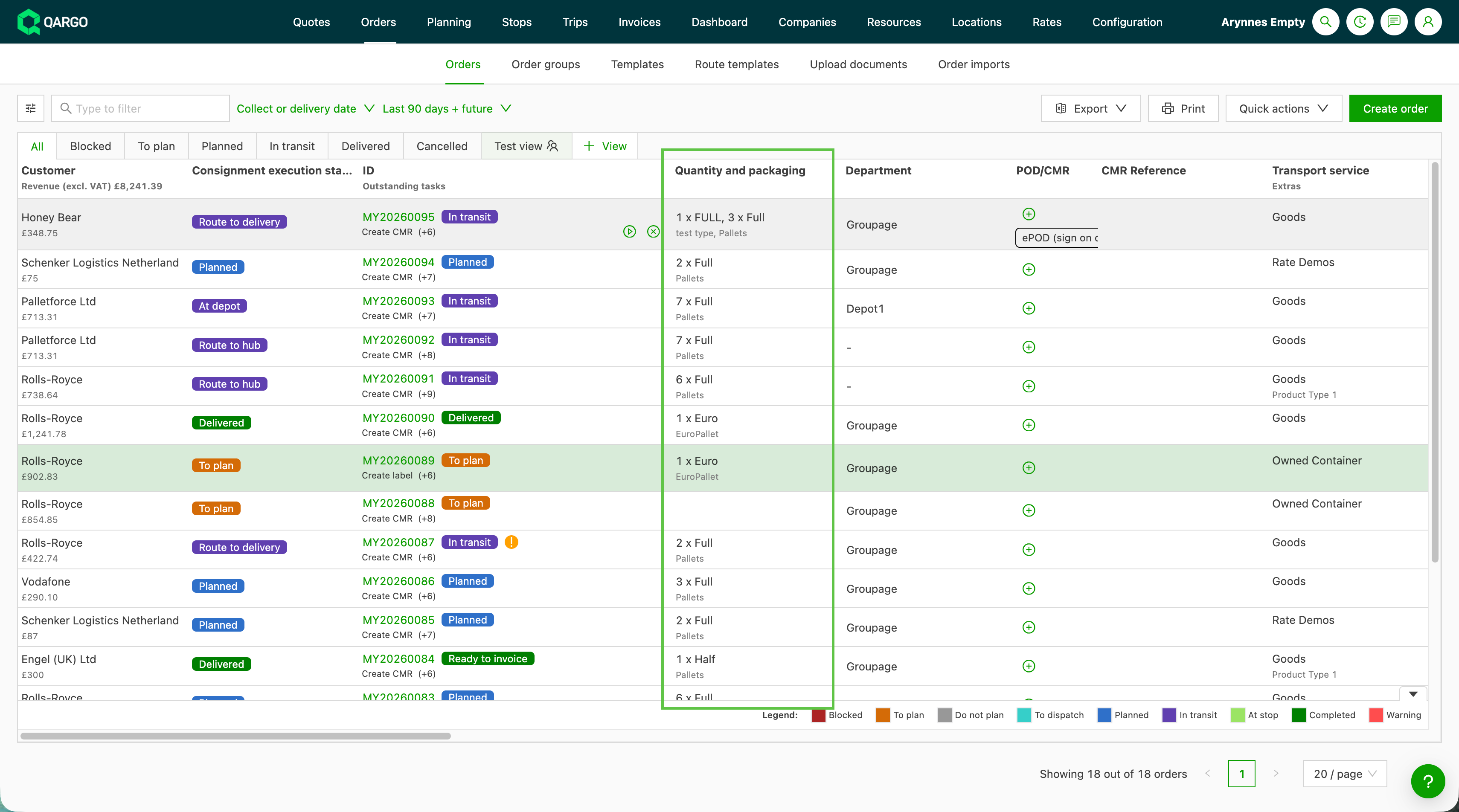
- Mit der Maus über die Zelle „Verpackung“ fahren, um bei Aufträgen mit mehreren Warenzeilen die vollständige Verpackungstabelle anzuzeigen.
- Auf die Zelle „Verpackung“ klicken, um den Dialog Fracht bearbeiten zu öffnen. Es ist derselbe Dialog, der sich beim Klick auf die Zelle „Fracht“ öffnet.
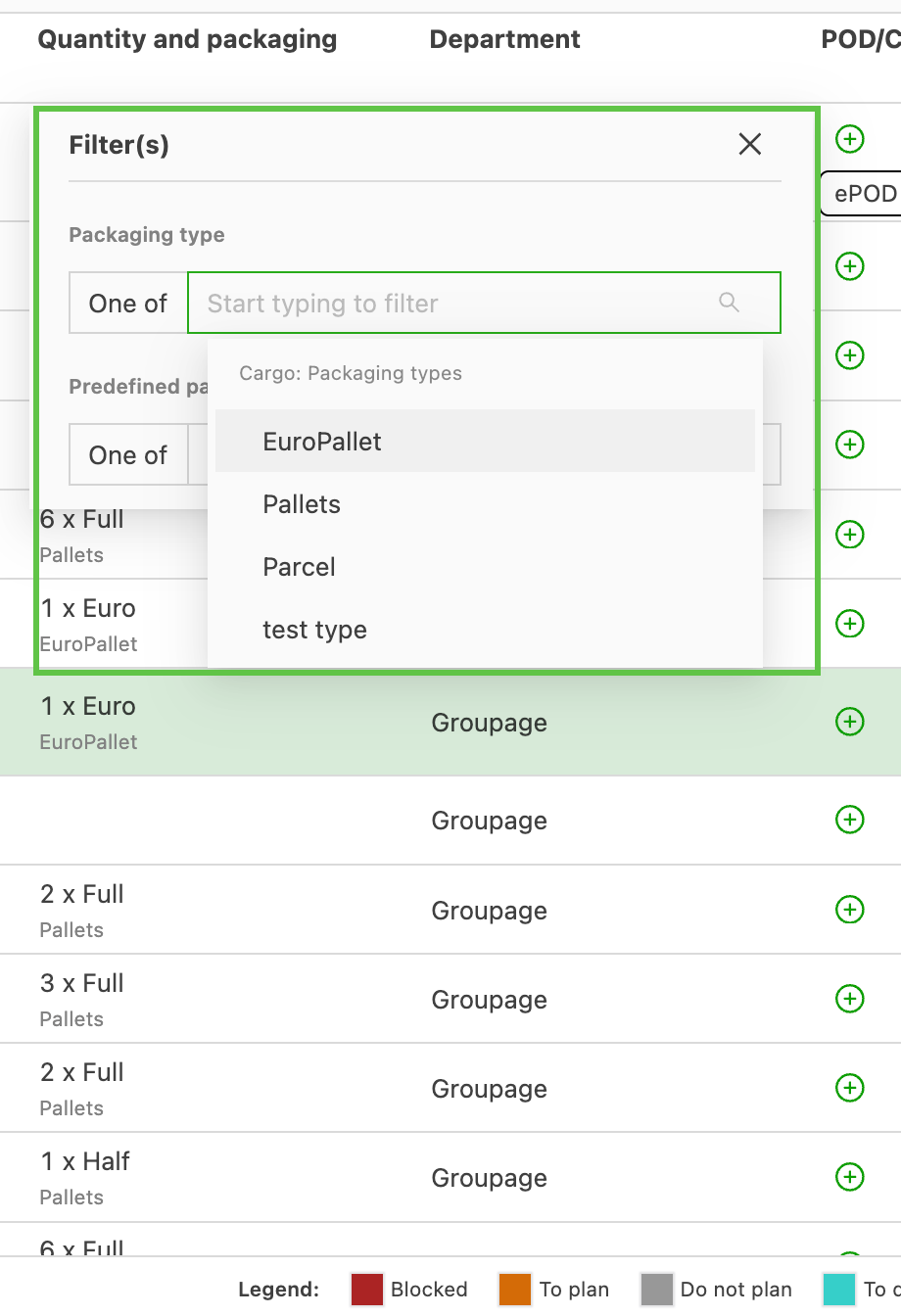
Nach Verpackungsart oder -größe filtern
- Den Filter der Spalte
Packagingöffnen. - Eine Verpackungsart, eine Verpackungsgröße oder beides auswählen.
- Den Filter anwenden, um die Auftragsliste auf die passenden Aufträge einzugrenzen.
Fehlerbehebung
| Problem | Lösung |
|---|---|
Die Spalte Packaging ist nicht sichtbar |
Anpassen öffnen und den Toggle Verpackungsart und -menge unter Cargo dimensions aktivieren. |
Die Verpackung wird weiterhin in der Spalte Cargo angezeigt |
Prüfen, ob der Toggle Verpackungsart und -menge aktiviert ist. Ist er aktiviert, wird die Verpackung immer in der Spalte Packaging angezeigt und nie in Cargo. |
| Nach Verpackungsgröße kann nicht gefiltert werden | Den Filter der Spalte Packaging verwenden. Er unterstützt sowohl Verpackungsart als auch Verpackungsgröße. |
Spalte „Zuschlagsumsatz“ hinzufügen und verwenden
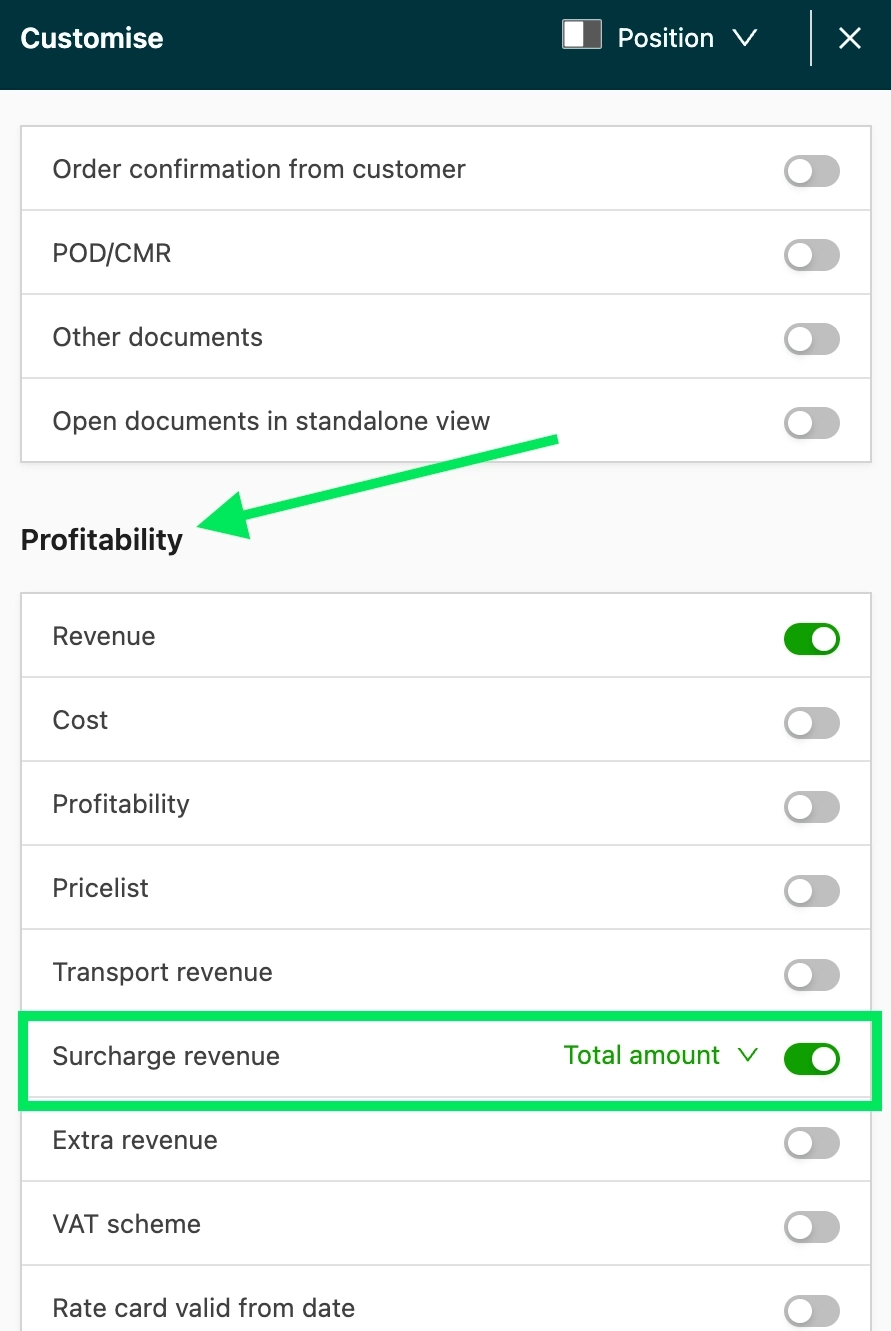
Die Spalte Zuschlagsumsatz zeigt, aus welchen Zuschlägen sich die Summe zusammensetzt, und kann nach Zuschlagsname gefiltert werden. So lassen sich vor der Rechnungsstellung alle Aufträge auflisten, denen ein bestimmter Zuschlag fehlt, z. B. ein Buchungszuschlag oder eine Wartestunde.
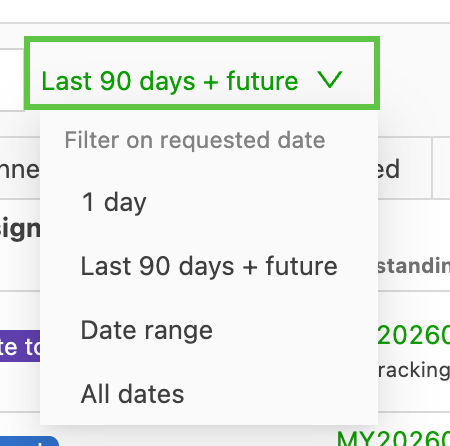
Option für den Datumsbereich auswählen
Folgende Filteroptionen sind verfügbar:
-
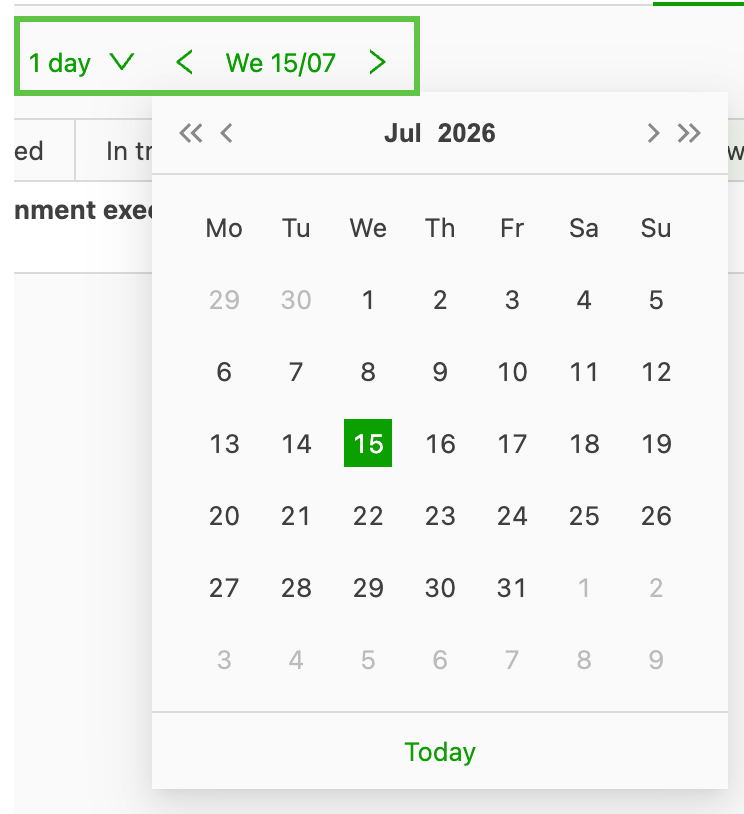
1 Tag: filtert nach einem bestimmten Datum. Standardmäßig wird nach dem aktuellen Datum gefiltert.
-
Letzte 90 Tage + Zukunft: filtert nach allen Aufträgen der letzten 90 Tage ab dem aktuellen Datum sowie nach allen zukünftigen Aufträgen.
-
Datumsbereich: Damit lässt sich ein Datumsbereich einfach in einem Kalender auswählen. Zur Vereinfachung gibt es beim Filtern nach einem Datumsbereich einige vorkonfigurierte Datumsbereiche. Bei Auswahl einer dieser Optionen werden die Daten automatisch ausgewählt:
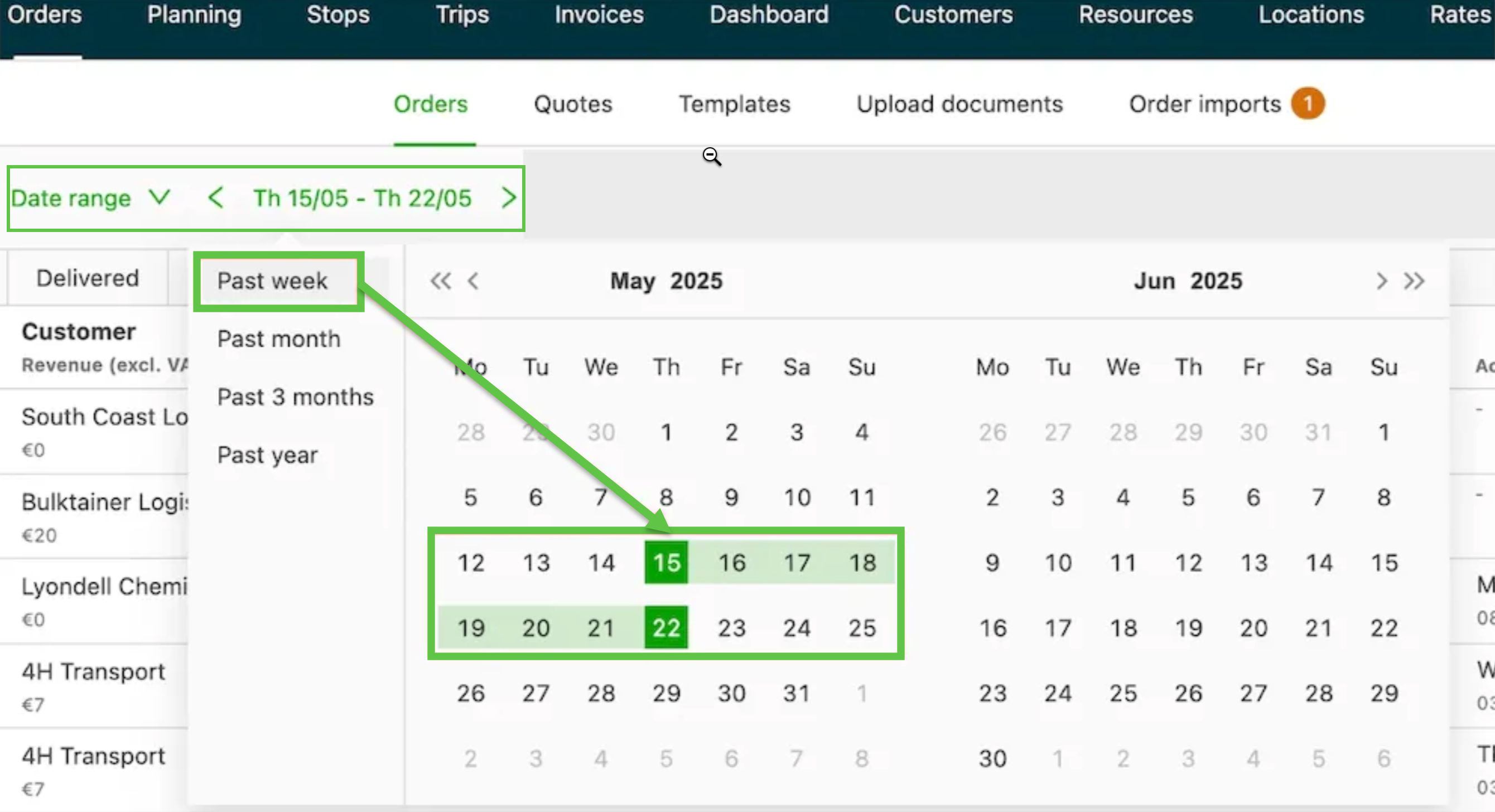
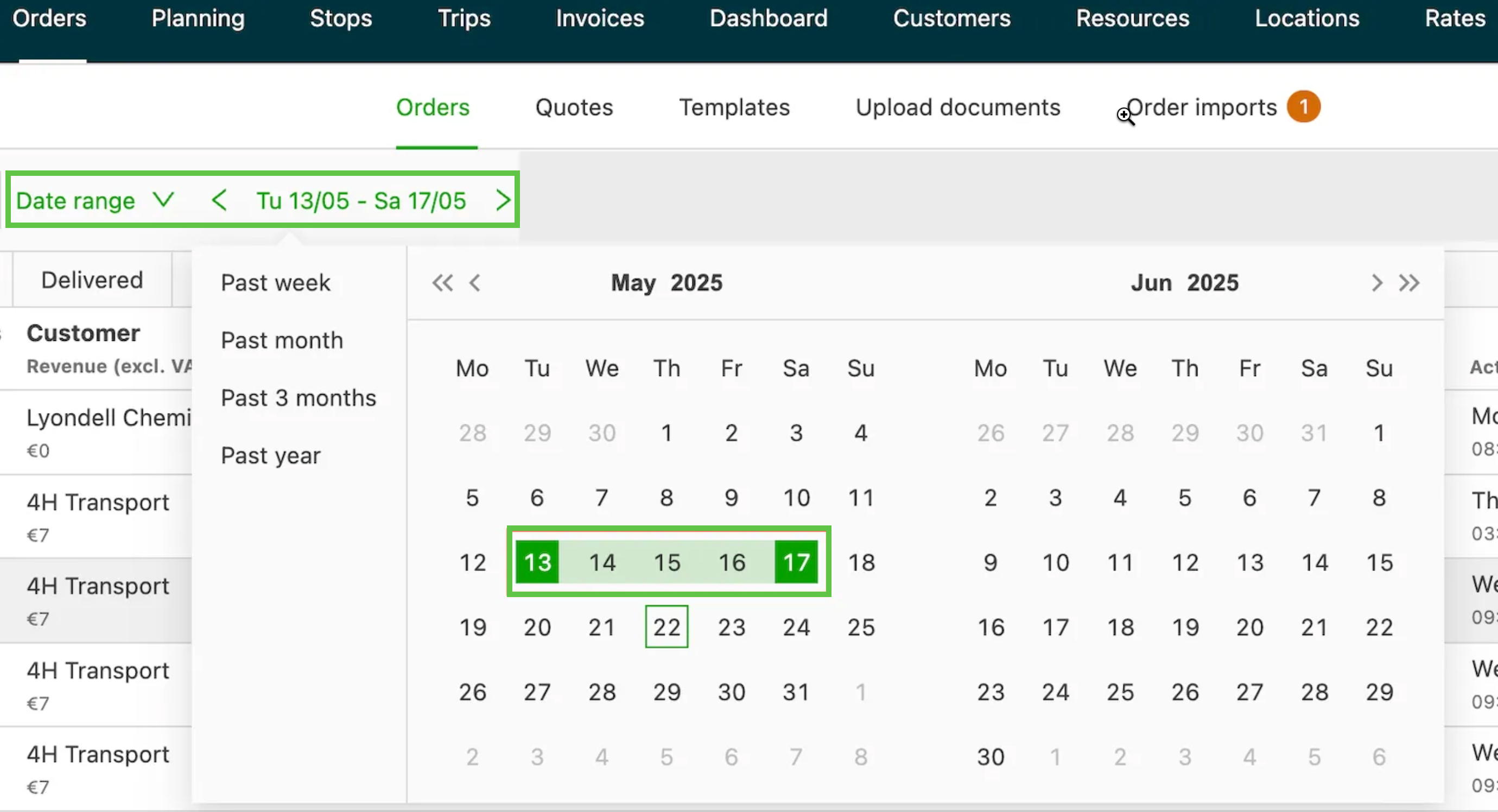
Nutzer können auch einen beliebigen Datumsbereich auswählen, indem sie im Kalender ein Start- und ein Enddatum wählen.
-
Alle Zeiträume: Bei Auswahl dieser Option entfällt die Datumsbeschränkung vollständig. Es werden alle Datensätze unabhängig vom Datum angezeigt, ohne dass ein benutzerdefinierter Datumsbereich konfiguriert werden muss.
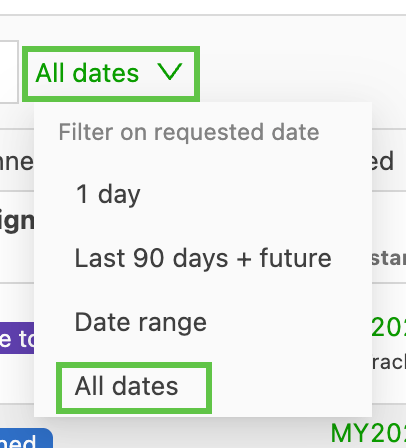
Nach welchem Datum die einzelnen Listen filtern
Wie bei den bestehenden Optionen für den Datumsbereich wertet Alle Zeiträume je nach Liste ein anderes Datumsfeld aus:
- Aufträge > Aufträge: filtert nach Gewünschtes Datum
- Fahrten > Fahrten: filtert nach Tatsächliches Datum
- Rechnungen > Zu fakturierende Aufträge: filtert nach Gewünschtes Datum
- Rechnungen > Abzurechnende Fahrten: filtert nach Tatsächliches Datum
Aufträge nach Abhol- oder Liefertermin filtern
Die Auftragsübersicht kann jetzt nach Abholdatum, Liefertermin oder beidem gefiltert werden. Dafür wird derselbe Datumsfilter verwendet, der bereits auf der Plantafel verfügbar ist. Damit steht in der Auftragsliste eine vorausschauende Filterung nach Datumsart zur Verfügung. Disponenten finden so anstehende Abholungen oder Lieferungen, ohne den allgemeinen Datumsbereich zu erweitern und die Liste manuell durchzusehen.
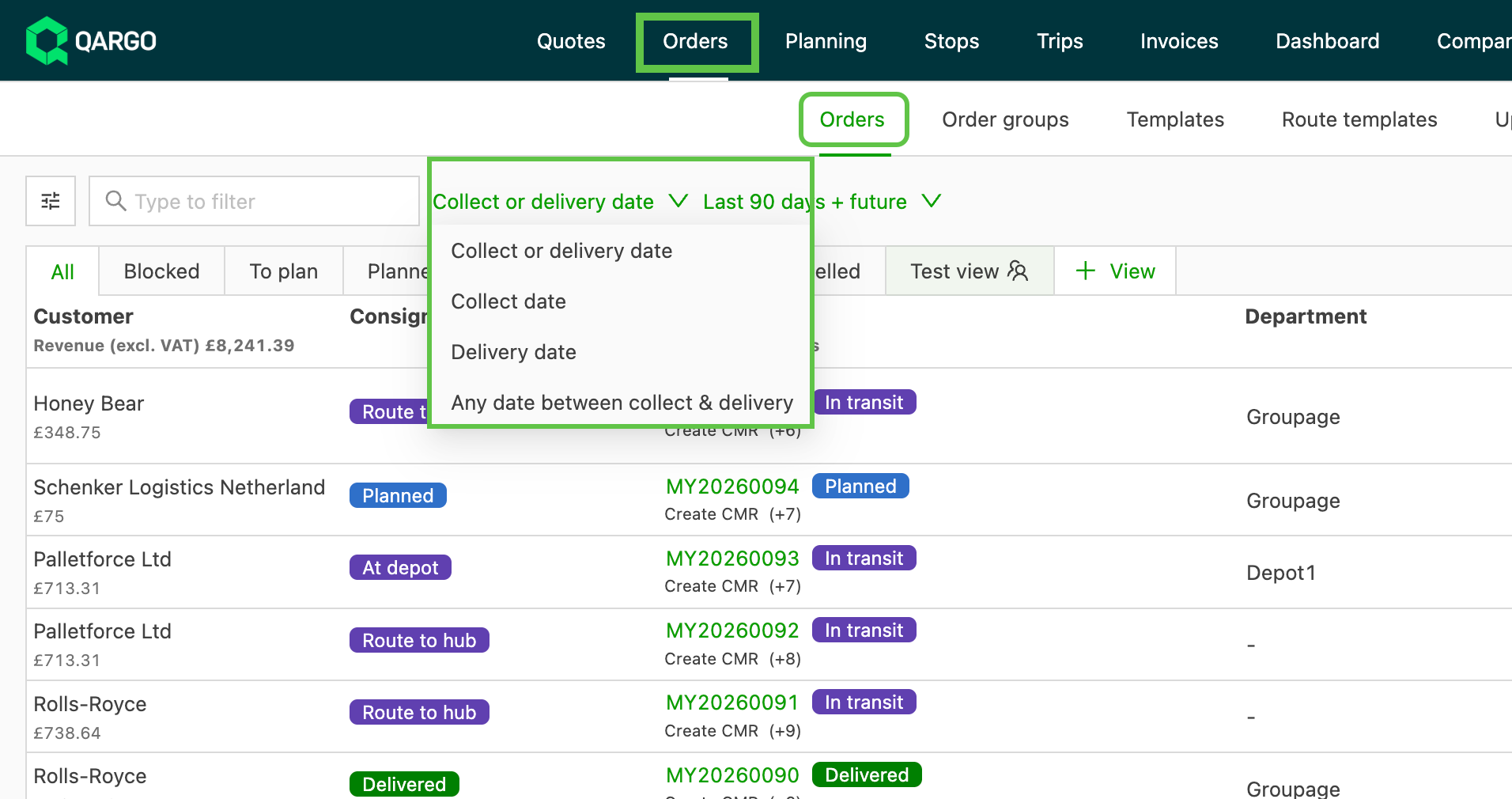
Der bestehende Datumsfilter (siehe Option für den Datumsbereich auswählen oben) filtert die Auftragsliste nach Gewünschtes Datum. Dieser Filter ergänzt das (tatsächliche) Abhol- und Lieferdatum als weitere Dimension. Sein Verhalten entspricht dem Datumsfilter der Plantafel.
Filter nach Abhol-/Liefertermin aktivieren
-
Zu Aufträge > Aufträge navigieren.
-
Auf die Schaltfläche Anpassen klicken (das Schiebereglersymbol oben links in der Liste).
-
Im Bereich Anpassen den Abschnitt für den Filter nach Abhol-/Liefertermin aktivieren. Vorab muss nichts konfiguriert werden: Der Abschnitt steht allen Nutzern zur Verfügung.
-
Eine Datumsart auswählen: Abholung, Lieferung oder beides.
-
Ein Datum oder einen der voreingestellten Bereiche wählen (z. B. heute, diese Woche oder nächste Woche).
-
Die Auftragsliste wird aktualisiert und zeigt nur die Aufträge, deren gewählte Datumsart in den gewählten Bereich fällt.
Filter mit einer Ansicht speichern
Der Filter nach Abhol-/Liefertermin funktioniert mit gespeicherten Ansichten. Nachdem Datumsart und Bereich festgelegt sind, die Ansicht speichern, damit beim nächsten Öffnen der Auftragsübersicht derselbe Filter angewendet wird. Wie eine Ansicht erstellt und gespeichert wird, ist oben unter Save custom view columns beschrieben.
Fehlerbehebung bei Datumsfiltern
| Problem | Lösung |
|---|---|
| Alle Zeiträume ist in der Dropdown-Liste des Datumsfilters nicht sichtbar | Prüfen, ob es sich um eine der unterstützten Listenansichten handelt (Aufträge, Fahrten, Zu fakturierende Aufträge oder Abzurechnende Fahrten). In der Stoppliste, bei Abschnitten oder in anderen Planungsansichten nicht verfügbar. |
| Die Auswahl von Alle Zeiträume liefert zu viele Ergebnisse, um nützlich zu sein | Zusätzlich zu Alle Zeiträume weitere Filter anwenden, z. B. Kunde, Status oder Transportart, um die Ergebnisse einzugrenzen. |
| Der Datumsbereich springt bei jedem Laden der Seite auf „Letzte 90 Tage + Zukunft“ zurück | Erwartetes Verhalten. Der Datumsfilter wird nicht gespeichert. Nach dem Aktualisieren der Seite gilt wieder „Letzte 90 Tage + Zukunft“, unabhängig von der zuvor gewählten Option. Den Bereich erneut auswählen. |
| Der Filter wurde nach dem Aktualisieren auf den Standard zurückgesetzt | Erwartetes Verhalten. Alle Zeiträume wird nicht gespeichert; die Option nach jedem Aktualisieren erneut auswählen. |
| Die Liste reagiert nach Auswahl von Alle Zeiträume langsam | Bei großen Datenmengen zu erwarten. Alle Zeiträume hebt die Datumsbegrenzung auf und ist langsamer als die begrenzten Voreinstellungen. Für die Routinearbeit wieder zu Letzte 90 Tage + Zukunft oder einem Datumsbereich wechseln. |
Werden Aufträge nicht wie erwartet angezeigt, prüfen, ob die gewählte Art des Datumsfilters (Gewünschtes Datum oder Tatsächliches Datum) zum eigenen Arbeitsablauf passt. Werden Kunden z. B. nach Ladedatum abgerechnet, muss über Gewünschtes Datum gefiltert werden.
- Die Einstellungen entsprechend anpassen, um alle relevanten Aufträge zu erfassen.
- Vor dem Anwenden des Filters sicherstellen, dass das Feld Gewünschtes Datum in den Ansichtseinstellungen aktiviert ist.
- In der Dropdown-Liste des Datumsfilters die Option Gewünschtes Datum auswählen und den gewünschten Datumsbereich für die Filterung angeben.
- Zwischen Gewünschtes Datum, das sich am Kunden orientiert, und Tatsächliches Datum, das die Ausführungsdaten darstellt, unterscheiden.
Daten filtern
Beim Darüberfahren mit der Maus über die Spaltenüberschrift stehen Filteroptionen zur Verfügung, wenn ein Trichtersymbol angezeigt wird. Die Daten in der Auftragsliste lassen sich über das Filtersymbol in der Tabellenüberschrift filtern.
- Auf das Filtersymbol klicken.
- Die zu filternden Daten auswählen.
- Den Dialog schließen.
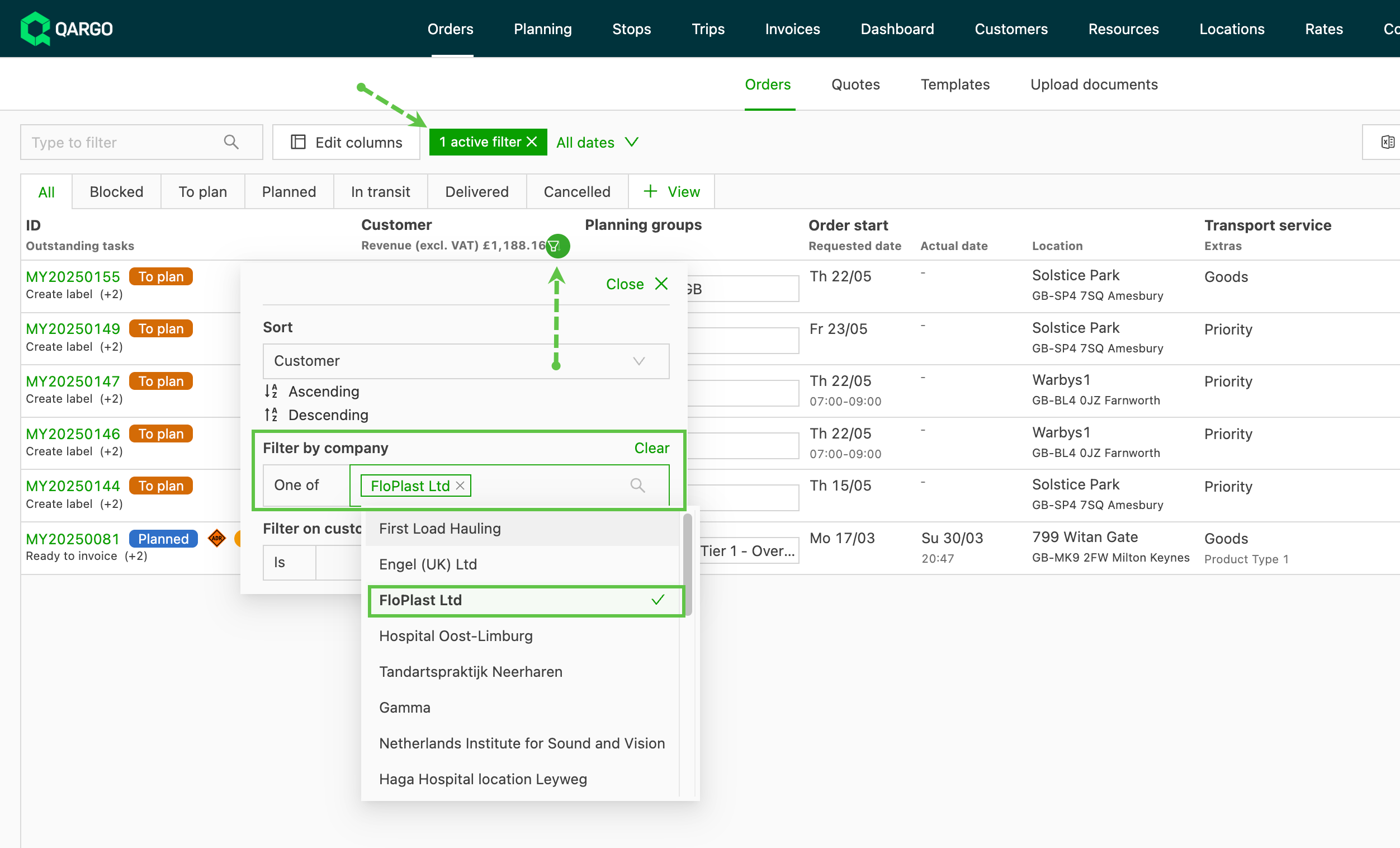
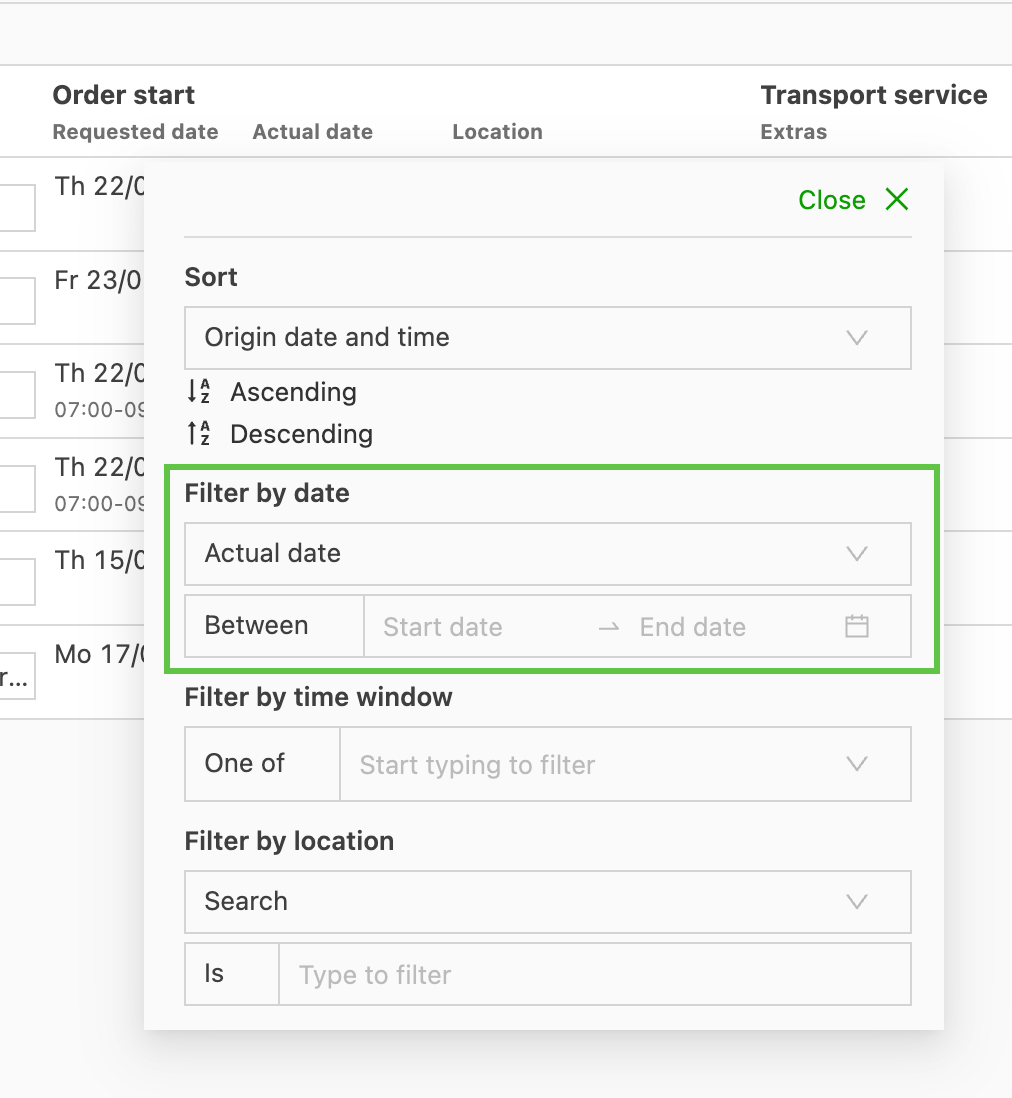
Der Filter wird gespeichert. Beim nächsten Aufruf der Auftragsliste wird dieselbe Ansicht angezeigt. Mögliche Filteroptionen sind:
-
Kunde
-
Daten/Uhrzeiten
-
Gruppen
-
Standorte
- Option, Kartenkoordinaten auszuwählen und nach der ausgewählten Region zu filtern.
Über die verfügbaren Standardfilter kann auch nach dem Status gefiltert werden:
- Alle
- Blockiert
- Zu planen
- Geplant
- Unterwegs
- Geliefert
- Abgebrochen
- Ansicht (benutzerdefiniert)
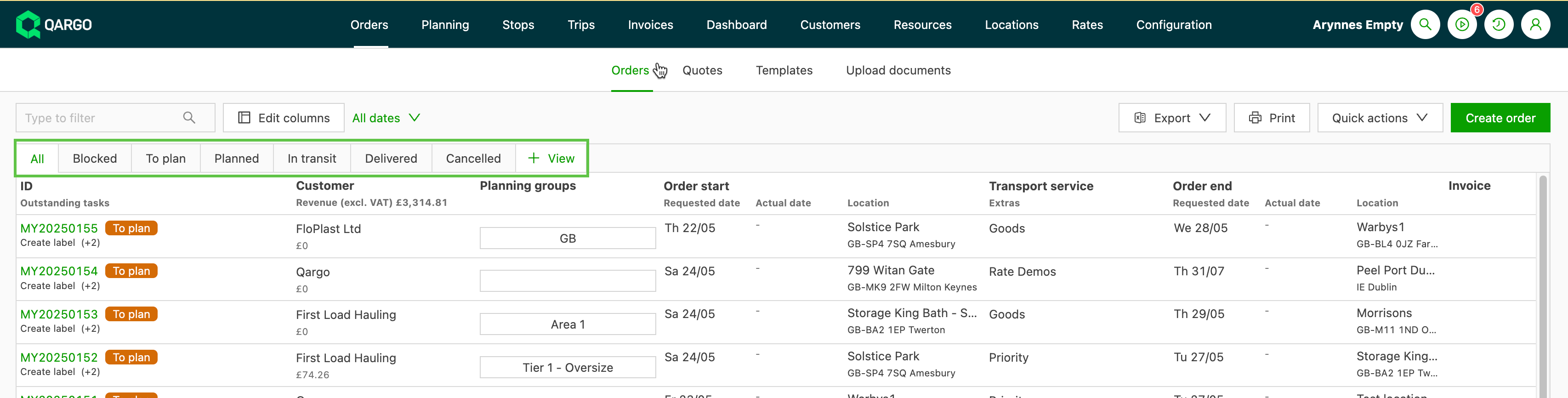
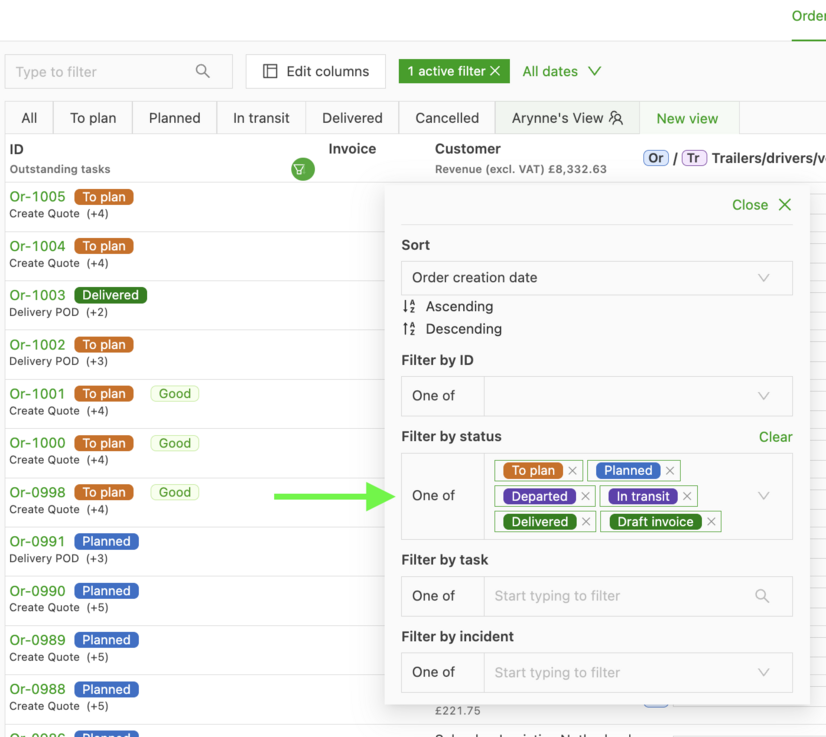
Bei der Suche nach dem Status mit der Bedingung ist nicht kann nur 1 Wert eingegeben werden. Für einzelne Ansichten ist das richtig.
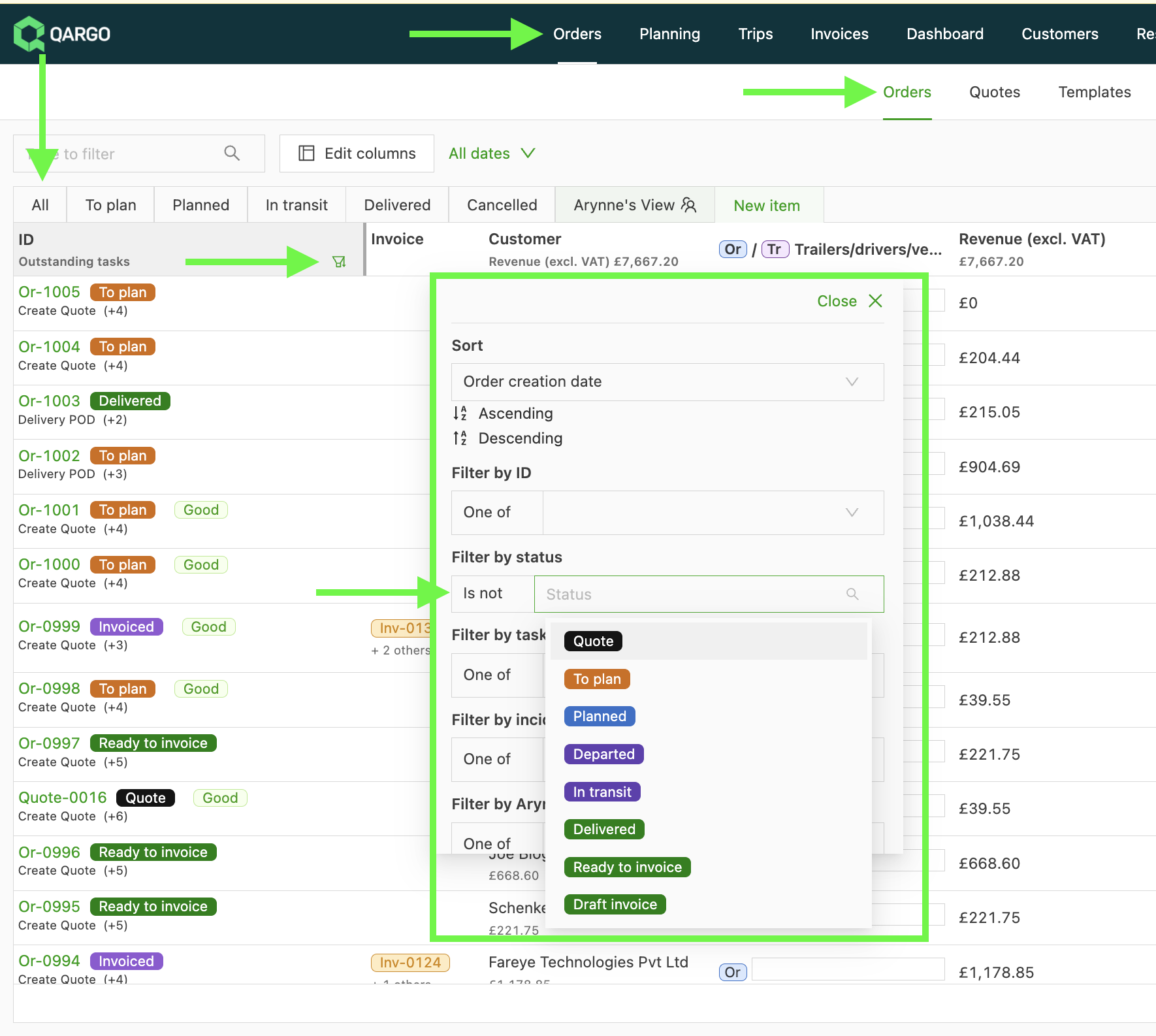
Um alle ausstehenden Aufgaben in 1 Ansicht zusammenzufassen, stattdessen den Statusfilter eines von verwenden.
Spalten sortieren
Die Auftragslistenansicht unterstützt das Sortieren nach einigen Spalten, um die Ansicht zu priorisieren und zu ordnen.
- Um nach einer Spalte zu sortieren, auf die Spaltenüberschrift klicken.
- Ein Pfeil zeigt die aktuelle Sortierrichtung an (aufsteigend oder absteigend).
- Erneut klicken, um die Sortierreihenfolge umzukehren.
Sortierbare Spalten
Sortieren ist bei Spalten mit strukturierten, vergleichbaren Daten möglich. Typische Beispiele sind unter anderem:
- Auftragsnummer (ID)
- Kunde
- Ausführungsstatus der Sendung
- Startdatum des Auftrags
- Abteilung
- Netzwerk
Frachtdaten und Gewicht – nur Anzeige
Frachtdetails wie Gewicht, Volumen, Lademeter, Palettenstellplätze und Abmessungen werden in der Auftragsliste nur als Zusammenfassung angezeigt.
- Beim Darüberfahren mit der Maus über die Spalte Fracht einer Auftragszeile erscheint ein Tooltip mit der vollständigen Aufschlüsselung je Sendungszeile.

Nach Umsatz, Kosten und Rentabilität sortieren und filtern
Aufträge und Fahrten lassen sich nach diesen Beträgen sortieren und filtern. Dies ersetzt den bisherigen Ein/Aus-Toggle und ermöglicht es Nutzern, die benötigten Aufträge schnell zu finden.
Anwendungsfälle
- Aufträge mit Verlust finden (negative Rentabilität)
- Ungewöhnliche Umsatz- oder Kostenbeträge erkennen, die auf Eingabefehler hindeuten können
- Aufträge prüfen, bei denen keine Kosten erfasst wurden (Kosten = null)
- Eine gefilterte Ansicht speichern, damit das Team jedes Mal dieselbe priorisierte Liste sieht
Verwendung
Auf das Sortier- und Filtersymbol in der Spaltenüberschrift „Umsatz“, „Kosten“ oder „Rentabilität“ klicken. In dem Bereich, der sich öffnet:
- Zum Sortieren: Aufsteigend oder Absteigend wählen
- Zum Filtern: einen Mindestbetrag, einen Höchstbetrag oder beides eingeben und den Bereich anschließend schließen
- Auswählen, ob nach negativen oder nicht negativen Beträgen gefiltert werden soll (nur Spalte „Rentabilität“)
Sortier- und Filtereinstellungen bleiben erhalten, wenn der Bildschirm verlassen und wieder aufgerufen wird.
Zusätzliche Filter
Die Spalten „Umsatz“ und „Rentabilität“ bieten weitere Optionen:
- Umsatz: Gebühren ein- oder ausblenden; Aufträge ohne Gebühren anzeigen
- Rentabilität: nur Aufträge mit negativer Rentabilität anzeigen (Verlust)
Wichtig
- Ein Klick auf die Spaltenüberschrift sortiert nicht. Immer die Schaltflächen Aufsteigend oder Absteigend im Bereich verwenden.
- Die Fahrtenliste hat die Spalten „Kosten“ und „Rentabilität“, aber keine Spalte „Umsatz“.
- Alle Beträge werden in der Standard-Basiswährung angezeigt
Benutzerdefinierte Felder anzeigen
Benutzerdefinierte Felder vom Typ Text und Datum in der Auftragsliste und der Fahrtenliste sind jetzt aufsteigend und absteigend sortierbar. Sendungsfelder (z. B. CMR-Referenz) sind jetzt ebenfalls in der Auftragsliste sortierbar. Ein Klick auf eine Spaltenüberschrift mit einem benutzerdefinierten Feld wechselt die Sortierreihenfolge, genau wie bei Standardfeldern.
| Typ des benutzerdefinierten Felds | Sortierverhalten |
|---|---|
| Text | Alphabetisch – A bis Z / Z bis A |
| Datum | Chronologisch – vom frühesten zum spätesten / vom spätesten zum frühesten |
Sendungsfelder wie CMR-Referenz sind jetzt ebenfalls in der Auftragsliste sortierbar.
Nach einem benutzerdefinierten Feld sortieren
- Die Auftragsliste oder Fahrtenliste öffnen.
- Auf die Spaltenüberschrift klicken, um aufsteigend zu sortieren; erneut klicken, um absteigend zu sortieren.
Hinweise und Einschränkungen
- Nur in der Auftragsliste und der Fahrtenliste verfügbar. Planung, Abschnitte, Stopps und andere Listenansichten werden noch nicht unterstützt.
- Benutzerdefinierte Felder vom Typ Dropdown sind in dieser Version nicht sortierbar.
Best Practices für die Verwaltung von Filtern
- Filterkonfigurationen regelmäßig überprüfen, um sicherzustellen, dass sie den betrieblichen Zielen entsprechen.
- Zwischen den Filtern „Tatsächliches Datum“ und „Gewünschtes Datum“ unterscheiden und ihre Anwendungsfälle kennen.
- Sich über Updates von Qargo informieren, um erweiterte Funktionen zu nutzen und mögliche Probleme mit Filtern zu beheben.