
Rechnungen – Ansichtsoptionen für zu fakturierende Aufträge
Zu fakturierende Aufträge nach Aufträgen oder Gebühren anzeigen. Mit Registerkarten den Status verfolgen, Spalten filtern und Rechnungen effizient verwalten.
Inhaltsverzeichnis
Zusammenfassung
| Registerkartenansicht | Beschreibung |
|---|---|
| Alle | Zeigt alle Aufträge oder Gebühren an, unabhängig vom Status des Auftrags oder der Gebühr. |
| Zu genehmigen | Nur in der Gebührenansicht. Gebühren, die vor der Fakturierung genehmigt werden müssen. |
| Nicht bereit zur Fakturierung | Der Status „Nicht bereit zur Fakturierung“ umfasst alle Aufträge oder Gebühren, die noch nicht auf den Status „Bereit zur Fakturierung“ gesetzt wurden. |
| Bereit zur Fakturierung | Sobald ein Auftrag oder eine Gebühr bestätigt ist, kann der Status auf „Bereit zur Fakturierung“ gesetzt werden. Damit steht der Datensatz für die Fakturierung zur Verfügung. |
| Entwurf / Auf Rechnung entwerfen | Mit einer Rechnung im Status „Entwurf“ können Nutzer eine Rechnung erstellen und prüfen, bevor sie abgeschlossen wird. Rechnungen im Entwurf erhalten eine eindeutige Rechnungsnummer mit „DRAFT“. |
| Fakturiert | Der Auftrag bzw. die Gebühr erscheint in der Registerkarte Fakturiert und enthält die Rechnungsnummer, die dem Auftrag bzw. der Gebühr zugewiesen wurde. |
| Rechnung gebucht | Eine Rechnung mit dem Status Gebucht wurde erzeugt und an den Kunden versendet. Im Status „Gebucht“ können die Gebühren und Auftragsdetails nicht mehr geändert werden. |
| Nicht fakturieren | Wird ein Auftrag oder eine Gebühr als „Nicht fakturieren“ markiert, wird der Umsatzbetrag entfernt und der Wert auf „0“ gesetzt. |
| Benutzerdefinierte Ansicht | Eine benutzerdefinierte Ansicht erstellen und die Ansicht über Filter in den Spaltenüberschriften an die eigenen Anforderungen anpassen. |
Mehr darüber, wie sich die Auftrags- und Gebührenansicht optimal nutzen lassen.
Auftragsansicht und Gebührenansicht im Vergleich
Rechnungen nach Registerkartenansicht
Alle
Diese Ansicht zeigt alle Aufträge oder Gebühren an, unabhängig vom Status des Auftrags oder der Gebühr. In der Auftragsansicht wird der Status des Auftrags angezeigt (z. B. Zugestellt, Zu planen, Fakturiert). In der Gebührenansicht wird der Status der Gebühr angezeigt (z. B. Zu genehmigen, Zu fakturieren, Fakturiert). Die Spaltenüberschriften lassen sich in jeder Ansicht filtern, um die Daten übersichtlicher darzustellen. Diese Ansicht bietet den umfassendsten Überblick über alle Aufträge oder Gebühren.
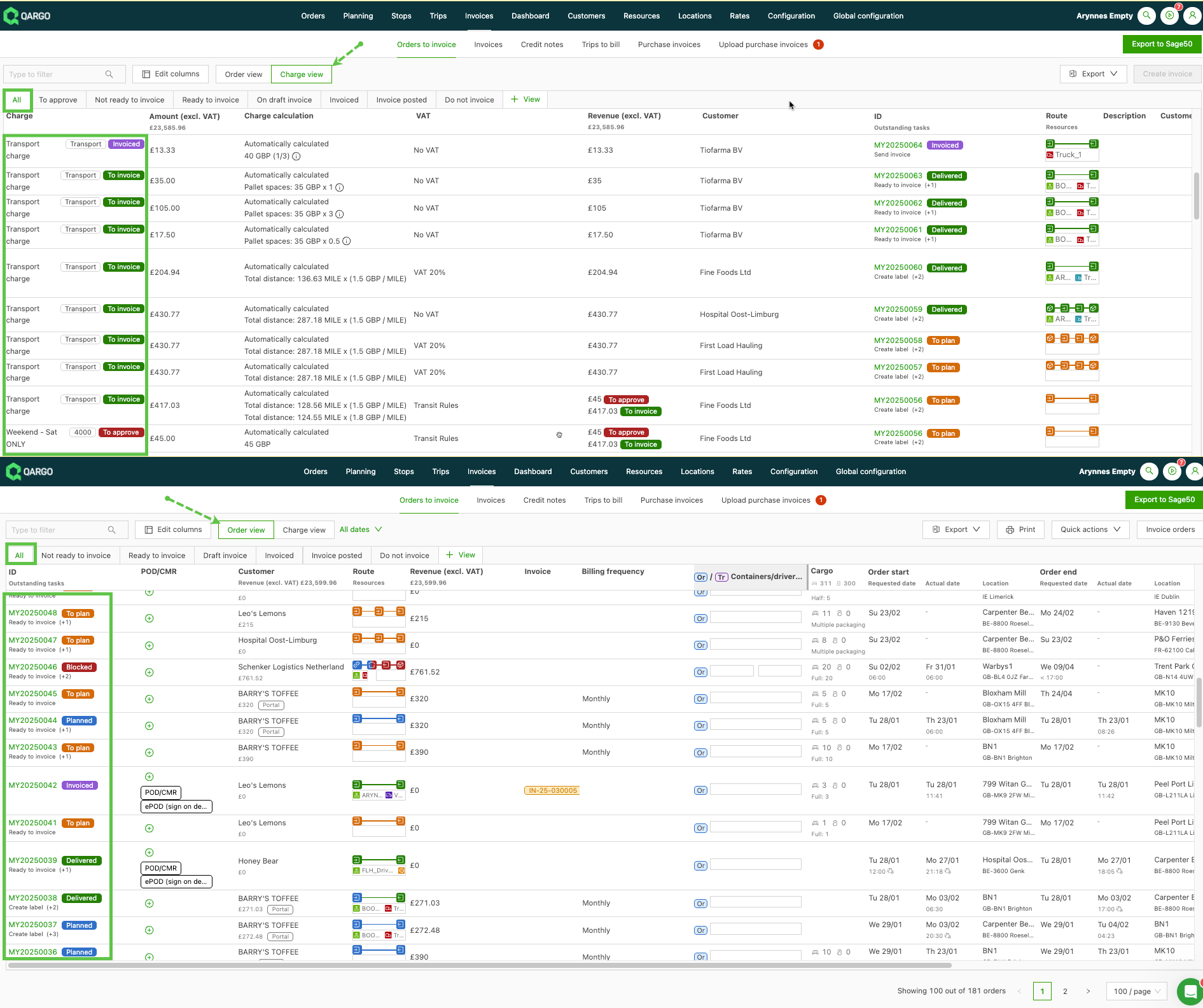
Zu genehmigen (nur Gebührenansicht):
Gebühren, die so konfiguriert sind, dass sie vor der Fakturierung genehmigt werden müssen, erhalten einzeln den Status „Zu genehmigen“. In dieser Ansicht lassen sich ausstehende Gebühren filtern, die vor der Fakturierung genehmigt werden müssen.

Nicht bereit zur Fakturierung
Der Status Nicht bereit zur Fakturierung umfasst alle Aufträge oder Gebühren, die noch nicht auf den Status Bereit zur Fakturierung gesetzt wurden. Dazu können Aufträge oder Gebühren mit unterschiedlichem Status gehören. In jeder Ansicht lässt sich der einzelne Datensatz (Auftrag oder Gebühr) auf „Bereit zur Fakturierung“ setzen. Die Spaltenüberschriften lassen sich filtern, sodass die Datensätze nach ausstehender Aufgabe oder Status gruppiert werden können.
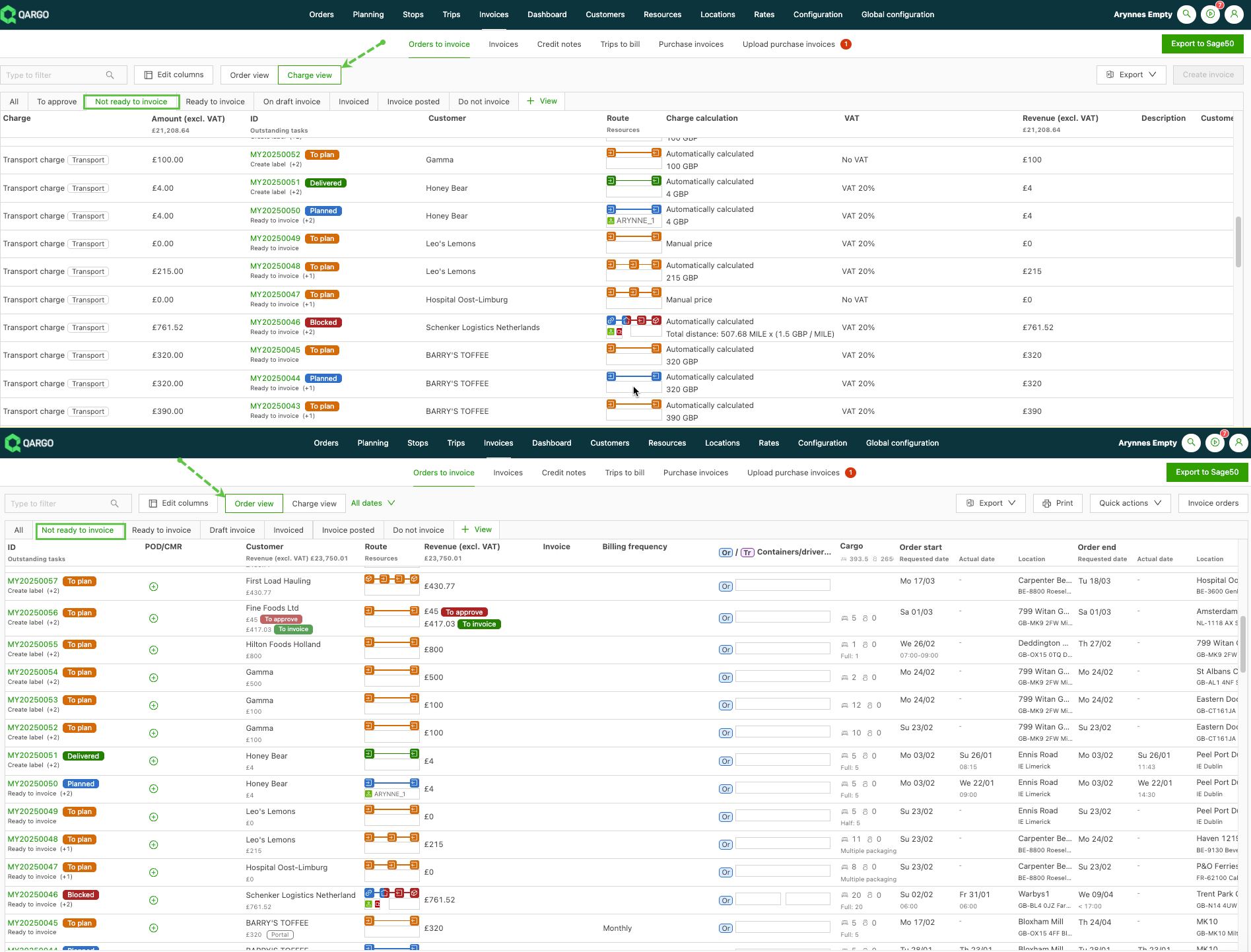
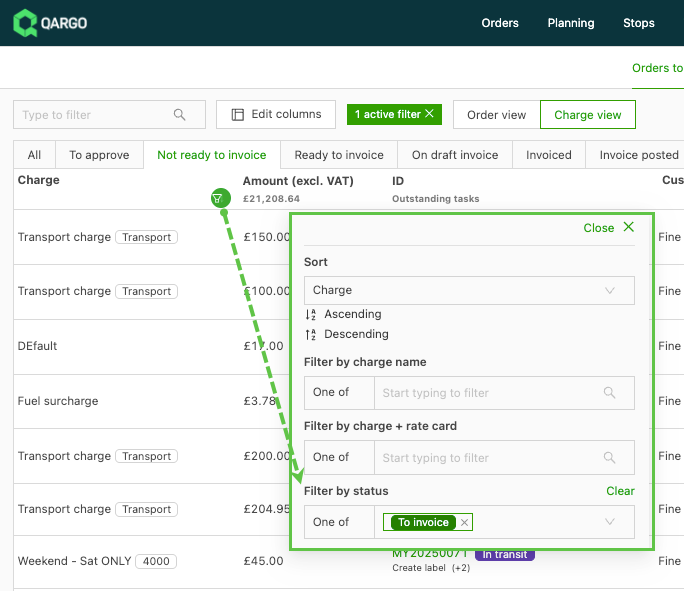
Müssen Gebühren aktualisiert werden, öffnet ein Klick an einer beliebigen Stelle der Zeile die Auftragsdetails. Dort lassen sich die Gebühren nach Bedarf aktualisieren. In der Gebührenansicht können die Gebühren direkt auf dem Bildschirm aktualisiert werden.
Bereit zur Fakturierung
Sobald ein Auftrag oder eine Gebühr bestätigt ist, kann der Status auf Bereit zur Fakturierung gesetzt werden. Damit steht der Datensatz für die Fakturierung zur Verfügung.
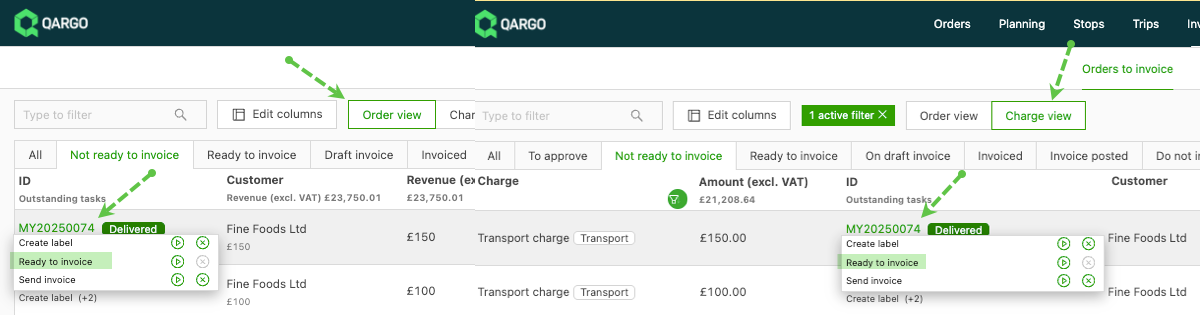
Die Auftragsansicht bietet über das Menü Schnellaktionen eine größere Auswahl an Funktionen. Dazu gehören verschiedene Funktionen rund um die Rechnungsverarbeitung, z. B. das Herunterladen von Dokumenten oder das Zurücksetzen des Auftragsstatus auf „Nicht bereit“, falls nötig.
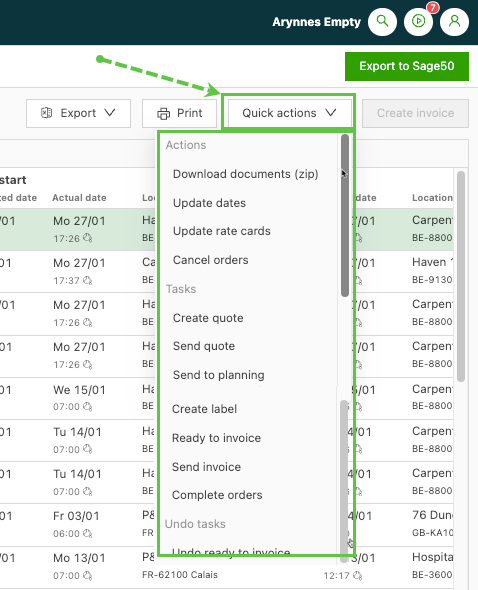
In der Gebührenansicht werden Gebühren über die Kontrollkästchen zu einer Rechnung zusammengefasst. Auf diese Weise lassen sich Gebühren bei Bedarf auch von einer einzelnen Rechnung trennen.
Wenn die Prüfung abgeschlossen ist und die Aufträge oder Gebühren fakturiert werden können, die Kontrollkästchen auswählen und auf die Schaltfläche Rechnung erstellen klicken. In der Auftragsansicht werden dabei automatisch alle Gebühren des Auftrags übernommen. In der Gebührenansicht werden die Gebühren nach Gebühr sortiert. Deshalb müssen alle Gebühren ausgewählt werden, die in den Auftrag aufgenommen werden sollen.
Eine vollständige Übersicht zum Erstellen einer Rechnung bietet der folgende Link.
Rechnung entwerfen / Auf Rechnung entwerfen
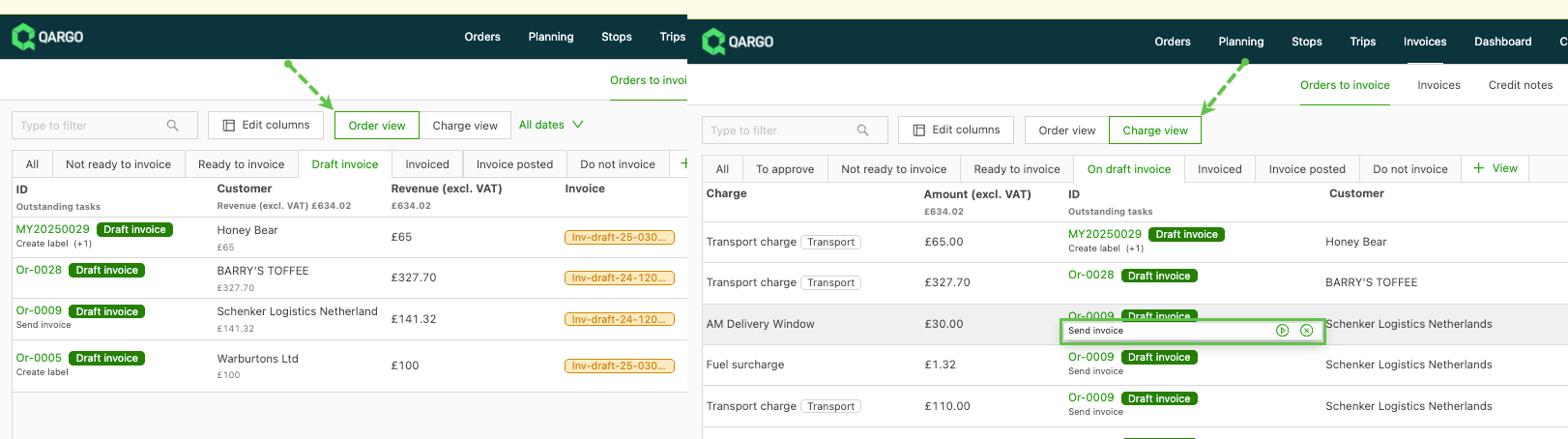
Mit einer Rechnung im Status „Entwurf“ können Nutzer eine Rechnung erstellen und prüfen, bevor sie abgeschlossen wird. Rechnungen im Entwurf erhalten eine eindeutige Rechnungsnummer mit „DRAFT“. In den Ansichten unter Zu fakturierende Aufträge erscheinen diese weiterhin entweder unter der Auftragsnummer (Auftragsansicht) oder mit der Gebührenbeschreibung (Gebührenansicht), jeweils mit dem Status Rechnung entwerfen. Die Rechnungsfunktionen beschränken sich sowohl in der Auftragsansicht als auch in der Gebührenansicht auf die Aufgabe Rechnung senden. In der Gebührenansicht lassen sich die Gebühren jedoch zusätzlich in der Hauptliste aktualisieren.
Fakturiert
Sobald eine Rechnung erstellt wurde, erscheint der Auftrag bzw. die Gebühr in der Registerkarte Fakturiert. Die Spalte „Rechnung“ enthält nun die Rechnungsnummer, die dem Auftrag bzw. der Gebühr zugewiesen wurde. In der Auftragsansicht sind die Aufträge weiterhin nach Auftragsnummer gruppiert, in der Gebührenansicht weiterhin nach Gebührenart.
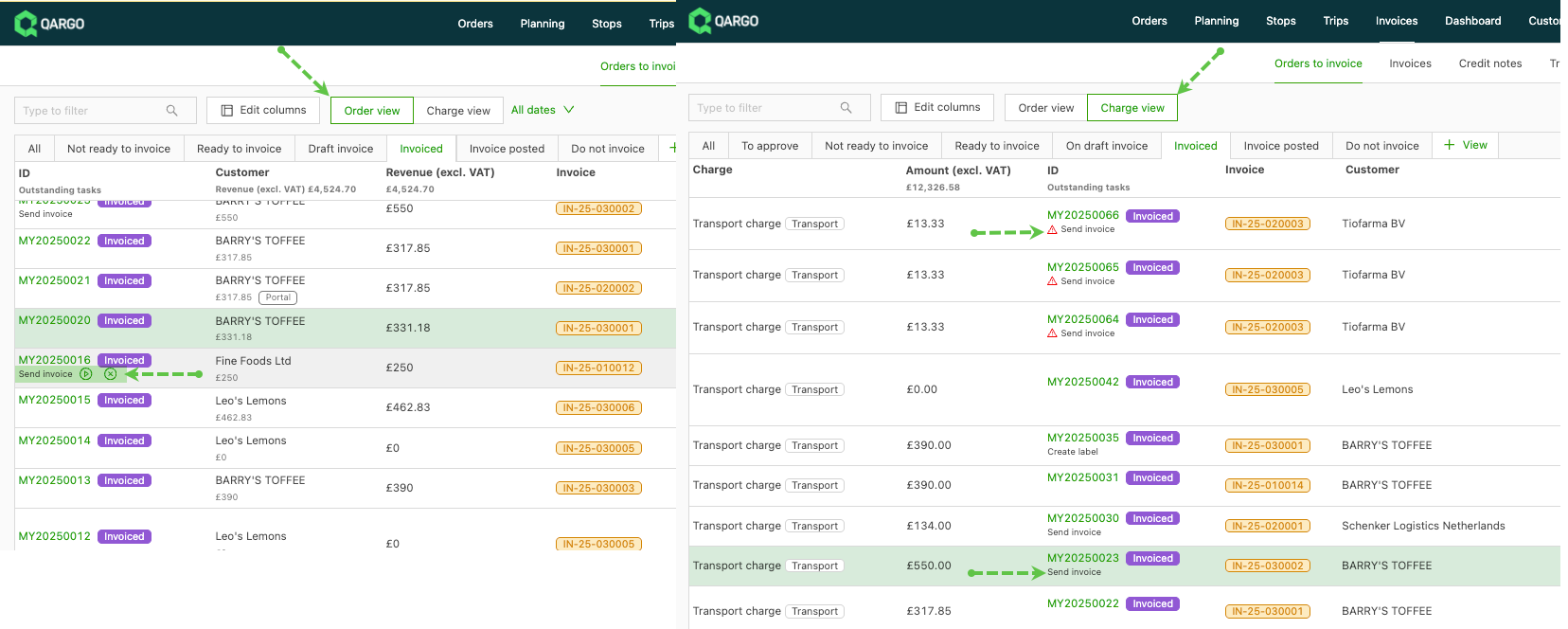
Die Funktionen sind eingeschränkt. In der Gebührenansicht lassen sich die Gebühren weiterhin aktualisieren. In der Auftragsansicht öffnet ein Klick auf die Auftragsnummer die Auftragsdetails, in denen die Gebühren aktualisiert werden können. Nach jeder Änderung erscheint die Aufgabe „Rechnung senden“, damit die aktualisierten Details erneut an den Kunden gesendet werden können. Treten Fehler auf, erscheint ein Hinweis an der Aufgabe.
Rechnung gebucht
Eine Rechnung mit dem Status Gebucht wurde erzeugt und an den Kunden versendet. Im Status „Gebucht“ können die Gebühren und Auftragsdetails nicht mehr geändert werden. Es ist möglich, dem Auftrag zusätzliche Gebühren hinzuzufügen. Dies wirkt sich jedoch nicht auf die gebuchte Rechnung aus. Für die hinzugefügten neuen Gebühren wird der Auftrag wieder auf den Status Bereit zur Fakturierung gesetzt. Diese Gebühren müssen getrennt von der gebuchten Rechnung fakturiert werden. Für Anpassungen nach dem Buchen empfiehlt es sich, Gutschriften oder Einzelrechnungen für zusätzliche Gebühren zu verwenden. Mit Gutschriften lassen sich die ursprünglichen Gebühren stornieren und eine korrigierte Rechnung neu ausstellen. Einzelrechnungen decken vergessene Gebühren ab, ohne die ursprünglich gebuchte Rechnung zu ändern. So bleiben die Finanzdaten korrekt und nachvollziehbar.

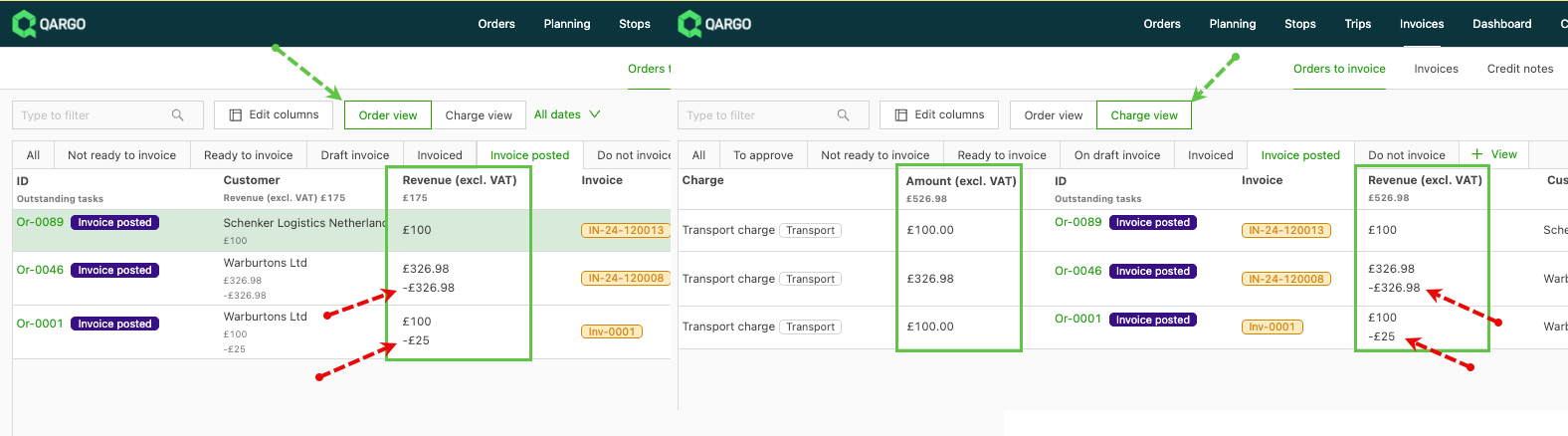
Sind Änderungen an der gebuchten Rechnung erforderlich, kann eine Gutschrift erstellt werden, entweder für eine bestimmte Gebühr der Rechnung oder für die gesamte Rechnung. Eine erstellte Gutschrift erscheint als negativer Betrag in der Spalte „Umsatz“. Soll keine Gutschrift erstellt werden, kann alternativ eine Einzelrechnung ausgestellt werden, die zusätzliche Gebühren separat enthält. Diese Methode eignet sich gut für kleinere Anpassungen und vermeidet Änderungen an der ursprünglichen Rechnung.
In bestimmten Fällen kann ein Nutzer mit der Rolle Super admin die Buchung einer Rechnung aufheben.
Je nach den individuellen Anforderungen des Unternehmens lassen sich gebuchte Rechnungen in einem Format exportieren, mit dem die Daten an eine Buchhaltungssoftware eines Drittanbieters übertragen werden können. Wo Integrationen bestehen, kann dieser Vorgang über eine direkte Übertragung erfolgen. Eine vollständige Anleitung zum Korrigieren oder Anpassen von Rechnungsbeträgen nach dem Buchen bieten die Abschnitte zu Gutschriften, Einzelrechnungen und zum Bearbeiten von Rechnungen in bearbeitbaren Status. Jede Methode bietet Flexibilität, je nach Umfang der Anpassung und Status der Rechnung.
Nicht fakturieren
Wird ein Auftrag oder eine Gebühr als „Nicht fakturieren“ markiert, wird der Umsatzbetrag entfernt und der Wert auf „0“ gesetzt. Beim Erstellen einer Rechnung gibt es 2 Möglichkeiten, die Option Nicht fakturieren zu nutzen:
- Einen Auftrag bzw. eine Gebühr manuell als „Nicht fakturieren“ markieren.
- Gebühren so konfigurieren, dass sie bei einem Betrag von null automatisch auf „Nicht fakturieren“ gesetzt werden. Dies wird in den Gebühreneinstellungen unter „Nicht fakturieren, wenn Betrag 0 ist“ konfiguriert.
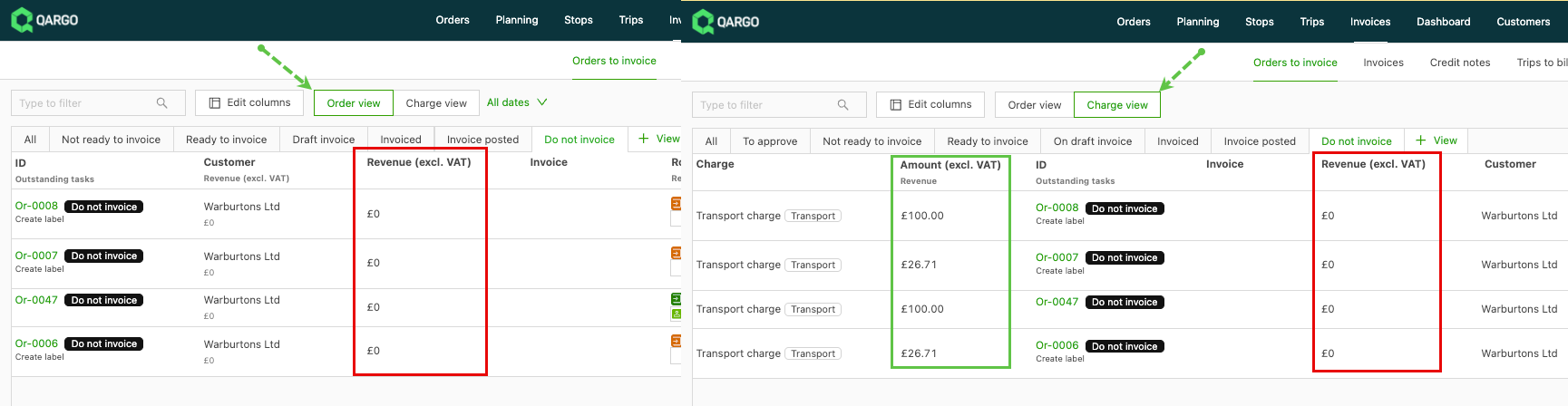
Die Gebührenansicht behält den ursprünglichen Gebührenbetrag bei, der Umsatz wird jedoch auf 0 gesetzt. Die Auftragsansicht zeigt nur den Umsatzbetrag als 0 an.
Benutzerdefinierte Ansicht (+)
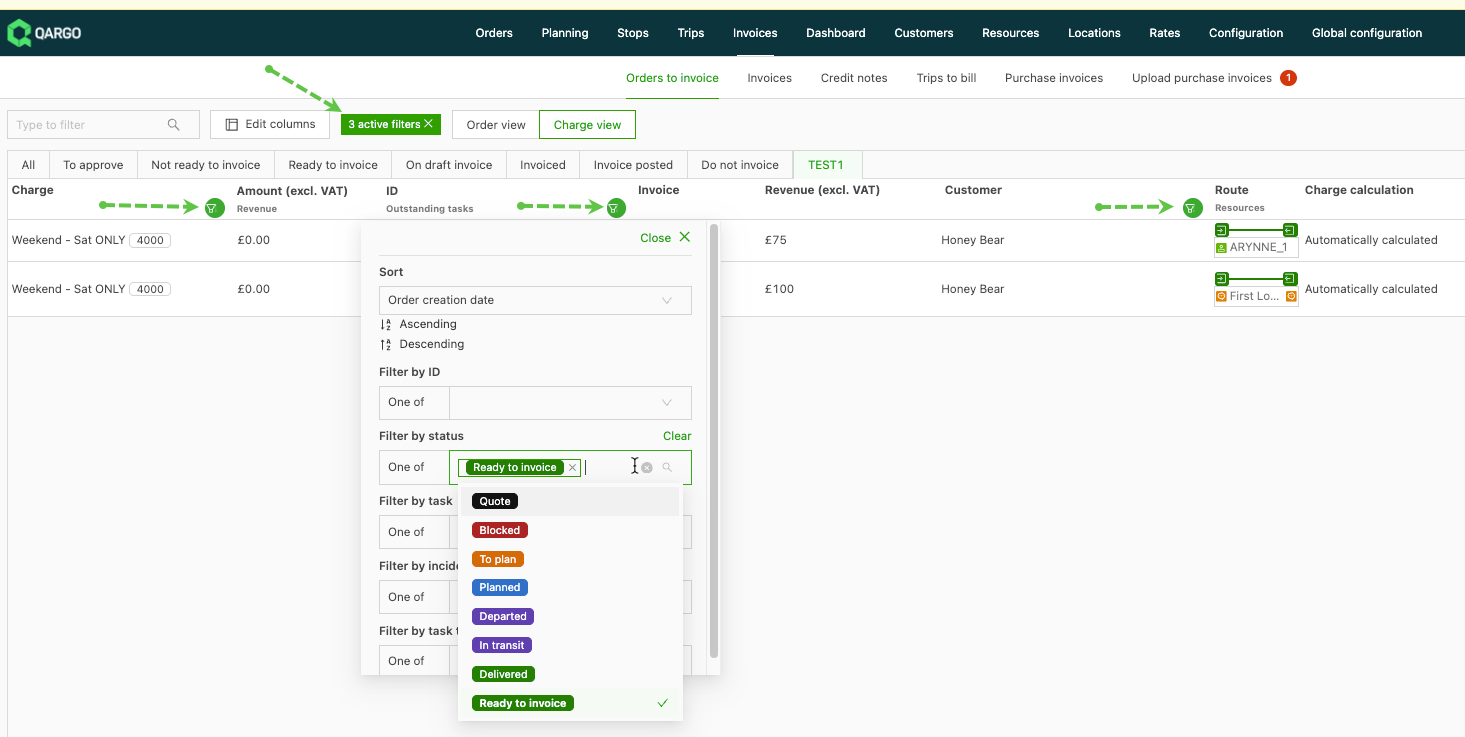
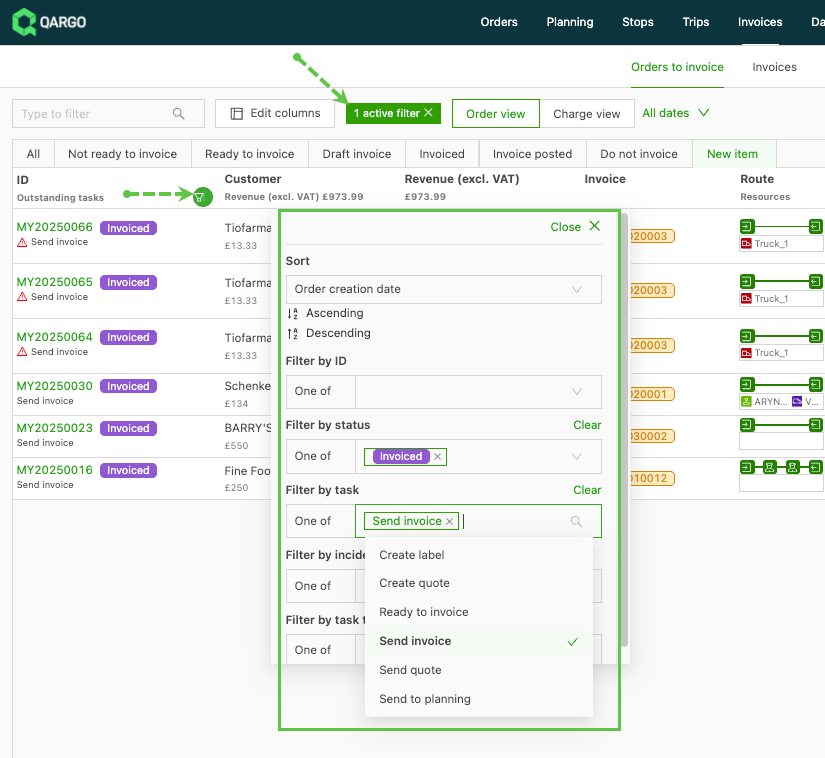
Jede Ansicht (Auftrag / Gebühr) bietet die Möglichkeit, eine benutzerdefinierte Ansicht zu erstellen. Bei der ersten Auswahl von + Ansicht ist standardmäßig „Alle“ eingestellt. Jede Spaltenüberschrift bietet Filteroptionen, mit denen sich die Ansicht an die eigenen Anforderungen anpassen lässt. Sobald auf eine Spalte ein Filter angewendet wird, erscheint das Filtersymbol grün. Eine Anzeige gibt an, wie viele Filter aktiv sind. In manchen Fällen lassen sich mehrere Optionen im Filter hinzufügen.
Spalte „Zuschlagsumsatz“
Die Spalte Zuschlagsumsatz ist auf der Seite Zu fakturierende Aufträge sowie auf der Seite Auftragsübersicht verfügbar. Sie zeigt, aus welchen Zuschlägen sich die Summe zusammensetzt, und lässt sich nach Zuschlagsname filtern. So lässt sich vor der Fakturierung jeder Auftrag auflisten, dem ein bestimmter Zuschlag fehlt, z. B. ein Feiertagszuschlag an einem gesetzlichen Feiertag.
Spalte „Zuschlagsumsatz“ hinzufügen
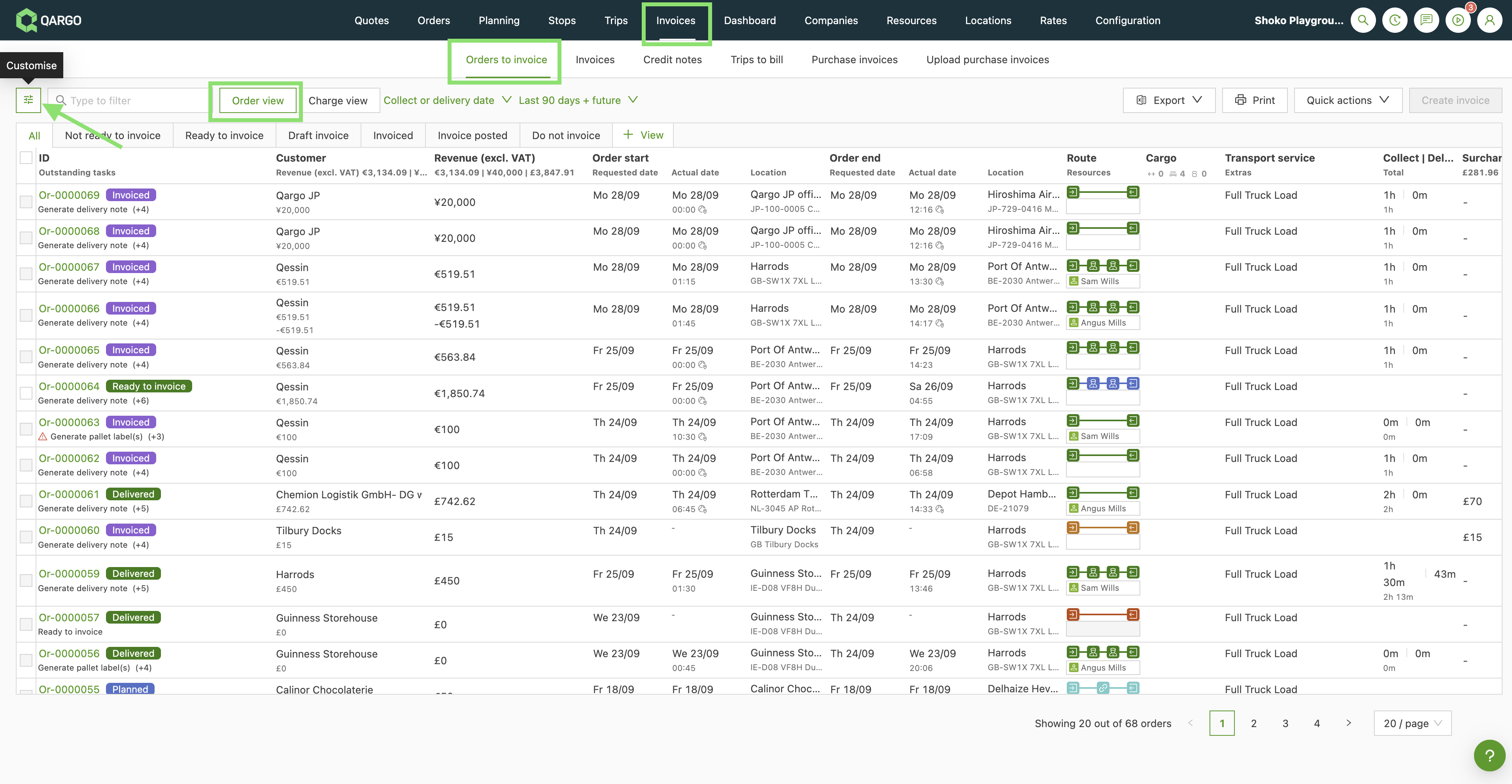
- Rechnungen > Zu fakturierende Aufträge öffnen und anschließend die Auftragsansicht auswählen.
- Auf Anpassen klicken.
- Im Bereich Rentabilität den Toggle für die Spalte Zuschlagsumsatz einschalten.
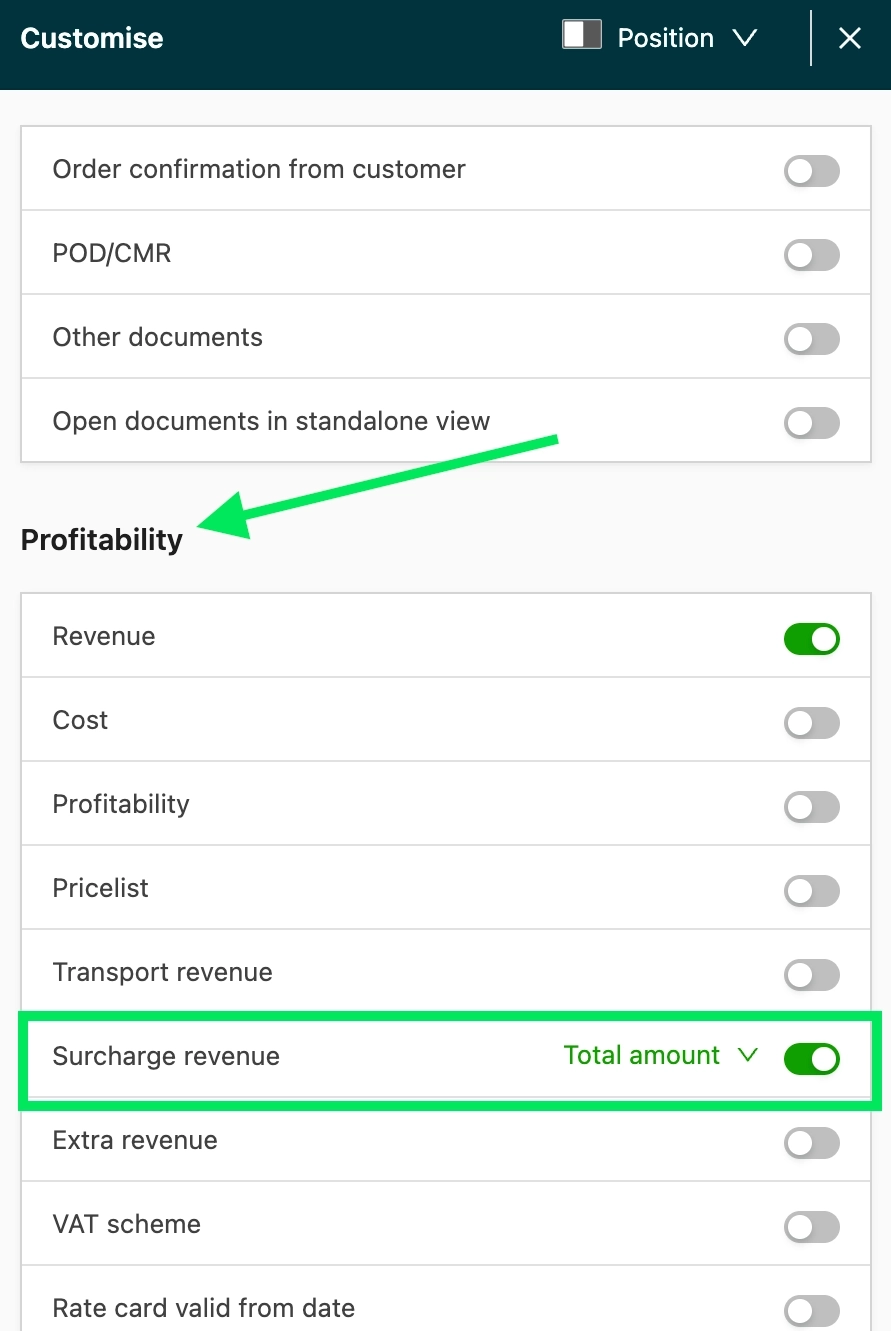
Anzeigemodus wechseln
-
Im Bereich Anpassen den Toggle der Spalte Zuschlagsumsatz aufrufen.
-
Auf die Dropdown-Schaltfläche neben dem Toggle klicken.
-
Einen Anzeigemodus auswählen:
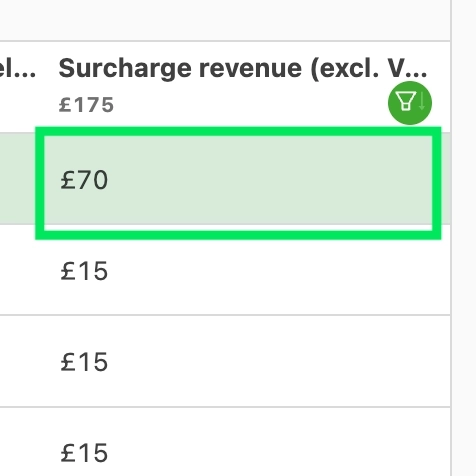
- Gesamtbetrag: eine einzige zusammengefasste Summe.
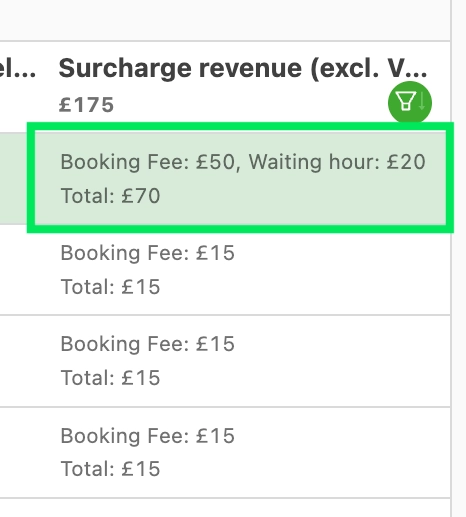
- Aufschlüsselung: jeder Zuschlag mit Name und Betrag, z. B. Buchungsgebühr: 50 £, Wartestunde: 20 £, gefolgt von der Summe.
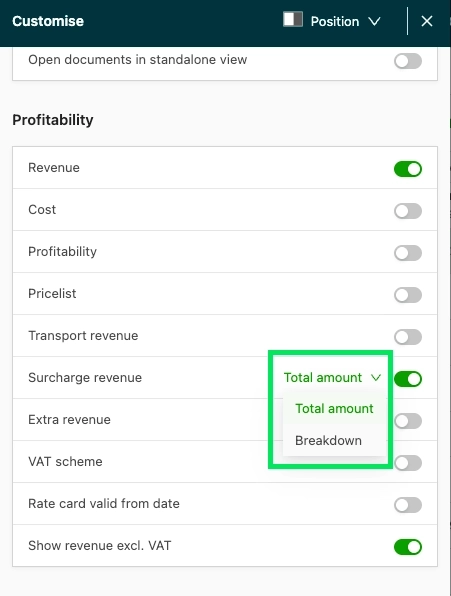
Gesamtbetrag:
Aufschlüsselung:
Nach Zuschlagsname filtern
- In der Spaltenüberschrift Zuschlagsumsatz auf das Filtersymbol klicken.
- Ist oder Ist nicht auswählen.
- Einen Zuschlagsnamen auswählen.
Zum Beispiel:
Ist + „Buchungsgebühr“ listet alle Aufträge auf, die den Buchungszuschlag enthalten.
Ist nicht + „Buchungsgebühr“ listet Aufträge auf, denen der Buchungszuschlag fehlt. - Die Ansicht speichern, um Anzeigemodus und Filter für das nächste Mal beizubehalten.
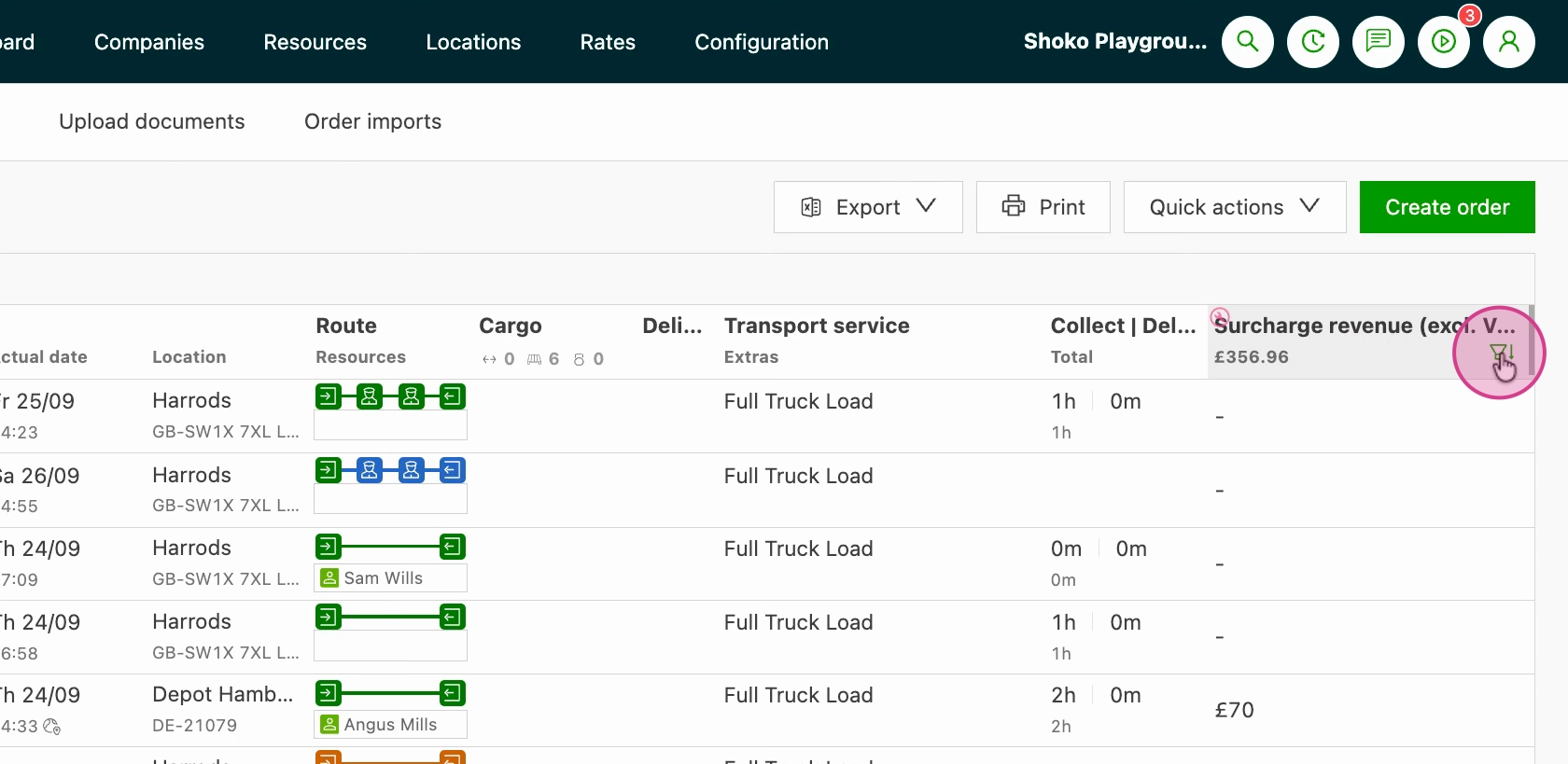
Video zur Funktionsweise der Filterung:
Fehlerbehebung:
| Problem | Lösung |
|---|---|
| Das Filtersymbol in der Spalte „Zuschlagsumsatz“ ist nicht sichtbar. | Ist das Filtersymbol nach dem Einschalten der Spalte nicht sichtbar, die Tabelle nach rechts scrollen. Bei geringerer Bildschirmbreite (1.440 px und weniger) kann die Spalte „Zuschlagsumsatz“ außerhalb des sichtbaren Bereichs liegen. Alternativ einige andere Spalten ausschalten. So wird die Spalte ohne Scrollen sichtbar, falls sie in einer gespeicherten Ansicht sichtbar bleiben soll. |