
Rechnungen – Eigenständige Gutschrift erstellen
Eigenständige Gutschriften durch Auswahl von Kunde, Datum und Gebühren erstellen. Wie eine Rechnung verarbeiten und für den Import in die Buchhaltungssoftware buchen.
Inhaltsverzeichnis
Eigenständige Gutschrift erstellen
-
Zu Rechnungen > Gutschriften navigieren. Gutschriften sind in Standardansichten gegliedert:
-
Alle: Zeigt alle Gutschriften unabhängig vom Status an.
-
Rechnung entwerfen: Zeigt Gutschriften an, die erstellt wurden und sich noch im Status „Entwurf“ befinden.
-
Fakturiert: Zeigt Gutschriften an, die geprüft und als Rechnung generiert wurden. Je nach Prozess des jeweiligen Unternehmens stehen nach der Fakturierung möglicherweise weitere Aufgaben zur Verfügung, z. B. das Senden an den Kunden.
-
Rechnung gebucht: Zeigt Gutschriften an, die in den Status „Gebucht“ verschoben wurden, um sie in die Buchhaltungssoftware zu importieren. Diese können nicht mehr geändert werden.
-
Abgebrochen: Zeigt Gutschriften an, die storniert wurden und nicht mehr benötigt werden. Der Gutschriftsbetrag wird auf 0 zurückgesetzt und der Status zeigt das neue Label Abgebrochen an.

-
Auf die grüne Schaltfläche „Gutschrift erstellen“ klicken.

- Den Kundennamen (1) und das Ausstellungsdatum der Gutschrift (2) auswählen und die Einstellungen speichern (3). Bei Bedarf das Wechselkursdatum hinzufügen und die Währung festlegen.
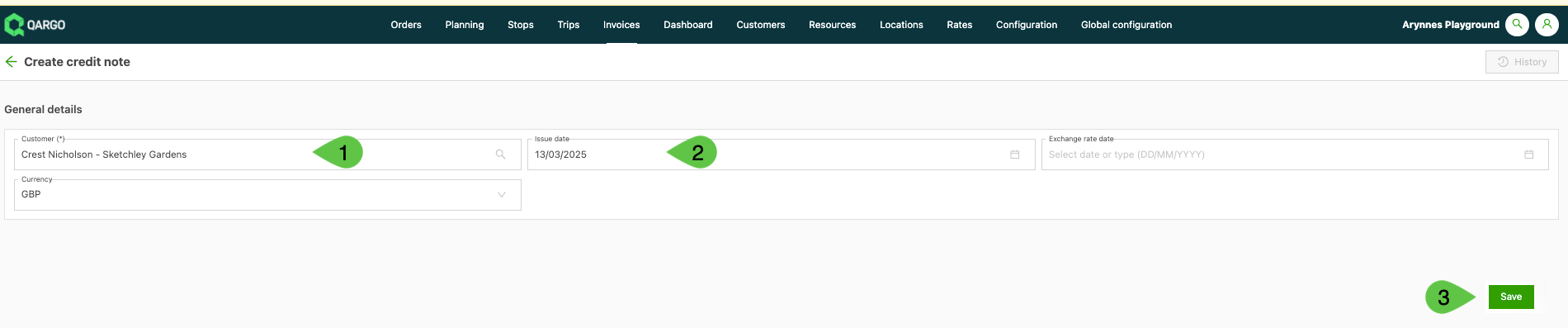
Die Gutschrift wird im Status Entwurf mit einer eindeutigen Entwurfs-Gutschriftsnummer erstellt.

- Den Grund für die Gutschrift hinzufügen. In die Zeile klicken und die Details eingeben. Auf das Symbol Speichern klicken.
- Unterstützende Dokumente hinzufügen. Zur Auswahl stehen Kommunikation, eine weitere Gutschrift und Sonstiges. Jede Option öffnet einen neuen Bildschirm, in dem das Dokument hochgeladen werden kann.
- Gebühren hinzufügen. Es öffnet sich ein neues Fenster, in dem die Details der Gebühr eingegeben werden können.
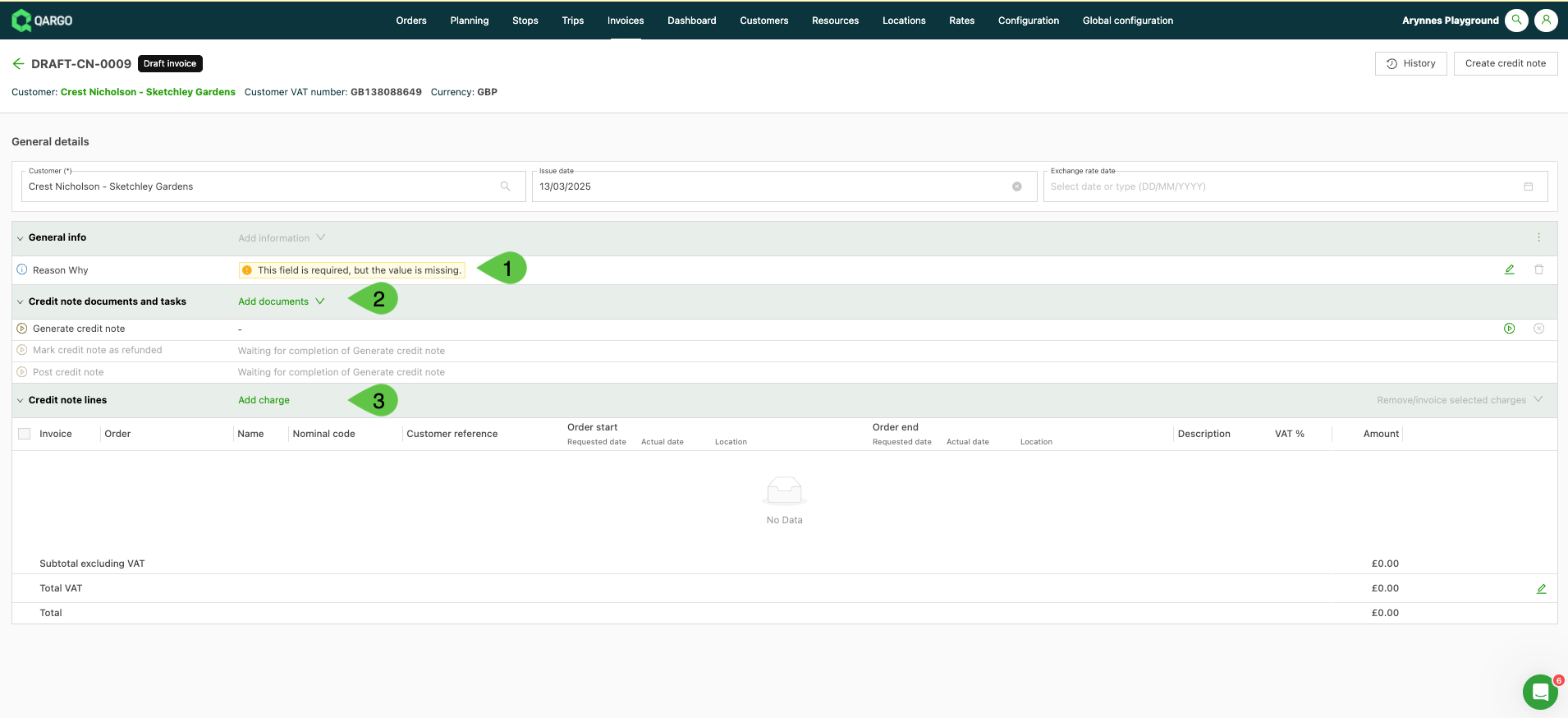
Gebühren hinzufügen:
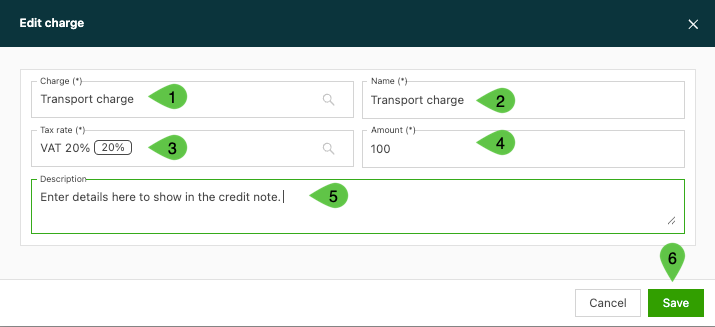
- Die passende Gebühr aus den Optionen im Dropdown-Menü auswählen. Die Auswahl stammt aus den Gebühren, die mit der Transportgebühr und den Zuschlägen verknüpft sind.
- Den Namen anpassen, der auf der Gutschrift angezeigt wird (falls erforderlich).
- Prüfen, ob der Steuersatz angewendet wird (falls zutreffend). Falls eine Änderung erforderlich ist, eine Option aus dem Dropdown-Menü auswählen.
- Den gutzuschreibenden Betrag eingeben.
- Die Beschreibung oder Details für die Gutschrift eingeben.
- Auf Speichern klicken.
Sobald die Details der Gutschrift und alle erforderlichen Dokumente hinzugefügt wurden, die Aufgabe „Gutschrift generieren“ verwenden, um die Gutschrift vom Status „Entwurf“ in den Status „Fakturiert“ zu verschieben.
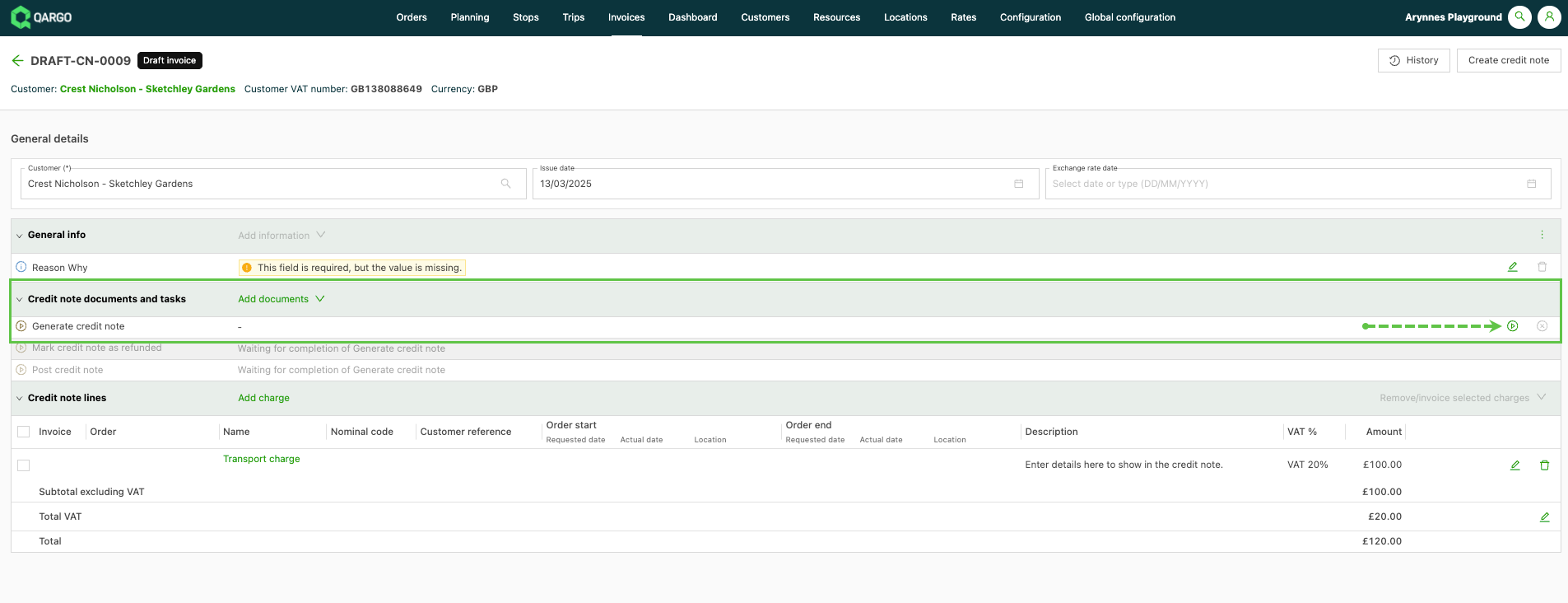
Die Gutschrift wird nun als Fakturiert mit einer eindeutigen Gutschriftsnummer angezeigt und erscheint auf der Registerkarte „Fakturiert“.
Nach der Fakturierung kann die Gutschrift an den Kunden gesendet werden. Für den Import in eine Buchhaltungssoftware muss die Gutschrift in den Status Gebucht verschoben werden.
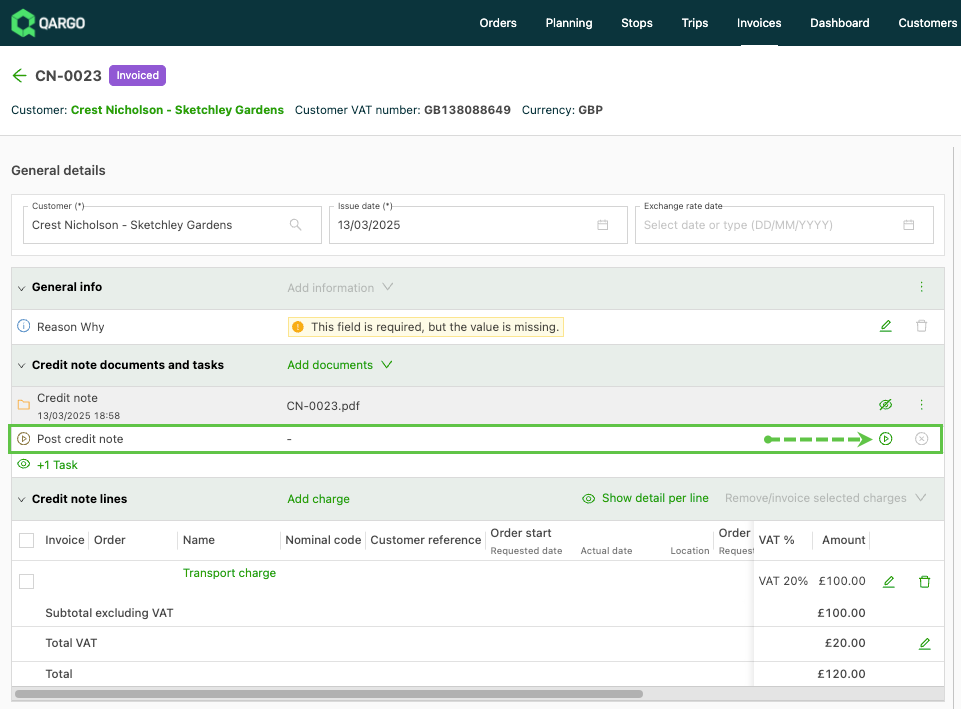
Sobald die Aufgabe zum Buchen der Gutschrift abgeschlossen ist, wird der Status der Gutschrift aktualisiert und zeigt den Status „Rechnung gebucht“ an.

Die Gutschriftsnummer bleibt unverändert. Im Status „Gebucht“ ist die Gutschrift in allen Exportdateien enthalten, die für den Import in eine Buchhaltungssoftware eines Drittanbieters verwendet werden.
Verkaufsgutschrift über eine Integration (API) erstellen
Qargo unterstützt jetzt eigenständige Verkaufsrechnungen und Verkaufsgutschriften aus externen Systemen. So können Integrationspartner Rechnungsdaten direkt an Qargo übertragen.
Vorteile
- Lagerverwaltungssysteme (z. B. Coglas WMS) können Lagergebühren zur Rechnungsstellung direkt an Qargo übertragen
- Externe Systeme können Rechnungen für Services erstellen, die außerhalb der zentralen TMS-Funktionen von Qargo erbracht wurden
- Weniger manuelle Dateneingabe und genauere Rechnungsdaten
- Schnellere Abrechnungszyklen für Kunden mit mehreren integrierten Systemen
Einschränkungen
- Nur eigenständige Gebühren werden unterstützt (keine Gebühren, die mit Aufträgen oder Fahrten verknüpft sind)
- Rechnungen werden ausschließlich im Status Fakturiert erstellt
- Wechselkursfunktionen sind nicht enthalten
Kann auch gesammelt über Schnellaktionen in der Listenansicht der Gutschriften ausgeführt werden.
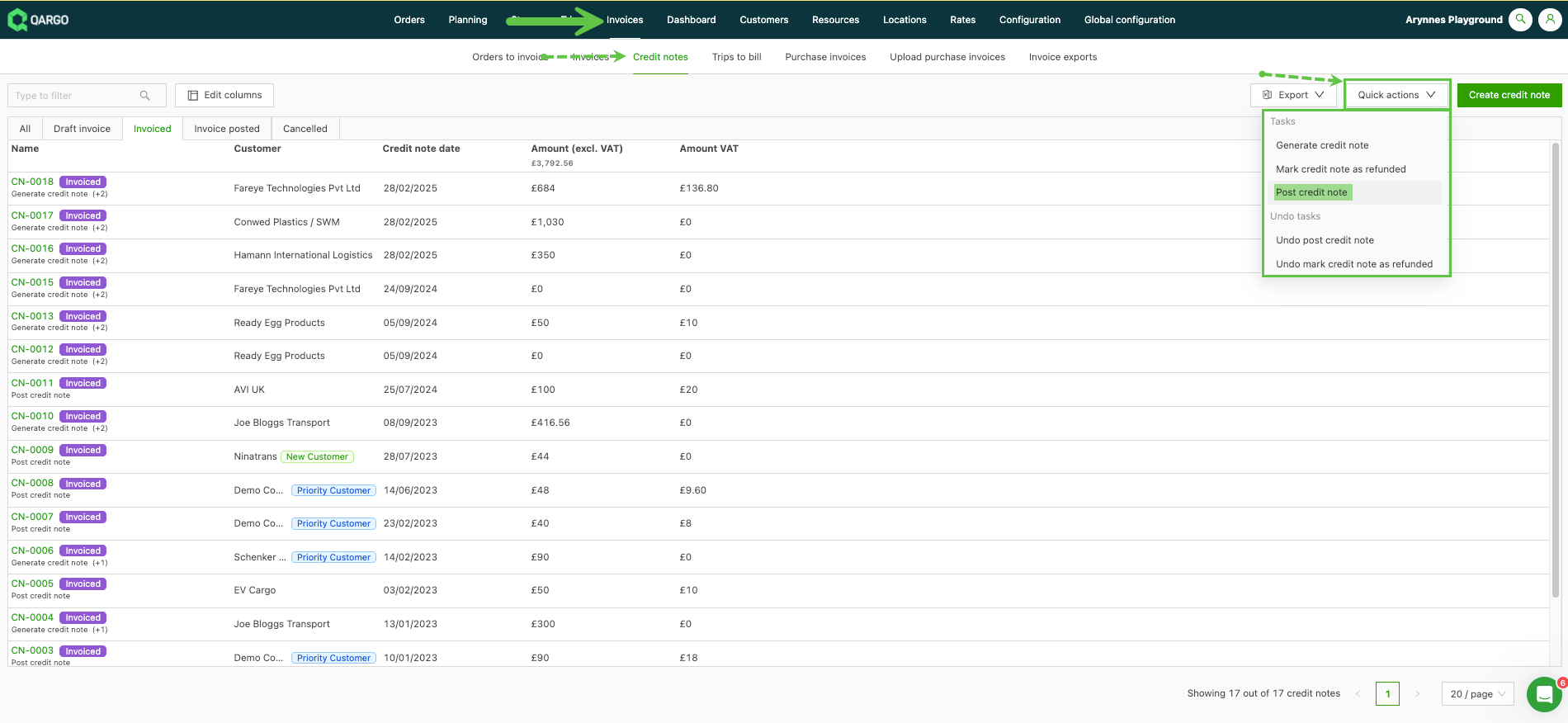
Gutschriftsprozess: