
Rechnungen – Einkaufsgutschrift erstellen
Einkaufsgutschriften verrechnen Kosten von Subunternehmern: fahrtbezogene oder eigenständige Ausgaben erfassen, berechnete Kosten nachverfolgen und Dokumente erstellen.
Inhaltsverzeichnis
Einführung:
Einkaufsgutschriften dienen dazu, Kosten oder einen Teil von Kosten zu verrechnen, die bereits abgerechnet und verbucht wurden. Eine Einkaufsgutschrift bezieht sich dabei speziell auf Kosten von Subunternehmern.
Gutschriften können sich auf Folgendes beziehen:
- Bestimmte Kosten einer Fahrt oder eines Teils einer Fahrt, die von einem Subunternehmer durchgeführt wurde.
- Eigenständige Kosten, die einem Subunternehmer entstanden sind und für die die Zahlungsverantwortung an den Hauptfrachtführer zurückübertragen wurde.
In beiden Fällen stellt der Subunternehmer eine Einkaufsgutschrift aus, die die entstandenen und gutzuschreibenden Kosten ausweist. Da dies als Ertrag gilt, muss es getrennt von einer Verkaufsgutschrift verbucht werden. Daher sollte eine Einkaufsgutschrift ausgestellt werden.
Hauptfunktionen:
- Einkaufsgutschriften erstellen, bearbeiten, löschen und anzeigen
- Berechnete Kosten werden unter Berücksichtigung der Einkaufsgutschriften aktualisiert und spiegeln die geringeren Kosten wider.
- Benutzerdefinierte CSV-/Excel-Exporte erstellen
- Dokumente für Einkaufsgutschriften erstellen (Ablauf der Selbstfakturierung)
Aufgaben
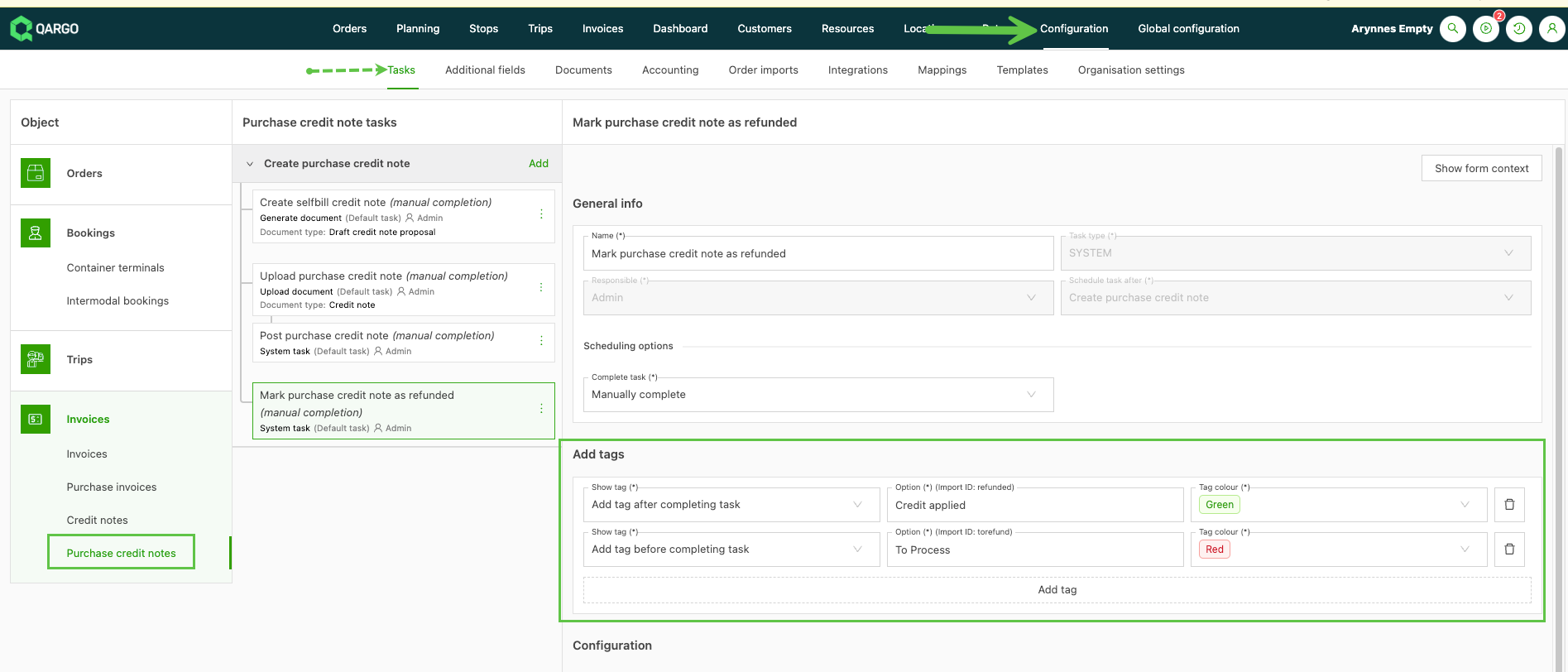
Workflow-Aufgaben rund um den Prozess der Einkaufsgutschriften erstellen.
-
Aufgaben für Gutschriften werden manuell angelegt. Markierungen verbessern die Sichtbarkeit.
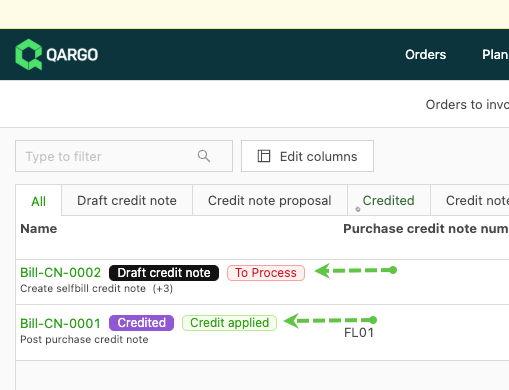
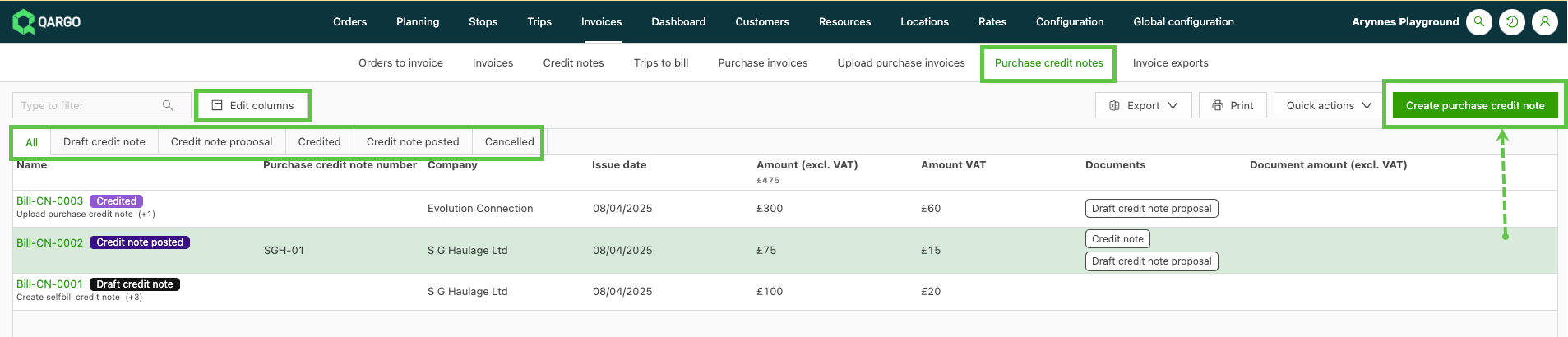
Listenansicht der Einkaufsgutschriften:
- Die Listenansicht ist in Status-Tabs gegliedert, um Gutschriften leicht zu finden und zu bearbeiten.
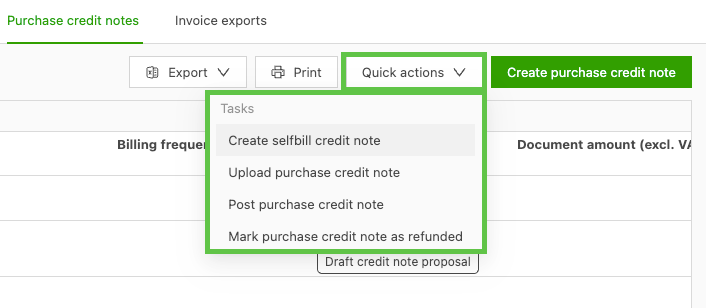
- Auf Schnellaktionen klicken, um Aktionen für mehrere Datensätze auszuführen. So lassen sich mehrere Datensätze gleichzeitig aktualisieren.
- Um eine neue eigenständige Gutschrift zu erstellen, auf Einkaufsgutschrift erstellen klicken.
- Um eine bestehende Gutschrift zu aktualisieren, auf die Nummer oder in die Zeile klicken, um die Detailseite zu öffnen.
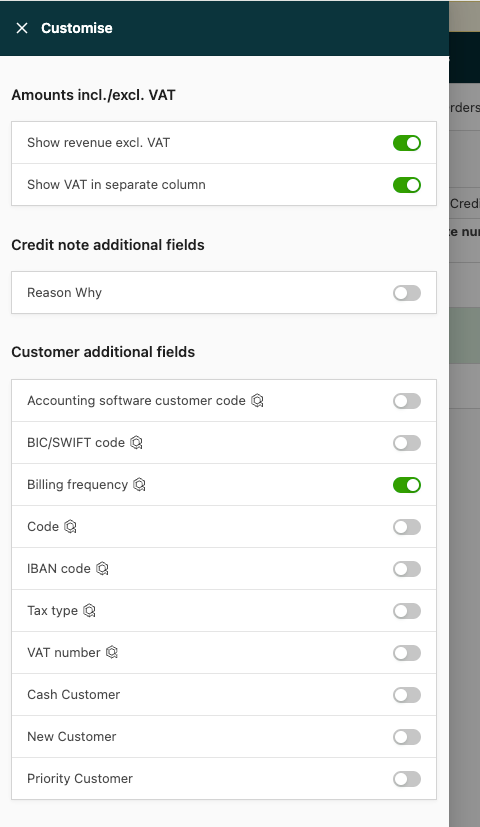
- Über Spalten bearbeiten zusätzliche Datenspalten aus der verfügbaren Liste anzeigen. Die Position der Spalten lässt sich durch Ziehen an die gewünschte Stelle anpassen.
Detailansicht der Einkaufsgutschrift:
-
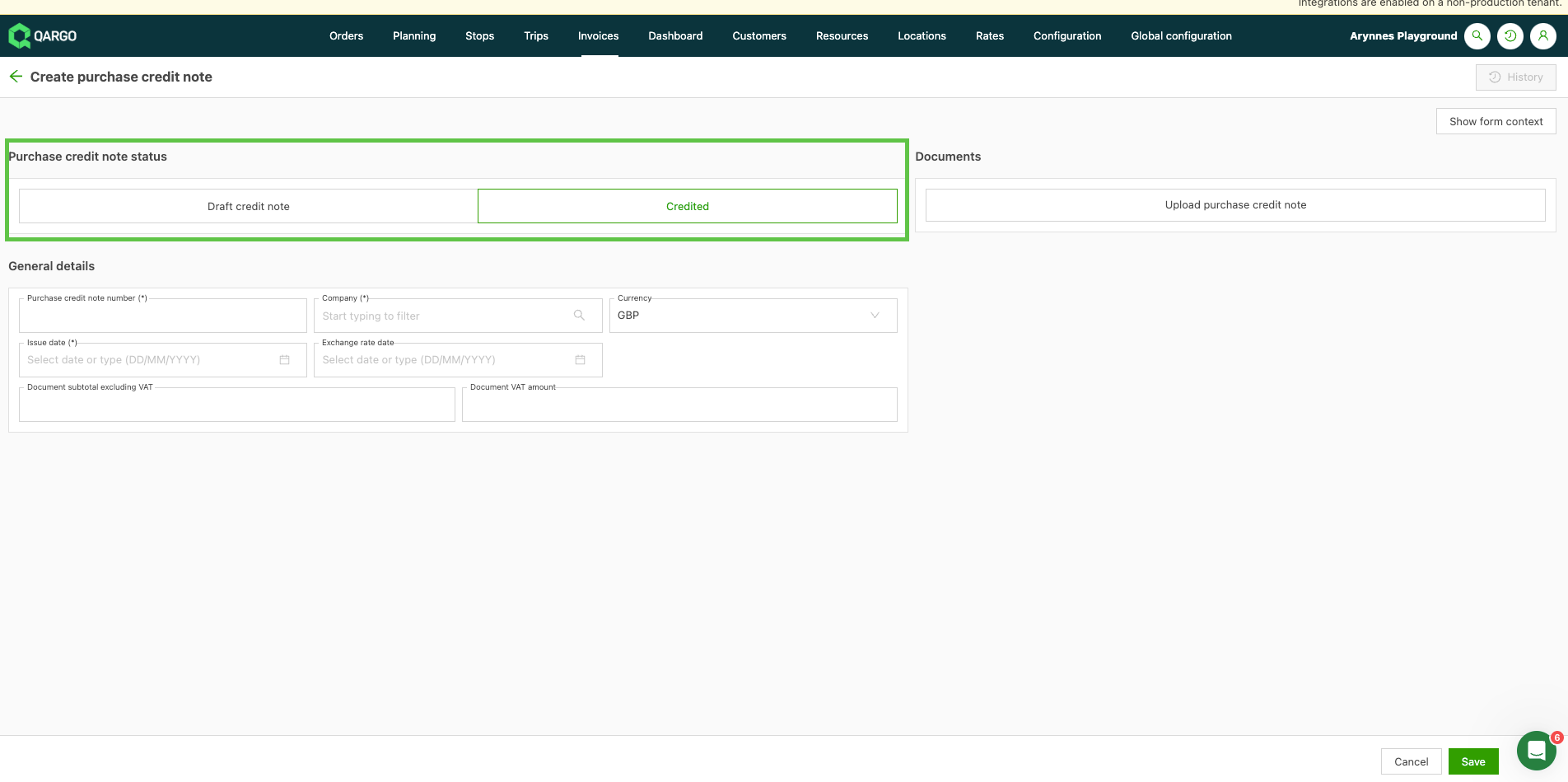
Um eine Einkaufsgutschrift zu erstellen, die nicht mit einer Fahrt verknüpft ist, die Schaltfläche Einkaufsgutschrift erstellen verwenden.
-
Auswählen, ob die Gutschrift im Status „Entwurf“ oder „Gutgeschrieben“ erstellt wird.
- Die erforderlichen allgemeinen Angaben unterscheiden sich leicht, je nachdem, ob die Gutschrift im Status „Entwurf“ oder „Gutgeschrieben“ erstellt wird.
-
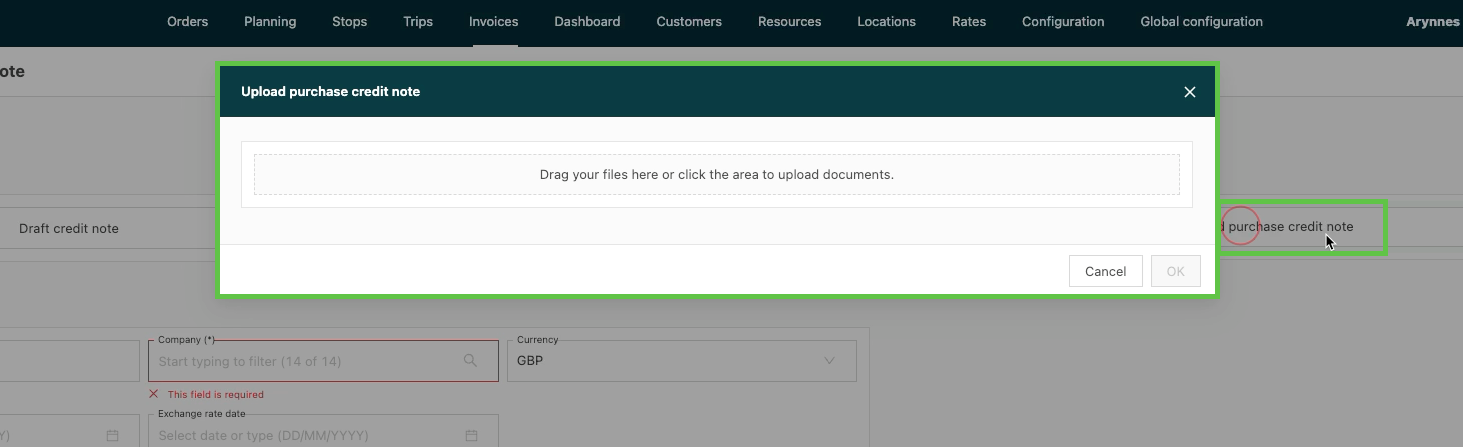
Die Einkaufsgutschrift kann auch durch Hochladen des Dokuments erstellt werden.
-
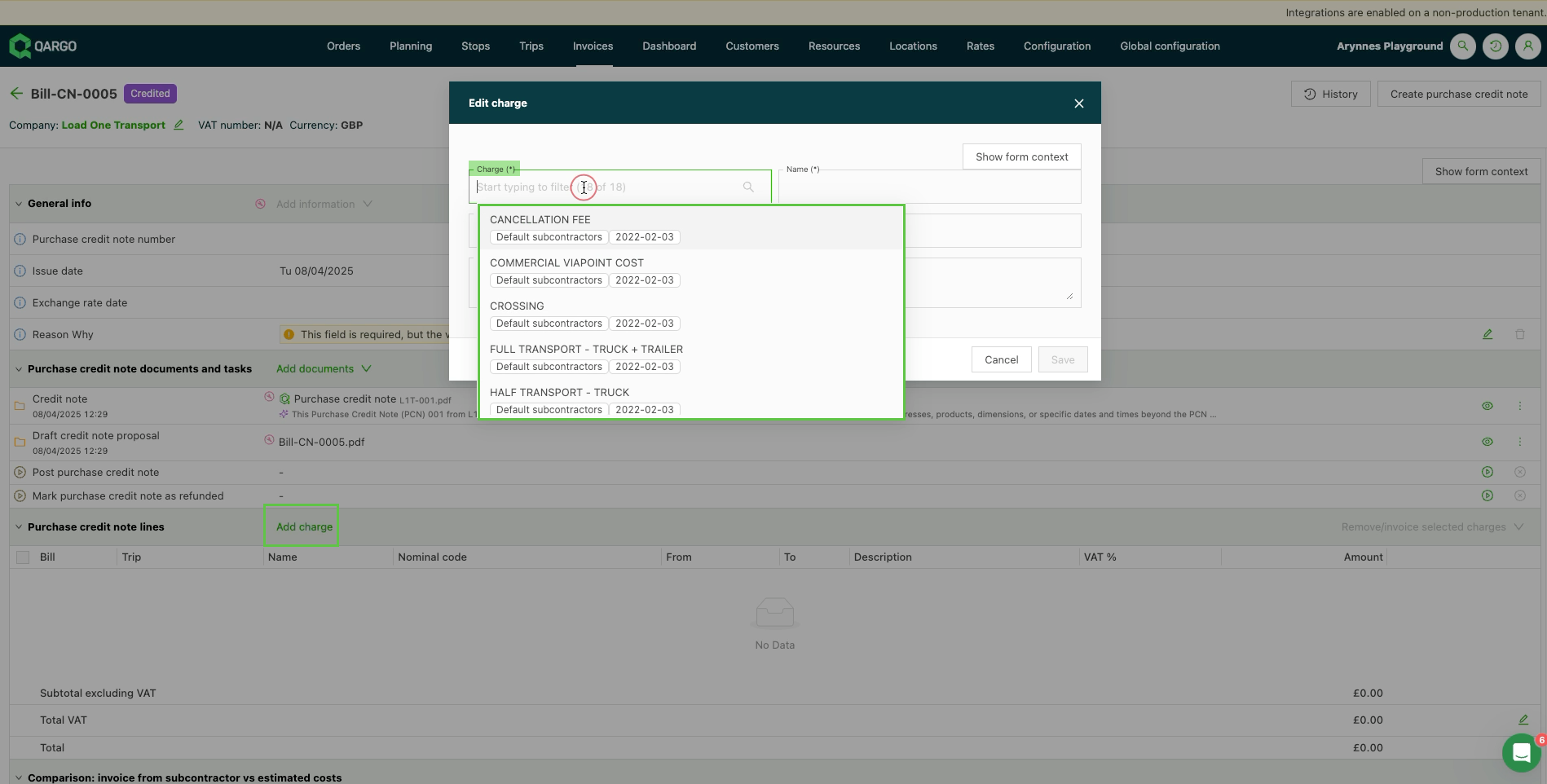
Um Gebühren hinzuzufügen, müssen diese als Eigenständige Kostengebühren hinzugefügt werden.
- Kostengebühren, die mit bestimmten Fahrten verknüpft sind, können auf dieser Seite noch nicht hinzugefügt werden.
- Aus den verfügbaren Gebührenarten auswählen. Die Gebühr kann umbenannt und bei Bedarf mit einer Beschreibung ergänzt werden.
- Kosten und Steuersätze hinzufügen.
- Auf Speichern klicken.
-
Über das Dropdown-Menü die bestehende Gebühr ändern oder verschieben.
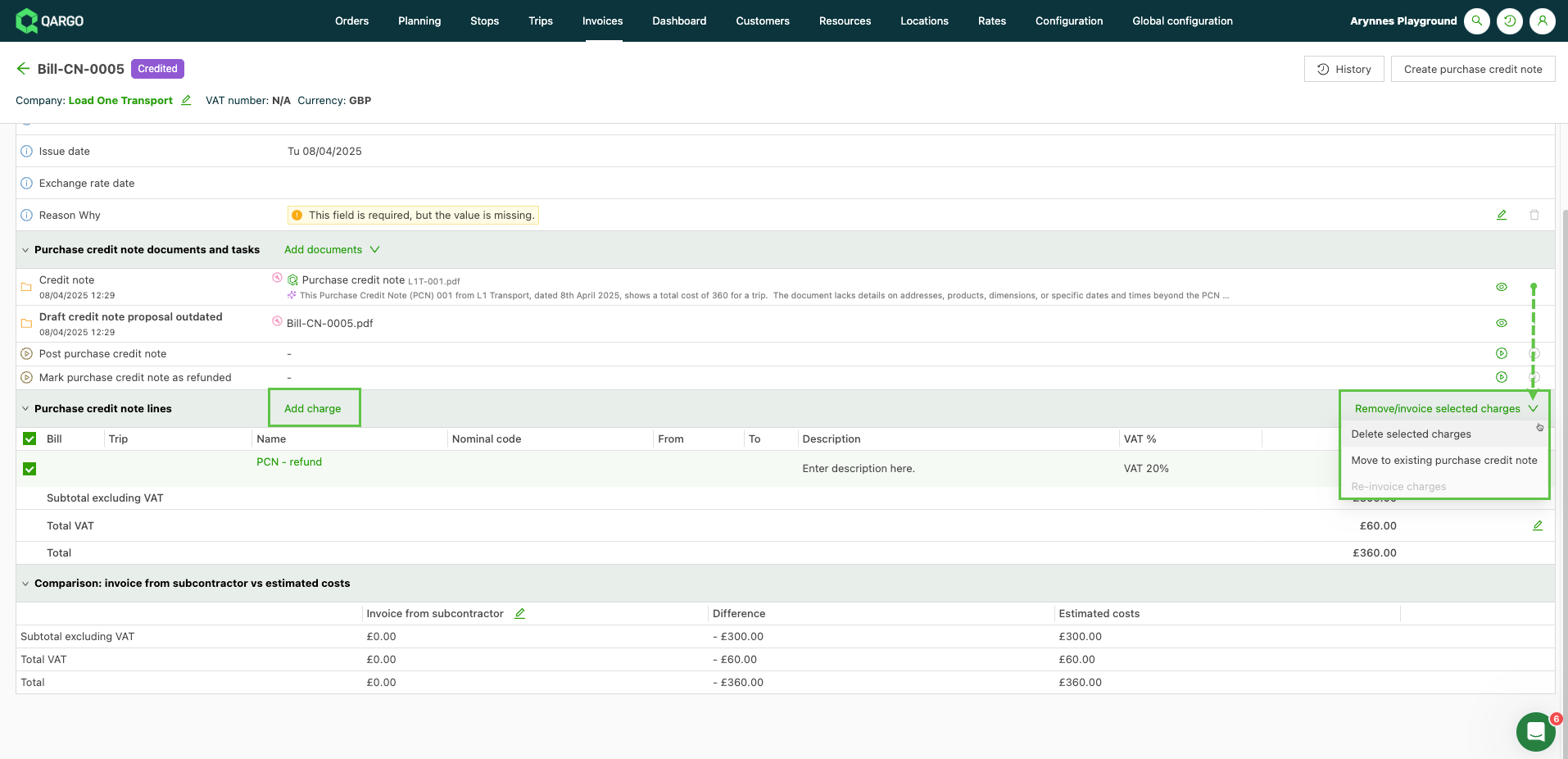
-
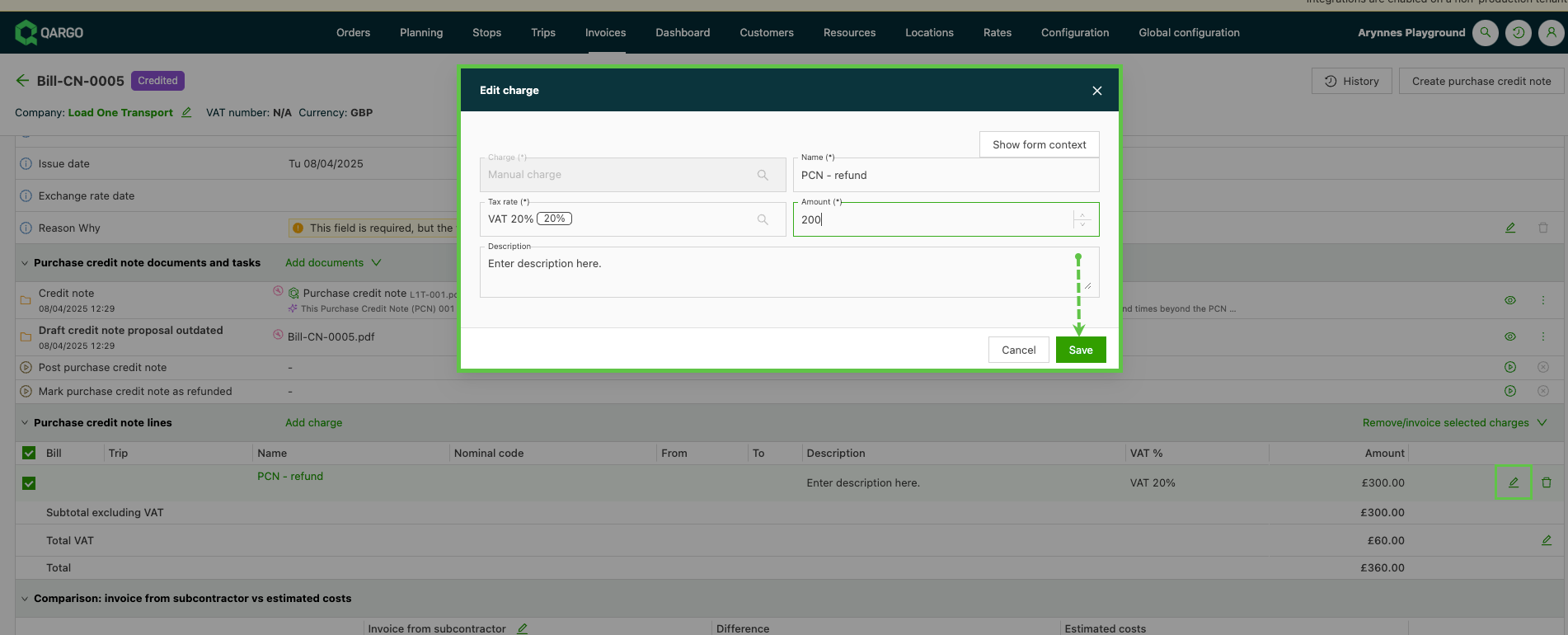
Über das Stiftsymbol die jeweilige Gebühr bearbeiten. Die Angaben aktualisieren und auf Speichern klicken.
Detailansicht der Einkaufsrechnung:
- Einkaufsgutschrift erstellen, die mit bestimmten Fahrten verknüpft ist. In der bestehenden Einkaufsrechnung die gutzuschreibende Fahrt auswählen.
- Im Dropdown-Menü Ausgewählte Gebühren entfernen/verschieben die Option Einkaufsgutschrift erstellen auswählen.
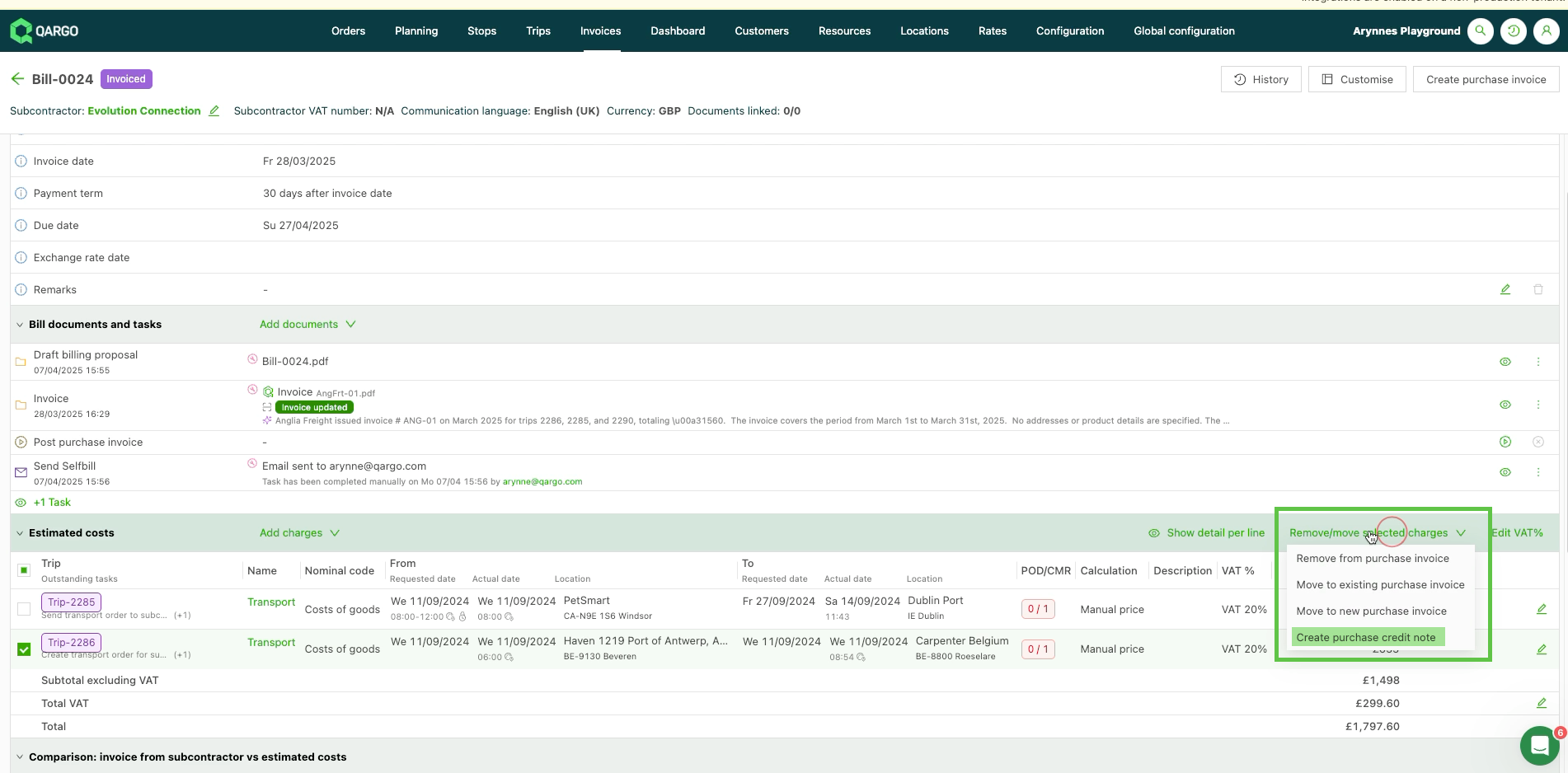
-
Das Fenster Einkaufsgutschrift erstellen öffnet sich. Die passende Aktion auswählen, um die neue Einkaufsgutschrift als Entwurf zu erstellen oder einer bestehenden Rechnung hinzuzufügen.
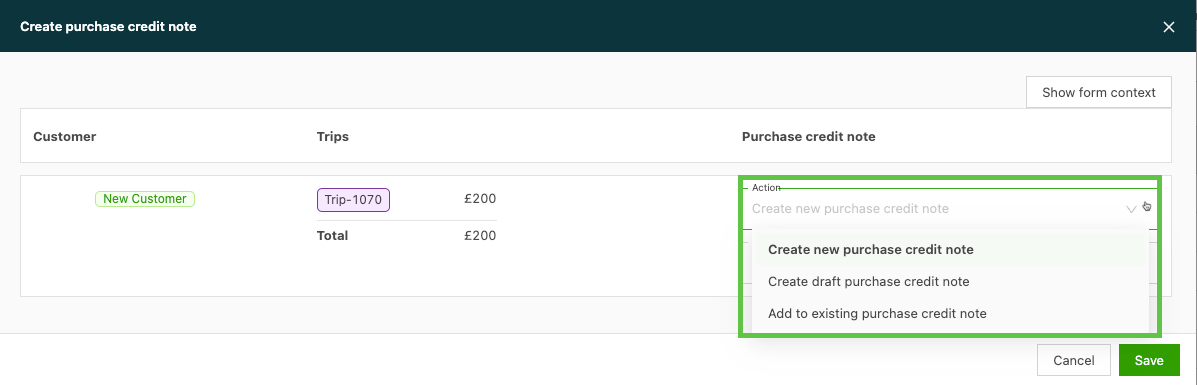
-
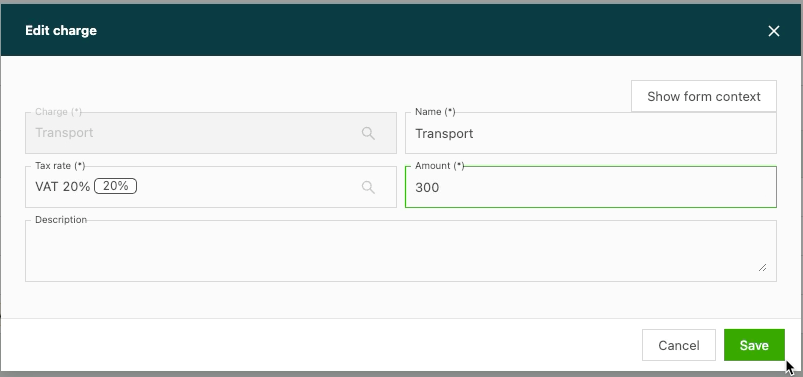
Nach dem Erstellen der Gutschrift können die Kosten aktualisiert werden, um den Gutschriftsbetrag abzubilden. Über das Stiftsymbol in der Gebührenzeile das Fenster Gebühr bearbeiten öffnen. Den Gutschriftsbetrag im Feld Betrag eintragen. Auf Speichern klicken.
- Hinweis: Wird die Einkaufsgutschrift für eine bestimmte Gebührenzeile erstellt, wird standardmäßig der volle Betrag übernommen.
-
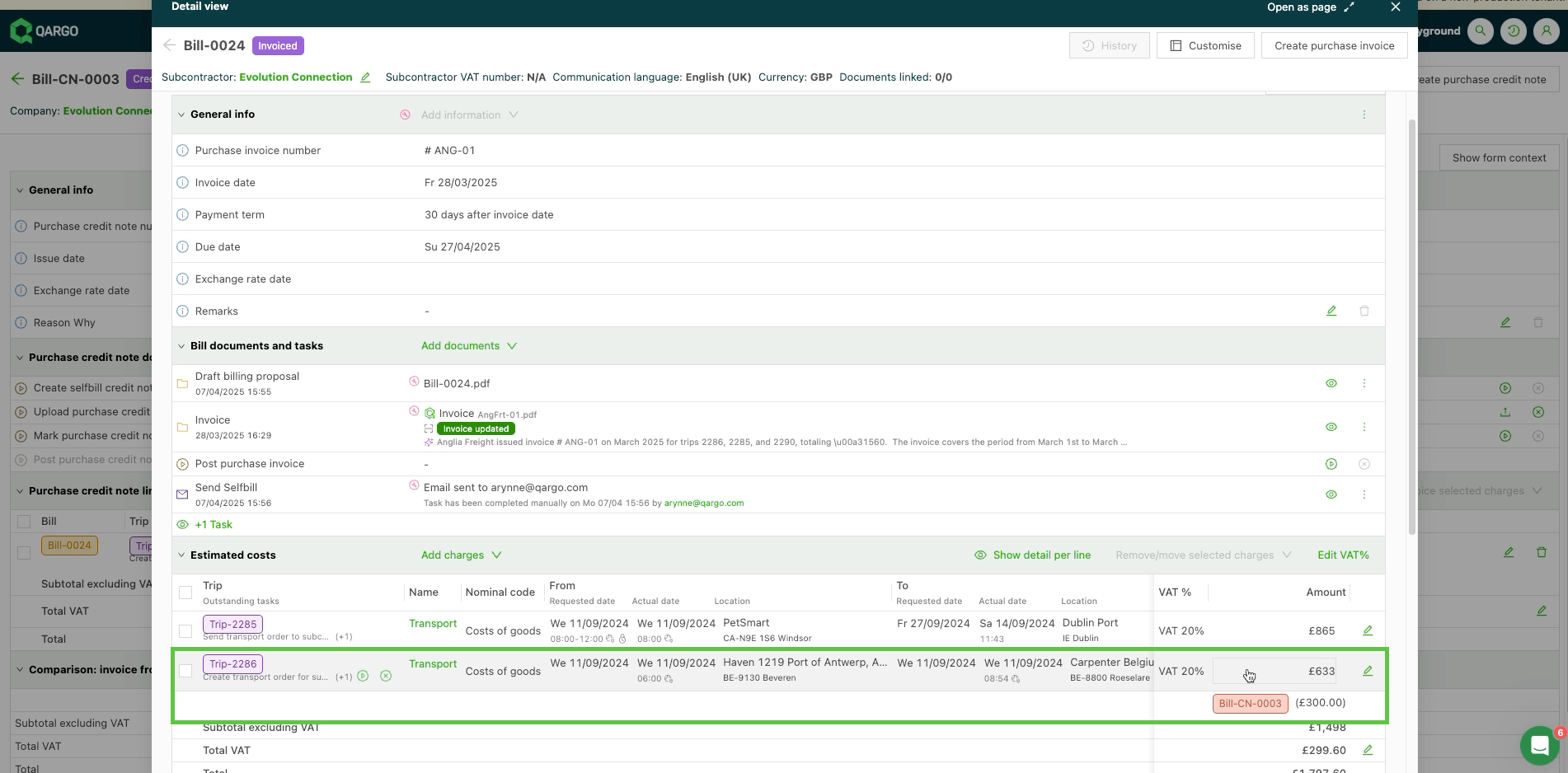
Die Gutschrift wird in der ursprünglichen Rechnung angezeigt.
Einkaufsrechnung mit Gutschrift:
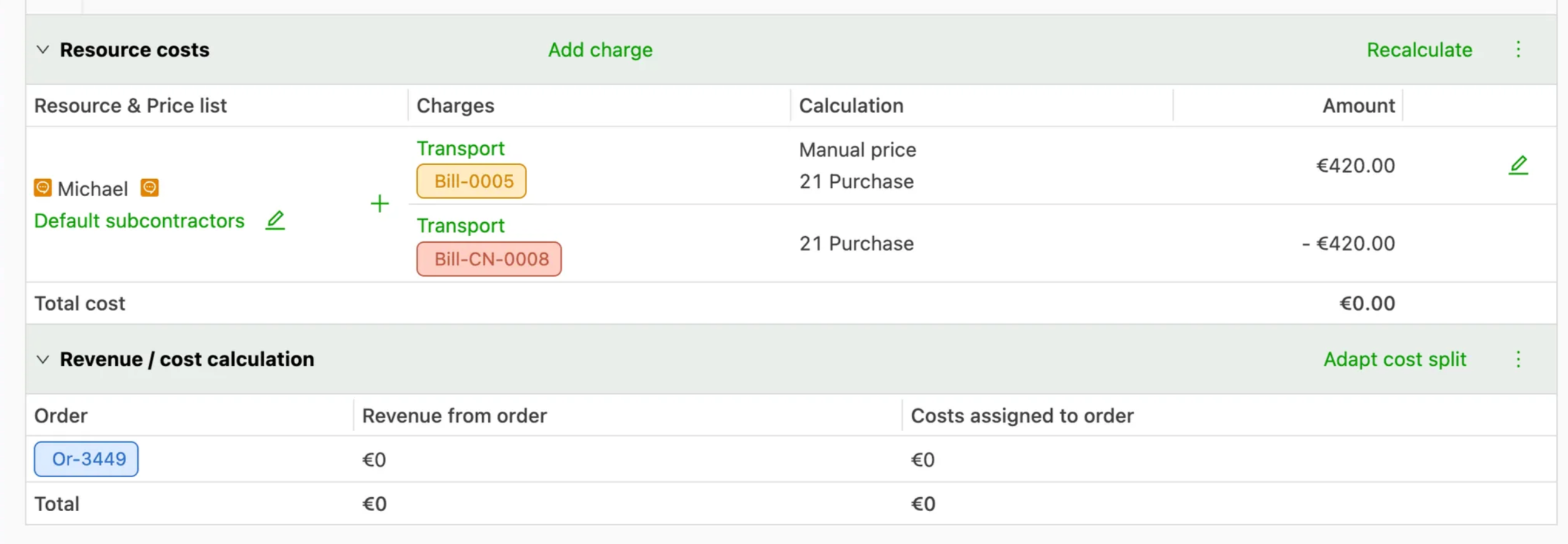
- Wenn eine Gutschrift auf eine bestehende Einkaufsrechnung angewendet wird, erscheint in den Kosten die Kennzeichnung Bill-CN (oder ähnlich) zusammen mit dem gutgeschriebenen Betrag.
FAQ
Kann eine Einkaufsgutschrift einer bestehenden Fahrt hinzugefügt werden? Die Gutschrift wurde hochgeladen und muss nun einer bestehenden Fahrt zugewiesen werden.
Um eine Einkaufsgutschrift einer Fahrt „zuzuweisen“, muss für die Fahrt zunächst eine Einkaufsrechnung vorhanden sein.
- Zu Rechnungen > Einkaufsrechnung navigieren und die Einkaufsrechnung für die Fahrt aufrufen.
- Die Fahrt durch Aktivieren des Kontrollkästchens auswählen.
- Die Option Ausgewählte Gebühren entfernen/verschieben wird in der rechten Ecke der Kopfzeile des Bereichs aktiviert angezeigt.
- Auf den Pfeil klicken, um die Optionen des Dropdown-Menüs aufzuklappen.
- Die Option Einkaufsgutschrift erstellen auswählen.
- Ein neuer Bereich öffnet sich, der die Fahrt und die Kosten der ursprünglichen Einkaufsrechnung anzeigt.
- Im Dropdown-Menü Aktion die Option Zu bestehender Einkaufsgutschrift hinzufügen auswählen.
- Auf das Feld Bestehende Einkaufsgutschrift klicken, um eine Liste der verfügbaren Gutschriften anzuzeigen.
- Die Gutschrift auswählen, der die Fahrt „zugewiesen“ werden soll, und auf Speichern klicken.
Die Gutschrift zeigt nun sowohl die Einkaufsrechnung als auch die Fahrtdetails zusammen mit dem gutgeschriebenen Betrag an.
Unterstützte Buchhaltungsintegrationen
Nachfolgend eine Liste der unterstützten Buchhaltungsintegrationen für Einkaufsgutschriften:
- Xero (API)
- NetSuite (API)
- Adfinity
- Exact Online
- Sage 200
- Odoo (API)
- Generisches UBL (E-Mail-Export)
Weitere Informationen zu den Besonderheiten dieser Integrationen erteilt der zuständige Account Manager.