Rechnungen – Gutschrift erstellen
Gutschriften in Qargo verwalten: Gutschriften erstellen, bearbeiten, stornieren, als erstattet markieren oder Gebühren erneut fakturieren. Für effizientes Arbeiten Registerkarten, Filter und Massenaktionen nutzen.
Inhaltsverzeichnis
Eine Gutschrift wird verwendet, wenn der von einem Kunden geschuldete Betrag reduziert oder ein Fehler in der Rechnungsstellung korrigiert werden muss. Sie wird auch verwendet, wenn eine Rechnung, die nicht eingezogen wird, teilweise oder vollständig abgeschrieben werden soll.
Außerdem setzt Qargo strenge Vorgaben durch, die keine Rechnungen mit negativem Gesamtbetrag zulassen. In solchen Fällen müssen Gutschriften ausgestellt werden, um Überberechnungen auszugleichen oder Fehler in der Abrechnung zu korrigieren.
Einführung
Die Seite für Gutschriften ist in Registerkarten gegliedert, damit sich Datensätze anhand ihres Status leicht finden lassen. Folgende Registerkarten gibt es:
- Alle: Zeigt alle Gutschriften unabhängig vom Status an.
- Rechnung entwerfen: Zeigt Gutschriften im Status „Entwurf“ an (die Aufgabe „Gutschrift generieren“ ist nicht abgeschlossen).
- Fakturiert: Bei fakturierten Gutschriften wurde die Aufgabe „Gutschrift-PDF generieren“ abgeschlossen. Die Gutschrift kann an den Kunden gesendet werden, lässt sich bei Bedarf aber noch aktualisieren.
- Rechnung gebucht: Gebuchte Gutschriften können nicht mehr aktualisiert werden und sind bereit für den Import in die Buchhaltungssoftware.
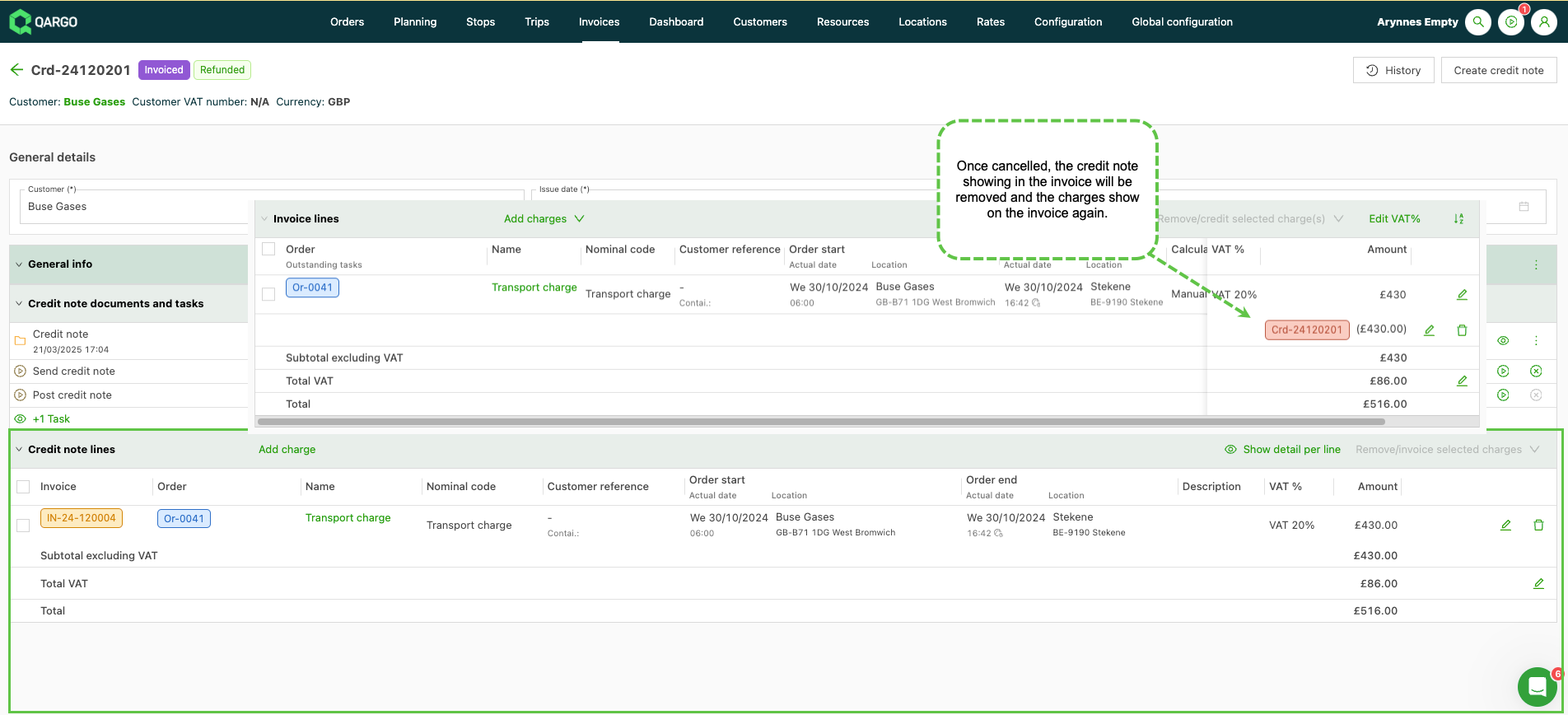
- Abgebrochen: Beim Stornieren einer Gutschrift wird der Gutschriftsbetrag entfernt und auf 0 zurückgesetzt. Der Verweis auf die Gutschrift in der Rechnung wird entfernt.

Jede Registerkarte enthält eine Tabelle mit Spalten. Über die Schaltfläche Spalten bearbeiten lassen sich diese anpassen, um die relevanten Daten anzuzeigen. Ein Seitenmenü öffnet sich, und die Optionen können per Toggle ein- oder ausgeschaltet werden.
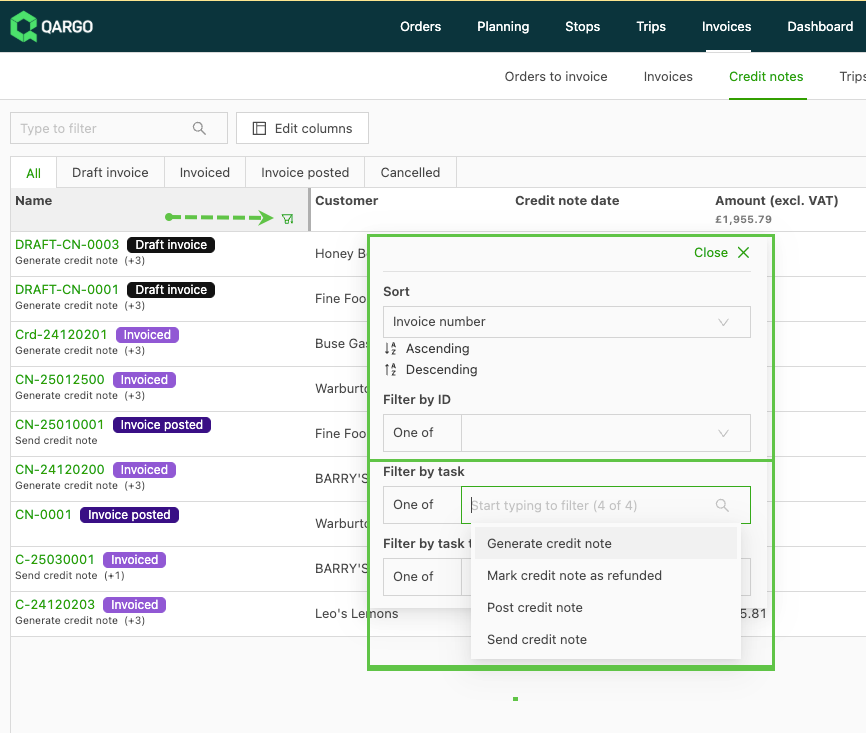
Mit den Filtern in den Spaltenüberschriften lassen sich die zu bearbeitenden Datensätze anzeigen, z. B. gefiltert nach Aufgabe, Kunde oder Abrechnungshäufigkeit.
- Auf das Filtersymbol klicken, um die für die jeweilige Spalte verfügbaren Filteroptionen anzuzeigen.
Gutschrift erstellen
In Qargo gibt es 2 Möglichkeiten, eine Gutschrift zu erstellen:
Gemäß den Rechnungsvorgaben von Qargo müssen beim Korrigieren von Überberechnungen oder Abrechnungsfehlern Gutschriften statt negativer Rechnungen verwendet werden.
- Eine eigenständige Gutschrift erstellen, um ein Guthaben zu erzeugen, das mit einem Kontosaldo verrechnet werden kann.
- Eine Gutschrift aus einer bestehenden Rechnung oder einem bestehenden Auftrag erstellen, um den ursprünglichen Rechnungsbetrag auszugleichen.
Eigenständige Gutschrift
-
Zum Untermenü Rechnungen > Gutschriften navigieren.
-
Auf die grüne Schaltfläche Gutschrift erstellen klicken.

-
Kundenname und Datum eingeben und auf Speichern klicken.
-
Die Gutschrift wird als Entwurf erstellt.
-
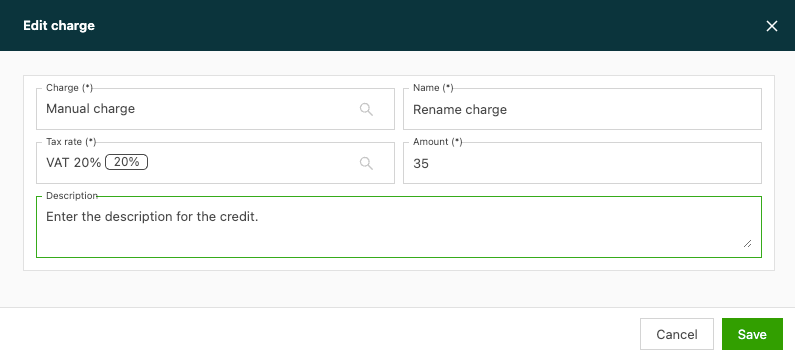
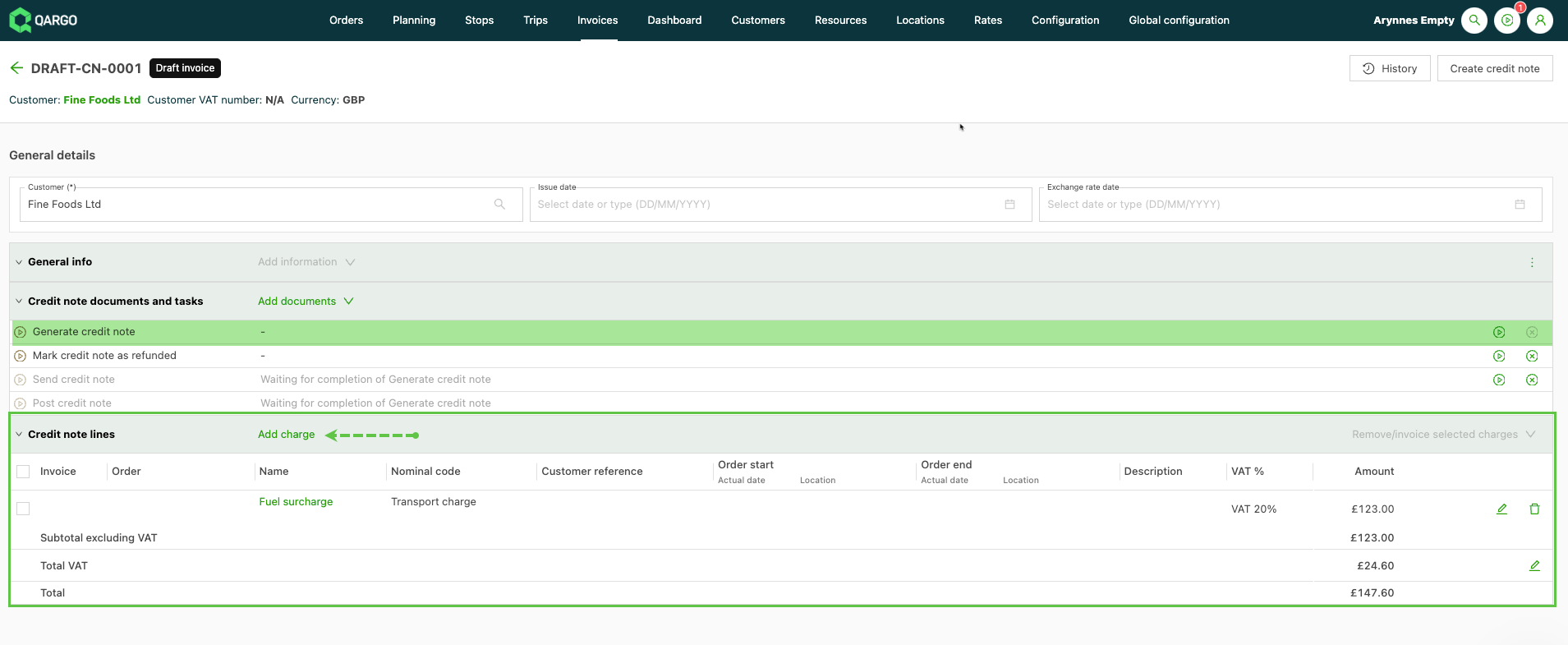
Zum Bereich Gutschriftpositionen navigieren und Gebühr hinzufügen auswählen. Das Fenster Gebühr bearbeiten öffnet sich.
-
Das Feld Gebühr(*) auswählen. Ein Drop-down-Menü zeigt die verfügbaren Gebühren zur Auswahl an. Diese können bei Bedarf im Feld Name(*) umbenannt werden.
-
Den Betrag(*) hinzufügen und sicherstellen, dass ein Steuersatz(*) eingegeben ist.
-
Im Beschreibungsfeld Details zur Gutschrift eingeben.
-
Auf Speichern klicken.
-
Nun wird die Gebühr angezeigt und der entsprechende Steuersatz angewendet. Die Gutschrift bleibt im Status Entwurf und in der Registerkarte Rechnung entwerfen, bis die Aufgabe Gutschrift-PDF generieren abgeschlossen ist.
-
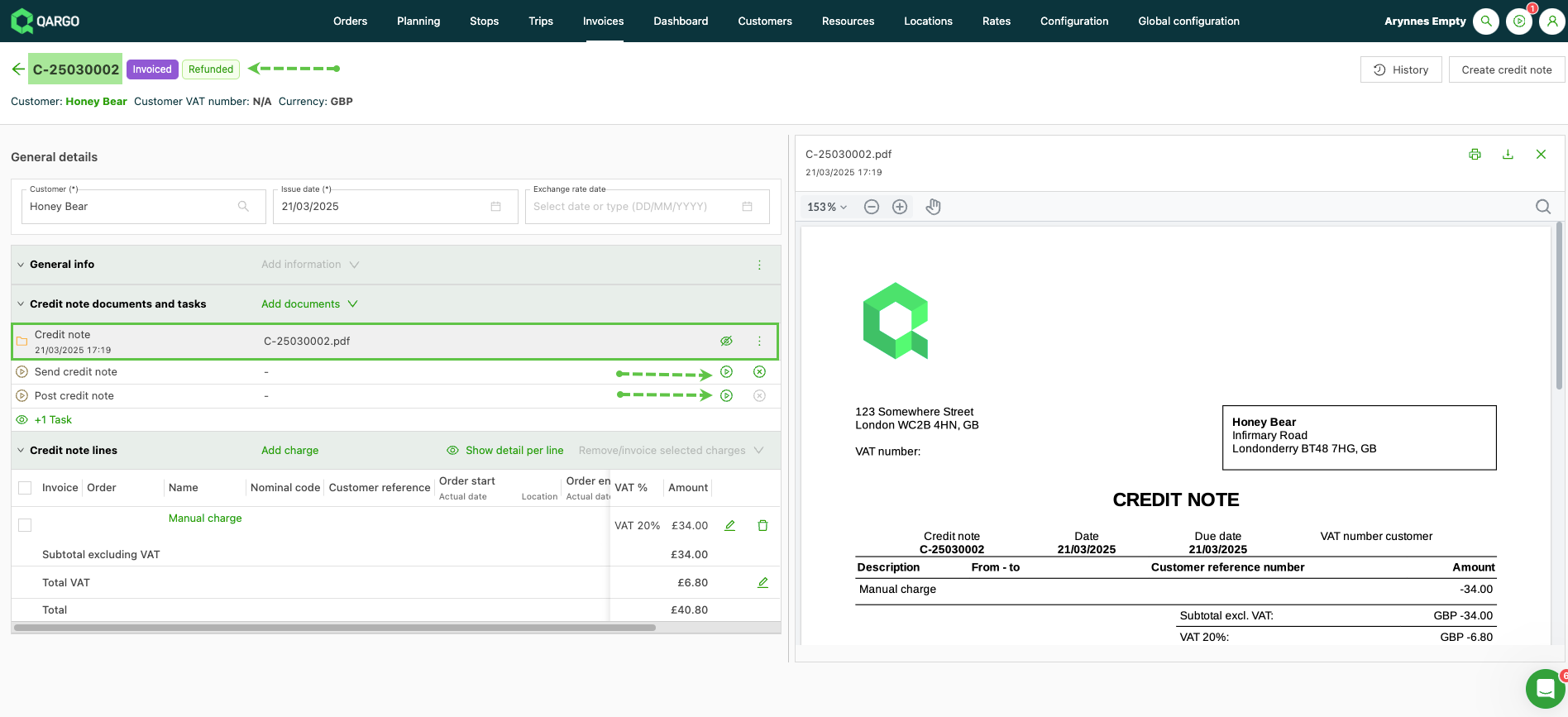
Gutschriften im Status „Fakturiert“ befinden sich in der Registerkarte Fakturiert. Für sie ist die PDF-Datei verfügbar, die an Kunden gesendet werden kann.
-
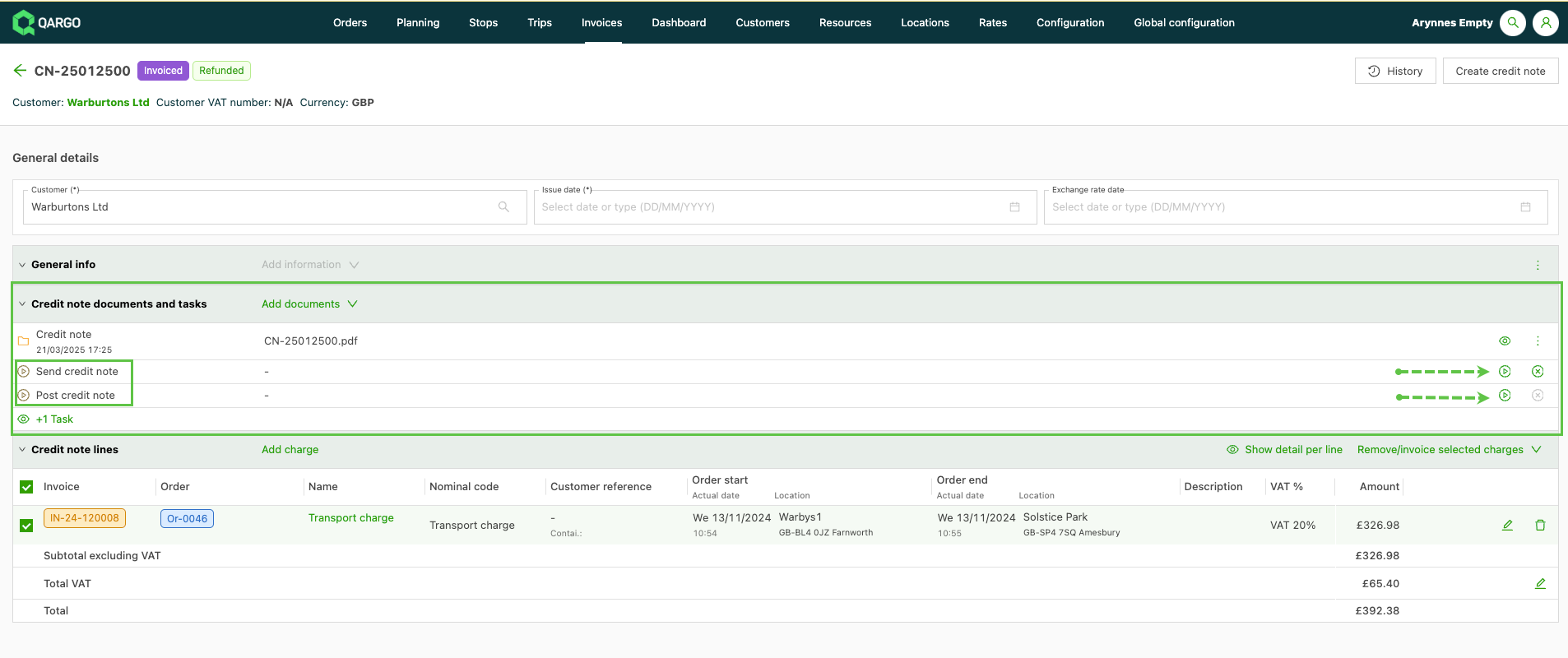
Nach dem Senden an den Kunden können Gutschriften dem Kundenkonto gutgeschrieben und als Erstattet markiert werden. Dies kann als manuelle oder als automatische Aufgabe eingerichtet werden. Bei manueller Einrichtung wird es als zu generierende Aufgabe angezeigt.
- *Hinweis: Bei Einrichtung als automatische Aufgabe empfiehlt es sich, die Markierung hinzuzufügen, um visuell zu bestätigen, dass die Aufgabe abgeschlossen wurde.
-
Fakturierte Gutschriften können in den Status „Gebucht“ überführt werden.
-
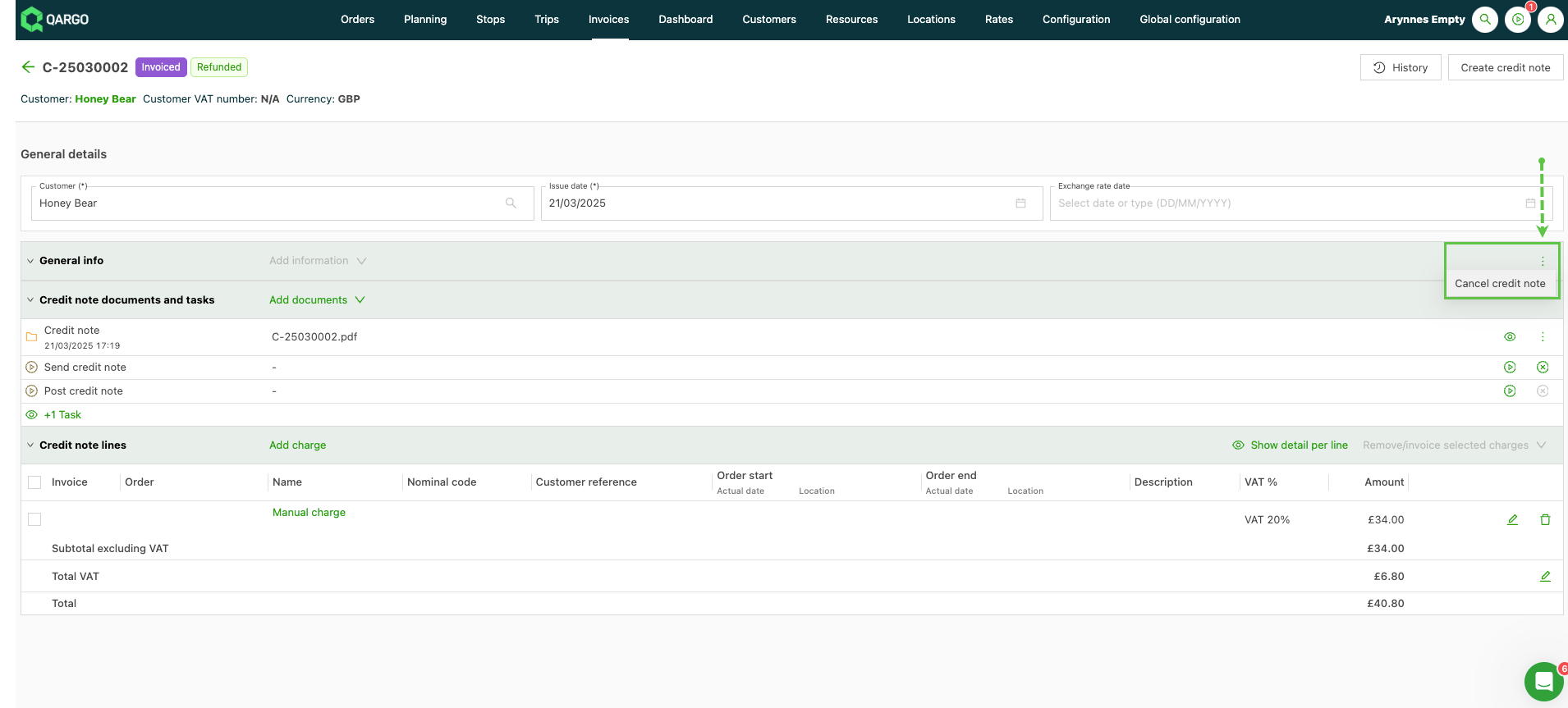
Eine Gutschrift kann über das Menü im Bereich Allgemeine Informationen storniert werden. Sobald die Gutschrift storniert wurde, wird sie in der Registerkarte Abgebrochen angezeigt. Die gutgeschriebenen Gebühren werden auf 0 gesetzt.
-
Die Gutschrift zeigt die Kennzeichnung Abgebrochen an.

Gutschrift aus einer bestehenden Rechnung
-
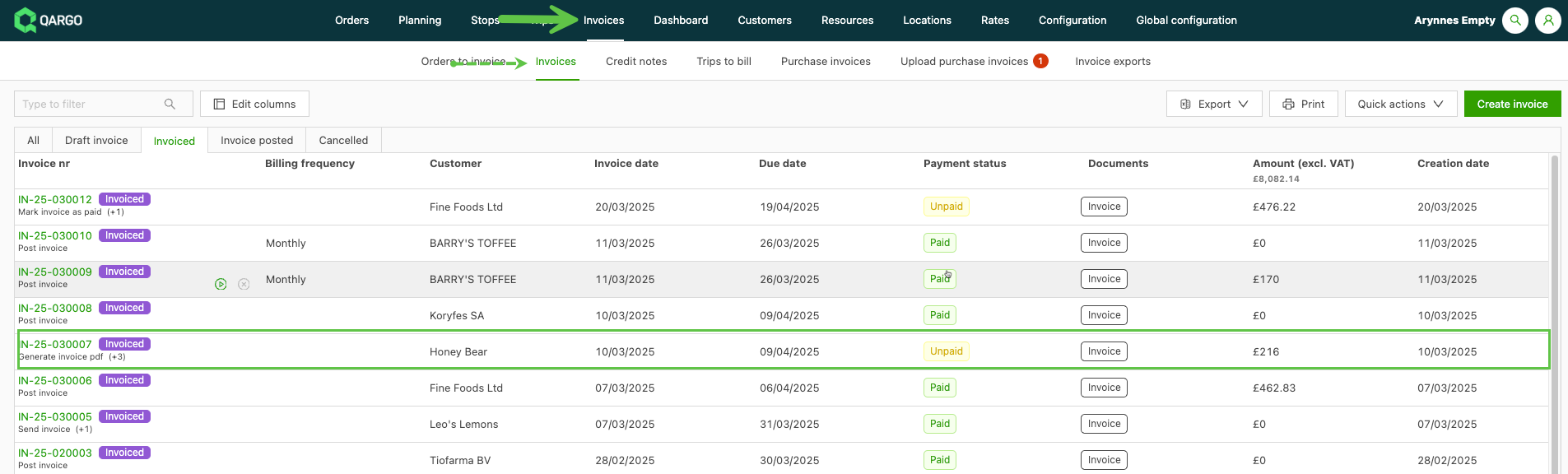
Zum Untermenü Rechnungen > Rechnungen navigieren. Die Rechnung für den Auftrag auswählen, dessen Gebühren aktualisiert werden müssen.
-
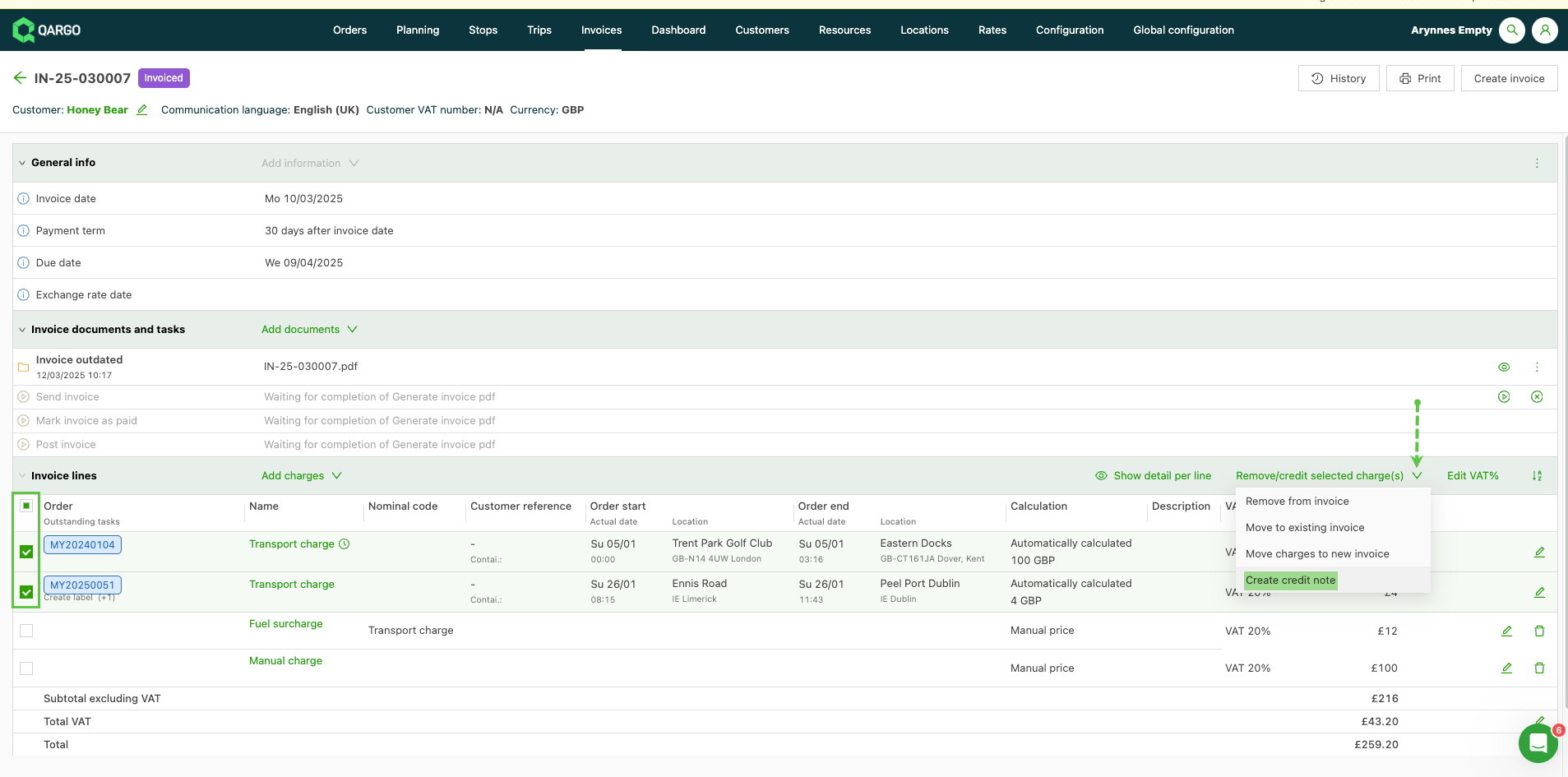
Die Kostenposition(en) auswählen, für die eine Gutschrift erstellt werden soll, und Ausgewählte Gebühr(en) entfernen/gutschreiben verwenden.
-
Im Drop-down-Menü Gutschrift erstellen auswählen.
-
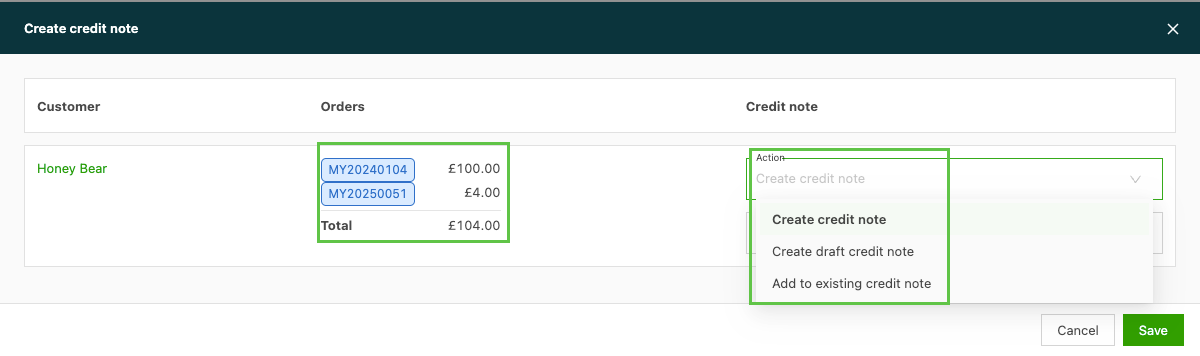
Ein neues Fenster öffnet sich mit 3 Optionen zum Erstellen der Gutschrift:
- Gutschrift erstellen: Erstellt eine neue Gutschrift mit eindeutiger Nummer und den ausgewählten Gebühren.
- Gutschriftentwurf erstellen: Erstellt einen Gutschriftentwurf mit eindeutiger Nummer und den ausgewählten Gebühren.
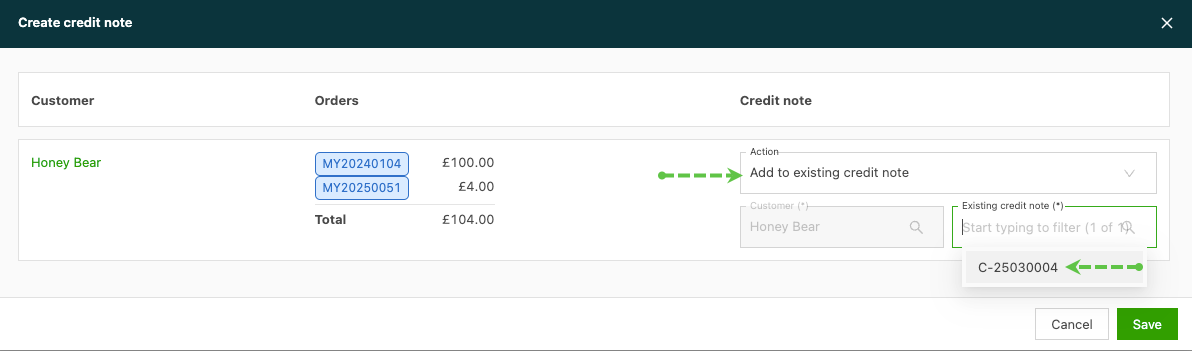
- Zu bestehender Gutschrift hinzufügen: Ermöglicht die Auswahl aus bestehenden Gutschriftentwürfen oder Standardgutschriften, denen die Gebühren hinzugefügt werden können. Zu einer bereits gebuchten Gutschrift kann nichts hinzugefügt werden.
-
Die für die ausgewählten Gebühren erforderliche Aktion auswählen.
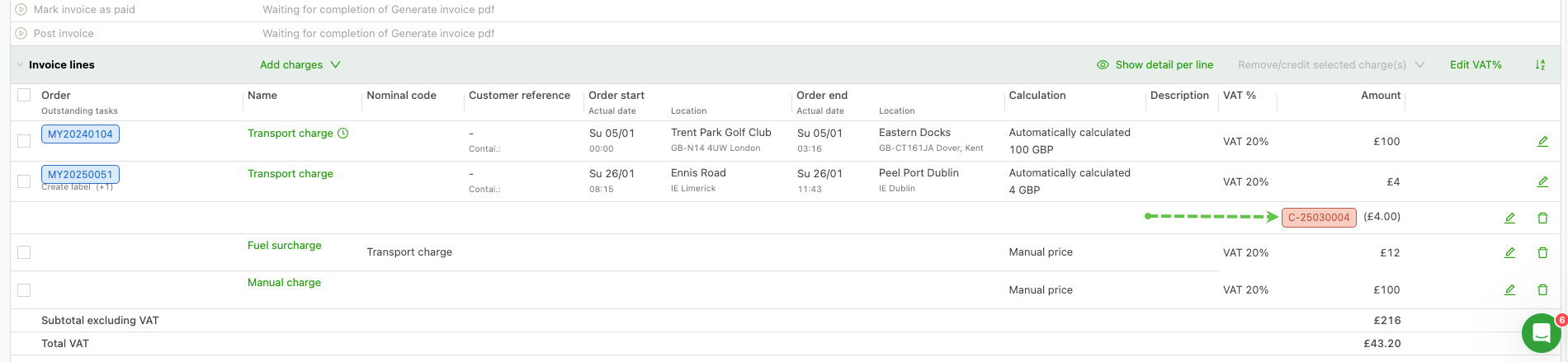
Sobald eine Gutschrift erstellt wurde, wird auf der ursprünglichen Rechnung eine Markierung mit dem gutgeschriebenen Betrag angezeigt.
- Bei Bedarf können mehrere Gebühren auf verschiedene Gutschriften verschoben werden.
Gutschriften werden in der entsprechenden Registerkarte angezeigt (Rechnung entwerfen / Fakturiert). Wird die ausgewählte Gebühr vollständig gutgeschrieben, kann die Gutschrift generiert und an den Kunden gesendet werden. Anschließend kann sie gebucht werden und steht dann für den Import in die Buchhaltung zur Verfügung.
Gebühren anpassen
In manchen Fällen bezieht sich die Gutschrift nicht auf die gesamte Gebühr. Die Schritte zum Erstellen der Gutschrift sind dieselben: Die anzupassende Gebühr auswählen und einen Gutschriftentwurf oder eine Standardgutschrift erstellen.
-
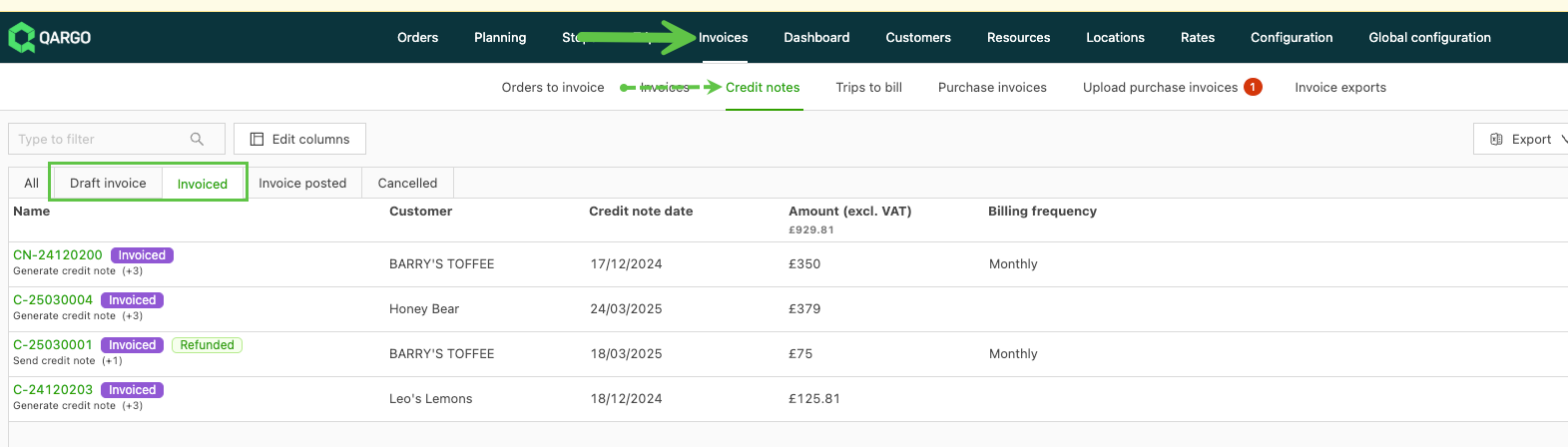
Zum Untermenü Gutschriften navigieren und die passende Registerkarte für die Gutschrift auswählen (Rechnung entwerfen / Fakturiert).
-
Die Gutschrift durch Klicken auf die Nummer öffnen und zum Bereich Gutschriftpositionen navigieren.
-
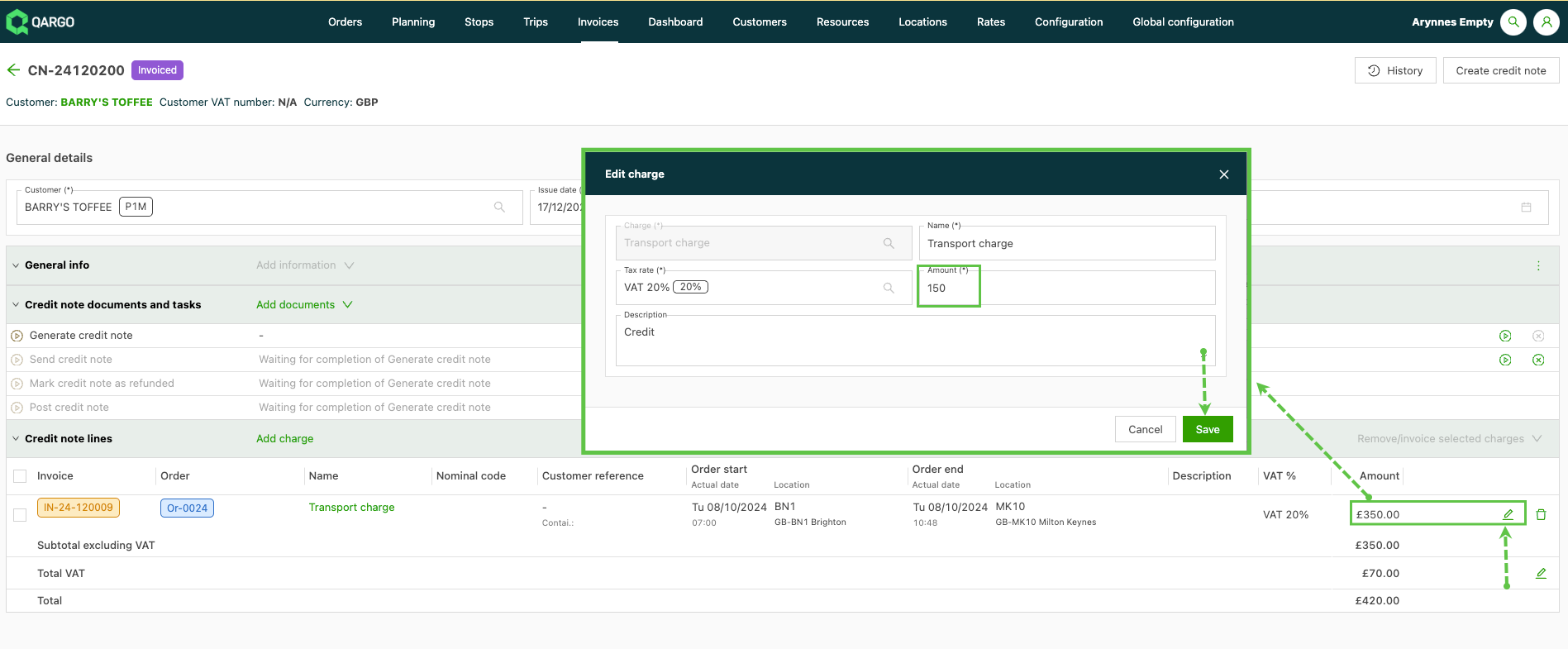
Auf das Bearbeitungssymbol neben der anzupassenden Gebühr klicken. Das Fenster Gebühr bearbeiten öffnet sich, in dem der Betrag aktualisiert werden kann. Außerdem gibt es ein Freitextfeld für die Beschreibung, um weitere Details hinzuzufügen.
-
Auf Speichern klicken. Der neue Betrag wird aktualisiert und auf der Gutschrift angezeigt.
-
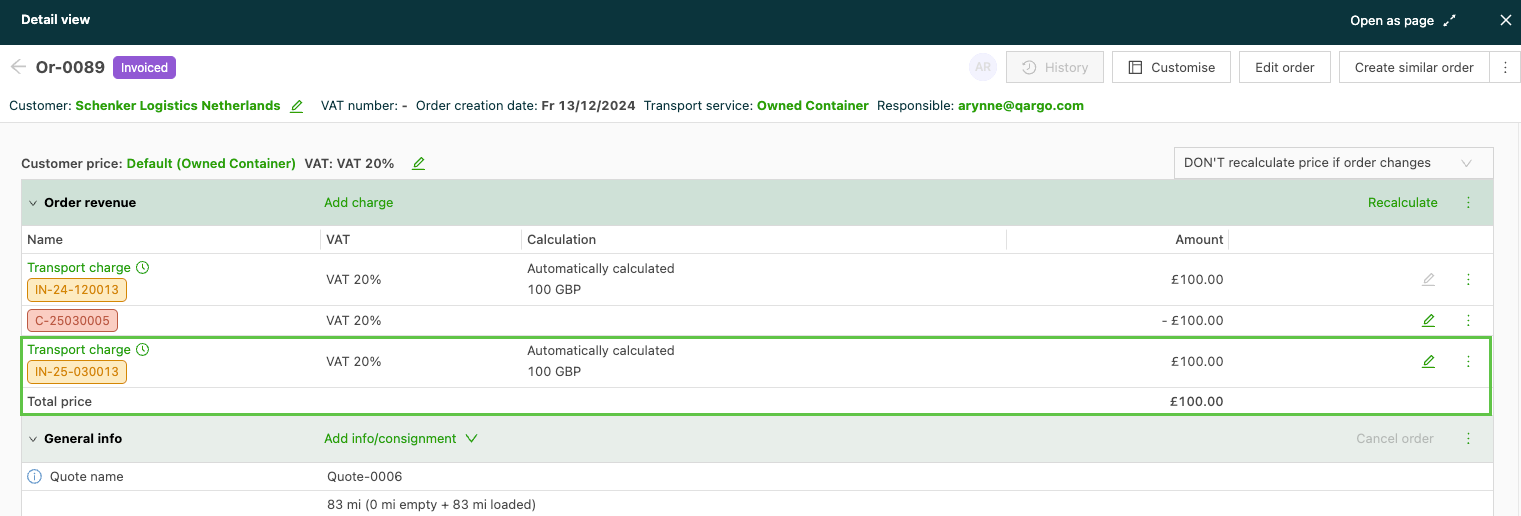
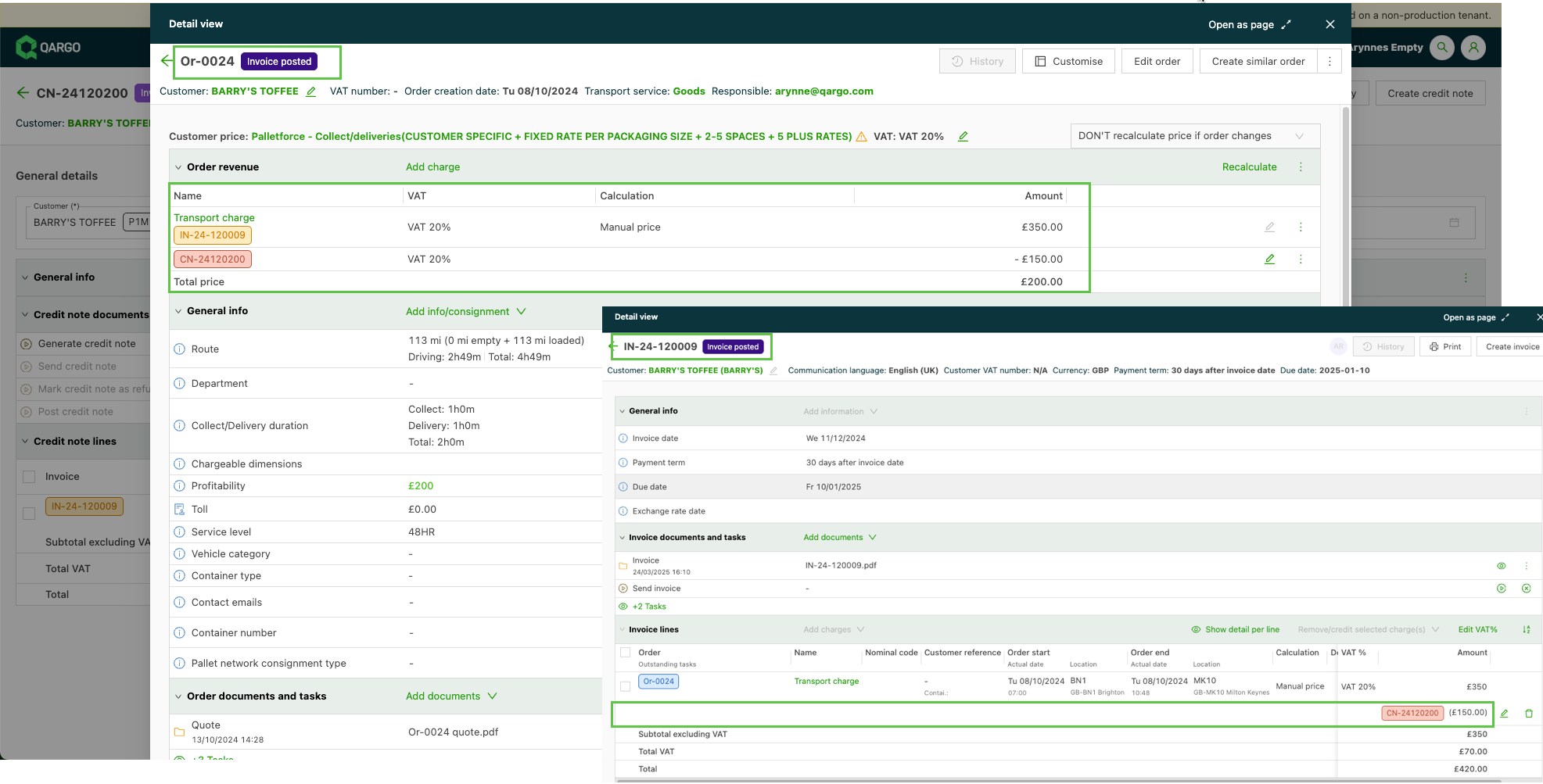
Die Details der Gutschrift werden sowohl in der Rechnung als auch im Auftrag angezeigt:
Weitere Funktionen
Auf der Hauptlistenseite gibt es 2 weitere Schaltflächen:
-
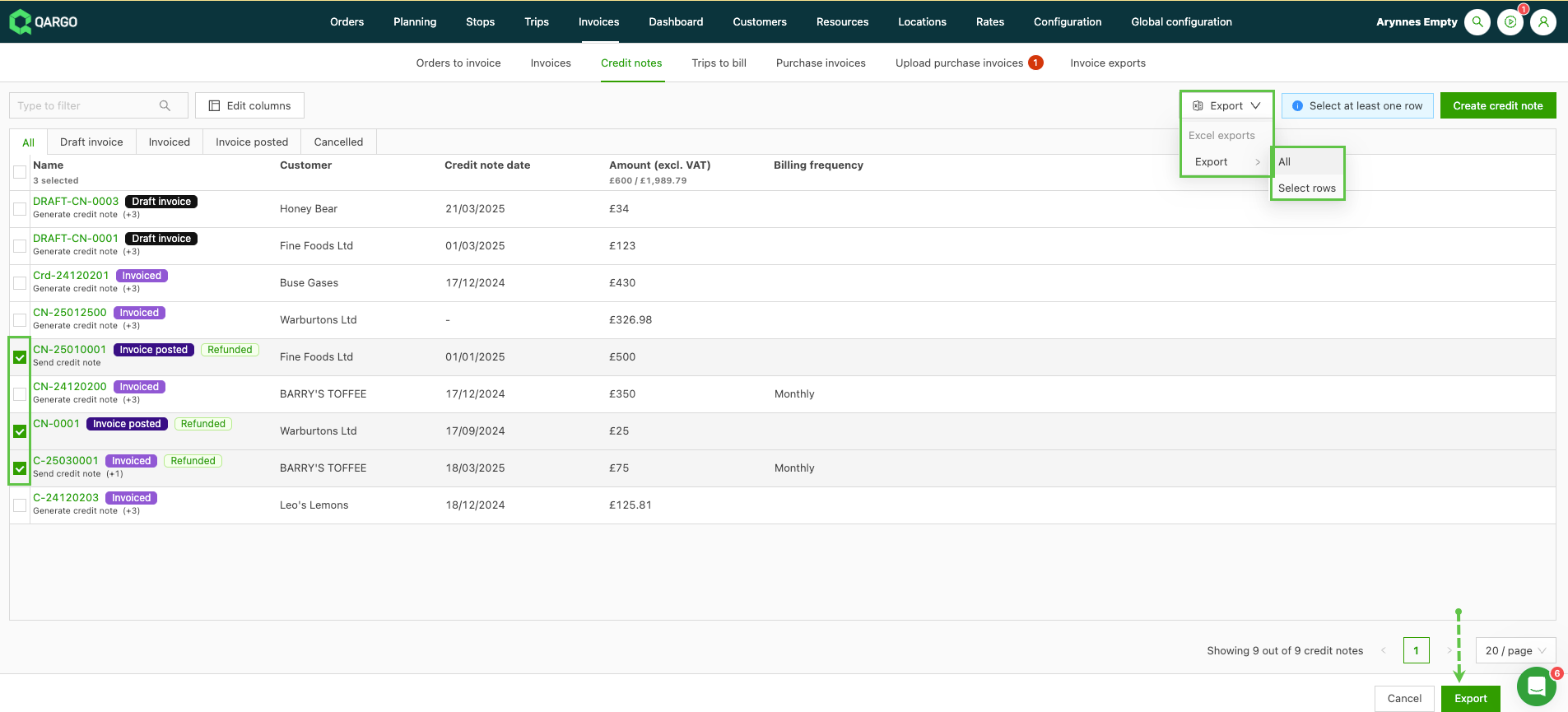
Exportieren: Ermöglicht Nutzern, alle oder ausgewählte Gutschriften als Excel-Datei zu exportieren. Dieser Export ist unabhängig vom speziellen Export für den Import in die Buchhaltung.
-
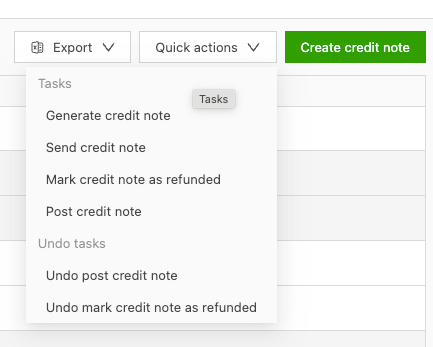
Schnellaktionen: Die hier angezeigten Aufgaben können für ausgewählte Datensätze gesammelt ausgeführt werden.
Exportieren
Mit der Schaltfläche Exportieren lässt sich ein Bericht über alle oder ausgewählte Gutschriften erstellen. In Kombination mit den Filtern in den Spaltenüberschriften lassen sich gezielte Exporte erstellen.
Aufgaben in den Schnellaktionen
Gutschrift generieren:
Erstellt die PDF-Datei für die Gutschrift. Alle nachfolgenden Aufgaben, die nach dieser Aufgabe geplant sind, werden verfügbar. Sobald die PDF-Datei verfügbar ist, kann sie an den Kunden gesendet werden.
Gutschrift senden:
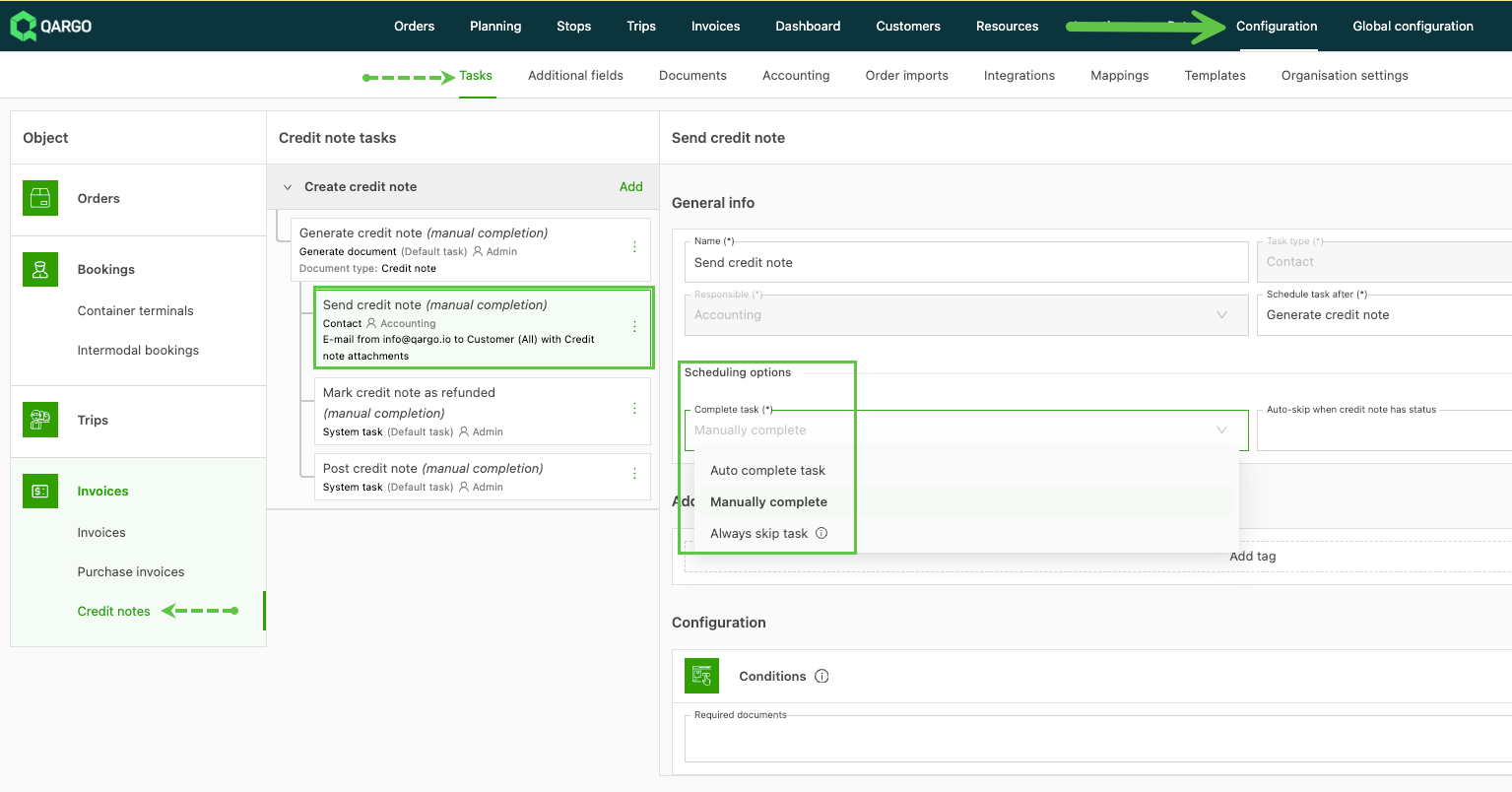
Das Senden der Gutschrift kann als automatische oder manuelle Aufgabe konfiguriert werden. Ist der automatische Versand (per E-Mail) ausgewählt, muss für den Rechnungskontakt im Kundenprofil eine E-Mail-Adresse hinterlegt sein.
Gutschrift als erstattet markieren / Markierung der Gutschrift als erstattet rückgängig machen:
Kann so konfiguriert werden, dass die Aufgabe automatisch ausgeführt wird, sobald die Gutschrift generiert ist. Beim Konfigurieren der Aufgabe kann eine Markierung hinzugefügt werden, die angewendet wird. Ist die Aufgabe auf manuell eingestellt, wird sie als abzuschließende Aufgabe angezeigt, sobald die Aufgabe „Gutschrift-PDF generieren“ abgeschlossen ist.
Gutschrift buchen / Buchung der Gutschrift rückgängig machen:
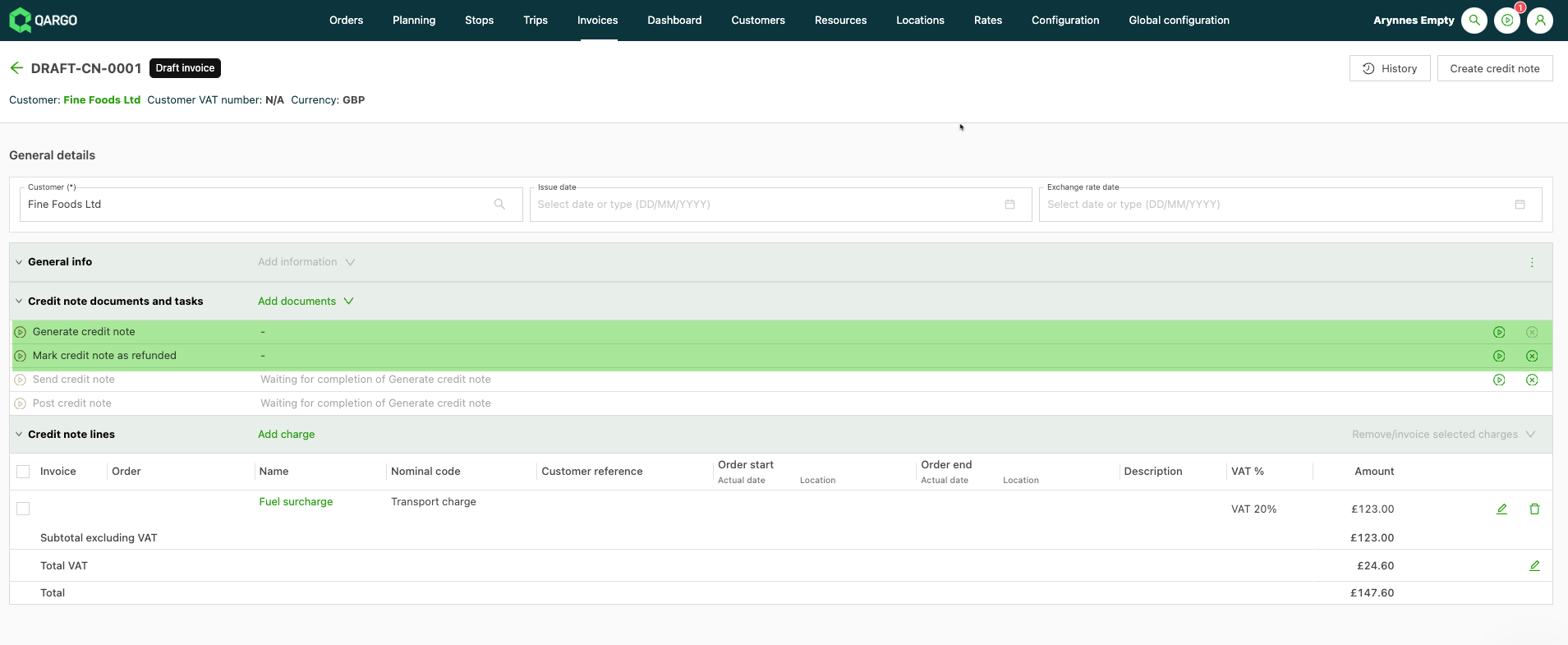
Damit die Gutschrift in den Status „Gebucht“ wechseln kann, muss die Aufgabe „Gutschrift-PDF generieren“ abgeschlossen sein. Sobald der Status „Gebucht“ ist, wird der Datensatz in alle Exporte an die Buchhaltung aufgenommen. Gebuchte Rechnungen können nicht mehr aktualisiert werden.
Weitere Informationen zu den Einschränkungen bei gebuchten Rechnungen sind über den folgenden Link verfügbar.
Aktionen und Einschränkungen nach dem Buchen einer Rechnung.
Gutschrift stornieren
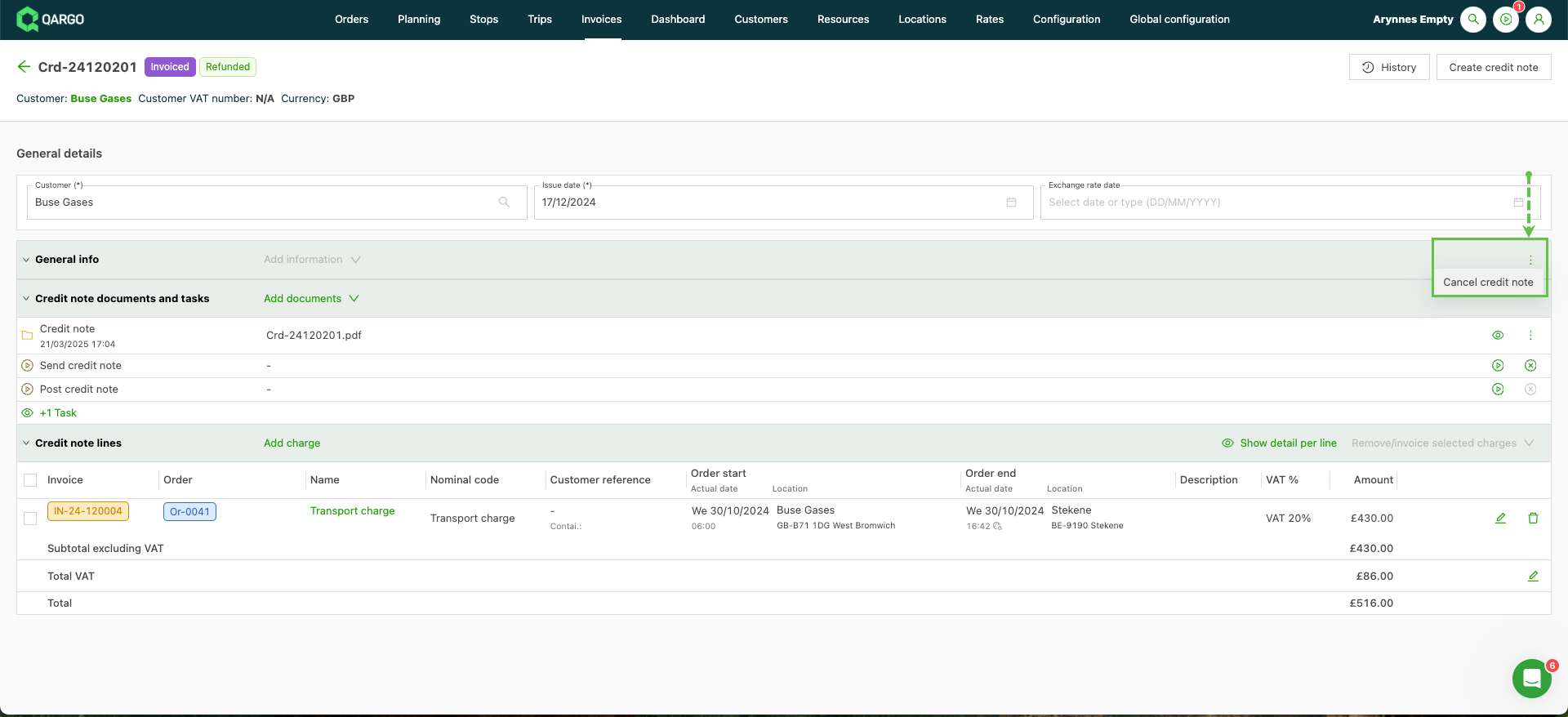
Wurde eine Gutschrift erstellt, die nicht benötigt wird, kann sie storniert werden, sofern sie noch nicht gebucht ist.
- Die Gutschrift öffnen und zum Bereich Allgemeine Details navigieren.
- Über das Menü rechts Gutschrift stornieren auswählen.
Gebühren einer Gutschrift erneut fakturieren
Aufgrund von Fehlern in einer Rechnung kann es erforderlich sein, aus der Rechnung eine Gutschrift zu erstellen und den Auftrag erneut zu fakturieren.
Dazu einfach die Seite der Gutschrift öffnen, die erneut zu fakturierenden Gebühren der Gutschrift auswählen und sie einer neuen oder bestehenden Rechnung hinzufügen.
Wurde eine Rechnung irrtümlich dem falschen Kunden zugewiesen, lässt sich dies korrigieren: Eine vollständige Gutschrift zur ursprünglichen Rechnung ausstellen und die Gebühren einer neuen oder bestehenden Rechnung mit aktualisierten Kundendaten erneut zuweisen.
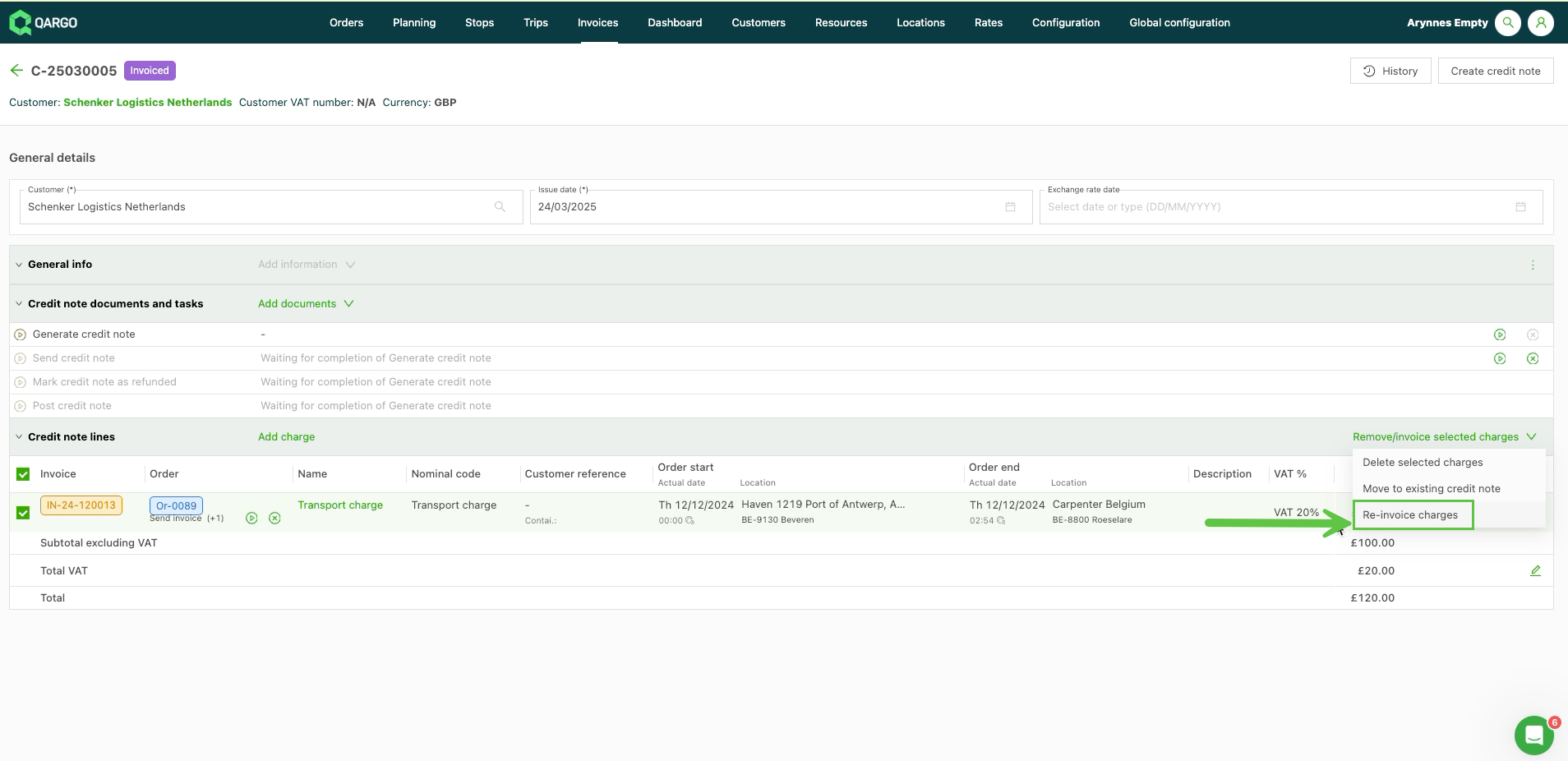
Nachdem aus den ausgewählten Gebühren eine neue Rechnung erstellt wurde, werden sie außerdem automatisch in einer zusätzlichen Position wieder zum Auftrag hinzugefügt, wie im folgenden Beispiel: