
Rechnungen – Verkaufs-Einzelrechnung erstellen
Einzelrechnungen für Gebühren ohne Auftragsbezug erstellen. Manuelle Gebühren hinzufügen, einen Entwurf generieren und die Rechnung anschließend wie andere Rechnungen finalisieren, senden und buchen.
Inhaltsverzeichnis
Eine Verkaufs-Einzelrechnung ist eine Rechnung, die mit keinem Auftrag im System verknüpft ist. Sie ermöglicht Folgendes:
- Gebühren manuell hinzufügen, um eine Rechnung zu erstellen, ohne sie mit einem bestimmten Auftrag zu verknüpfen.
- Rechnungen für Leistungen ohne Transportbezug erstellen, z. B. für Lagerung, Mietgebühren oder andere Services.
Einzelrechnungen sind nützlich, wenn Services oder Gebühren abgerechnet werden müssen, die nicht direkt an bestimmte Transportaufträge gebunden sind. Diese Rechnungen müssen manuell erstellt werden. Die Gebühren werden manuell hinzugefügt und die Rechnung wird manuell generiert.
Einzelrechnung erstellen.
- Zum Menü Rechnungen navigieren und das Untermenü Rechnungen auswählen.
- Auf Rechnung erstellen klicken

- Allgemeine Informationen: Den Rechnungskunden auswählen und alle weiteren Informationen zur Rechnung ausfüllen (Datum der Rechnung, Währung usw.).
- Auf Speichern klicken

-
Die Rechnung wird als Entwurf mit dem Wert 0 und einer eindeutigen Rechnungsnummer erstellt.
-
Die allgemeinen Informationen umfassen das Datum der Rechnung (standardmäßig das aktuelle Datum) und die Zahlungsbedingungen des Kunden. Bei Bedarf auf die Zeile klicken, um die Details zu aktualisieren.
-
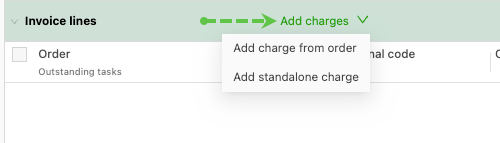
Unter Rechnungszeilen auf Gebühren hinzufügen klicken.
-
Es gibt 2 Optionen:
- Gebühr aus Auftrag hinzufügen: Zeigt Gebühren an, die bei anderen Aufträgen für denselben Kunden verwendet wurden
- Einzelgebühr hinzufügen: Zeigt Standardgebühren an, die in der Auftragserfassung konfiguriert wurden.
-
Die passende Gebührenoption auswählen und die zu fakturierende Gebühr eingeben.
-
Hinzugefügte Gebühren über das Stiftsymbol bearbeiten. Ein Klick auf den Stift in der Gebührenzeile öffnet den Gebührenbildschirm, in dem die Details aktualisiert werden können.
-
Ein Klick auf das Stiftsymbol in der MwSt.-Zeile öffnet ein neues Menü. Dort lässt sich die passende Methode zur Berechnung der MwSt. auswählen (pro Gebührenzeile / nach Gesamtgebühren).

-
Sobald alle Gebühren hinzugefügt und die Details validiert wurden, kann der Entwurf in eine endgültige Rechnung umgewandelt werden.
- Auf PDF generieren klicken, um den Entwurf in eine Rechnung mit einer eindeutigen Rechnungsnummer umzuwandeln.
Nach dem Generieren kann die Rechnung wie andere Rechnungen weiterverarbeitet werden (Rechnung senden / Rechnung buchen).
Einzelrechnung kopieren
Muss dieselbe Rechnung erneut ausgestellt werden, z. B. für wiederkehrende monatliche Gebühren? Eine bestehende Einzelrechnung lässt sich kopieren, statt eine neue von Grund auf zu erstellen.
✅ Diese Funktion ist nur für Einzelrechnungen verfügbar. Rechnungen, die mit Transportaufträgen verknüpft sind, können nicht kopiert werden.
- Zu Rechnungen > Rechnungen navigieren
- Die zu kopierende Einzelrechnung öffnen
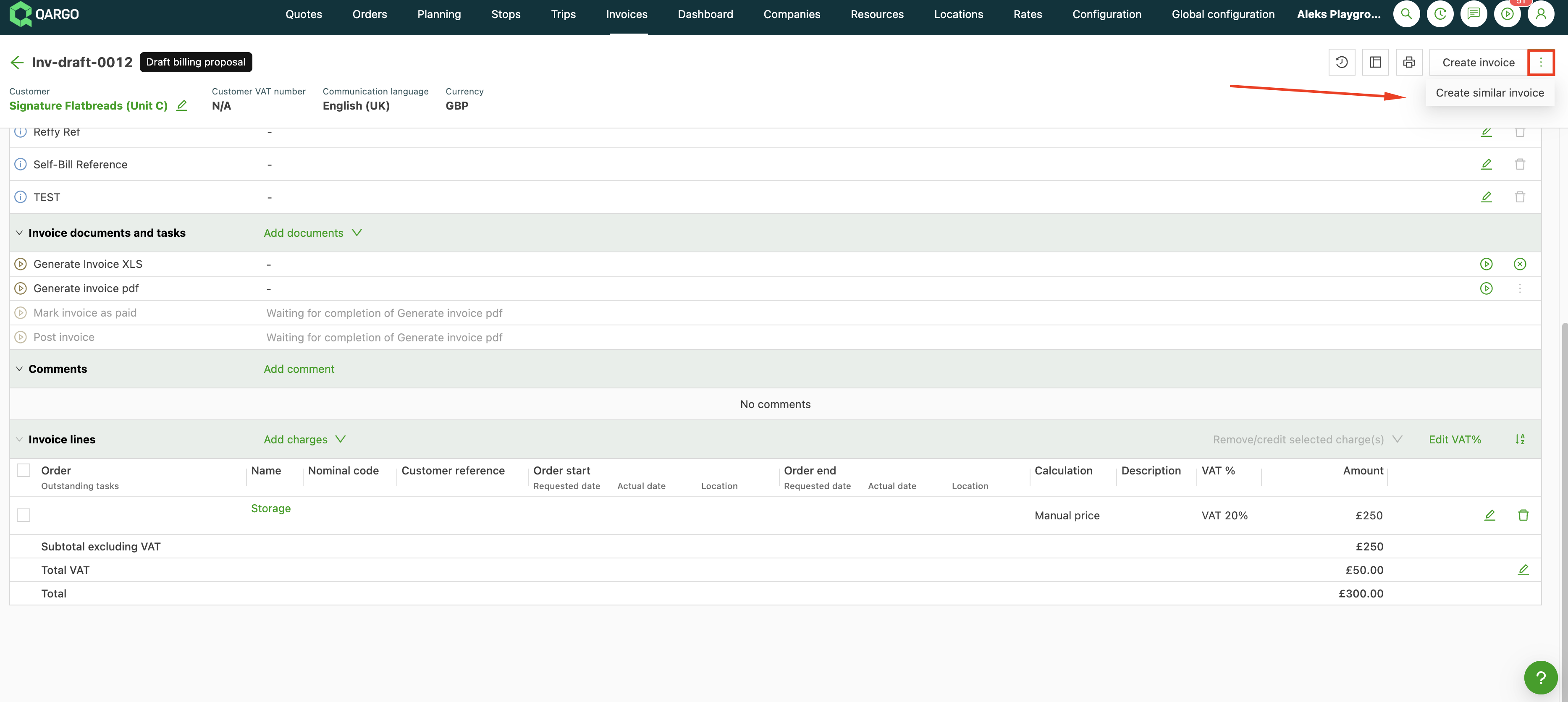
- Oben rechts auf das Drei-Punkte-Menü (⋯) klicken
- Ähnliche Rechnung erstellen auswählen
- Ein neuer Rechnungsentwurf wird erstellt, in dem Kunde und Gebührendetails bereits ausgefüllt sind
- Alles anpassen, was sich ändern muss, z. B. das Datum der Rechnung oder die Gebührenbeträge
- Zum Finalisieren auf PDF generieren klicken
💡 Die kopierte Rechnung öffnet sich als Entwurf. So können vor dem Versand an den Kunden noch Anpassungen vorgenommen werden.
Verkaufsrechnung über Integration (API) erstellen
Qargo unterstützt jetzt Verkaufs-Einzelrechnungen und Verkaufsgutschriften aus externen Systemen. So können Integrationspartner Rechnungsdaten direkt an Qargo übermitteln.
Vorteile
- Externe Systeme können Rechnungen für Services erstellen, die außerhalb der zentralen TMS-Funktionen von Qargo erbracht wurden
- Reduziert die manuelle Dateneingabe und verbessert die Genauigkeit der Rechnungsdaten
- Ermöglicht schnellere Abrechnungszyklen für Kunden mit mehreren integrierten Systemen
Einschränkungen
- Nur Einzelgebühren werden unterstützt (keine Gebühren, die mit Aufträgen oder Fahrten verknüpft sind)
- Rechnungen werden ausschließlich mit dem Status Fakturiert erstellt
- Die Wechselkursfunktion ist nicht enthalten
Weitere Details zur Verarbeitung von Rechnungen sind über den folgenden Link verfügbar.