
Rechnungen – Rechnungsentwurf erstellen
Inhaltsverzeichnis
Mit einem Rechnungsentwurf können Nutzer eine Rechnung erstellen und prüfen, bevor sie endgültig abgeschlossen wird. Dazu gehören:
- Vorabgenehmigungen. Ein Rechnungsentwurf kann einem Kunden zur Prüfung und Bestätigung gesendet werden. Nach der Genehmigung lässt sich mit der Aufgabe PDF generieren im Rechnungsentwurf schnell eine tatsächliche Rechnung erzeugen.
- Sammelverarbeitung. Nutzer können einem Rechnungsentwurf nach und nach mehrere Aufträge hinzufügen, bevor die endgültige Rechnung erstellt wird.
- Prüfung und Änderung. Rechnungsentwürfe bieten die Flexibilität, Änderungen vorzunehmen und Gebühren einfach zu aktualisieren.
Rechnungsentwurf erstellen
Es gibt 2 Möglichkeiten, einen Rechnungsentwurf zu erstellen.
- Eine Einzelrechnung als Entwurf erstellen
- Einen Rechnungsentwurf zu einem Auftrag erstellen
Einzelrechnungen werden in der Regel verwendet, wenn Services außerhalb eines typischen Transportauftrags in Rechnung gestellt werden müssen, z. B. Lagergebühren. Beim Erstellen einer Einzelrechnung erhält die Rechnung im ersten Schritt standardmäßig den Status „Entwurf“.
Hier klicken, um mehr über Einzelrechnungen zu erfahren.
Aufträge müssen den Status Zu fakturieren haben, um einen Rechnungsentwurf zu erstellen.
Das Menü Rechnungen > Zu fakturierende Aufträge öffnen.
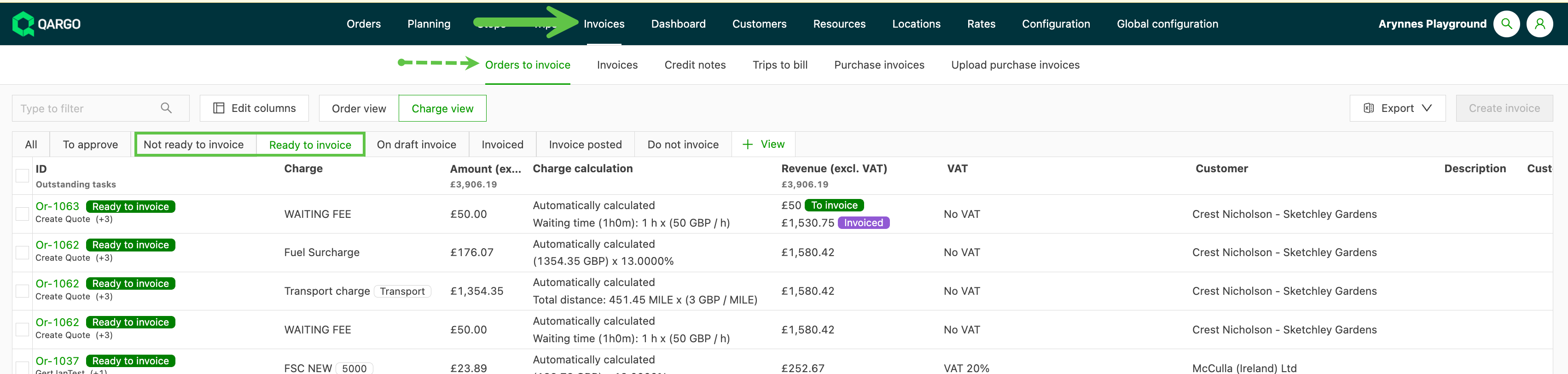
- Auf der Registerkarte Zu fakturieren die Aufträge auswählen, die in den Entwurf übernommen werden sollen (oder die Gebühren, wenn die Gebührenansicht verwendet wird).
- Auf Rechnung erstellen klicken.
Es öffnet sich ein neues Fenster, in dem die Rechnungseinstellungen ausgewählt werden können. Alle Einstellungen des Entwurfs werden in die Standardrechnung übernommen.
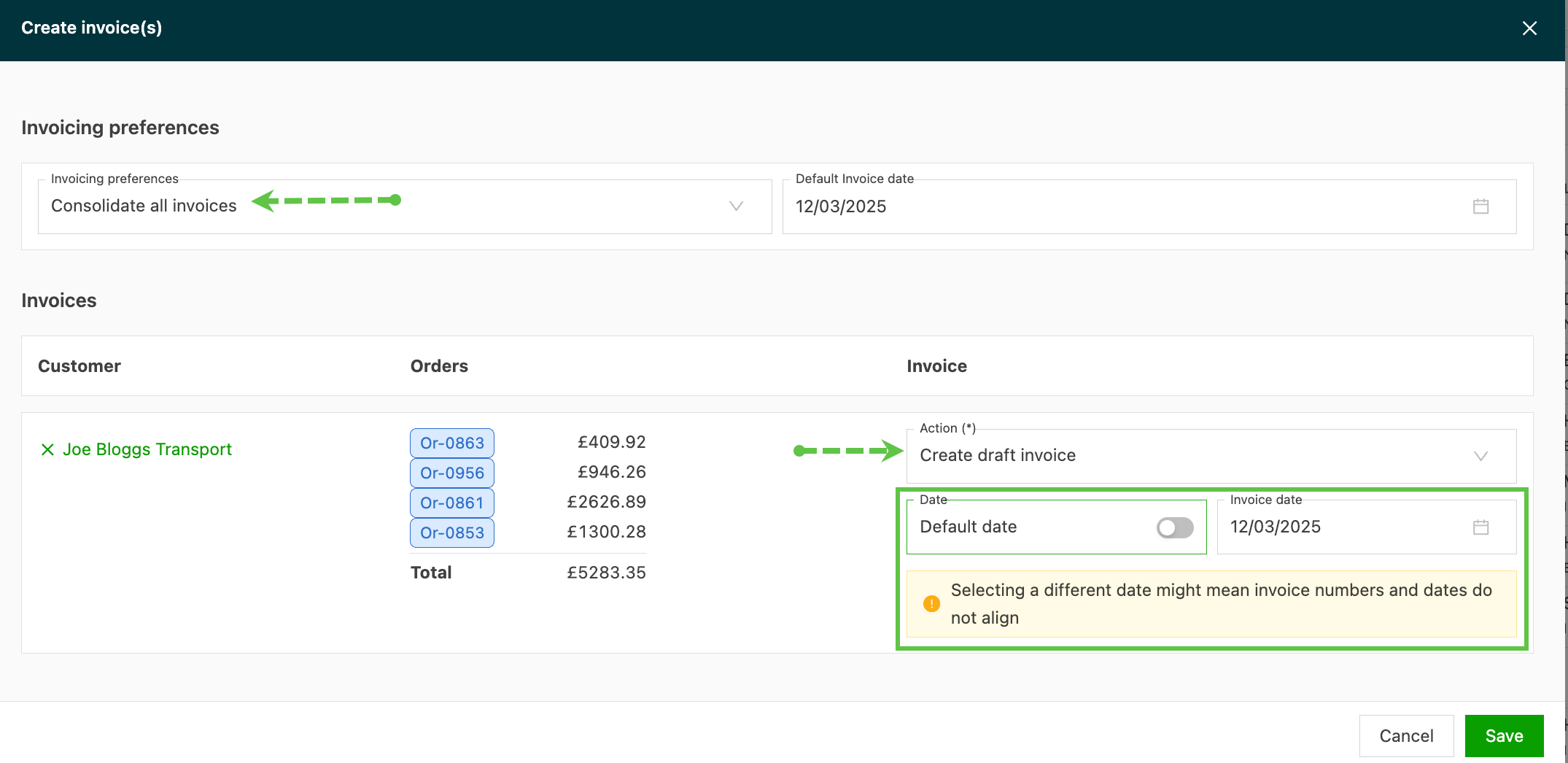
- Wenn mehrere Aufträge ausgewählt sind, können diese in einer einzigen Rechnung zusammengefasst oder nach Einstellungen gruppiert werden. Alternativ können sie auch auf eine Rechnung pro Auftrag aufgeteilt werden.
- Unter Aktionen die Option Rechnung entwerfen verwenden.
- Als Datum wird standardmäßig das aktuelle Datum gesetzt. Bei Verwendung eines anderen Datums ist zu beachten, dass die Reihenfolge der Rechnungsnummern dadurch durcheinandergeraten kann.
- Auf Speichern klicken.
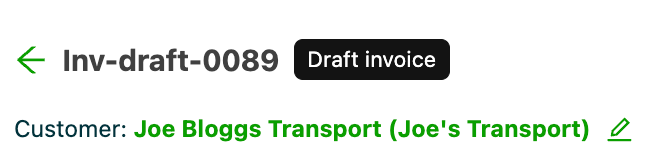
- Der Rechnungsentwurf wird mit einer eindeutigen Entwurfsnummer erzeugt.
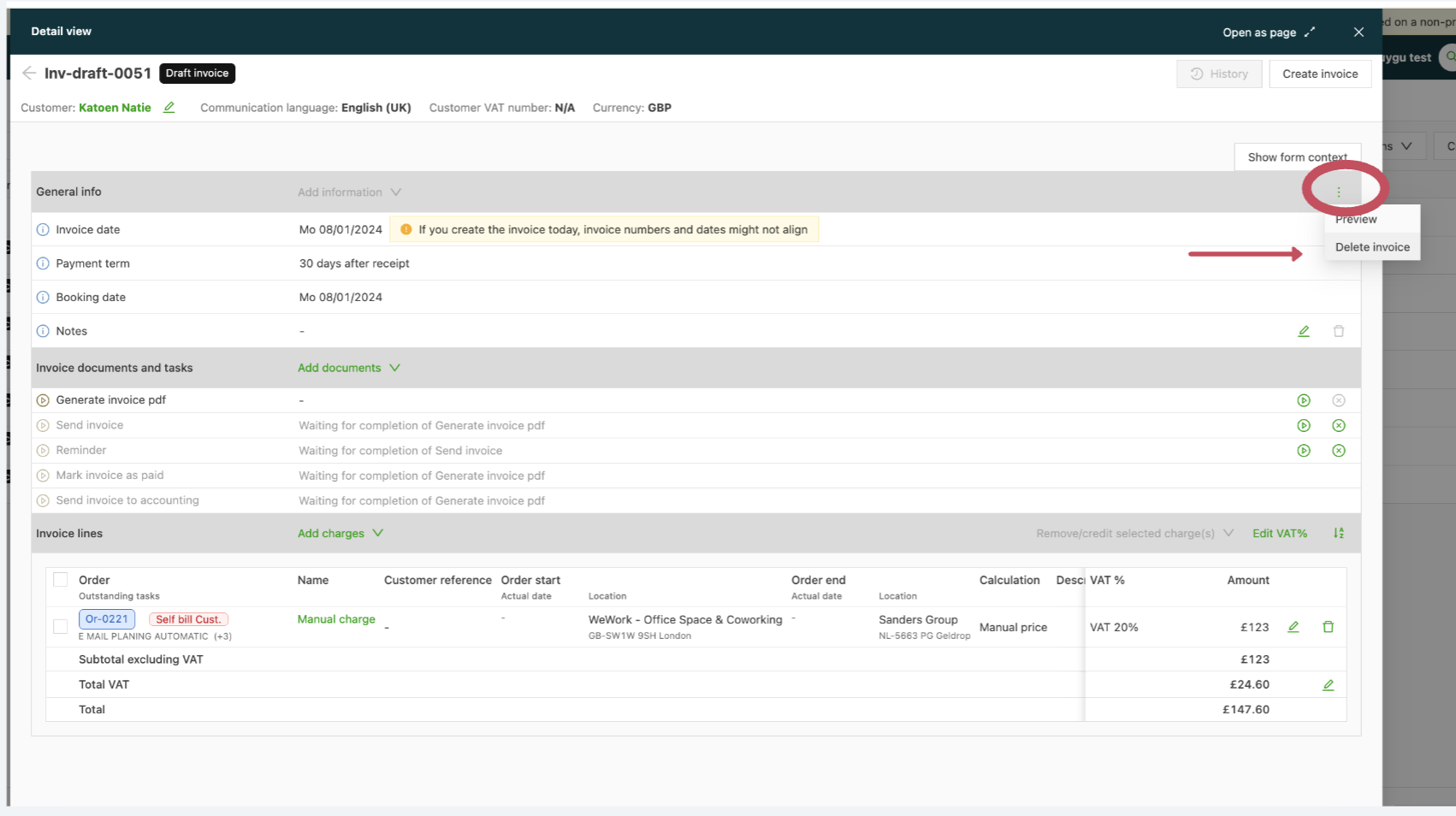
Allgemeine Informationen:
- Dazu gehören das Datum der Rechnung und die Zahlungsbedingungen der Rechnung.
- Bei Verwendung von Wechselkursen das Datum eingeben, das für die Umrechnung verwendet werden soll.
- Bemerkungen können hinzugefügt werden, um weiteren Kontext oder Details zum Rechnungsentwurf anzugeben.
- In diese Zeilen klicken, um diese Informationen zu aktualisieren, und zum Übernehmen das Symbol Speichern verwenden.

Rechnungsdokumente und Aufgaben:
- Dokumente hinzufügen, die der Rechnung beigefügt werden müssen, z. B. beim Senden eines Rechnungsvorschlags an einen Kunden.
- Sobald der Rechnungsentwurf als Standardrechnung erzeugt werden kann, die Aufgabe PDF generieren verwenden, um ihn umzuwandeln.
- Wenn vor dem Erzeugen der Rechnung eine Vorabgenehmigung erforderlich ist, die Aufgabe Rechnung senden verwenden.

Rechnungszeilen:
- Gebühren werden als Rechnungszeile angezeigt, die dem Auftrag zugeordnet ist. Mit dem Stiftsymbol die erforderlichen Änderungen vornehmen.
- Mit dem Löschsymbol kann eine Gebühr entfernt werden. Hinweis: Mit Vorsicht verwenden, da die Gebühr dadurch endgültig gelöscht wird.
- Auf Gebühr hinzufügen klicken, um weitere Gebühren hinzuzufügen. Dies können einzelne Gebühren oder Gebühren aus anderen Aufträgen desselben Kunden sein.
- Um die MwSt. zu ändern, mit dem Stiftsymbol die passende Berechnungsmethode auswählen.
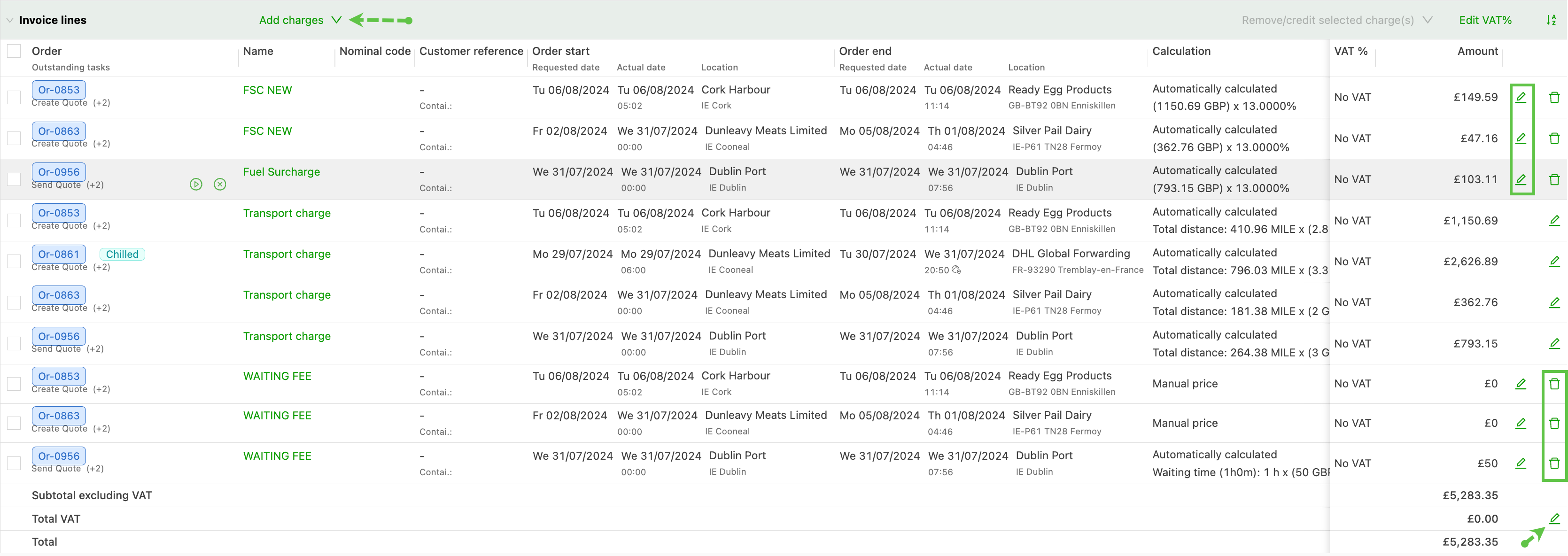
Sobald der Rechnungsentwurf genehmigt oder fertig ist, kann er mit einem einfachen Klick auf die Aufgabe PDF generieren in eine endgültige Rechnung umgewandelt werden. Dadurch wird die endgültige Rechnung mit der eindeutigen Rechnungsnummer erstellt.
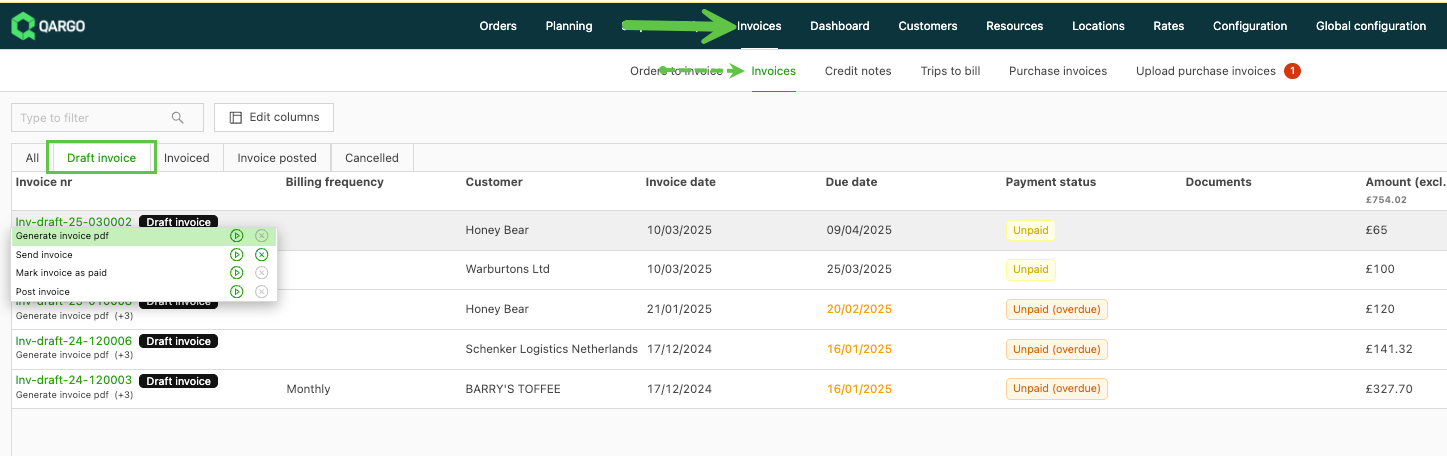
Rechnungsentwurf löschen
- Den Bereich Rechnungen > Rechnungsentwürfe öffnen
- Die Seite der Rechnung öffnen und die 3 Punkte rechts auf der Seite suchen
- Auf die 3 Punkte klicken und die Option Rechnung löschen auswählen.
Wenn mit dem Rechnungsentwurf Aufträge verknüpft sind, werden diese automatisch aus der Rechnung entfernt und erhalten den Status „Zu fakturieren“
Auf den folgenden Link klicken, um weitere Details zum Erstellen von Rechnungen zu erhalten.