Rechnungen – Rechnung aus einer Eigenrechnung des Kunden erstellen
Inhaltsverzeichnis
Rechnungsdokumente importieren
Wenn ein Kunde eine Eigenrechnung ausstellt, kann der manuelle Abgleich jeder Gebühr auf diesen Proforma-Rechnungen ziemlich aufwendig sein. Mit der Option, Dokumente direkt in das System hochzuladen, werden Gebühren gescannt und validiert. Das beschleunigt die Dateneingabe und verringert das Risiko von Fehlern oder Abweichungen in den Daten.
Nutzer können ein PDF-Dokument oder eine Tabelle hochladen, um Aufträge im System abzugleichen.
-
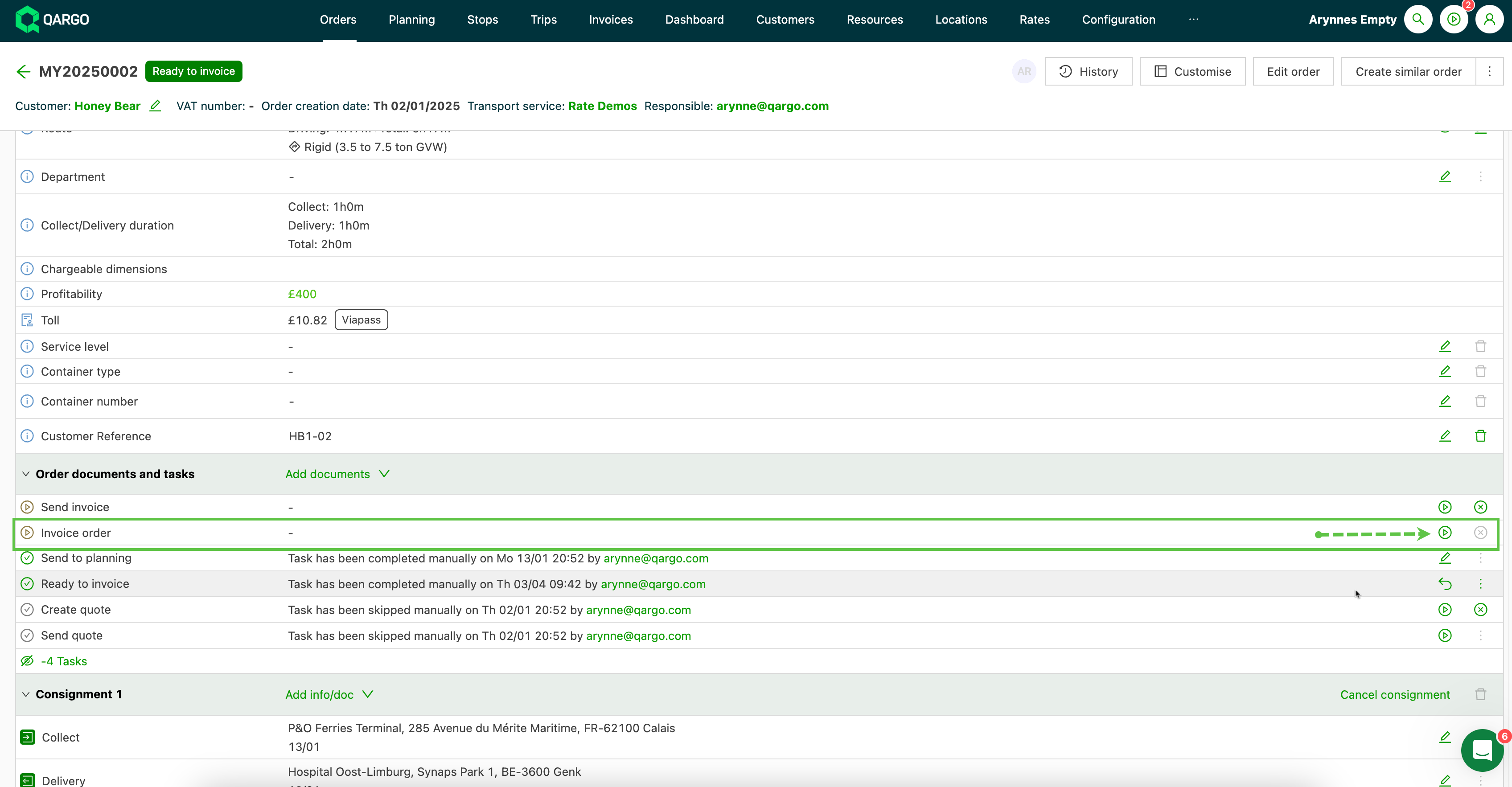
Unter Rechnungen > Rechnungen das Untermenü öffnen.
-
Auf die grüne Schaltfläche Rechnung erstellen klicken.

-
Die Seite Rechnung erstellen zeigt 2 Optionen für die Eigenrechnung des Kunden an:
-
Dokument hochladen: PDF-Rechnung des Kunden hochladen.
-
Tabelle hochladen: Daten aus der vom Kunden übermittelten Tabelle kopieren und einfügen.

-
PDF-Dokumente

-
Das Untermenü Rechnungen öffnen und auf die Schaltfläche Rechnung erstellen klicken
-
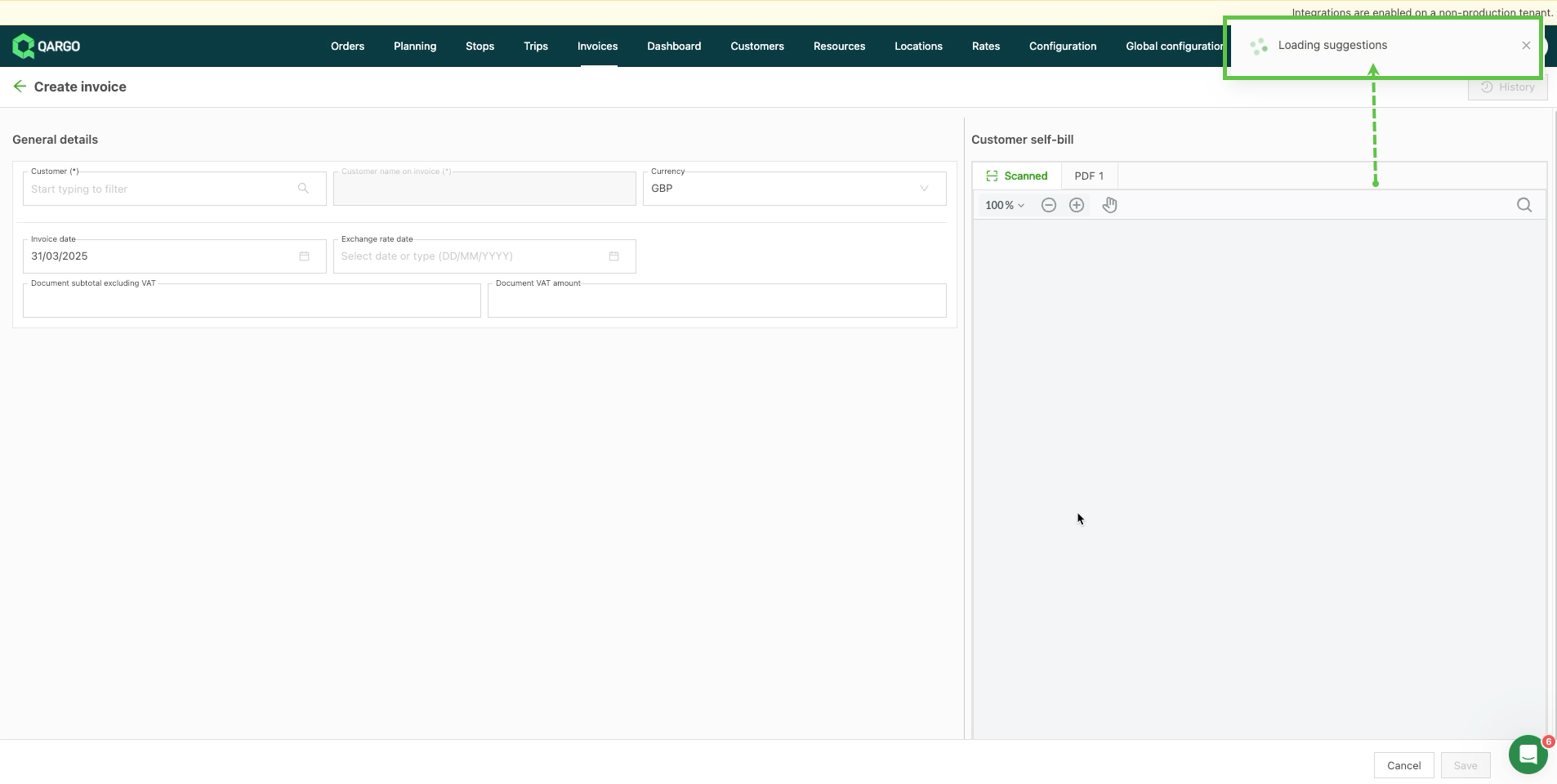
Klicken, um das Dokument auszuwählen und hochzuladen, oder es in das Feld ziehen.
-
Das System scannt und validiert das Dokument und lädt Vorschläge für passende Aufträge auf Grundlage folgender Daten:
- Referenznummern des Kunden
- Lade- / Entladereferenzen
- Start- / Enddatum des Auftrags
- Transportgebühren
-
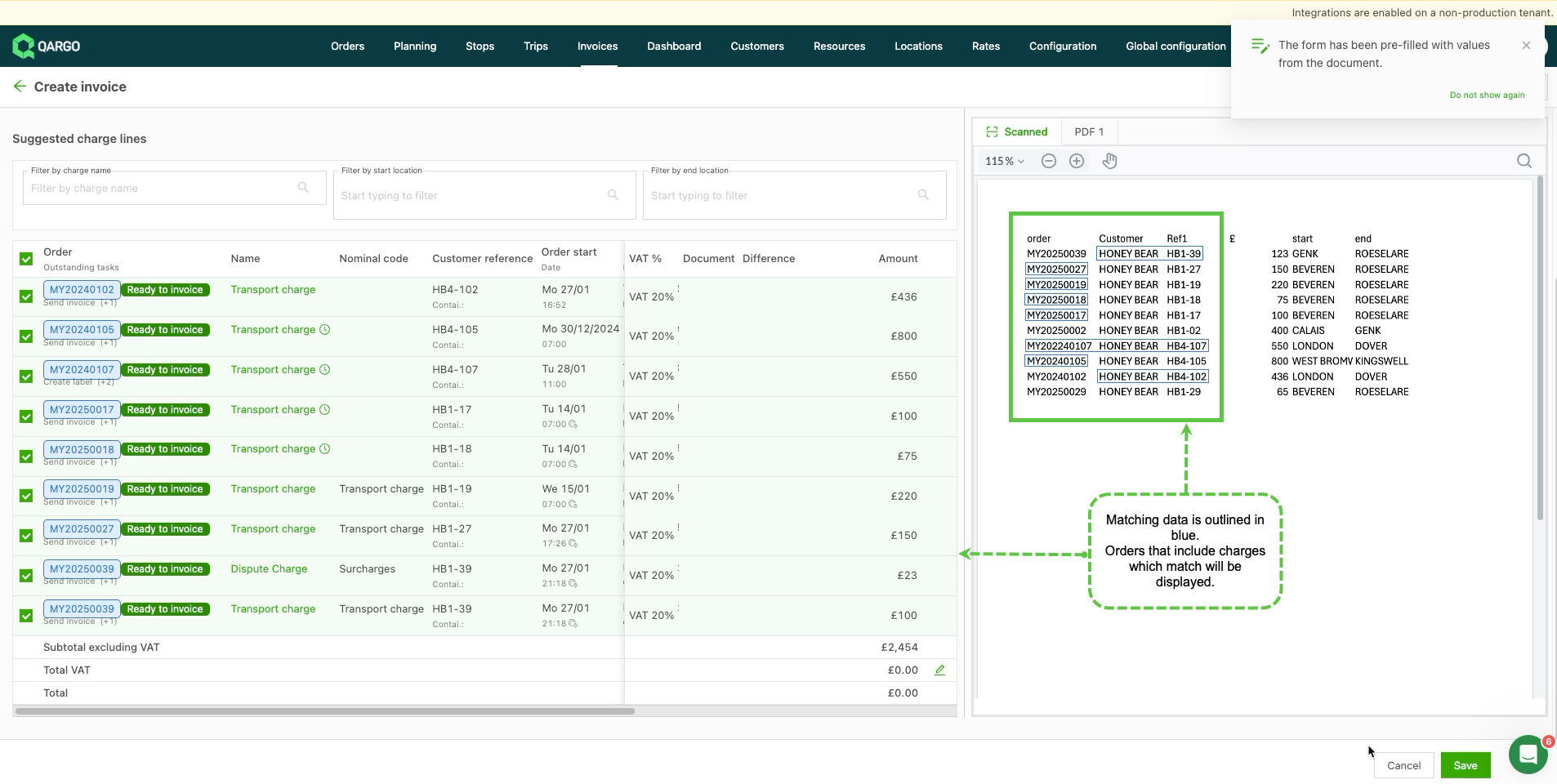
Nach der Validierung erzeugt das System Vorschläge für Aufträge, die zu den Daten im hochgeladenen Dokument passen.
-
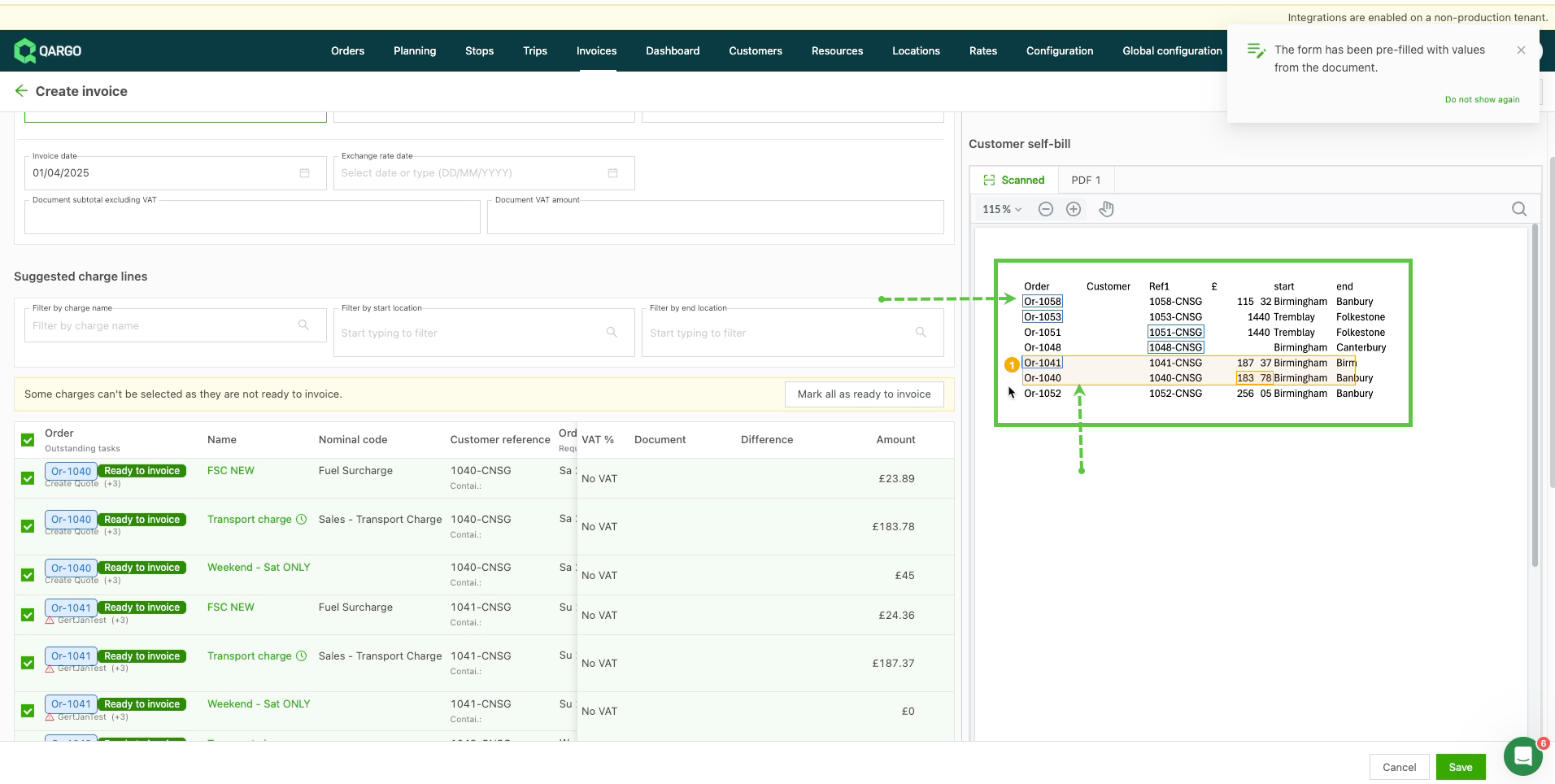
Passende Aufträge werden in Blau angezeigt
-
Aufträge, die nicht zugeordnet werden können, werden in Orange angezeigt.
-
-
-
-
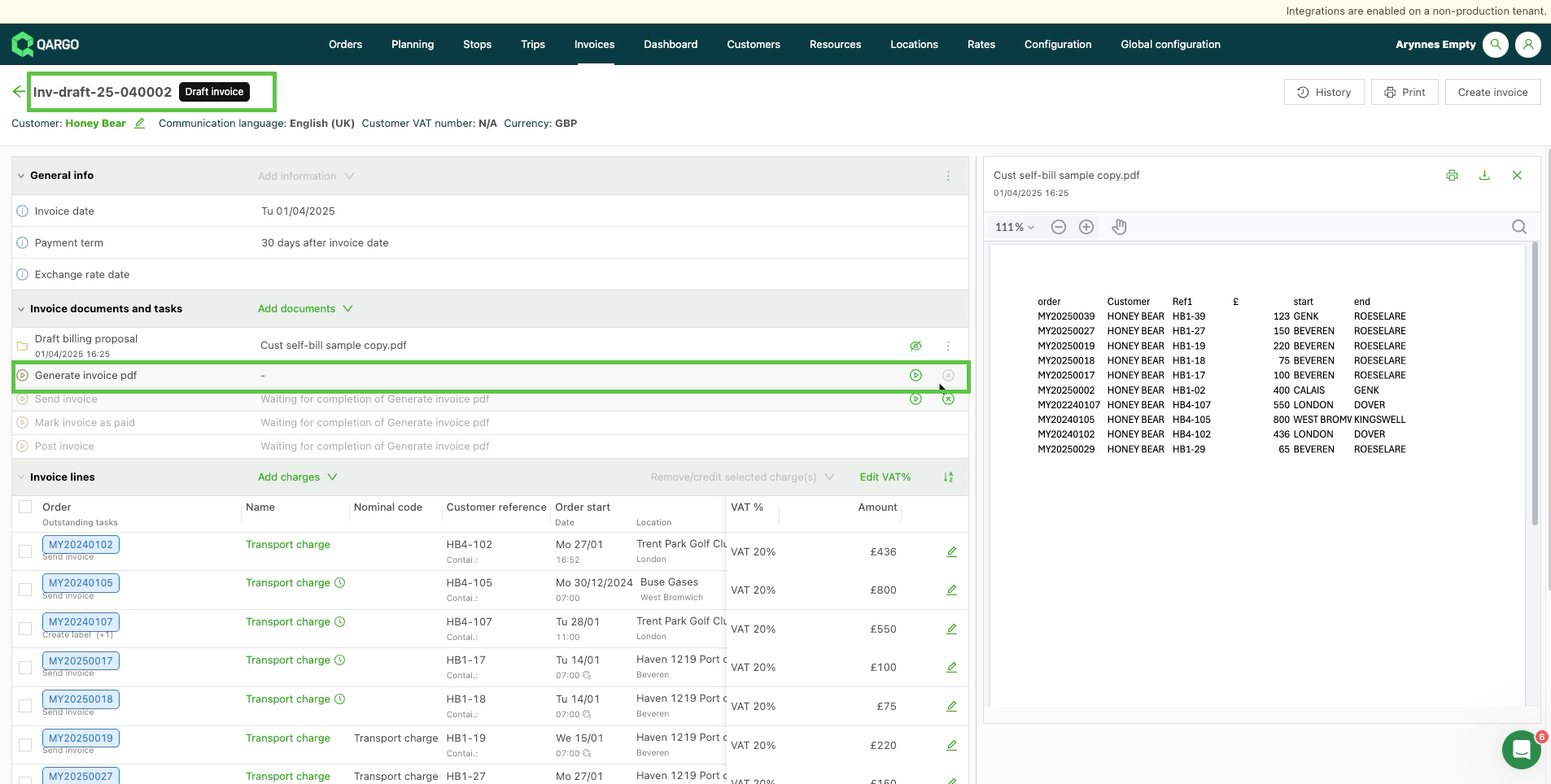
Sobald die Gebühren bestätigt sind, auf Speichern klicken. Dadurch wird die Rechnung im Status Entwurf erstellt, aus dem die Rechnung generiert werden kann.
-
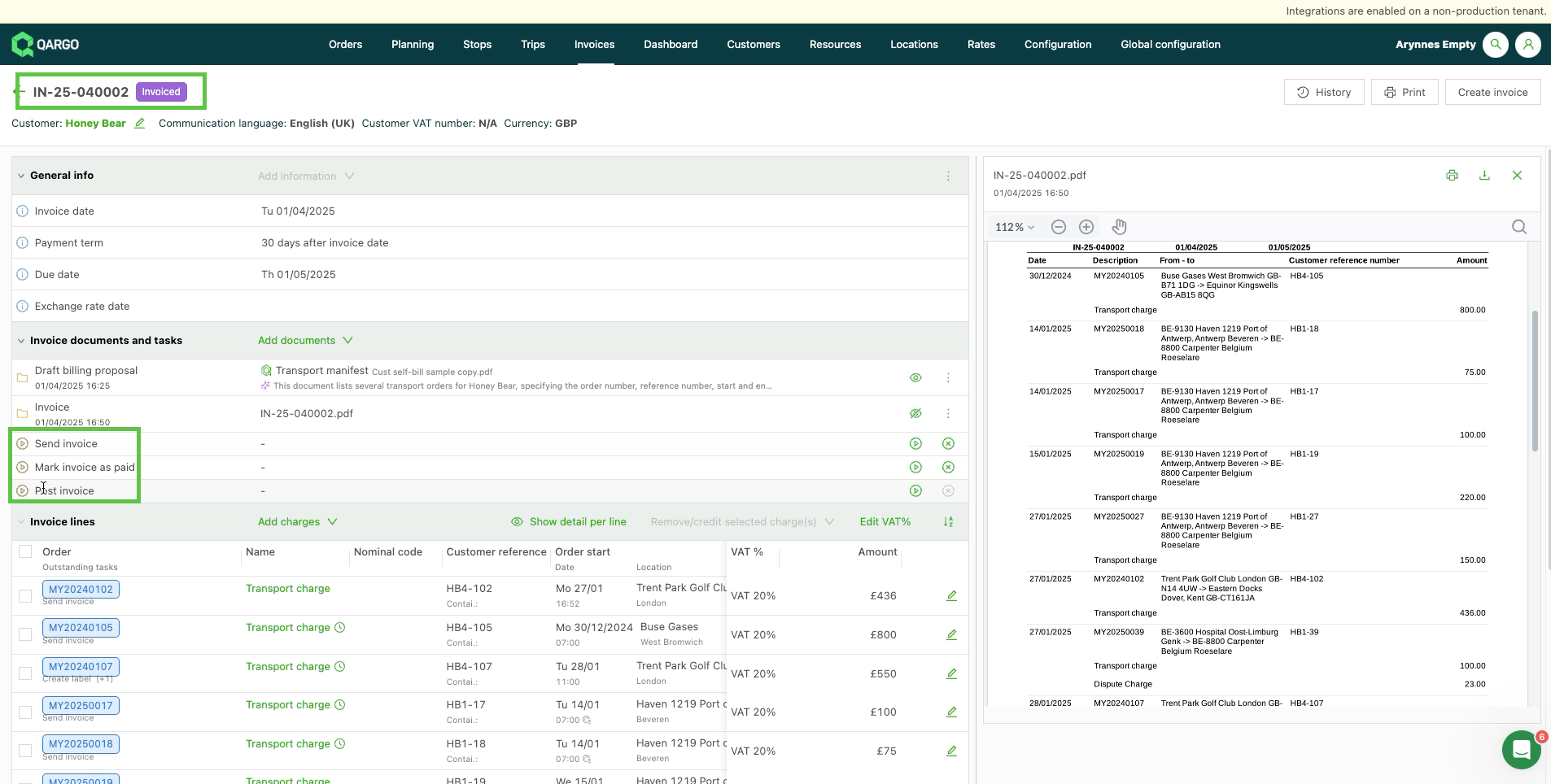
Ein Klick auf Rechnungs-PDF generieren ändert den Status vom Entwurf in den Status Fakturiert.
-
Weitere Aufgaben werden verfügbar, mit denen der Nutzer die Bearbeitung bei Bedarf abschließen kann.
Tabellen

-
Das Untermenü Rechnungen öffnen und auf die Schaltfläche Rechnung erstellen klicken
-
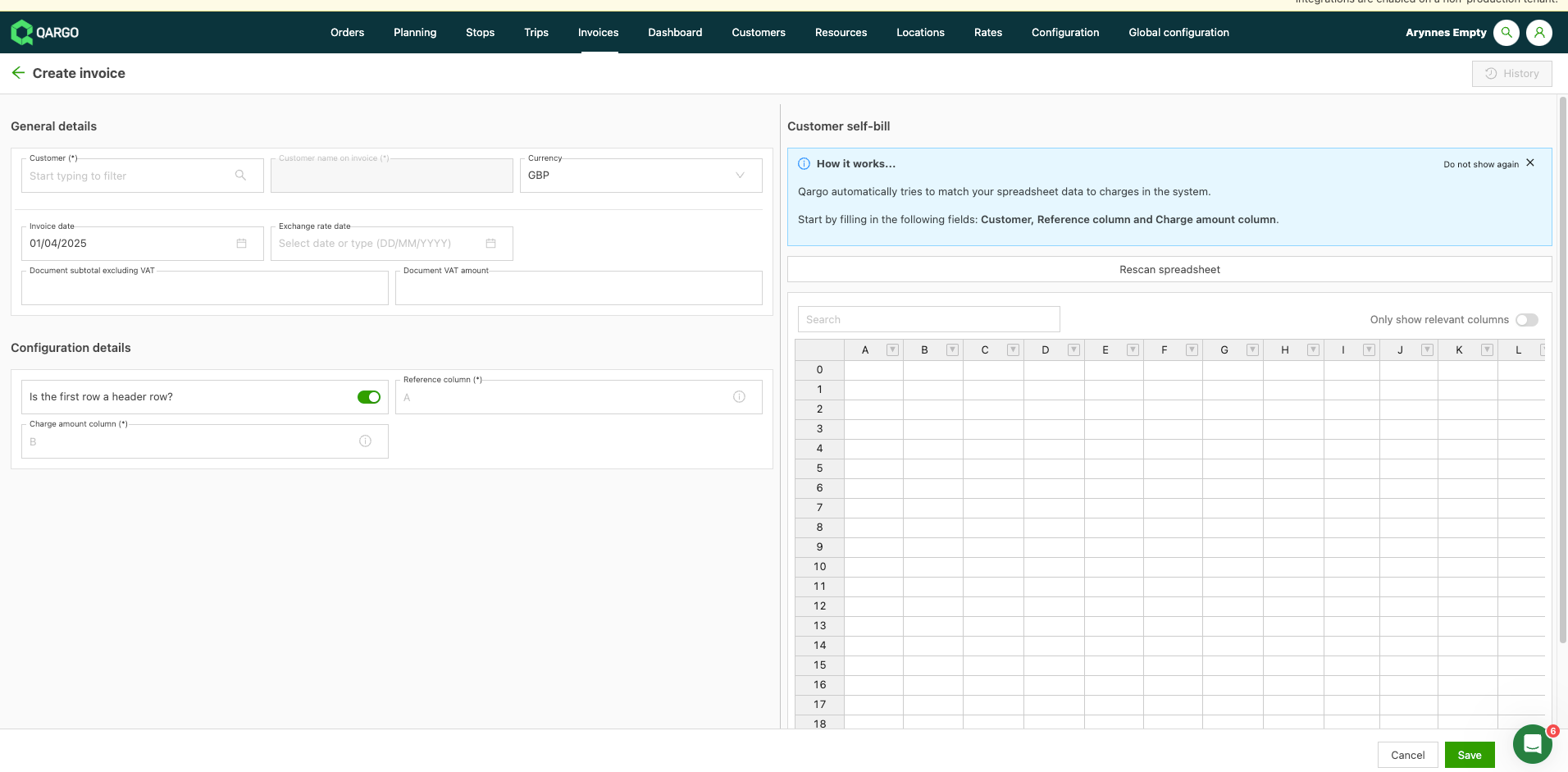
Zum Auswählen klicken. Eine neue Tabelle erscheint, in die die Rechnungstabelle des Kunden kopiert werden kann.
-
Das System scannt und validiert das Dokument und lädt Vorschläge für passende Aufträge auf Grundlage folgender Daten:
- Referenznummern des Kunden
- Transportgebühren
-
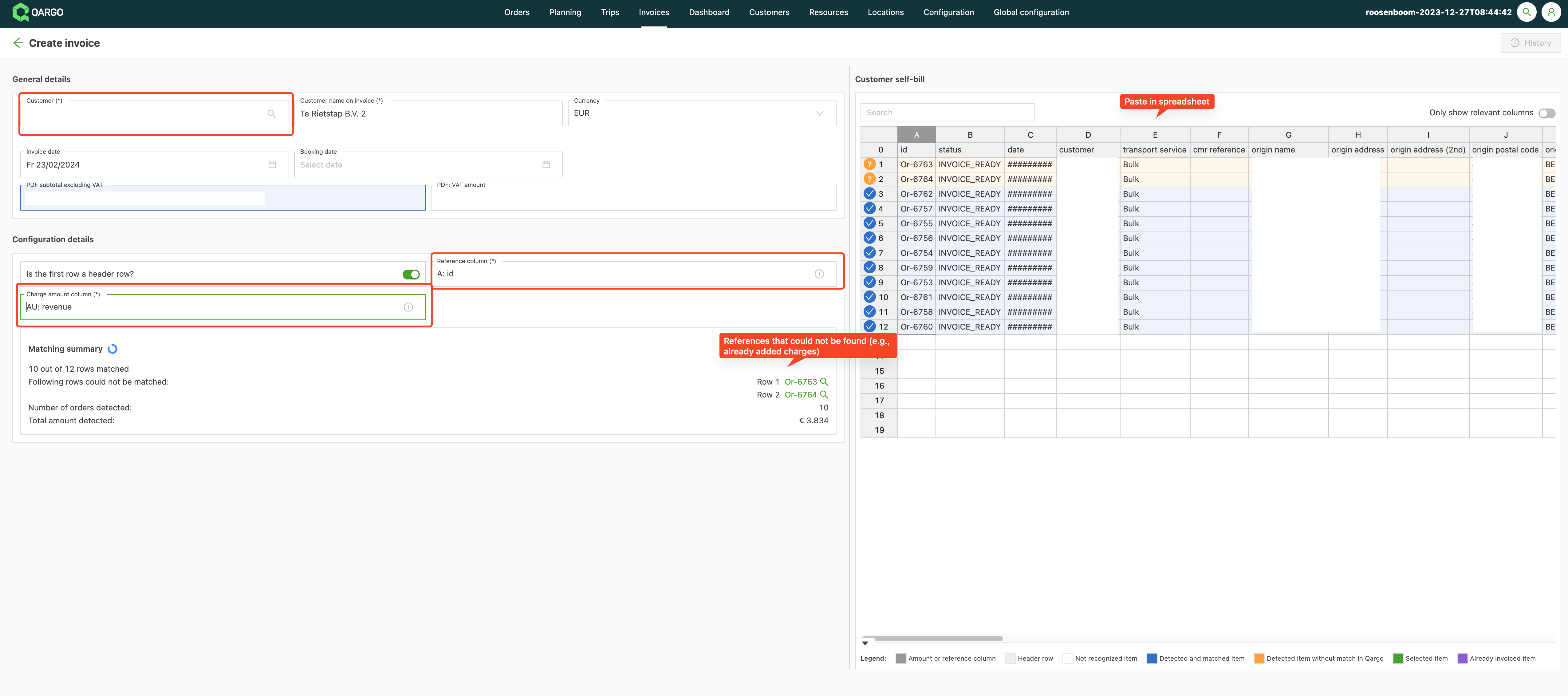
Nach der Validierung erzeugt das System Vorschläge für Aufträge, die zu den Daten im hochgeladenen Dokument passen.
- Passende Aufträge werden in Blau angezeigt
- Aufträge, die nicht zugeordnet werden können, werden in Orange angezeigt.
-
Die Tabelle hier bearbeiten, um die Zuordnungen zu optimieren. Nach der Aktualisierung die Rechnung speichern, um eine leere Rechnung im Status Entwurf zu erstellen.
-
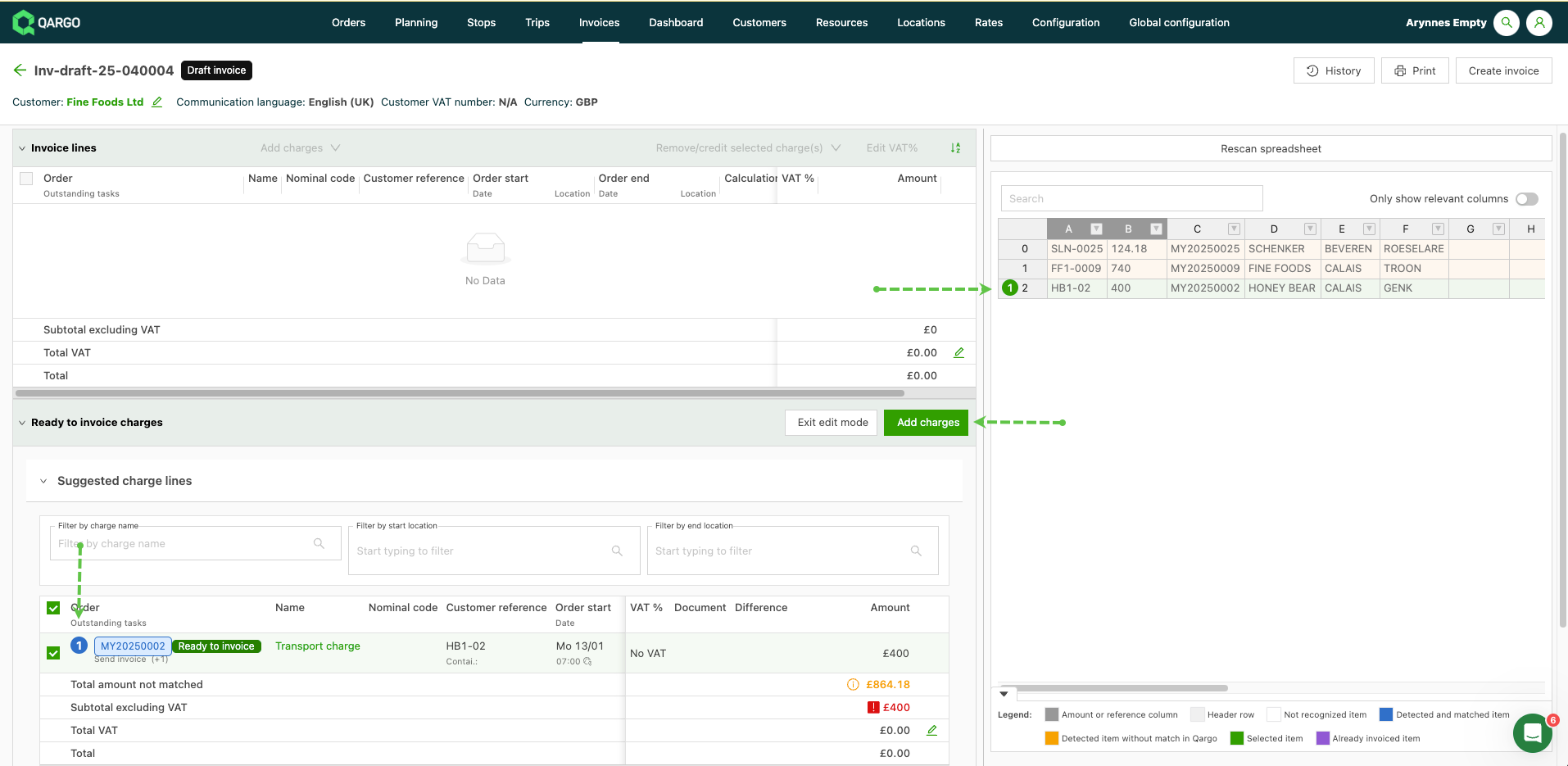
Passende Gebühren werden hervorgehoben und nummeriert angezeigt. Zum Auswählen auf Gebühren hinzufügen klicken.
Erkennung von Gebührendifferenzen und Hinzufügen strittiger Gebühren
Beim Hochladen einer Eigenrechnung zum Erstellen einer Rechnung erkennt das System außerdem, wenn sich der Preis in der Tabelle der Eigenrechnung vom Preis im System unterscheidet.
Unten ein Beispielszenario:
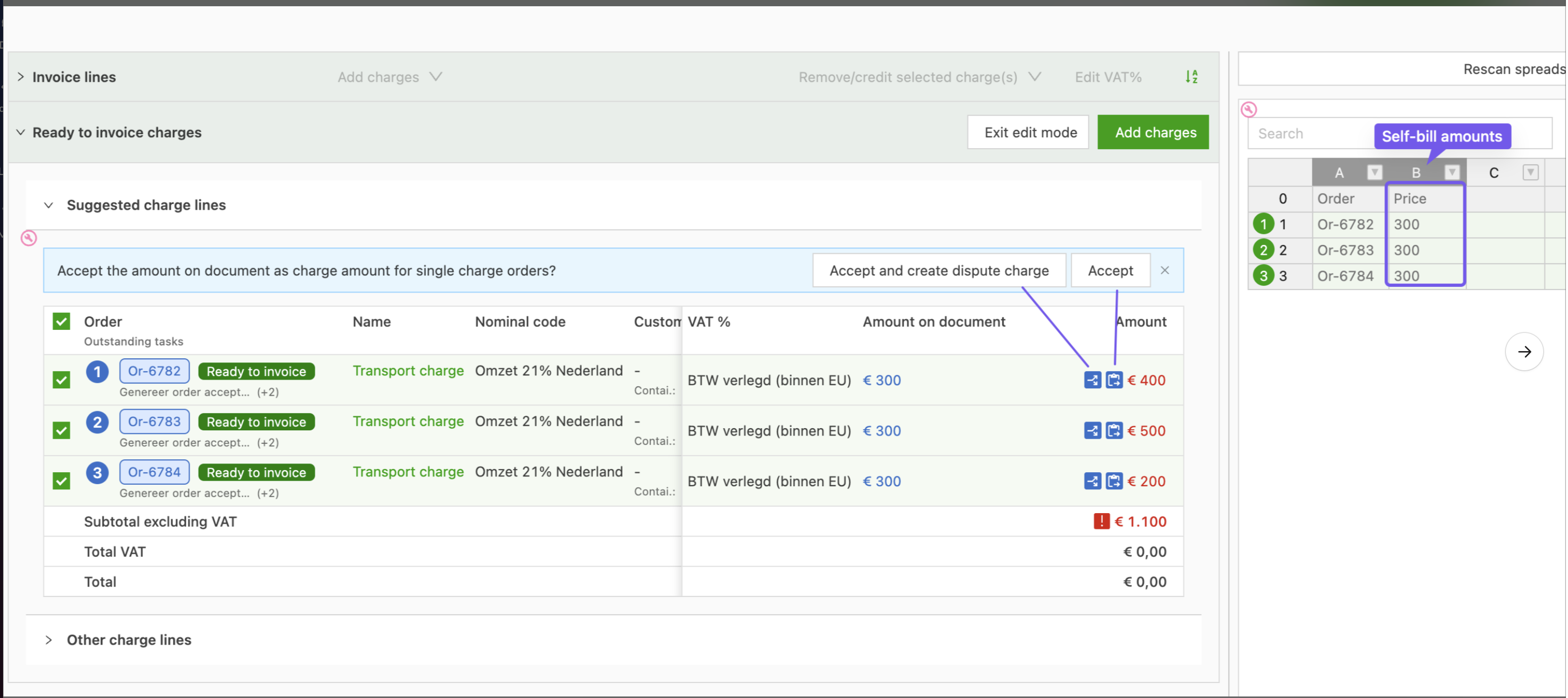
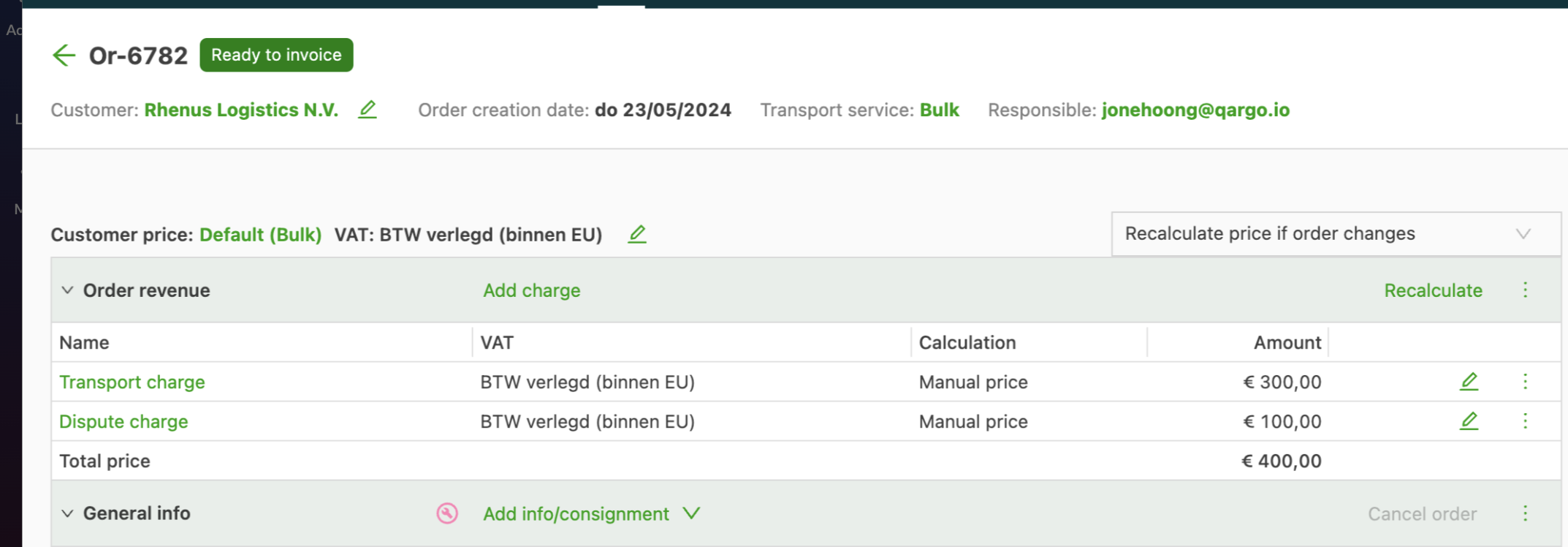
Es gibt 3 Gebühren, die eindeutig 3 Zeilen in der Tabelle zugeordnet sind, und keiner der Beträge stimmt überein.
Ein Klick auf das Aufteilungssymbol (das linke in Screenshot 1 unten) zeigt, dass der ursprüngliche Gebührenbetrag in den Betrag der Eigenrechnung geändert wird.
Die Differenzen werden anschließend in eine neue Gebühr übernommen: In der ersten Version muss der Nutzer die Gebühr auswählen.
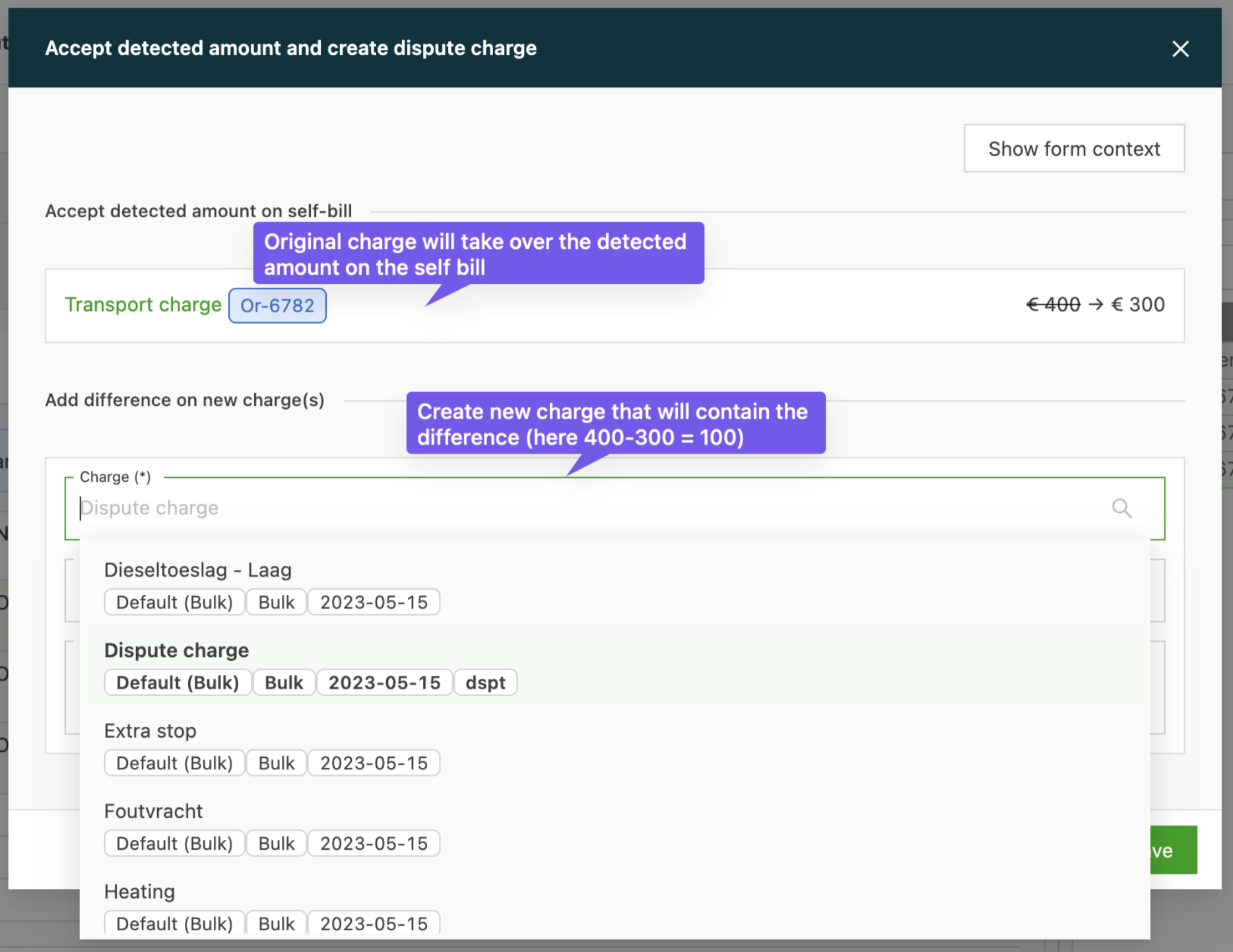
Sobald die Gebühr ausgewählt und gespeichert wurde, werden die Anpassungen sofort vorgenommen (siehe die Detailseite des Auftrags unten).
Rechnungen anpassen
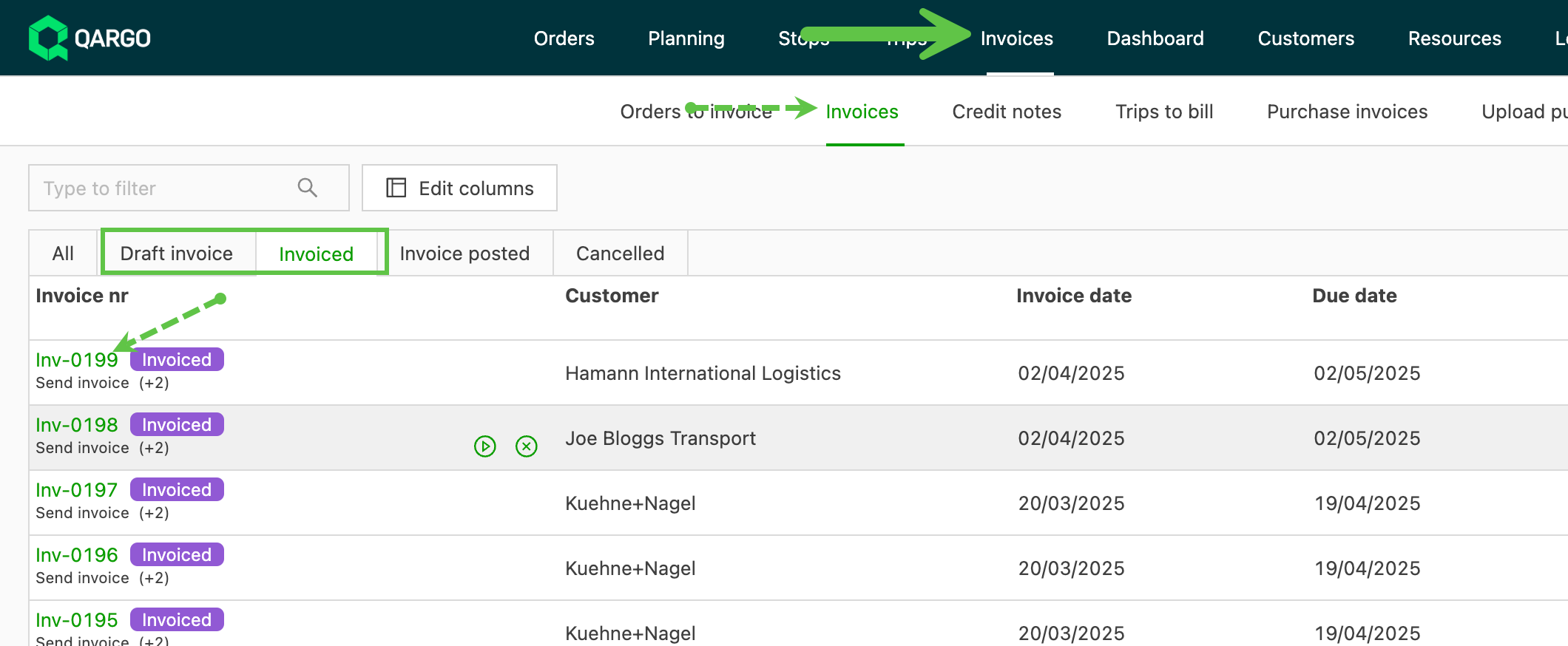
Sobald eine Rechnung oder eine Rechnung im Status Entwurf erstellt wurde, ist sie in der Spalte „Rechnungen“ zu finden.
Ein Klick auf die Rechnungs-ID öffnet die Rechnungsseite, auf der Anpassungen vorgenommen werden können.
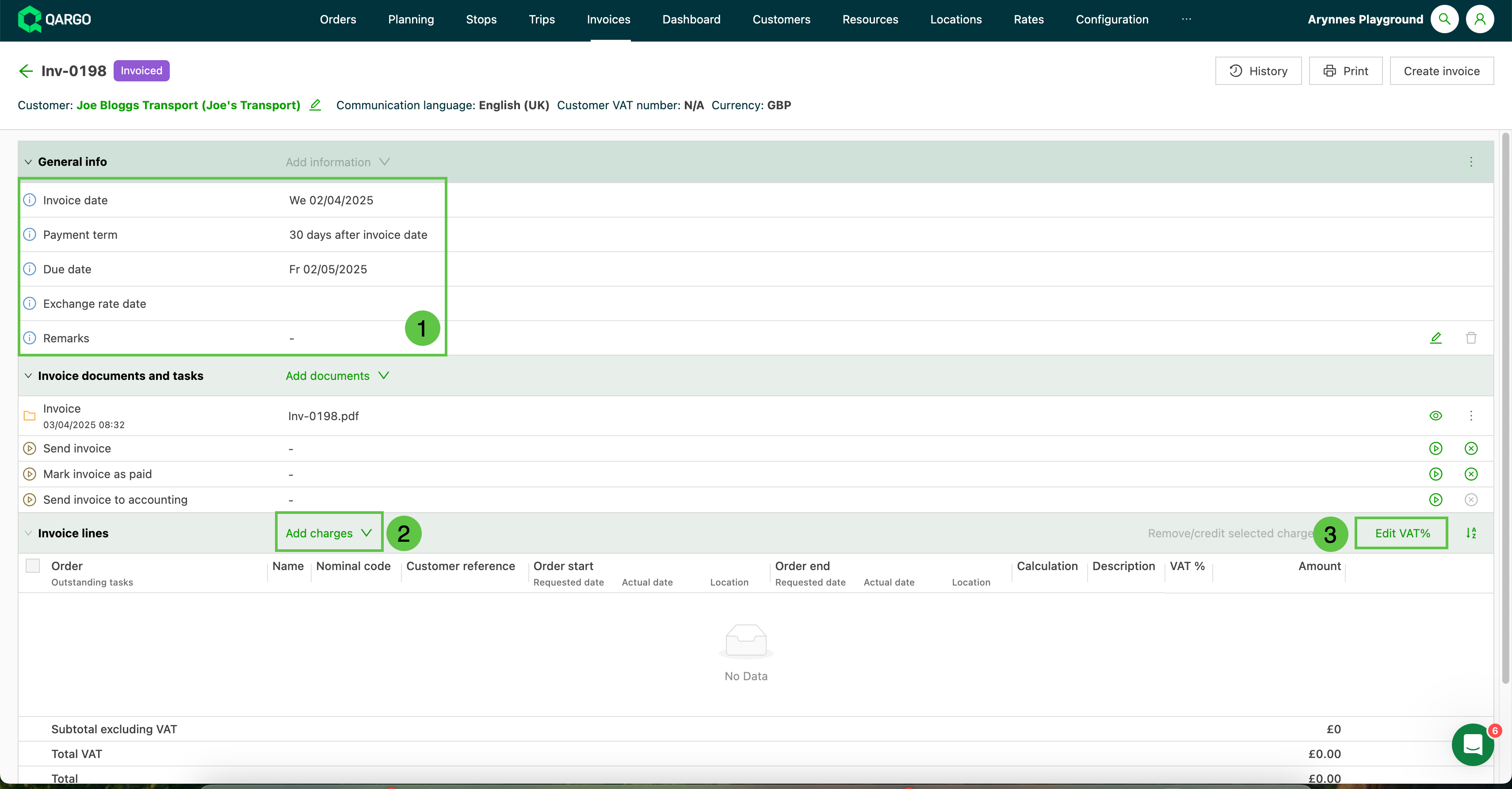
- Allgemeine Informationen: In eine Zeile klicken, um die Details bei Bedarf zu aktualisieren.
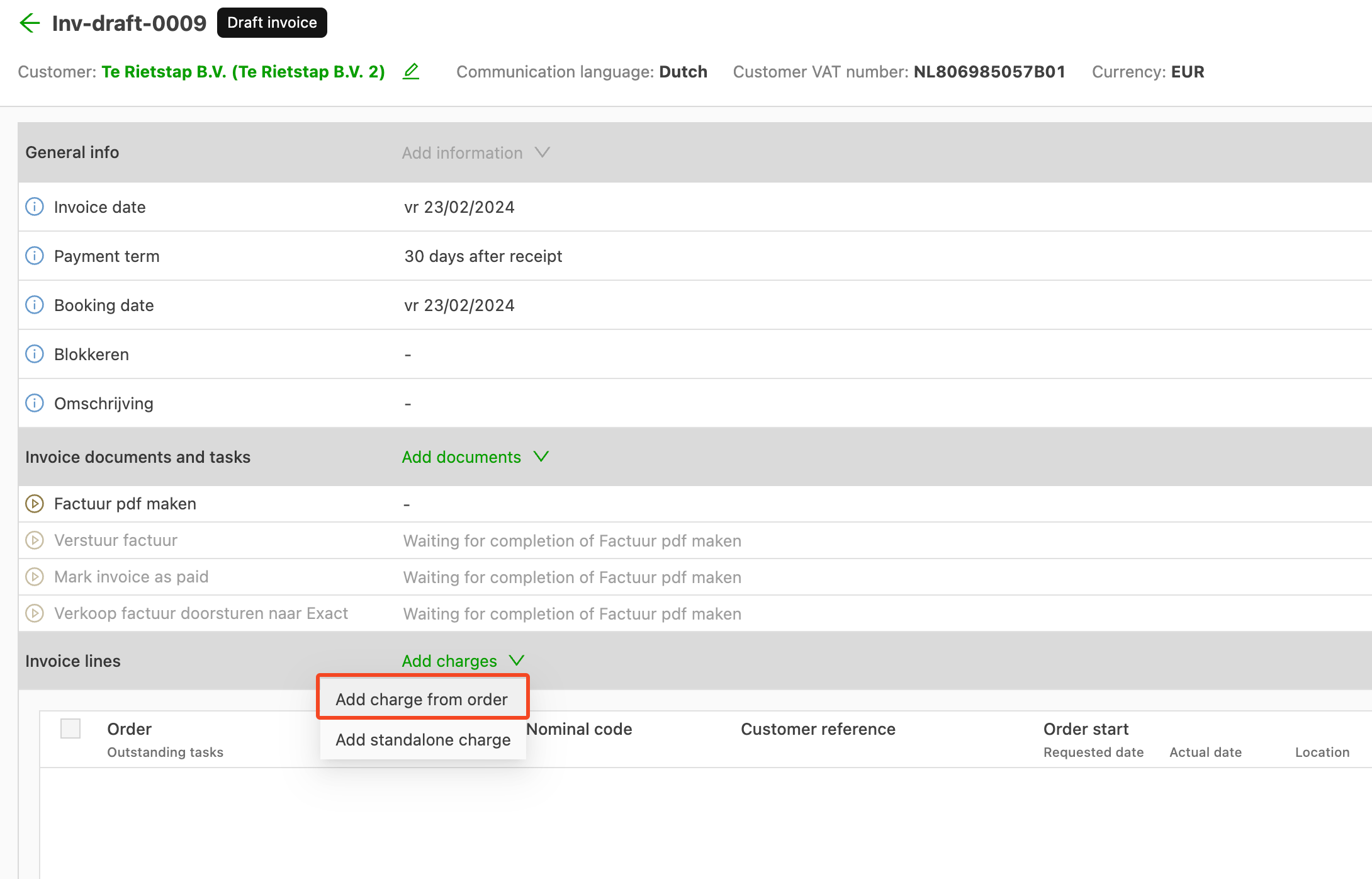
- Gebühren hinzufügen: Auswählen, um Gebühren aus dem Auftrag oder eine eigenständige Gebühr hinzuzufügen.
- MwSt.-% bearbeiten: Im Dropdown-Menü auswählen, um den Steuersatz nach Bedarf anzupassen.
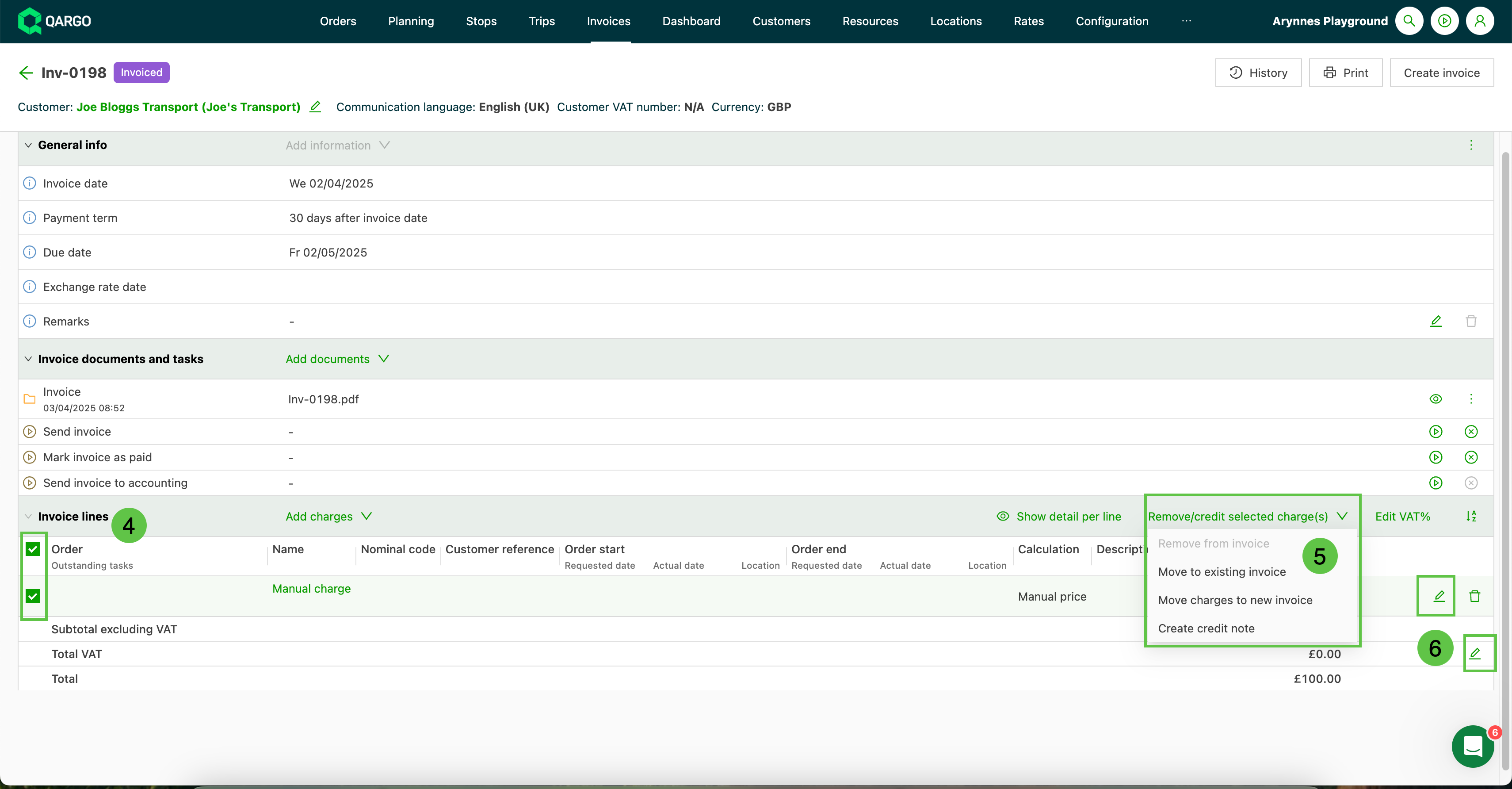
- Rechnungszeilen: Das Kontrollkästchen anklicken, um die zu aktualisierenden Zeilen auszuwählen
- Ausgewählte Zeilen entfernen/gutschreiben: Die Aktion auswählen, die für die ausgewählte Gebühr ausgeführt werden soll
- Details bearbeiten: Auf das Stiftsymbol klicken, um bestimmte Gebühren- oder Beschreibungsdetails zu aktualisieren
Rechnungs-PDFs generieren
- Prüfen, ob die Rechnungsdetails auf der Rechnungsseite korrekt erfasst sind.
- Je nach Konfiguration des individuellen Workflows kann der Status Entwurf oder Fakturiert lauten
- Auf die Play-Schaltfläche rechts in der Aufgabenzeile klicken
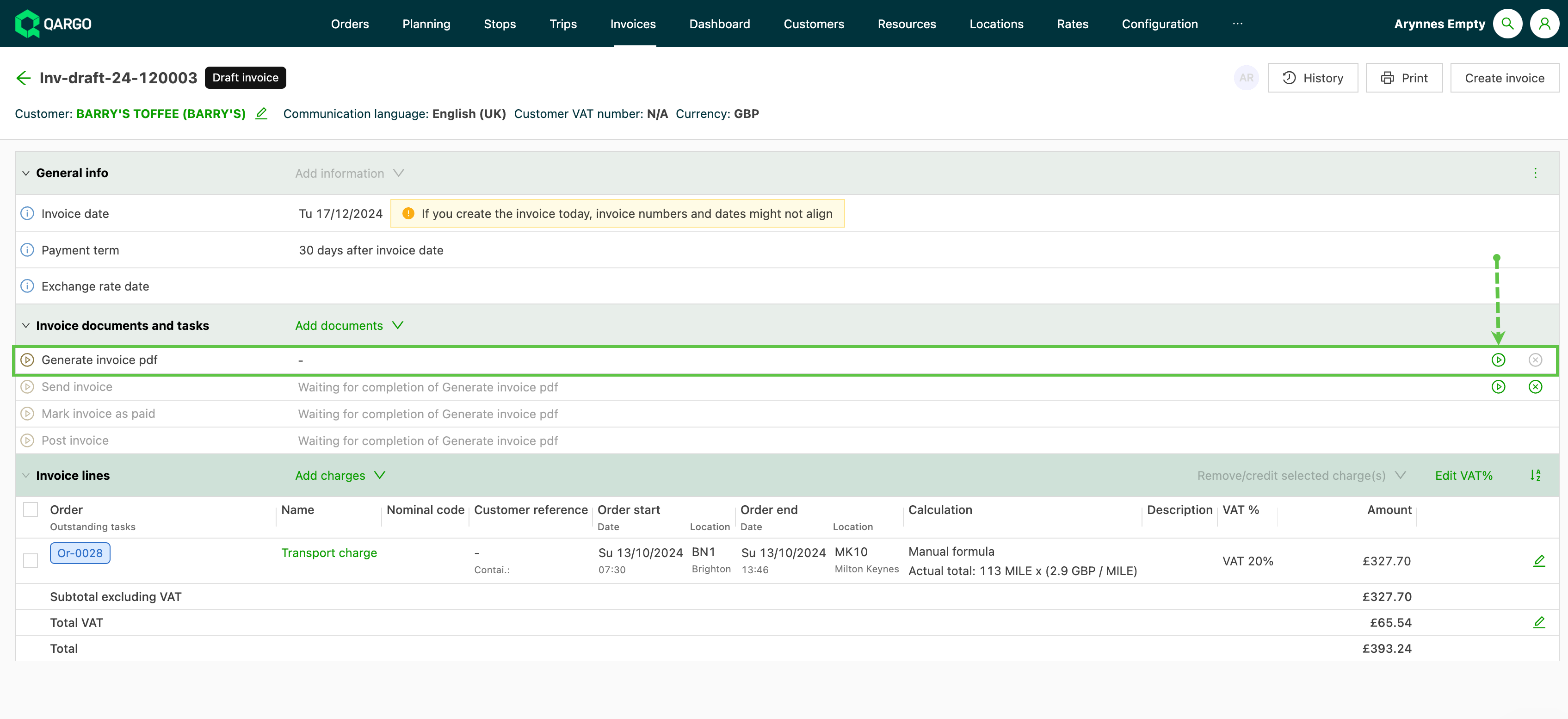
- Sobald die Rechnung generiert wurde, ist auch die Vorschau des PDFs sichtbar, in der die letzten Prüfungen der Rechnung vorgenommen werden können
- Mit dem Augensymbol die Vorschau ein- und ausblenden
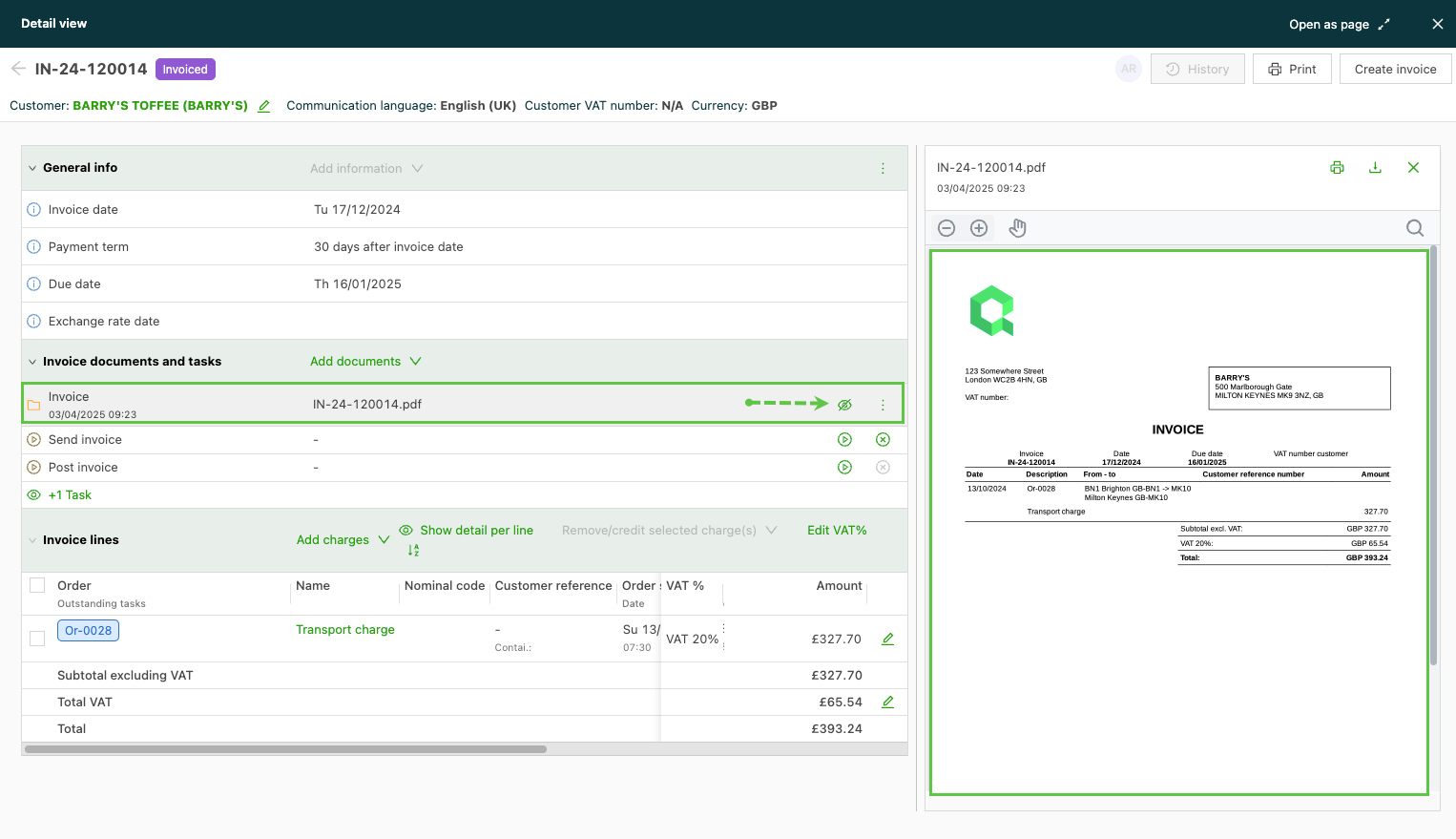
Wenn an der Rechnung Änderungen vorgenommen werden (z. B. Anpassen des Datums oder Entfernen/Hinzufügen eines Auftrags), muss das PDF neu generiert werden, damit die Änderungen sichtbar sind.
Dazu auf die 3 Punkte neben der Aufgabe und anschließend auf Erneut auslösen klicken.
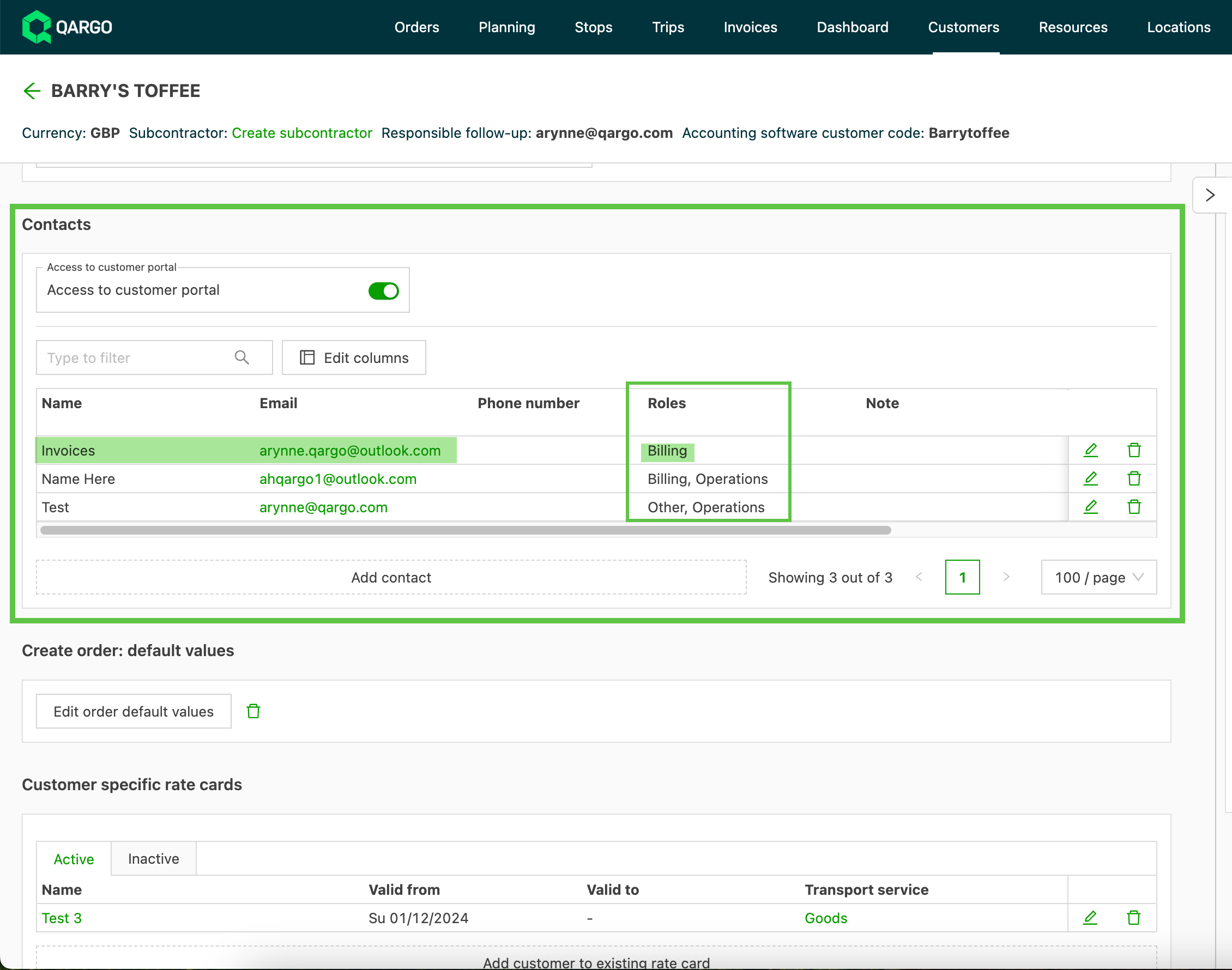
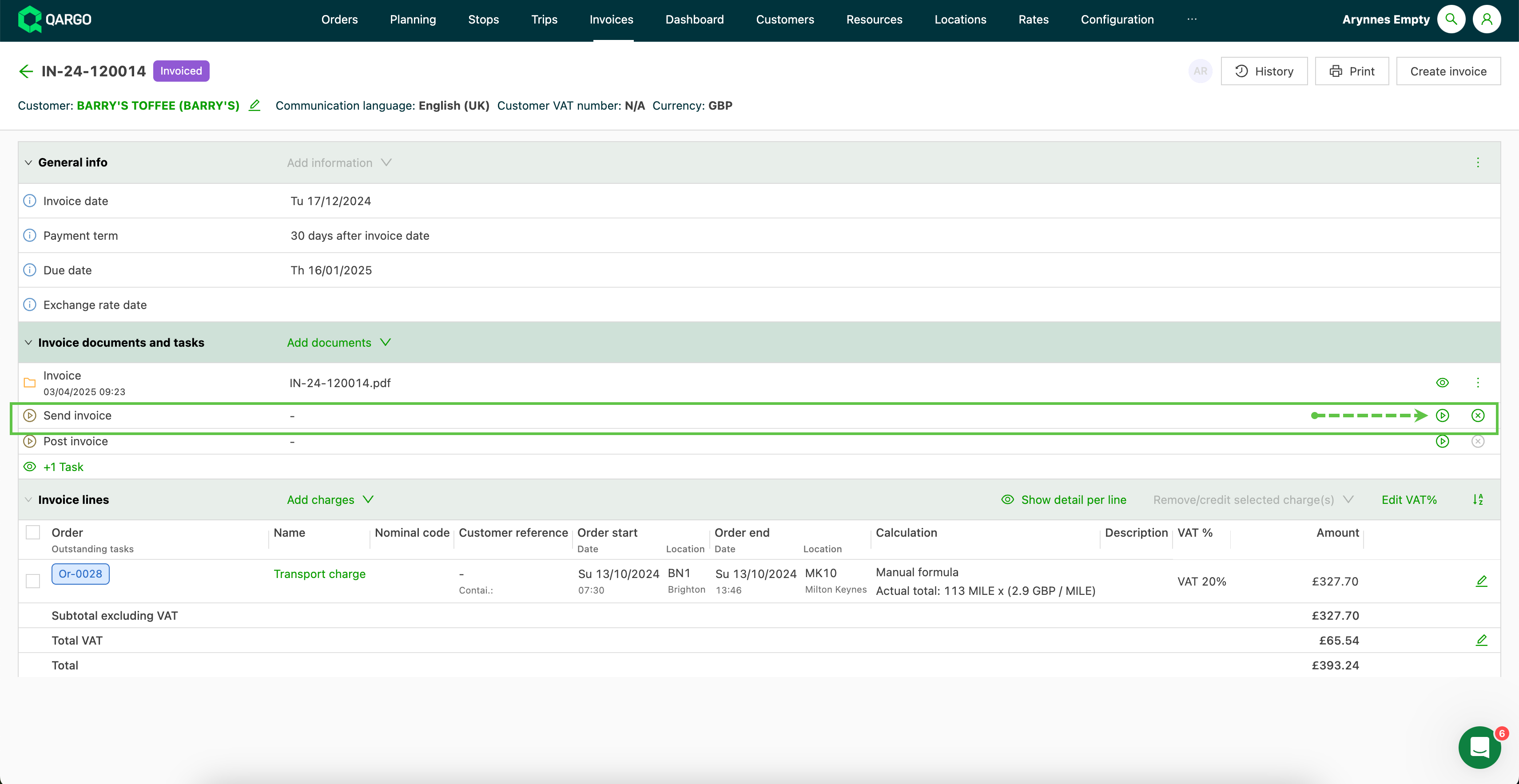
Rechnungen an Kunden senden
- Prüfen, ob die Kontaktdaten des Kunden auf der Kundenseite korrekt erfasst sind (Rolle: Abrechnung).
- Rechnungsdetails prüfen und auf Rechnung senden klicken
Buchung in der Buchhaltung
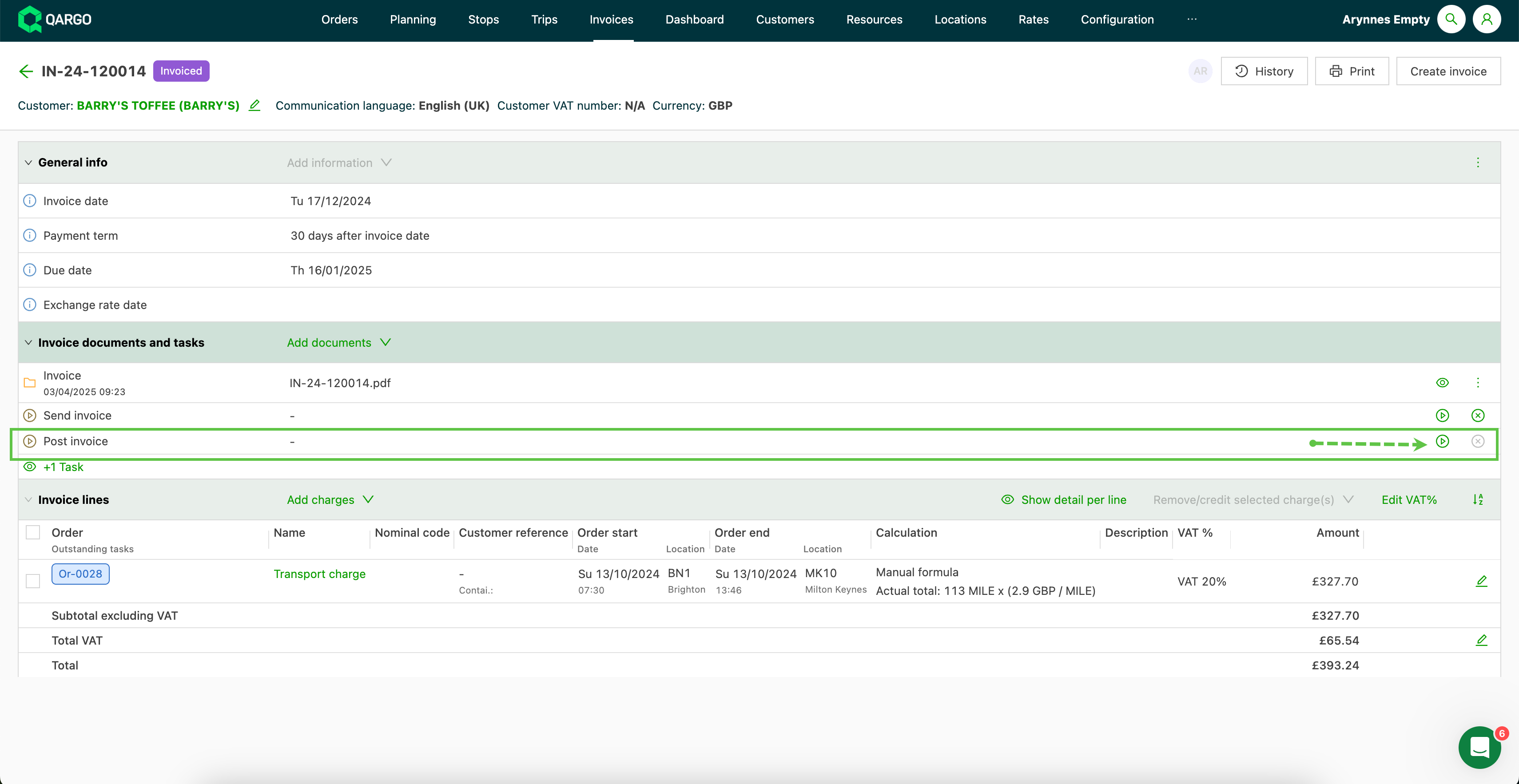
- Sobald die Rechnungsstellung abgeschlossen ist, muss die Rechnung gebucht werden, damit sie für den Import in die Buchhaltung verfügbar ist.
- Die Aufgabe Buchen kann je nach geschäftlichen Anforderungen konfiguriert (benannt) werden.
- Sobald die Rechnung den Status Gebucht hat, wird der Rechnungsdatensatz in alle Exporte an die Buchhaltung aufgenommen.
⚠️ Hinweis: Nach dem Buchen sind Anpassungen nur noch eingeschränkt möglich. Bei notwendigen Änderungen den Support kontaktieren.

Hinweis: Eine einzelne Rechnung pro Auftrag kann auch direkt über die Auftragsseite erstellt werden.