
Rechnungen – Eigenrechnung für Subunternehmer aus Fahrten erstellen
Eigenrechnungen für Subunternehmer in Qargo erstellen und verwalten: Rechnungsvorschläge erzeugen, Gebühren hinzufügen und validieren, Rechnungen hochladen, Aufgaben abschließen und Rechnungen effizient buchen.
Inhaltsverzeichnis
Bei der Zusammenarbeit mit einem externen Subunternehmer muss dieser seine Services in Rechnung stellen. Diese Kosten können in einem Rechnungsvorschlag geschätzt werden. Mit diesem Rechnungsvorschlag lassen sich anschließend eingehende Rechnungen validieren. Dies gilt auch für intermodale Services wie Fähr- oder Bahnservices.
Fahrten gesammelt auswählen
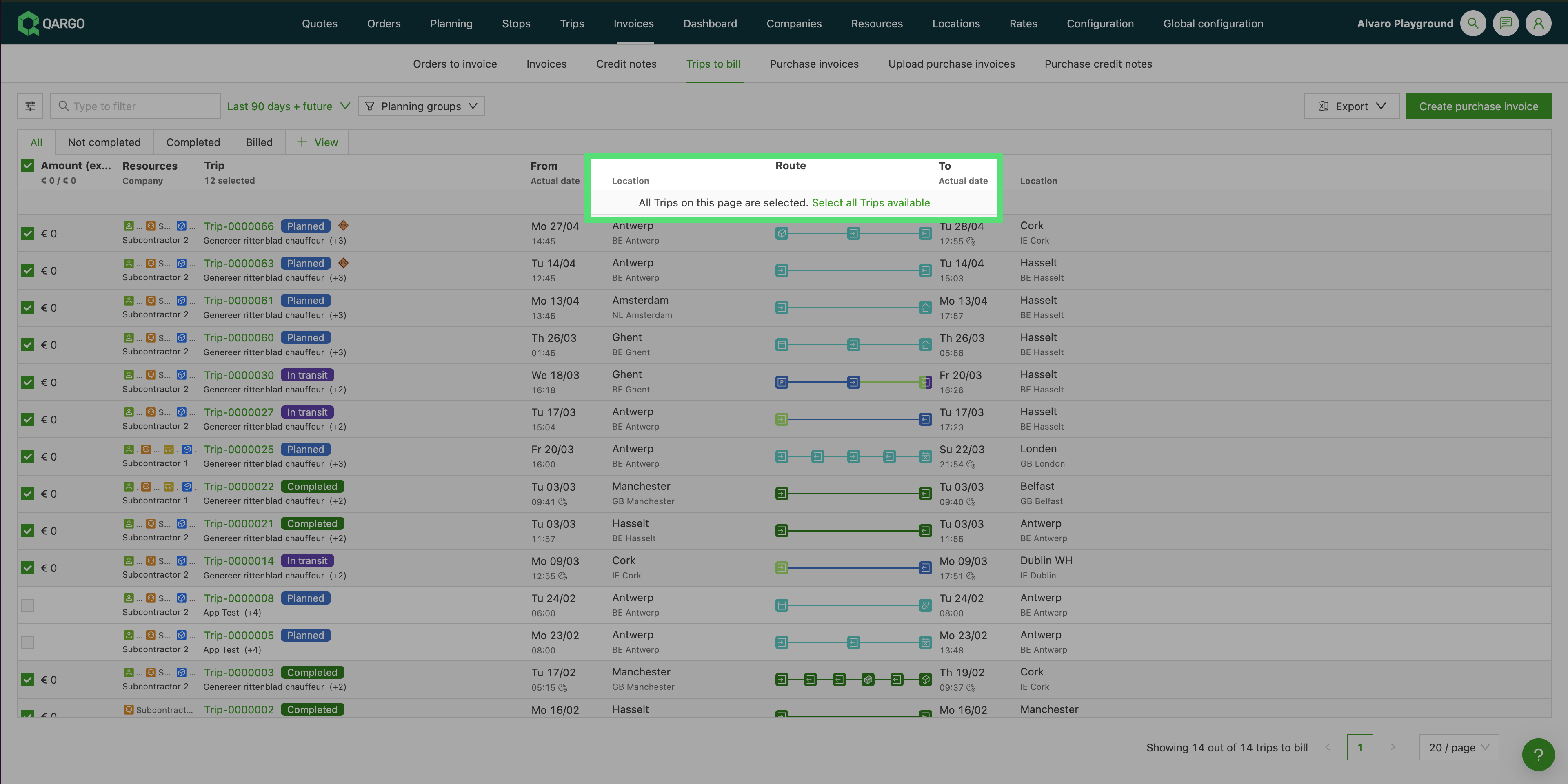
Die Ansicht Abzurechnende Fahrten ermöglicht es, alle Fahrten, die den aktuellen Filtern entsprechen, in einem einzigen Schritt auszuwählen. Das Kontrollkästchen in der Kopfzeile der Tabelle Abzurechnende Fahrten umfasst die gesamte gefilterte Ergebnismenge über alle Seiten hinweg. Die Auswahl bleibt beim Wechsel zwischen den Seiten erhalten. Dasselbe Auswahlverhalten steht unter Zu fakturierende Aufträge zur Verfügung.
Dies ist hilfreich, wenn eine einzige Rechnung eines Subunternehmers sehr viele Fahrten umfasst, z. B. zum Monatsende, wenn sich die Fahrten über mehrere Seiten der Liste erstrecken.
- Navigieren zu Rechnungen > Abzurechnende Fahrten.
- Die relevanten Filter anwenden, um die Liste einzugrenzen, z. B. nach Subunternehmer, Zeitraum oder Ressource.
- Das Kontrollkästchen in der Tabellenkopfzeile aktivieren, um alle Fahrten der gefilterten Menge auszuwählen.
- Eine Sammelaktion in der Symbolleiste auswählen: Rechnungsvorschlag erstellen, Einkaufsrechnung / Eigenrechnung erstellen oder Gesammelt abschließen.
Eigenrechnung für Subunternehmer erstellen.
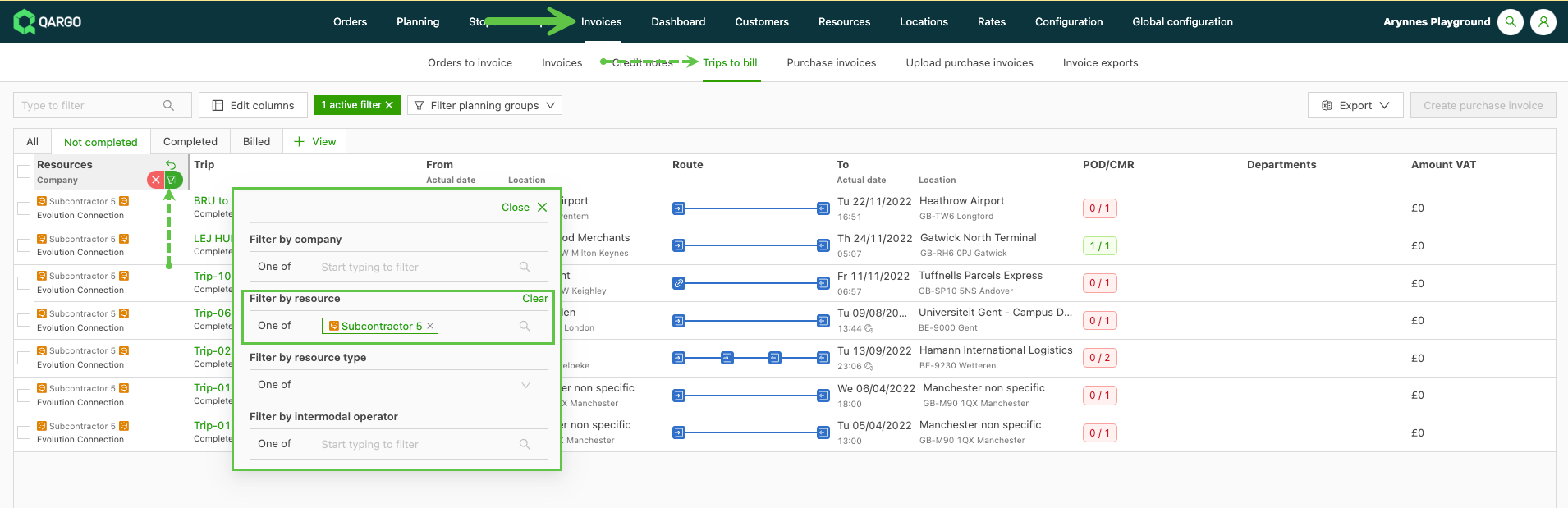
- Zum Menü Rechnungen und zum Untermenü Abzurechnende Fahrten navigieren.
- Filter anwenden, z. B. Datum oder Ressource, um die Auswahl einzugrenzen (siehe auch Rechnungsseite anpassen)
-
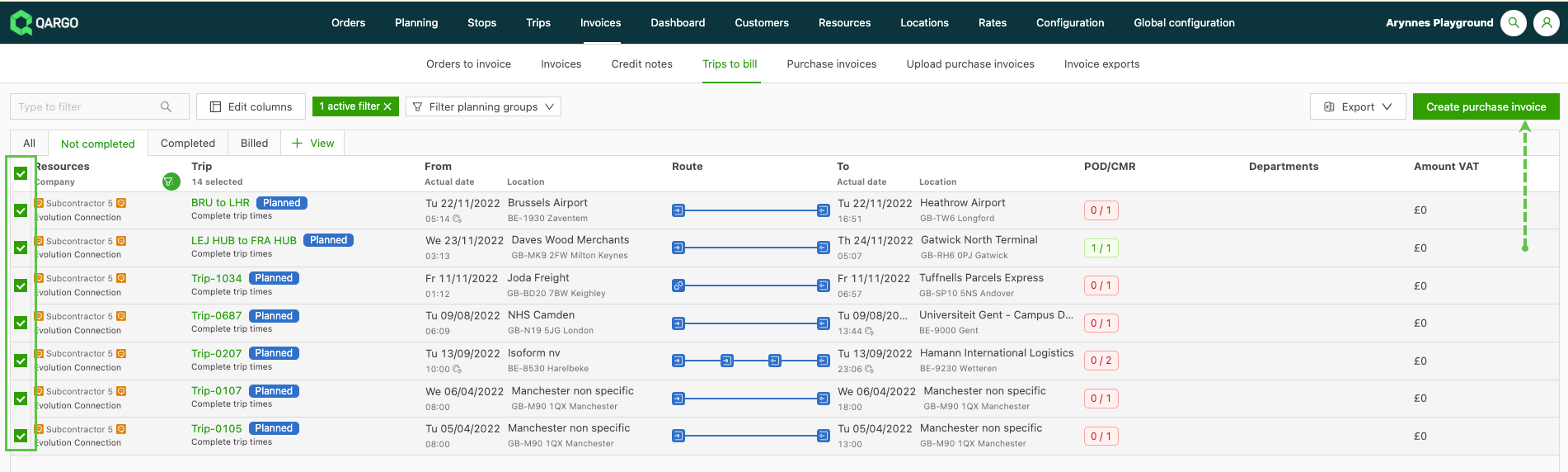
Die Fahrten/Kosten auswählen, die der Eigenrechnung hinzugefügt werden sollen, und auf die Schaltfläche Einkaufsrechnung erstellen klicken:
-
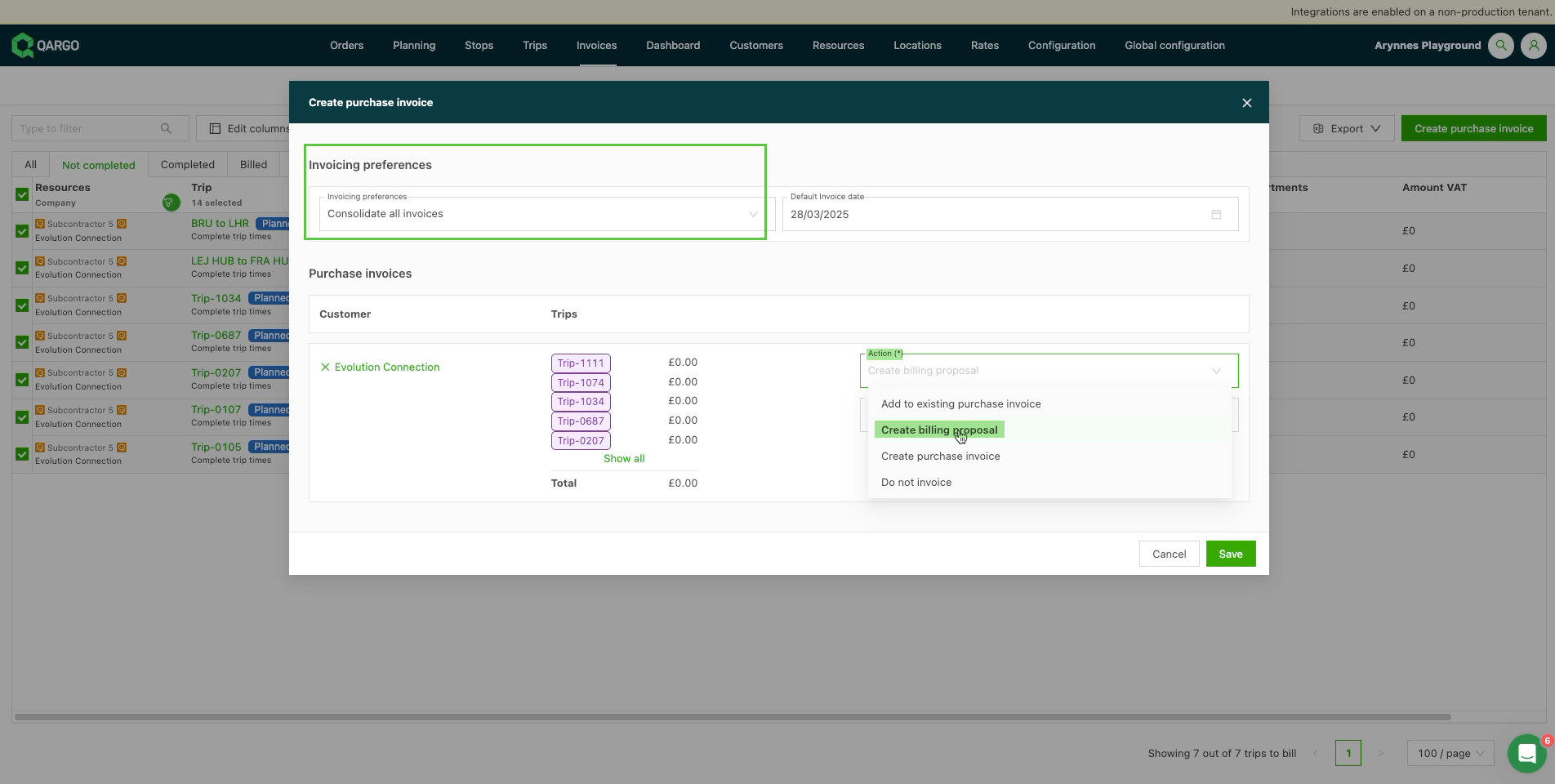
Das Fenster Einkaufsrechnung erstellen wird angezeigt. Die Einstellungen zur Rechnungsstellung auswählen. Standardmäßig werden alle Rechnungen zusammengefasst.
-
Im Feld Aktionen die Option Rechnungsvorschlag erstellen auswählen und die Einstellungen speichern:
-
Der Rechnungsvorschlag wird im Status Entwurf erstellt

Aufgabe „Einkaufsrechnung hochladen“ bei Eigenrechnungen automatisch abschließen
Wenn Qargo die Rechnung im Namen des Subunternehmers erstellt, erfüllt jetzt ein eigener Dokumenttyp Eigenrechnung automatisch die Aufgabe Einkaufsrechnung hochladen. Dadurch sind Einkaufsrechnung buchen und Als bezahlt markieren ohne manuellen Upload verfügbar. Über einen separaten Weg lassen sich Gebühren außerdem als ausschließlich außerhalb von Qargo abgerechnet markieren, ganz ohne Einkaufsrechnungsdokument.
Dokumenttyp „Eigenrechnung“ und Aufgaben
Selbstfakturierung bedeutet, dass der Subunternehmer keine Rechnung sendet. Stattdessen erstellt Qargo die Rechnung. Drei zugehörige Änderungen unterstützen dies:
-
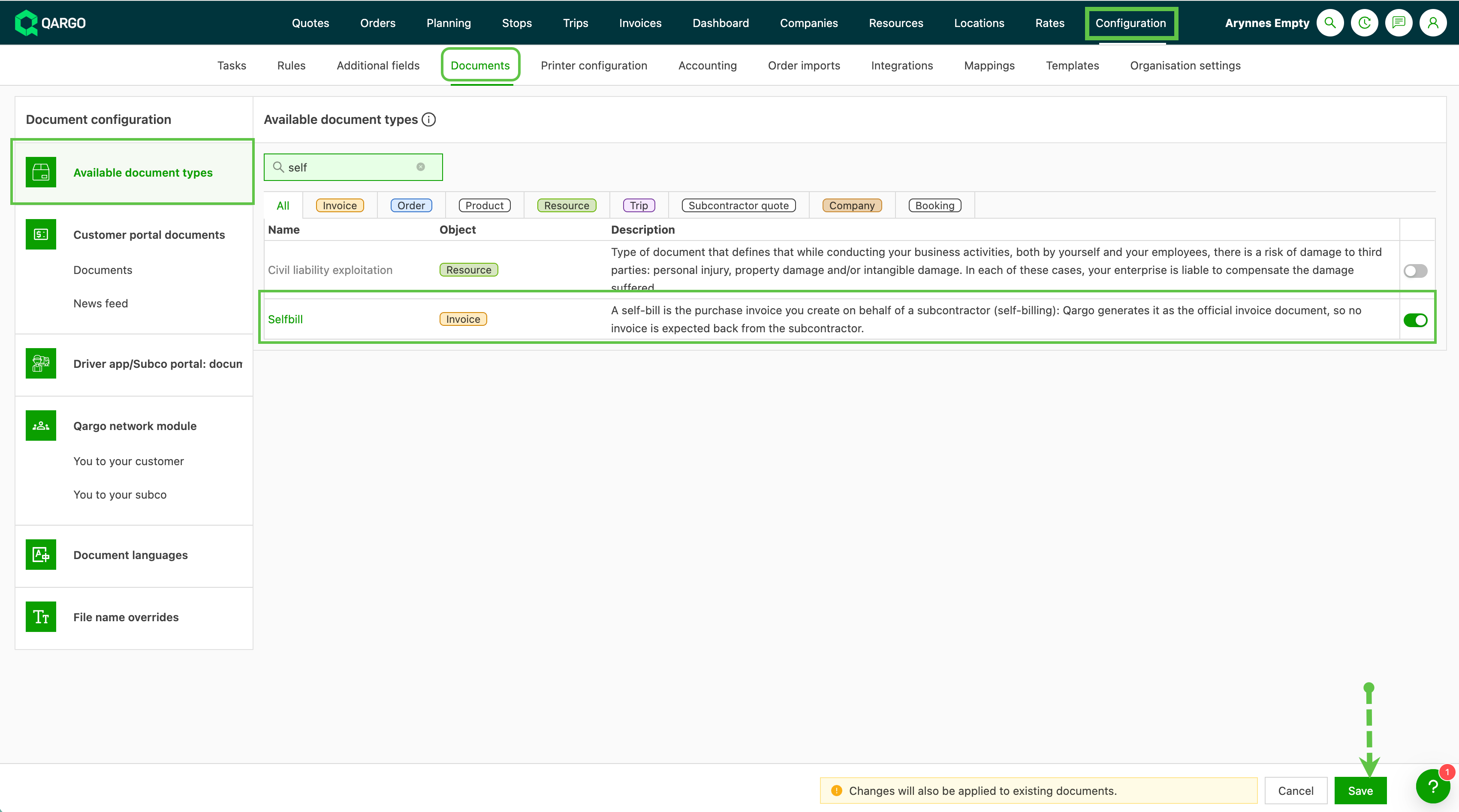
Unter Konfiguration > Dokumente > Verfügbare Dokumenttypen steht ein neuer einkaufsseitiger Dokumenttyp Eigenrechnung zur Verfügung, getrennt von Rechnungsvorschlag und Rechnung.
- Den Dokumenttyp und seine Vorlage hinzufügen, bevor die neue Aufgabe zugewiesen wird.
-
Eine neue Aufgabe Eigenrechnung erstellen kann pro Subunternehmer unter Ressourcen > Subunternehmer > [Subunternehmer] > Aufgaben hinzugefügt werden. Diese Aufgabe erzeugt das Dokument Eigenrechnung.
-
Die bisherige Aufgabe Selbstfakturierung erstellen wird in Rechnungsvorschlag erstellen umbenannt. Dabei ändert sich nur die Bezeichnung, nicht das Verhalten: Die Aufgabe erzeugt weiterhin einen Rechnungsvorschlag im Entwurf (einen Bestätigungsentwurf, kein endgültiges Dokument).
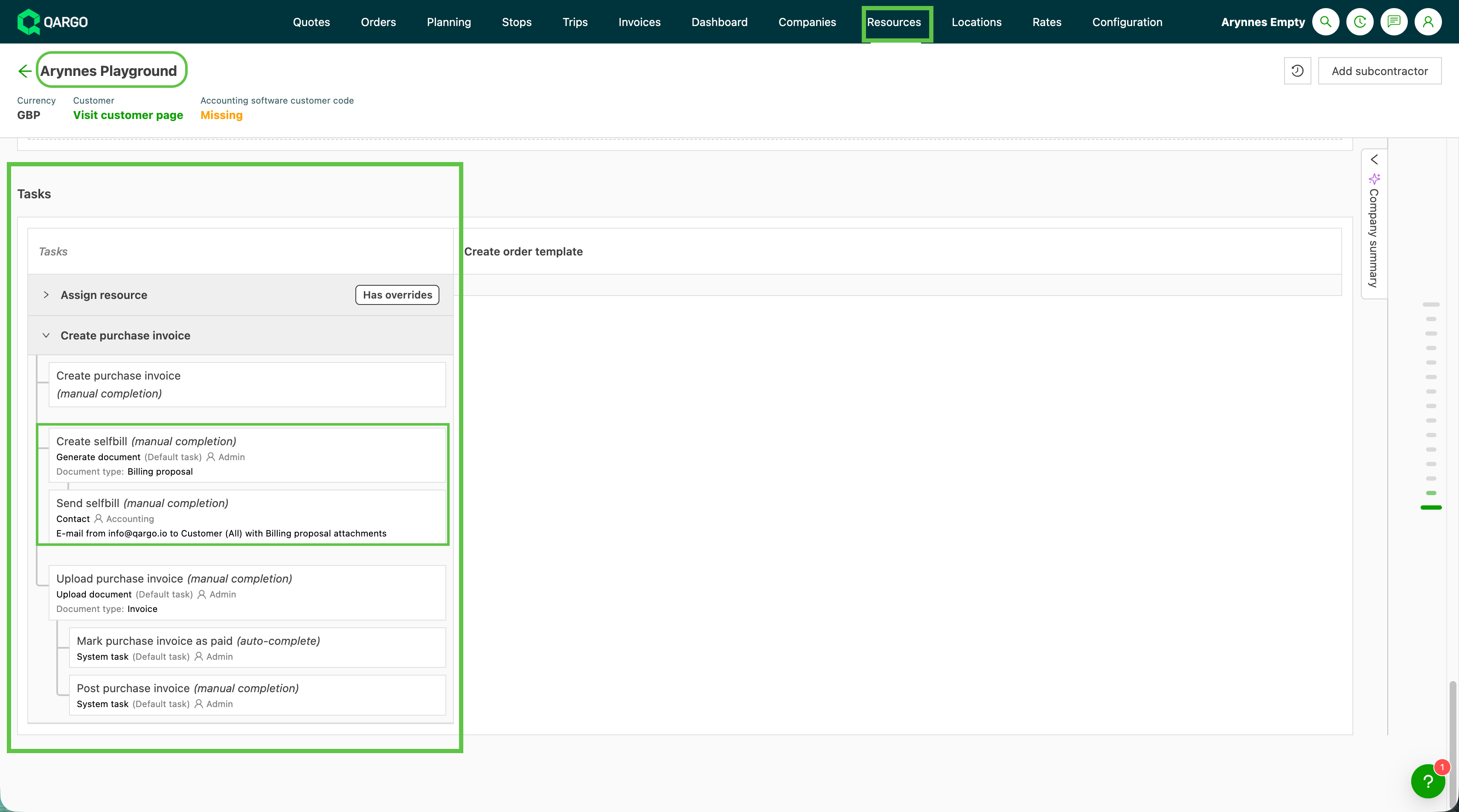
- Sobald eine Aufgabe Eigenrechnung erstellen konfiguriert ist, erkennt die Aufgabe Einkaufsrechnung hochladen entweder ein Dokument Rechnung oder ein Dokument Eigenrechnung. Sie wird dann automatisch abgeschlossen, wie bereits beim Standardtyp „Rechnung“.
- Da das erzeugte Eigenrechnungsdokument die Upload-Aufgabe erfüllt, ist kein manueller Upload erforderlich. Die Folgeaufgaben (Einkaufsrechnung buchen und Als bezahlt markieren) werden automatisch freigegeben.
Gebühren als extern in Rechnung gestellt markieren
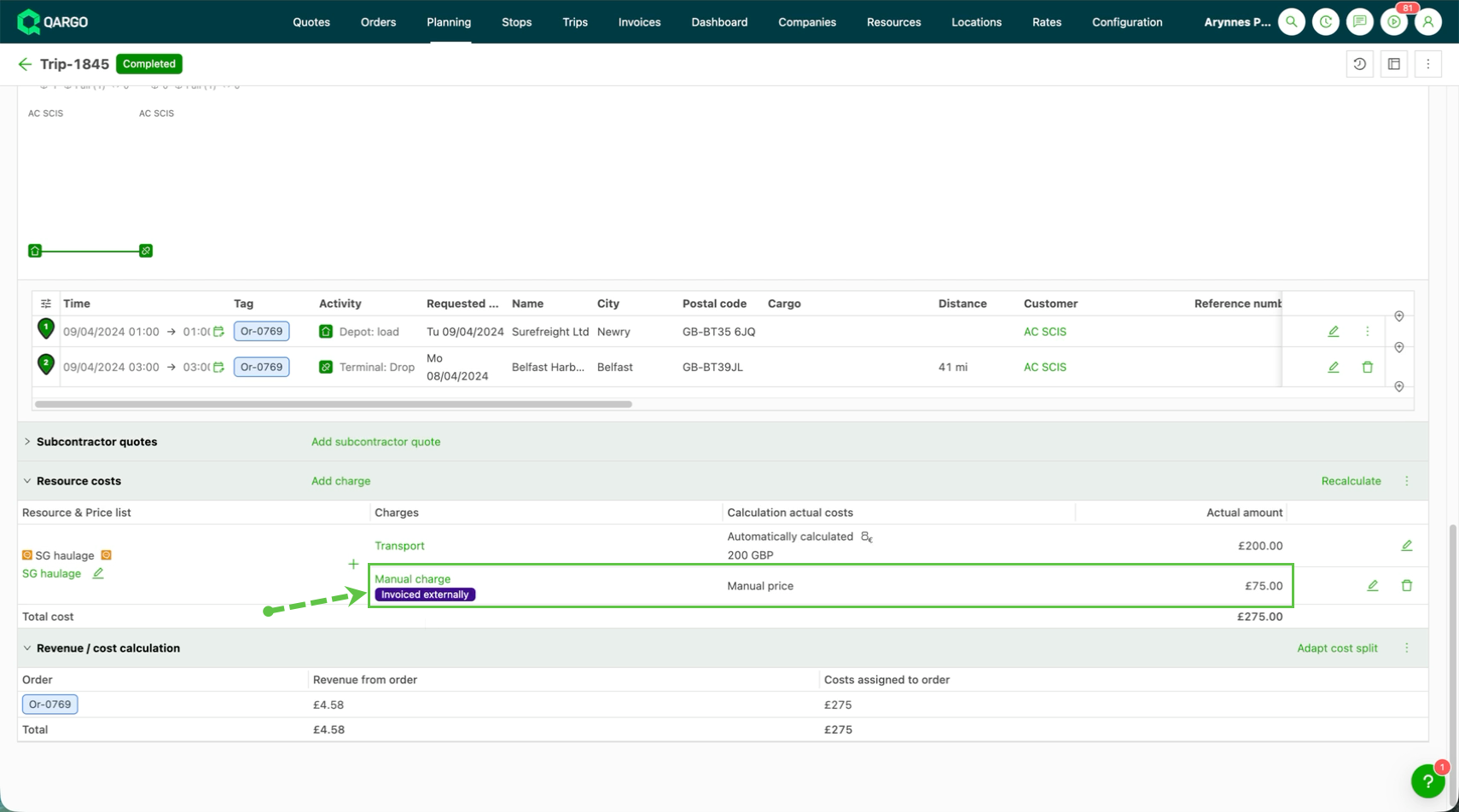
Manche Rechnungen werden ausschließlich außerhalb von Qargo erstellt und abgeglichen, z. B. in einem separaten Finanzsystem. In diesem Fall ist in Qargo kein Einkaufsrechnungsdokument erforderlich:
- Navigieren zu Rechnungen > Abzurechnende Fahrten und die Gebührenansicht öffnen.
- Die bereits extern abgerechneten Gebühren auswählen.
- Die Rechnung erstellen und dabei als Aktion Extern in Rechnung gestellt festlegen.
Dadurch werden die ausgewählten Gebühren als abgerechnet markiert, ohne dass eine Einkaufsrechnung erstellt oder eine Aufgabenkette gestartet wird. In Qargo muss daher nichts weiter hochgeladen oder gebucht werden.
Informationen und Gebühren aktualisieren
-
Die Felder unter Allgemeine Informationen können bei Bedarf aktualisiert werden. In die zu ändernde Zeile klicken und die Details aktualisieren. Auf das Symbol Speichern klicken.
-
Über das Symbol Bearbeiten die geschätzten Kosten aktualisieren, einschließlich Gebühren und MwSt.-Einstellungen.
-
Auf Gebühren hinzufügen klicken, wenn der Rechnung weitere Kosten hinzugefügt werden müssen.
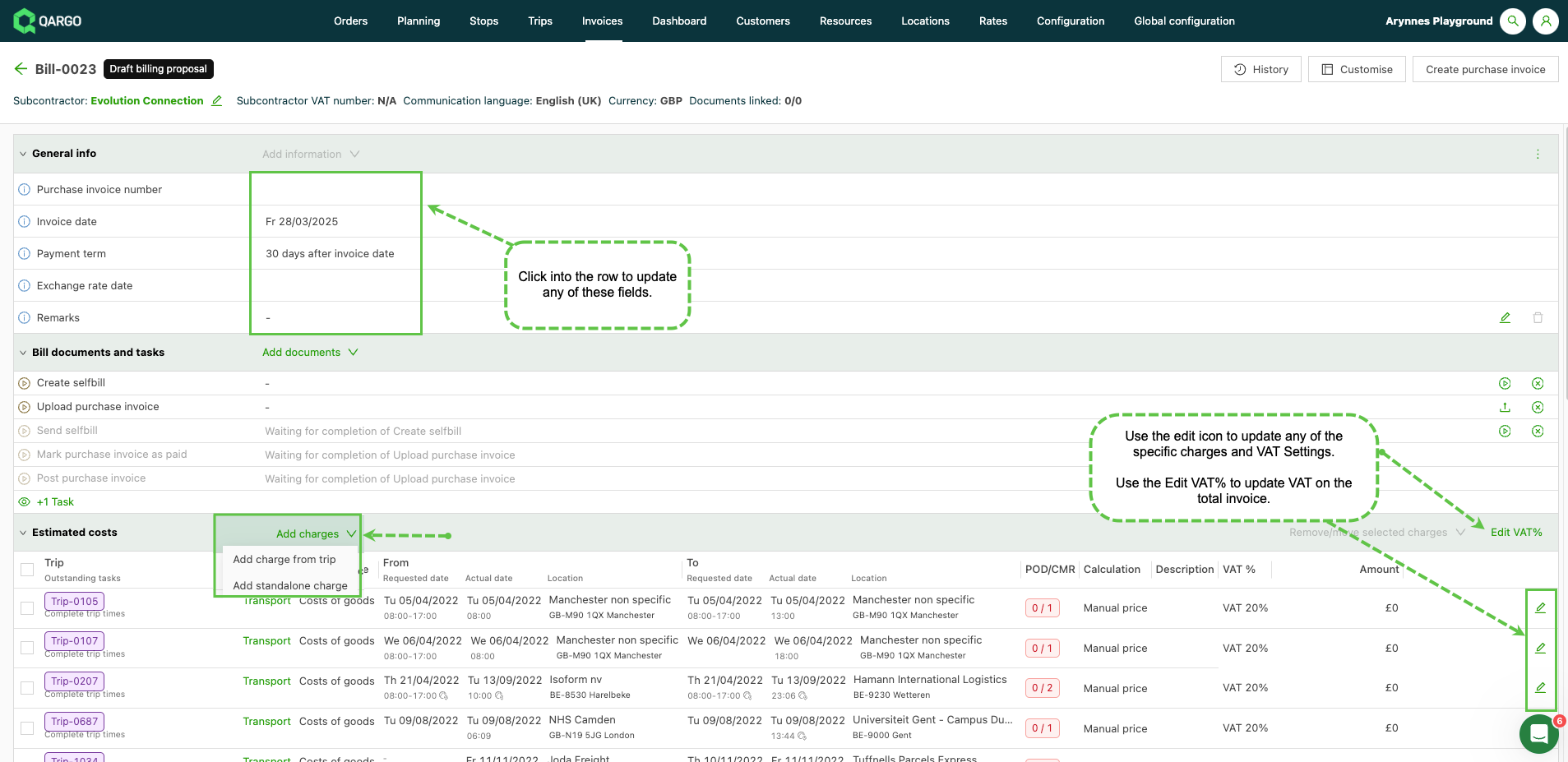
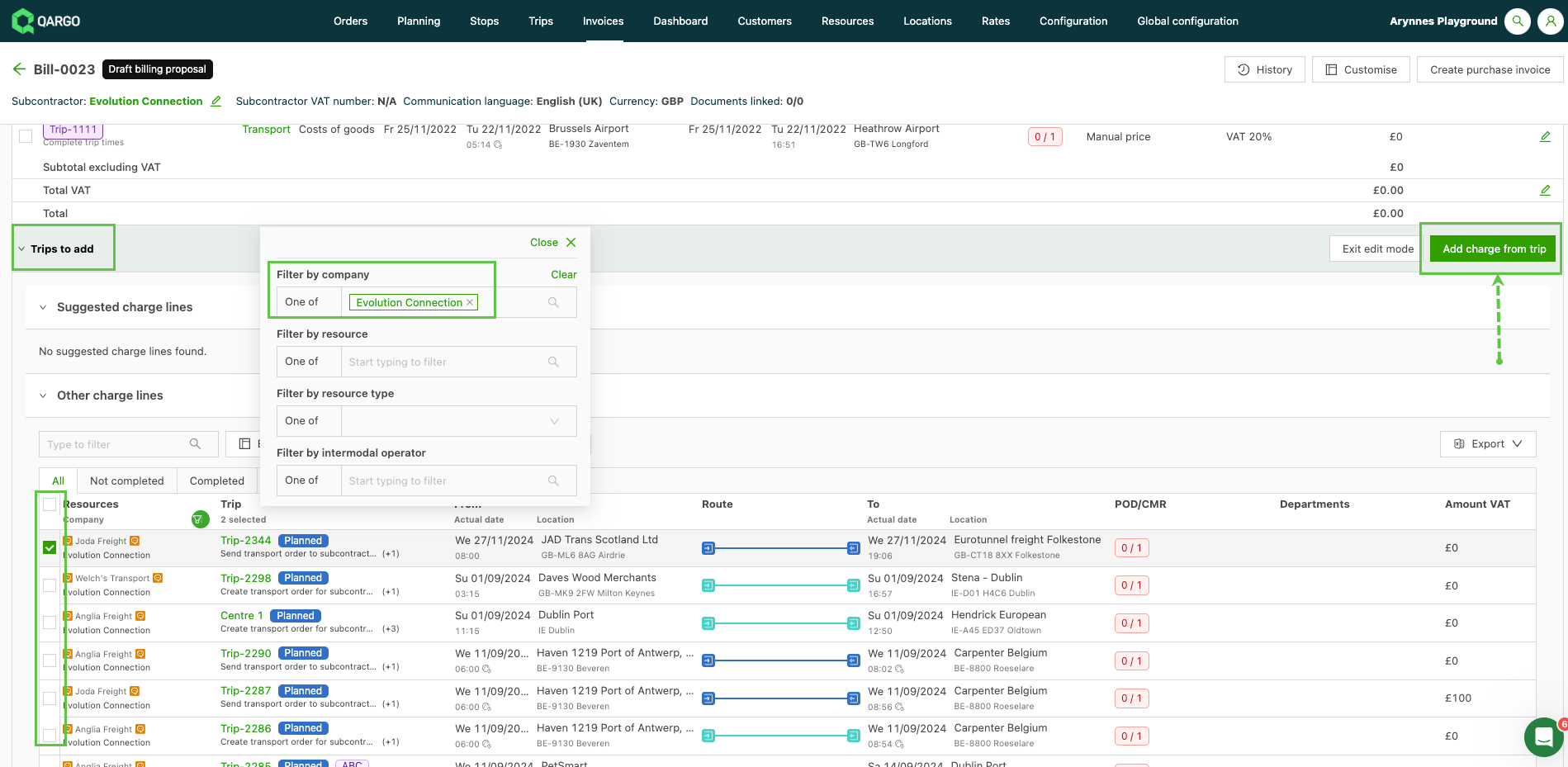
- Gebühr aus Fahrt hinzufügen: Damit wird das Panel Hinzuzufügende Fahrten geöffnet, das Fahrten enthält, die zum Subunternehmer passen. Die Fahrten werden automatisch nach dem Subunternehmer gefiltert. Das Kontrollkästchen aktivieren, um die Fahrt auszuwählen, und auf Gebühr aus Fahrt hinzufügen klicken
-
Einzelne Gebühr hinzufügen: Damit wird das Fenster Ressourcenkosten hinzufügen geöffnet. Unter Allgemeine Informationen auf das Feld Gebühr klicken, um die verfügbaren Gebühren anzuzeigen.
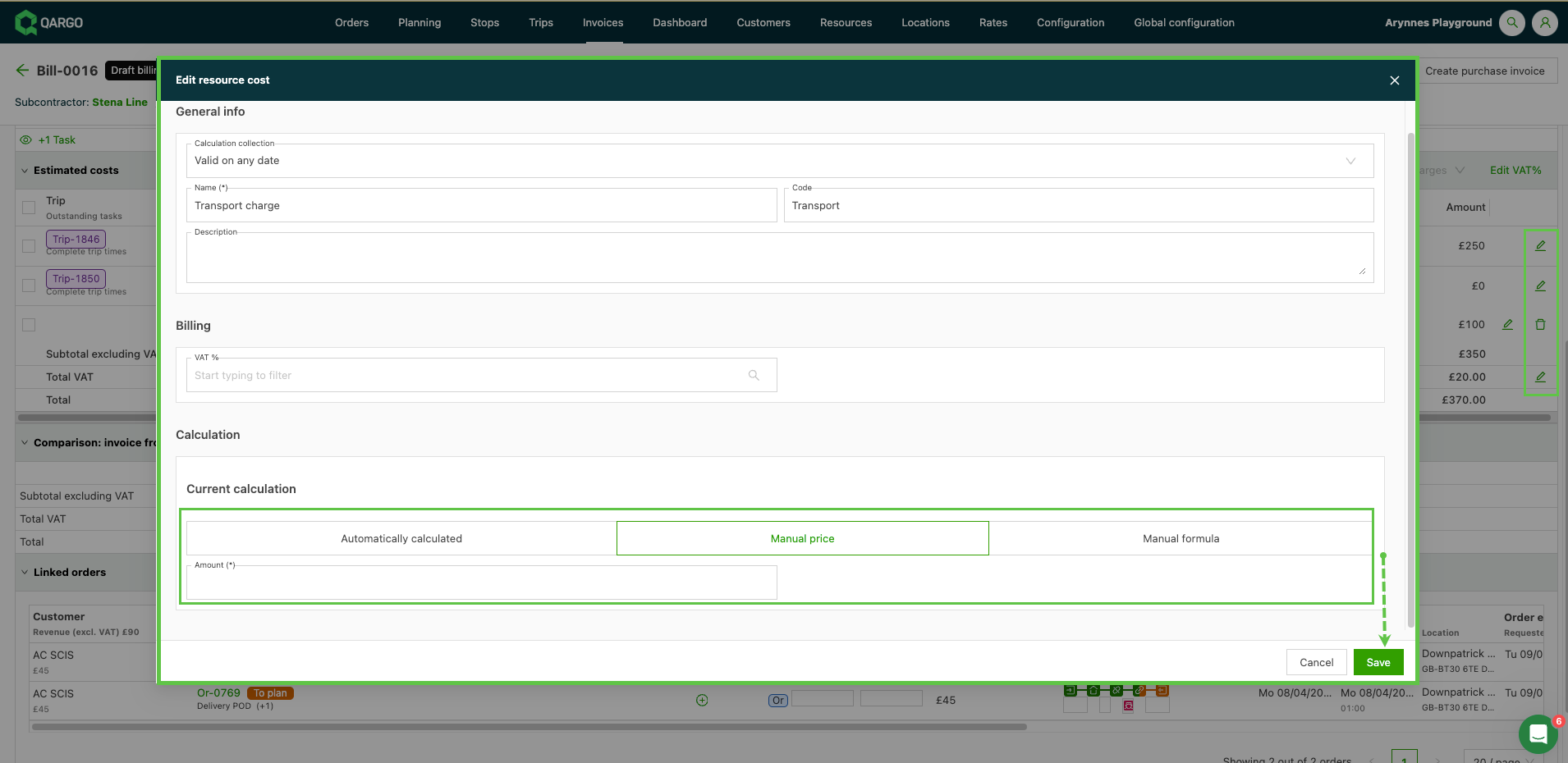
- Die passende Gebühr auswählen, die der Rechnung hinzugefügt werden soll. Unter der Berechnung stehen 2 manuelle Optionen zur Auswahl. Mit Manuell kann der Nutzer einen bestimmten Wert eingeben. Manuelle Formel öffnet Optionen, um einen Wert anhand ausgewählter Variablen zu berechnen, z. B. Kosten pro Entfernung.
-
Die Gebühren können bei Bedarf manuell aktualisiert werden. Auf das Symbol Bearbeiten klicken.
-
Die geänderten Kosten eingeben. Auf Speichern klicken.
-
Die verbleibenden Aufgaben abschließen (der Aufgaben-Workflow kann je nach geschäftlichen Anforderungen konfiguriert werden. Weitere Informationen unter Aufgaben in der Konfiguration)
- Eigenrechnung erstellen – ändert den Status von Entwurf zu Rechnungsvorschlag
- Eigenrechnung an Subunternehmer senden
- Als bezahlt markieren
- Einkaufsrechnung buchen
Funktion „Dokument hinzufügen“:
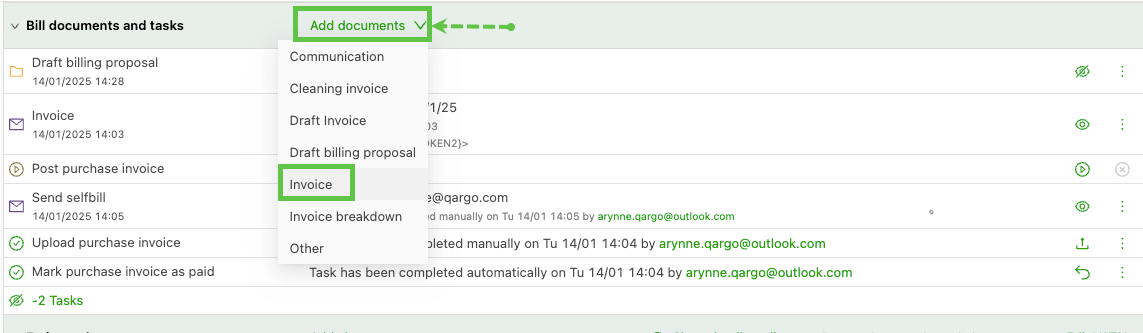
Es gibt 2 weitere Möglichkeiten, die Einkaufsrechnung zum Rechnungsvorschlag hinzuzufügen:
- Im Dropdown die Option Rechnung auswählen.
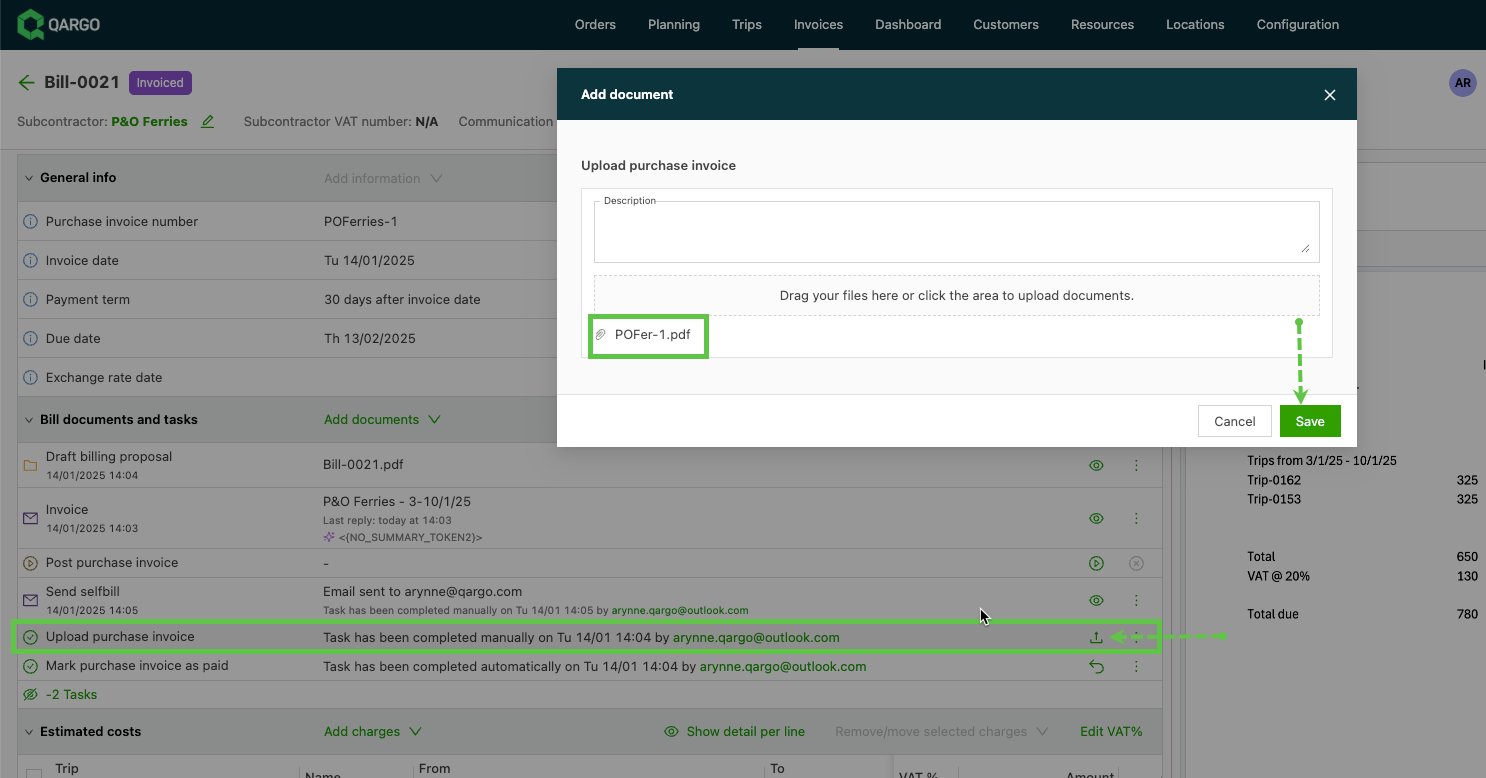
- Das Fenster Dokument hinzufügen wird geöffnet. Die Datei hineinziehen oder klicken und das hochzuladende Dokument hinzufügen. Auf Speichern klicken.
-
Aus einem E-Mail-Anhang über das Qargo-Add-in für Outlook hinzufügen:
- In der E-Mail im Panel des Qargo-Add-ins die Suchoption auswählen. Die Nummer des Rechnungsvorschlags eingeben. Den richtigen Rechnungsvorschlag ermitteln und auf die Schaltfläche Hinzufügen klicken. Anschließend wird abgefragt, was hinzugefügt wird. Rechnung auswählen. Die Rechnung wird dann dem Vorschlag hinzugefügt.
Hinweis: Dies ist nicht die Funktion „Einkaufsrechnung scannen“. Im Add-in nach der Referenz des Rechnungsvorschlags suchen und manuell über Hinzufügen die Option Rechnung wählen.
-
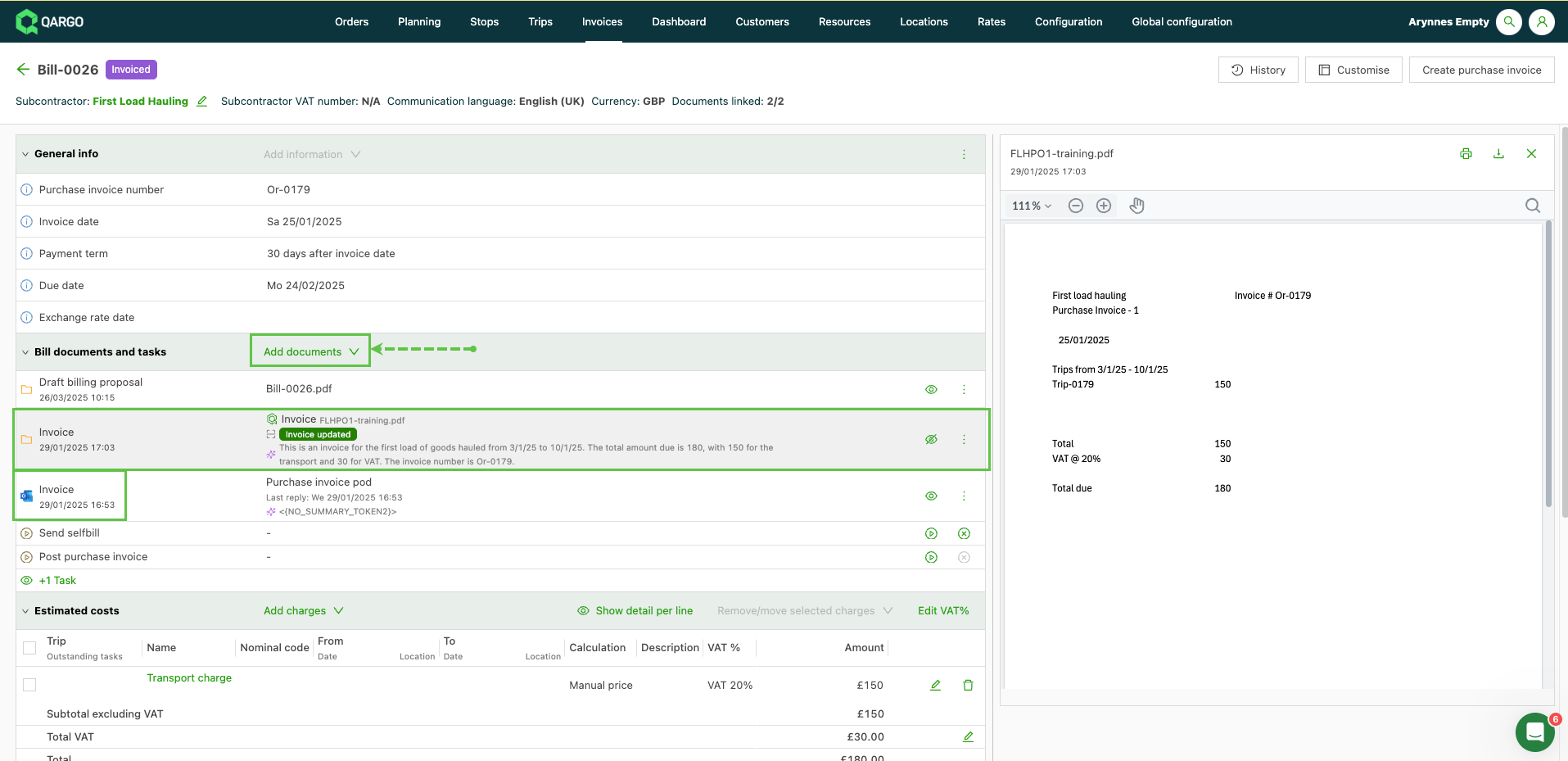
Wenn weitere Dokumente vorhanden sind, können diese im Panel Rechnungsdokumente und Aufgaben hinzugefügt werden. Auf die Option Dokumente hinzufügen klicken. Ein Dropdown zeigt die verfügbaren Dokumenttypen an.
-
Qargo Intelligence fügt gegebenenfalls eine KI-generierte Zusammenfassung und Validierung hinzu. Auf die Zeile klicken, um die Zusammenfassung ganz aufzuklappen.
-
Wenn verknüpfte E-Mails vorhanden sind, können diese ebenfalls angezeigt werden, zusammen mit allen darin enthaltenen Anhängen.
Über den folgenden Link lässt sich nachlesen, welche weiteren Funktionen Qargo Intelligence bietet.
Die Aufgaben zum Erzeugen der PDF, zum Senden der E-Mail, zum Markieren der Rechnungen als bezahlt und zum Buchen in der Buchhaltung können über Schnellaktionen gesammelt ausgeführt werden. Siehe auch: Aufgaben gesammelt abschließen.
Fehlerbehebung
| Symptom | Wahrscheinliche Ursache | Maßnahme |
|---|---|---|
| Kontrollkästchen Alle auswählen ist in der Tabellenkopfzeile nicht sichtbar | Das Spaltenlayout wurde möglicherweise angepasst | Spaltenlayout über das Symbol Spalten bearbeiten zurücksetzen |
| Es sind weniger Fahrten ausgewählt als erwartet | Der standardmäßige Filter auf das Fahrtende der letzten 90 Tage ist aktiv | Zeitraum des Datumsfilters erweitern, um ältere Fahrten einzuschließen |
| Sammelaktion gibt bei einigen Fahrten einen Fehler zurück | Einige Fahrten sind möglicherweise bereits abgerechnet oder haben einen nicht zulässigen Status | Fahrtstatus prüfen und nicht zulässige Fahrten vor einem erneuten Versuch abwählen |
| Auswahl geht nach dem Wechsel auf eine andere Seite verloren | Dies sollte nicht vorkommen: Seitenübergreifende Auswahlen bleiben erhalten | Seite aktualisieren und Auswahl erneut vornehmen |
\
{#h_9e680dd8f0}