
Rechnungen – Listenansicht der Rechnungen anpassen
Rechnungsansichten durch Ein- und Ausblenden von Spalten und Filtern von Daten anpassen. Mit „Spalten bearbeiten“ und den Spaltenfiltern Daten auswählen.
Inhaltsverzeichnis
Spalten anpassen
Zu Rechnungen navigieren. Beim Laden der Rechnungsseite zeigt die Standardansicht den Tab „Alle“. Weitere Tabs gibt es für folgende Standardlistenansichten:
- Rechnung entwerfen
- In Rechnung gestellt
- Rechnung gebucht
- Abgebrochen.
Die Darstellung der Rechnungen und ihrer Details auf der Rechnungsseite lässt sich anpassen.
- Auf Anpassen klicken.
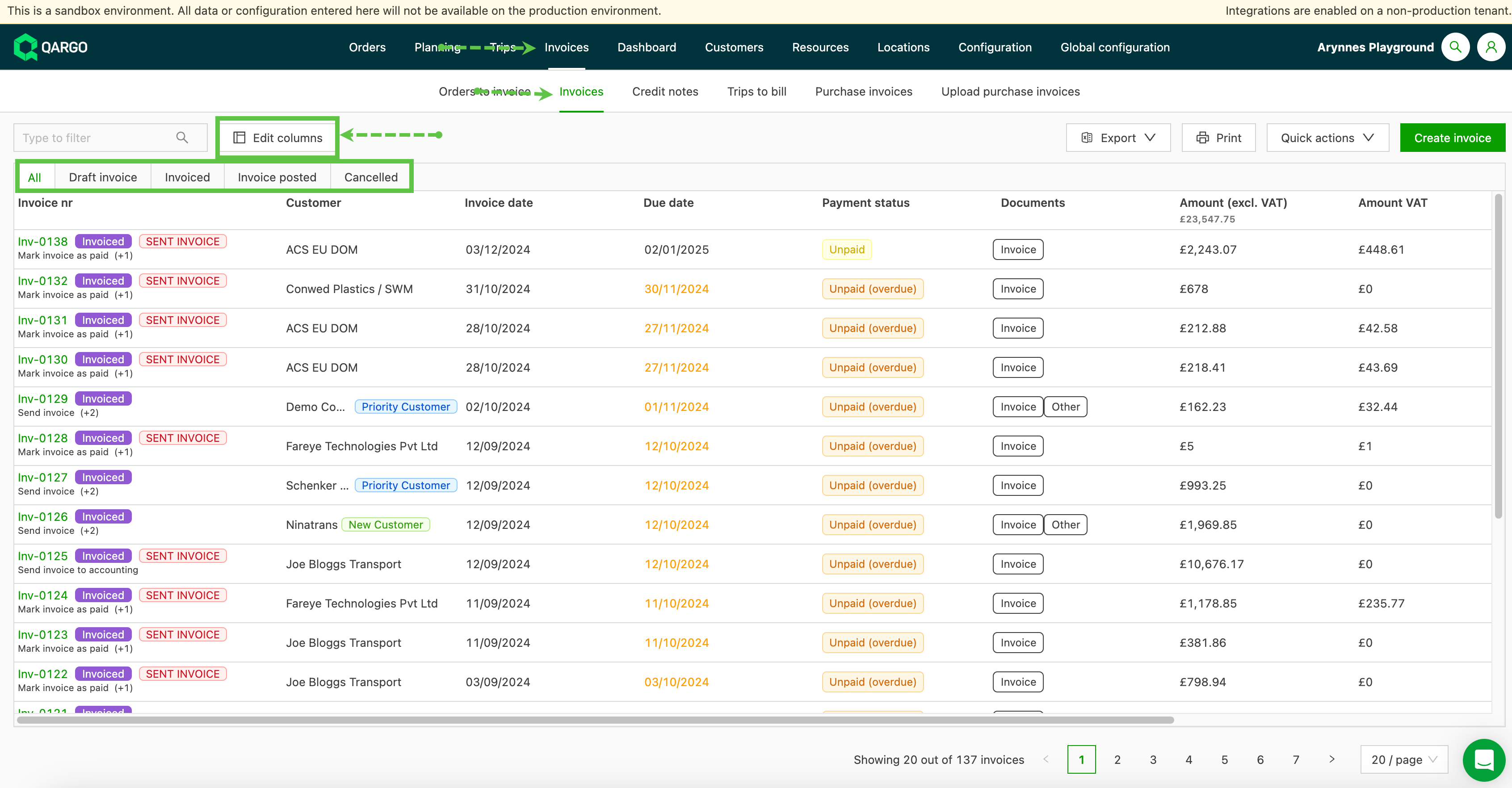
Daraufhin öffnet sich links auf dem Bildschirm ein Seitenbereich.
- Die Rechnungsdetails auswählen, die auf der Seite angezeigt werden sollen.
- Den Seitenbereich schließen, sobald die Auswahl abgeschlossen ist.
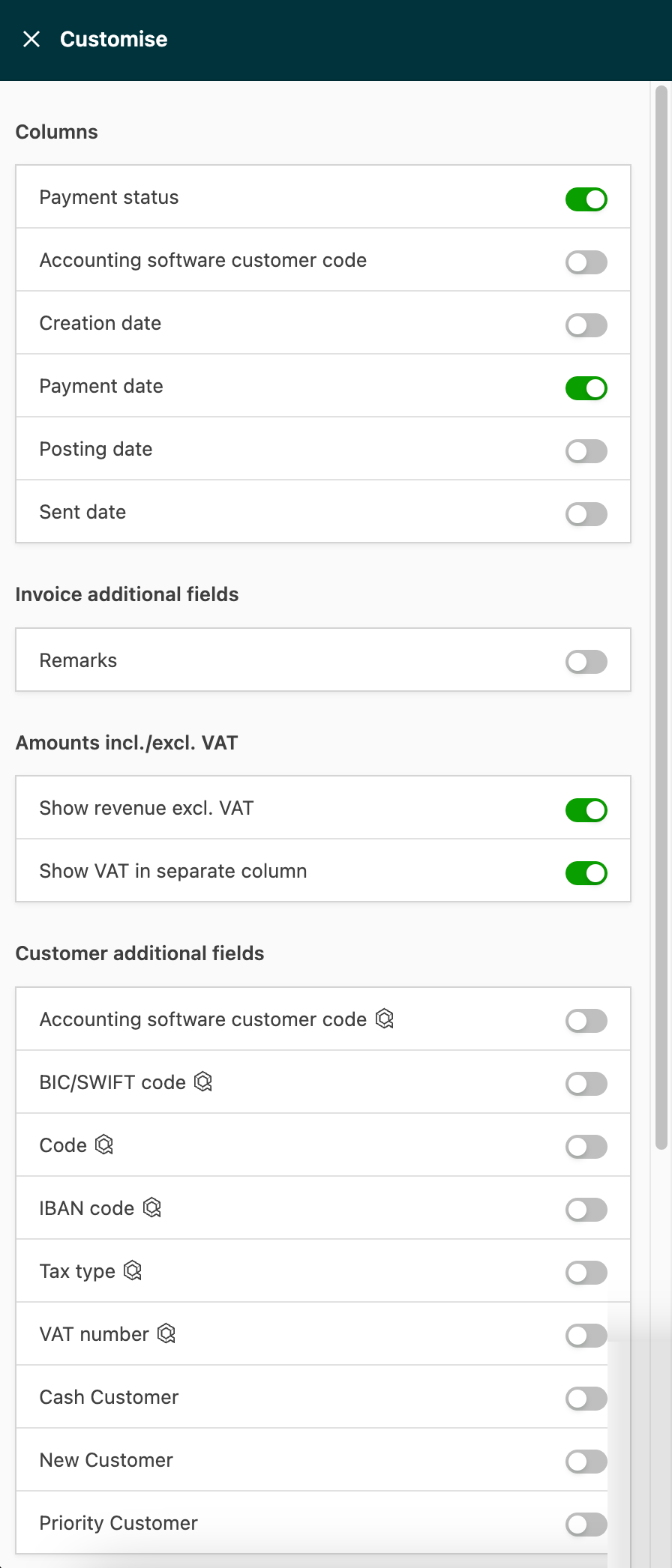
Zusatzfelder für Rechnungen werden in der Konfiguration hinzugefügt. Danach werden diese Zusatzfelder im Seitenbereich angezeigt.
Datumsangaben in der Rechnungsliste
F: Was bedeuten die Datumsangaben in der Rechnungsliste?
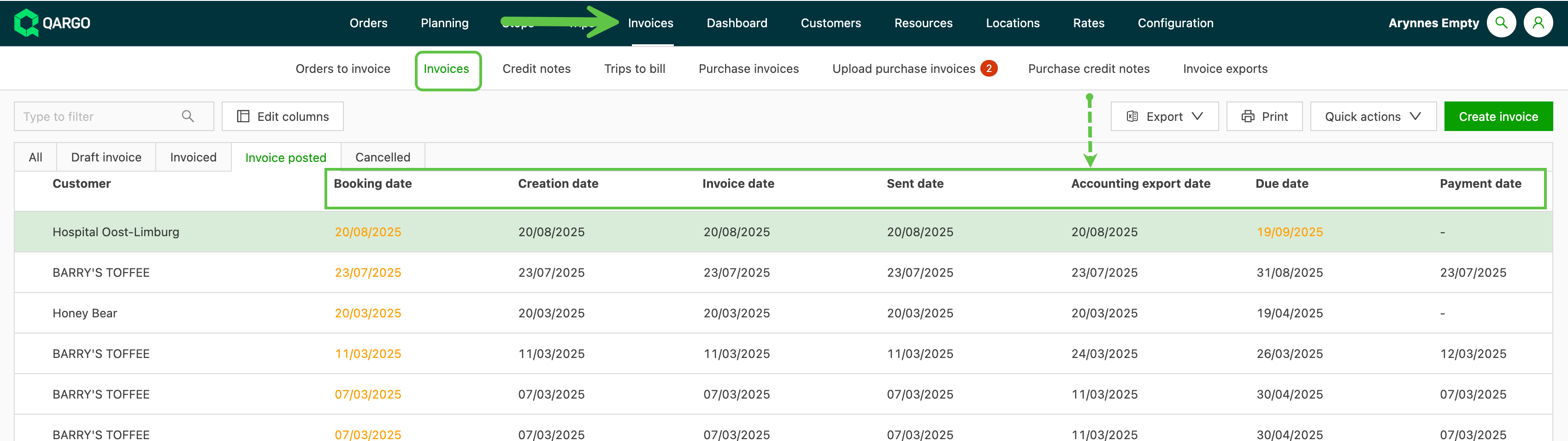
A: Die Rechnungsliste enthält 7 Datumsspalten. Mit Anpassen lassen sie sich ein- oder ausblenden.
Namensänderungen
- Verbuchungsdatum heißt jetzt Exportdatum Buchhaltung.
- Ausstellungsdatum heißt jetzt Datum der Rechnung.
Datumsspalten
-
Erstellungsdatum: wann die Rechnung im System erstellt wurde.
-
Datum der Rechnung: das Datum, das beim Hinzufügen der Rechnung eingegeben wurde.
-
Versanddatum: wann die Rechnung an den Kunden gesendet wurde.
-
Exportdatum Buchhaltung: wann die Rechnung in die Buchhaltungssoftware exportiert wurde. Früher „Verbuchungsdatum“.
-
Fälligkeitsdatum: wann die Zahlung fällig ist.
-
Zahlungsdatum: wann die Rechnung als bezahlt markiert wurde.
-
Buchungsdatum: das Datum, das an die Buchhaltungssoftware übermittelt wird. Standardmäßig ist es gleich dem Datum der Rechnung. Durch eine Änderung lässt sich die Rechnung in einer anderen Periode buchen.
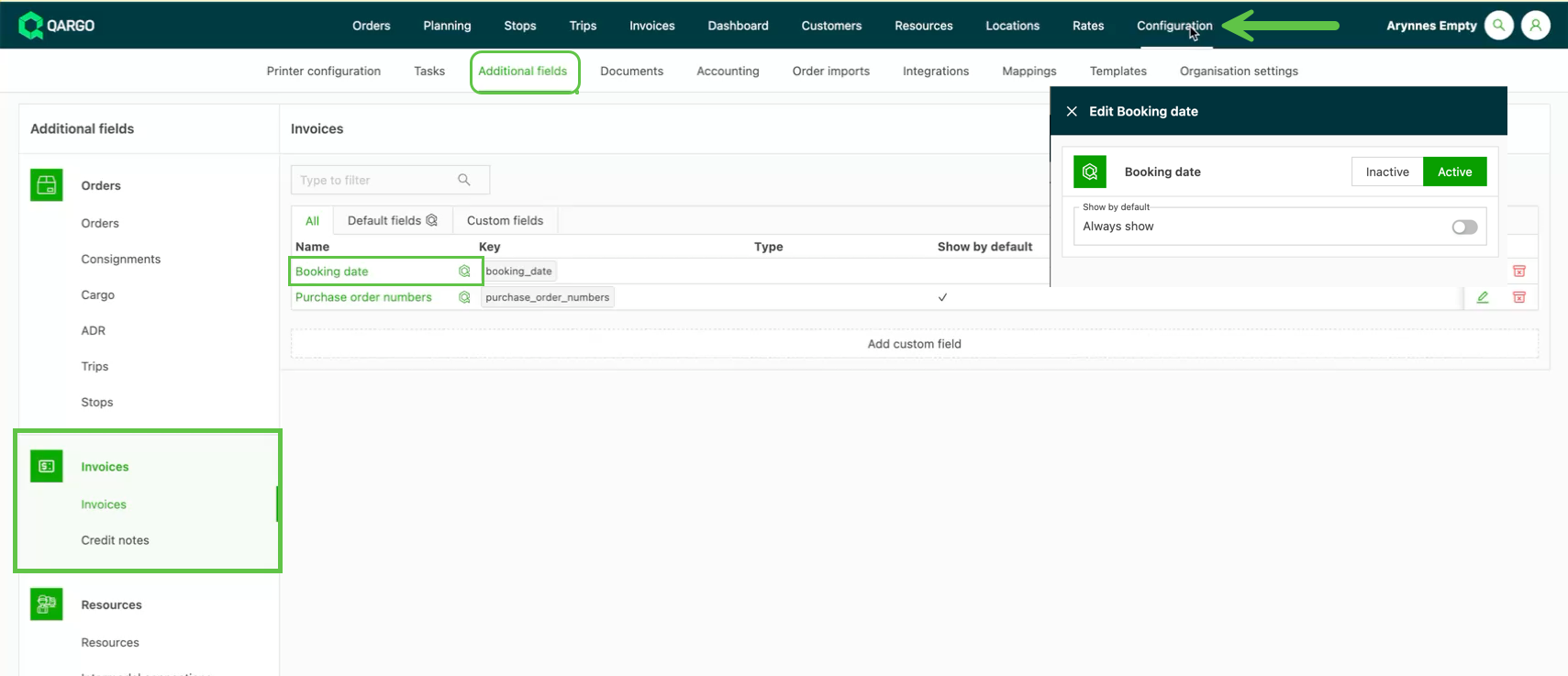
F: Wie lässt sich die Spalte „Buchungsdatum“ aktivieren?
Das Buchungsdatum ist standardmäßig inaktiv.
-
Zu Konfiguration > Zusatzfelder gehen.
-
Im Seitenmenü „Rechnungen“ den Eintrag Rechnungen auswählen.
-
Auf Buchungsdatum klicken und auf Aktiv setzen.
Daten filtern
Die Daten auf der Seite lassen sich über das Filtersymbol in der Kopfzeile der Tabelle filtern. Beim Bewegen des Mauszeigers über die Spaltenüberschrift erscheint das Filtersymbol unten rechts.
- Auf das Filtersymbol klicken.
- Die zu filternden Daten auswählen.
- Die Daten werden aktualisiert, während die Filter ausgewählt werden.
- Eine Beschriftung zeigt an, wie viele Filter angewendet sind. Gezählt werden die Filter in der Spaltenüberschrift, d. h. mehrere Filter in einer Spalte werden als 1 aktiver Filter angezeigt. Das Filtersymbol wird grün hervorgehoben, um anzuzeigen, auf welche Spalte der Filter angewendet ist.
- Nach Auswahl der Filter auf Schließen klicken, um das Pop-up-Fenster zu schließen.
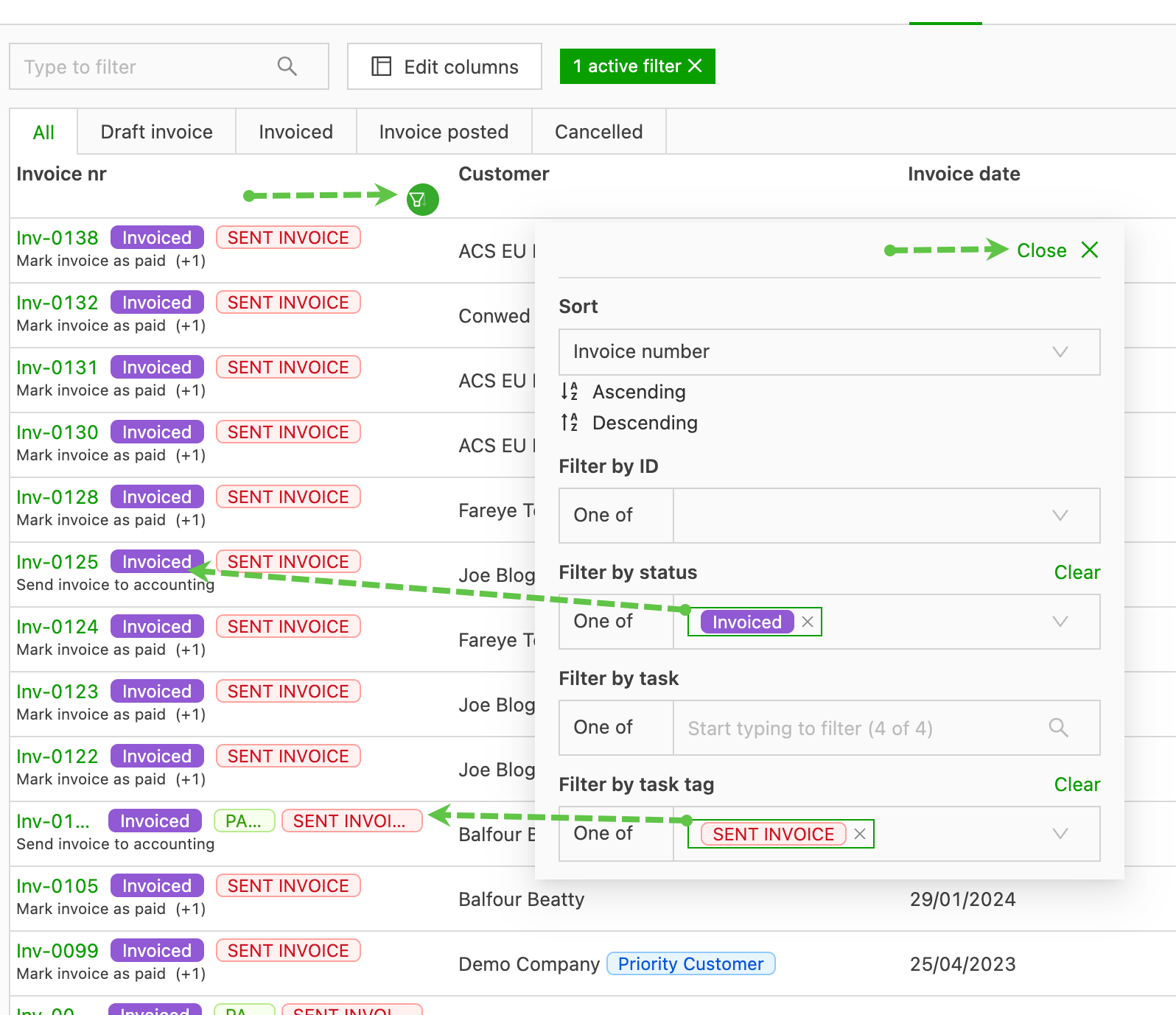
Der Filter wird gespeichert. Beim nächsten Aufruf dieser Seite erscheint dieselbe Ansicht.
Option für den Datumsbereich auswählen:
Folgende Filteroptionen stehen zur Verfügung:
- Letzte 90 Tage + Zukunft: filtert auf alle Aufträge
- Datum: zum Filtern auf ein bestimmtes Datum. Standardmäßig wird auf das aktuelle Datum gefiltert.
- Datumsbereich: Damit lässt sich ein Datumsbereich einfach in einem Kalender auswählen. Bei der Filterung nach Datumsbereich stehen zwei Optionen zur Auswahl. Zusätzlich bietet Qargo folgende Datumstypen, um die Filterung zu verfeinern:
- Erstellungsdatum: Ein Audit-Zeitstempel, der angibt, wann das Angebot erstmals erstellt wurde. Er ändert sich nicht, wenn das Angebot angenommen oder in einen Auftrag umgewandelt wird.
- Gewünschtes Datum: Das ursprünglich gewünschte operative Datum aus dem Auftrag.
- Tatsächliches Datum: Wird aus der Fahrt abgeleitet, sobald der Auftrag geplant und ausgeführt ist.
- Start-/Enddatum des Auftrags: Wird zum Filtern von Aufträgen bei der Rechnungsstellung oder anderen operativen Aufgaben verwendet.
Zur Vereinfachung gibt es bei der Filterung nach Datumsbereich einige vorkonfigurierte Datumsbereiche. Bei Auswahl einer dieser Optionen werden die Datumswerte automatisch ausgewählt:
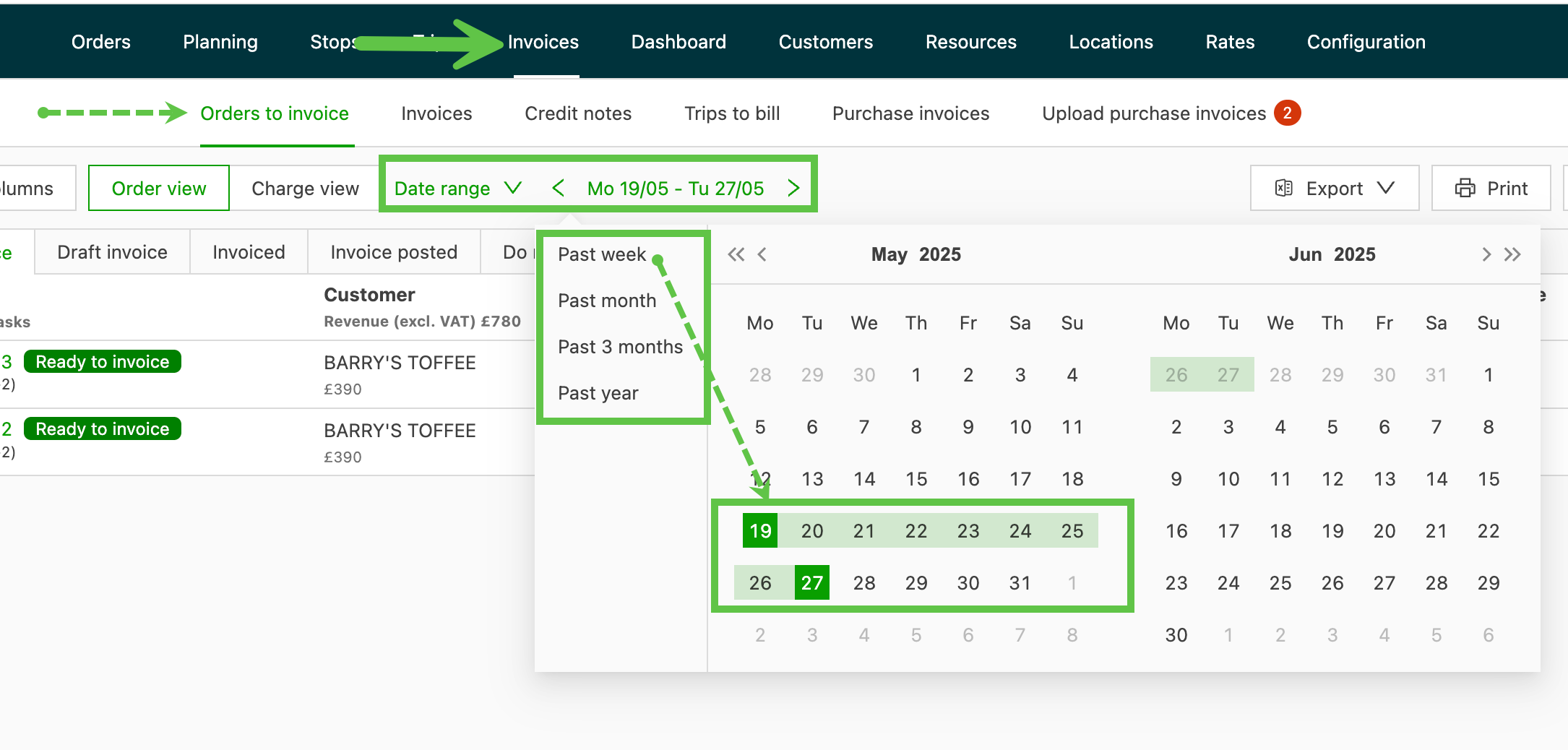
Nutzer können auch einen beliebigen Datumsbereich festlegen, indem sie im Kalender ein Start- und ein Enddatum auswählen.
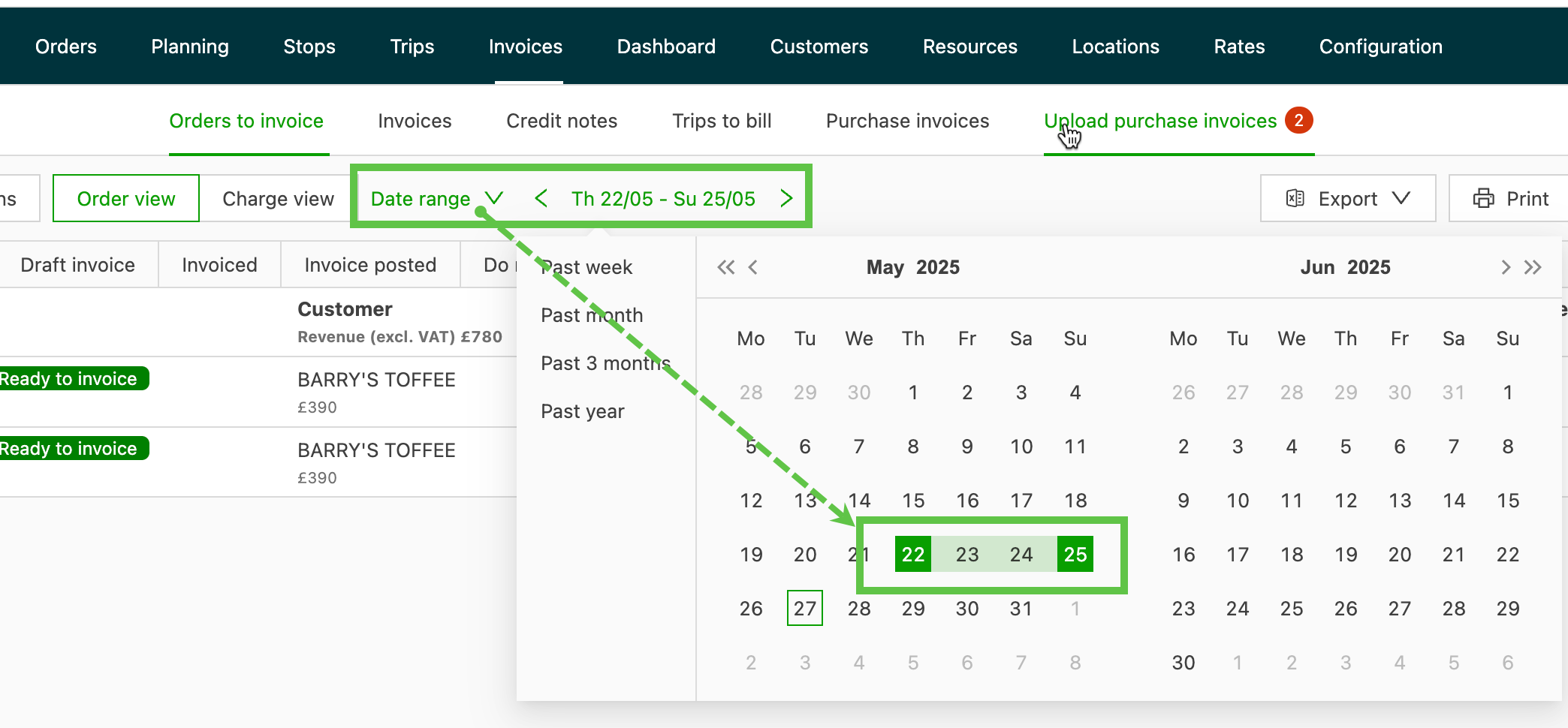
- Für Aufträge wird nach Gewünschtes Datum gefiltert.
- Für Fahrten wird nach Tatsächliches Datum gefiltert. Beim Filtern für die Rechnungsstellung wird der Filter Start-/Enddatum des Auftrags empfohlen. Wenn ein Auftrag unterschiedliche gewünschte und tatsächliche Daten hat, sollten diese abgeglichen werden, um Abweichungen in den Ergebnissen zu vermeiden.
🔔 Profi-Tipp: Das Filtern nach den Spalten Start/Ende des Auftrags ist möglich. Spaltenfilter bleiben beim Neuladen der Seite erhalten.
Szenarien zur Fehlerbehebung
Aufträge fehlen in der wöchentlichen Rechnungsliste
Wenn ein Auftrag nicht in der wöchentlichen Rechnungsliste erscheint, liegt das wahrscheinlich an nicht übereinstimmenden Datumsfiltern. Mit folgenden Schritten lässt sich das Problem beheben:
-
Für die Rechnungsstellung den Filter Start-/Enddatum des Auftrags verwenden.
-
Die beiden operativen Datumstypen beachten:
- Gewünschtes Datum: aus dem Auftrag.
- Tatsächliches Datum: aus der Fahrt, sobald der Auftrag geplant ist.
-
Im Filter Startdatum des Auftrags den richtigen Datumstyp auswählen.
-
Hat ein Auftrag unterschiedliche gewünschte und tatsächliche Daten, erscheint er bei einem Filter auf das jeweils andere Datum möglicherweise nicht. Die Daten bei Bedarf für den Rechnungslauf abgleichen.
Aufträge erscheinen nicht bei der Suche oder beim Filtern nach PODs
Fehlt ein Auftrag bei der Suche oder beim Filtern nach Liefernachweisen (PODs), kann die Ursache in der Auswahl des Datumsfilters liegen. Um sicherzustellen, dass der Auftrag erscheint:
- Den ausgewählten Datumsfilter prüfen.
- Den Bereich für das gewünschte Datum statt anderer Datumsfilter verwenden.
- Sicherstellen, dass der Bereich für das gewünschte Datum das Datum des Auftrags einschließt.
Bewährte Vorgehensweisen für den Datumsabgleich
- Immer prüfen, welcher Datumsfilter für die jeweilige Aufgabe erforderlich ist (z. B. Rechnungsstellung oder Suche nach PODs).
- Gewünschte und tatsächliche Daten nach Möglichkeit abgleichen, um Abweichungen zu vermeiden.
- Datumsfilter regelmäßig überprüfen und an die operativen Anforderungen anpassen.
Tipps zur Fehlerbehebung
- Den Datumsbereich in den Filtern überprüfen, um sicherzustellen, dass er den relevanten Zeitraum abdeckt.
- Fehlen weiterhin Aufträge, prüfen, ob der richtige Datumstyp (gewünscht oder tatsächlich) verwendet wird.
- Bei anhaltenden Problemen die Support-Dokumentation von Qargo konsultieren oder den Support kontaktieren.