
Rechnungen – Ausgangsrechnung erstellen
Rechnungsstellung verwalten: Aufträge bereitstellen, Rechnungen erstellen, anpassen und versenden sowie manuell oder automatisiert in der Buchhaltung buchen.
Inhaltsverzeichnis
Konfigurationsoption (nur Super admin)
Buchungsdatum auf der Rechnung automatisch ausfüllen
Die Verarbeitung großer Rechnungsmengen lässt sich verbessern, indem das Buchungsdatum auf Rechnungen automatisch gesetzt wird. Das reduziert manuelle Anpassungen und beschleunigt die Abrechnungsabläufe. Der konfigurierbare Standardwert entspricht dem Standarddatum der Rechnung und bietet zusätzliche Optionen für eine vollständige Automatisierung.
-
Konfigurationsbasierte Automatisierung (nur Super admin), um bei der Massenverarbeitung das Buchungsdatum auf Rechnungen automatisch auszufüllen.
-
Die Konfigurationsoptionen umfassen:
- Aktuelles Datum
- Startdatum des ersten Auftrags
- Enddatum des letzten Auftrags
- Wie Datum der Rechnung
-
Massenerstellung von Rechnungen
- Das Feld „Buchungsdatum“ im Erstellungsdialog ist gemäß dem konfigurierten Standardwert vorausgefüllt.
-
Steuerung pro Rechnung
- Trotz Automatisierung bleibt das Buchungsdatum jeder Zeile vor dem Speichern bearbeitbar.
-
Gutschriften
- Das Buchungsdatum wird anhand des konfigurierten Standardwerts vorausgefüllt, was die Einheitlichkeit über zusammengehörige Dokumente hinweg sicherstellt.
-
Automatisches Festlegen des Buchungsdatums für die Verarbeitung großer Rechnungsmengen aktivieren, sodass nicht jede Rechnung manuell angepasst werden muss.
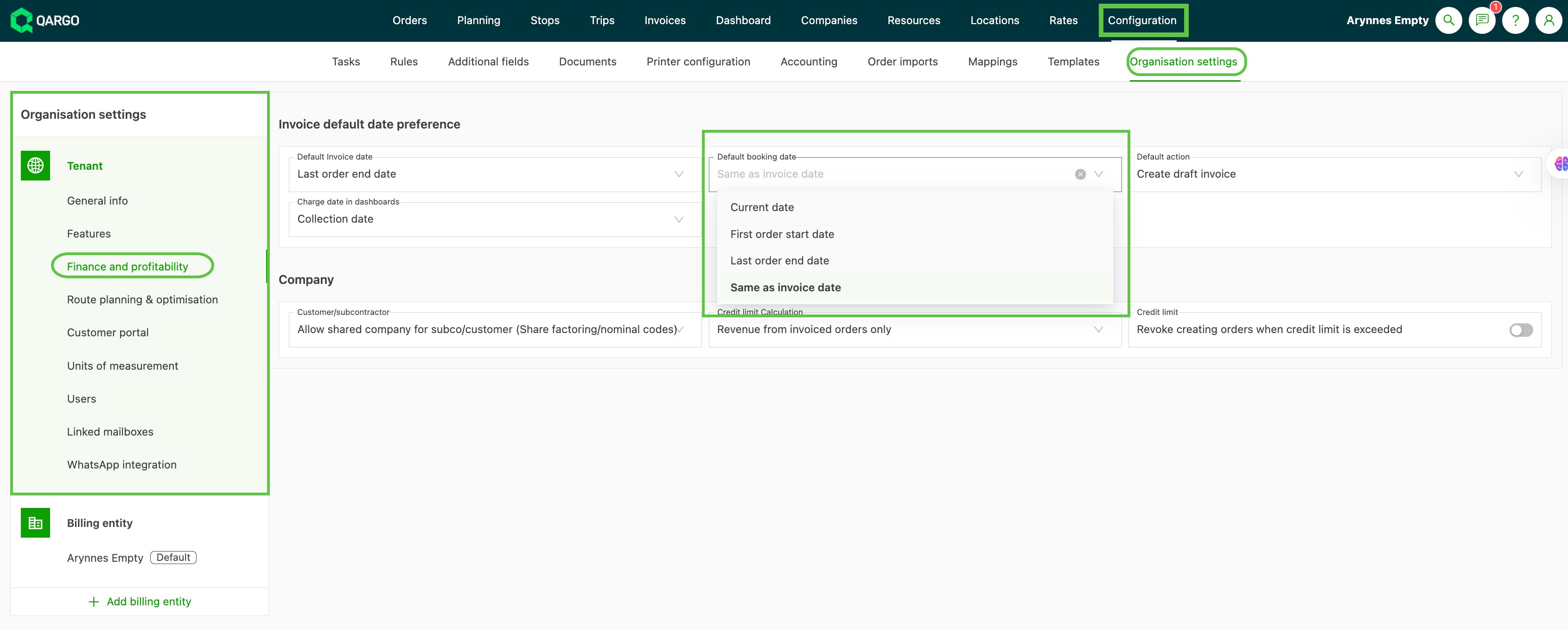
- Zu Konfiguration > Organisationseinstellungen > Finanzen und Rentabilität navigieren
- Die Optionen entsprechen dem Standarddatum der Rechnung, ergänzt um die Option „Wie Datum der Rechnung“.
- Massenerstellung von Rechnungen: Das Feld „Buchungsdatum“ im Dialog ist gemäß dem konfigurierten Standardwert vorausgefüllt.
- Pro Rechnung: Das Buchungsdatum jeder Zeile kann vor dem Speichern weiterhin bearbeitet werden.
- Gutschriften: Das Buchungsdatum wird anhand des konfigurierten Standardwerts vorausgefüllt.
Aufträge als bereit zur Rechnungsstellung markieren
Abzurechnende Aufträge identifizieren
-
Aufträge können je nach individuellen geschäftlichen Anforderungen jederzeit auf „Bereit zur Rechnungsstellung“ gesetzt werden. Üblicherweise wird dieser Status gesetzt, sobald ein Auftrag den Status „Geliefert“ hat.
-
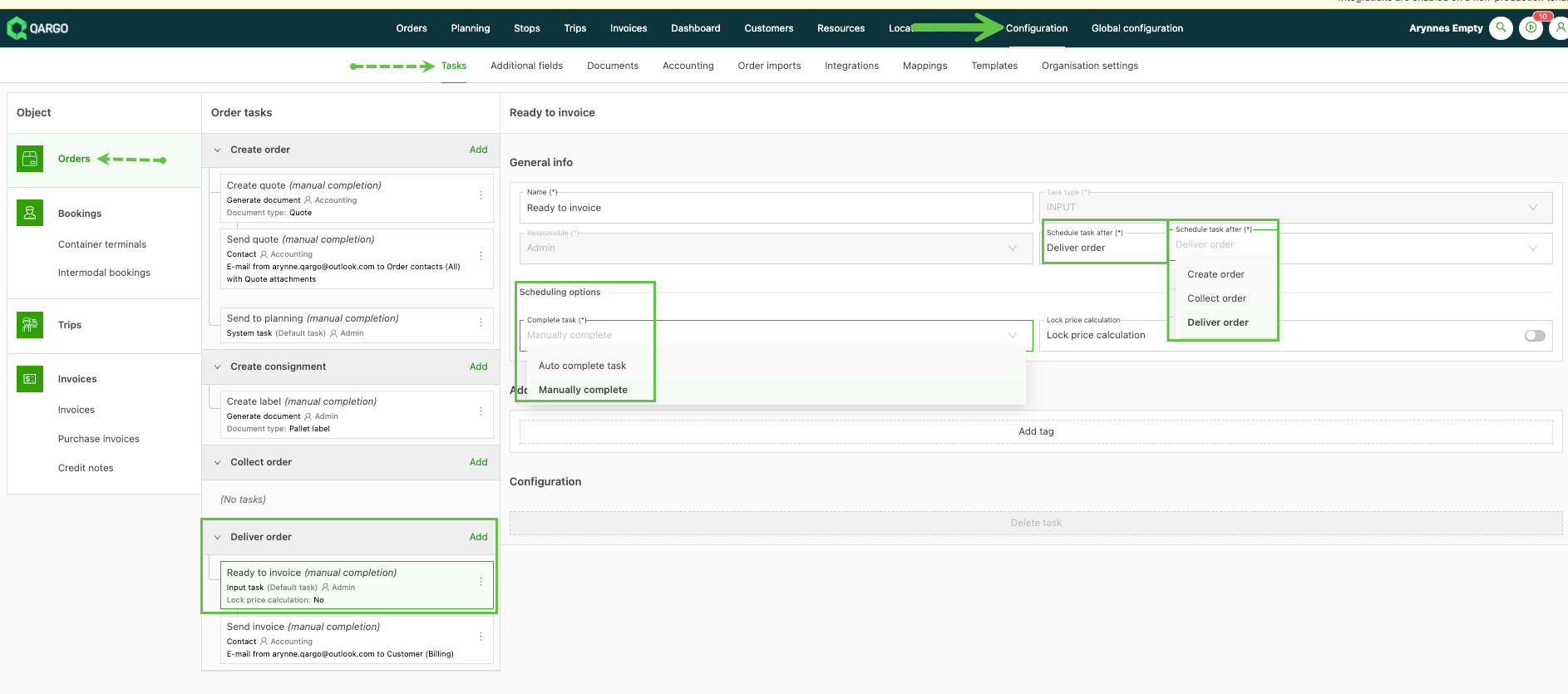
Über Aufgaben lässt sich dieser Status manuell oder automatisch konfigurieren. Bei automatischer Einstellung bestimmt das Ereignis „Planen nach“, wann dieser Status automatisch aktualisiert wird. Der Status kann weiterhin manuell vor dem in der Konfiguration ausgewählten Ereignis gesetzt werden.
-
Ist die automatische Aktualisierung nach „Auftrag liefern“ konfiguriert, wechselt der Auftragsstatus automatisch von „Geliefert“ zu „Bereit zur Rechnungsstellung“, und der Auftrag steht im Modul „Rechnungen“ für die weitere Prüfung zur Verfügung.
-
Bei manueller Aktualisierung muss ein Nutzer, sobald der Auftrag den Status „Geliefert“ hat, die Aufgabe manuell aktualisieren, um den Status auf „Bereit zur Rechnungsstellung“ zu setzen.
-
Zu beachten: Als automatisch oder manuell konfigurierte Aufgaben können sich unterschiedlich auf bestehende und künftige Aufträge auswirken. Aufträge, die vor Änderungen an den Aufgabeneinstellungen erstellt wurden, behalten ihre ursprüngliche Konfiguration, was zu abweichendem Verhalten führen kann.
Wenn der Status manuell aktualisiert wird, zunächst ermitteln, welche Aufträge aktualisiert werden müssen. Im Menü Aufträge:
-
Standard-Tab-Ansichten verwenden, z. B. „Geliefert“ oder „Alle“, wenn der Status nicht „Geliefert“ sein muss.
-
Über „Spalten bearbeiten“ Datenspalten ein- oder ausblenden.
-
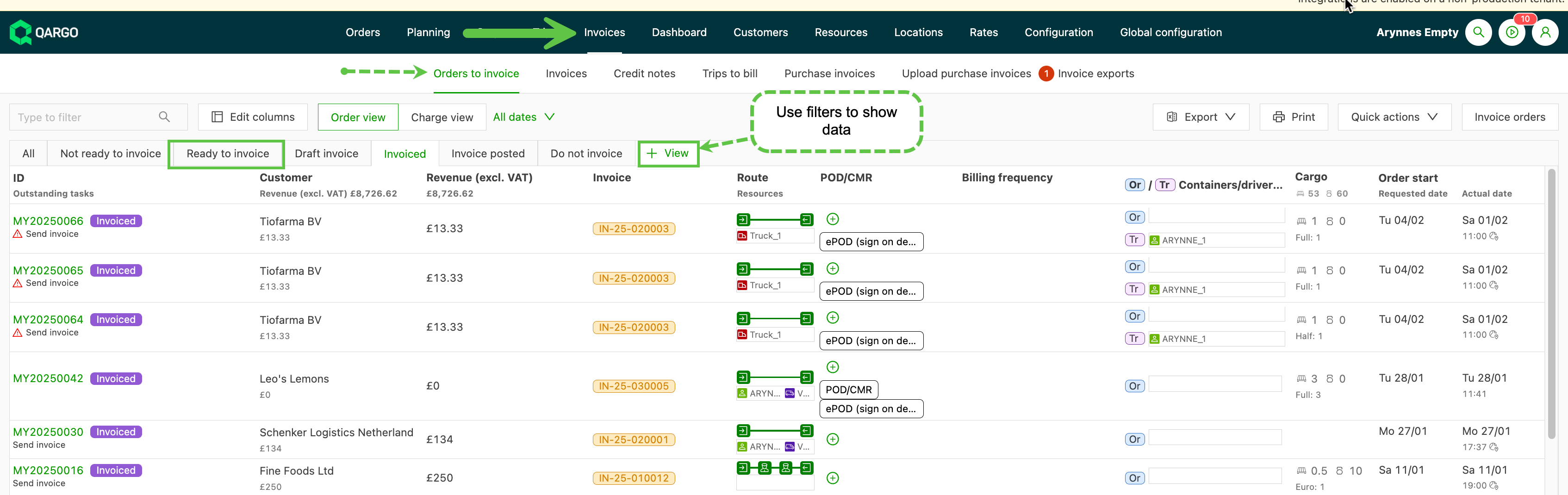
Über „+ Ansicht“ eine benutzerdefinierte Ansicht erstellen und mit der Spaltenfilterung festlegen, was in der Ansicht angezeigt wird.

Optionen der Spaltenfilterung
- Aufträge auf einem einzigen Bildschirm zusammenfassen, um die Prüfung für die Rechnungsstellung zu erleichtern.
- Die Ansicht nach bestimmten Kriterien wie Kundennamen, Daten oder anderen relevanten Parametern anpassen, um die zugehörigen Aufträge abzurechnen.
Das folgende Beispiel zeigt eine benutzerdefinierte Ansicht „Rechnungsprüfung“. Die Spaltenüberschriften werden nach Kunde, Ausführungsstatus des Auftrags (geliefert), Auftragsstatus nicht „Fakturiert“ und der Aufgabe „Bereit zur Rechnungsstellung“ gefiltert.
So werden alle ausstehenden Aufträge des jeweiligen Kunden, die geprüft und als bereit zur Rechnungsstellung markiert werden müssen, auf einem einzigen Bildschirm angezeigt.
Aufträge als bereit zur Rechnungsstellung markieren
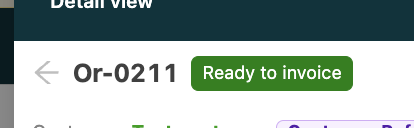
- Damit Aufträge in das Modul „Rechnungsstellung“ gelangen, muss der Status „Bereit zur Rechnungsstellung“ lauten. Aufträge können einzeln oder gesammelt über die Funktion „Schnellaktion“ aktualisiert werden.
- Aufträge einzeln in der Auftragslistenansicht oder auf der Seite mit den Auftragsdetails als „Bereit zur Rechnungsstellung“ markieren.
-
Um mehrere Aufträge auszuwählen, auf Schnellaktionen klicken und „Bereit zur Rechnungsstellung“ auswählen.
-
Die Auswahl bestätigen, indem das Kontrollkästchen der gewählten Aufträge aktiviert wird.
-
Unten auf dem Bildschirm auf die grüne Schaltfläche „Abschließen“ klicken.
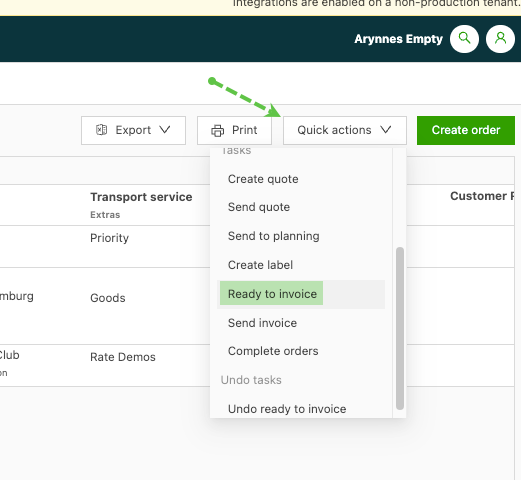
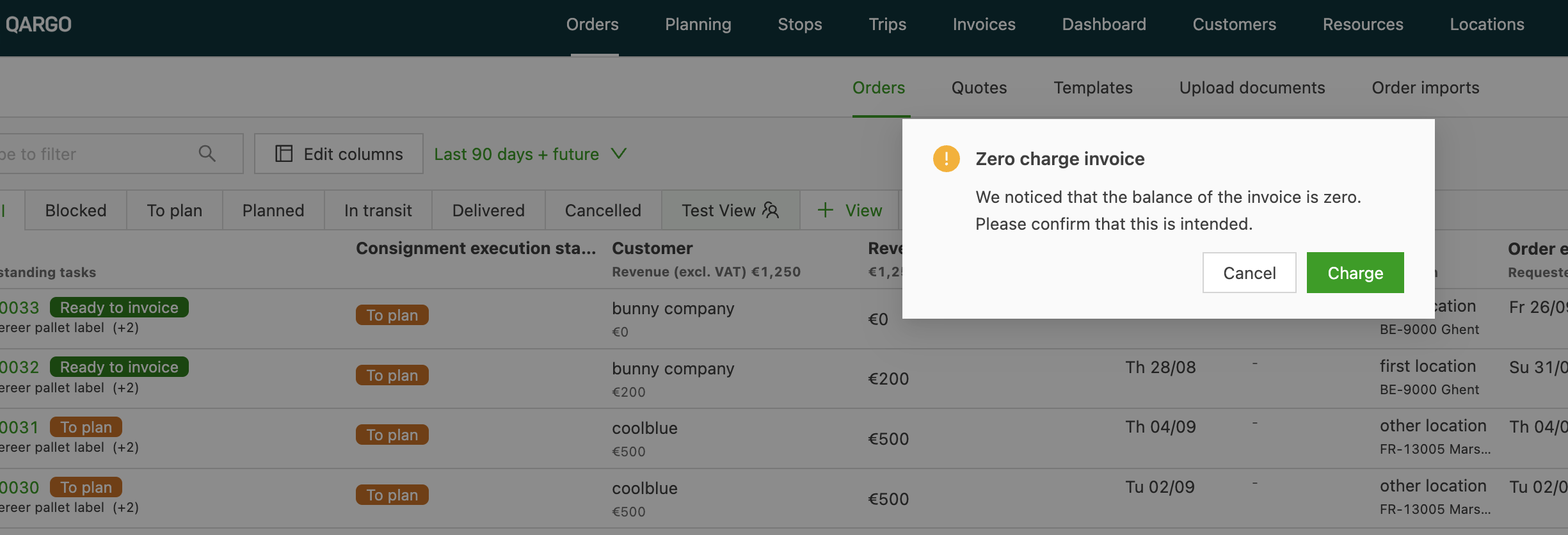
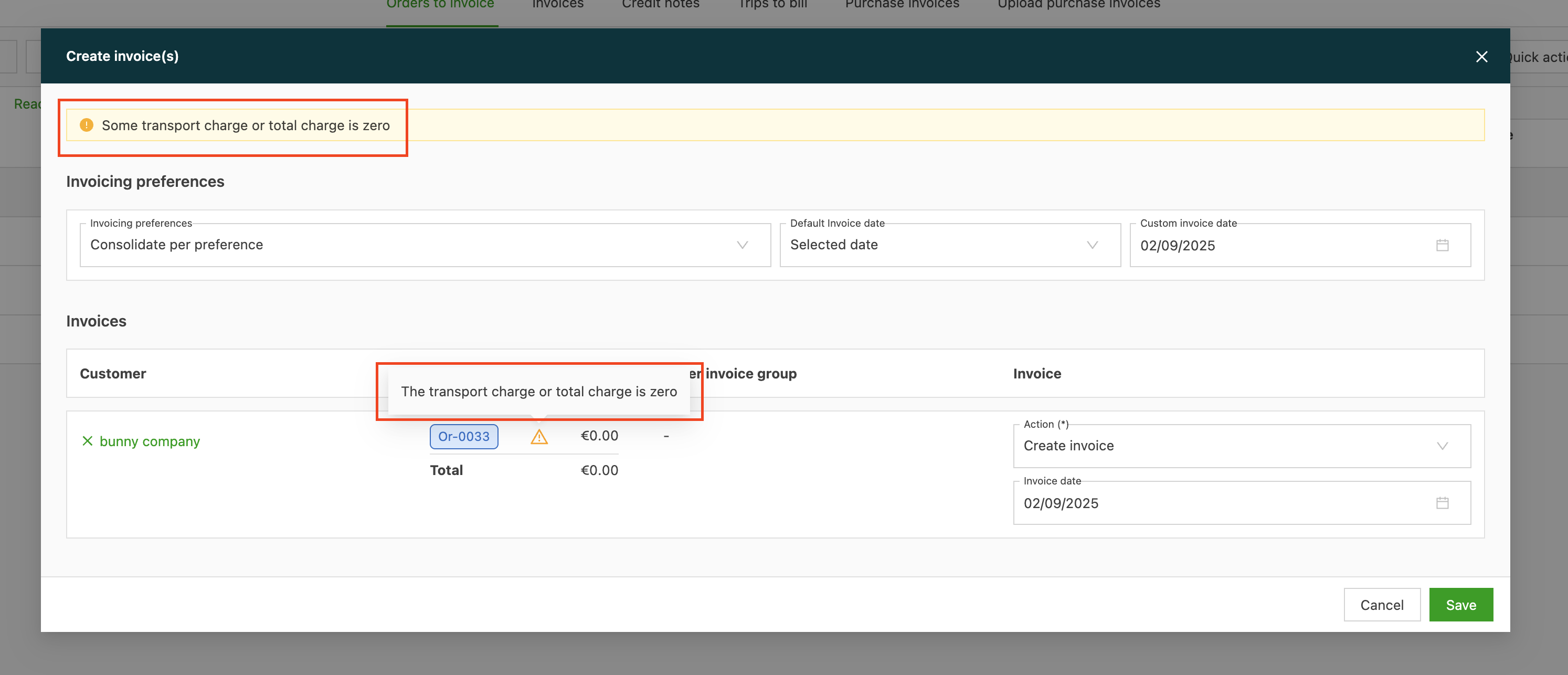
Um Fehler bei der Rechnungsstellung zu vermeiden, zeigt Qargo jetzt eine Warnung an, wenn die Transportgebühr eines Auftrags null beträgt. Diese neue Schutzfunktion erscheint, wenn ein Auftrag auf Bereit zur Rechnungsstellung gesetzt oder eine Rechnung per Massenerstellung erstellt wird.
Rechnung erstellen
Mit einer Standard-Rechnungsaktion lässt sich die Aktion einmal festlegen und auf alle Rechnungen im Stapel anwenden. Nutzer mit der Rolle Super admin können einen bevorzugten Standardwert konfigurieren (z. B. Rechnung entwerfen), der automatisch vorausgefüllt wird. Das reduziert wiederholte manuelle Änderungen und vereinfacht die Rechnungserstellung für Nutzer in Finanzen und Backoffice.
Sobald die Aufträge geprüft wurden, feststeht, dass alle erforderlichen Kriterien für die Rechnungsstellung erfüllt sind (Auftragsstatus, erhaltene Dokumente usw.), und der Status auf „Bereit zur Rechnungsstellung“ aktualisiert wurde, wechselt der Auftrag in das Modul Rechnungen, um den Rechnungsstellungsprozess abzuschließen. Die Rechnung wird dort erstellt und verarbeitet.
-
Zu Rechnungen navigieren und „Abzurechnende Aufträge“ auswählen. Alle Aufträge sind hier verfügbar und fallen in einen der Standard-Tabs (Nicht bereit zur Rechnungsstellung / Bereit zur Rechnungsstellung / Rechnung entwerfen usw.). Über den folgenden Link lässt sich mehr darüber erfahren, wie sich die verfügbaren Ansichten optimal an die eigenen Geschäftsprozesse anpassen lassen.
-
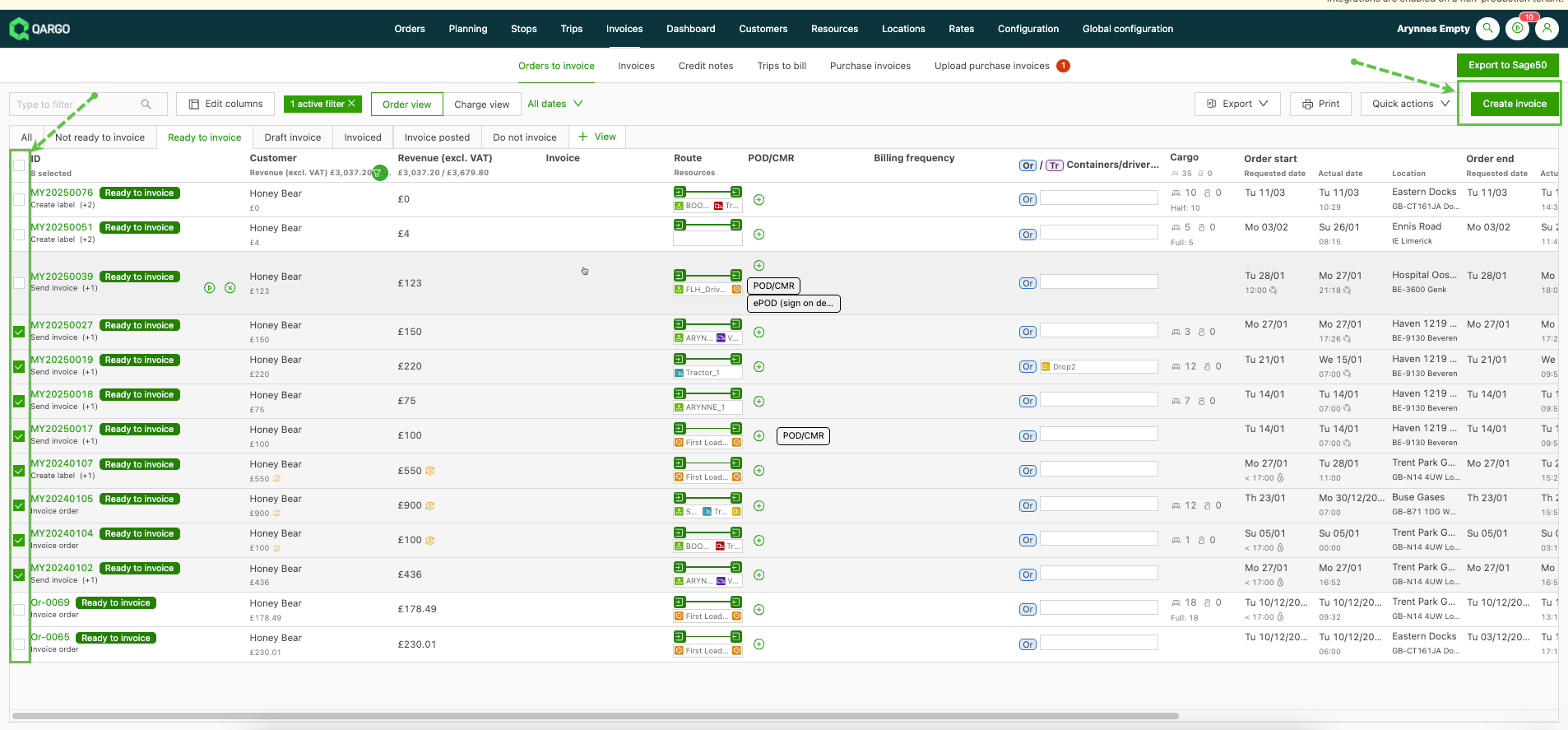
Aufträge mit dem Status „Bereit zur Rechnungsstellung“ auswählen. Je nach Nutzerpräferenz kann dies im Standard-Tab oder in einer benutzerdefinierten Ansicht erfolgen.
Eine Rechnung erstellen
- Einen oder mehrere Aufträge auswählen und auf „Rechnung erstellen“ klicken.
- Die Einstellungen anpassen, indem Optionen zur Zusammenfassung ausgewählt oder separate Rechnungen für jeden Auftrag erstellt werden.
-
Sollen Aufträge anhand bestimmter Kriterien in einer Rechnung zusammengefasst werden, die Einstellung „Benutzerdefinierte Auftragsgruppierung“ verwenden und die gewünschte Option ein- oder ausschalten.
-
Auf Speichern klicken, um die Option zu bestätigen und die Rechnung zu generieren.
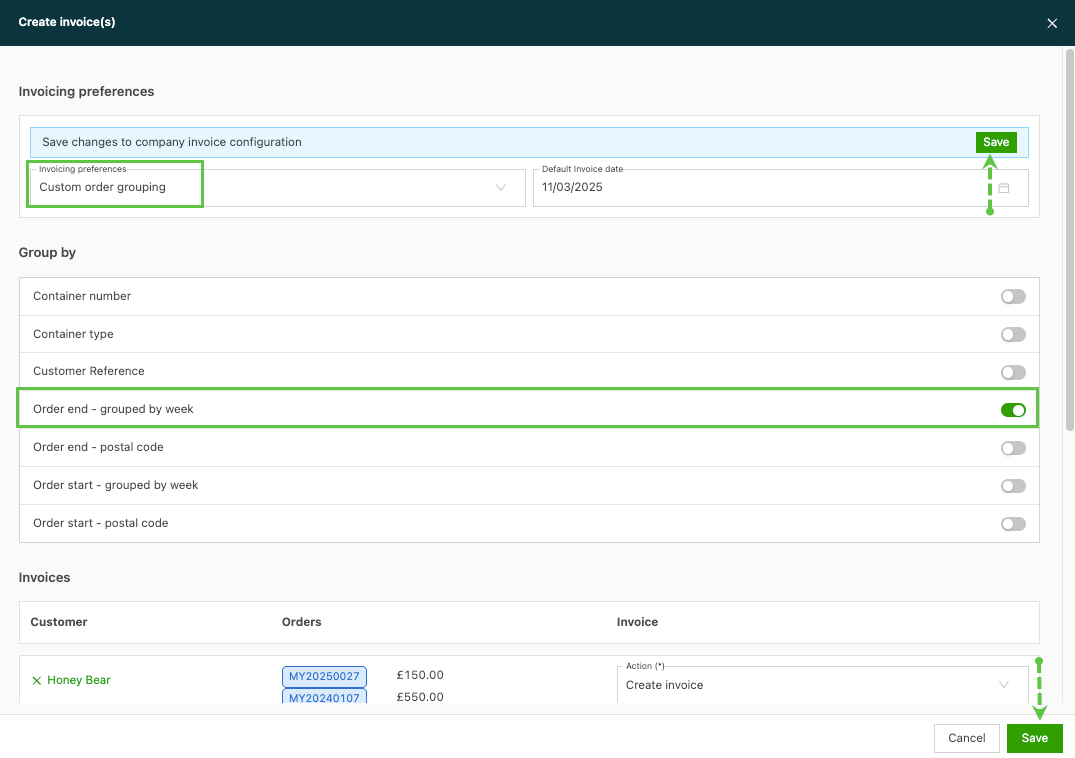
-
Weitere Optionen für Rechnungseinstellungen sind das Anpassen der Anzahl von Aufträgen, die in die Rechnung aufgenommen werden können, sowie das Erstellen separater Rechnungen pro Auftrag.
-
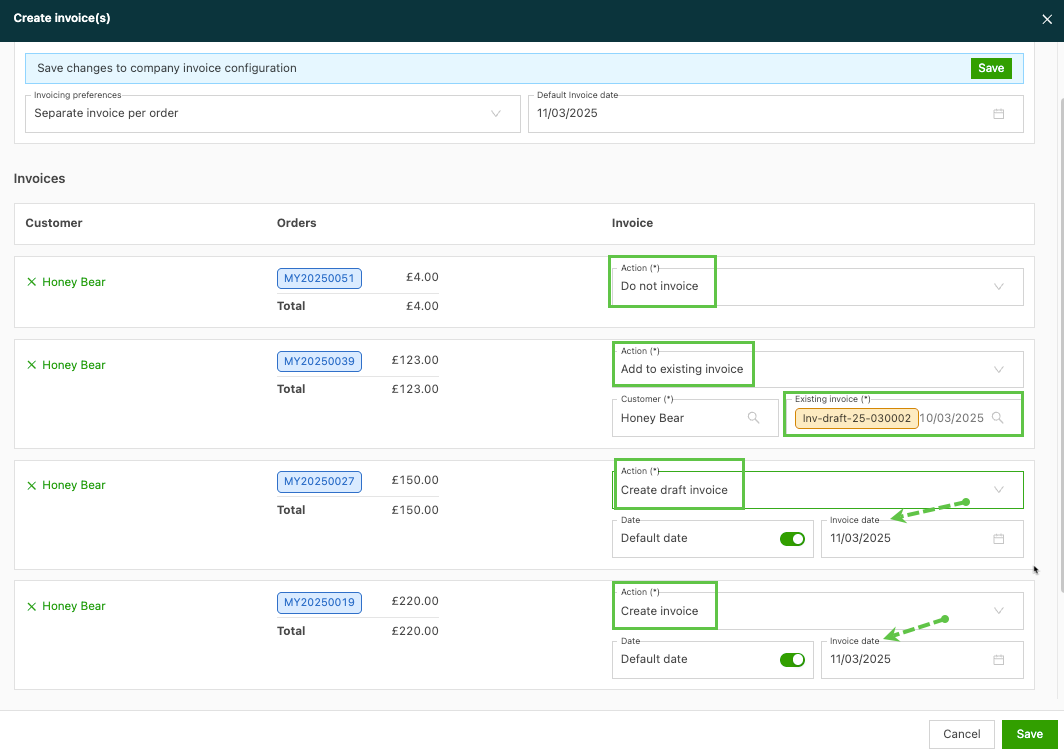
Die Aktion für jede Zeile danach auswählen, was mit diesen Aufträgen geschehen soll.
-
Nicht fakturieren: Setzt den Umsatzwert auf 0 und aktualisiert den Status auf „Nicht fakturieren“. Dies wird im Tab „Nicht fakturieren“ angezeigt.
-
Zu bestehender Rechnung hinzufügen: Rechnungsoptionen, die dem Rechnungsempfänger entsprechen, werden im Feld „Bestehende Rechnung“ angezeigt. Existieren mehrere Rechnungen, einschließlich Rechnungsentwürfen, werden diese angezeigt. Zu einer bereits gebuchten Rechnung kann nichts hinzugefügt werden.
-
Rechnung entwerfen: Erstellt einen Rechnungsentwurf mit einer eindeutigen Entwurfsnummer. Die Rechnung kann dem Kunden bei Bedarf zur Freigabe gesendet werden. Änderungen und Ergänzungen an der Rechnung sind möglich.
Hier klicken, um mehr über Rechnungsentwürfe zu erfahren. -
Rechnung erstellen: Erstellt die Standardrechnung mit einer eindeutigen Rechnungsnummer, die an den Kunden gesendet werden kann. Diese Rechnung begleicht der Kunde, und sie wird in die Buchhaltungssoftware übertragen bzw. importiert.
-
Um Fehler bei der Rechnungsstellung zu vermeiden, zeigt Qargo jetzt eine Warnung an, wenn eine Rechnung erstellt werden soll, die eine Transportgebühr von null enthält.
Datum der Rechnung auswählen
-
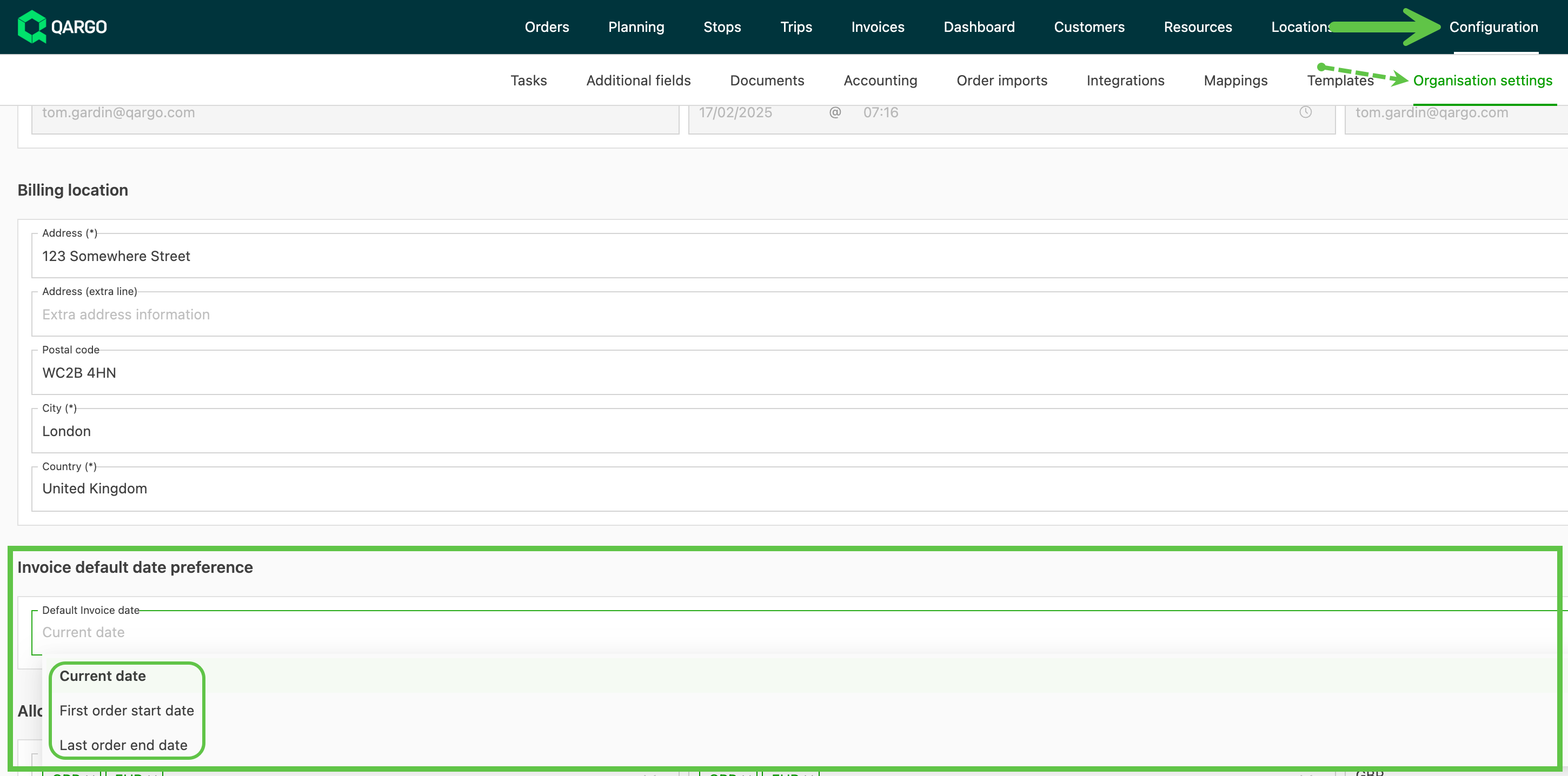
Für das Standarddatum der Rechnung stehen drei verschiedene Optionen zur Auswahl, abgestimmt auf die jeweilige Arbeitsweise:
- Aktuelles Datum: Wie bisher wird das heutige Datum als Datum der Rechnung verwendet.
- Erstes Abholdatum: Verwendet automatisch das erste angeforderte Startdatum aller Aufträge auf der Rechnung.
- Letzter Liefertermin: Verwendet automatisch das letzte angeforderte Enddatum aller Aufträge auf der Rechnung.
So funktioniert es
- Das bevorzugte Standarddatum der Rechnung auf Mandantenebene in den Organisationseinstellungen festlegen.
-
Nach der Konfiguration wird diese Einstellung automatisch angewendet beim:
- Erstellen von Rechnungen für einzelne Aufträge (z. B. mit dem angeforderten Startdatum des Auftrags).
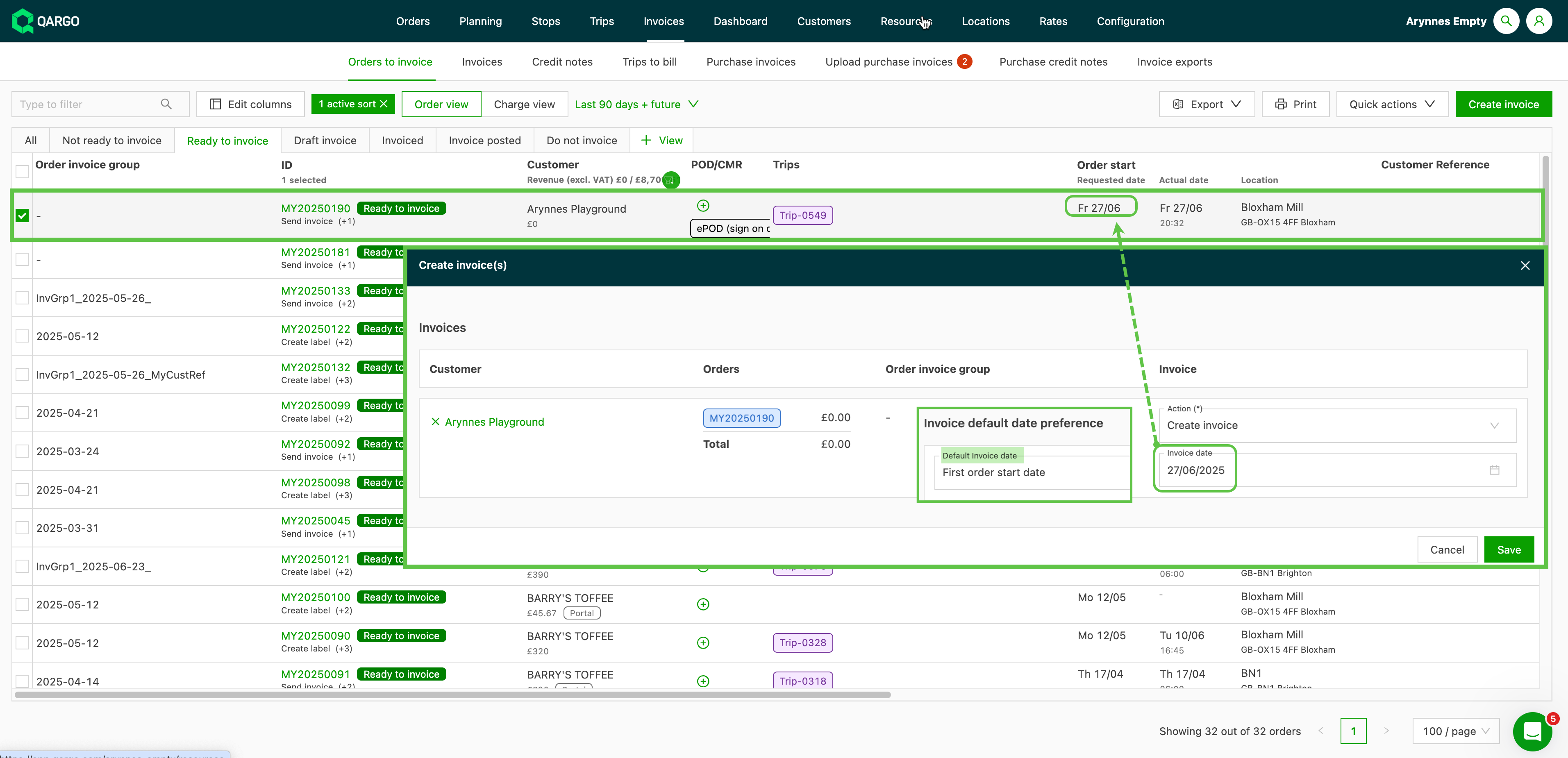
-
Erstellen von Sammelrechnungen, wobei das System den Standardwert verwendet, aber auch ein manuelles Überschreiben zulässt.
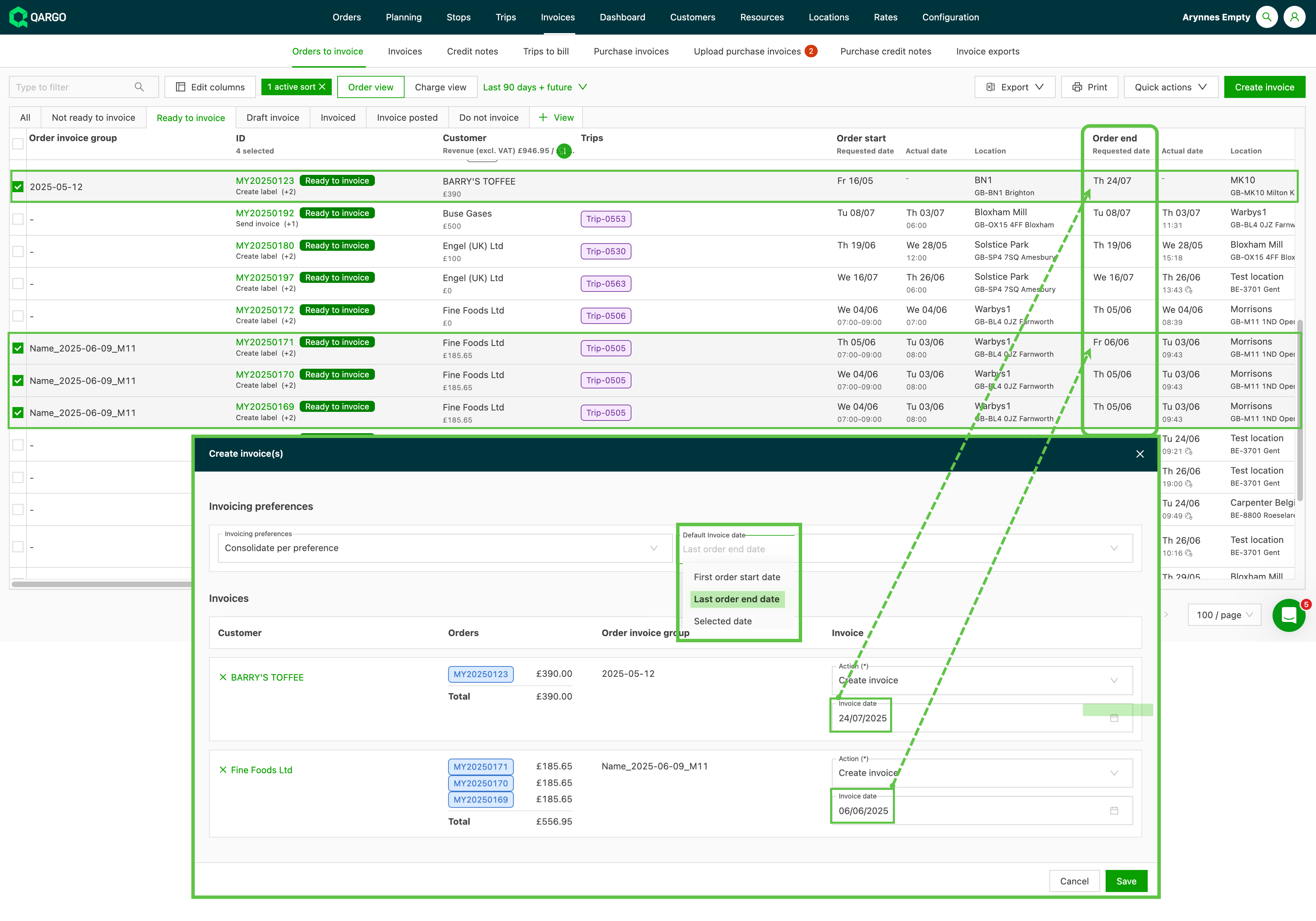
- Dieses Datum bestimmt das Fälligkeitsdatum anhand der Zahlungsbedingungen des Kunden (z. B. 15, 60 Tage usw.).
Rechnungen anpassen
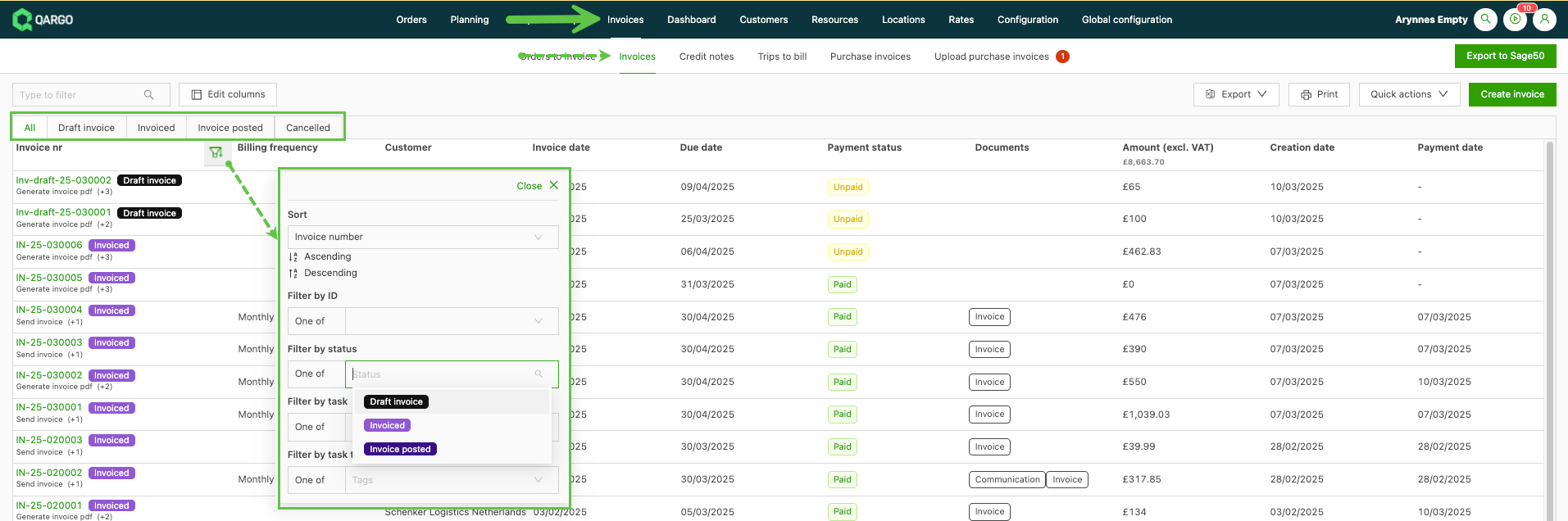
Nach dem Erstellen einer Rechnung oder eines Rechnungsentwurfs sind diese in der Spalte „Rechnungen“ zu finden.
-
Es gibt Standard-Tab-Ansichten nach Rechnungsstatus (Rechnung entwerfen, Fakturiert, Rechnung gebucht, Abgebrochen) oder für alle Status (Alle).
-
Spaltenfilter helfen außerdem, eine detaillierte Ansicht der Daten zu erstellen.
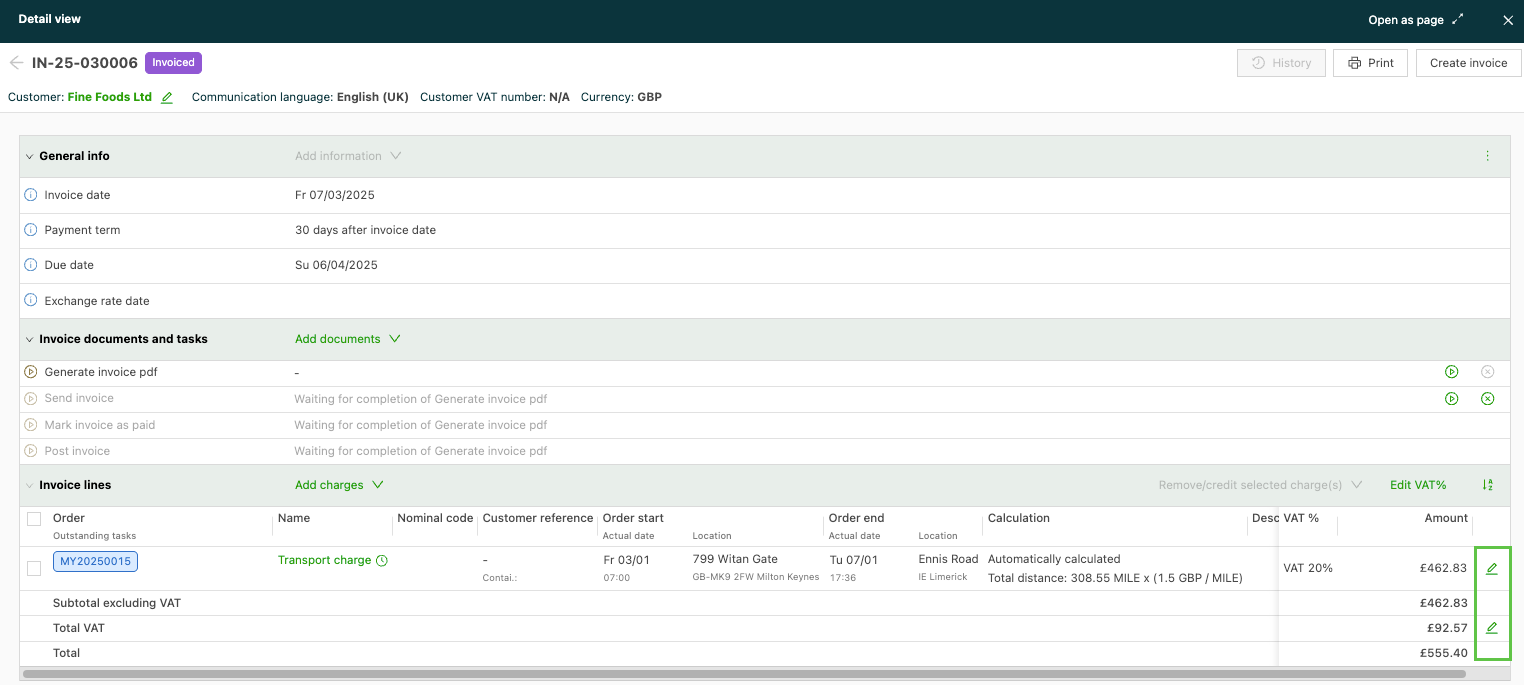
Auf die Rechnungs-ID klicken, um die Rechnungsseite zu öffnen und Anpassungen vorzunehmen.
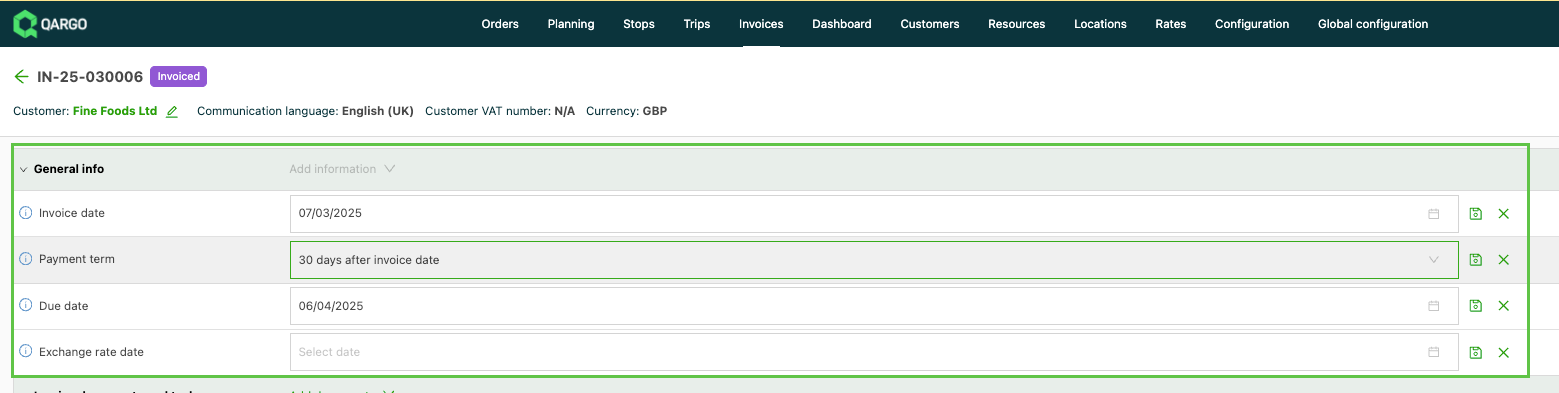
- Allgemeine Informationen: Datumsangaben lassen sich direkt durch Klicken in die Zeile aktualisieren. Für die Zahlungsbedingungen wird ein Dropdown-Menü mit den verfügbaren Optionen angezeigt. Zum Aktualisieren auf das Symbol Speichern klicken.
- Rechnungsdokumente und Aufgaben: Weitere Dokumente hinzufügen, die für die Rechnungsstellung erforderlich sein können. Die Aufgaben zur Verarbeitung der Rechnung (Generieren / Senden / Buchen) sind hier enthalten.

-
Rechnungszeilen:
-
Auf „Gebühren hinzufügen“ klicken, um zusätzliche Gebühren hinzuzufügen, die auf der Rechnung fehlen.
- „Gebühr aus Auftrag hinzufügen“ zeigt Gebühren basierend auf anderen Aufträgen desselben Kunden.
- „Eigenständige Gebühr“ greift auf die Standardgebührenarten aus den verschiedenen Preislisten zurück.
-
„Ausgewählte Gebühren entfernen/gutschreiben“ auswählen, um eine bestimmte Gebühr (oder alle Gebühren) zu aktualisieren; dazu das entsprechende Kontrollkästchen neben dem Element aktivieren. Die gewünschte Aktion auswählen.
- Aus Rechnung entfernen setzt den Gebührenstatus zurück auf „Zu fakturieren“ oder „Nicht fakturieren“.
- Zu bestehender Rechnung verschieben zeigt eine Liste der verfügbaren Rechnungen desselben Kunden, auf die die Gebühr verschoben werden kann.
- Gebühren in neue Rechnung verschieben entfernt die Gebühr und erstellt eine neue Rechnung mit dieser Gebühr.
- Gutschrift erstellen erstellt eine Gutschrift (GS) mit einer eindeutigen Nummer, die die Gebühr als negativen Wert ausweist. Die bestehende Rechnung zeigt die Gutschriftsnummer als Label neben dem negativen Betrag. Dies wird typischerweise verwendet, wenn die Rechnung bereits gebucht ist und Anpassungen erforderlich sind.
-
„MwSt.-% bearbeiten“ auswählen, um den Steuersatz auf der Rechnung zu ändern. Ein Dropdown-Menü zeigt die verfügbaren Optionen.
-

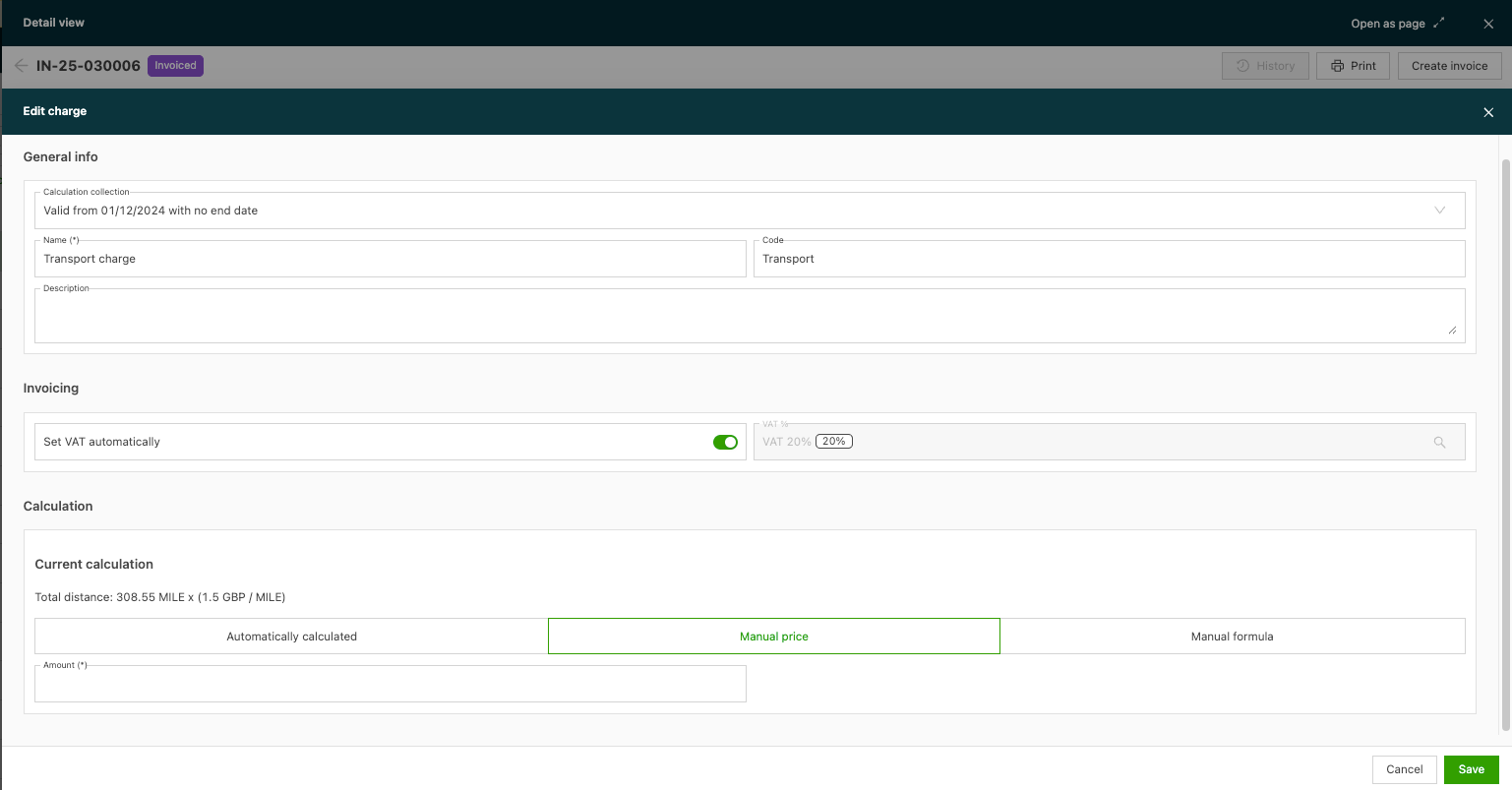
- Über das Stiftsymbol die Daten der Gebühren bearbeiten oder Beschreibungen hinzufügen.
Rechnungs-PDFs generieren
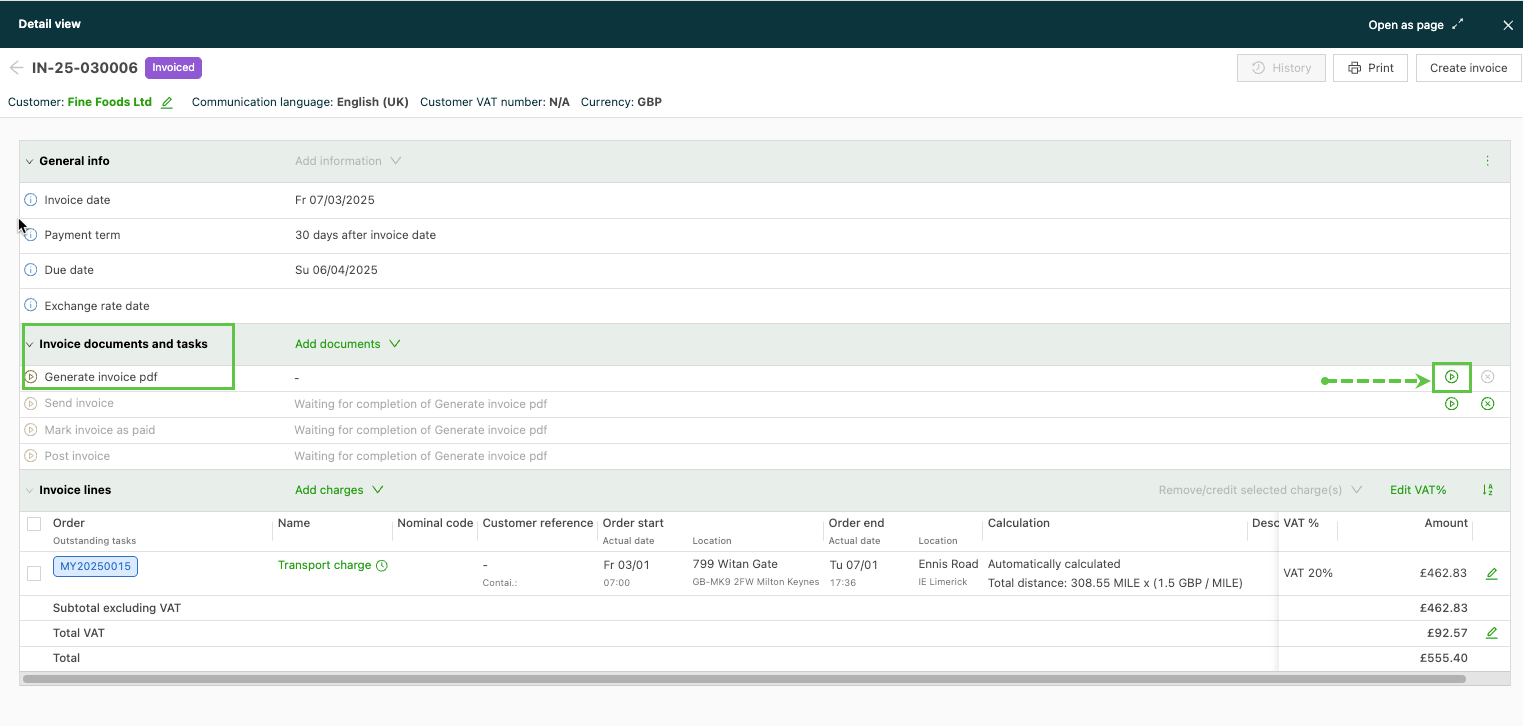
Prüfen, ob die Rechnungsdetails auf der Rechnungsseite korrekt erfasst sind.
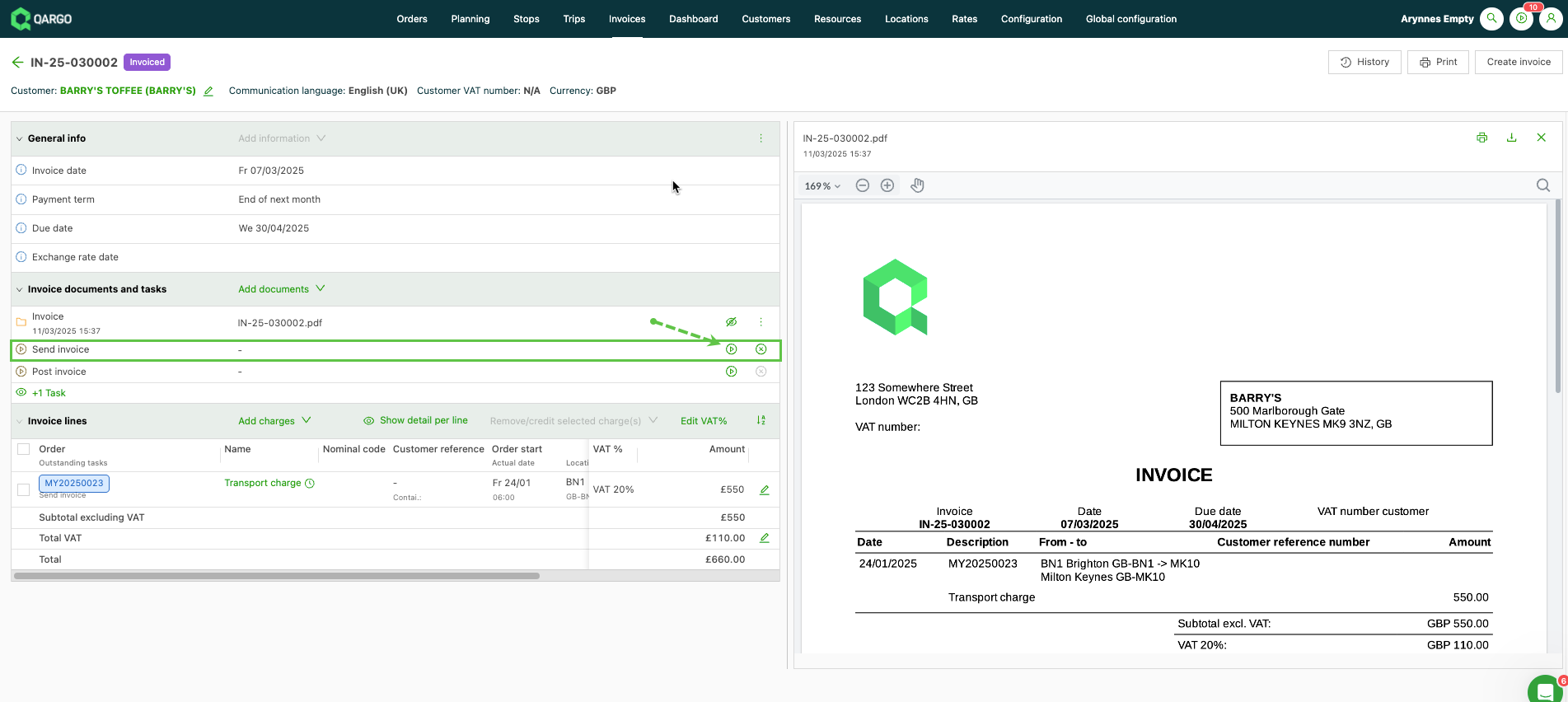
Auf die Wiedergabeschaltfläche rechts in der Aufgabenzeile klicken:
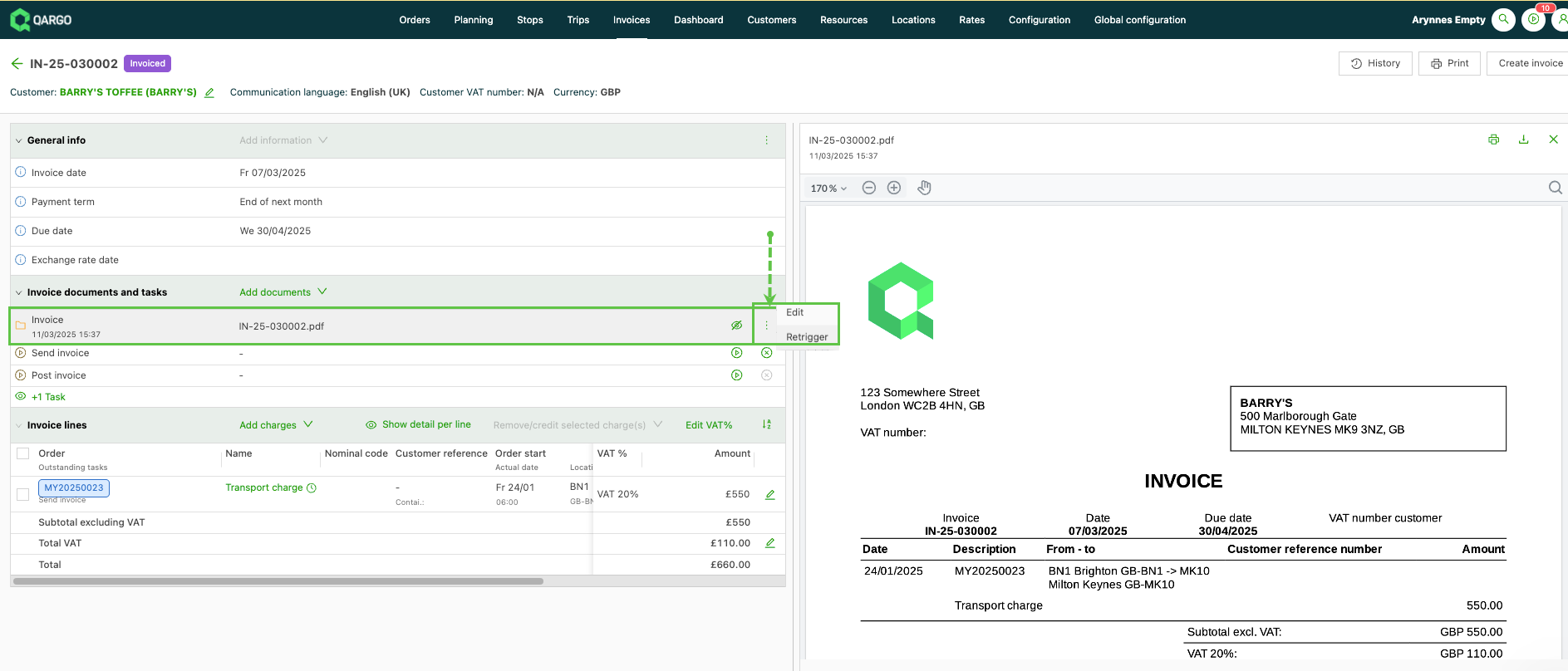
Nach dem Generieren der Rechnung ist auch die Vorschau des PDF für abschließende Prüfungen der Rechnung sichtbar.
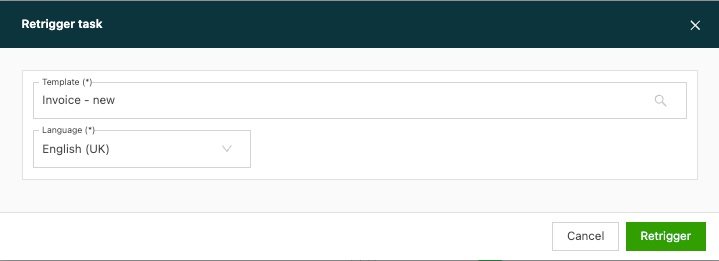
- Werden Änderungen an der Rechnung vorgenommen (z. B. Datum angepasst oder ein Auftrag entfernt/hinzugefügt), muss das PDF erneut generiert werden, damit die Änderungen sichtbar sind.
- Auf die drei Punkte neben der Aufgabe und dann auf „Erneut auslösen“ klicken.
Dokumente aus den Rechnungsdetails drucken
Dokumente können direkt auf der Seite mit den Rechnungsdetails gedruckt werden. Wird die Option Drucken vor dem Generieren der Rechnung ausgewählt, zeigt die Druckvorschau alle zugehörigen Dokumente, die zum Drucken ausgewählt sind. Nach dem Generieren der Rechnung erscheint diese ebenfalls in der Druckvorschau.
Rechnungen an Kunden senden
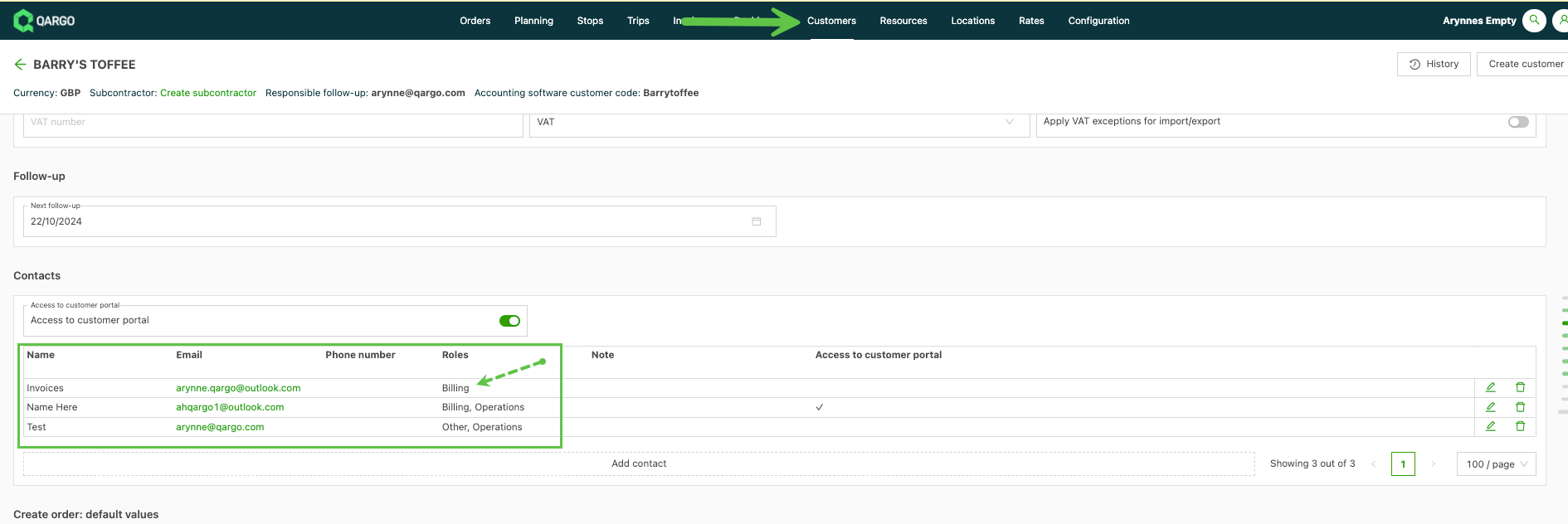
Nach dem Generieren der Rechnung (PDF generieren) wird die Option „Rechnung senden“ verfügbar. Um die Rechnung zu senden, muss im Kundenprofil ein Kontakt mit der Rolle „Abrechnung“ hinterlegt sein.
- Auf „Rechnung senden“ klicken und die Details vor dem Senden sorgfältig prüfen.
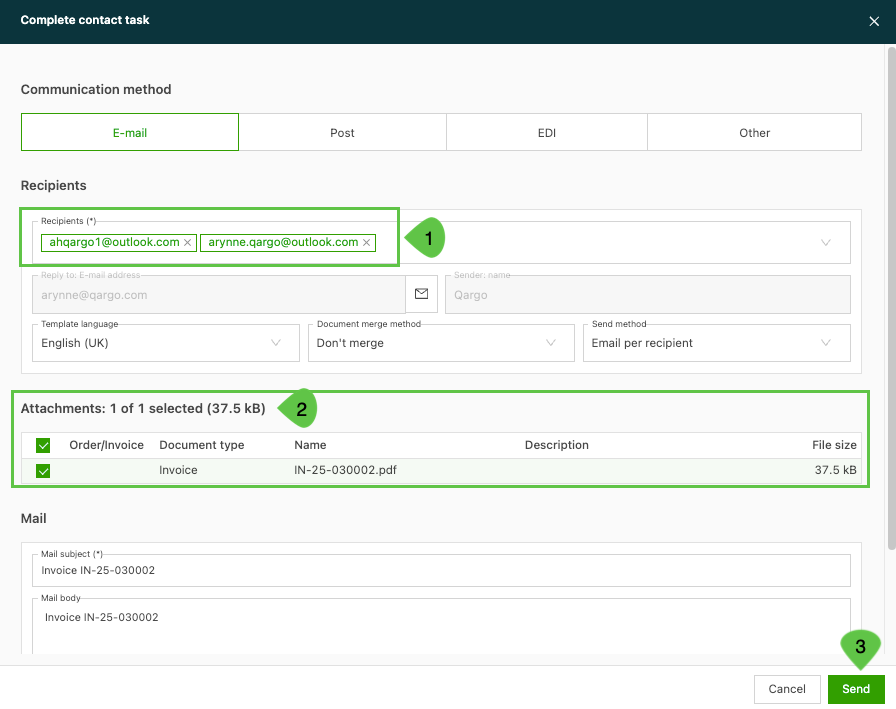
Nach Auswahl der Aufgabe „Rechnung senden“ öffnet sich ein neues Fenster, in dem die Aufgabe abgeschlossen werden kann.
-
Prüfen, ob die E-Mail-Adresse des Empfängers korrekt ist
- Eine einzelne E-Mail-Adresse kann in Bcc der Rechnungs-E-Mail gesetzt werden. Die Adresse im Feld Bcc im Fenster „Rechnung senden“ eingeben.
-
Prüfen, ob die erforderlichen Anhänge ausgewählt sind. Werden weitere Dokumente benötigt und sind diese verfügbar, können sie ebenfalls ausgewählt werden, z. B. POD/CMR usw.
-
Auf Senden klicken.
Treten Probleme mit der Aufgabe „Rechnung senden“ auf, wird eine Warnung generiert.

Nach dem erfolgreichen Versand wird der Rechnung ein Vermerk mit den Details zur abgeschlossenen Aufgabe (Nutzer / Datum und Uhrzeit) hinzugefügt.
- Auf das Augensymbol klicken, um eine Vorschau der gesendeten E-Mail samt Rechnung und weiteren Anhängen anzuzeigen.
- Erhält der Empfänger die E-Mail nicht, kann sie erneut ausgelöst werden; dadurch öffnet sich erneut der Bildschirm „Rechnung senden“.
- Die Option „Weiterleiten“ verwenden, wenn die E-Mail an eine andere E-Mail-Adresse weitergeleitet werden soll.
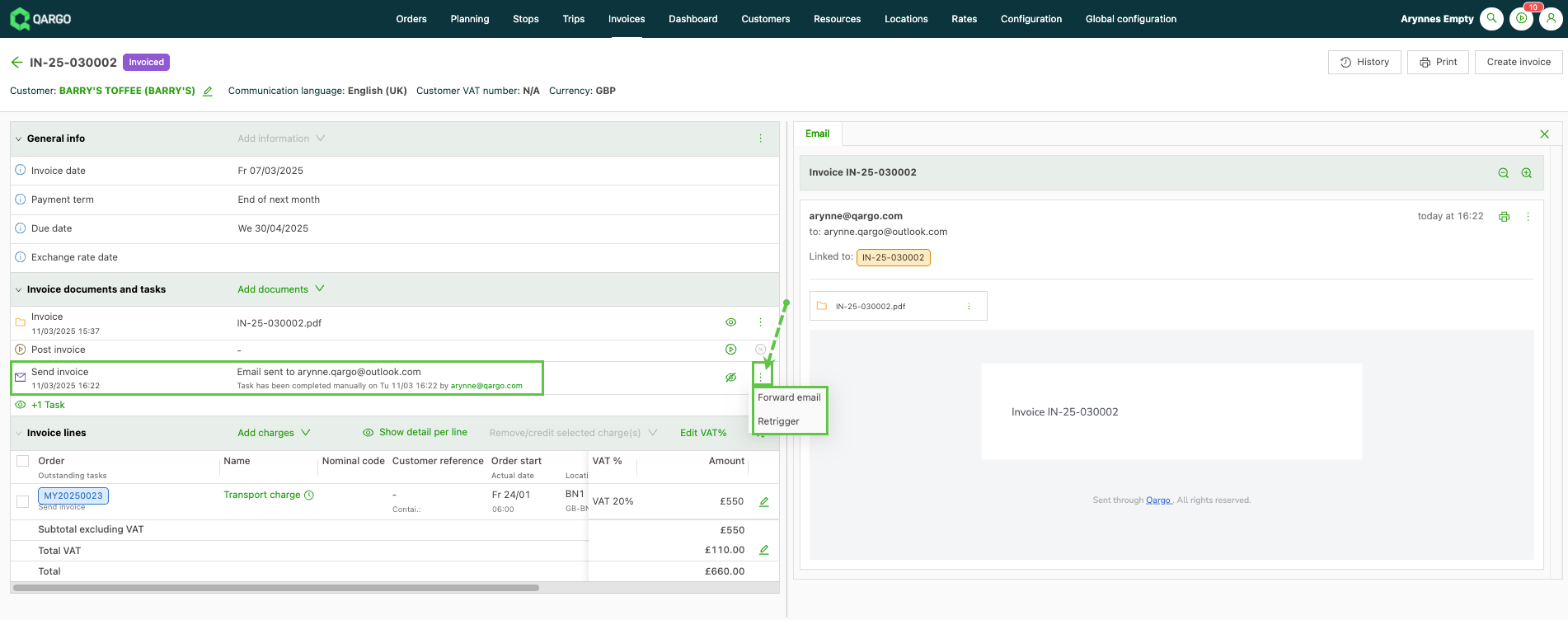
Je nach individuellen Geschäftsanforderungen können weitere Aufgaben als Teil des Rechnungsprozesses konfiguriert werden.
Rechnung buchen
Die letzte Standardaufgabe setzt die Rechnung auf den Status Gebucht.

Bei Verwendung einer Buchhaltungssoftware eines Drittanbieters mit Integration kann die Option darin bestehen, direkt an die Buchhaltung zu senden; dabei werden die Daten direkt übertragen. Alternativ kann ein manueller Export der Daten in ein Format erforderlich sein, das hochgeladen werden kann.
- Zu Rechnungen > Rechnungen navigieren und den Tab „Fakturiert“ auswählen.
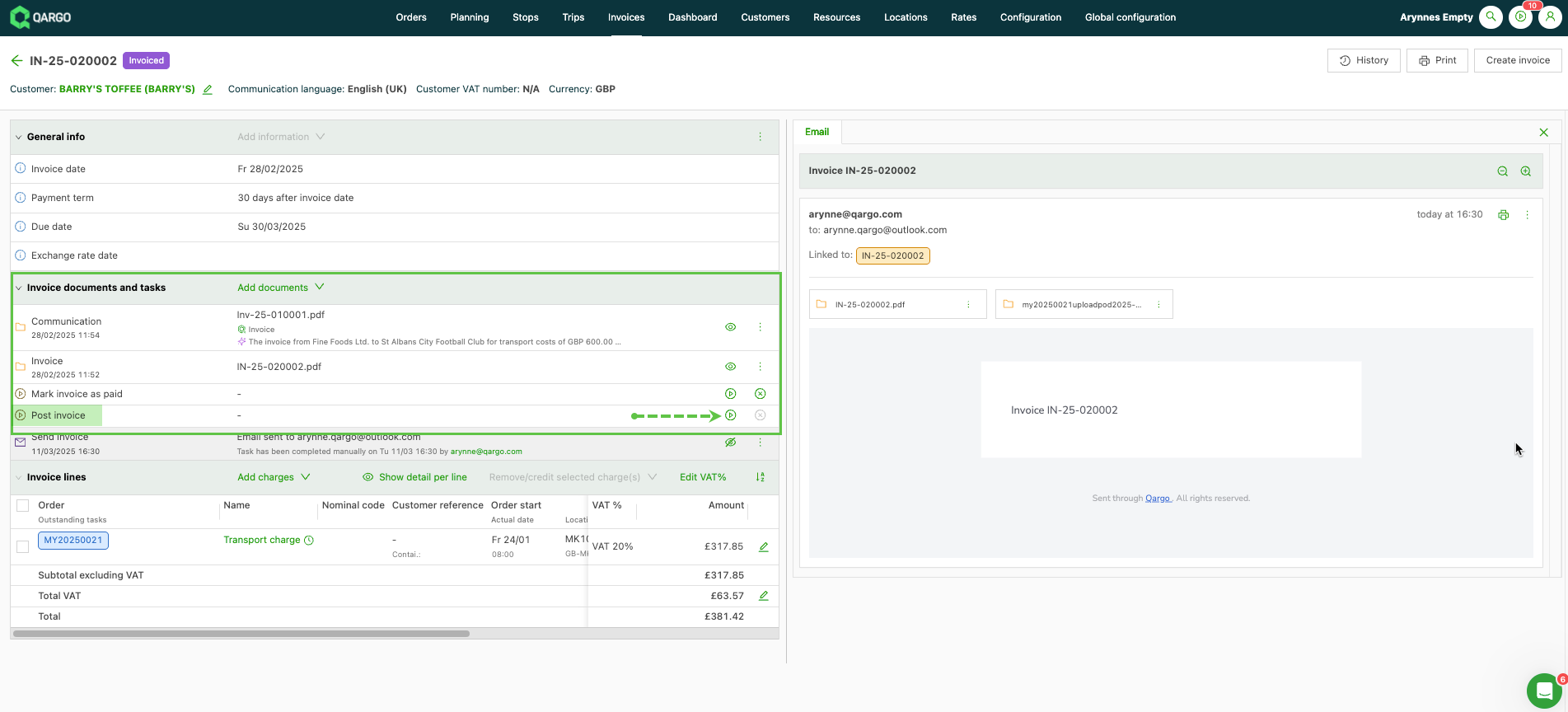
- Rechnungen lassen sich einzeln durch Klicken auf die Rechnungsnummer aktualisieren. Unter „Rechnungsdokumente und Aufgaben“ wird die Option „Rechnung buchen“ (An Buchhaltung senden usw.) als Aufgabe angezeigt.
- Auf die Schaltfläche „Wiedergabe“ klicken, um die Aufgabe abzuschließen. Der Status wird auf „Rechnung gebucht“ aktualisiert.
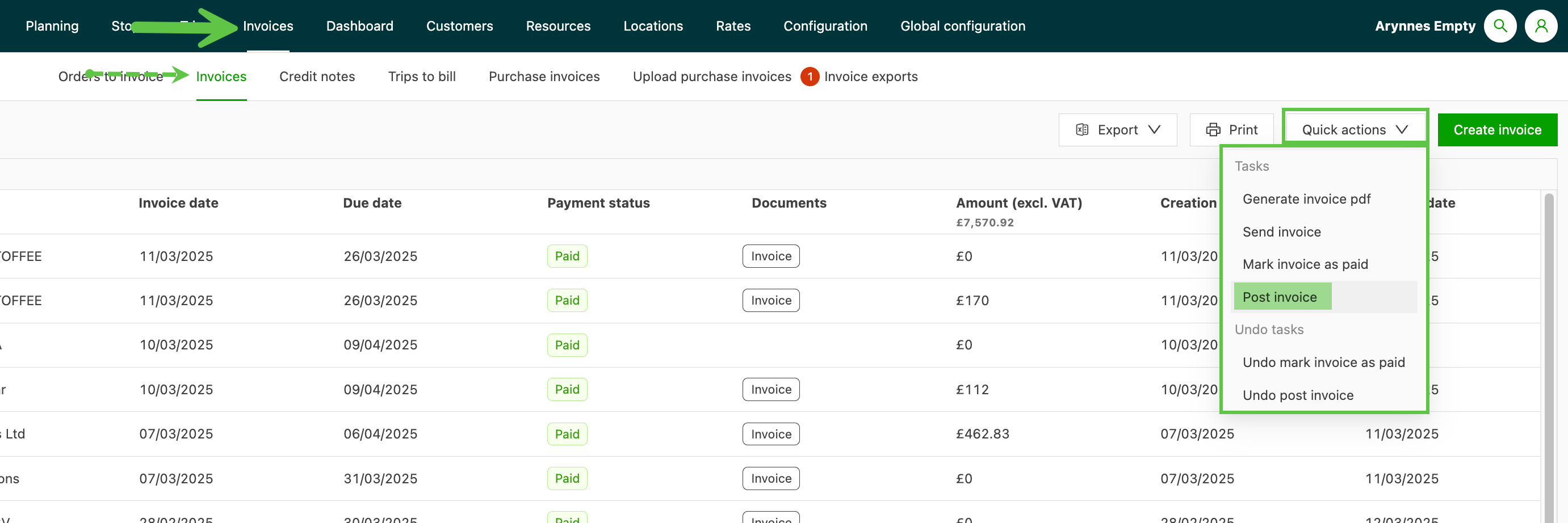
Sobald die Rechnung den Status „Gebucht“ hat, kann sie manuell exportiert werden, damit die Daten in der Buchhaltungssoftware verwendet werden können.