
RECHNUNGEN – Aktionen und Einschränkungen nach dem Buchen
Dieser Artikel beschreibt Einschränkungen und verfügbare Aktionen, sobald eine Rechnung als „Rechnung gebucht“ markiert ist. Dazu gehören Grenzen bei Änderungen und Aufgaben.
Inhaltsverzeichnis
Hängende Buchungsaufgabe abschließen
Eine Buchungsaufgabe als abgeschlossen markieren, wenn die Rechnung oder Gutschrift bereits im Buchhaltungssystem vorhanden ist. Die Aufgabe wird abgeschlossen und das Dokument wechselt zu Rechnung gebucht. Qargo sendet das Dokument nicht erneut an das Buchhaltungssystem.
Voraussetzungen
- Die Rechnung oder Gutschrift ist bereits im Buchhaltungssystem gebucht, entweder manuell oder durch eine frühere Übertragung.
- Die Buchungsaufgabe (zum Beispiel Rechnung in der Buchhaltung buchen) hat den Status Zu erledigen, Wartend oder Fehlgeschlagen.
- Die Buchhaltungsintegration ist autorisiert. Siehe INTEGRATIONEN – Buchhaltungssoftware.
Buchungsaufgabe als abgeschlossen markieren
- Die Rechnung oder Gutschrift unter Rechnungen öffnen.
- Die Buchungsaufgabe unter Rechnungsdokumente und Aufgaben suchen. Der Name der Aufgabe richtet sich nach der Konfiguration des Mandanten.
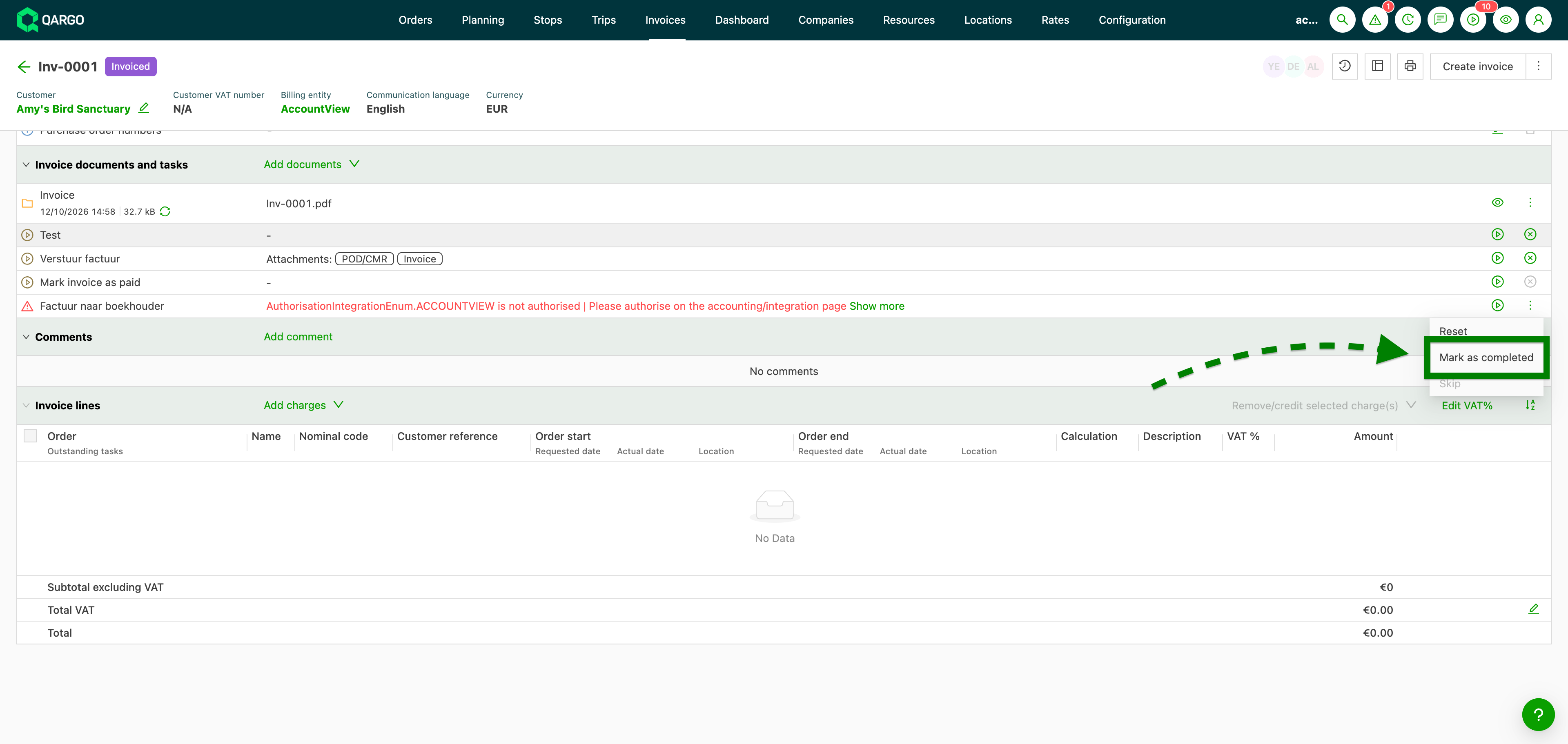
- Auf das Drei-Punkte-Menü am Ende der Aufgabenzeile klicken.
- Als abgeschlossen markieren auswählen.
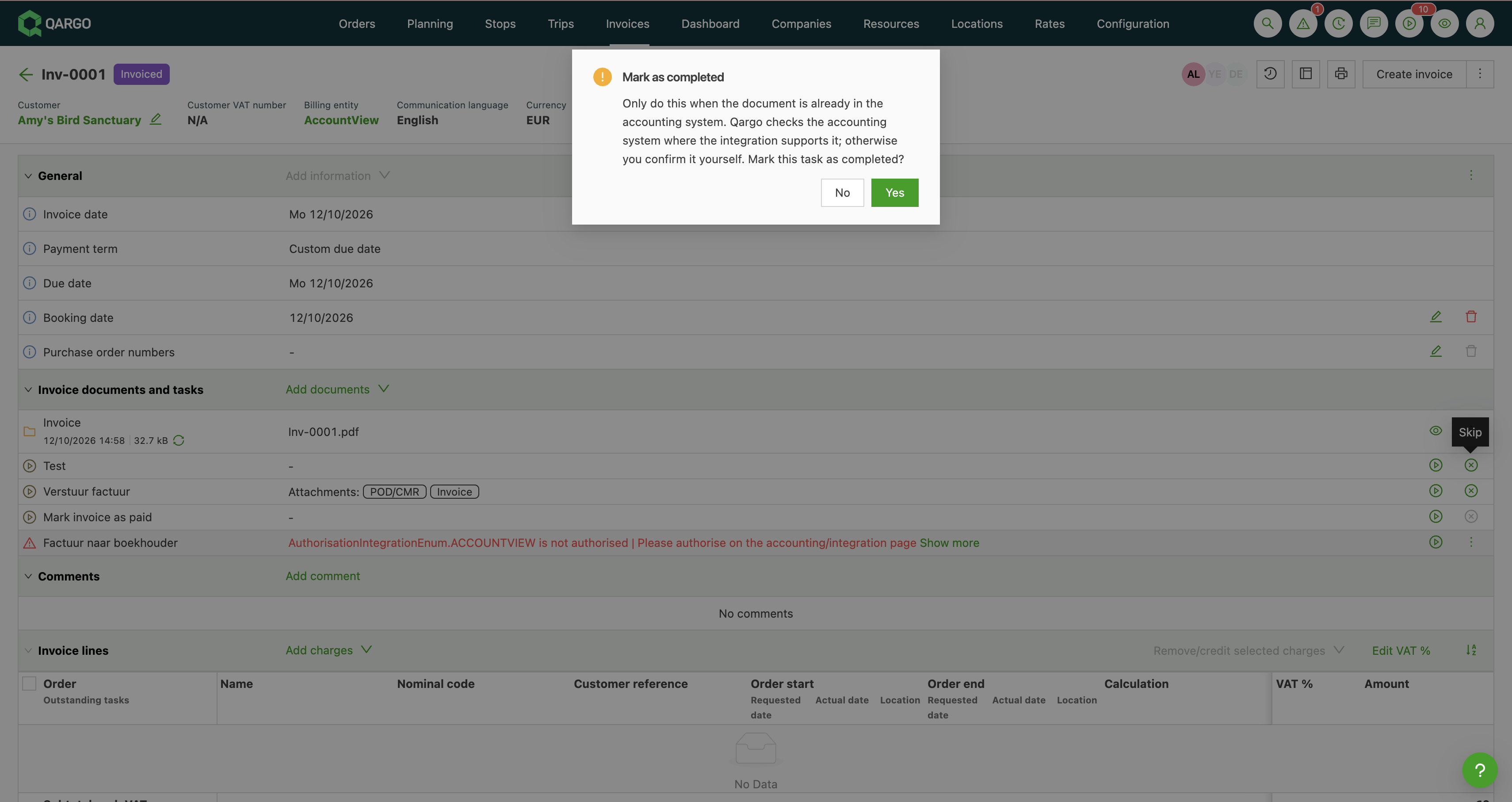
- Im Dialog Als abgeschlossen markieren mit Ja bestätigen.
Die mit der Aufgabe verknüpfte E-Mail an die Buchhaltung wird nicht gesendet.
Ergebnis prüfen
Qargo sucht das Dokument im Buchhaltungssystem, sofern die Integration dies unterstützt. Die abgeschlossene Aufgabe zeigt das Ergebnis neben der Zeile „abgeschlossen am … von …“ an:
- In der Buchhaltung gefunden: Qargo hat das Dokument zugeordnet.
- In der Buchhaltung nicht verifiziert: Qargo konnte das Dokument nicht finden oder prüfen. Die Aufgabe wird trotzdem abgeschlossen.
Versehentlich abgeschlossene Aufgabe korrigieren
Die Aufgabe zurücksetzen, um den manuellen Abschluss zu entfernen. Wird die Aufgabe erneut ausgeführt, wird das Dokument an das Buchhaltungssystem gesendet. Zum Zurücksetzen einer abgeschlossenen Buchungsaufgabe ist ein Qargo admin oder die Berechtigung zum Aufheben der Buchung von Rechnungen erforderlich.
Grenzen
- Als abgeschlossen markieren erscheint nur bei den vier Buchungsaufgaben (Verkaufs- und Einkaufsrechnungen sowie Gutschriften), solange die Aufgabe den Status Zu erledigen, Wartend oder Fehlgeschlagen hat.
- Die Aktion funktioniert jeweils nur für ein Dokument. Es gibt keine Massenaktion.
- Qargo markiert hängende Buchungsaufgaben nicht automatisch und bricht sie nicht nach einer Zeitüberschreitung ab. Rechnungen prüfen, die im Status Fakturiert verbleiben.
Einschränkungen nach dem Buchen einer Rechnung
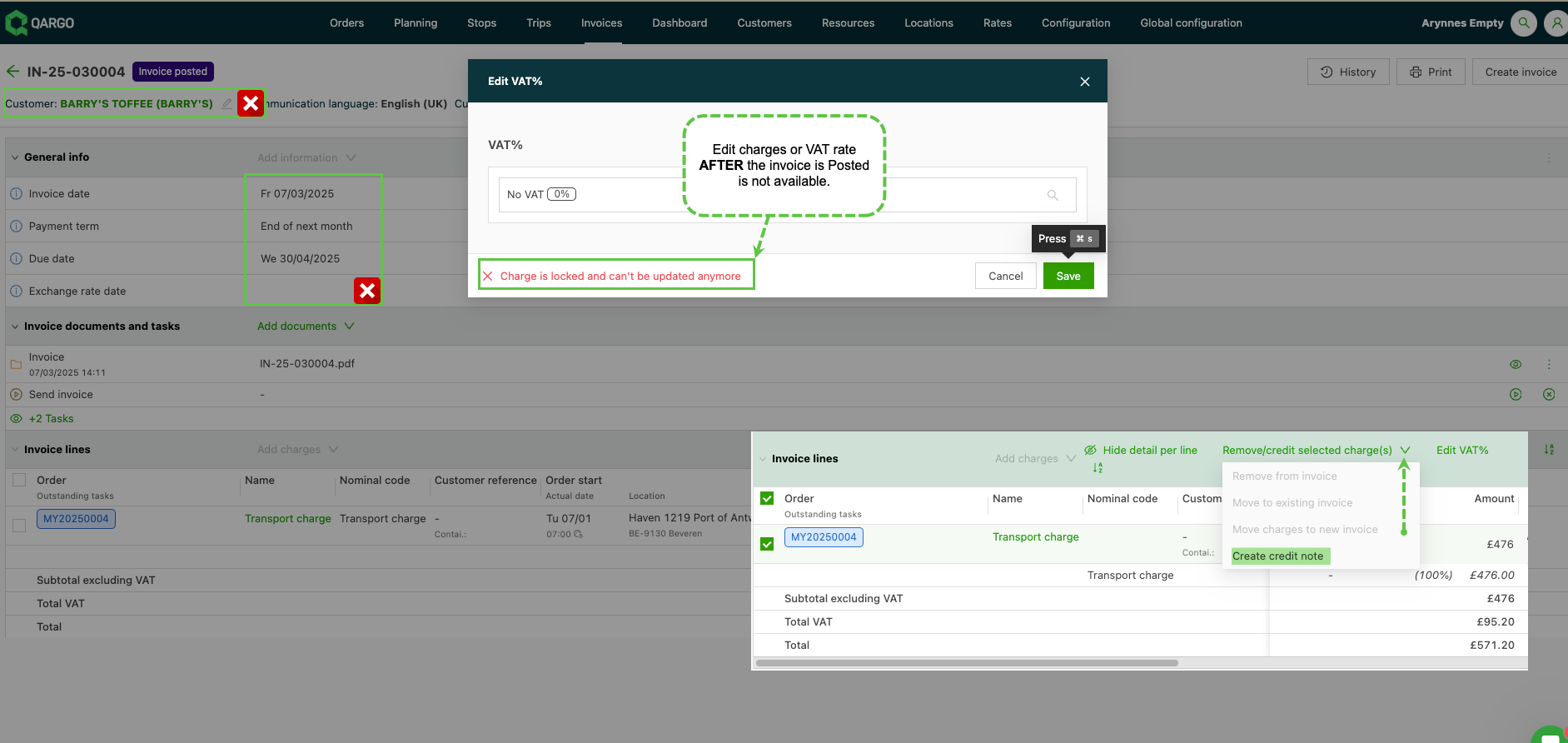
Sobald eine Rechnung den Status Rechnung gebucht hat, sind folgende Aktionen nicht mehr erlaubt:
-
Änderungen an Gebührenbeträgen oder Steuersätzen für die Aufträge oder die Rechnung.
-
Verschieben einer Gebühr auf eine andere Rechnung oder Entfernen einer Gebühr.
-
Änderungen am Datum der Rechnung, am Fälligkeitsdatum oder am Datum des Wechselkurses im Bereich mit den allgemeinen Informationen.
-
Ändern des Kunden, der mit der gebuchten Rechnung verknüpft ist.
-
Stornieren der gebuchten Rechnung.
Zusätzlich gilt auf Auftragsebene, sobald eine Rechnung gebucht ist:
- Den mit dieser Rechnung verknüpften Aufträgen können keine zusätzlichen Sendungen hinzugefügt werden.
- Die Aufgabe „Auftrag bereit zur Fakturierung“ kann nicht zurückgesetzt werden, wenn der Auftrag gebuchte Gebühren enthält.
Verfügbare Aktionen nach dem Buchen einer Rechnung
Auf Rechnungsebene:
-
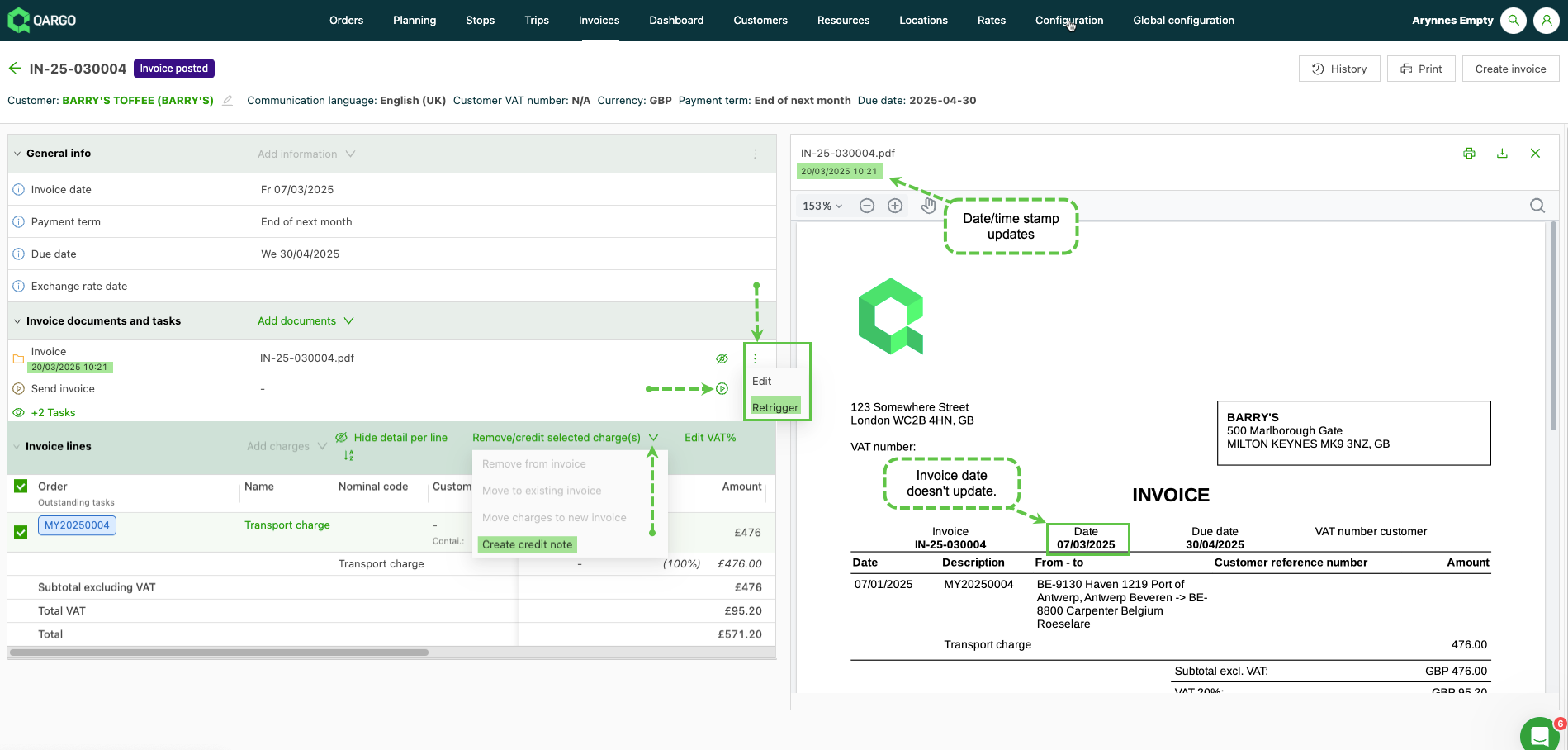
Die Aufgabe „Dokument erstellen“ erneut auslösen, um ein aktualisiertes Rechnungsdokument zu erzeugen. Das Datum der Rechnung ändert sich dadurch nicht, der Zeitstempel der Erstellung wird jedoch aktualisiert.
-
Die Rechnung erneut senden oder per E-Mail weiterleiten.
-
Den Zahlungsstatus der Rechnung zurücksetzen.
-
Eine Gutschrift für die gebuchten Gebühren ausstellen.
-
Die Reihenfolge der Rechnungszeilen in der Webanwendung anpassen.
Auf Auftragsebene:
- Die Kundenreferenz ändern.
- Das angeforderte und das tatsächliche Datum bzw. die Uhrzeit aktualisieren.
- Zeitfenster hinzufügen
- Stopp-Referenzen bearbeiten, zum Beispiel Abholungs- oder Lieferreferenzen.
- Extras für Abholungen oder Lieferungen hinzufügen.
- Weitere Dokumente an den Auftrag anhängen.
- Aufgaben ausführen, die nicht mit der Rechnungsstellung zusammenhängen.