
Rechnungen – Auftragsansicht <-> Gebührenansicht
Die Auftragsansicht zeigt die Gesamtbeträge der Aufträge für die Rechnungsstellung. Die Gebührenansicht filtert nach Gebührenart und ermöglicht Teilrechnungen sowie schnelle Tarifänderungen.
Inhaltsverzeichnis
Für „Zu fakturierende Aufträge“ gibt es 2 Ansichtsoptionen.
- Auftragsansicht: Zeigt Aufträge nach Auftragsnummer an. Filteroptionen stehen in der Spaltenüberschrift der Auftragsnummer zur Verfügung.
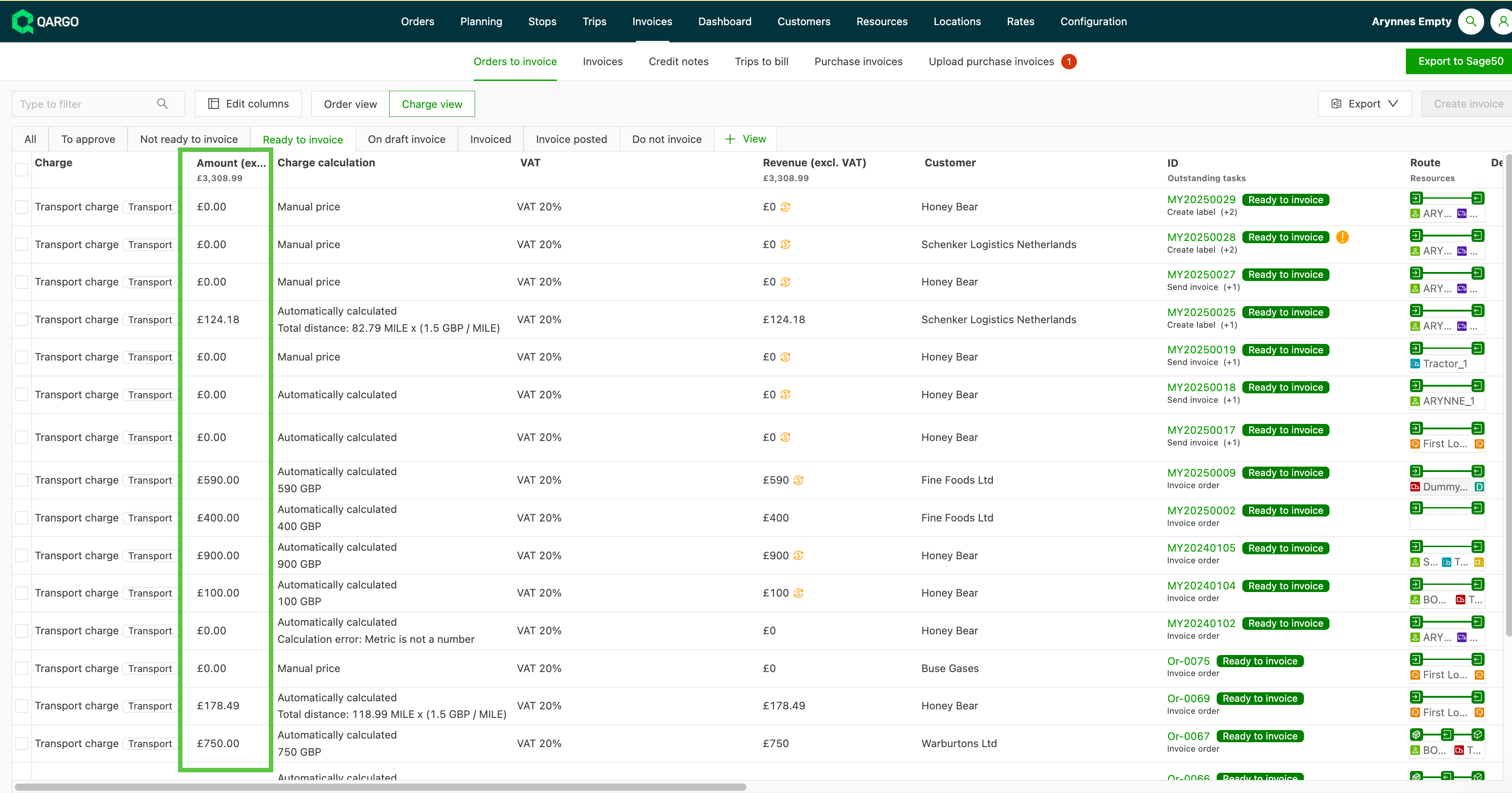
- Gebührenansicht: Zeigt die Einträge sortiert nach Gebührenart an. Ein Filter steht in der Spaltenüberschrift der Gebühr zur Verfügung, sodass bestimmte Gebühren angezeigt werden können.
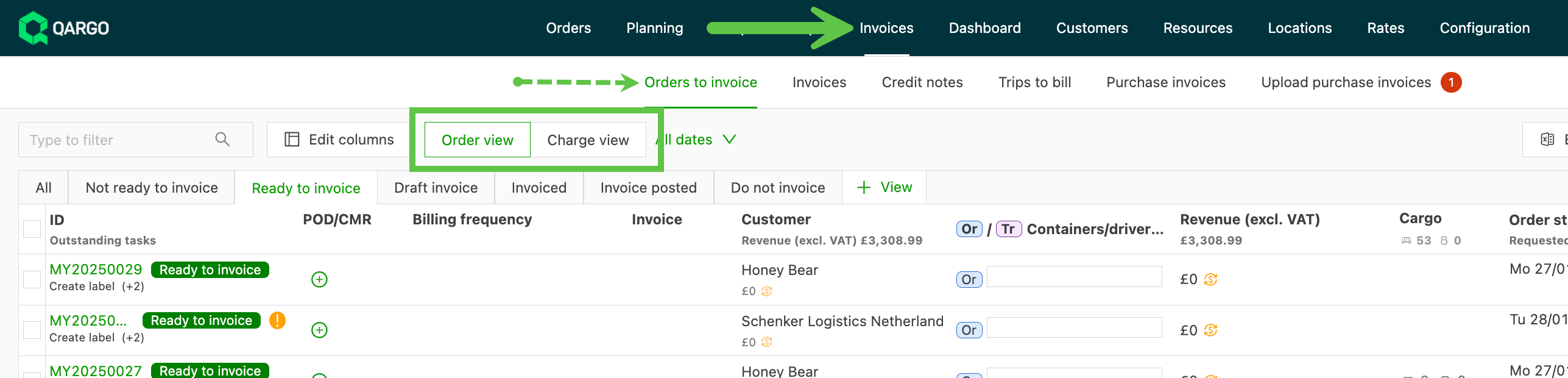
Die Auftragsansicht zeigt die Gesamtwerte des Auftrags und eignet sich für die vollständige Rechnungsstellung des Auftrags. Die Auftragsansicht zeigt die Summe der Gebühren im Auftrag, während die Gebührenansicht jede Gebührenzeile einzeln anzeigt.
Auftragsansicht:
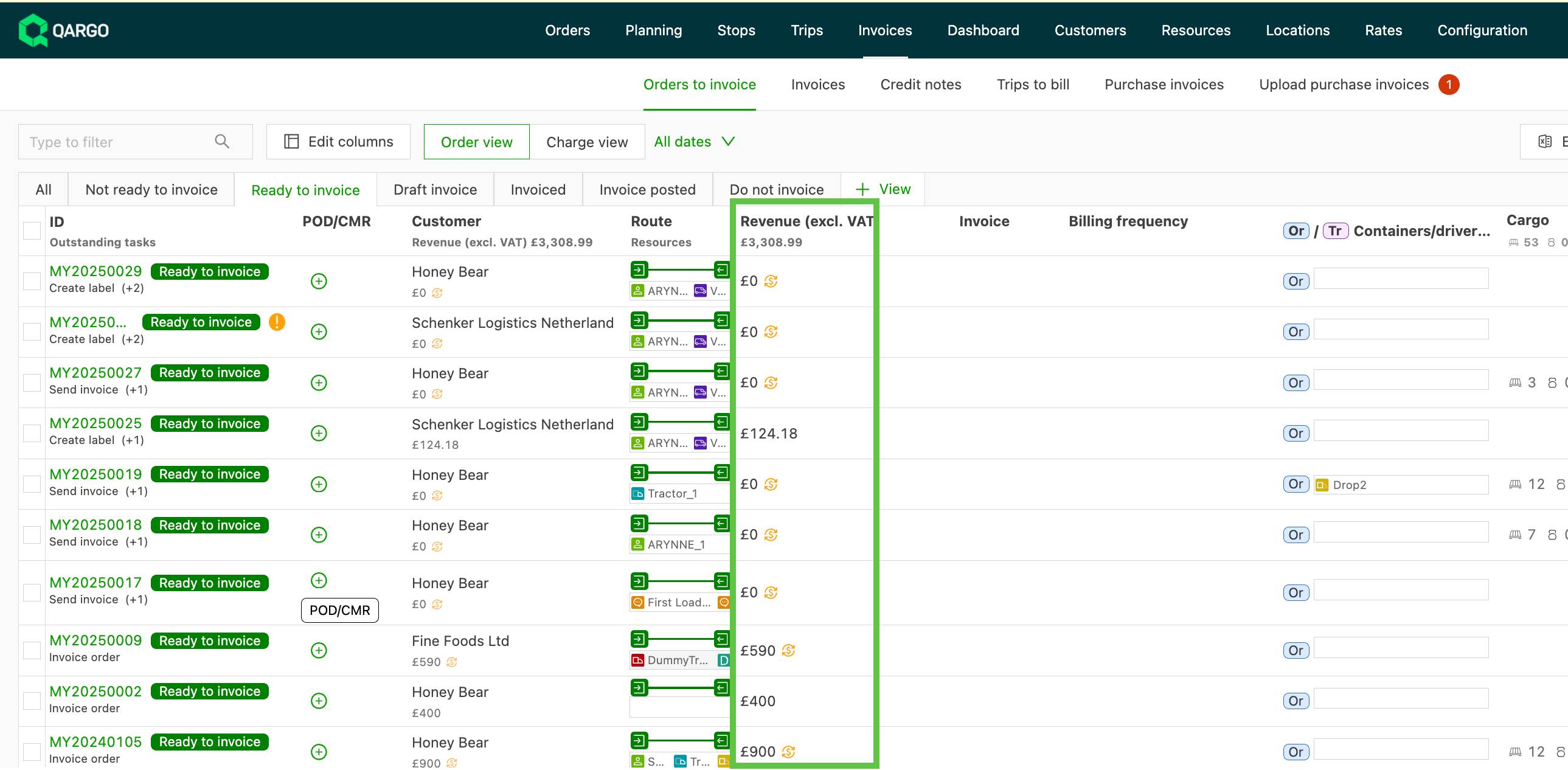
-
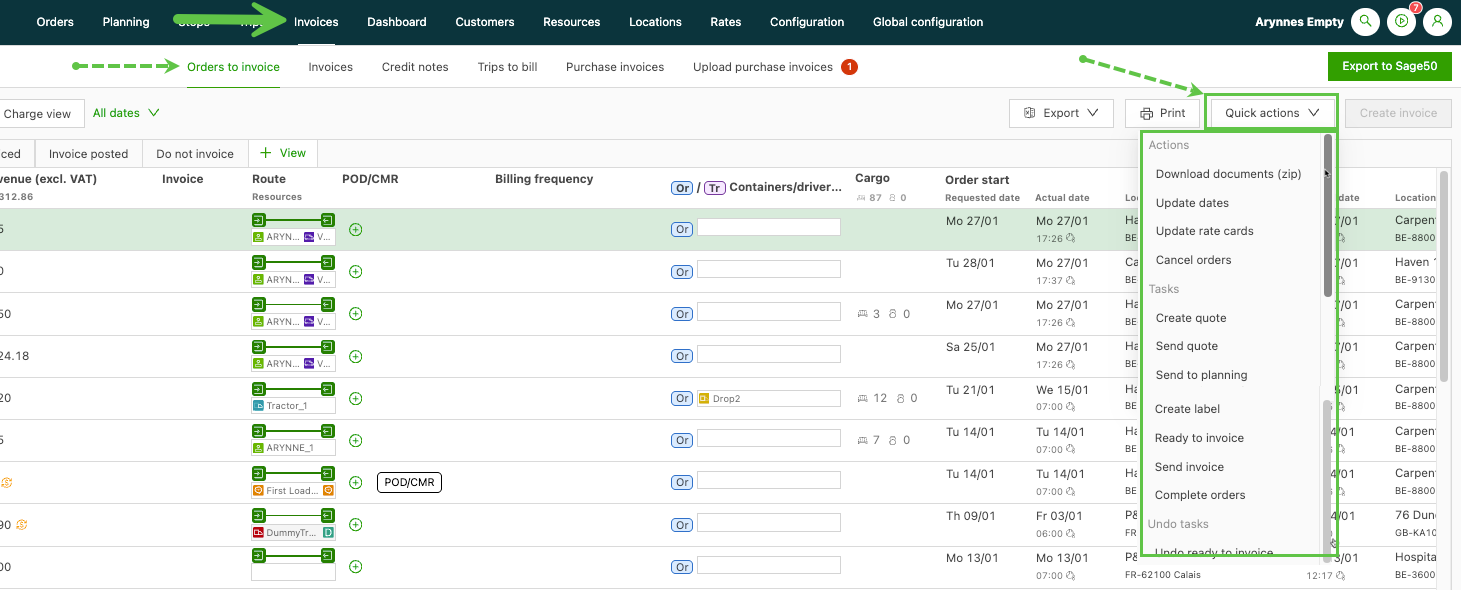
In der Auftragsansicht können Nutzer über die Kontrollkästchen verschiedene „Schnellaktionen“ verwenden, um Aufgaben für einen oder mehrere Aufträge auszuführen.
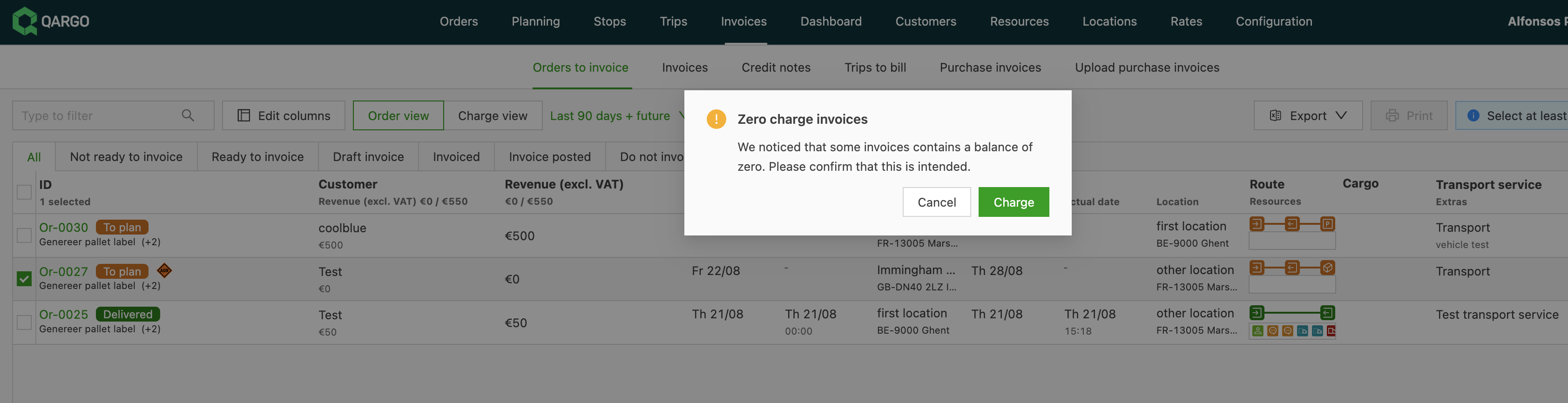
Um Fehler bei der Rechnungsstellung zu vermeiden, zeigt Qargo jetzt eine Warnung an, wenn ein Auftrag eine Transportgebühr mit dem Wert null enthält. Diese neue Sicherheitsprüfung erscheint, wenn ein Auftrag über das Menü „Schnellaktionen“ auf Zu fakturieren gesetzt oder eine neue Rechnung erstellt wird.
Gebührenansicht:
-
In der Gebührenansicht lassen sich durch das Filtern nach Gebührenart Tarife schnell direkt aus der Listenansicht hinzufügen oder ändern.
-
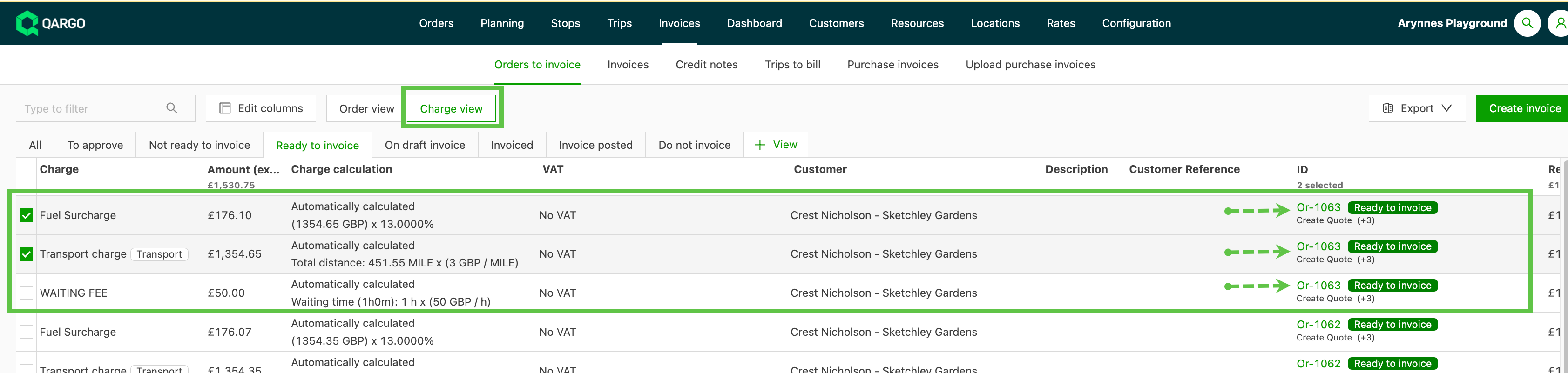
Wenn ein oder mehrere Aufträge teilweise fakturiert werden sollen (d. h. einige Gebühren sollen vorab in Rechnung gestellt werden), ist dies über die Gebührenansicht möglich.
-
Im folgenden Beispiel werden die Gebühren desselben Auftrags zeilenweise aufgeteilt angezeigt.
-
Es kann eine einzelne Gebühr (oder bei Bedarf mehrere) ausgewählt werden, um sie in Rechnung zu stellen oder einer bestehenden Rechnung hinzuzufügen.
-
Außerdem lassen sich Aufträge nachverfolgen, die teilweise fakturiert wurden bzw. noch fakturiert werden müssen.

- In der Gebührenansicht lassen sich außerdem Filter nach Kunde, Gebührenart und MwSt.-Art anwenden, Umsätze sortieren, Standortdetails filtern und vieles mehr. (Siehe auch: Rechnungslistenansicht anpassen)