
Stopps eines Auftrags bearbeiten
Dieser Artikel behandelt das Bearbeiten und Neuordnen von Stopps eines Auftrags, einschließlich nicht geplanter Aufträge und Aufträge auf der Plantafel.
Inhaltsverzeichnis
Die Reihenfolge der Stopps lässt sich bearbeiten, nachdem der Auftrag erstellt und/oder zusätzliche Stopps hinzugefügt wurden.
Es gibt mehrere Möglichkeiten, die Stopps eines Auftrags zu bearbeiten.
Nicht geplante Aufträge bearbeiten
Reihenfolge nicht geplanter Aufträge ändern
- Zu Aufträge navigieren und auf den Auftrag klicken, der geändert werden soll.
- Im Abschnitt Ausführung des Auftrags auf Route anzeigen klicken.
- Auf Route bearbeiten klicken.
- Die Stopps per Drag-and-drop verschieben.
- Speichern. Diese Methode ist besonders nützlich, wenn ein visueller Überblick über die Stopps vorhanden ist und deren Reihenfolge schnell angepasst werden soll.
Details eines Stopps eines nicht geplanten Auftrags bearbeiten.
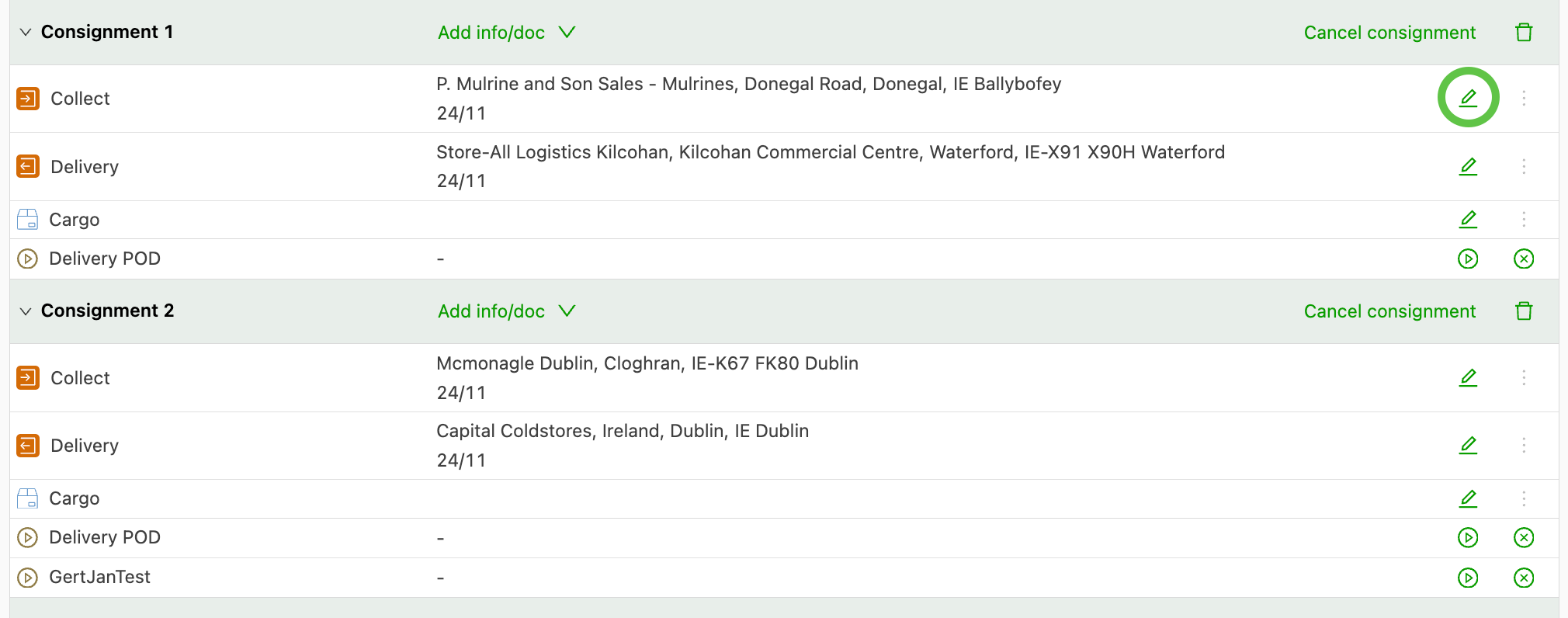
Die Stopps eines Auftrags können an 2 Stellen im Auftrag aktualisiert werden.
-
Sendung
-
Route
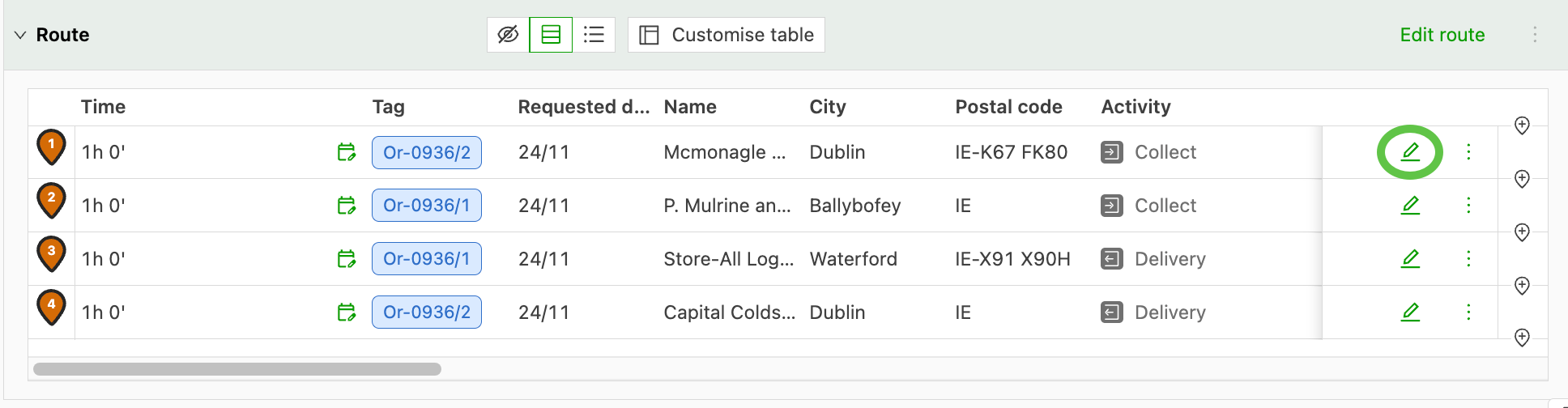
In beiden Fällen auf das Bearbeiten-Symbol (grüner Stift) rechts neben den Stoppinformationen klicken, um die Stoppdetails zu aktualisieren.
Der Bildschirm „Abholung / Lieferung bearbeiten“ öffnet sich, in dem Änderungen vorgenommen werden können. Dort lassen sich die Adresse, das Zeitfenster, die Aktivität oder relevante Details eines Stopps bearbeiten.
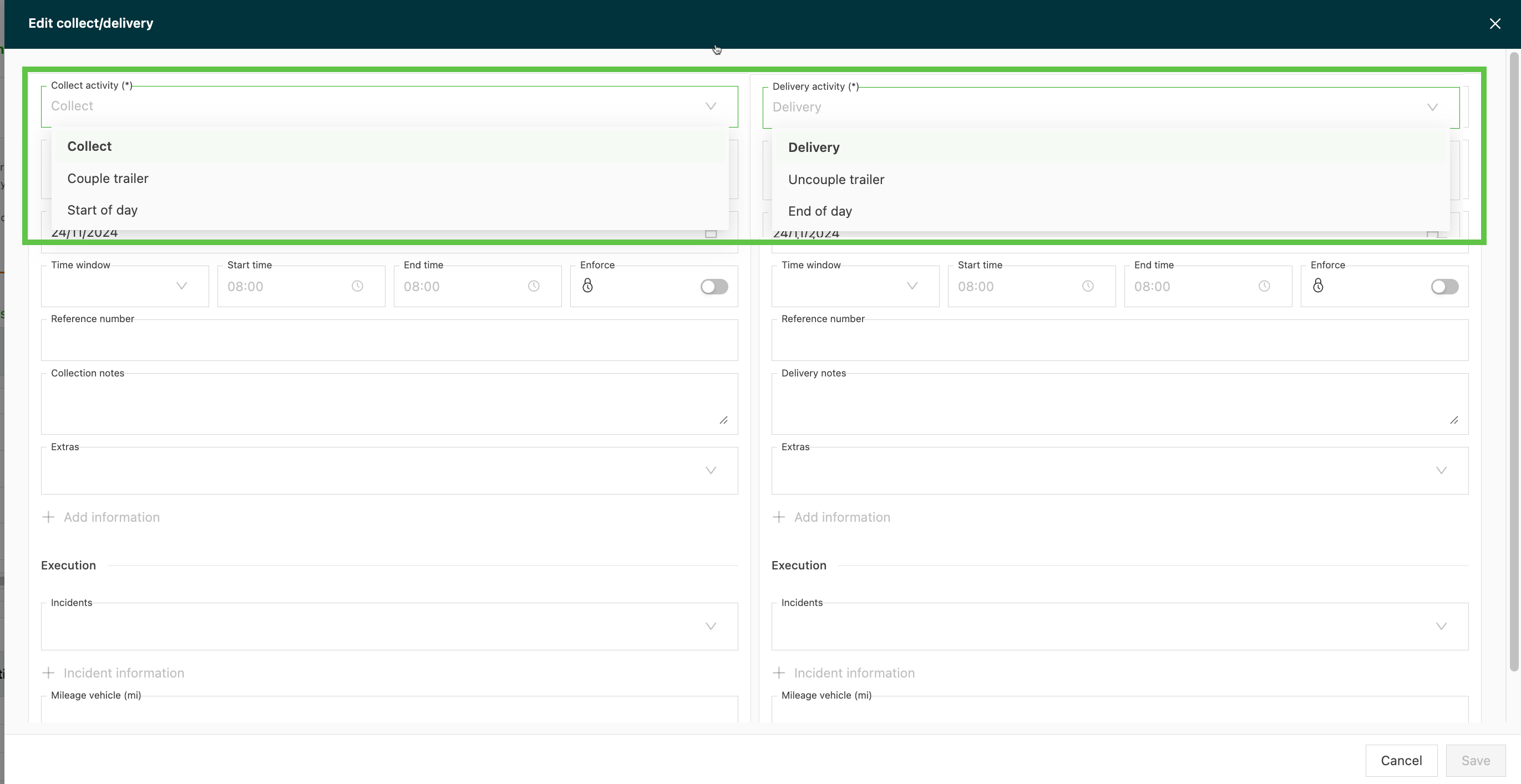
Es stehen verschiedene Optionen für die Stoppaktivität zur Auswahl.
| Stoppaktivität | Beschreibung |
|---|---|
| Abholung | Fracht an einem angegebenen Standort aufnehmen / laden |
| Trailer ankuppeln | Trailer an einem angegebenen Standort aufnehmen. |
| Tagesbeginn | Der Fahrer beginnt den Fahrtag an einem angegebenen Standort, z. B. einem Übernachtungsparkplatz. Umfasst in der Regel kein Laden / Entladen von Fracht. |
| Lieferung | Fracht / leeren Container an einem angegebenen Standort abgeben |
| Trailer abkuppeln | Trailer von der Zugmaschine trennen und an einem angegebenen Standort abstellen. |
| Tagesende | Der Fahrer beendet die Fahrt und parkt an einem angegebenen Standort. Umfasst in der Regel kein Laden / Entladen von Fracht. |
Geplante Aufträge bearbeiten
Geplante Aufträge auf der Plantafel bearbeiten
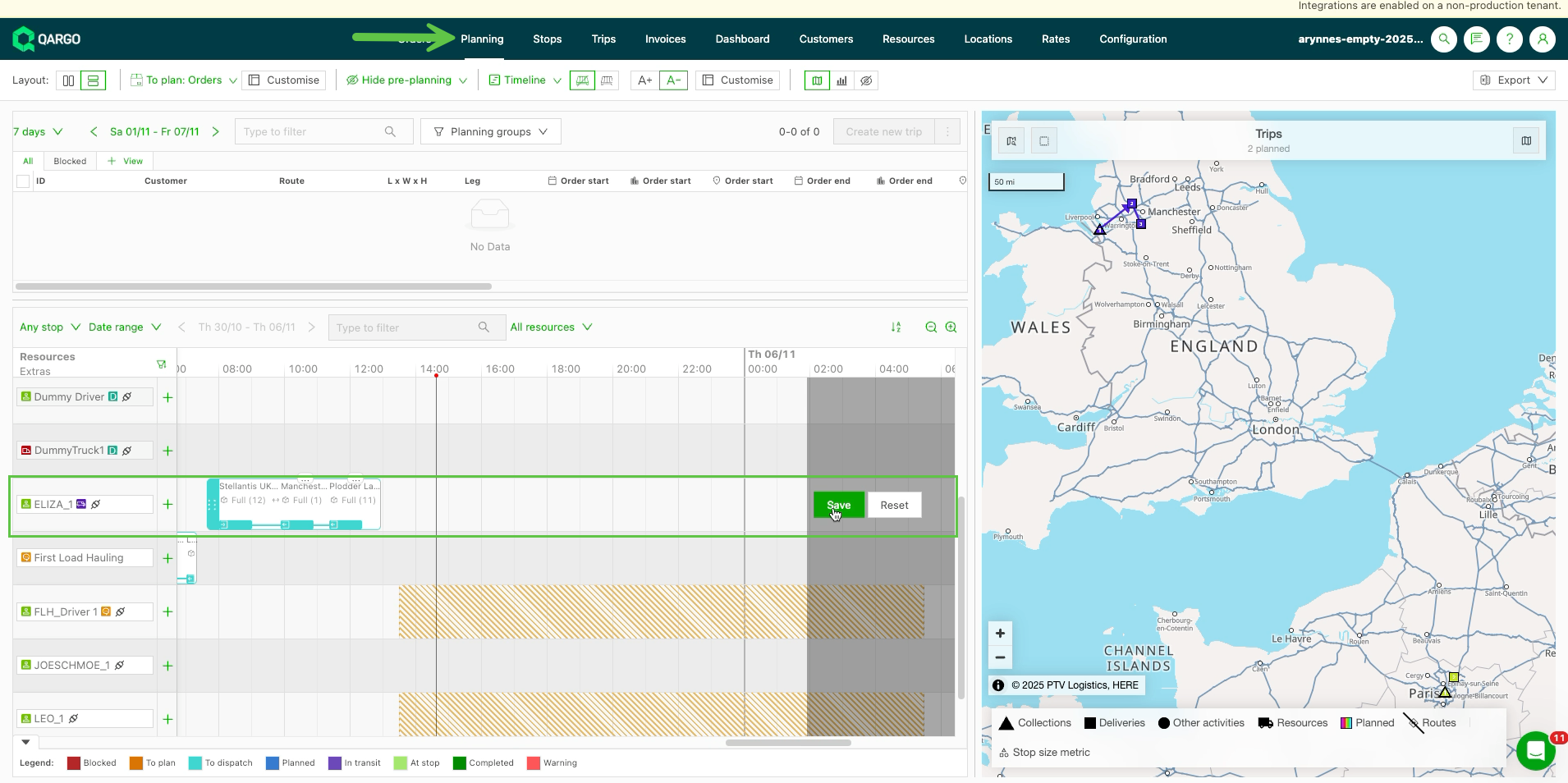
Ein Stopp kann auch auf der Plantafel bearbeitet werden, wenn die Fahrt bereits geplant wurde.
- Zu Planung navigieren.
- In der Planungsansicht zu der Fahrt navigieren, die bearbeitet werden soll.
- Den Stopp per Drag-and-drop an die gewünschte Position in der Fahrt verschieben.
- Speichern.
- Werden Aufträge mit denselben Stoppstandorten geplant, fasst das System diese Stopps bei der Planung auf eine Ressource zusammen.
- Die Stopps der Fahrt neu ordnen, indem sie an die gewünschte Position in der Fahrt gezogen werden.
- Speichern.
- Der Stopp wird als grau hervorgehobener Bereich in den Routendetails angezeigt.
- Ein Klick in den grauen Bereich öffnet den Stopp.
- Auf die Fahrtnummer klicken, um die Fahrtdetails zu öffnen
Stoppreihenfolge geplanter Aufträge auf der Seite „Fahrten“ ändern
Die Stoppreihenfolge lässt sich auf der Seite der Fahrtdetailansicht aktualisieren. Diese Seite ist auf mehreren Wegen erreichbar. Das bietet mehr Flexibilität für spontane Änderungen. Dieser Ansatz eignet sich ideal, um einzelne Fahrten anzupassen, wenn in der fokussierten Detailansicht einer einzelnen Fahrt gearbeitet wird.
-
Ansicht Planung > Plantafel. Auf eine beliebige Stelle der geplanten Fahrt klicken, um sie zu öffnen.
-
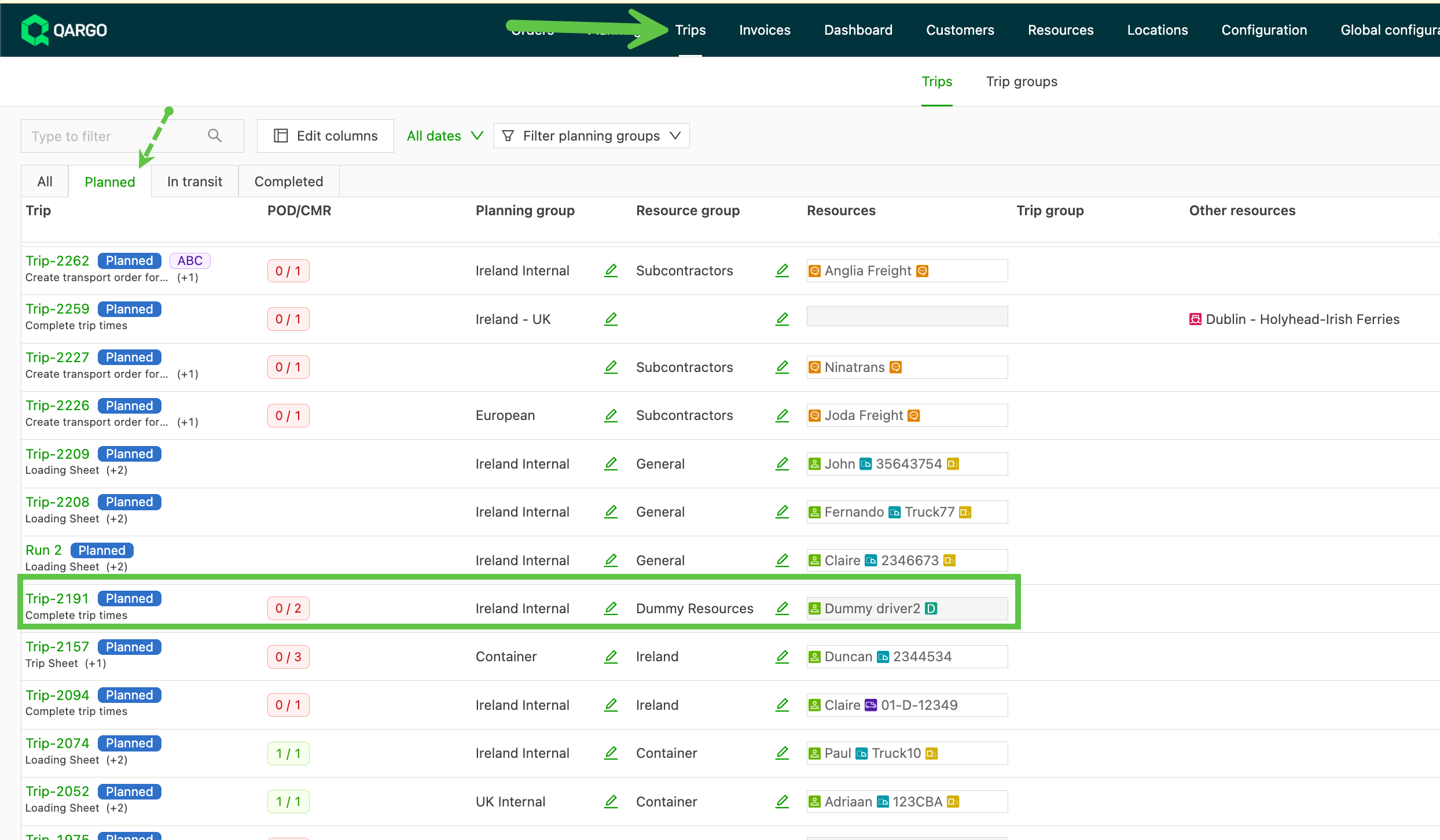
Fahrten. Auf die Fahrtnummer oder eine beliebige Stelle in der Zeile klicken, um die Fahrt zu öffnen.
- Auf Route bearbeiten klicken
- Die Stopps per Drag-and-drop verschieben
- Speichern