
Aufträge – Ladeberechnungen
Ladeberechnungen können jetzt hinzugefügt werden, um Lademeter und Palettenstellplätze anhand der Stückabmessungen automatisch zu berechnen.
Inhaltsverzeichnis
Die Preisberechnung von Aufträgen kann komplex sein. Häufig müssen Nutzer manuelle Formeln ausfüllen, um die Ladekonfigurationen der Fracht zu berücksichtigen. Eine vordefinierte Berechnung für Lademeter und / oder Palettenstellplätze vereinfacht diese aufwendige Anforderung bei der Auftragseingabe. Die automatische Berechnung der Lademeter steigert die Effizienz und verringert das Risiko von Datenfehlern.
Lademeterberechnungen helfen insbesondere dabei, die Fahrzeugnutzung zu optimieren. Sie berechnen den Palettenstellplatz effizient und verringern das Risiko, die Fahrzeugkapazität zu überladen oder nicht auszulasten.
Darüber hinaus gibt es Szenarien, in denen manuelle Aktualisierungen erforderlich sein können, z. B. wenn die Abmessungen der Fracht nach der ersten Berechnung angepasst werden.
Konfigurationsanforderungen
Erforderliche Zusatzfelder
-
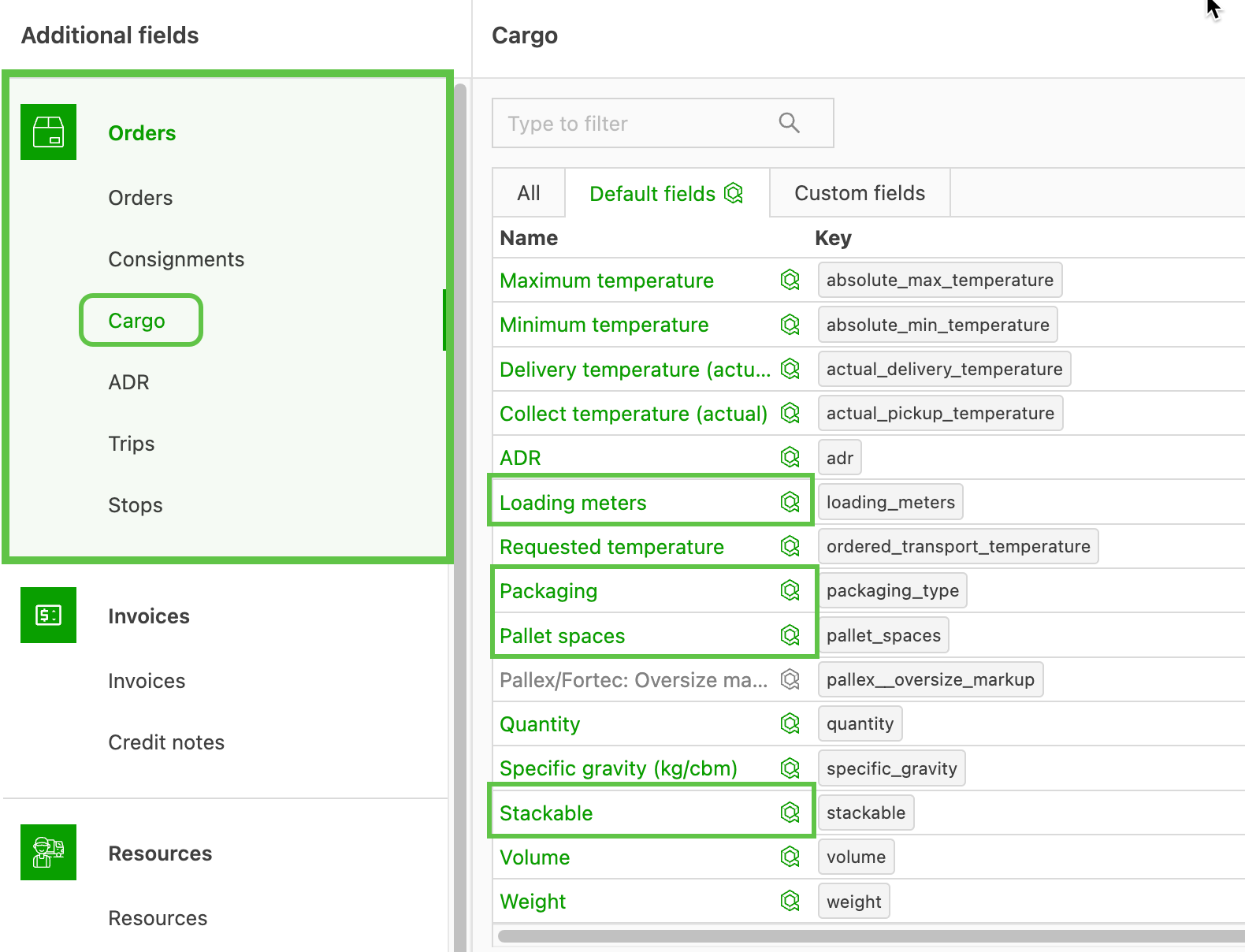
Für die vollständige Sichtbarkeit sicherstellen, dass die folgenden Felder auf Aktiv gesetzt sind.
-
Zu Konfiguration > Zusatzfelder navigieren.
-
Im linken Menübereich Aufträge die Option Fracht auswählen
-
In jedes Feld klicken und die relevanten Transportservices aktivieren. Dabei sicherstellen, dass das Feld selbst auf Aktiv gesetzt ist.
- Lademeter
- Palettenstellplätze
- Verpackungsgröße
- Stapelbar
-
Sobald das Feld aktiv ist, wird es grün angezeigt.
-
Toggle „Stapelbar“
- Den Toggle ein- oder ausschalten, um anzugeben, ob das Element stapelbar ist.

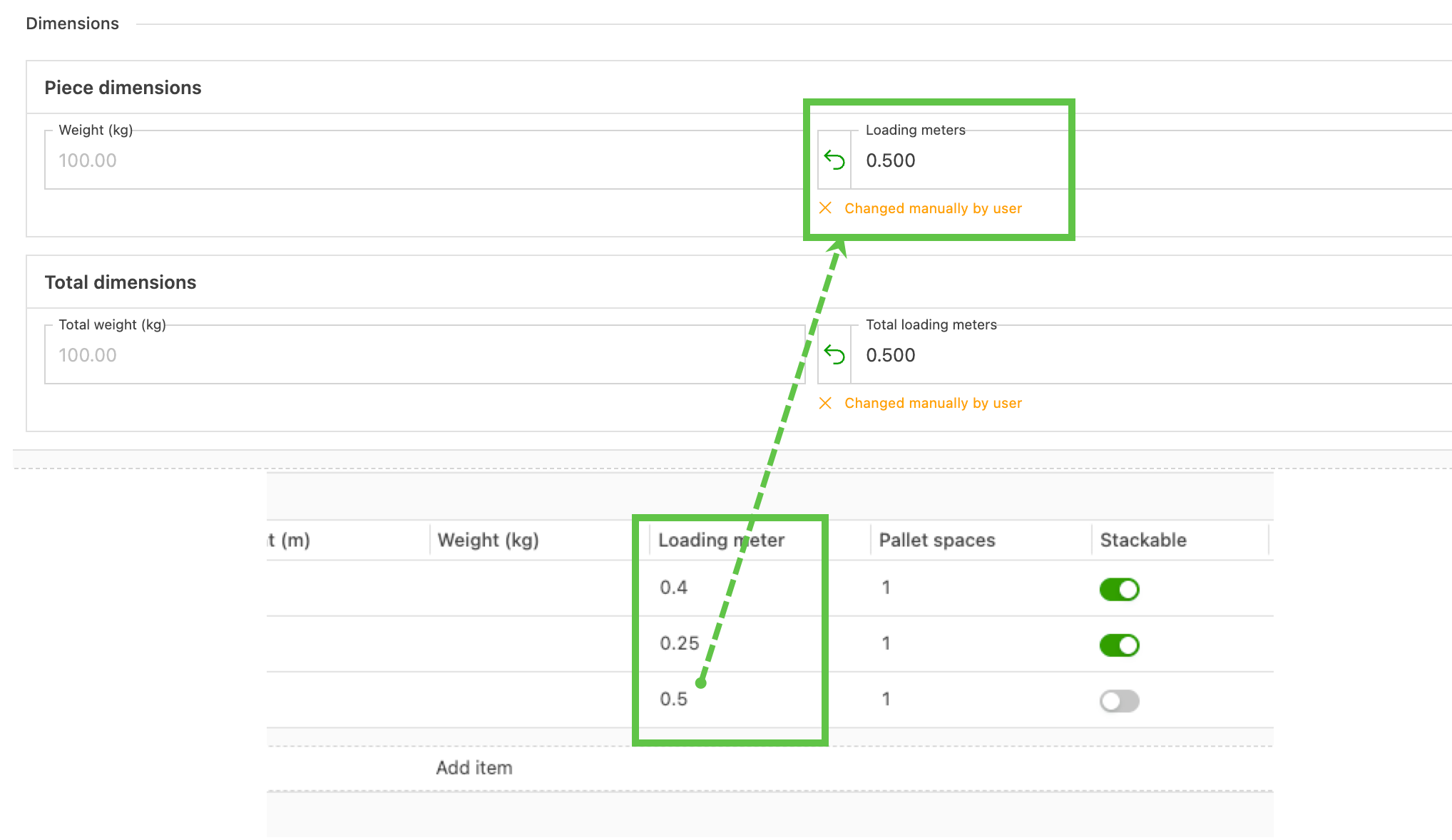
Profi-Tipp: Wenn ein vorausgefüllter Lademeterwert (LM) in vordefinierten Verpackungsgrößen verwendet wird, erscheint der Hinweis „Vom Nutzer manuell geändert“. Dieser lässt sich einfach entfernen, indem auf den Pfeil Zurücksetzen geklickt wird. Die vorausgefüllten Daten werden entfernt, und stattdessen wird die LM-Berechnung verwendet.
Leitfaden zur Berechnungssyntax
Bei der Eingabe der Berechnungen für Lademeter oder Palettenstellplatz ist es wichtig, die richtigen Operatoren zu verwenden. Mit diesen Operatoren lassen sich Formeln erstellen:
+Addieren-Subtrahieren*Multiplizieren/Dividieren()Operationen für die Ausführungsreihenfolge gruppieren
Berechnungen erstellen
Lademeterberechnung festlegen
- Um eine Berechnung zu erstellen, zu Tarife > Auftragseingabe navigieren
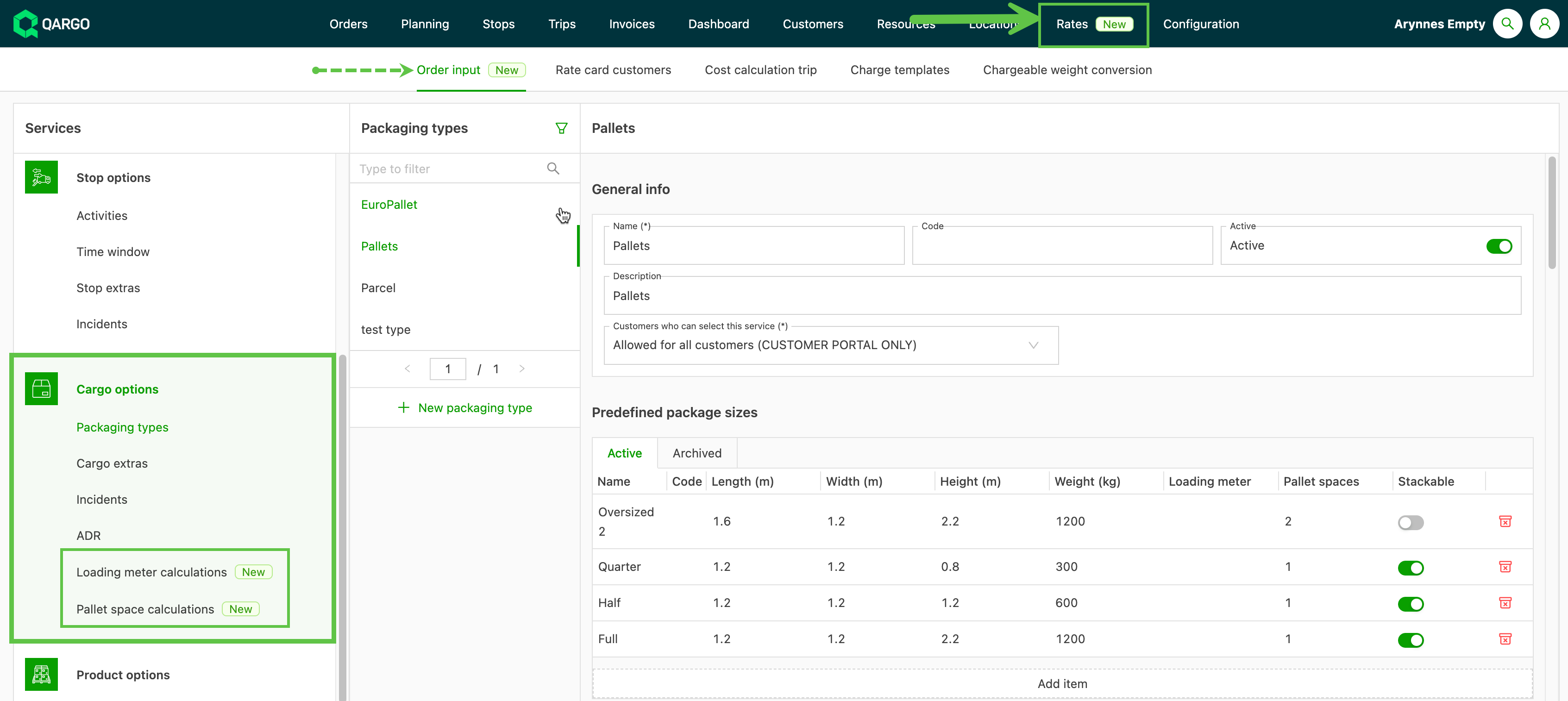
- Im linken Menübereich unter Frachtoptionen die Option Lademeterberechnungen auswählen
- Auf Berechnung hinzufügen klicken
-
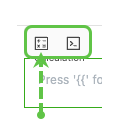
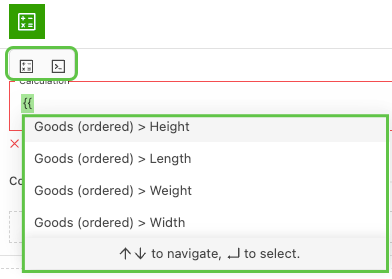
Berechnungsfeld: In das Feld klicken, um die Kennzahlensymbole anzuzeigen, oder einfach #{{ eingeben, damit die Liste erscheint.
-
Die benötigten Variablen aus der Liste der verfügbaren Optionen auswählen:
- Waren (beauftragt) > Höhe
- Waren (beauftragt) > Länge
- Waren (beauftragt) > Gewicht
- Waren (beauftragt) > Breite
-
Dies sind die Abmessungen, die beim Ausfüllen der Auftragsdetails auf der Seite der Auftragseingabe eingegeben werden.
-
Bei Bedarf Bedingungen hinzufügen, damit mehrere Berechnungen hinzugefügt werden können
- Werden beispielsweise sowohl stapelbare als auch nicht stapelbare Paletten verwendet, lassen sich individuelle Berechnungen einrichten.
-
Nach der Eingabe der Berechnungsparameter auf Speichern klicken.
-
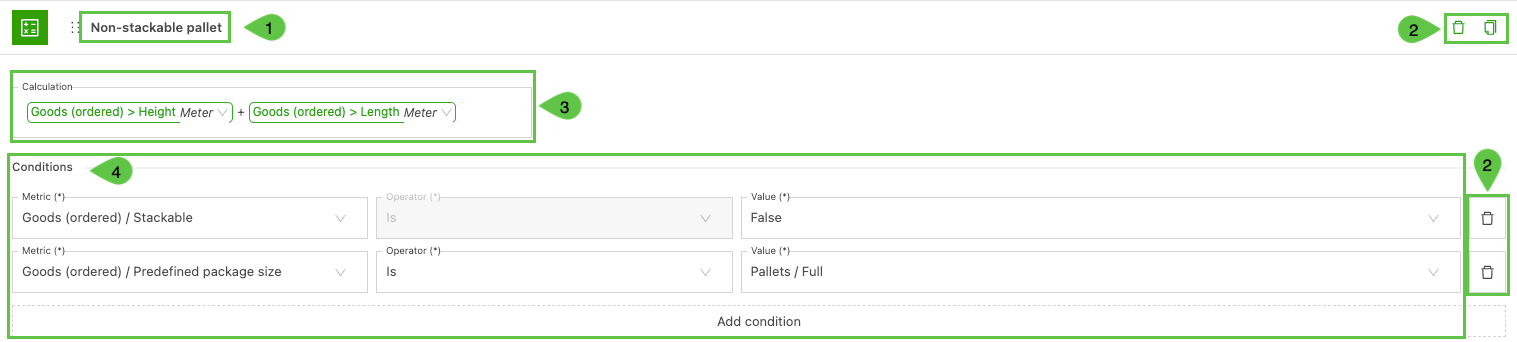
Berechnungstabelle benennen. Dies ist besonders sinnvoll, wenn mehrere Berechnungen verwendet werden.
-
Funktionen zum Kopieren / Löschen. Die gesamte Berechnung (oberes Löschen) oder einzelne Bedingungen löschen.
- Die gesamte Berechnung kopieren, um schnell mehrere Tabellen anzulegen, und sie dann bearbeiten, um bestimmte Felder anzupassen.
-
Berechnung. Die einzubeziehenden Variablen auswählen und die Berechnung erstellen. (Siehe Berechnungssyntax.)
-
Bedingungen. Bedingungen hinzufügen, um bestimmte Kriterien festzulegen, unter denen die Berechnung verwendet wird.
Palettenstellplatzberechnung festlegen
- Um eine Berechnung zu erstellen, zu Tarife > Auftragseingabe navigieren
- Im linken Menübereich unter Frachtoptionen die Option Palettenstellplatzberechnungen auswählen
- Auf Berechnung hinzufügen klicken
-
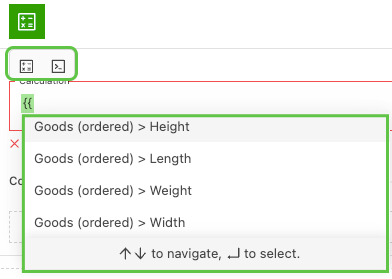
Berechnungsfeld: In das Feld klicken, um die Kennzahlensymbole anzuzeigen, oder einfach #{{ eingeben, damit die Liste erscheint.
-
Die benötigten Variablen aus der Liste der verfügbaren Optionen auswählen:
- Waren (beauftragt) > Höhe
- Waren (beauftragt) > Länge
- Waren (beauftragt) > Gewicht
- Waren (beauftragt) > Breite
-
Dies sind die Abmessungen, die beim Ausfüllen der Auftragsdetails auf der Seite der Auftragseingabe eingegeben werden.
-
Bei Bedarf Bedingungen hinzufügen, damit mehrere Berechnungen hinzugefügt werden können
- Werden beispielsweise sowohl stapelbare als auch nicht stapelbare Paletten verwendet, lassen sich individuelle Berechnungen einrichten.
-
Nach der Eingabe der Berechnungsparameter auf Speichern klicken.
-
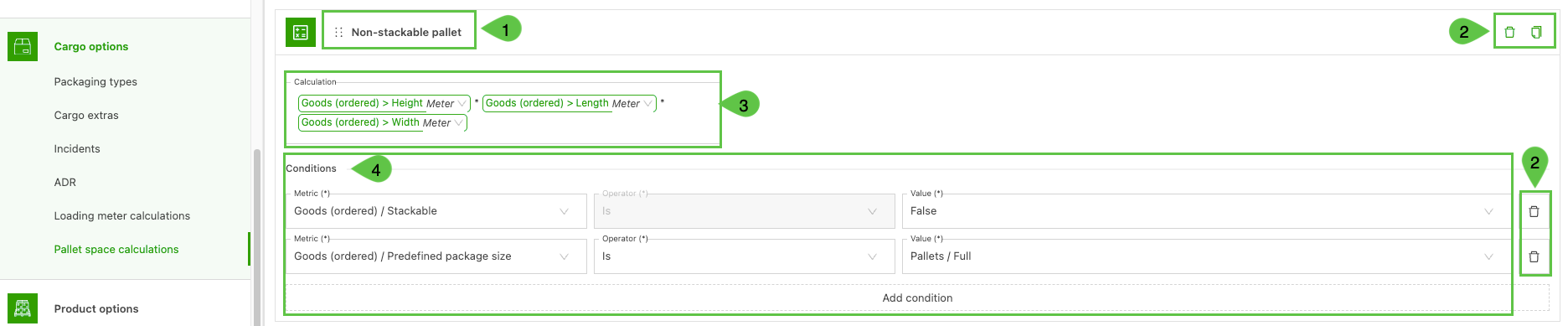
Berechnungstabelle benennen. Dies ist besonders sinnvoll, wenn mehrere Berechnungen verwendet werden.
-
Funktionen zum Kopieren / Löschen. Die gesamte Berechnung (oberes Löschen) oder einzelne Bedingungen löschen.
- Die gesamte Berechnung kopieren, um schnell mehrere Tabellen anzulegen, und sie dann bearbeiten, um bestimmte Felder anzupassen.
-
Berechnung. Die einzubeziehenden Variablen auswählen und die Berechnung erstellen. (Siehe Berechnungssyntax.)
-
Bedingungen. Bedingungen hinzufügen, um bestimmte Kriterien festzulegen, unter denen die Berechnung verwendet wird.
Berechnungen in Aufträgen verwenden
-
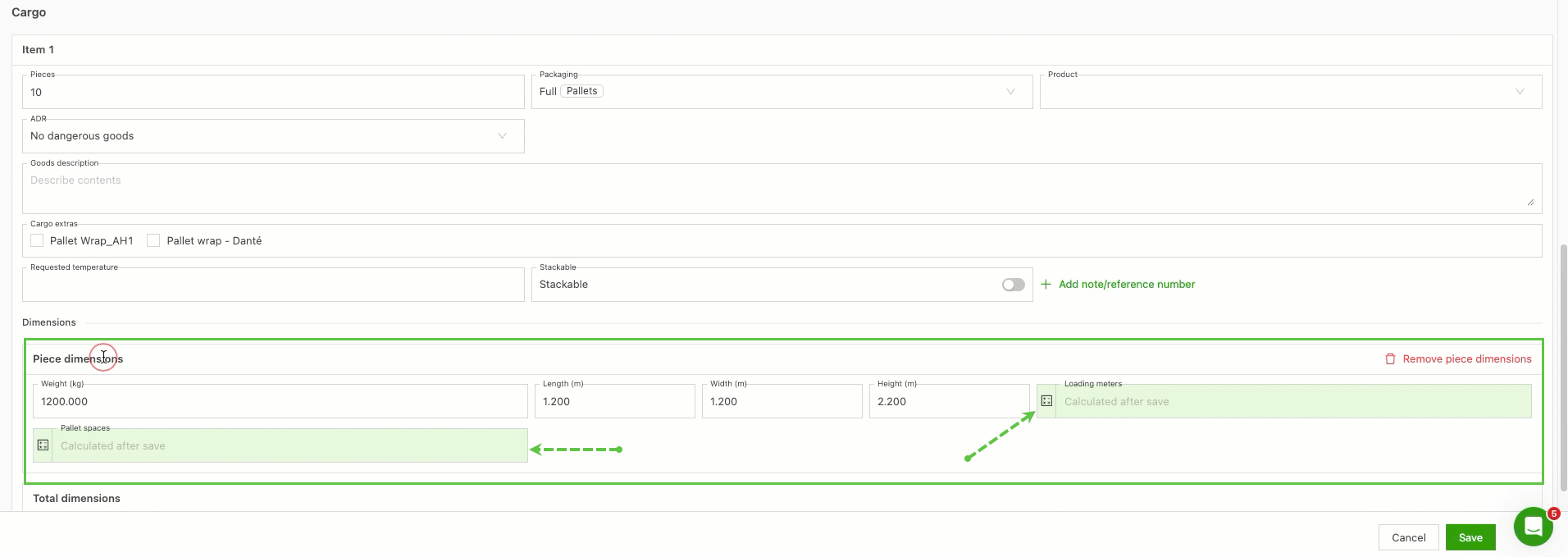
Beim Anlegen eines Auftrags beim Hinzufügen der Fracht auf Stückabmessungen hinzufügen klicken
- Sind die Abmessungen unter der Verpackungsgröße vordefiniert, werden sie vorausgefüllt. Sie können bei Bedarf aktualisiert werden.
-
Palettenstellplätze und Lademeter werden grün mit dem Hinweis Nach dem Speichern berechnet angezeigt.
-
Lademeter und Palettenstellplätze werden nach dem Speichern des Auftrags berechnet
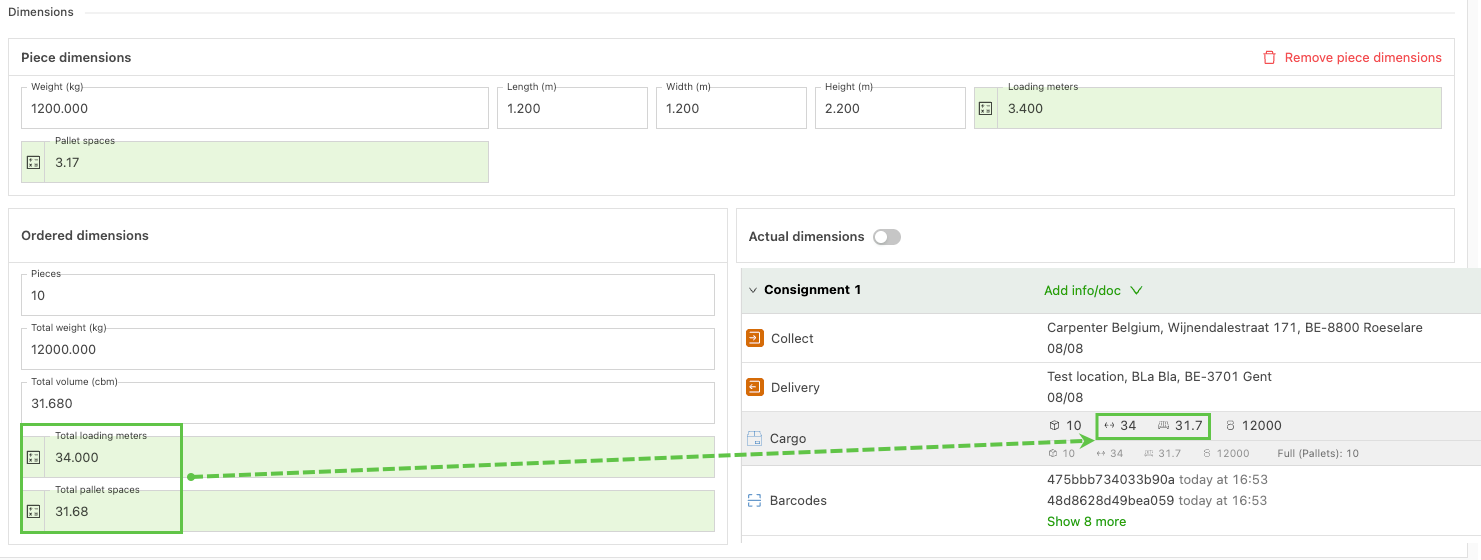
Werden die tatsächlichen Abmessungen der Frachtstücke jedoch erst nach dem Speichern eingegeben, können weiterhin manuelle Aktualisierungen erforderlich sein, damit diese Änderungen in den Palettenstellplätzen korrekt abgebildet werden.
Fehlerbehebung
1.) Fehlerwarnung im Auftrag im Bereich Sendung. Dies bedeutet, dass in der Auftragseingabe die Stückabmessungen (L x H x B) fehlen und die Berechnung nicht durchgeführt werden konnte.
Für korrekte Berechnungen sicherstellen, dass die Felder Menge und Verpackungsart ausgefüllt sind. Sie sind entscheidend, um den von den Waren belegten Platz zu bestimmen.
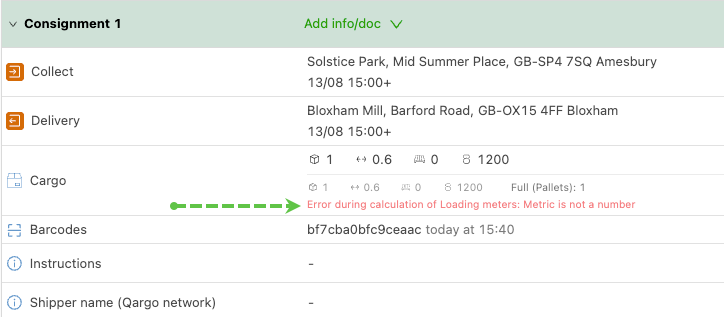
Lösung:
Auftrag bearbeiten und die fehlenden Maßangaben hinzufügen. Die Angaben erneut Speichern; die Berechnung im Auftrag wird daraufhin aktualisiert.

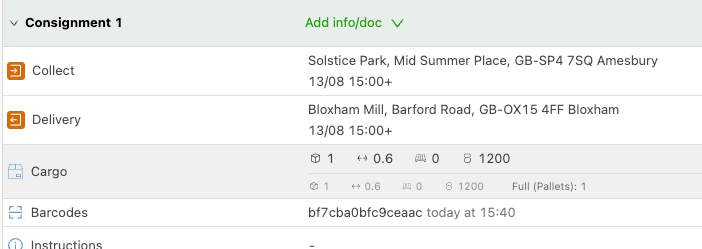
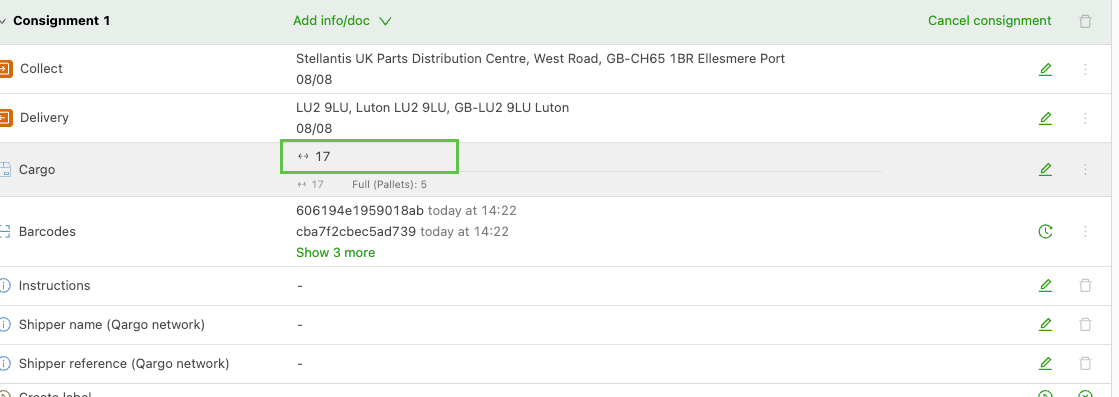
2. Die Symbole für Lademeter oder Palettenstellplätze sind im Auftrag nicht sichtbar.
Lösung:
Auf der Seite Auftragsliste über die Schaltfläche Spalten bearbeiten die Spalten Menge, Lademeter, Palettenstellplätze usw. aktivieren. Besteht das Problem weiterhin, prüfen, ob alle erforderlichen Felder aus dem Abschnitt „Lademeterberechnung festlegen“ korrekt konfiguriert sind.
Zusätzlich müssen die PDFs manuell neu generiert werden, um sicherzustellen, dass Änderungen an den Frachtabmessungen in geteilten Dokumenten korrekt übernommen werden.
- Lademeter werden nicht angezeigt: Sicherstellen, dass die Felder Menge und Verpackungsart ausgefüllt sind, um genaue Lademeterberechnungen zu ermöglichen.
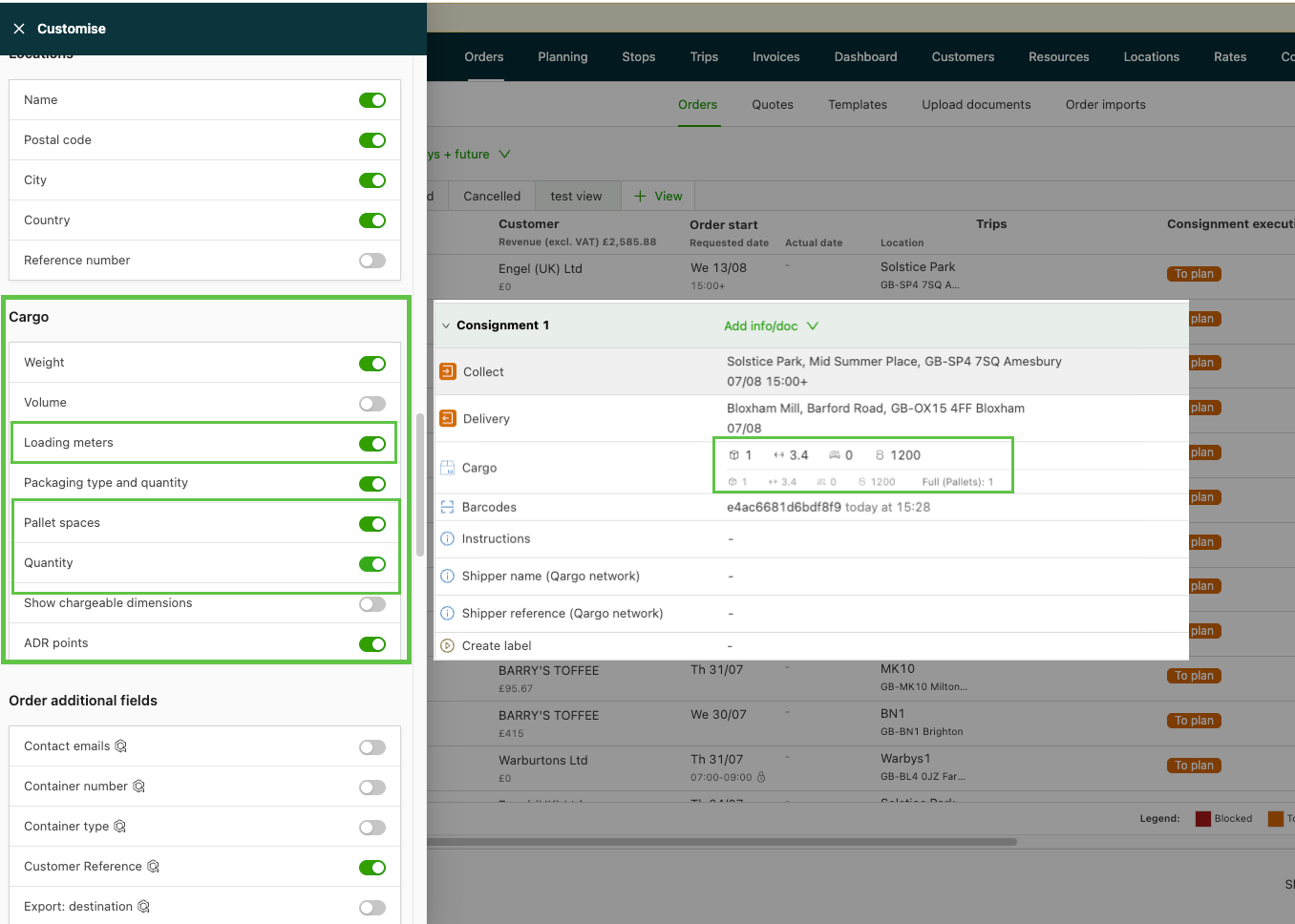
3.) Änderungen an den Frachtabmessungen werden in Dokumenten oder PDFs nicht übernommen. Dieses Problem tritt auf, weil Änderungen an den Abmessungen in Qargo bereits erzeugte PDFs oder geteilte Dateien nicht automatisch anpassen.
Lösung: Das PDF manuell neu generieren, damit die Änderungen im Dokument sichtbar werden.