
Aufträge – Aufträge aus einer Vorlage gesammelt erstellen
Mit wiederkehrenden oder nicht wiederkehrenden Vorlagen lassen sich ganz einfach mehrere Aufträge auf einmal erstellen. Auftragszeitpläne anlegen und Aufträge für ausgewählte Daten erstellen.
Inhaltsverzeichnis
Aufträge lassen sich mit der Vorlagenfunktion erstellen. Hier wird beschrieben, wie mehrere Aufträge auf einmal erstellt werden. Das ist nützlich, wenn häufig dieselbe Art von Auftrag wiederkehrt.
Mit Auftragsvorlagen in Qargo können Nutzer die Auftragserstellung vereinfachen, indem sie vordefinierte Strukturen wiederverwenden. Diese Vorlagen lassen sich in zwei Typen unterteilen: wiederkehrende Vorlagen und nicht wiederkehrende Vorlagen. Jeder Typ erfüllt bestimmte betriebliche Anforderungen.
Wiederkehrende Vorlagen
Einen Zeitplan über einen Zeitraum anlegen, um schnell und einfach mehrere Aufträge zu erstellen.
Wiederkehrende Vorlagen eignen sich ideal für Aufgaben, die einem wiederholbaren Zeitplan folgen, z. B. Lieferungen an bestimmten Wochentagen. Nutzer können damit einen Wochenplan über einen Zeitraum festlegen und in einem Schritt mehrere Aufträge für diesen Zeitraum erstellen.
Wichtige Funktionen wiederkehrender Vorlagen:
- Einen Wochenplan über einen Zeitraum festlegen.
- Mehrere Aufträge für den festgelegten Zeitraum auf einmal erstellen.
Wiederkehrende Vorlage
- Zu Aufträge > Vorlagen navigieren.
- Den Tab Wiederkehrend auswählen und auf eine Auftragsvorlage klicken

-
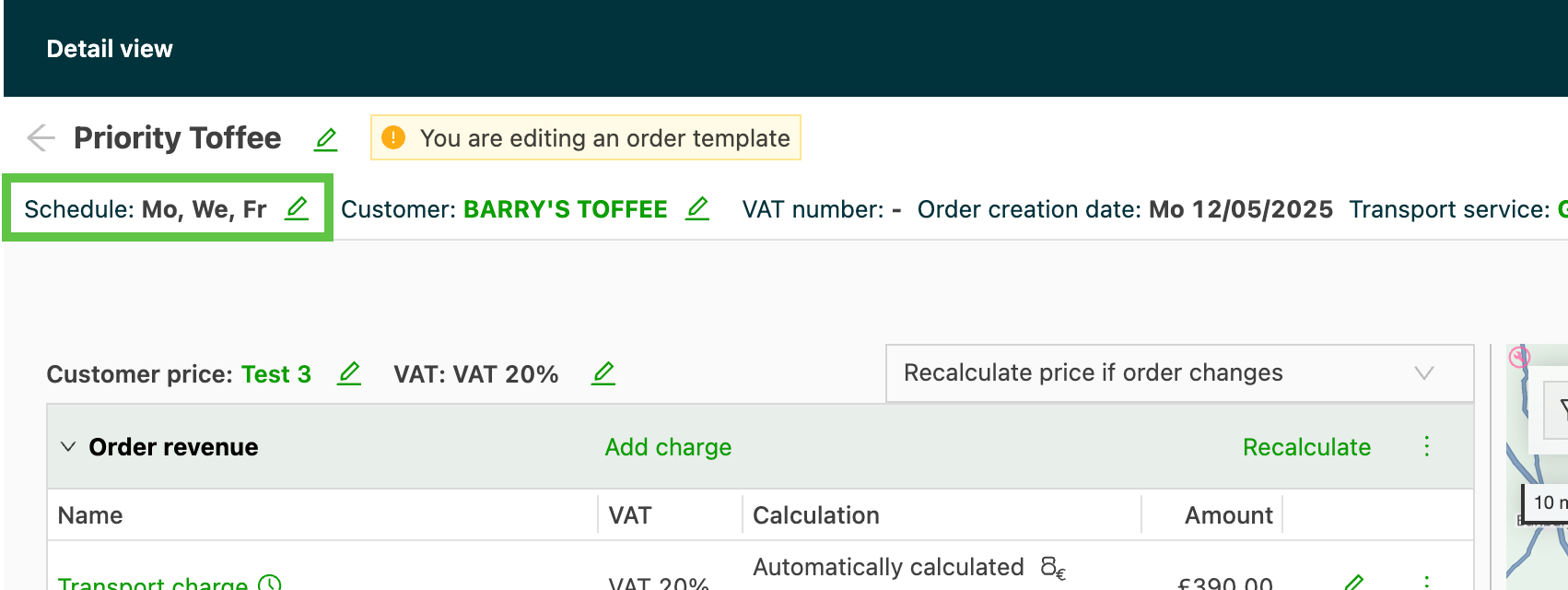
Der Zeitplan wird oben links auf der Seite mit den Auftragsdetails angezeigt
- Auf das Bearbeiten-Symbol klicken, um den Zeitplan zu aktualisieren
Aufträge werden weder aus wiederkehrenden noch aus nicht wiederkehrenden Vorlagen automatisch erstellt. Nutzer müssen die Daten manuell auswählen und die Erstellung auslösen. So bleiben volle Kontrolle und Flexibilität gewährleistet.
Dieses manuelle Vorgehen ermöglicht es Nutzern, bei Bedarf Anpassungen vorzunehmen, um sicherzustellen, dass die erzeugten Aufträge den betrieblichen Anforderungen entsprechen.
Mehrere Aufträge über einen Zeitraum erstellen.
-
Die wiederkehrende Vorlage auswählen, um Aufträge aus ausgewählten wiederkehrenden Vorlagen zu erstellen.

-
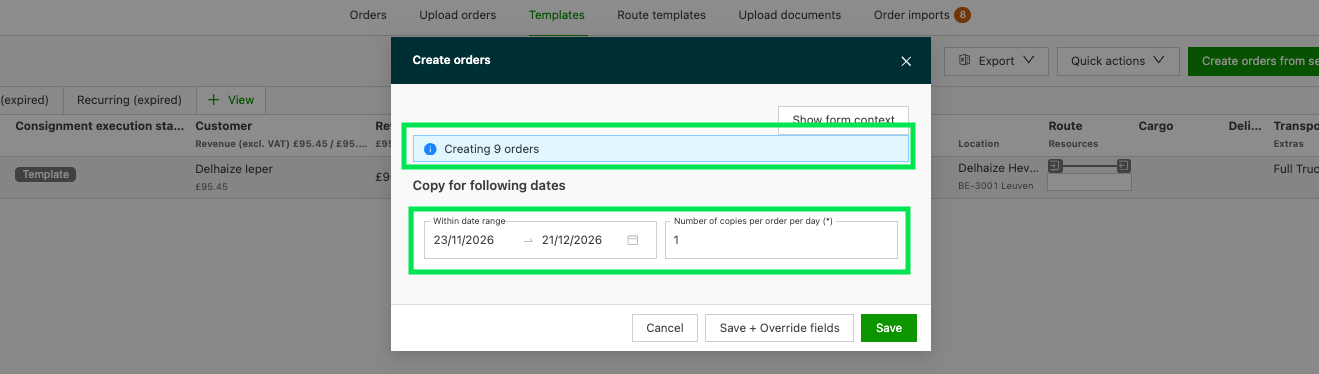
Den Zeitraum, für den Aufträge benötigt werden, durch Eingabe eines Start- und Enddatums auswählen.
-
Die Anzahl der benötigten Kopien pro Tag eingeben.
-
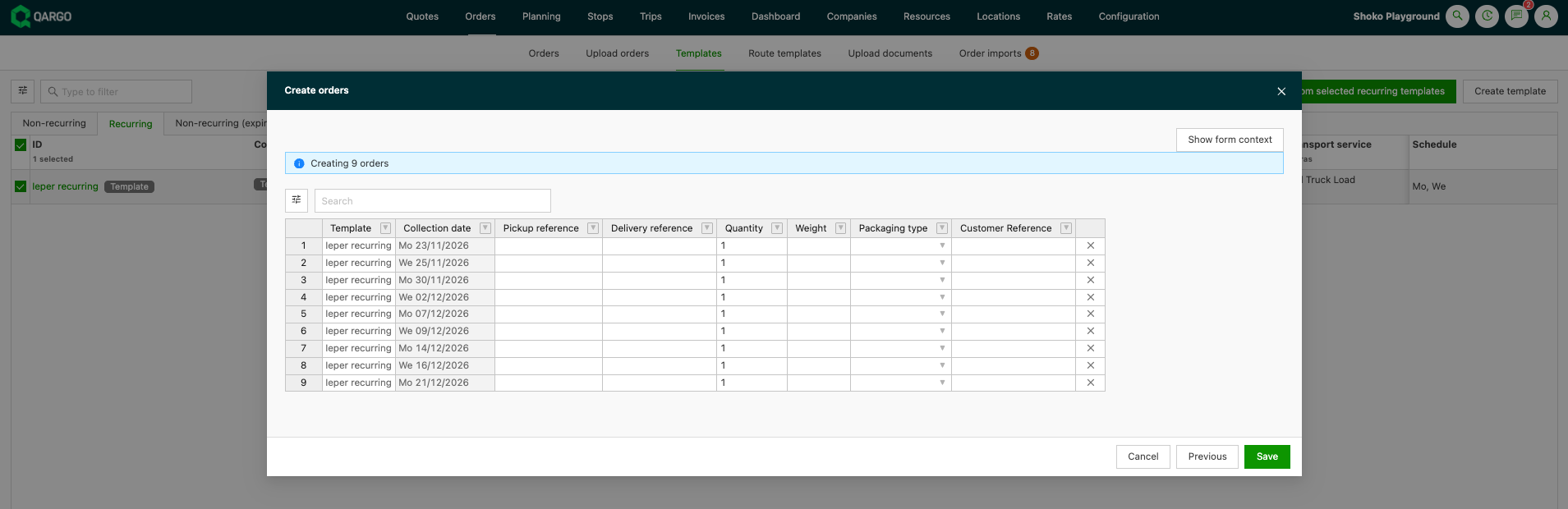
Die Werte pro Zeile eingeben.
-
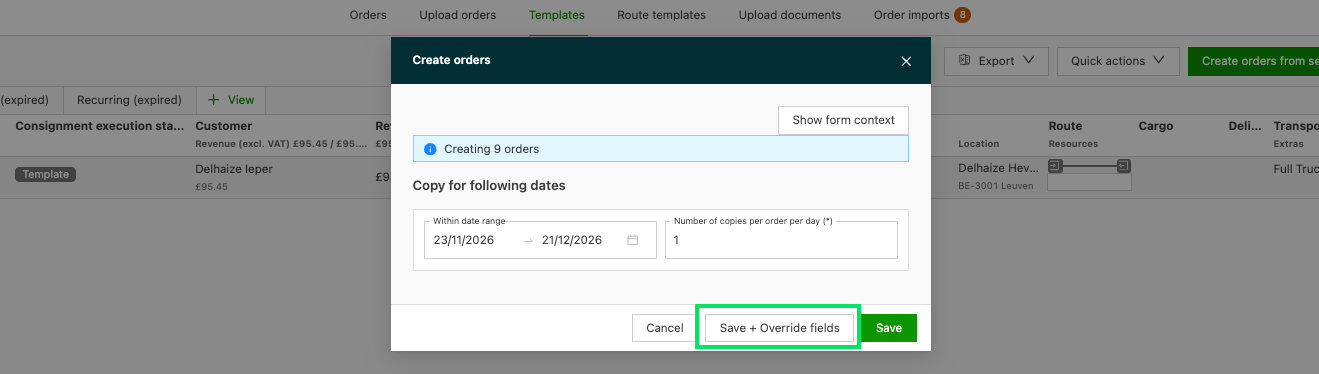
Auf Speichern klicken. Jede Zeile wird zu einem eigenen Auftrag mit dem Status Zu planen.
Bestehende Vorlagen aktualisieren:
-
Bestehende Vorlagen, die derzeit keinem Zeitplan zugeordnet sind, können aktualisiert werden.
- Dadurch wird die Vorlage in den Tab Wiederkehrend verschoben.
-
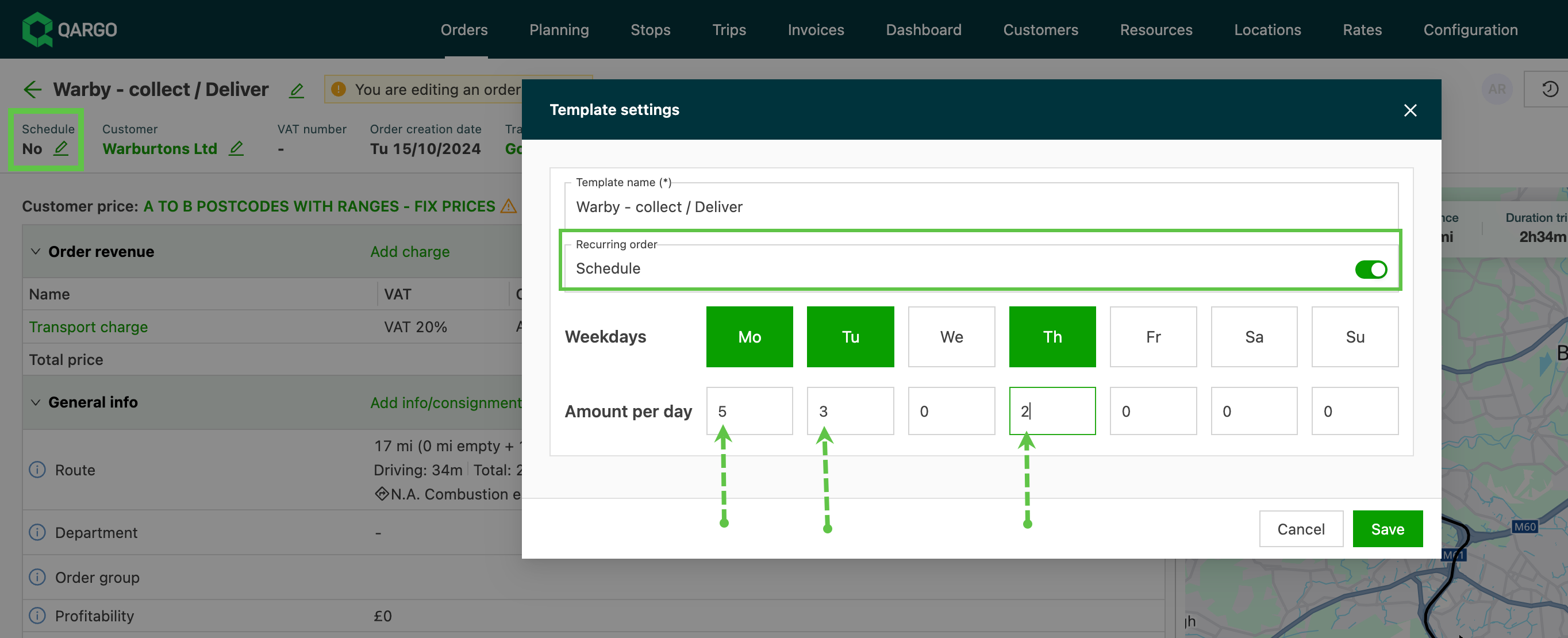
Um eine geplante Vorlage zu entfernen, den Toggle Zeitplan ausschalten.
- Dadurch wird die Vorlage in den Tab Nicht wiederkehrend verschoben.
-
Beim Aktualisieren eines Zeitplans können Nutzer die genaue Anzahl der pro Tag zu erzeugenden Aufträge eingeben.
- Auf den Tag klicken, an dem der Auftrag geplant werden soll. Der Standardwert „1“ wird eingetragen.
- Wenn mehr als 1 Auftrag benötigt wird, den Wert anpassen
-
Auf Speichern klicken.
Nicht wiederkehrende Vorlage
Nicht wiederkehrende Vorlagen eignen sich für Aufgaben, die keinem festen Zeitplan folgen. Nutzer können damit dieselbe Struktur wiederverwenden und bei Bedarf Aufträge erstellen, indem sie bestimmte Daten auswählen.
Sobald eine Vorlage eingerichtet ist, lassen sich mit dieser Vorlage Aufträge erstellen.
Diese Vorlagen sind nützlich, wenn die Route oder die Aufgabenstruktur gleich bleibt, die Daten aber variieren und nach Bedarf gewählt werden.
Aufträge aus ausgewählten Vorlagen erstellen
-
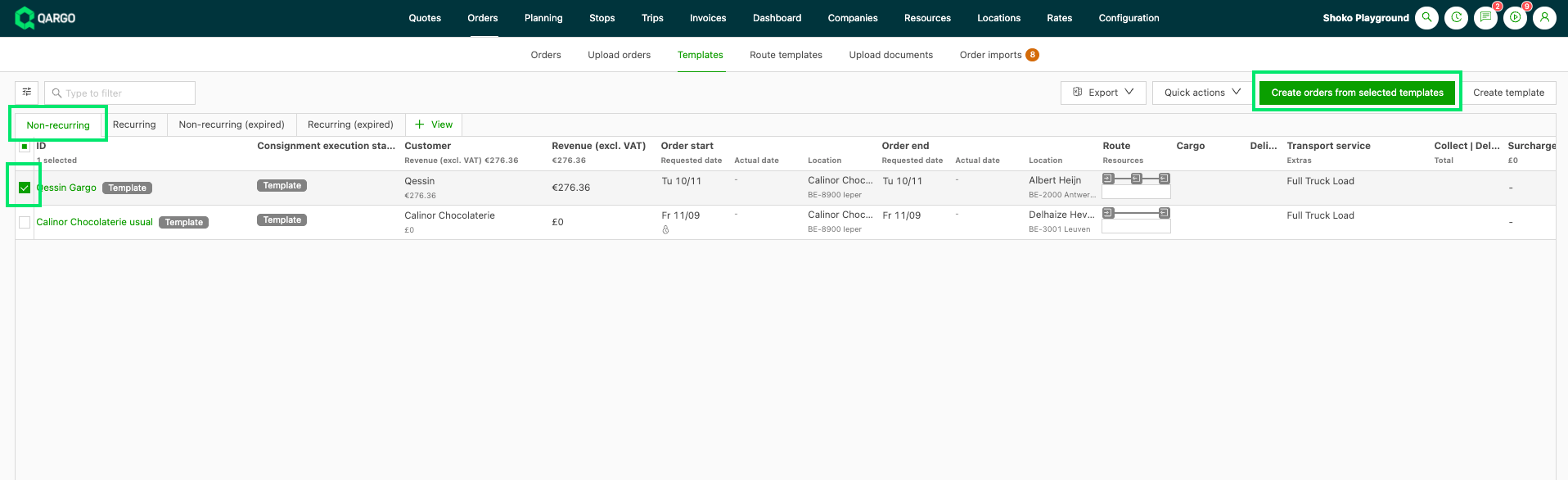
Aufträge > Vorlagen öffnen und auf dem Tab Nicht wiederkehrend bleiben.
-
Eine oder mehrere Vorlagen markieren.
-
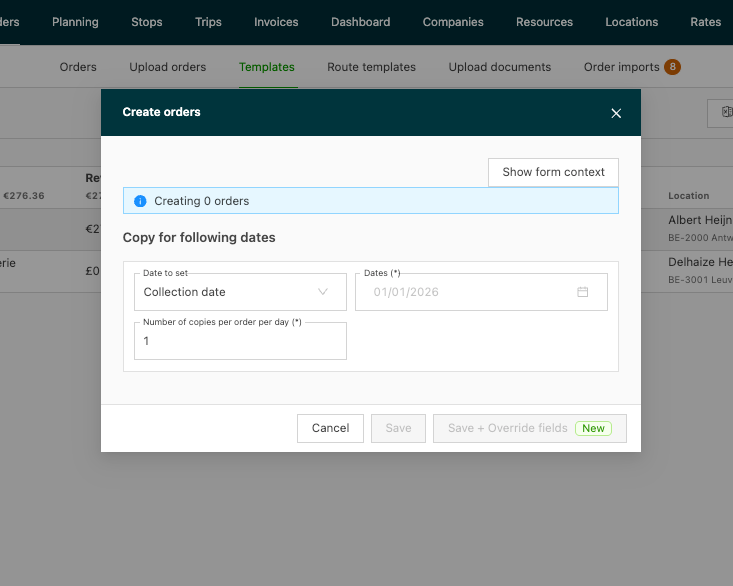
Aufträge aus ausgewählten Vorlagen erstellen klicken. Das Fenster Aufträge erstellen öffnet sich.
-
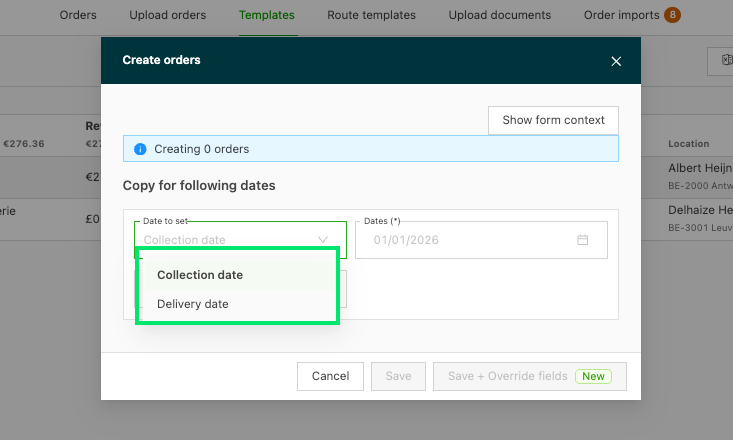
Unter Zu setzendes Datum den Stopp auswählen, der auf die gewählten Daten gelegt werden soll:
-
Abholdatum: Der früheste Stopp des Auftrags wird auf jedes gewählte Datum gelegt. Dies ist die Standardeinstellung.
-
Liefertermin: Der späteste Stopp des Auftrags wird auf jedes gewählte Datum gelegt.
-
Die Anzahl der Exemplare pro Auftrag und Tag eingeben.
-
Ein oder mehrere Daten auswählen. Der blaue Hinweis zeigt, wie viele Aufträge Qargo erstellt.
-
Eine der Optionen klicken:
Speichern: Die Aufträge werden sofort gespeichert.
Speichern + Felder überschreiben: Im selben Fenster öffnet sich eine Tabelle mit einer Zeile pro Auftrag.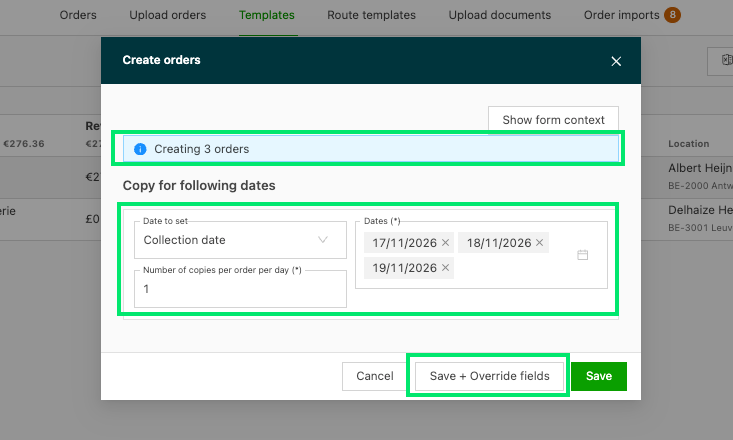
-
Die Werte pro Zeile eingeben oder einen aus Excel kopierten Zellblock einfügen.
-
Speichern klicken. Jede Zeile wird zu einem eigenen Auftrag mit dem Status Zu planen.
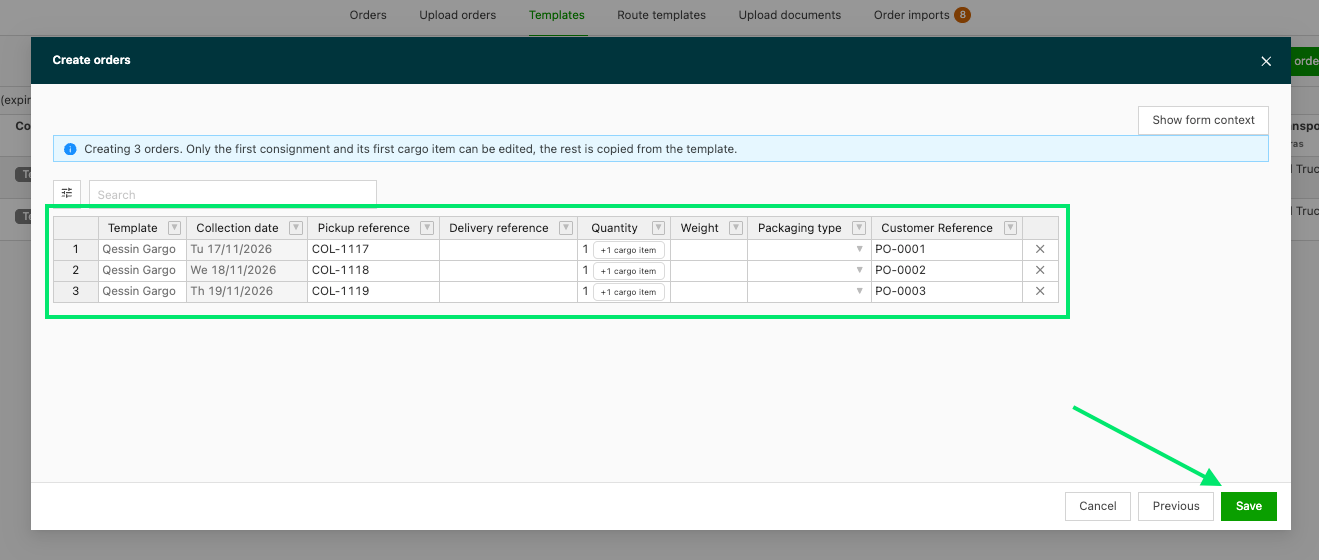
Tabellenspalten
| Spalte | Inhalt |
|---|---|
| Vorlage | Die Vorlage, aus der die Zeile stammt. Schreibgeschützt. |
| Abholdatum | Das für diese Zeile gewählte Datum. Zeigt Liefertermin, wenn diese Option gewählt wurde. Schreibgeschützt. |
| Abholreferenz | Die Referenz des Abholstopps. |
| Lieferreferenz | Die Referenz des Lieferstopps. |
| Menge | Die Menge des ersten Frachtstücks. |
| Gewicht | Das Gesamtgewicht des ersten Frachtstücks. |
| Verpackungsart | Die Verpackung des ersten Frachtstücks, aus der Liste ausgewählt. |
| Kundenreferenz | Die Kundenreferenz des Auftrags. |
So funktioniert es
-
Daten: Die übrigen Stopps verschieben sich um dieselbe Anzahl an Tagen wie der verankerte Stopp. Wochenenden und arbeitsfreie Tage werden nicht übersprungen.
-
Service-Level: Hat der Auftrag ein Service-Level, berechnet Qargo jedes Lieferdatum anhand des Abholdatums neu. Das Service-Level hat Vorrang vor dem Abstand der Vorlage.
-
Daten pro Zeile: Daten lassen sich in der Tabelle nicht ändern. Sie stammen aus den Daten, die im ersten Schritt gewählt wurden.
-
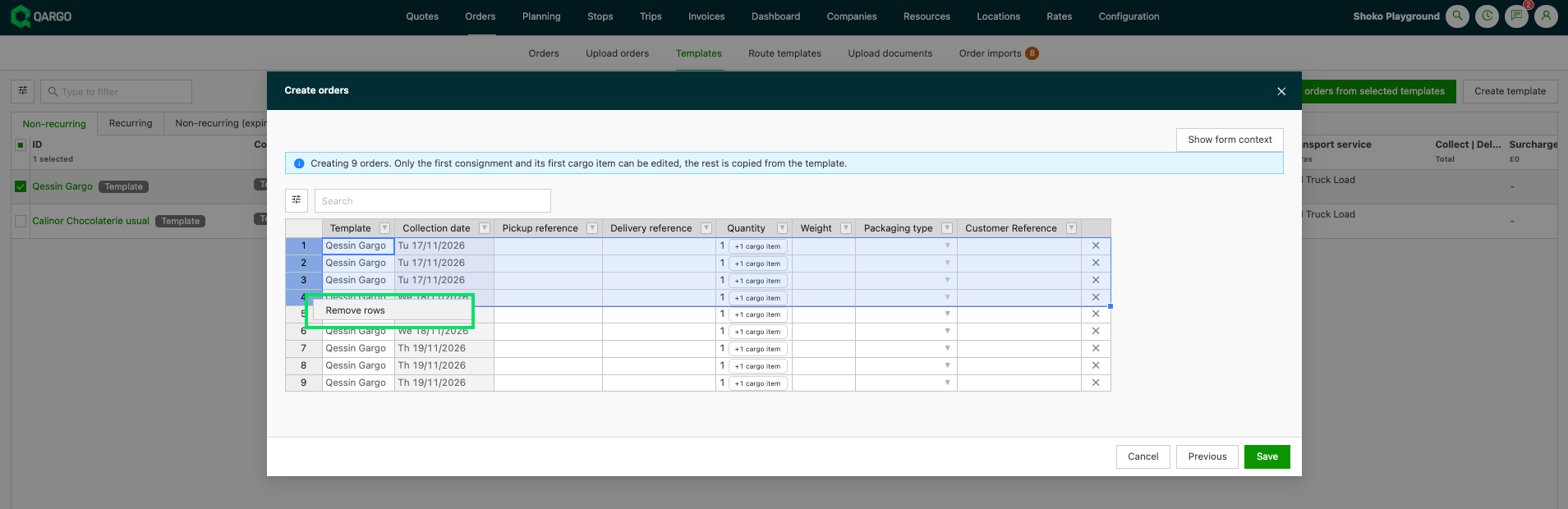
Zeilen entfernen: Das Kreuz am Ende einer Zeile entfernt sie. Um mehrere Zeilen zu entfernen, diese auswählen, mit der rechten Maustaste klicken und Zeile entfernen wählen.
-
Prüfungen: Qargo prüft jede geänderte Zelle.
-
Speichern gesperrt: Speichern bleibt deaktiviert, bis alle Fehler behoben sind. Fehler in ausgeblendeten Spalten zählen ebenfalls.
-
Mehrere Frachtstücke: Eine Vorlage mit mehr als einem Frachtstück zeigt das Tag
+N Frachtstücke. Nur die erste Sendung und ihr erstes Frachtstück sind bearbeitbar, der Rest wird unverändert übernommen. -
Erstellen: Bei zwei oder mehr Zeilen erstellt Qargo die Aufträge im Hintergrund und öffnet den Jobs-Bereich. Bei einer Zeile öffnet sich der neue Auftrag sofort.
-
Limits: Pro Durchlauf werden höchstens 500 Aufträge erstellt. Darüber bleibt Weiter deaktiviert. Ein Datum außerhalb des Gültigkeitszeitraums einer Vorlage sperrt Weiter ebenfalls.
-
Wiederkehrende Vorlagen: Auf dem Tab Wiederkehrend lautet die Schaltfläche Aufträge aus ausgewählten wiederkehrenden Vorlagen erstellen. Der erste Schritt zeigt Innerhalb des Zeitraums statt Zu setzendes Datum und Daten. Qargo übernimmt die Daten aus dem Zeitplan jeder Vorlage. Das Abholdatum ist immer der Stopp, der darauf gelegt wird.
Weitere Informationen zum Erstellen von Aufträgen aus Vorlagen über den folgenden Link👇