
Fahrten – Fahrtvorlagen
Eine Fahrtvorlage speichert eine feste Abfolge von Stopps für eine wiederkehrende Route. Regeln zur automatischen Zuweisung kopieren eine Vorlage in eine neue Fahrt, wenn noch keine passende Fahrt vorhanden ist.
Inhaltsverzeichnis
Was ist eine Fahrtvorlage
Eine Fahrtvorlage speichert die Stopps einer wiederkehrenden Route, zum Beispiel einen täglichen Trunk zwischen zwei Depots. Eine Regel zur automatischen Zuweisung kann die Vorlage in eine neue Fahrt kopieren. So ist die Route bereits auf der Fahrt, bevor Aufträge hinzugefügt werden.
Begriffe
| Begriff | Definition |
|---|---|
| Fahrtvorlage | Eine benannte, feste Abfolge von mindestens zwei Stopps für eine wiederkehrende Route. |
| Platzhalter-Stopp | Ein Stopp, der aus einer Fahrtvorlage in eine Fahrt kopiert wurde. Er zeigt die Route auf der Fahrt an und wird nicht an den Fahrer übermittelt. |
| Mit dieser Vorlage erstellt | Ein Zähler auf der Detailseite der Vorlage, der die aus der Vorlage erstellten Fahrten angibt. |
Fahrtvorlage erstellen
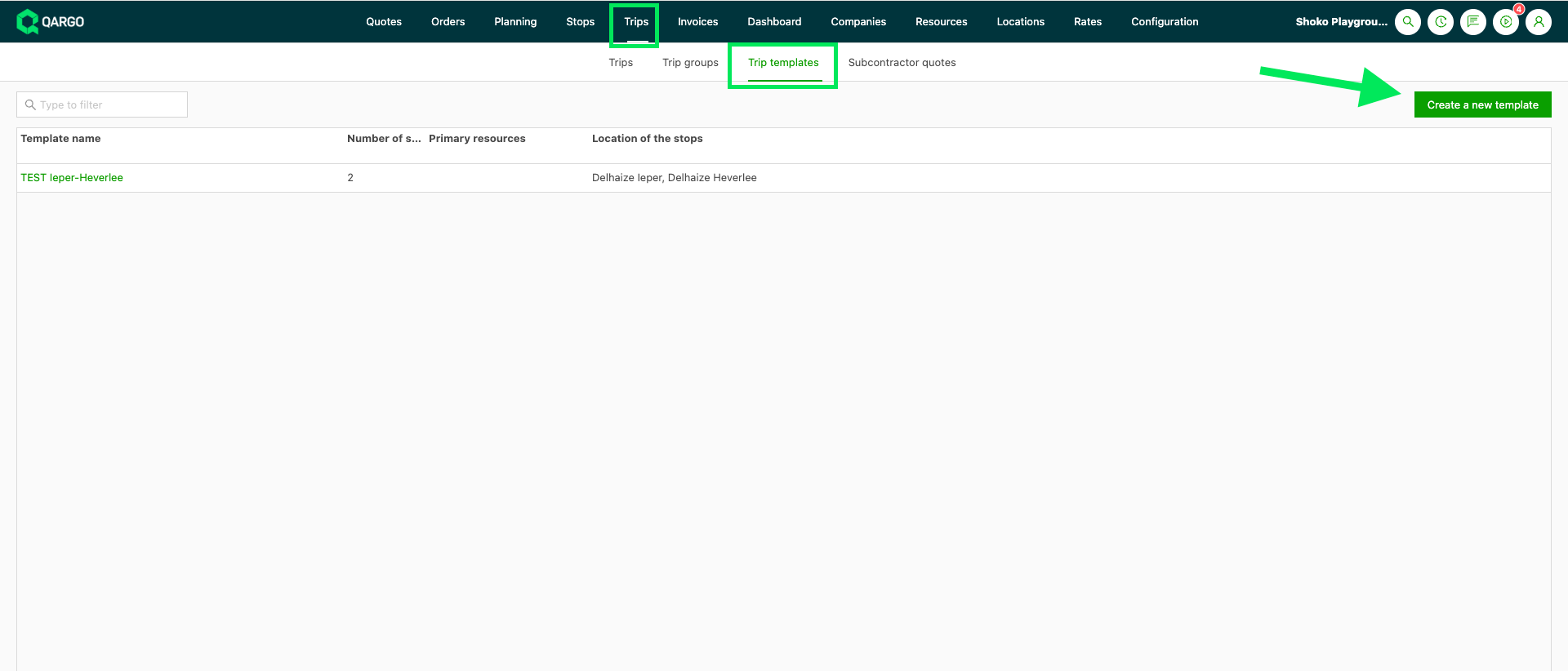
- Zu Fahrten > Fahrtvorlagen navigieren.
- Oben rechts auf Neue Vorlage erstellen klicken.
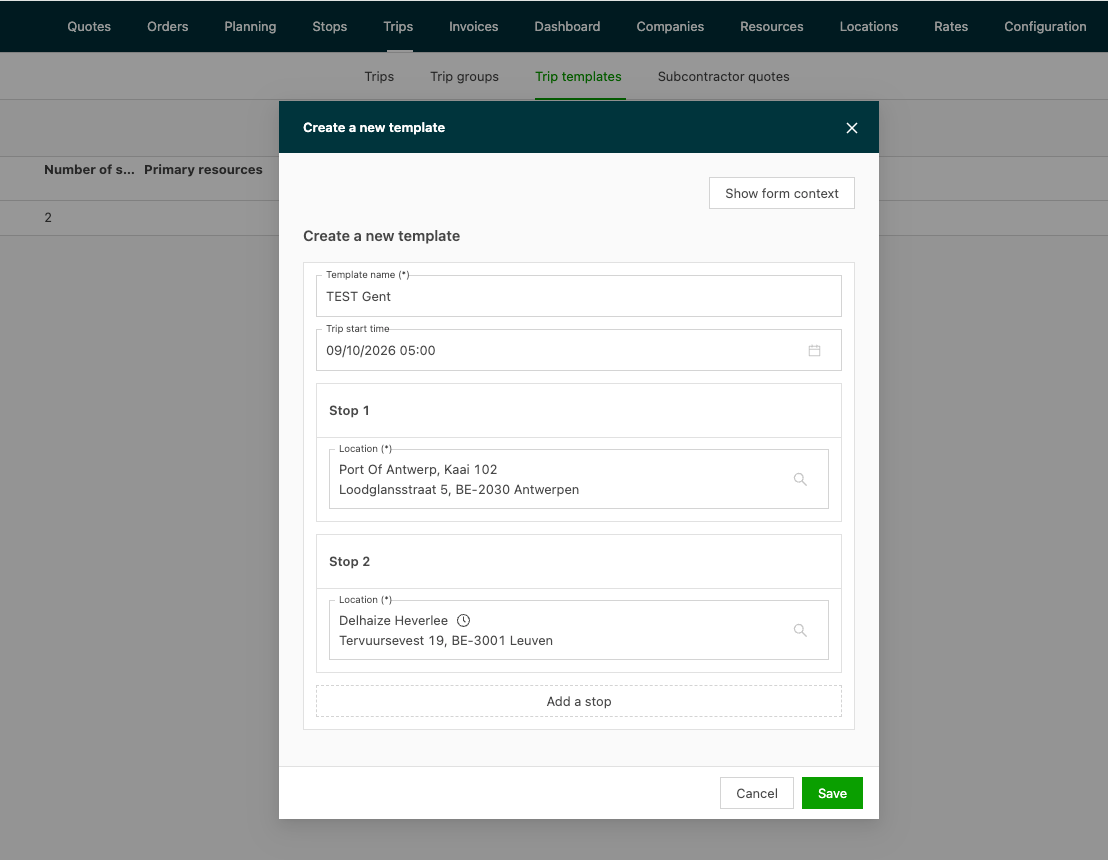
- Einen Vorlagenname eingeben.
- Mindestens zwei Stopps hinzufügen. Jeder Stopp benötigt einen Standort, optional mit Datum und Uhrzeit. Stopp hinzufügen fügt den nächsten Stopp in der Reihenfolge an, in der die Route die Standorte anfährt.
- Die Vorlage mit Speichern sichern. Die Detailseite der Fahrtvorlage wird geöffnet.
Die Liste der Fahrtvorlagen
Die Liste Fahrtvorlagen zeigt Vorlagenname, Anzahl Stopps, Primäre Ressourcen und Standort der Stopps an. Alle Spalten sind filterbar.
Die Detailseite der Fahrtvorlage
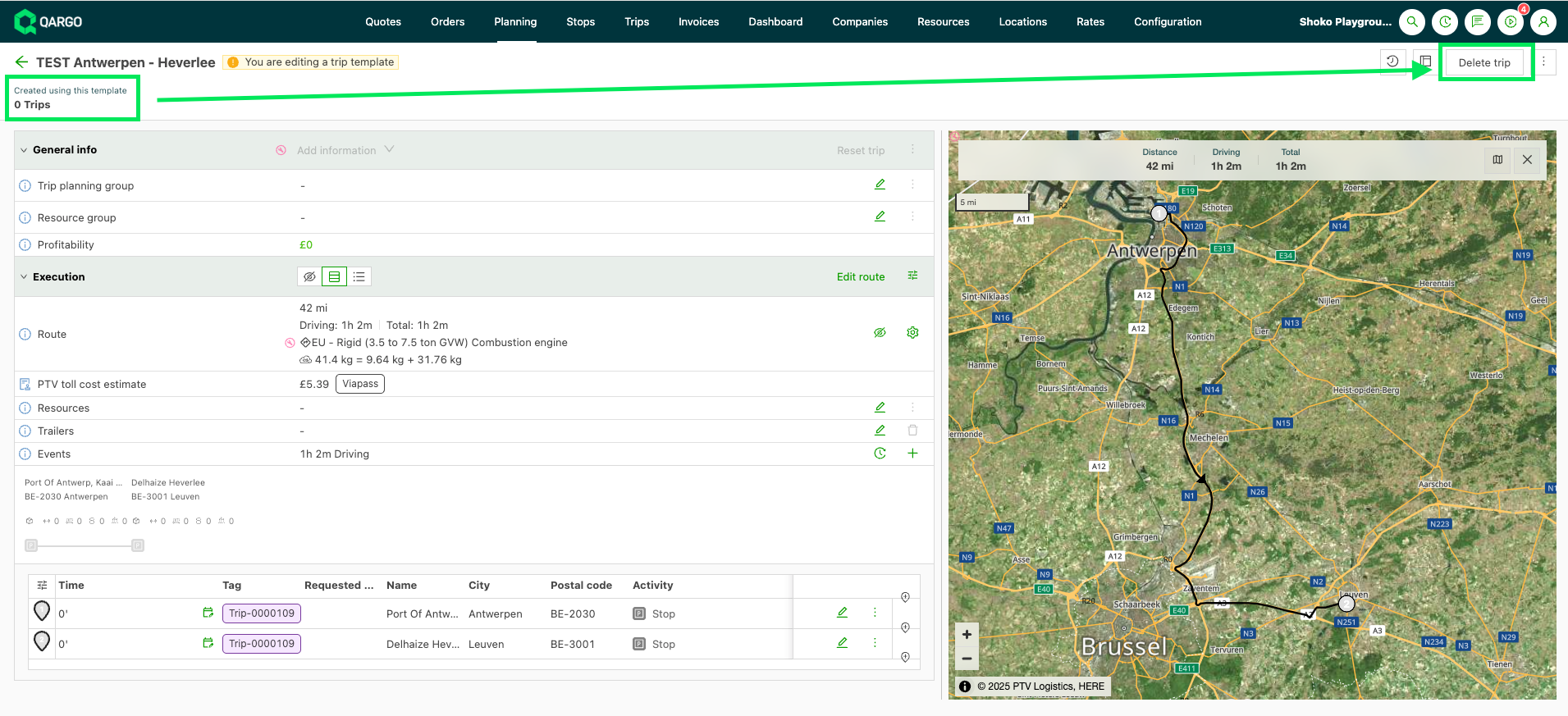
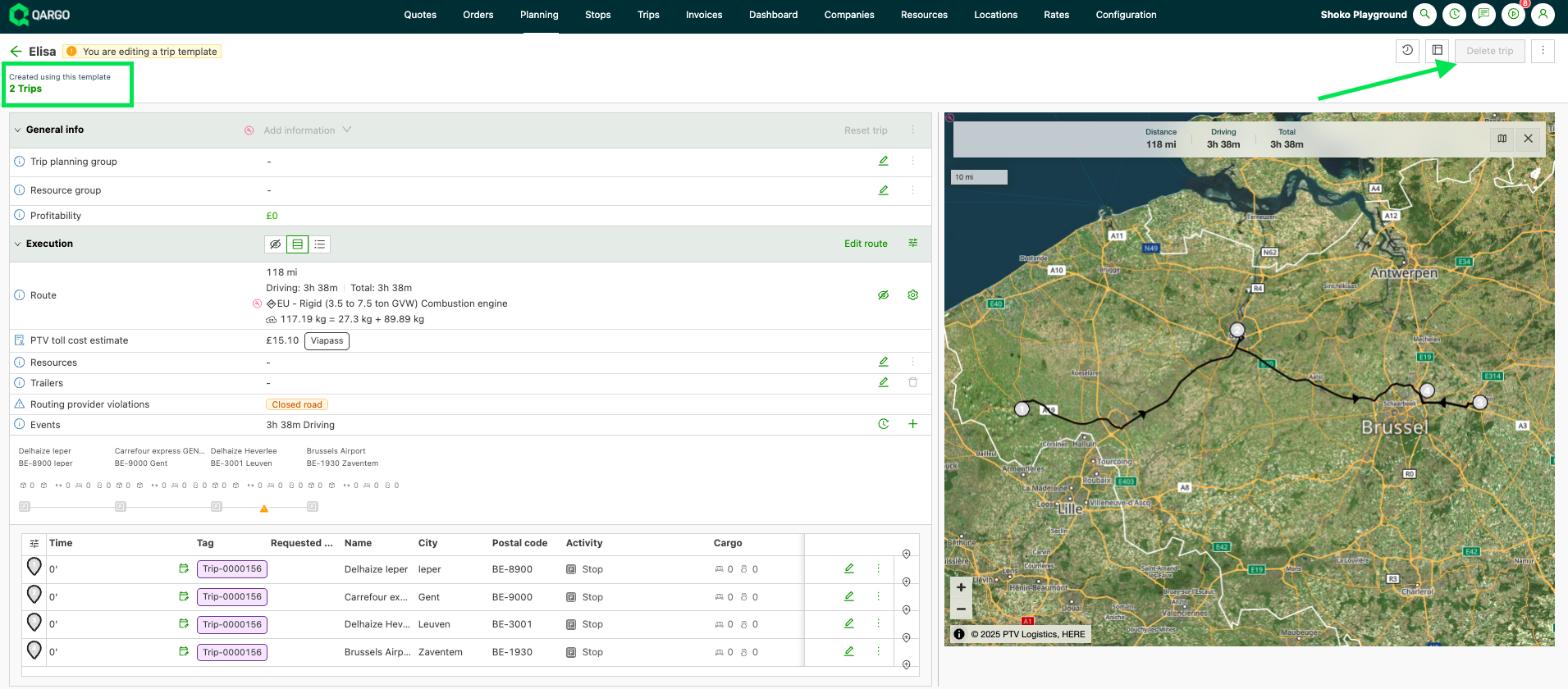
Auf der Detailseite der Vorlage zeigt Mit dieser Vorlage erstellt unter dem Vorlagentitel an, wie viele Fahrten aus der Vorlage entstanden sind. Fahrt löschen ist nur aktiv, solange dieser Zähler null ist.
So wird eine Fahrt aus einer Vorlage aufgebaut
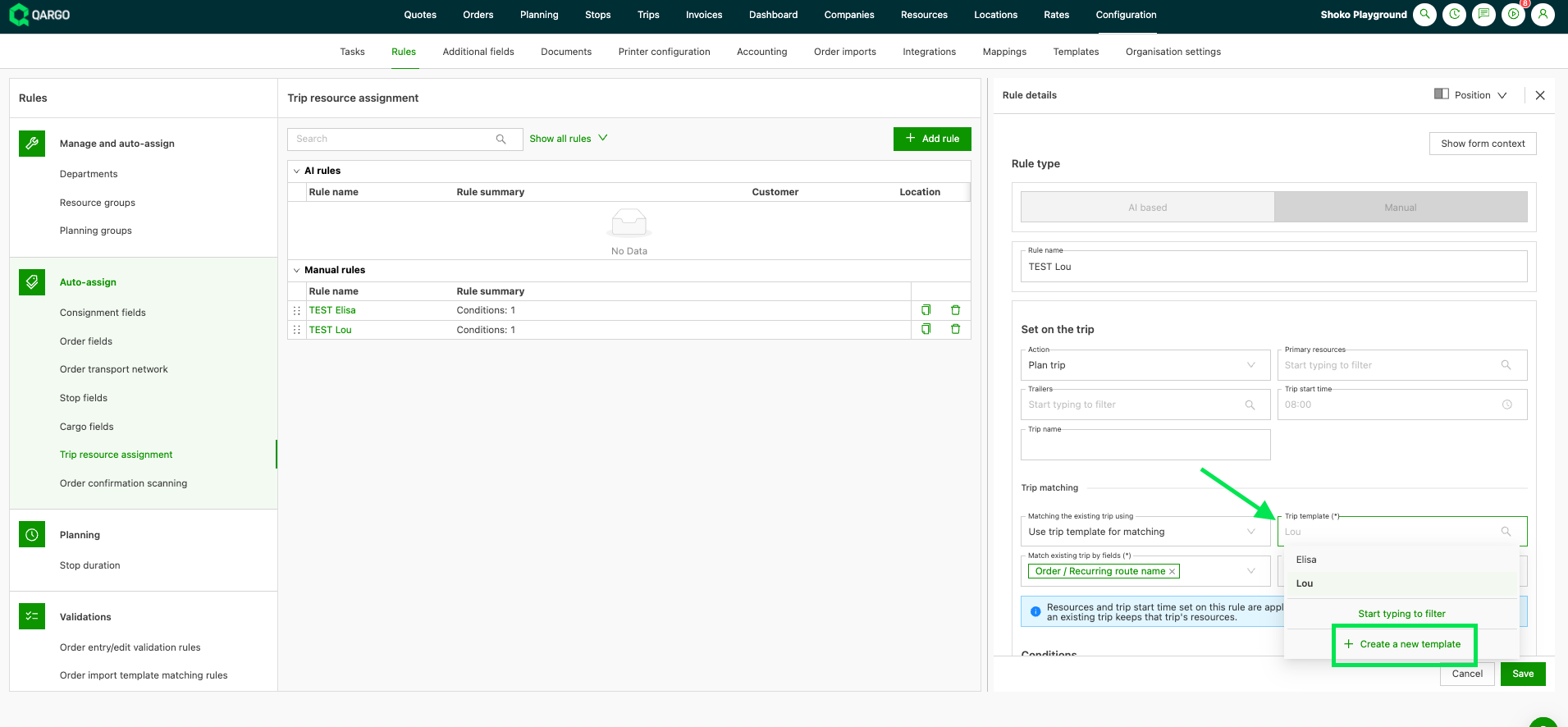
Findet eine Regel mit Fahrtvorlage für Abgleich verwenden keine passende Fahrt für das Datum, erstellt sie eine neue Fahrt und kopiert die Vorlage hinein. Die Ressourcen und der Fahrtbeginn der Regel werden auf dieser neuen Fahrt gesetzt.
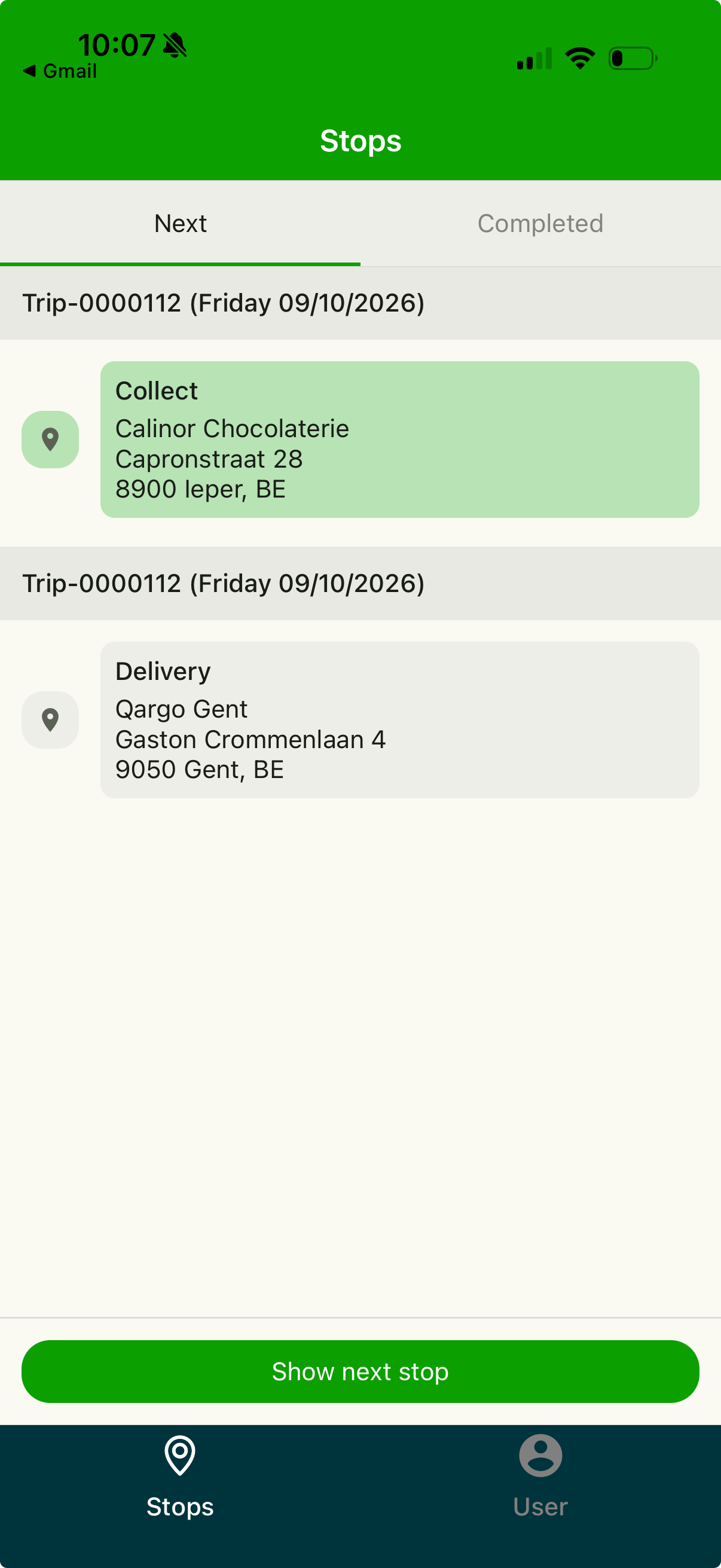
Jeder Stopp der Vorlage wird als Platzhalter-Stopp in die Fahrt kopiert. Platzhalter-Stopps erscheinen in der Stoppliste mit der Aktivität „Stopp“ und der Fahrtnummer als Markierung. Sie werden nicht an den Fahrer übermittelt. Die Stopps des Auftrags werden daneben eingefügt, sodass die Route der Vorlage sichtbar bleibt.
Ein Stopp der Vorlage, den kein Auftrag nutzt, bleibt als Platzhalter-Stopp auf der Fahrt. Eine Vorlage mit drei Stopps behält zum Beispiel ihren dritten Stopp, wenn Aufträge nur zwei davon nutzen. Über das Menü des Stopps (drei Punkte) lässt sich ein solcher Stopp mit Aktivität übermitteln an den Fahrer senden.
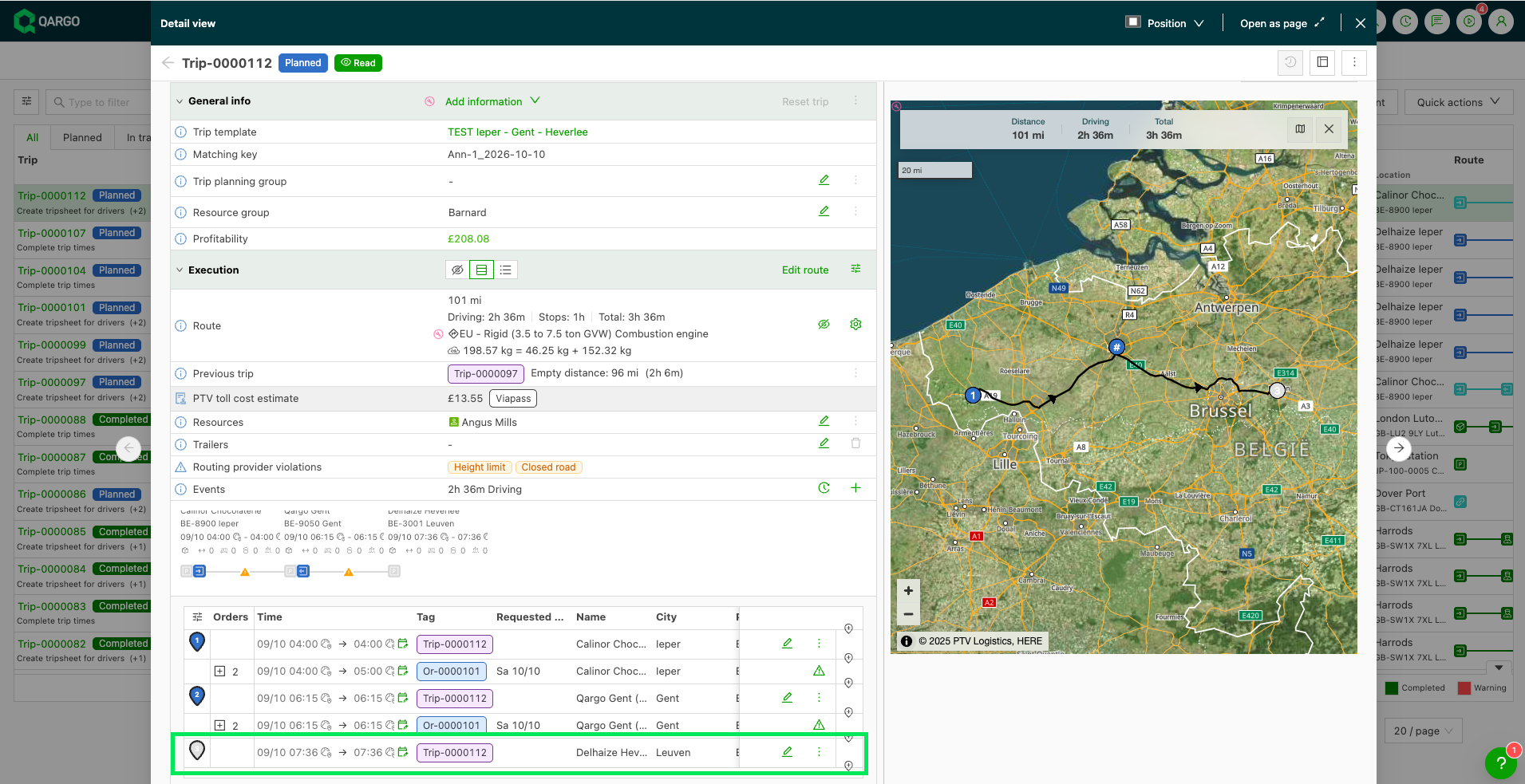
Was Disponenten auf einer Fahrt sehen
-
Fahrtdetails > Allgemeine Informationen zeigt eine Zeile Fahrtvorlage an. Auf den Namen klicken, um die Vorlage zu öffnen.
-
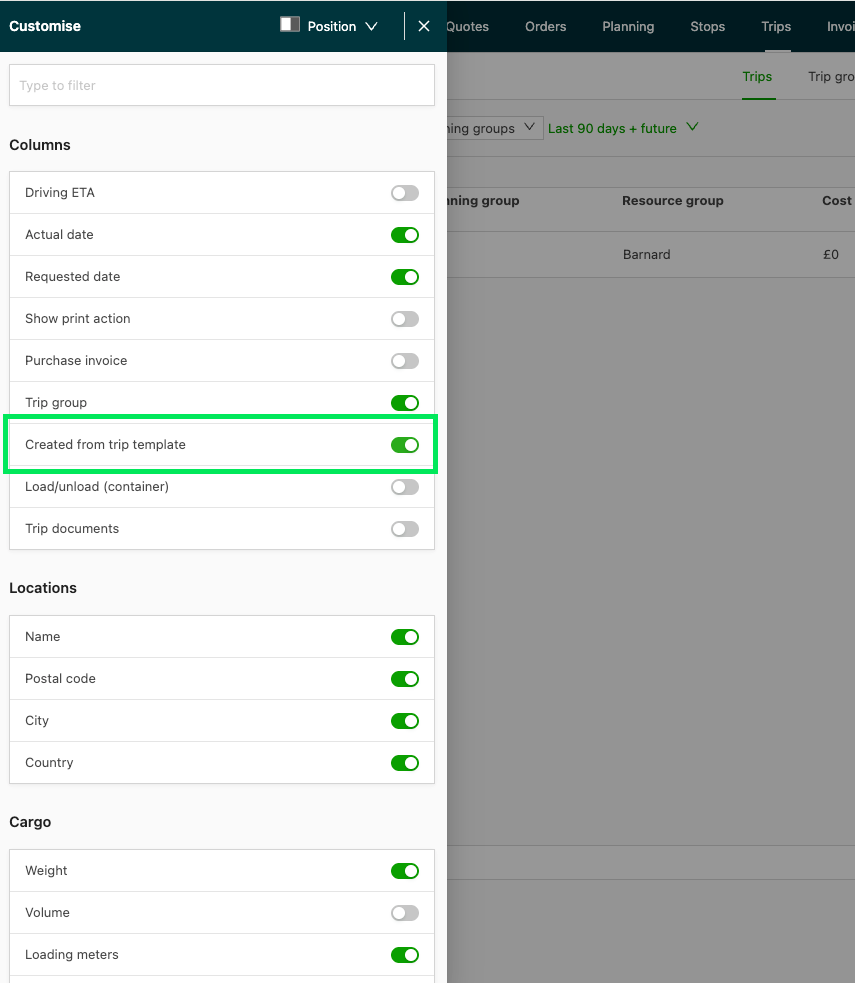
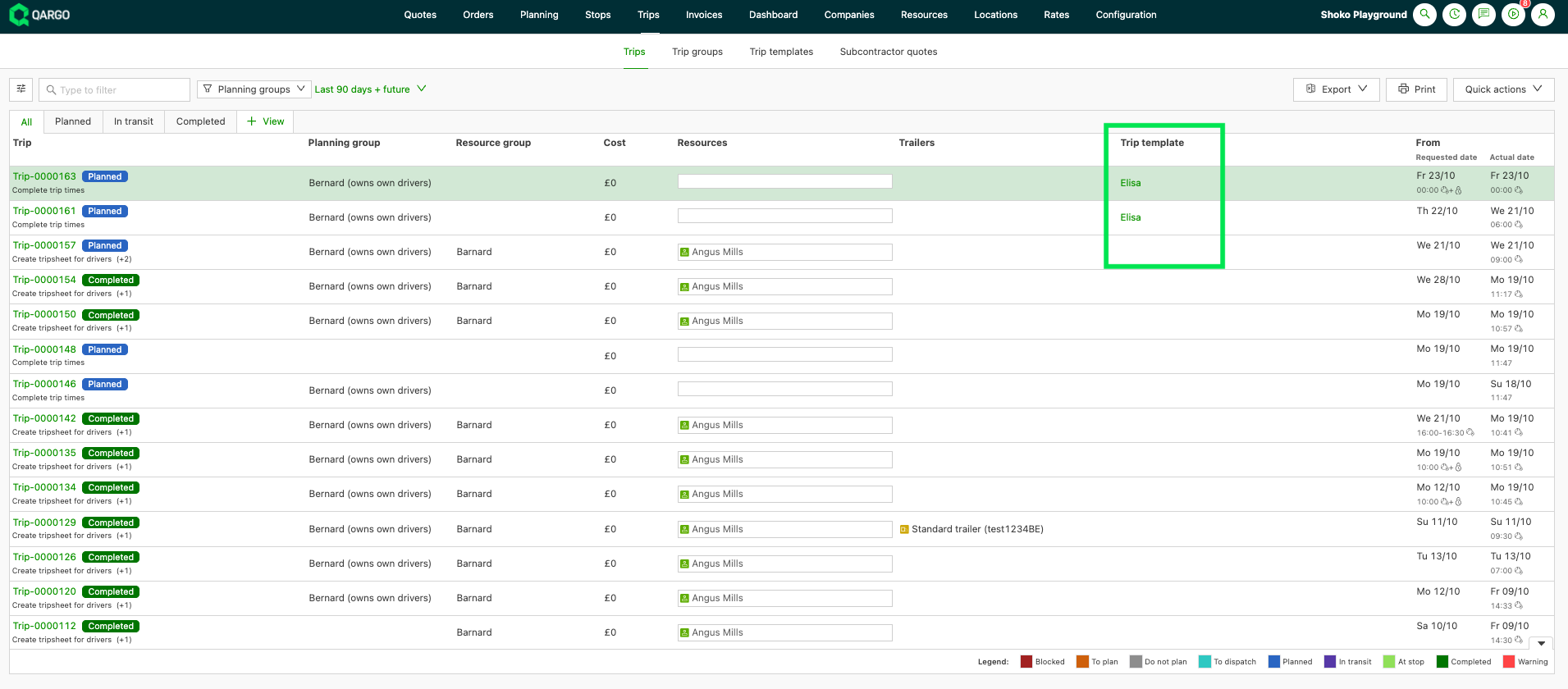
Die Fahrtenliste hat eine optionale Spalte Aus Fahrtvorlage erstellt. Die Spalte unter Anpassen > Spalten einschalten.
-
Das Ausplanen eines Auftrags aus einer Fahrt, die aus einer Vorlage erstellt wurde, funktioniert wie bei jeder anderen Fahrt.
Beispiel
Ein Transportunternehmen fährt eine regelmäßige Route zwischen Ieper und Brüssel über Gent und Heverlee. Die Fahrtvorlage „Elisa“ enthält 4 Stopps (Ieper, Gent, Heverlee und Brüssel).
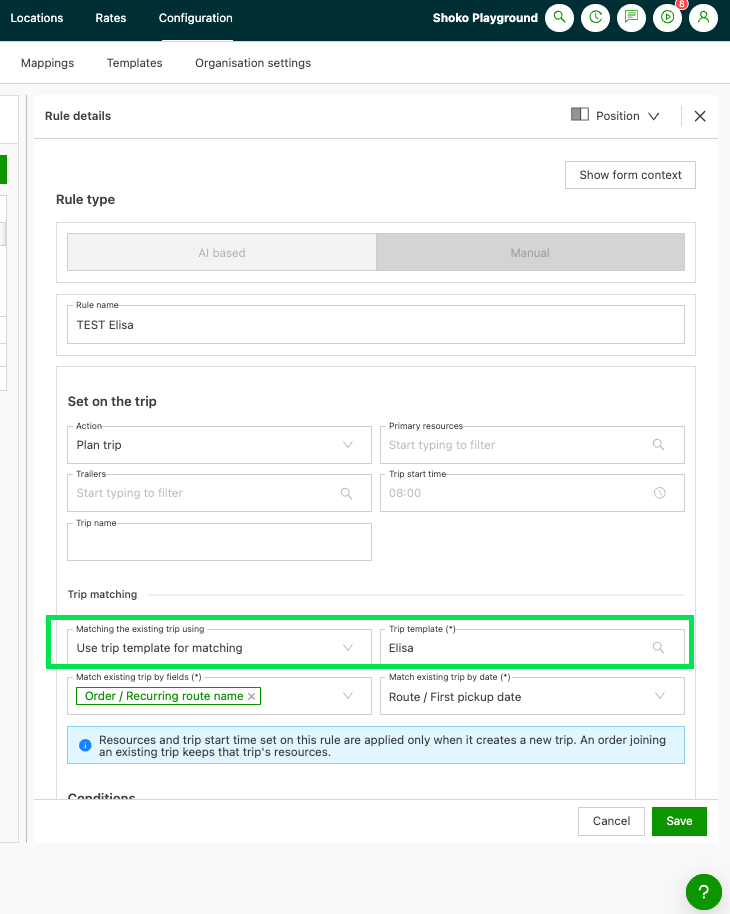
-
Eine Regel mit Fahrtvorlage für Abgleich verwenden und dieser Vorlage erhält den ersten Auftrag für den 22. Oktober. Für dieses Datum gibt es noch keine Fahrt, daher wird eine Fahrt aus der Vorlage erstellt. Die Stopps Ieper, Gent, Heverlee und Brüssel stehen als Platzhalter-Stopps auf der Fahrt, und die Stopps des Auftrags werden daneben eingefügt.
Or-0000128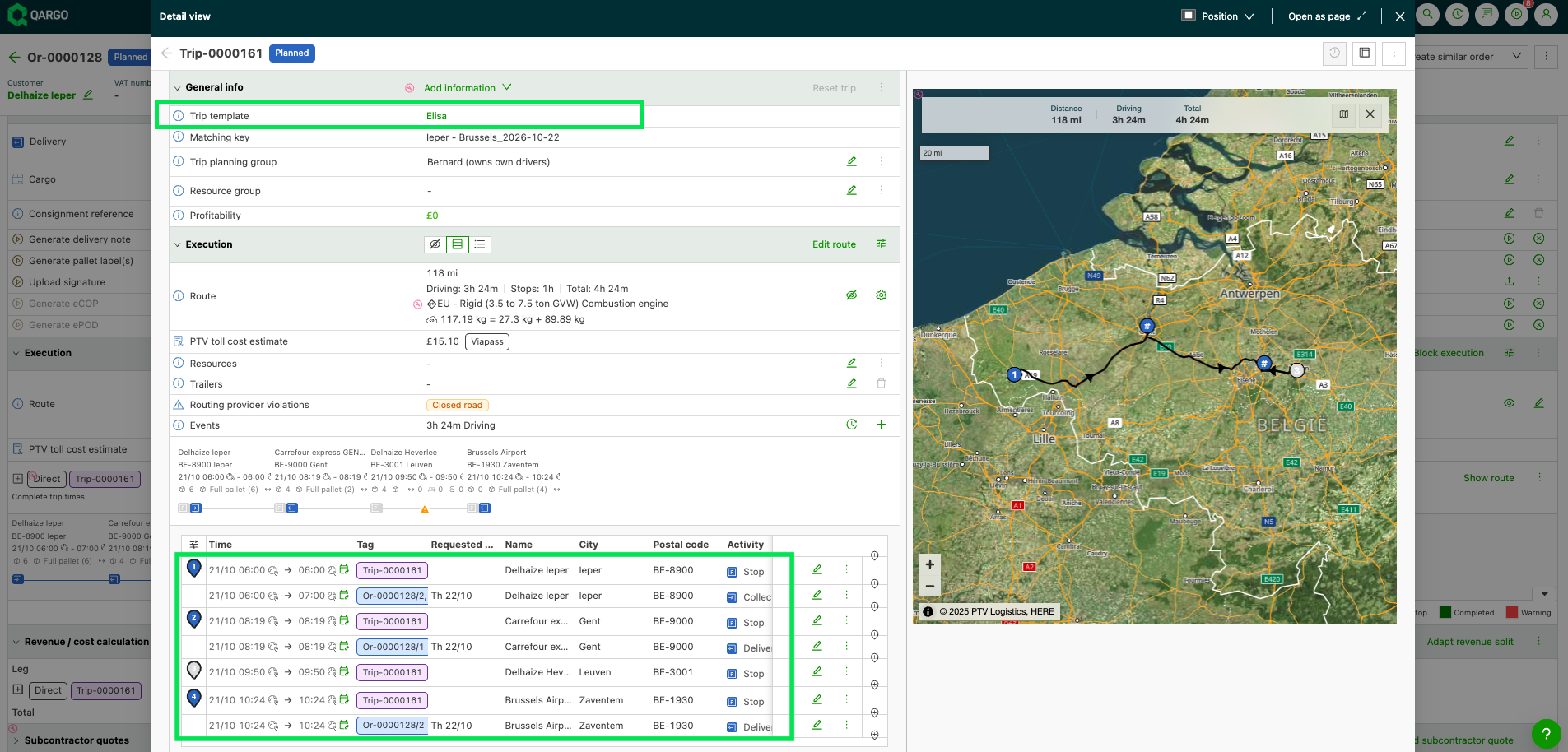
-
Ein Auftrag für den 23. Oktober erstellt eine separate Fahrt aus der Vorlage, da das Datum abweicht.
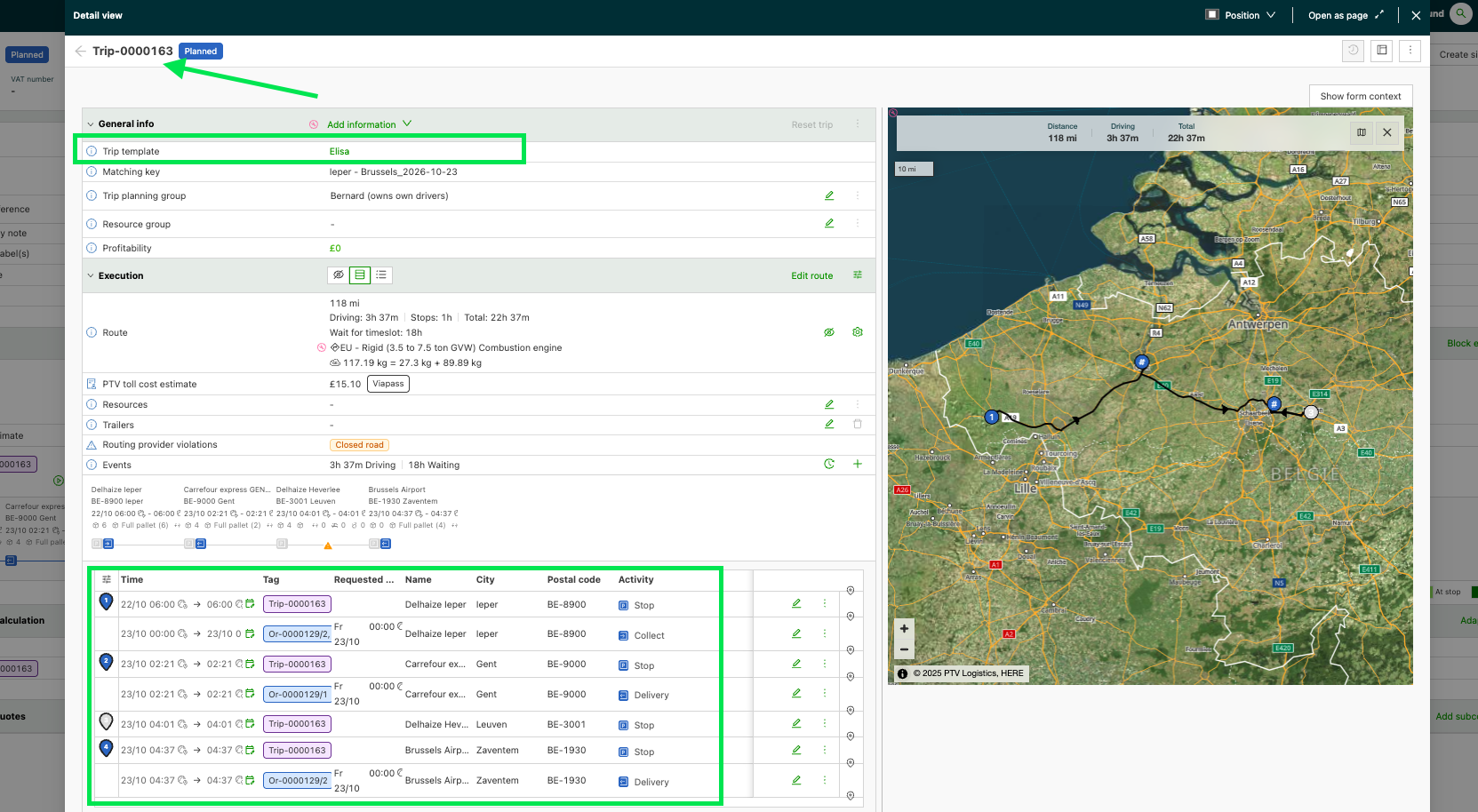
-
In der Vorlage zeigt Mit dieser Vorlage erstellt jetzt 2 Fahrten an, und Fahrt löschen ist deaktiviert.
Fehlerbehebung
| Problem | Lösung |
|---|---|
| Fahrt löschen ist in einer Fahrtvorlage deaktiviert. | Aus der Vorlage wurden Fahrten erstellt. Löschen ist möglich, sobald der Zähler unter Mit dieser Vorlage erstellt null ist. |