Aufträge – Warendetails zu einem Auftrag hinzufügen
Warendetails bei oder nach der Auftragserstellung hinzufügen. Frachtdetails über die Auftragsansicht aktualisieren. Vorkonfigurierte Produkte zur Vereinfachung nutzen.
Inhaltsverzeichnis
Es gibt zwei Möglichkeiten, einem Auftrag Warendetails hinzuzufügen. Die Details lassen sich zu folgenden Zeitpunkten erfassen:
- Bei der Auftragserstellung
- Nach der Auftragserstellung
Details bei der Auftragserstellung hinzufügen
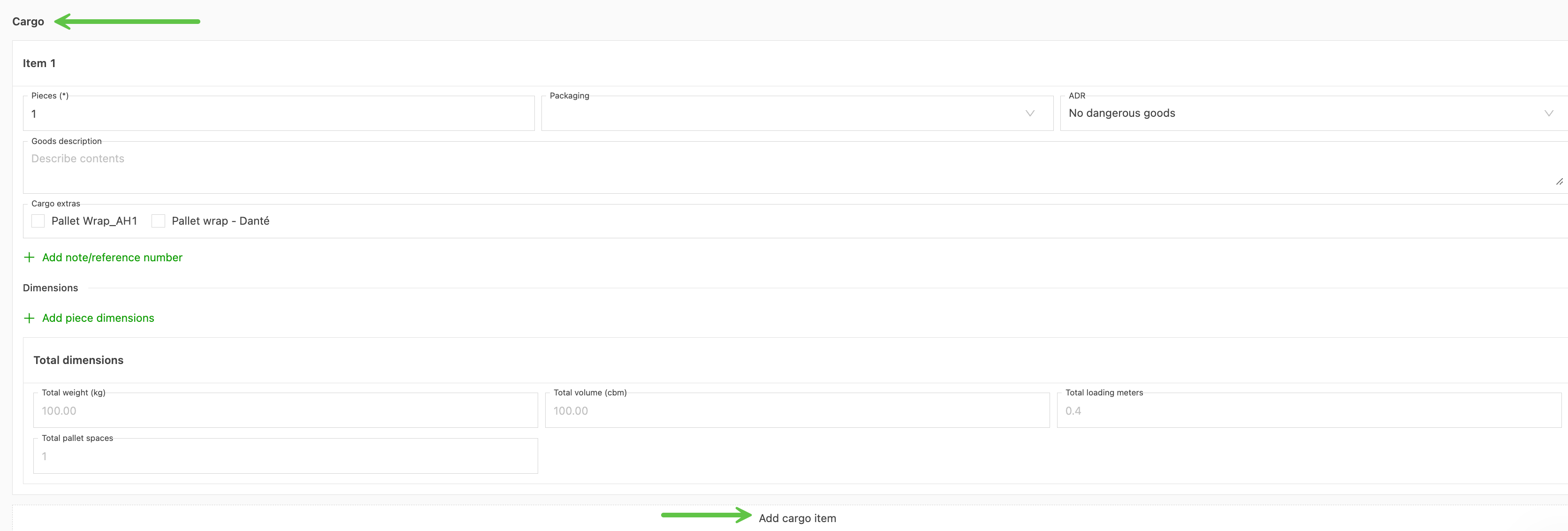
Beim Erstellen eines Auftrags ist der Abschnitt Fracht der letzte Abschnitt vor dem Speichern des Auftrags. Er betrifft die Details der Fracht bzw. der Waren im Auftrag und umfasst Folgendes:
- Stücke
- Verpackung
- Warenbeschreibung
- Gesamtabmessungen (Gewicht, Volumen, Lademeter)
- Palettenstellplätze gesamt
Weitere Optionen können sein:
- ADR
- Fracht-Extras
- Notiz/Referenznummern
- Stückabmessungen
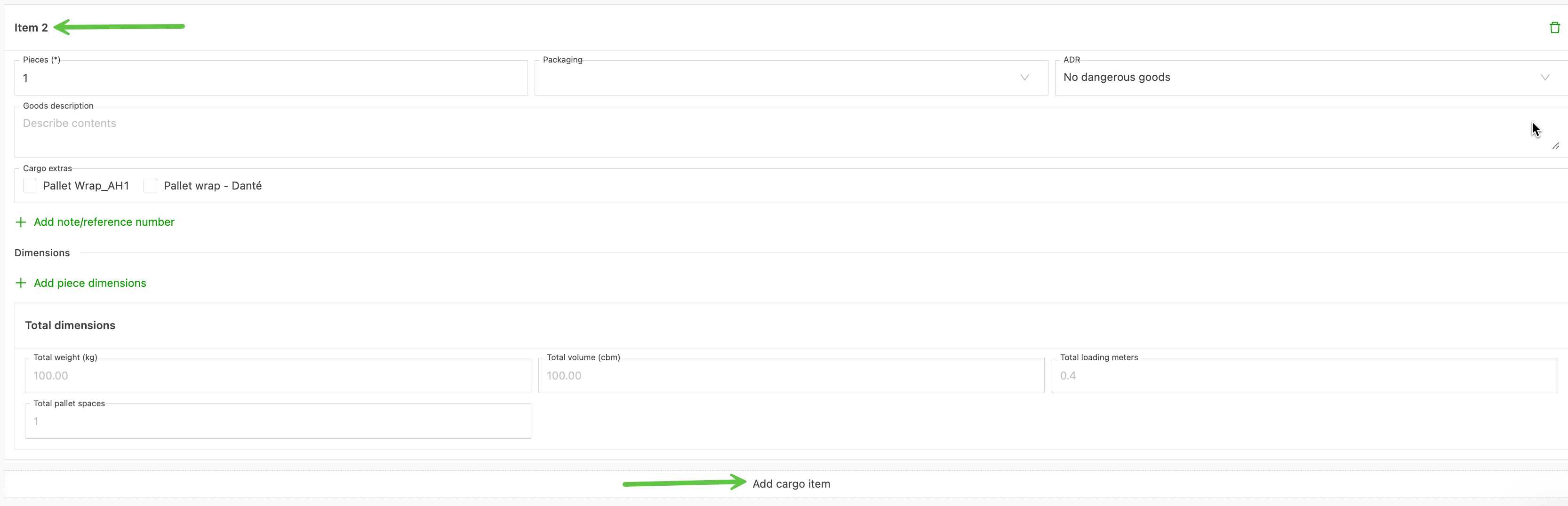
Anschließend lassen sich über die Aktion Frachtstück hinzufügen weitere Elemente hinzufügen.
Der Abschnitt wird mit dem Titel „Element 2“ und der Option, ein weiteres Frachtstück hinzuzufügen, wiederholt.
Details nach der Auftragserstellung hinzufügen/aktualisieren
Nach dem Erstellen erscheint der Auftrag in der Auftragsliste.
- Zum Hauptmenü Aufträge navigieren und auf das Untermenü Aufträge klicken.
- Auf die Auftragsnummer klicken, um die Auftragsdetailansicht zu öffnen.
- Zum Abschnitt Sendung navigieren. Diese Abschnitte sind einklappbar. Bei Bedarf auf den Pfeil klicken, um sie aufzuklappen.
- Die Frachtdetails zeigen Informationen an, einschließlich Verpackung, Gewicht und gegebenenfalls relevanter ADR-Details. Diese Transparenz hilft beim Planen oder Bestätigen von Ladedetails.
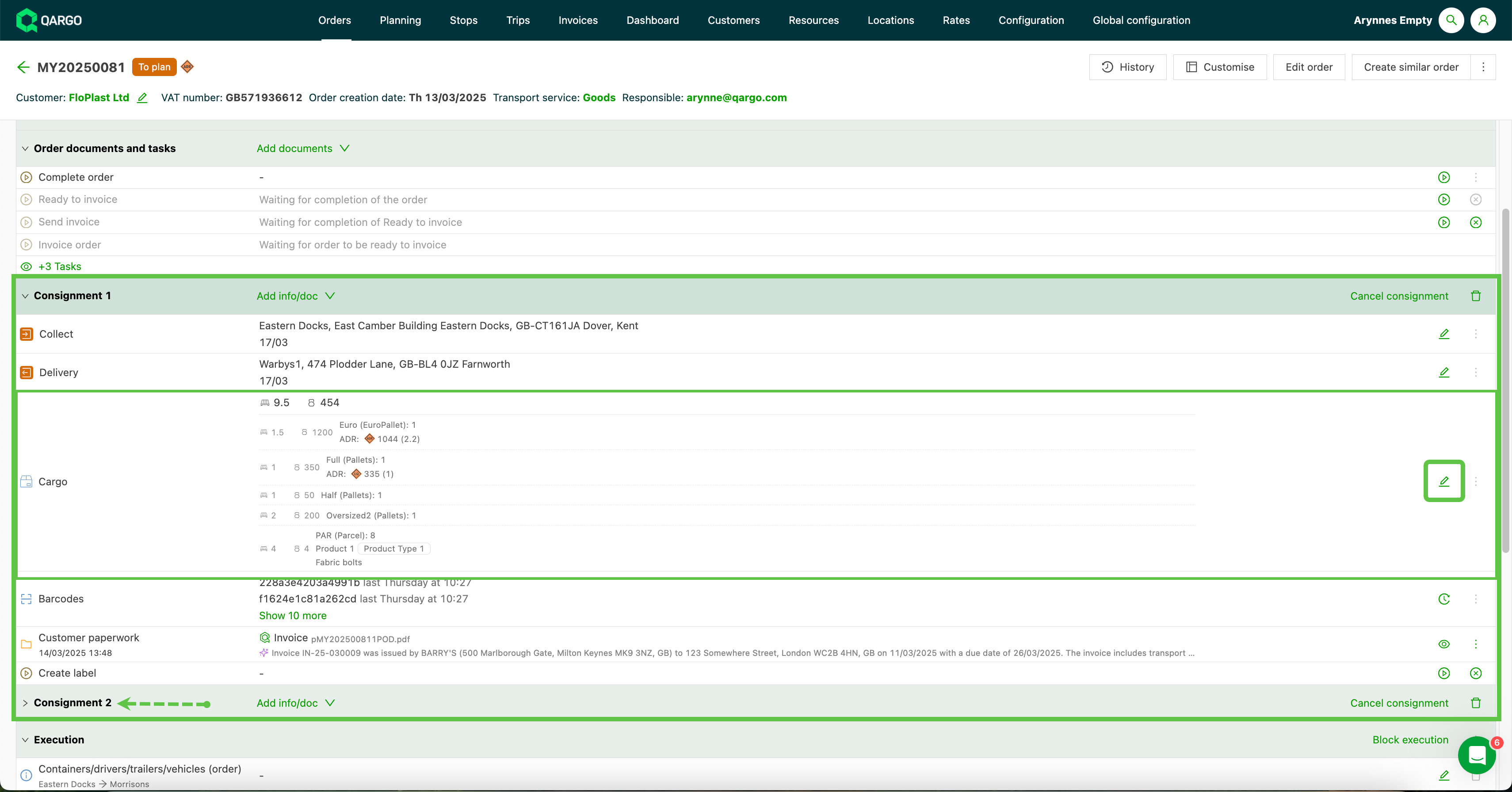
- Auf das Stiftsymbol in der Zeile Fracht klicken und die Frachtdetails der jeweiligen Sendung öffnen. Auftragsdetails und Abmessungen aktualisieren; den Toggle ein- oder ausschalten, um tatsächliche Details einzugeben.
- Auf Stückabmessungen hinzufügen klicken, um Eingabefelder zu öffnen. Dadurch werden die Abmessungsdetails geöffnet (Höhe, Gewicht, Lademeter usw.).
- Auf Frachtstück hinzufügen klicken, wenn der Sendung weitere Waren hinzugefügt werden.
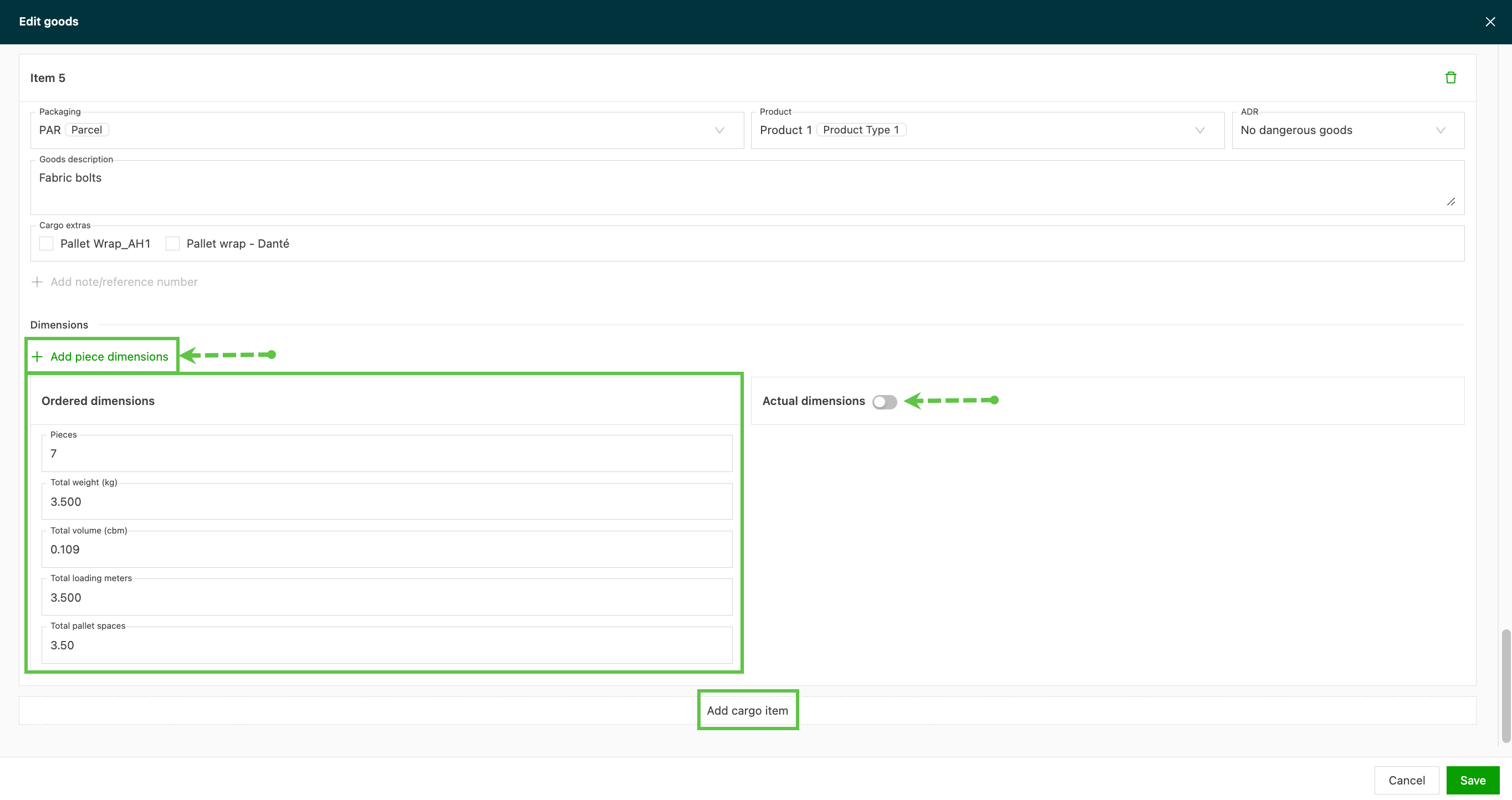

- Zum Entfernen von Stückabmessungen den Link Stückabmessungen entfernen verwenden.
Beispiel:
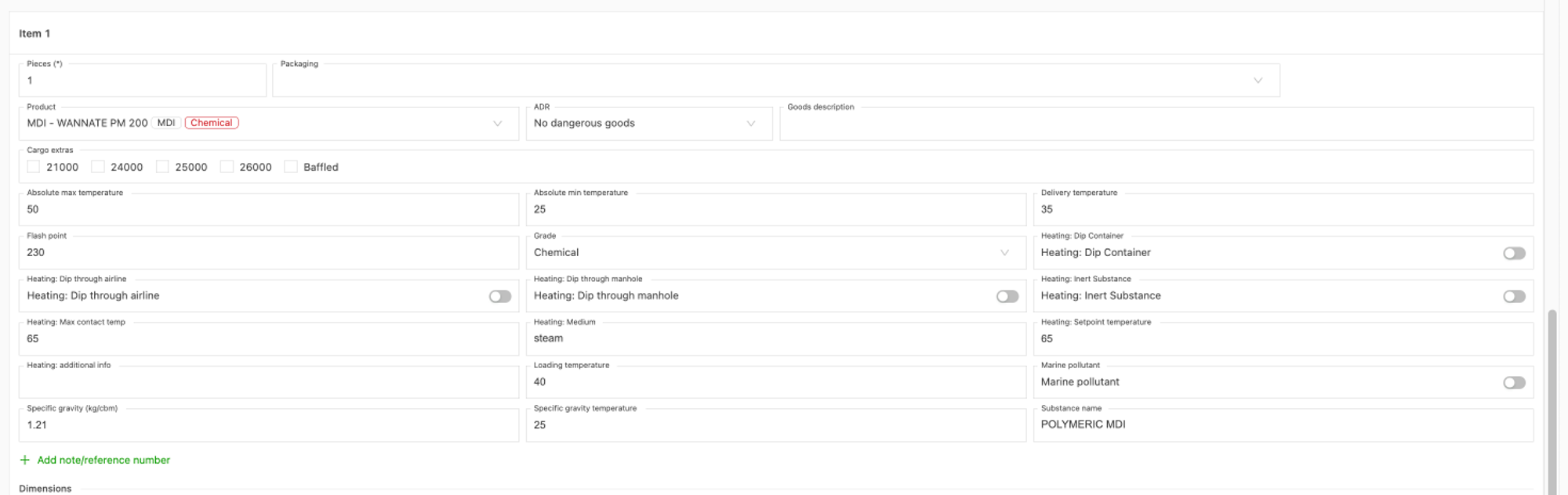
Warendetails, die im Auftrag mit mehreren ausgefüllten vorkonfigurierten Auswahlen erscheinen.
Waren eines Frachtstücks aufteilen
In Qargo umfasst eine Frachtzeile einen Satz Waren: dieselbe Verpackung, dieselbe Stückzahl und dieselbe Größe für jedes Stück. Qargo druckt einen Barcode für jede Palette der Frachtzeile. Stellt sich heraus, dass einige Paletten abweichen, z. B. 2 höhere Paletten von 5, müssen die 2 höheren Paletten in eine separate Frachtzeile verschoben werden. Wird die Palettenanzahl in der ursprünglichen Frachtzeile verringert, werden die alten Barcodes gelöscht und neue erstellt. Bereits etikettierte Paletten benötigen dann neue Aufkleber.
Die Aktion Waren aufteilen vermeidet ein erneutes Etikettieren. Sie teilt eine Frachtzeile in zwei auf und verschiebt die vorhandenen Barcodes zusammen mit den Paletten. So behält jede Palette ihr ursprüngliches Etikett.
Frachtstück aufteilen
-
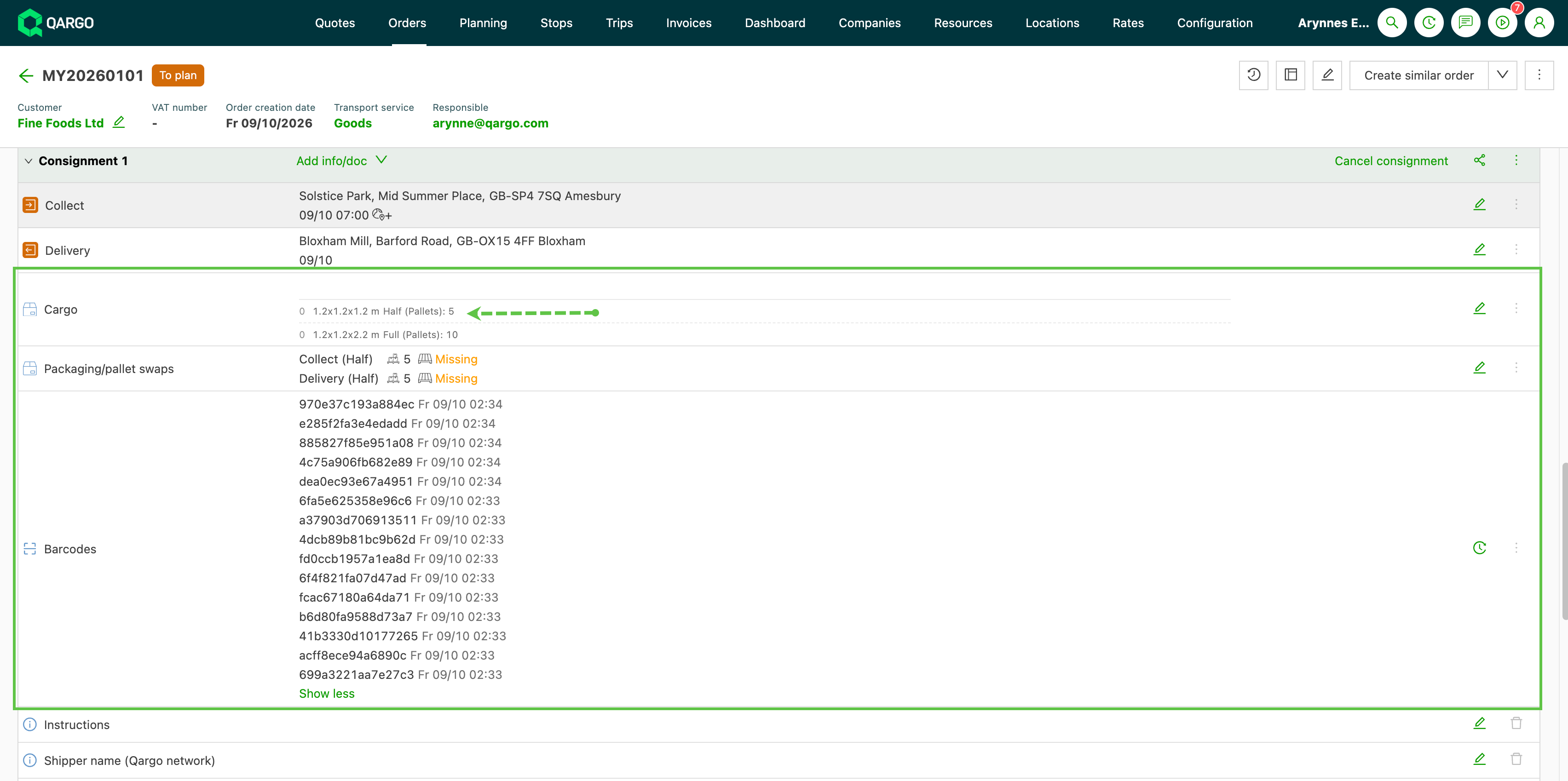
Zu Aufträge navigieren und den Auftrag öffnen.
-
Den Abschnitt Sendung aufklappen und auf das Stiftsymbol in der Zeile Fracht klicken, um Waren bearbeiten zu öffnen.
-
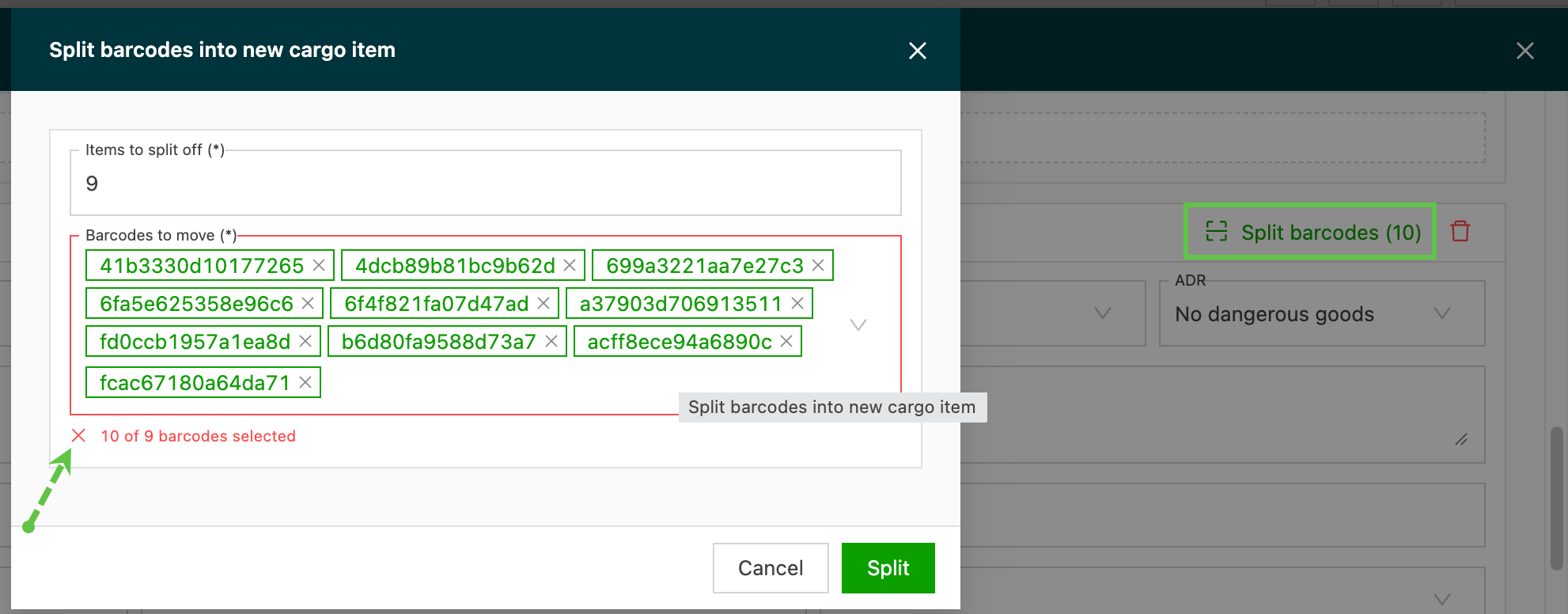
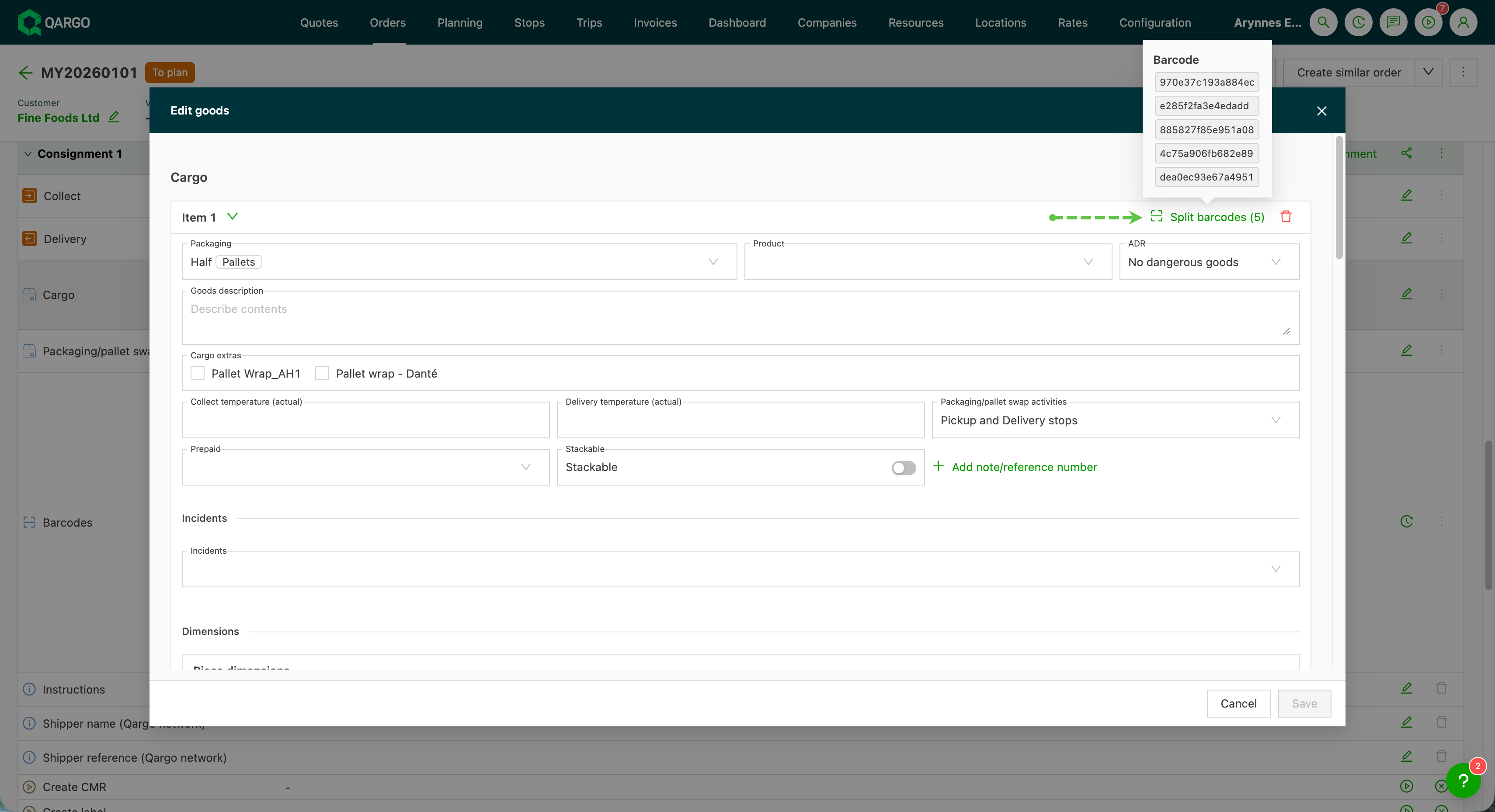
Beim aufzuteilenden Frachtstück auf Barcodes aufteilen klicken. Die Aktion befindet sich neben dem Löschsymbol des Frachtstücks und ist nur verfügbar, wenn die Menge größer als 1 ist.
-
Die Anzahl der Paletten, die in das neue Frachtstück verschoben werden sollen, in Abzuteilende Paletten eingeben.
-
Die Barcodes auswählen, die mit diesen Paletten mitgehen. Es ist nichts vorausgewählt.
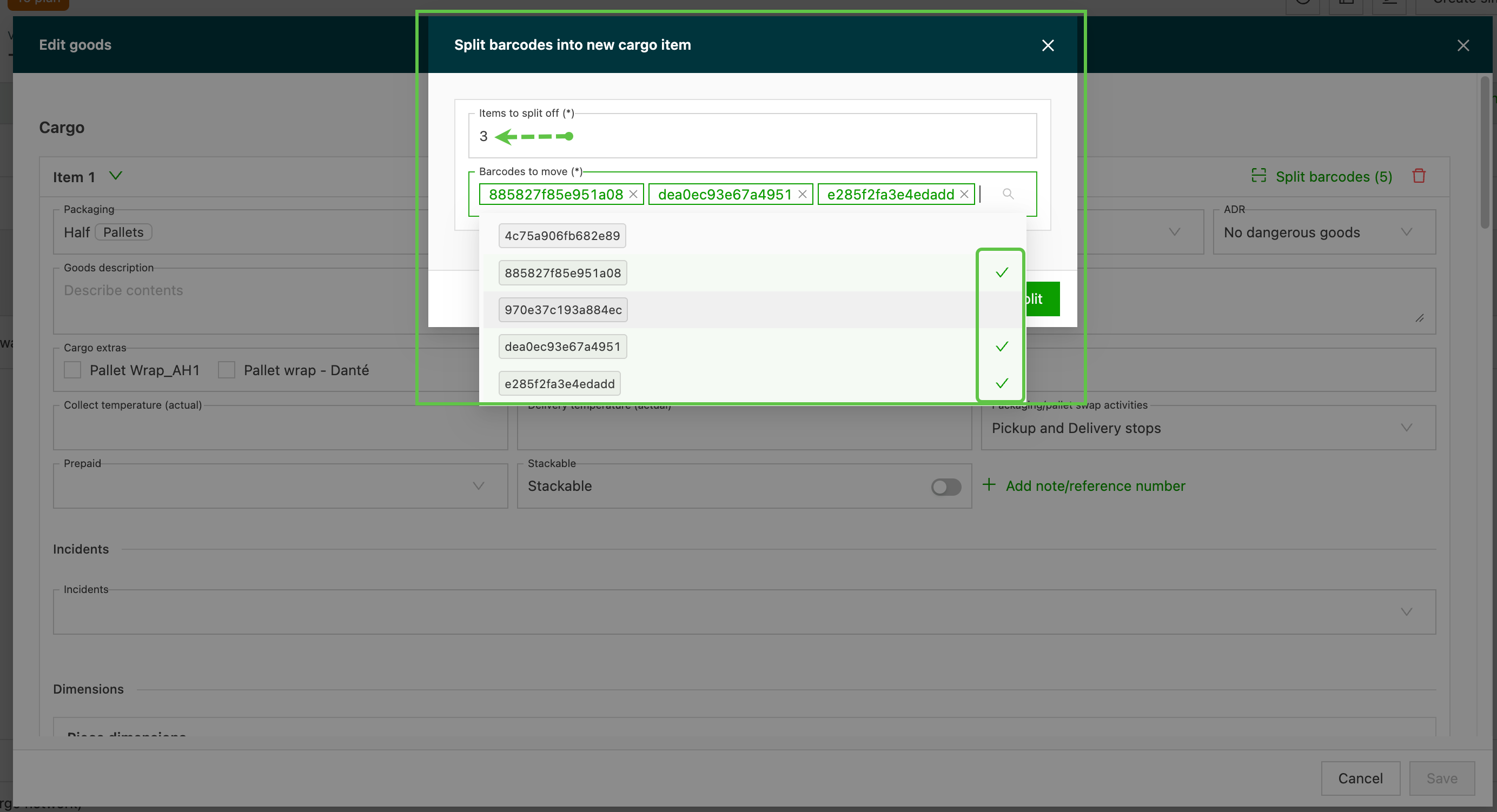
-
Auf Aufteilen klicken.
-
Die Stückabmessungen und alle weiteren abweichenden Angaben im neuen Frachtstück bearbeiten.
-
Den Auftrag speichern.
Aus einem Frachtstück mit 5 Paletten werden ein Frachtstück mit 3 und ein Frachtstück mit 2 Paletten. Die Gruppe mit 2 Paletten wird anschließend in einem einzigen Schritt bearbeitet. Es wird nichts gelöscht oder neu erzeugt. Daher muss kein Palettenetikett neu gedruckt werden, und das Lager arbeitet mit den bereits angebrachten Etiketten weiter.
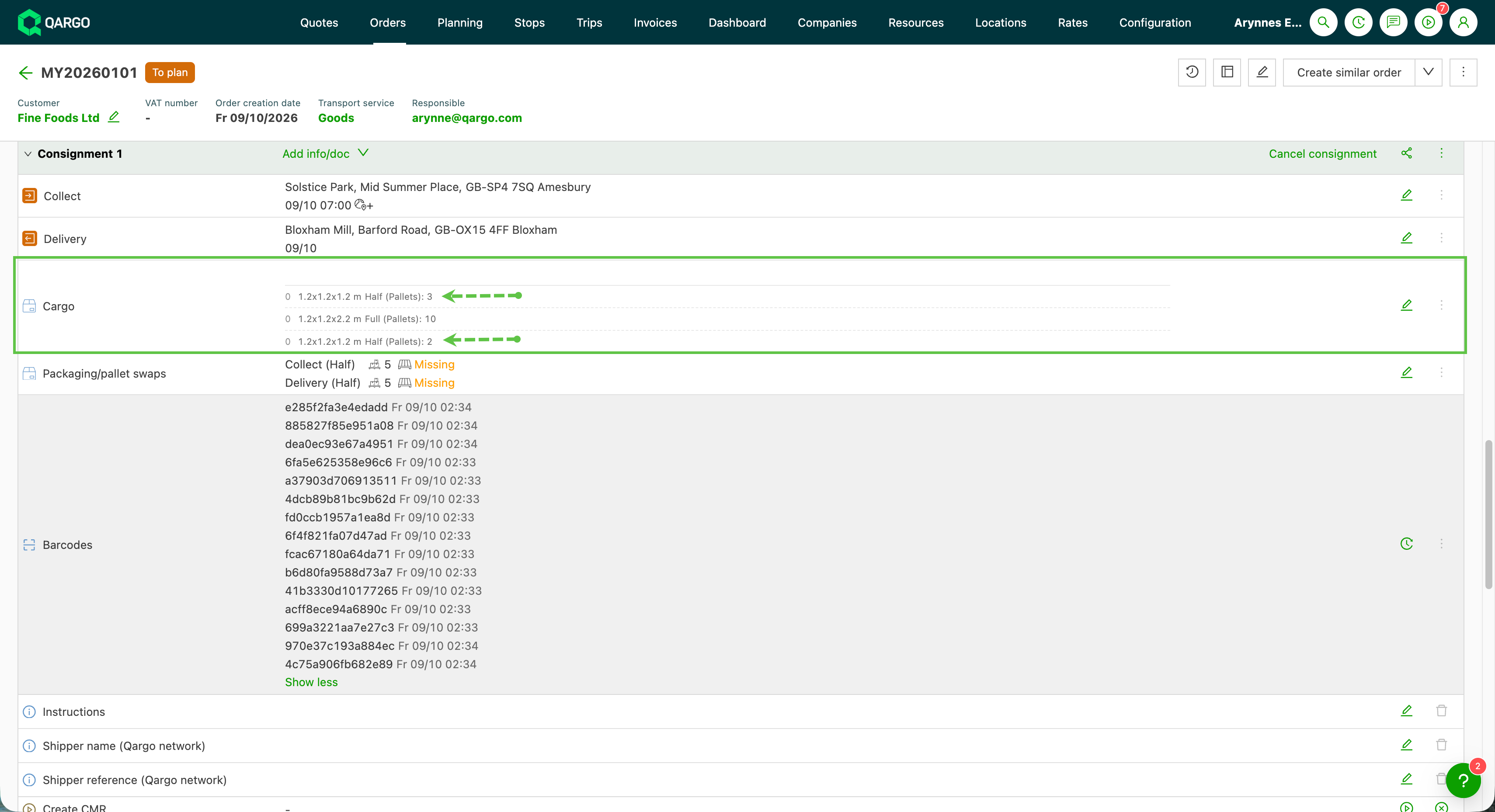
Auswirkungen der Aufteilung auf die Werte des Frachtstücks
-
Das ursprüngliche Frachtstück behält die verbleibende Menge und die nicht ausgewählten Barcodes.
-
Das neue Frachtstück erhält die abgeteilte Menge und die ausgewählten Barcodes und übernimmt Verpackungsart, Abmessungen und Warenbeschreibung des ursprünglichen Frachtstücks.
-
Gesamtgewicht, Gesamtvolumen und Gesamtlademeter werden anteilig aus der abgeteilten Menge berechnet. Sie können vor der Bestätigung der Aufteilung überschrieben werden, wie im Dialog Abschnitt aufteilen.
-
Abzuteilende Paletten akzeptiert Werte von 1 bis zur Menge des Frachtstücks minus 1, sodass immer mindestens eine Palette im ursprünglichen Frachtstück verbleibt. Eine höhere Zahl wird abgelehnt.