
Konfigurierbare Felder für ADR
Dieser Artikel zeigt, wie ADR-Felder aktiviert und konfiguriert werden, damit sie bei der Auftragseingabe und beim Bearbeiten von Waren auf einer Fahrt verwendet werden können.
Inhaltsverzeichnis
Für Frachtführer, die Gefahrgut (ADR) befördern, gelten zusätzliche Kriterien, die beim Erstellen von Aufträgen häufig erforderlich sind. Sowohl im Bildschirm Auftrag erstellen als auch im Bildschirm Waren bearbeiten (Fracht) lässt sich ein Abschnitt für Gefahrgut (ADR) konfigurieren. Nach vollständiger Konfiguration stehen alle aktivierten Felder des ADR-Abschnitts unter Auftrag erstellen und Waren bearbeiten zur Verfügung.
Mit der Funktion „Spalten bearbeiten“ in der Listenansicht der Aufträge können Nutzer spezifische ADR-Details auf der Listenseite anzeigen. Das sorgt für eine bessere Übersicht über wichtige Daten
Dies ist auch für das Kundenportal relevant. Über Einschränkungen lässt sich sicherstellen, dass Kunden beim Übermitteln eines Auftrags mit Gefahrgut die ADR-Felder ausfüllen müssen, bevor der Auftrag gespeichert wird.
Begriffe
| Begriff | Definition |
|---|---|
| ADR | Das internationale Übereinkommen über die Beförderung gefährlicher Güter auf der Straße |
| UN-Nummer | Ein vierstelliger Code, den die Vereinten Nationen vergeben, um einen bestimmten gefährlichen Stoff oder Gegenstand zu kennzeichnen (z. B. UN 3082) |
| LQ (Begrenzte Mengen) | Eine Einstufung für Gefahrgut, das in Mengen unterhalb des Schwellenwerts befördert wird, ab dem die vollständigen ADR-Anforderungen gelten |
| Packstück | Ein Element auf Positionsebene innerhalb einer Ware in einem Auftrag. Es dient zur Erfassung detaillierter Frachtinformationen, einschließlich ADR-Daten und benutzerdefinierter Felder |
| Bereich „Anpassen“ | Die Oberfläche zur Spaltenauswahl in den Listenansichten von Qargo. Hier lässt sich ein- und ausblenden, welche Spalten sichtbar sind |
Anwendungsfälle
- Operations-Teams, die Gefahrguttransporte verwalten, können mit dem Filter ADR ja/nein alle ADR-Aufträge auf einen Blick herausfiltern, ohne jeden Auftrag einzeln zu öffnen.
- Teams, die mehrere ADR-Klassen bearbeiten, können nach einer bestimmten UN-Nummer filtern, um Aufträge mit einem bestimmten Stoff zu finden.
- Unternehmen, die Abfälle oder compliance-relevante Daten auf Packstückebene nachverfolgen, können diese benutzerdefinierten Felder als Spalten in der Auftragsliste anzeigen.
Schritt 1: Aktivierung des ADR-Felds
- Zu Konfiguration navigieren
- Zusätzliche Felder
- Im linken Menü Fracht auswählen
- Auf das Bearbeiten-Symbol (Stift) neben ADR klicken und Aktiv setzen.
- Die Transportservices auswählen, bei denen ADR angezeigt werden soll.
- Per Toggle festlegen, ob die ADR-Felder im Auftrag immer sichtbar sind
- Per Toggle festlegen, ob ADR bei Auswahl ein Pflichtfeld ist.
Schritt 2: Zusätzliche ADR-Felder für die Auftragseingabe konfigurieren.
Sobald die ADR-Option unter Fracht aktiviert ist, erscheint im linken Menü ein zweiter Abschnitt mit dem Titel „ADR“. Hier lassen sich zusätzliche spezifische Felder konfigurieren, die im ADR-Abschnitt des Auftrags angezeigt werden.
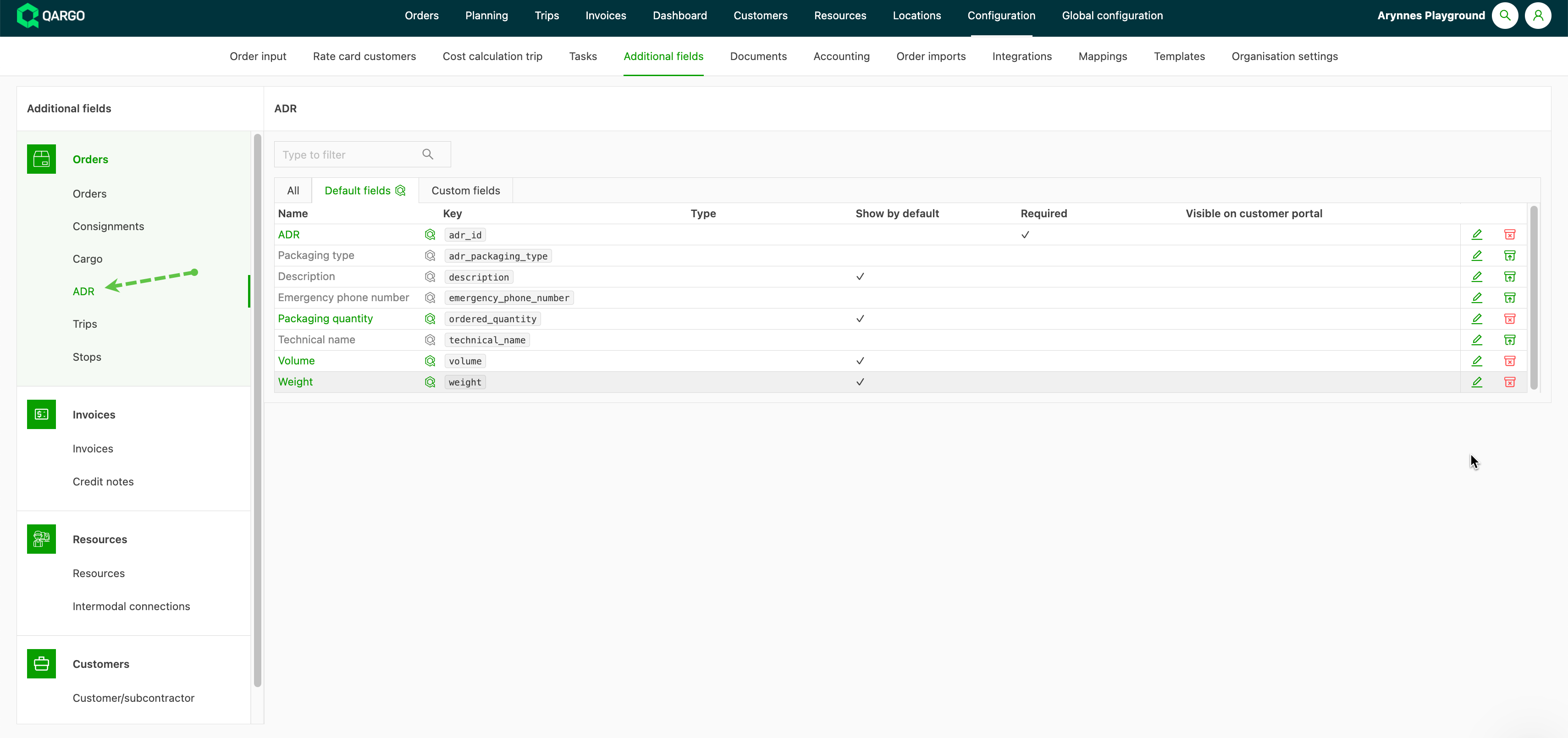
Die zusätzlichen Felder auswählen, die im Auftrag erforderlich sind. Verfügbare Optionen:
- ADR
- Verpackungsart
- Beschreibung
- Notfalltelefonnummer
- Verpackungsmenge
- Technische Benennung
- Volumen
- Gewicht
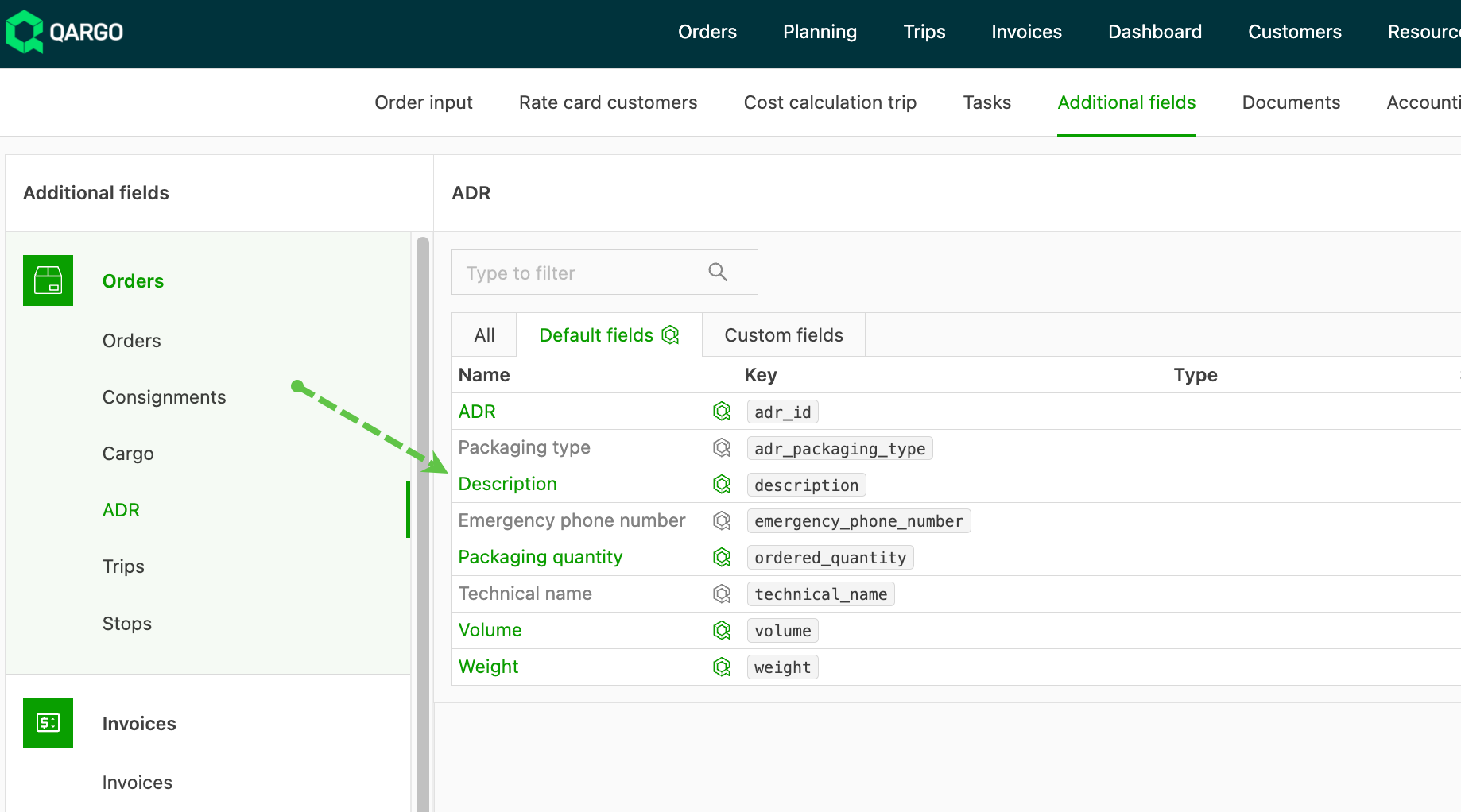
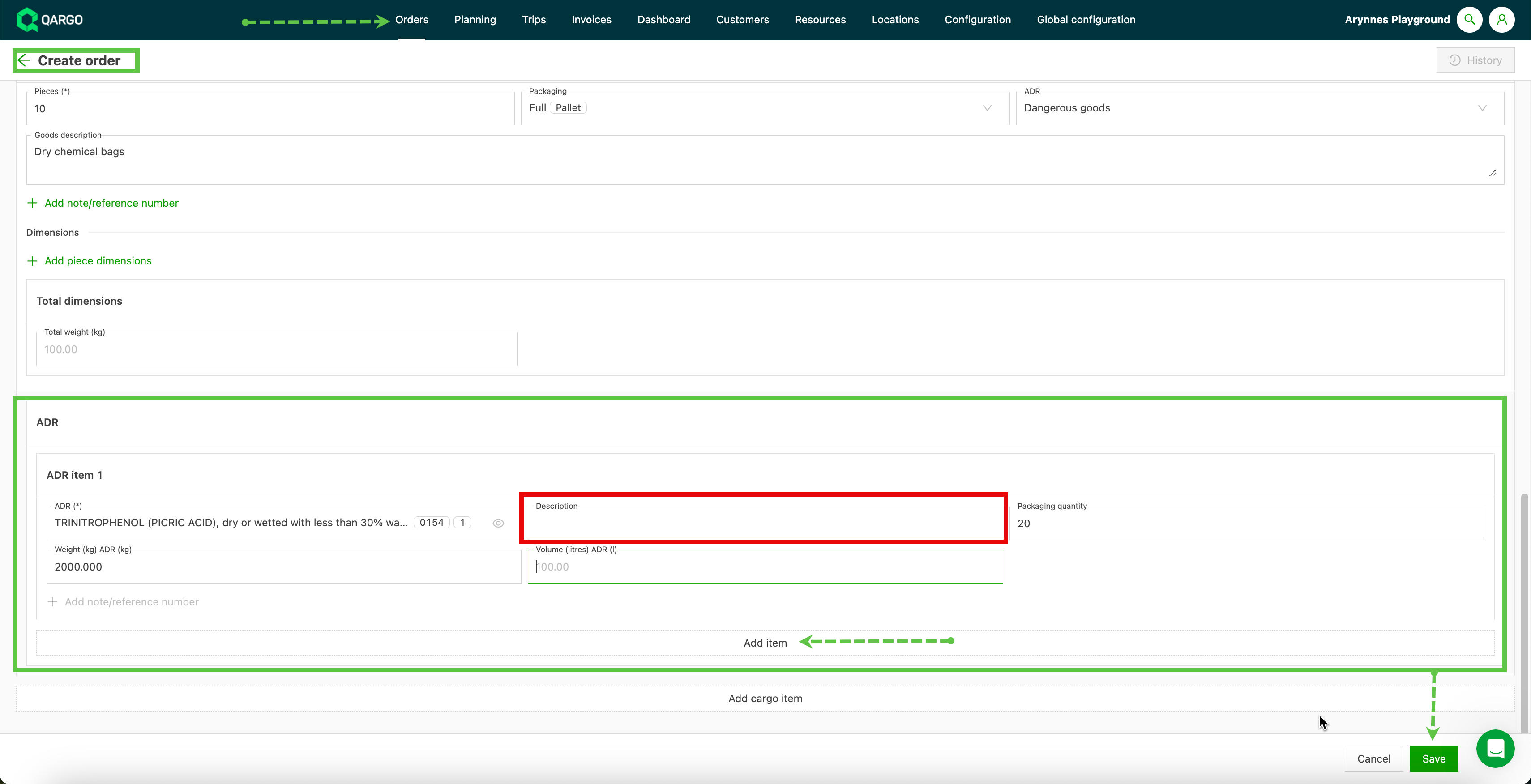
Diese Felder erscheinen im ADR-Abschnitt der Bildschirme Auftrag erstellen und Waren bearbeiten.
\
Einstellungen für optionale und Pflichtfelder {#h_dd71007630}
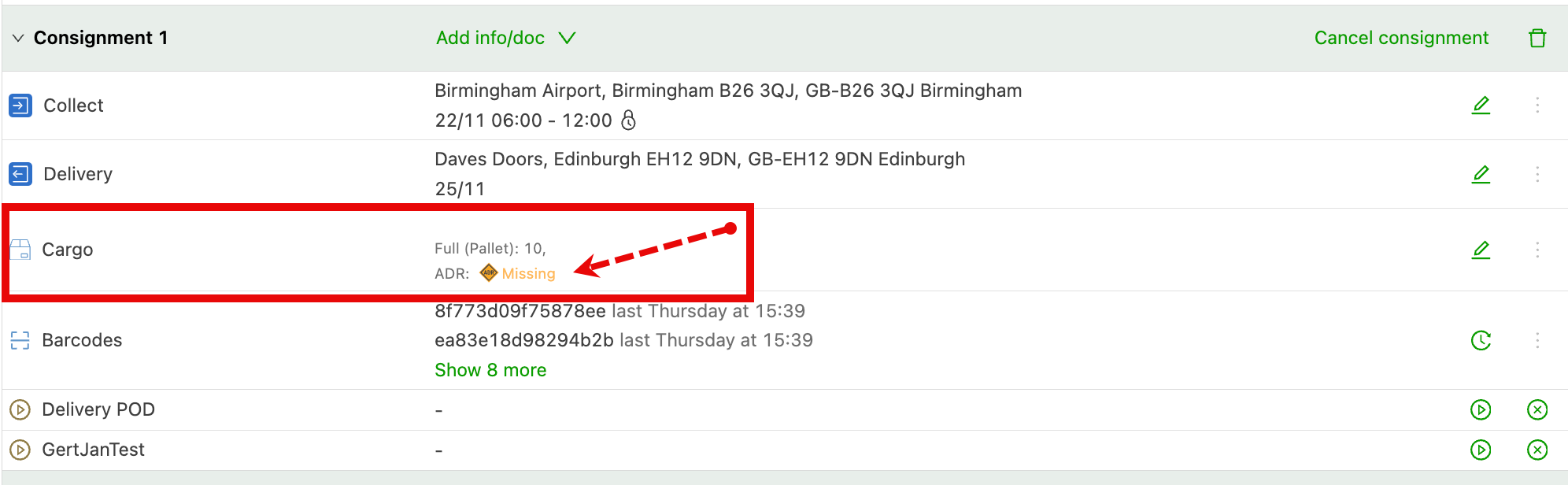
Wird der Auftrag mit fehlenden ADR-Details gespeichert, erscheint auf der Auftragsseite in der Sendung neben dem ADR-Symbol der Hinweis „Fehlt“.
\
Kundenportal {#h_d521d764ce}
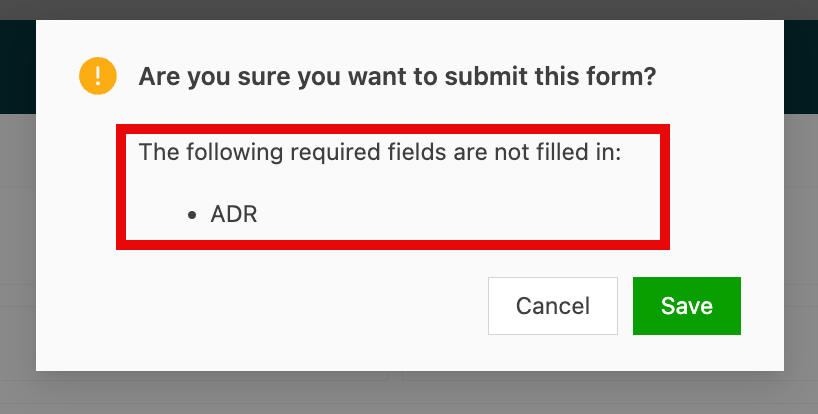
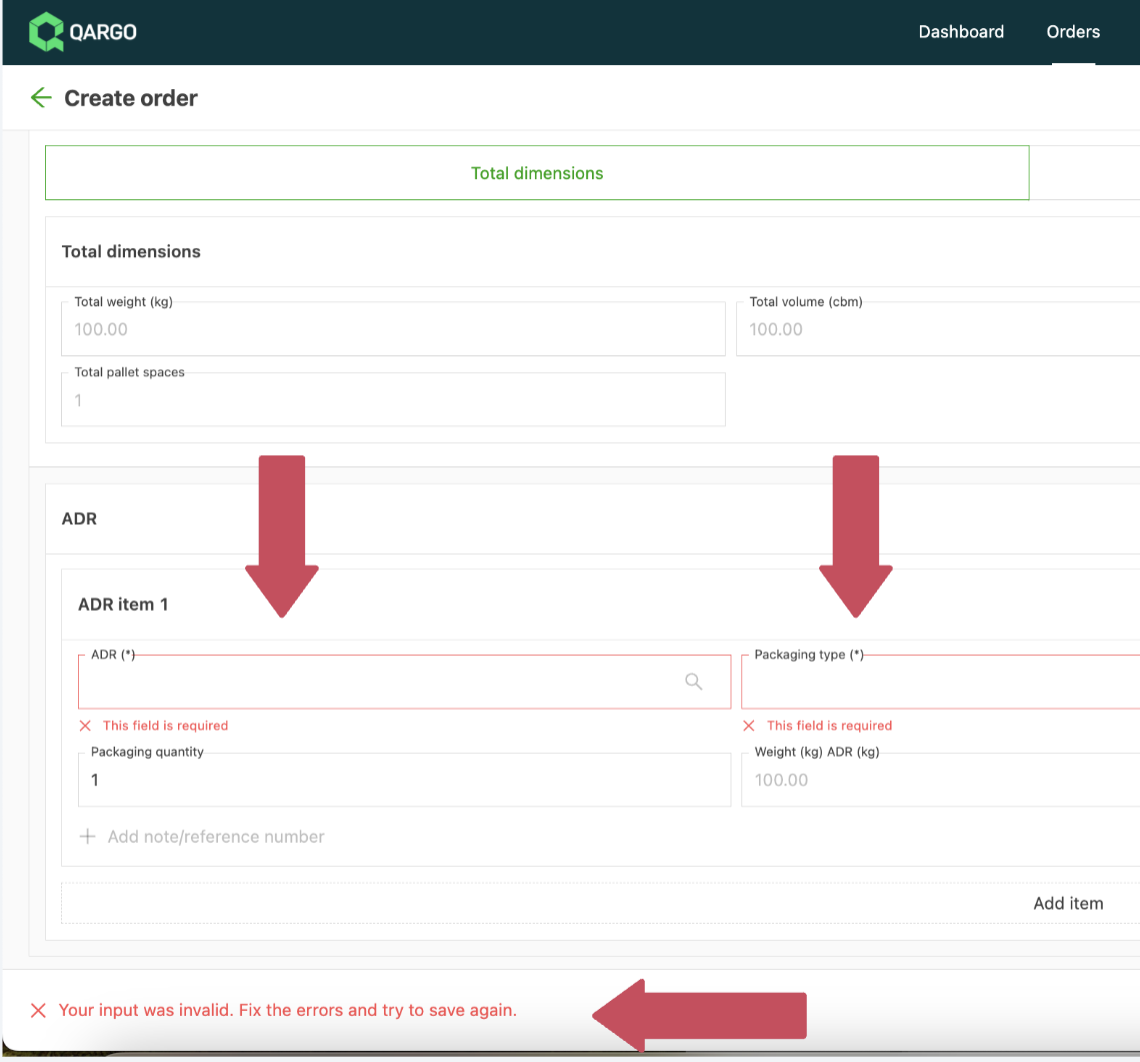
Wenn ADR-Felder im Auftrag erforderlich sind, müssen Kunden, die einen Auftrag über das Kundenportal übermitteln, die Details eingeben, damit der Auftrag gespeichert werden kann. Fehlen erforderliche Daten, wird dem Portal-Nutzer eine Fehlermeldung angezeigt. Sie gibt an, was noch ausgefüllt werden muss.
ADR-Informationen anzeigen
Drei Optionen in der Liste Aufträge:
- Eine eigene Spalte ADR + UN-Nummer, die pro Auftrag den ADR-Status, die Kennzeichnung für begrenzte Mengen und die UN-Nummer(n) anzeigt.
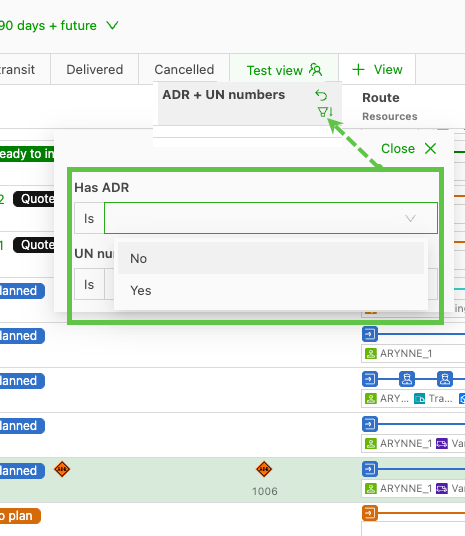
- Neue ADR-Filter: Aufträge nach ADR ja/nein oder nach einer oder mehreren bestimmten UN-Nummern filtern.
- Benutzerdefinierte Felder für Packstücke, die in der Auftragsliste als ein- und ausblendbare Spalten und als Filter verfügbar sind.
Operations- und Compliance-Teams, die Gefahrgut, Abfalltransporte oder compliance-relevante Abläufe bearbeiten, können den ADR-Status oder Packstückdetails direkt in der Auftragsliste einzeln prüfen.
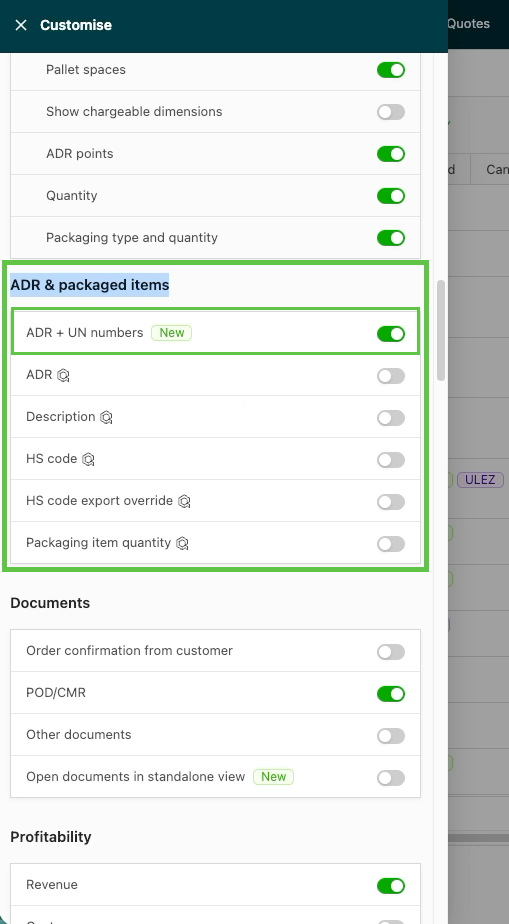
- Die Spalte ADR + UN-Nummer über den Bereich Anpassen aktivieren.
- Über den Filterbereich nach vorhandenem ADR oder nach UN-Nummer filtern.
- Spalten für benutzerdefinierte Packstückfelder über den Abschnitt ADR & Packstücke unter Anpassen hinzufügen.
Aufbau von „Spalten bearbeiten“
Der Bereich Spalten bearbeiten in der Auftragsliste wurde neu in gruppierte Abschnitte gegliedert:
- Waren: enthält Produkt und Warenbeschreibung.
- Frachtabmessungen: enthält Menge, Verpackungsart und -menge sowie die Felder für die Frachtabmessungen.
- ADR & Packstücke: enthält ADR + UN-Nr. und alle benutzerdefinierten Packstückfelder.
Spalte „ADR + UN-Nummer“ aktivieren
-
Zu Aufträge > Aufträge navigieren
-
Das Symbol „Spalten bearbeiten“ öffnen
-
Im Bereich den Abschnitt ADR & Packstücke suchen
-
Den Toggle ADR + UN-Nr. aktivieren
-
Die neue Spalte in der Auftragsliste ansehen: Jeder Auftrag zeigt das ADR-Symbol (◇), gegebenenfalls das LQ-Symbol und die zugehörige(n) UN-Nummer(n).
- Beim Bewegen der Maus über das Symbol werden alle ADR-Details angezeigt: Klasse, UN-Nummer, Verpackungsgruppe und ADR-Punkte.
- Hat ein Auftrag mehrere Packstücke mit unterschiedlichen UN-Nummern, werden alle UN-Nummern durch Kommas getrennt angezeigt (z. B. ◇ 3082, 1993, 1263).
Nach ADR filtern
- Den Filter ADR auswählen, um Aufträge nach ADR ja/nein zu filtern. So lassen sich alle Aufträge mit Gefahrgut schnell herausfiltern.
- Den Filter ADR-Nummer auswählen, um nach einer oder mehreren bestimmten UN-Nummern zu filtern.
- Den Filter anwenden: Die Auftragsliste wird aktualisiert und zeigt nur die passenden Aufträge.
Spalten für benutzerdefinierte Packstückfelder hinzufügen
- Das Symbol „Spalten bearbeiten“ öffnen.
- Den Abschnitt ADR & Packstücke suchen.
- Die für den Ablauf relevanten Spalten für benutzerdefinierte Felder aktivieren. Diese müssen zuvor unter Konfiguration als benutzerdefinierte Felder auf Packstückebene eingerichtet werden.
- Die Werte in der Auftragsliste ansehen: Hat ein Auftrag mehrere Packstücke mit unterschiedlichen Werten für dasselbe benutzerdefinierte Feld, werden die Werte durch Kommas getrennt angezeigt.
Fehlerbehebung
| Problem | Mögliche Ursache | Lösung |
|---|---|---|
| Spalten für benutzerdefinierte Packstückfelder sind im Bereich „Anpassen“ nicht sichtbar | Das Feature-Flag Packstücke ist für den Mandanten nicht aktiviert | Einen Qargo admin kontaktieren, um das Feature-Flag Packstücke aktivieren zu lassen |
| Die ADR-Spalte zeigt keine UN-Nummern an | Im Auftrag sind keine Packstücke mit ADR-Daten vorhanden | Prüfen, ob die ADR-Informationen im Auftrag auf Packstückebene eingegeben sind |
| Für einen Auftrag werden mehrere UN-Nummern angezeigt | Der Auftrag enthält Packstücke mit unterschiedlichen ADR-Stoffen | Erwartetes Verhalten: Jede unterschiedliche UN-Nummer wird durch Kommas getrennt aufgeführt |
| Das LQ-Symbol ist sichtbar, aber es gibt keinen eigenen LQ-Filter | Der LQ-Filter ist in dieser Version nicht enthalten | Das LQ-Symbol ist in der ADR-Spalte sichtbar, kann in v1 aber nicht direkt gefiltert werden |
| Der ADR-Filter ist im Filterbereich nicht verfügbar | Die Seite muss möglicherweise aktualisiert werden | Die Seite aktualisieren und den Filterbereich erneut prüfen |