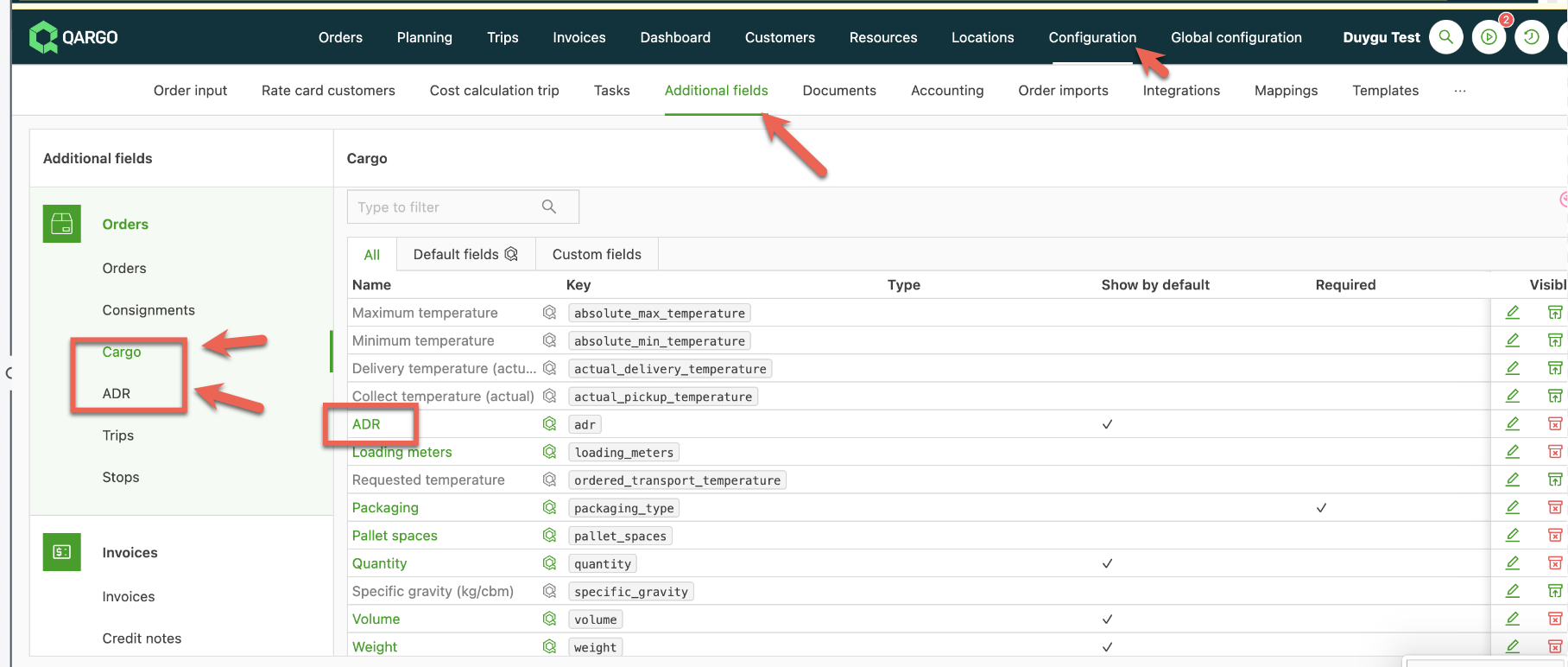
ADR: Konfiguration für Kosten-/Umsatzgebühren
Durch die Konfiguration von Umsatz- und Kostengebühren für Gefahrgut-Elemente (ADR) lassen sich Zeit und Aufwand sparen. Gleichzeitig ist eine genaue Preisberechnung sichergestellt.
Es ist jetzt möglich, Standardwerte für Kosten- und Umsatzgebühren zu konfigurieren und für ADR Einschränkungen zu konfigurieren. Das funktioniert ähnlich wie die bestehenden Funktionen für Extras oder Zeitfenster. Keine doppelte Auswahl und keine Verwirrung mehr: Einfach „Gefahrgut“ auswählen, und die Preisberechnung wird automatisch angewendet.
\
ADR-Umsatzgebühren (Kunden-Preislisten) konfigurieren {#h_8dc45b88c2}
Zum Tab Konfiguration > Auftragseingabe navigieren
Den Abschnitt ADR auswählen. Es gibt zwei Optionen:
- ADR
- Begrenzte Mengen
Diese lassen sich ähnlich wie die anderen Optionen der Auftragseingabe konfigurieren.
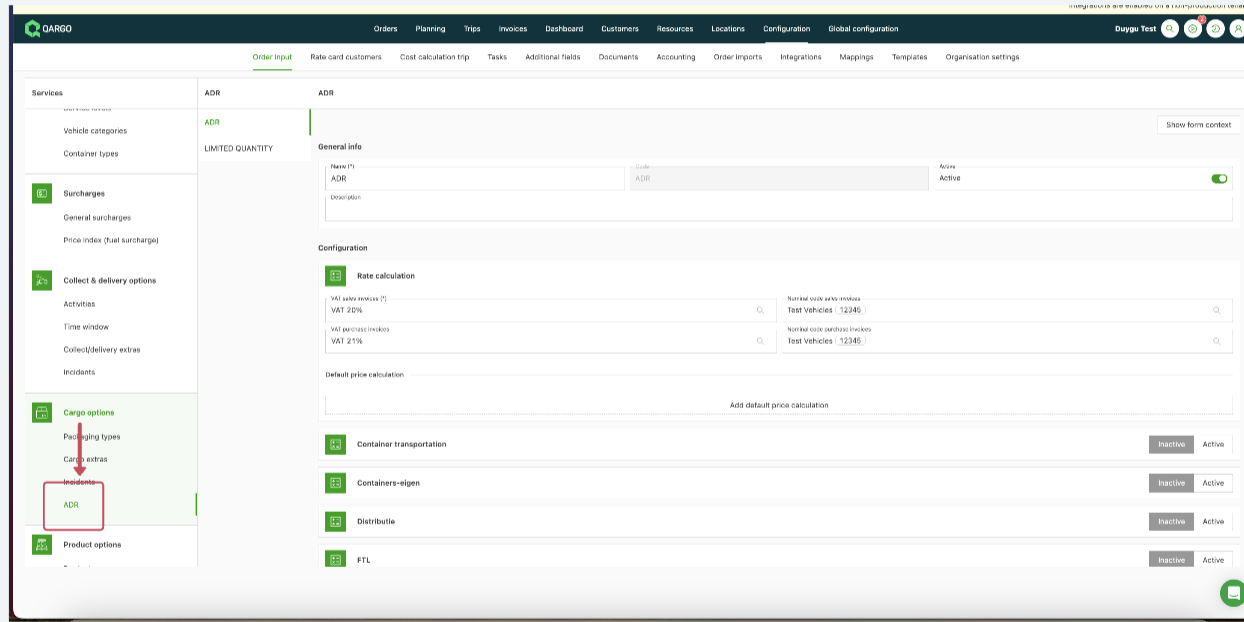
Um zusätzliche Gebühren zu automatisieren, die Optionen ADR und Begrenzte Mengen mit der Preisliste verknüpfen. Dann werden zusätzliche Gebühren auf ADR-Aufträge angewendet:
Den Tarif für ADR hinzufügen: In einer verknüpften Preisliste auf das ✏️ Stiftsymbol klicken. Sobald die Waren im Auftrag als ADR ausgewählt werden, wird der ADR-Zuschlag automatisch angewendet:
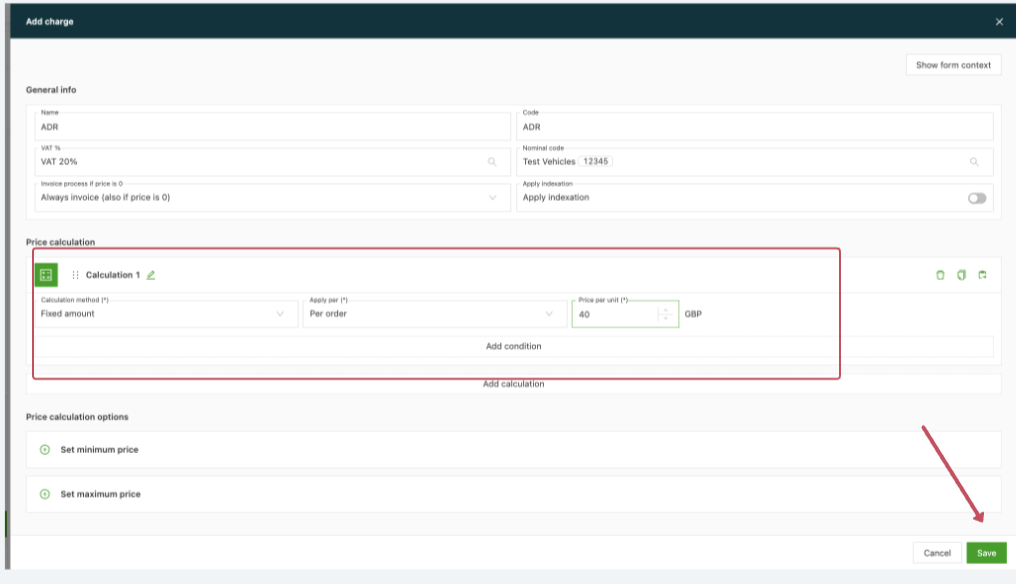
Dies lässt sich auch in der kundenspezifischen Preisliste anzeigen, verknüpfen und anpassen:
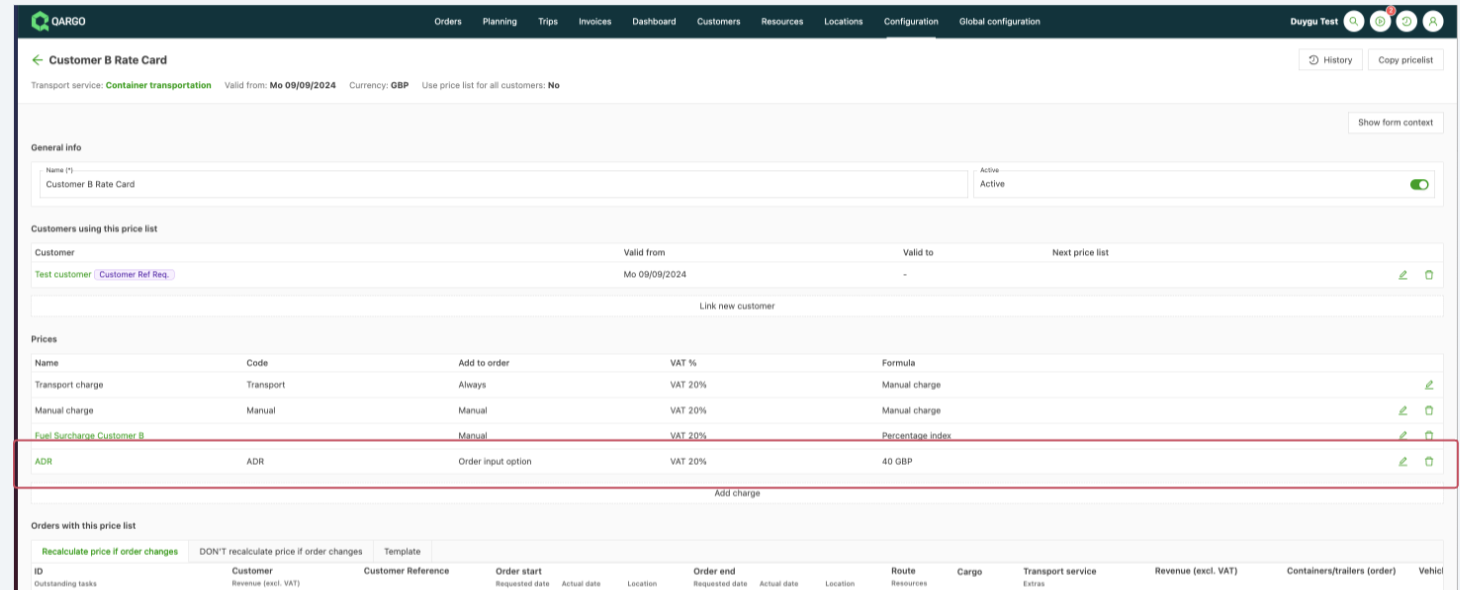
Diese Konfiguration stellt sicher, dass die Gebühr automatisch hinzugefügt wird, sobald die Waren in den Elementdetails im Dropdown-Menü für Waren als „gefährlich“ ausgewählt wurden:
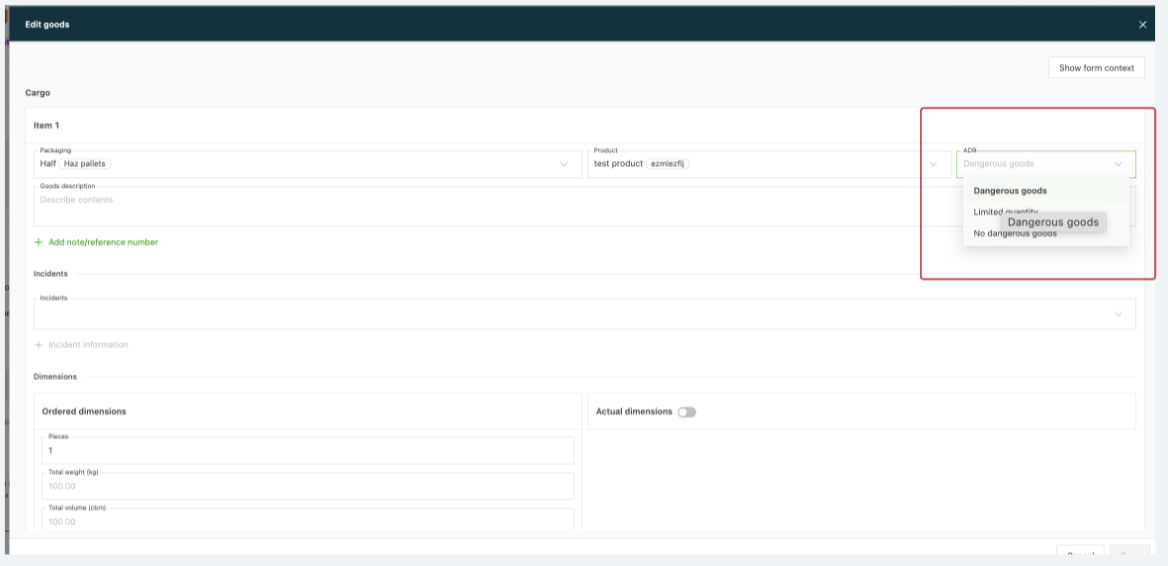
Beispiel:
\
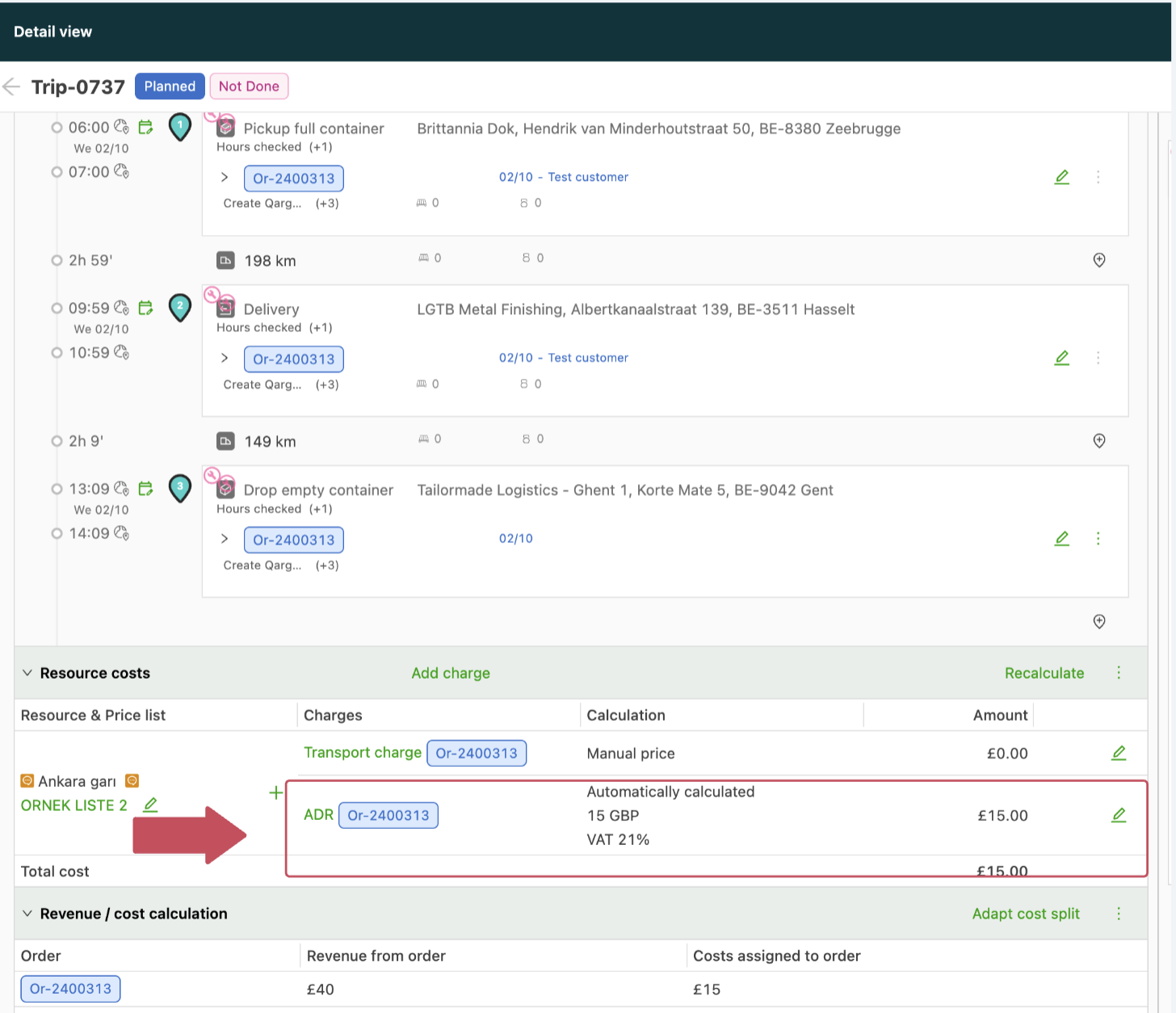
ADR-Kostengebühren (Kosten-/Subunternehmer-Preislisten) konfigurieren {#h_e1c150d132}
Zu Konfiguration > Kostenberechnung für Fahrten navigieren. Dort die Preisliste suchen, in der die Option ADR/Begrenzte Mengen als Kosten hinzugefügt werden soll:
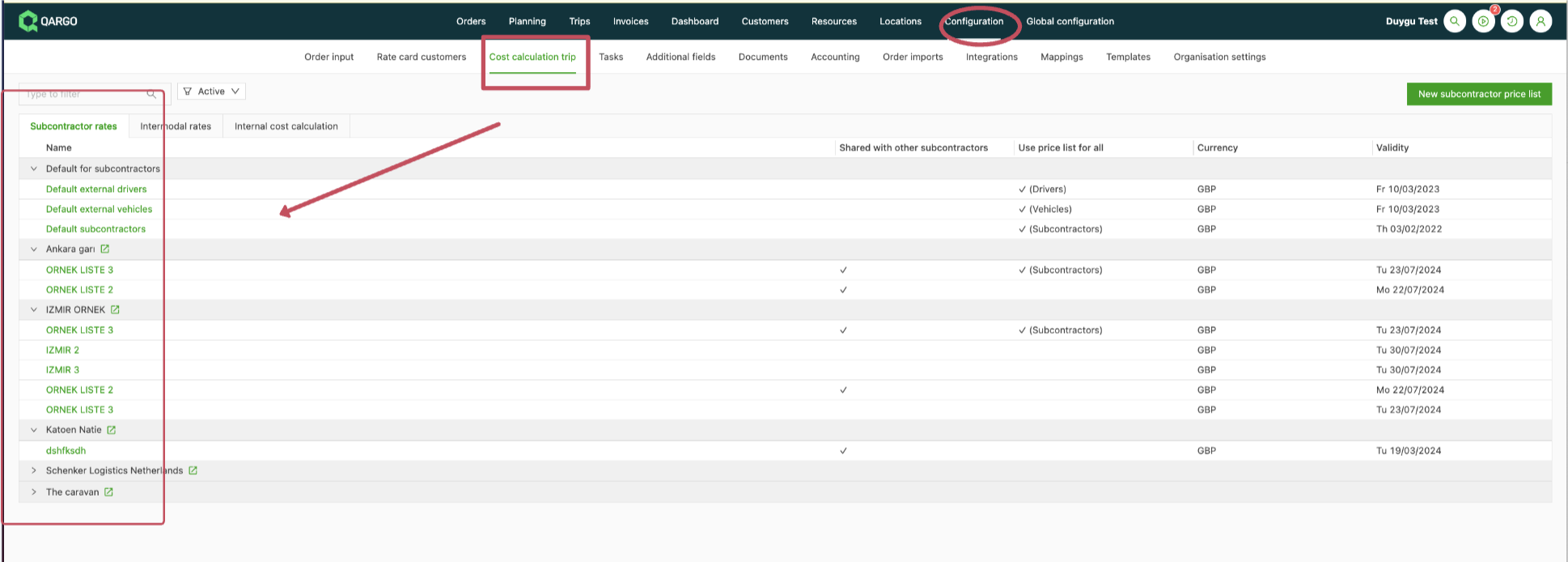
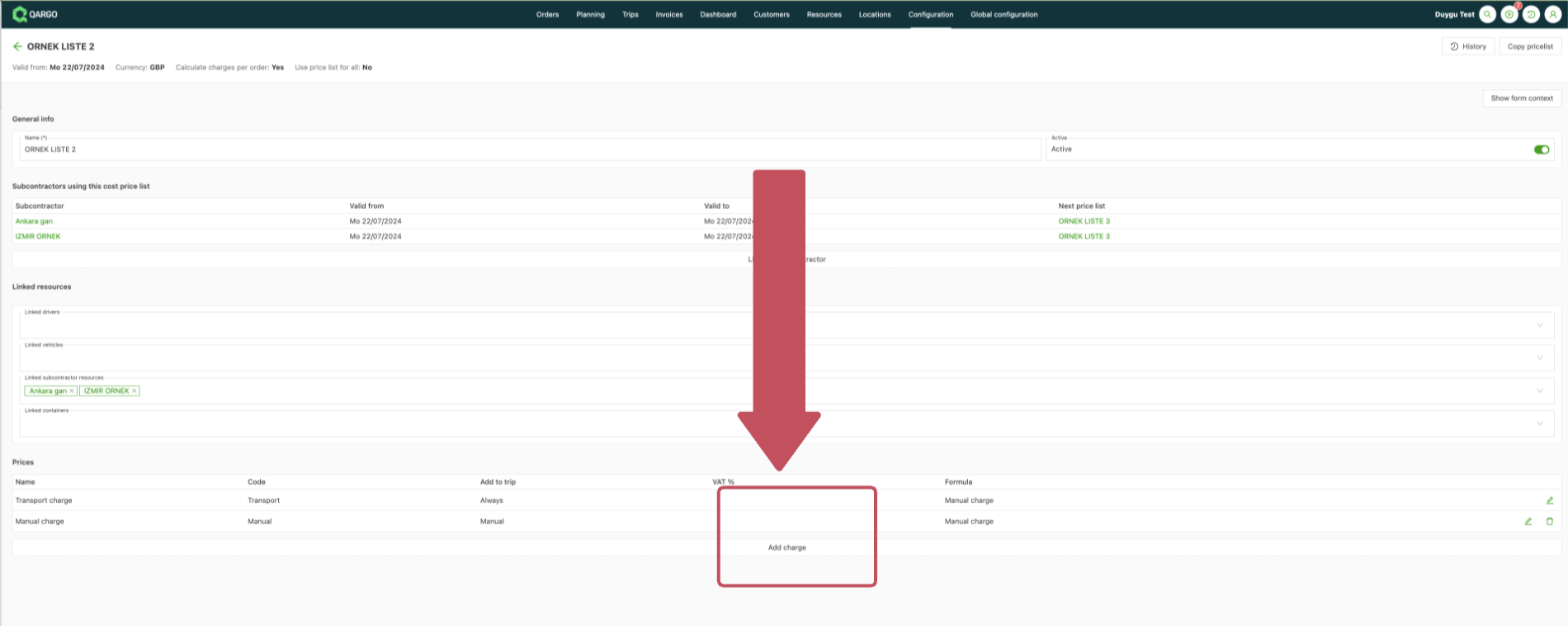
Die Preisliste öffnen und auf die Option zum Hinzufügen einer Gebühr klicken:
ADR und/oder Begrenzte Mengen auswählen und mit der Kostenpreisliste verknüpfen:
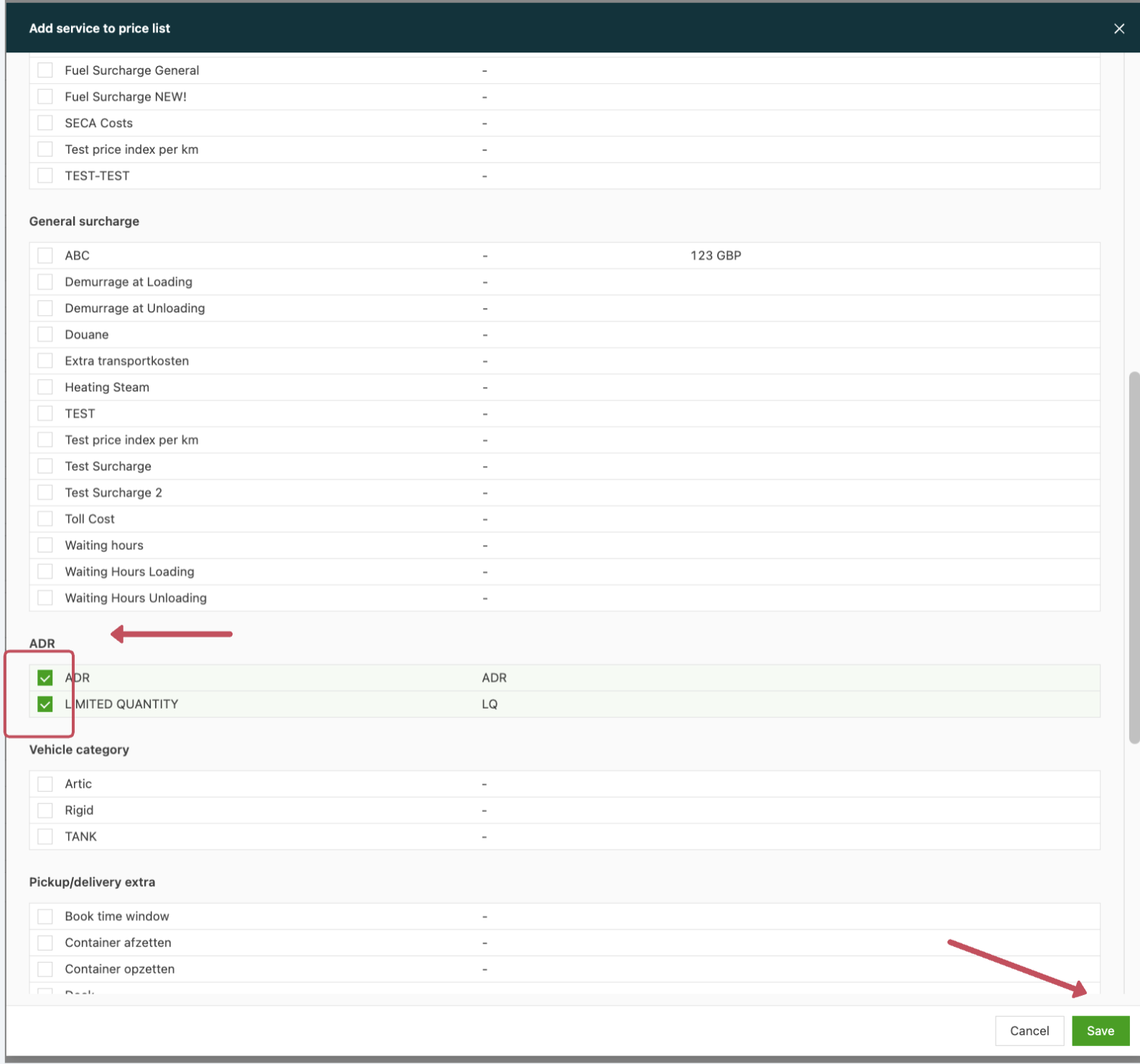
Die Tarife für den Zuschlag über das ✏️ Stiftsymbol hinzufügen und die Anpassungen speichern.
\
💡Tipp: {#h_1523240ee5}