
Produkt und Produkttyp konfigurieren
Durch das Hinzufügen von Produkttypen unter Tarife > Auftragseingabe können Nutzer Details, Einschränkungen und benutzerdefinierte Felder konfigurieren, um Informationen automatisch auszufüllen.
Inhaltsverzeichnis
Beim Erstellen oder späteren Bearbeiten eines Auftrags lässt sich angeben, welches Produkt oder welchen Produkttyp er enthält. Nach der Auswahl werden mehrere wichtige Details automatisch ausgefüllt, was Zeit spart. Diese Details können in der Konfiguration hinterlegt werden.
Produkttyp hinzufügen
- Zu Tarife > Auftragseingabe > Produktoptionen navigieren.
- Auf Produkttypen klicken.
- Auf Neuer Produkttyp klicken.
- Die Details des neuen Produkttyps hinzufügen und speichern.
- Wiederholen, bis alle relevanten Produkttypen erstellt und gespeichert sind.
-
Name, Code, Beschreibung usw. des Produkttyps hinzufügen.
- Optional kann der Produkttyp für Kunden freigegeben werden, die Aufträge im Portal erstellen.
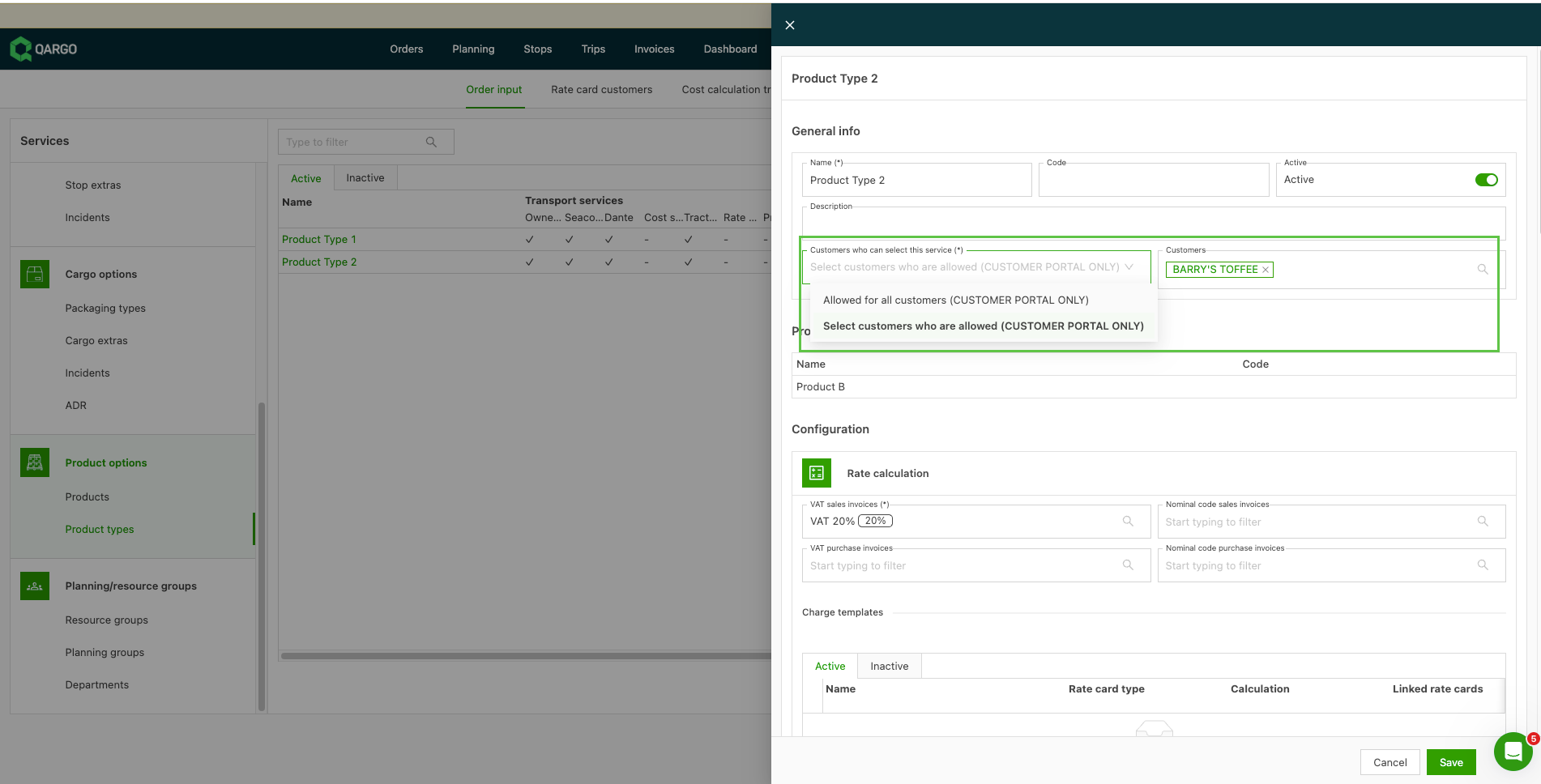
-
Einen Produkttyp auf bestimmte Fahrzeuge, Fahrer, Subunternehmer oder Container beschränken.
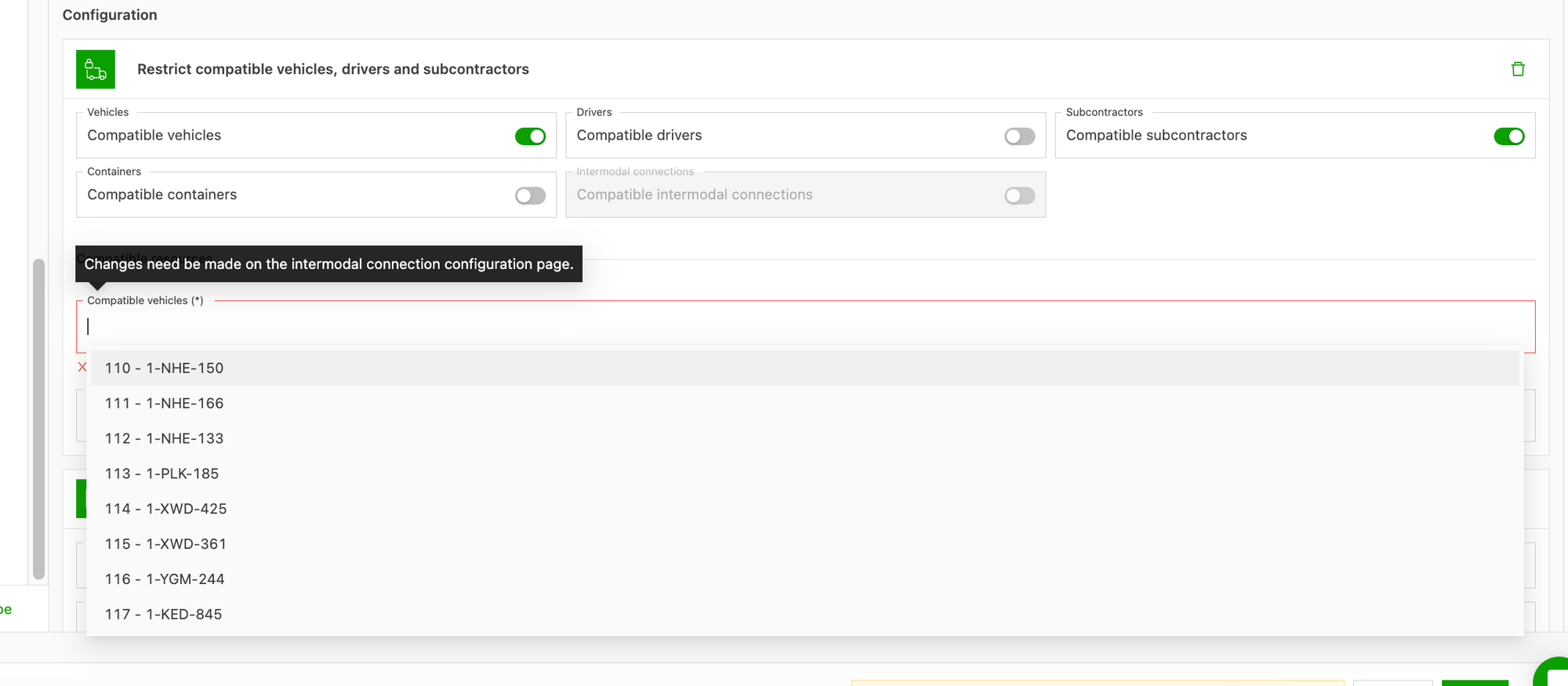
-
Einen Produkttyp auf einen bestimmten Transportservice beschränken.

Produkt hinzufügen
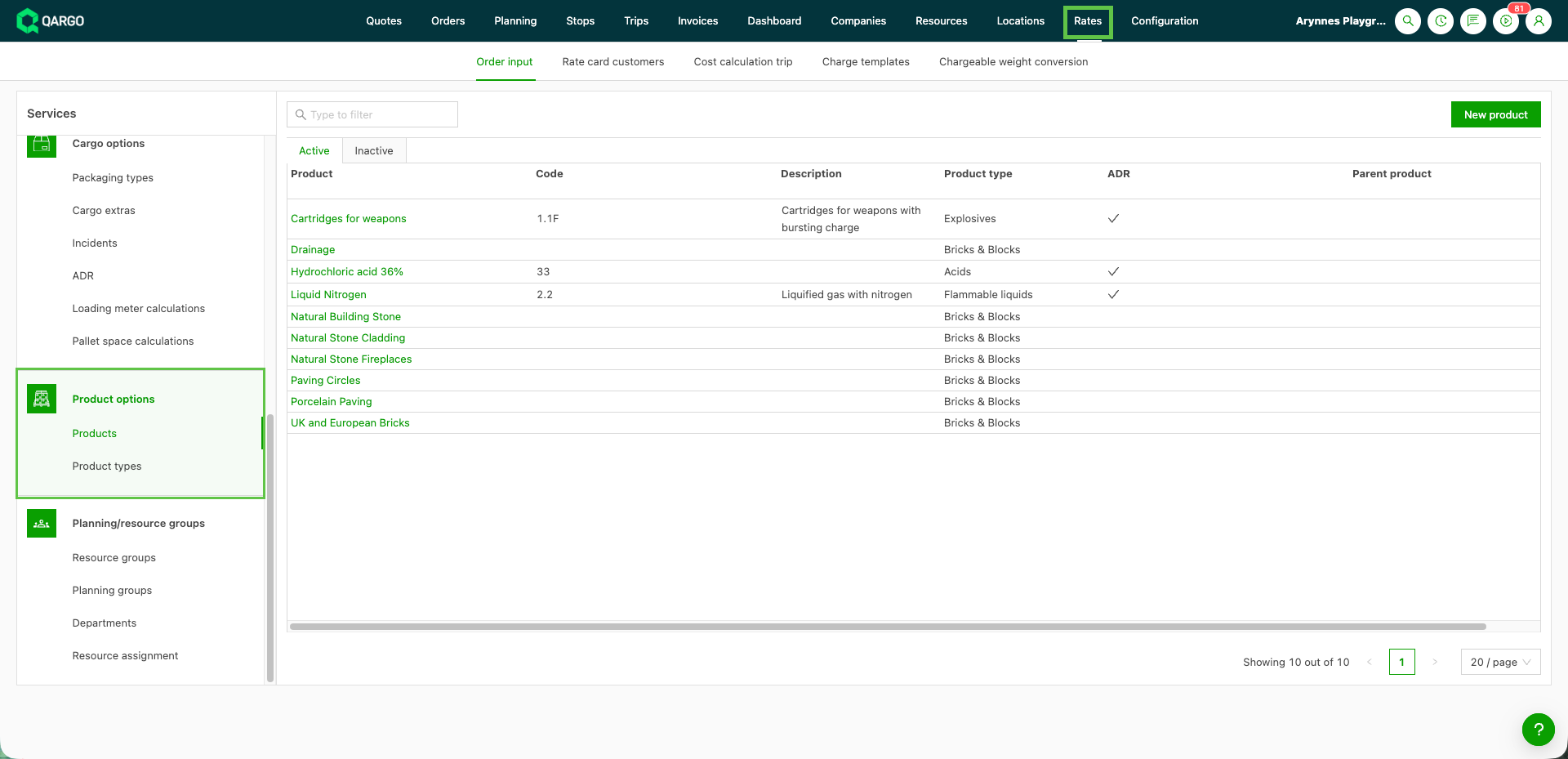
Sobald die Produkttypen erstellt sind, können Produkte hinzugefügt werden.
- Zu Tarife > Auftragseingabe > Produktoptionen navigieren.
- Produkte öffnen.
- Auf Neues Produkt klicken.
- Die relevanten Produkte hinzufügen und die bereits erstellten Produkttypen zuordnen.
Abschnitt „Packstück“ eines Produkts konfigurieren
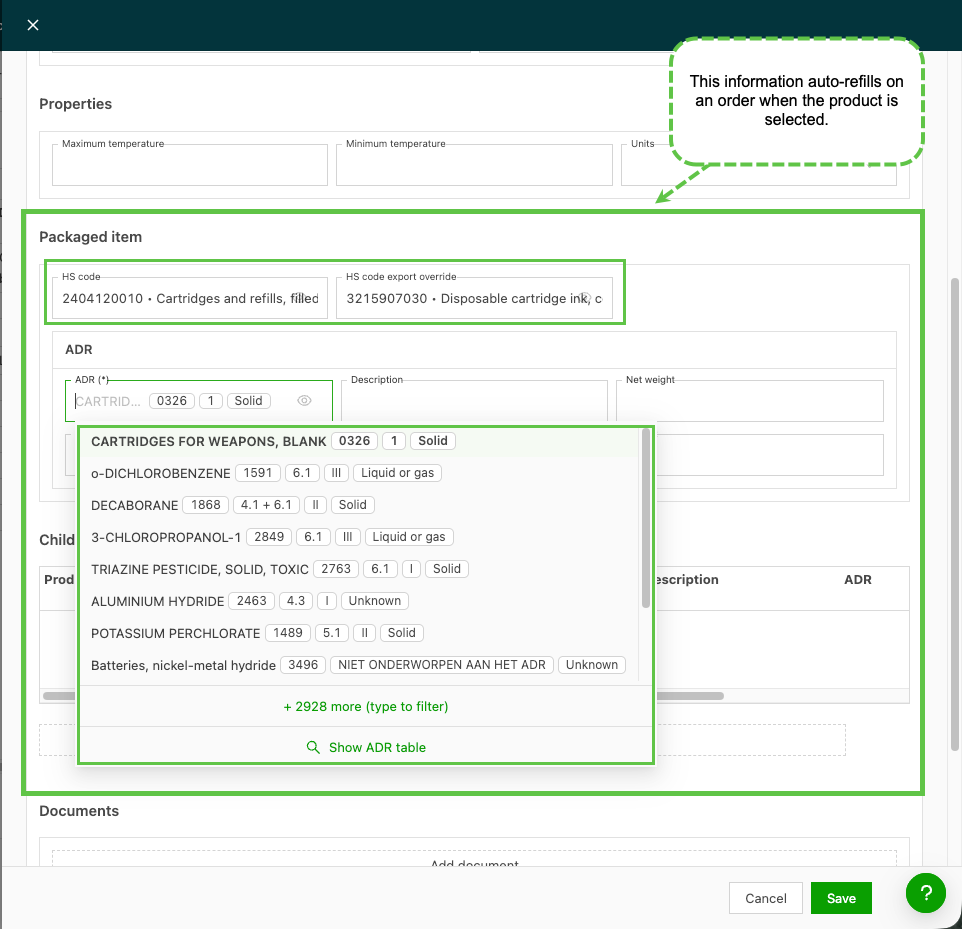
Die Seite zur Produktkonfiguration enthält jetzt unterhalb der bestehenden Abschnitte einen eigenen Abschnitt Packstück. Die ADR-Eigenschaften, die bisher separat konfiguriert wurden, sind jetzt in diesem Abschnitt zusammengefasst.
-
Zu Tarife > Auftragseingabe > Produktoptionen > Produkte navigieren.
-
Ein bestehendes Produkt öffnen oder ein neues erstellen.
-
Zum Abschnitt Packstück scrollen.
-
Die Standardwerte zum Vorausfüllen festlegen, die für das Produkt gelten:
- HS-Code und HS-Code-Export überschreiben
- Beschreibung
- Auftragsmenge
- Gewicht und Nettogewicht
- Volumen
-
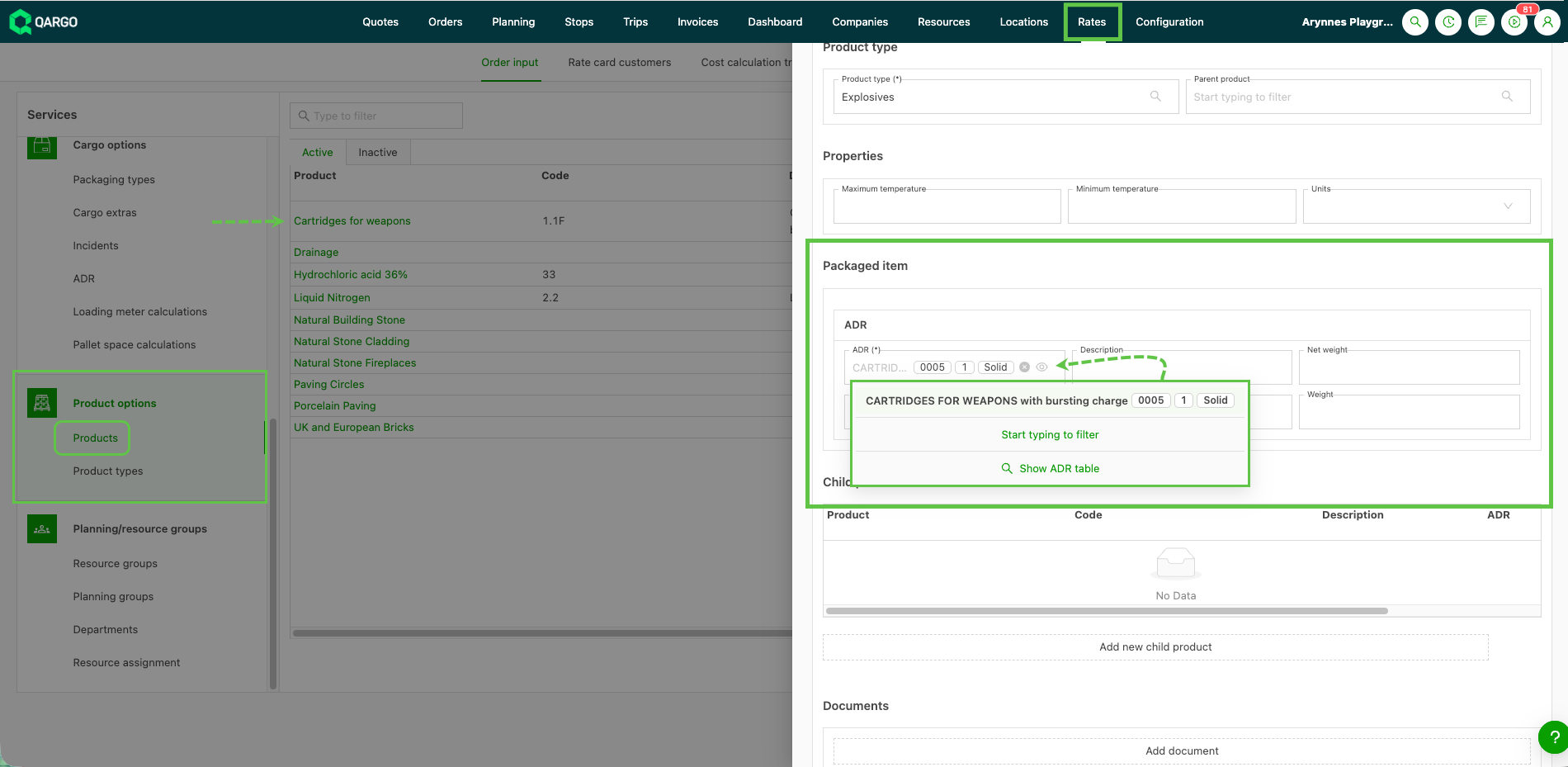
Für Gefahrgut die ADR-Eigenschaften im selben Abschnitt festlegen.
-
Das Produkt speichern.
Beispiel für ADR-Produktinformationen
So funktioniert das Vorausfüllen im Auftrag
- Wird bei einer Ware ein Produkt ausgewählt, werden die konfigurierten Packstück- und ADR-Werte in das erste Packstück dieser Ware übernommen.
- Bei Produkten ohne ADR wird das Packstück jetzt automatisch erstellt und bei der Ware angezeigt. So sind die vorausgefüllten Werte sichtbar und werden nicht unbemerkt im Hintergrund eingetragen.
- Die Rangfolge beim Vorausfüllen wird eingehalten: Werte eines untergeordneten Produkts überschreiben die Werte des übergeordneten Produkts.
- Das Vorausfüllen funktioniert bei der manuellen Auftragserstellung und beim Auftragsimport. Beim Import bleibt das Vorausfüllen eine Option, die pro Auftragsimport-Konfiguration aktiviert werden muss.
Produkt direkt aus einem Auftrag erstellen
Produkte lassen sich auch direkt im Auftragsformular erstellen, ohne zur Konfiguration wechseln zu müssen. Das ist besonders nützlich, wenn während der Auftragserfassung ein unbekanntes Produkt auftaucht und keine Zeit für einen separaten Konfigurationsschritt bleibt.
- Den Bildschirm zum Erstellen oder Bearbeiten eines Auftrags öffnen und das Feld Produkt suchen.
- Den Produktnamen in das Suchfeld eingeben.
- Wird kein passendes Produkt gefunden, erscheint unten im Dropdown die Option + Neues Produkt erstellen.
- Auf diese Option klicken, um das Formular zur Produkterstellung zu öffnen.
- Die Produktdetails ausfüllen und speichern.
- Das neu erstellte Produkt wird sofort im Auftrag ausgewählt. Ein Neuladen der Seite ist nicht erforderlich.
Angezeigte Felder auf der Seite „Produkte“ anpassen
Es lässt sich anpassen, welche Felder auf der Seite Produkte angezeigt werden.
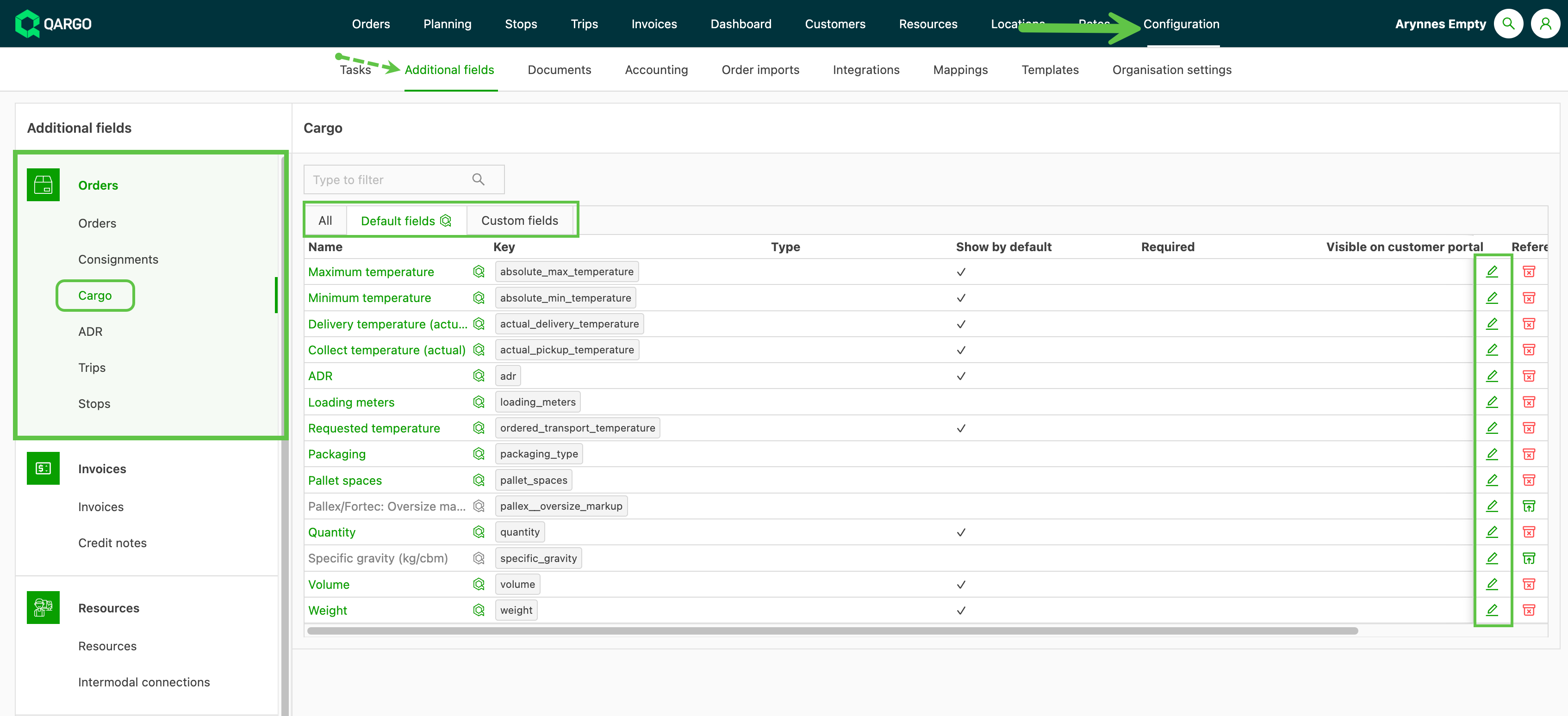
- Zu Konfiguration > Zusätzliche Felder navigieren.
- In der linken Seitenleiste auf Fracht klicken.
- Auf das Symbol Bearbeiten (Stift) klicken, um ein Feld hinzuzufügen oder zu aktualisieren.
-
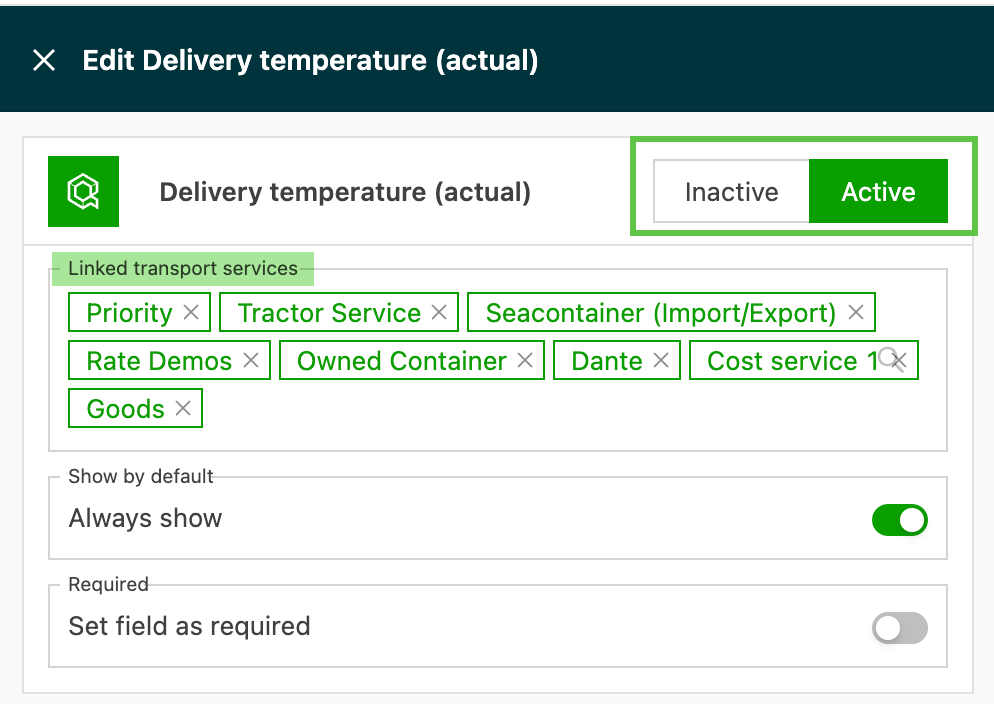
Das Frachtstück aktiv oder inaktiv schalten. Nur aktive Elemente werden auf der Seite Produkte angezeigt.
-
Die Transportservices auswählen, für die dieses Produkt verfügbar ist.
-
Über den Toggle festlegen, ob dieses Feld immer sichtbar und/oder ein Pflichtfeld ist.
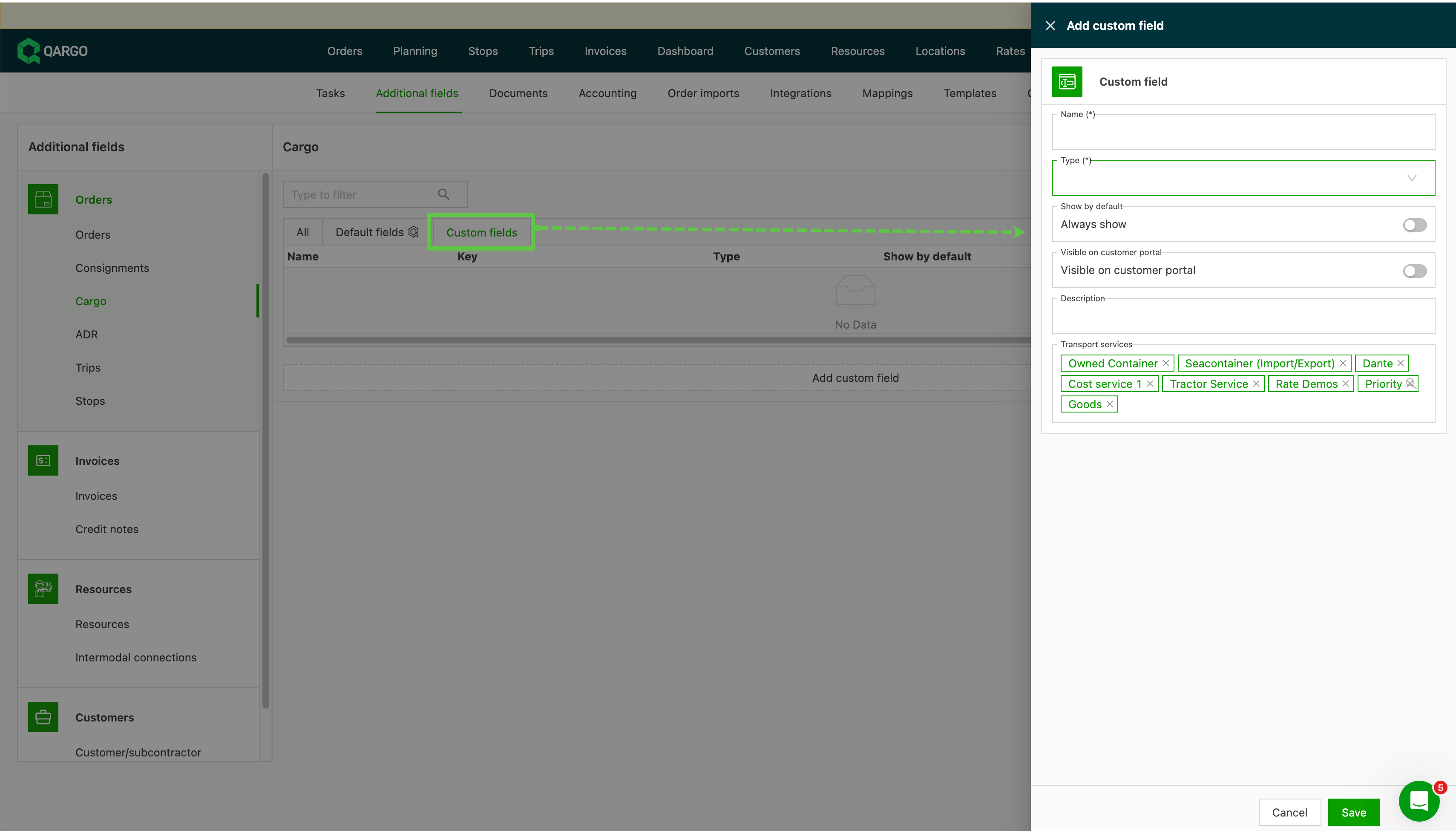
Ist das benötigte Feld nicht in der Standardliste vorhanden, können über den Reiter Benutzerdefinierte Felder zusätzliche Felder hinzugefügt werden.
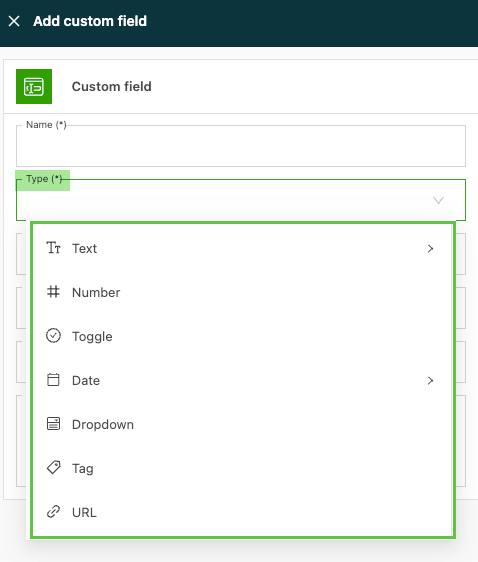
- Auf Benutzerdefinierte Felder hinzufügen klicken. Daraufhin öffnet sich ein Seitenbereich, in dem das neue Feld hinzugefügt werden kann.
-
Unter Typ stehen folgende Optionen zur Verfügung:
-
Text – Freitextfeld, einzeilig oder mehrzeilig verfügbar
-
Zahl – nur numerische Werte
-
Toggle – fügt die Option hinzu, das Feld ein- oder auszuschalten
-
Datum – nur Datumswerte, bevorzugtes Format im Seitenmenü wählbar
-
Dropdown – geeignet, wenn dem Nutzer mehrere Optionen zur Auswahl stehen
-
Markierung – Markierungen können zusammen mit einer zugehörigen Farbe hinzugefügt werden
-
URL – Option zum Hinzufügen einer Website
-