
Tarife – Auftragseingabe
Die Konfiguration der Auftragseingabe befindet sich jetzt im Hauptmenü Tarife. In diesem Menü lassen sich Auftragsdetails und -komponenten erstellen, bearbeiten und aktualisieren.
Inhaltsverzeichnis
Im Hauptmenü zu Tarife > Auftragseingabe navigieren:

Hier lassen sich die Services anpassen, die das Unternehmen anbietet. Der Bildschirm ist in 3 Spalten unterteilt.
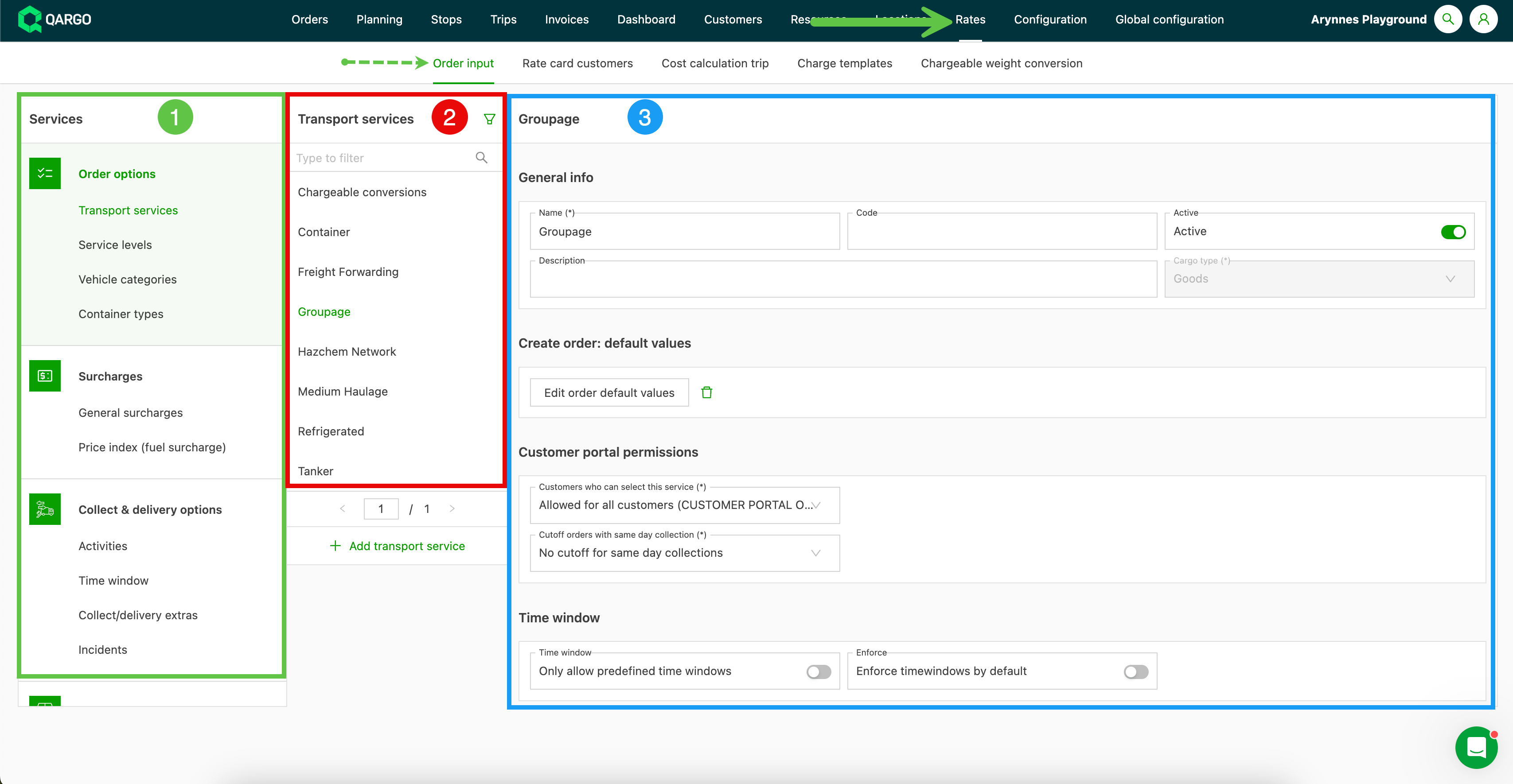
- Die linke Spalte zeigt alle möglichen Konfigurationskategorien, die mit der Auftragseingabe verknüpft sind.
- Nach einem Klick auf eine der Kategorien in dieser Spalte werden in der zweiten Spalte alle Optionen angezeigt, die mit dieser Kategorie verknüpft sind.
- In der dritten Spalte werden die Details dieser Option angezeigt und lassen sich bei Bedarf bearbeiten.
Grau dargestellte Optionen (bzw. hellgrün, wenn ausgewählt) sind inaktiv. Eine auf „Inaktiv“ gesetzte Option kann nicht mehr in Aufträgen verwendet werden. Zuvor erstellte Aufträge, die diese Option verwendet haben, bleiben unverändert.
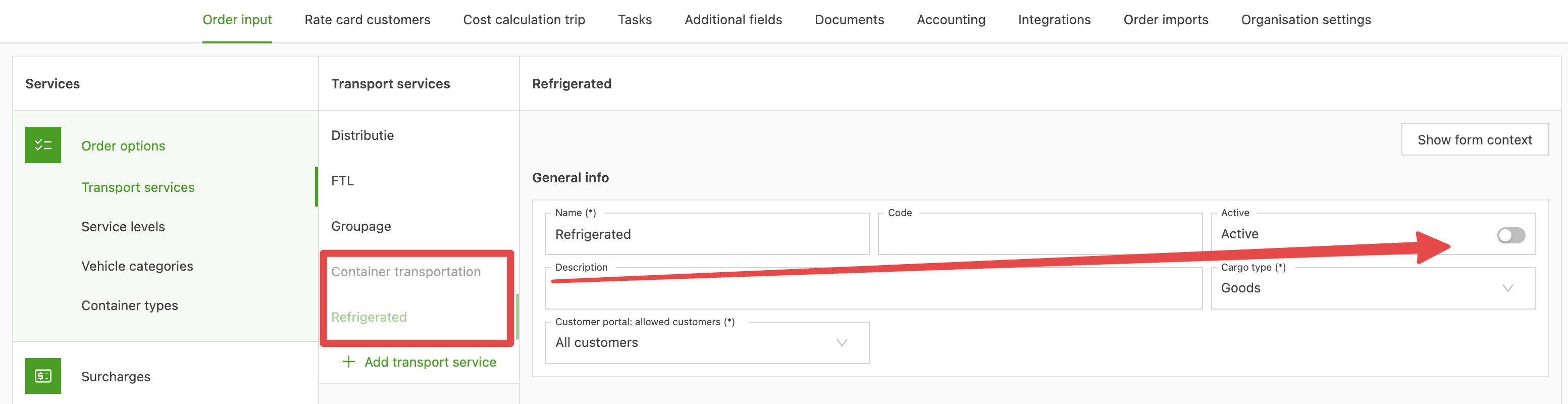
Nachfolgend eine Übersicht der Kategorien, die auf der Seite der Auftragsebene angezeigt werden. Für weitere Informationen auf die Links klicken.
Auftragsoptionen
Zuschläge
Abholungs- und Lieferoptionen
Frachtoptionen
Produktoptionen
Planungs-/Ressourcengruppen
- Ressourcengruppen
- Planungsgruppen
- Abteilungen
Kompatible Ressourcen
Kompatible Ressourcen für die Auftragseingabe und die Berechnung der Fahrtkosten einrichten und ändern.
-
Unter Tarife > Auftragseingabe lässt sich eine „kompatible Ressource“, sofern die Option dazu verfügbar ist, einfach in der Tabelle im Bereich Konfiguration hinzufügen.
-
Sortiert nach Typ (Fahrzeug, Fahrer, Container, Subunternehmer, intermodale Verbindungen).
-
In die Zeile klicken oder das Symbol Bearbeiten verwenden, um die Tabelle zu öffnen und die Ressource(n) auszuwählen
- Mit einem einfachen Klick eine, mehrere oder alle auswählen
- Sobald Ressourcen ausgewählt sind, wird im Hauptkonfigurationsbereich eine Zusammenfassung angezeigt, wie viele und welche Ressourcen ausgewählt sind.