
Planung: Planungsgruppen verwenden
Aufträge auf Disponenten aufteilen, mit automatischer Zuweisung anhand von Transportservices oder benutzerdefinierten Regeln. Planungstafel nach Gruppen filtern.
Inhaltsverzeichnis
Mit Planungsgruppen lassen sich Aufträge auf die verschiedenen Disponenten eines Transportunternehmens aufteilen.
Planungsgruppen erstellen
-
Konfiguration > Regeln öffnen
-
In der linken Spalte auf Verwalten und automatisch zuweisen klicken
-
Auf Planungsgruppe und anschließend auf Planungsgruppe hinzufügen klicken
-
Die allgemeinen Informationen der Planungsgruppe ausfüllen
-
Mit Regel hinzufügen Aufträge automatisch bestimmten Gruppen zuweisen, wenn Kriterien erfüllt sind.
Planungsgruppen zuweisen
Eine Planungsgruppe kann anhand von Regeln automatisch zugewiesen werden. Diese Regeln werden unter Tarife > Auftragseingabe konfiguriert.
-
Transportservices. Ist hier ein Transportservice angegeben, wird ein Auftrag, der mit diesem Transportservice erstellt wird, automatisch der Planungsgruppe zugewiesen.
- Die verfügbaren Optionen richten sich nach den Einträgen unter Planungsgruppen
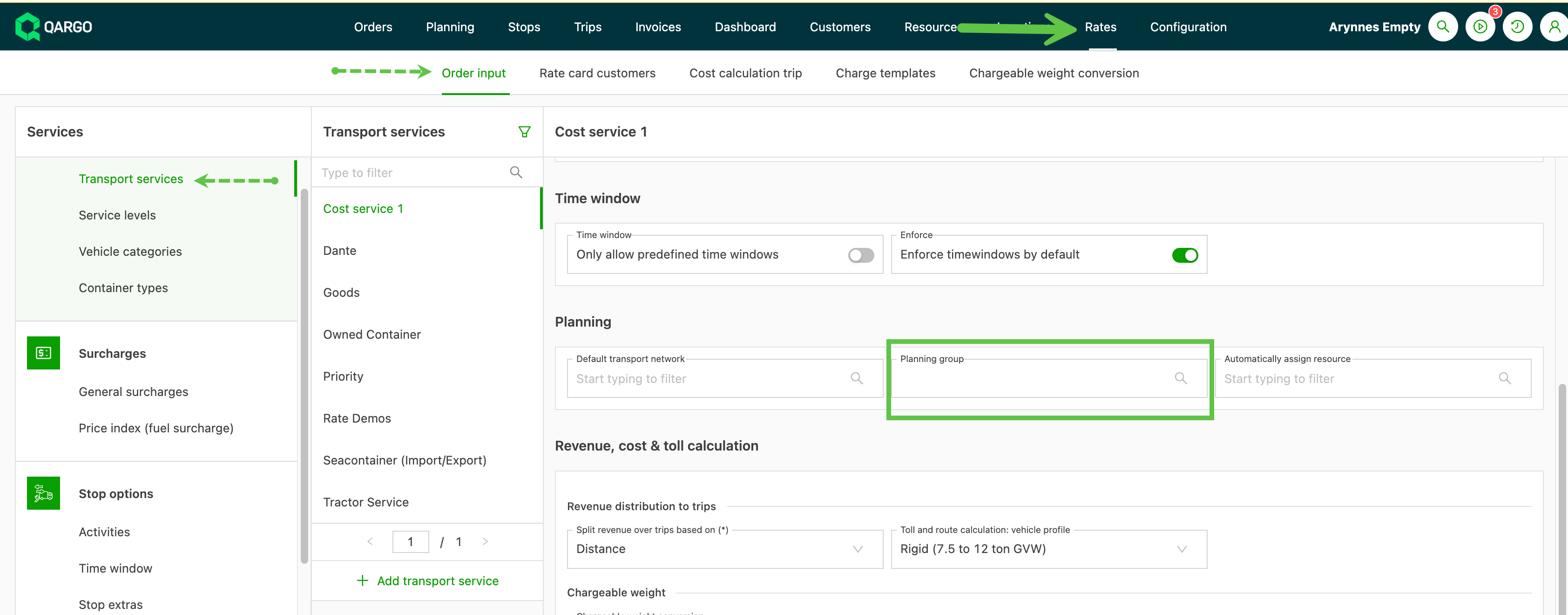
- Planungsgruppen. Regeln mit Bedingungen festlegen, um Aufträge Gruppen zuzuweisen
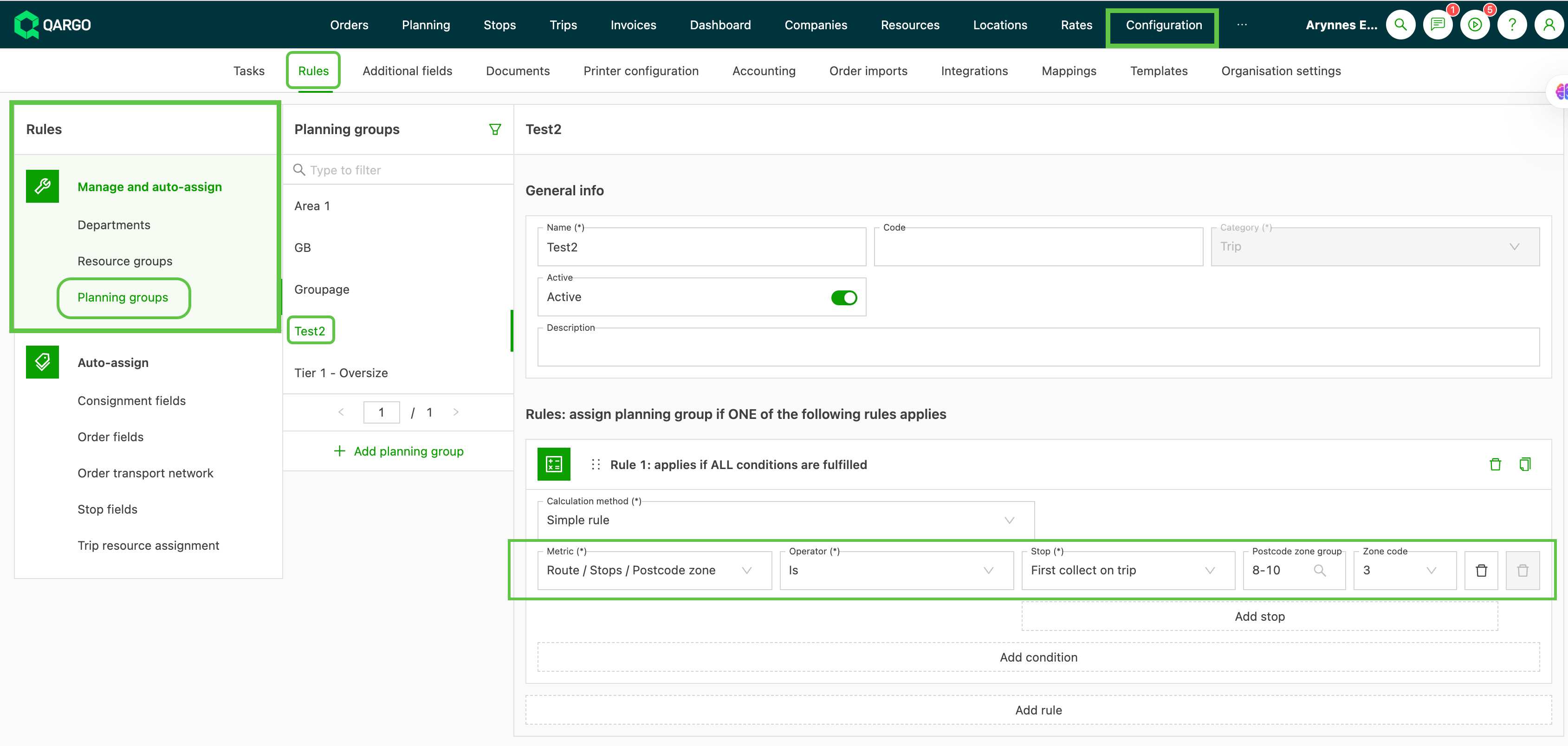
Regeln für Zuweisungen erstellen
Regeln beruhen auf einer Reihe von Parametern und Bedingungen. Bei ihrer Anwendung weisen sie Aufträge automatisch einer bestimmten Planungsgruppe zu. Regeln bestehen aus mehreren Elementen:
Hinweis: Die Ressource der Fahrt (z. B. eine Ressource des Benelux-Netzwerks) kann nicht als Bedingung für Planungsgruppenregeln verwendet werden. Die Ressource wird im selben Schritt wie die Planungsgruppe ausgewählt und steht daher für die Regelauswertung nicht zur Verfügung. Stattdessen andere verfügbare Bedingungen verwenden, etwa Kunde, Abteilung, Transportservice, Fahrzeugkategorie, Abschnittstyp oder Route/Stopps.
-
Berechnungsmethode: Damit bestimmt das System die Gruppenzuweisung
- Einfache Regel
- Excel-Tabelle
-
Kennzahl: Verschiedene Optionen, die unten beschrieben sind
-
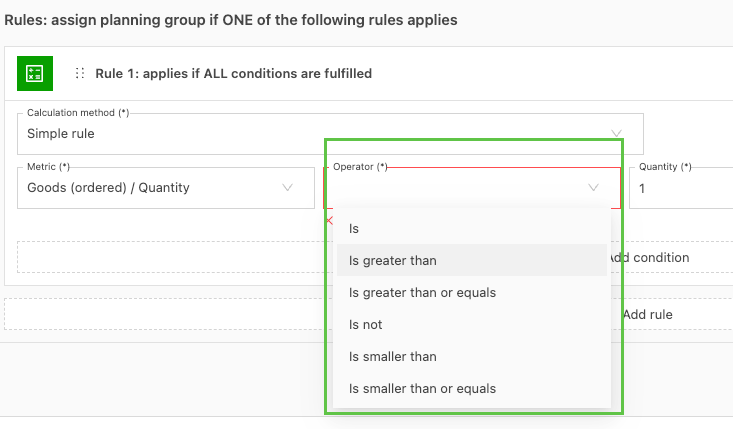
Operator: Schließt Elemente je nach Einstellung ein oder aus.
- Ist: Ein einzelnes Element wird eingeschlossen
- Ist nicht: Ein einzelnes Element wird ausgeschlossen
- Ist größer als (oder gleich): Ein Wert entspricht dem angegebenen Wert oder ist größer
- Ist kleiner als (oder gleich): Ein Wert entspricht nicht dem angegebenen Wert oder ist kleiner
- In: Mehrere Elemente werden eingeschlossen
- Nicht in: Mehrere Elemente werden ausgeschlossen
-
Wert: Hängt von der ausgewählten Kennzahl ab. Der Wert wird entweder manuell eingegeben oder aus einer Dropdown-Liste vorhandener Optionen ausgewählt
Berechnungsmethode:
Einfache Regel
-
Diese Option verwenden, wenn ein einzelnes Kriterium für die Zuweisungsregel ausreicht.
- Zum Beispiel eine Abteilungsregel, um Aufträge einer bestimmten Gruppe zuzuweisen.
- Zusätzliche Bedingungen und/oder Regeln lassen sich kombinieren, um bestimmte Kriterien für die Gruppenzuweisung festzulegen
Excel-Tabelle
-
Diese Option verwenden, wenn mehrere Bedingungen zu einer einzigen Regel kombiniert werden müssen.
- Zum Beispiel eine Unterteilung nach Land, Servicelevel und Verpackungsart. Mit einer Tabelle lassen sich mehrere Optionen für Servicelevels und Verpackungsarten hinzufügen.
Kennzahloptionen im Überblick
Waren (beauftragt)
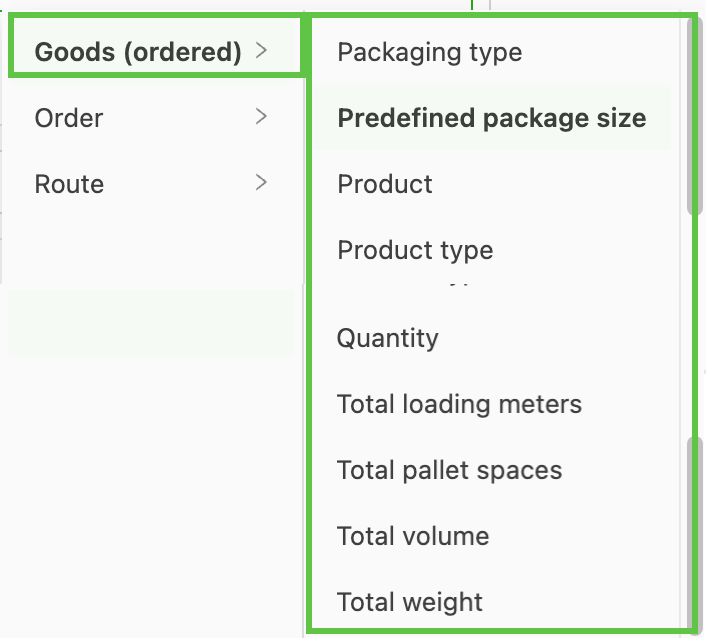
- Für die Zuweisung der Planungsgruppe wird der Bereich „Fracht“ des Auftrags ausgewertet.
-
Verpackungsart: Ist diese Option gesetzt, zeigt Wert die verfügbaren Optionen in einer Dropdown-Liste an. Grundlage ist die Konfiguration unter Frachtoptionen > Verpackungsarten
-
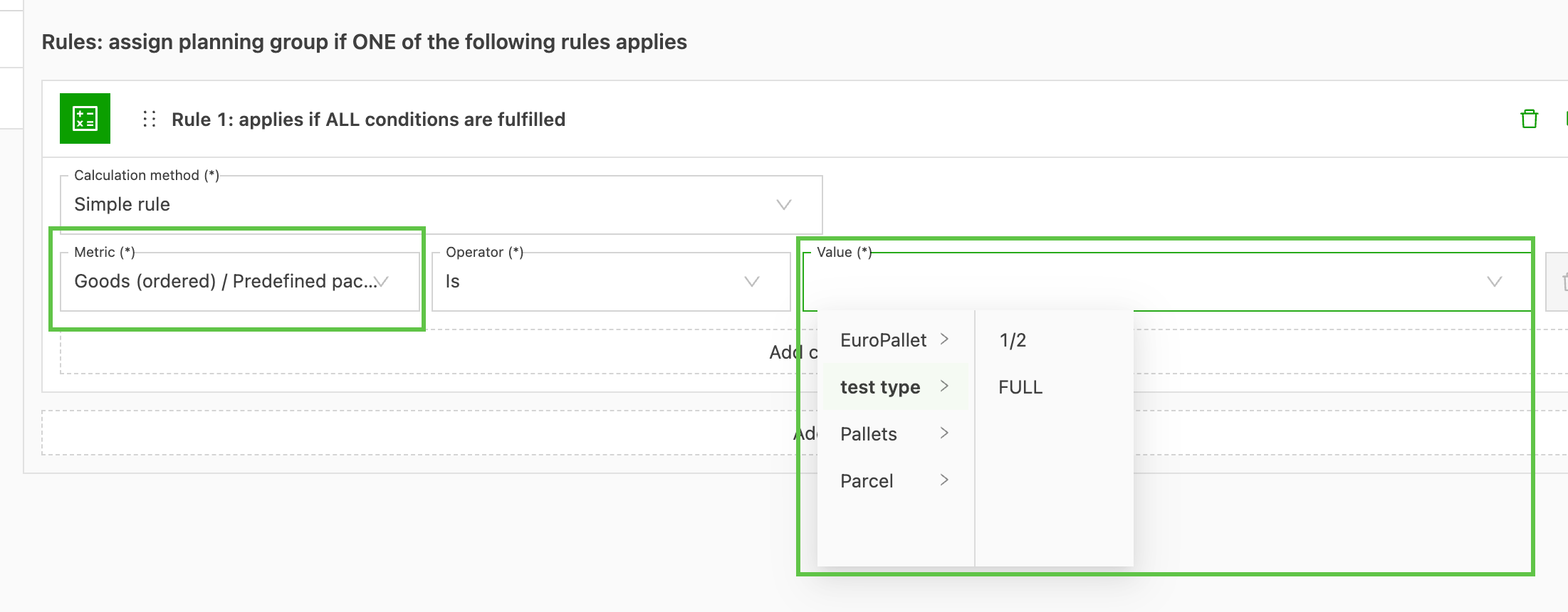
Vordefinierte Packstückgröße: Bei dieser Option zeigt Wert zunächst die Verpackungsart zur Auswahl an und anschließend eine Option zur Auswahl der definierten Größe.
-
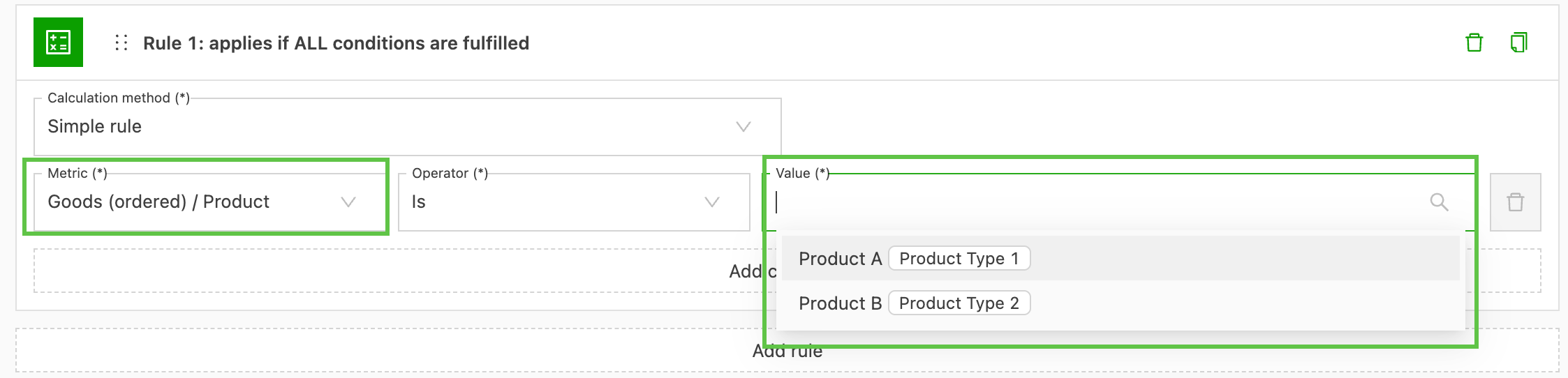
Produkt: Ist diese Option gesetzt, zeigt Wert die voreingestellten Produktoptionen an, die unter Produktoptionen > Produkte erstellt wurden. Zusätzlich werden die zugehörigen Produkttypen angezeigt.
-
Produkttyp: Diese Option berücksichtigt nur die bestimmten Produkttypen, die unter Produktoptionen > Produkttypen konfiguriert sind.
-
Menge: Den Wert manuell eingeben. Er wird mit dem Gesamtwert des Auftrags verglichen; die Regel wird über den angegebenen Operator bestimmt.
-
Lademeter gesamt: Den Wert manuell eingeben. Er wird mit dem Gesamtwert des Auftrags verglichen; die Regel wird über den angegebenen Operator bestimmt.
-
Palettenstellplätze gesamt: Den Wert manuell eingeben. Er wird mit dem Gesamtwert des Auftrags verglichen; die Regel wird über den angegebenen Operator bestimmt.
-
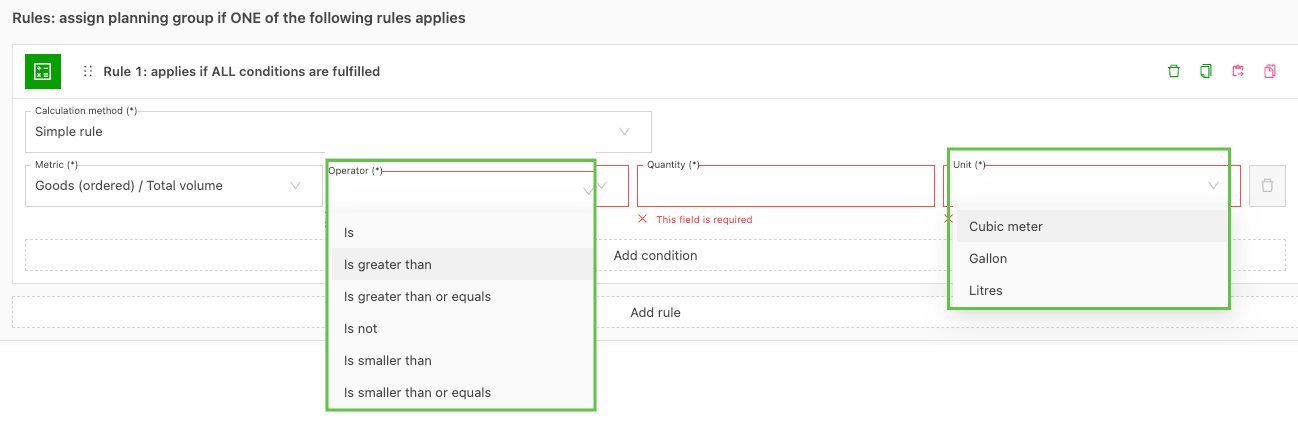
Volumen gesamt: Den Wert manuell eingeben. Er wird mit dem Gesamtwert des Auftrags verglichen; die Regel wird über den angegebenen Operator bestimmt. Zusätzlich unter Einheit die Maßeinheit festlegen (Kubikmeter / Gallone / Liter).
-
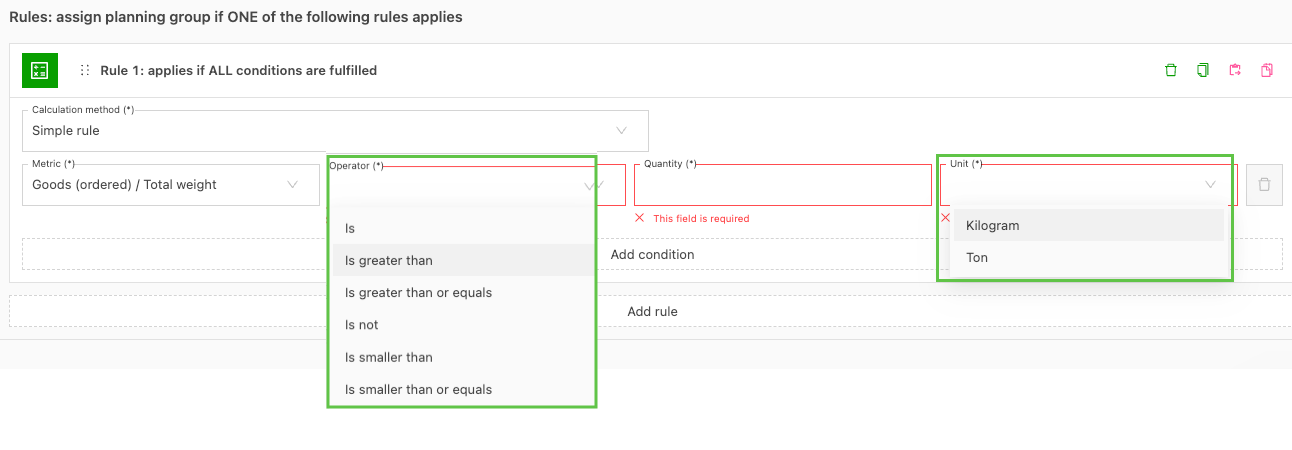
Gewicht gesamt: Den Wert manuell eingeben. Er wird mit dem Gesamtwert des Auftrags verglichen; die Regel wird über den angegebenen Operator bestimmt. Zusätzlich unter Einheit die Maßeinheit festlegen (Kilogramm / Tonne).
Auftrag
- Für die Zuweisung der Planungsgruppe werden bestimmte Werte des Auftrags ausgewertet.
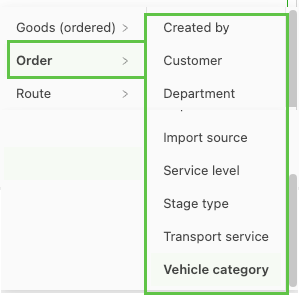
- Erstellt von: Der Nutzer, der den Auftrag erstellt hat; in den Auftragsdetails angezeigt als „Verantwortlich: name@email.com“
- Kunde: Der Name des Kunden, der den Auftrag erteilt hat; in den Auftragsdetails angezeigt als „Kunde: Name“.
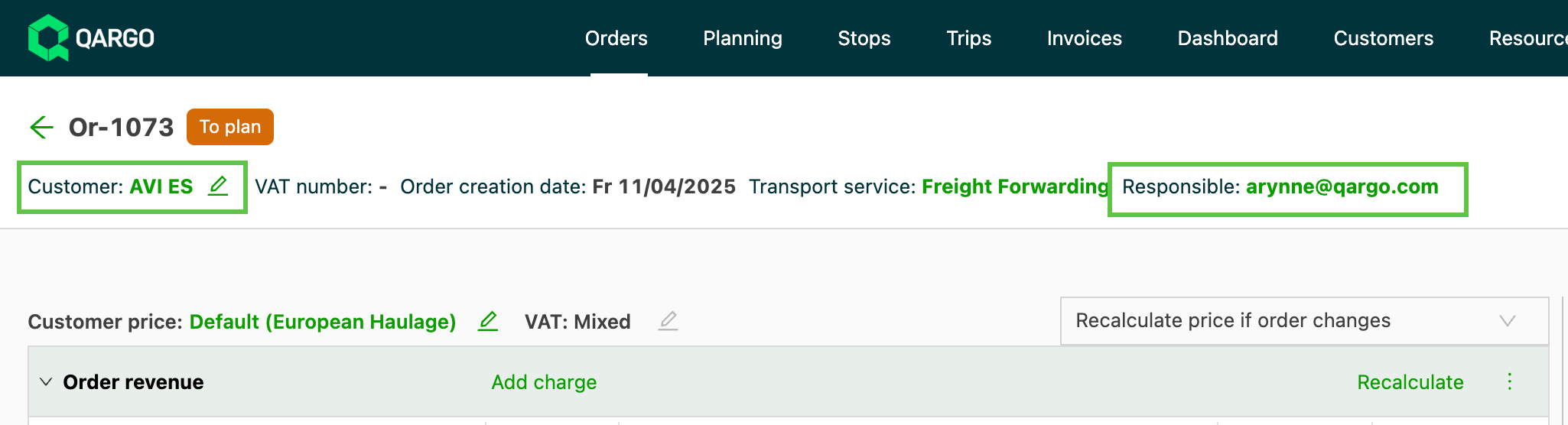
- Abteilung: Wenn einem Auftrag eine bestimmte Abteilung zugewiesen ist.
- Importquelle: Bezeichnet den Ursprung der Daten, die in Qargo übernommen werden. Unterschieden wird zwischen manuellen Importen und API/EDI über ein Partnernetzwerk
- Servicelevel: Servicelevels im Auftrag können z. B. Priorität, Nächster Tag oder Economy sein. Die Optionen hängen von der Einrichtung unter Auftragsoptionen > Servicelevel ab
- Abschnittstyp: Bezeichnet den Abschnitt des Auftrags, etwa Abholung, Lieferung oder Transfer. So lassen sich Aufträge anhand einer bestimmten Tätigkeit zuweisen, z. B. Transporte zwischen Hubs
- Transportservice: Beruht auf den Servicearten, die unter Auftragsoptionen > Transportservices konfiguriert sind. So lassen sich Aufträge an Disponenten in einem bestimmten Team leiten
- Fahrzeugkategorie: Die Planungsgruppe wird anhand der Fahrzeugkategorie im Auftrag zugewiesen. Nützlich bei Teams für bestimmte Ausrüstungsarten (z. B. Kühlfahrzeuge)
Route
- Für die Zuweisung der Planungsgruppe werden bestimmte Werte des Auftrags ausgewertet.
-
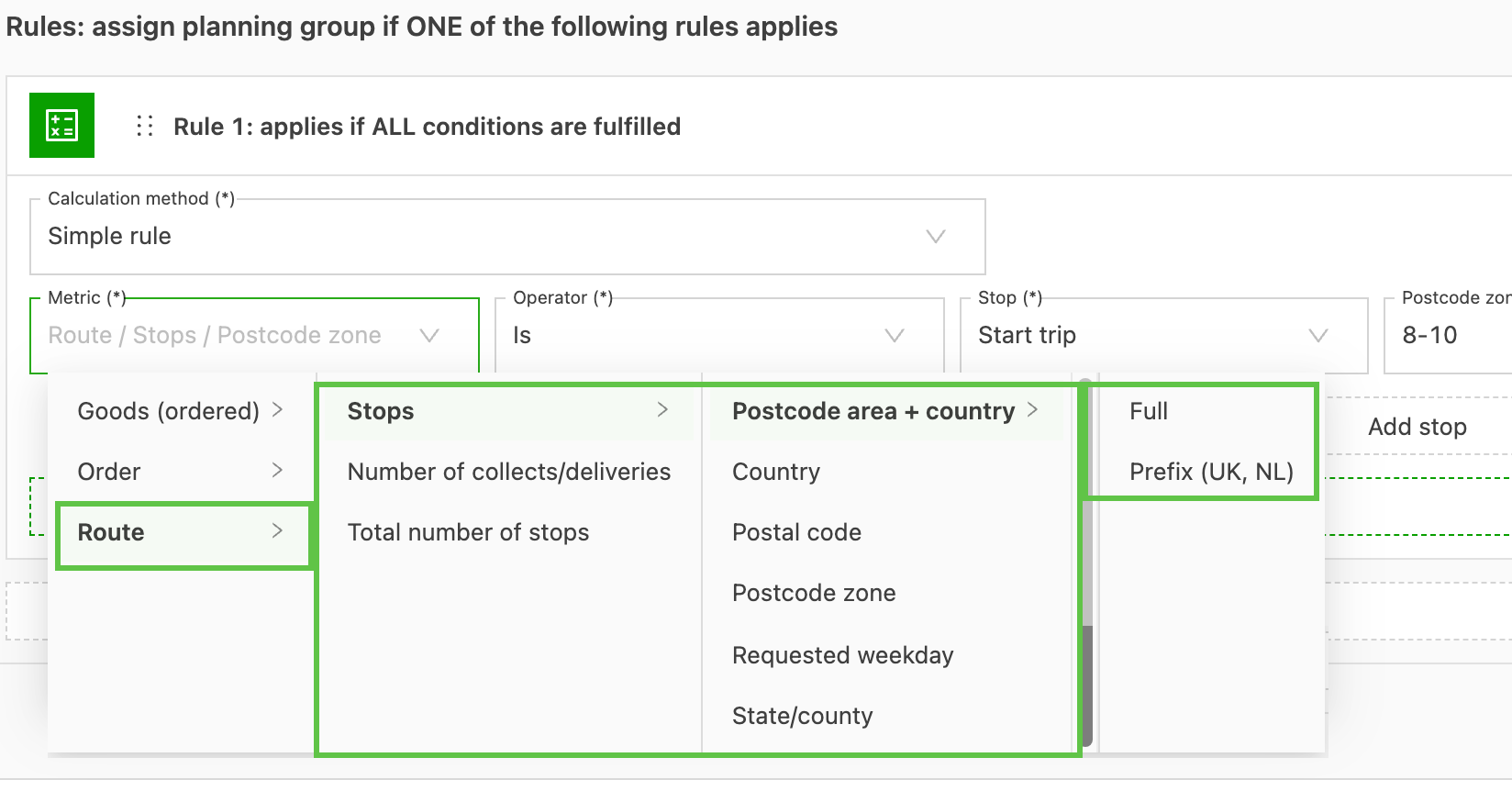
Stopps: Öffnet zusätzliche Optionen und fragt nach weiteren Parametern.
- Postleitzahlbereich + Land > vollständige Postleitzahlen oder Präfix (UK / NL): Zuerst wird das Land ausgewertet, danach die Postleitzahl. Ein Stopp ist erforderlich.
- Land: Die Zuweisung erfolgt anhand des Landes im Auftrag. Ein Stopp ist erforderlich.
- Postleitzahl: Die Zuweisung erfolgt anhand der Postleitzahl. Ein Stopp ist erforderlich.
- Postleitzahlzone: Für diese Option muss zuerst eine Postleitzahlzone eingerichtet werden. Ein Stopp ist erforderlich.
- Gewünschter Wochentag: Einen Wochentag auswählen. Ein Stopp ist erforderlich.
- Bundesland/Land: Freitextfeld zur Eingabe eines Bundeslands. Ein Stopp ist erforderlich.
-
Stoppoptionen:
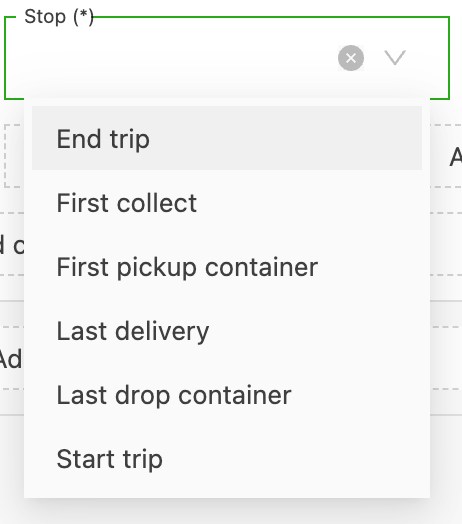
- Anzahl der Abholungen / Lieferungen: Die Anzahl der Stopps manuell eingeben, ab der diese Regel gilt.
- Gesamtzahl der Stopps: Die Anzahl der Stopps manuell eingeben, ab der diese Regel gilt.
Regeln anwenden
Planungsabläufe mit Regeln zur automatischen Zuweisung automatisieren
Um Planungsabläufe ohne die Bedingung „Planungsgruppe“ zu automatisieren, folgende Schritte ausführen:
-
Relevante Attribute ermitteln: Das Attribut oder die Attribute bestimmen, die die zu gruppierenden Aufträge kennzeichnen. Verwendet werden können z. B. Attribute wie „Transportservice“ oder „Kunde“.
-
Regeln zur automatischen Zuweisung einrichten:
- Die Einstellungen für die automatische Zuweisung öffnen.
- Eine Regel mit der passenden Kennzahl erstellen (z. B. „Auftrag > Transportservice“).
- Den Operator und den Wert angeben, die den Gruppierungskriterien entsprechen.
- Als Aktion „Fahrt planen“ festlegen.
-
Primäre Ressourcen auswählen: Im Bereich „Primäre Ressourcen“ die passende Ressource zuweisen (z. B. die Ressource FCA Carrier), um sicherzustellen, dass die Aufträge bei ihrer Erstellung automatisch geplant werden.
Auf diese Weise werden Aufträge automatisch gruppiert und geplant, auch wenn „Planungsgruppe“ nicht als Bedingung verfügbar ist.
Reihenfolge und Priorität der Regelauswertung
Planungsgruppenregeln werden in einer festen Reihenfolge ausgewertet. Das System prüft die Regeln nacheinander und wendet die erste Regel an, deren Bedingungen erfüllt sind. Für genaue Ergebnisse:
- Die spezifischsten Regeln weiter oben in der Reihenfolge platzieren.
- Zusätzliche Bedingungen hinzufügen, auch Kriterien mit „ist nicht“, um unbeabsichtigte Treffer zu vermeiden.
Sammelaktualisierung von Planungsgruppen
Die Planungsgruppe mehrerer Aufträge lässt sich über die Funktion zur Sammelaktualisierung im Bildschirm Planung gleichzeitig ändern. So geht es:
- Den Bildschirm Planung öffnen.
- Die zu aktualisierenden Aufträge auswählen.
Die gewünschte Planungsgruppe auf die ausgewählten Aufträge anwenden, um sie gesammelt zu ändern.
Planungsgruppe eines geplanten Abschnitts ändern
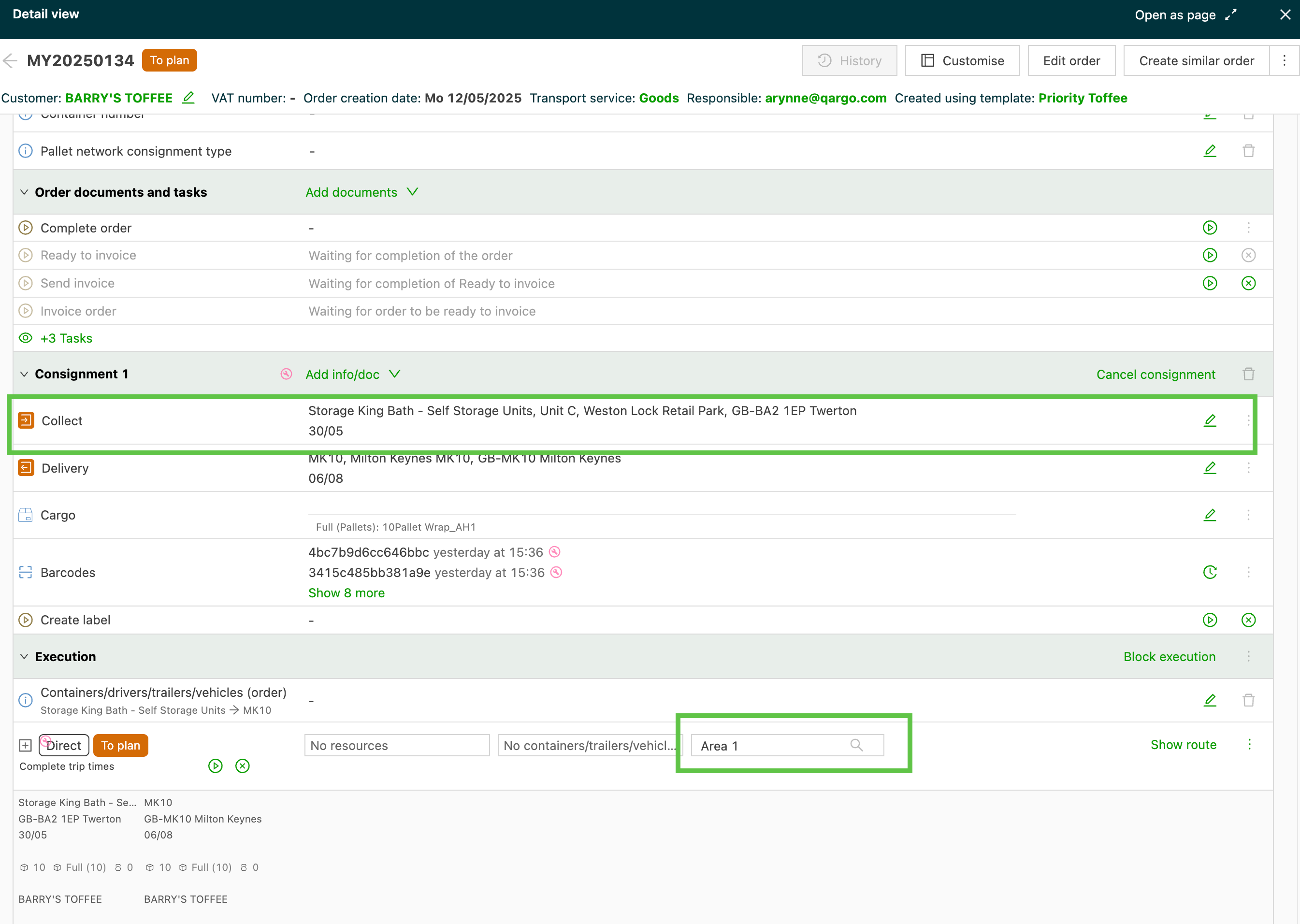
Ein geplanter Abschnitt übernimmt seine Planungsgruppe von der Fahrt. Die Planungsgruppe wird auf der Fahrt selbst geändert.
1. Die Fahrt öffnen.
2. Die Planungsgruppe in den Fahrtdetails ändern.
Aufträge, die mit bestimmten Regeln erstellt werden, werden automatisch einer Planungsgruppe zugewiesen. Bei zusammengeführten Fahrten in der Ansicht „Zu planen“ übernimmt das System außerdem die Planungsgruppe des ersten Auftrags, der der Fahrt hinzugefügt wurde, wenn mehrere Aufträge unterschiedliche Planungsgruppen haben. So bleiben die Zuweisungen einheitlich.
Wird ein Auftrag aus einer Fahrt entfernt (ausgeplant), wertet Qargo seine Planungsgruppenzuweisung anhand der bestehenden Regeln automatisch neu aus. Hat der Auftrag während der Fahrt z. B. vorübergehend eine andere Planungsgruppe übernommen, löst das Ausplanen eine Prüfung der Regeln aus, und die passende ursprüngliche Planungsgruppe wird wieder zugewiesen.
Manuelle Zuweisungen haben Vorrang vor automatischen Planungsgruppenregeln.
Weist ein Nutzer vor dem Erstellen einer Fahrt manuell eine Planungsgruppe zu, überschreibt diese Zuweisung die automatischen Regeln, auch wenn diese Regeln eine andere Planungsgruppe vorsehen.
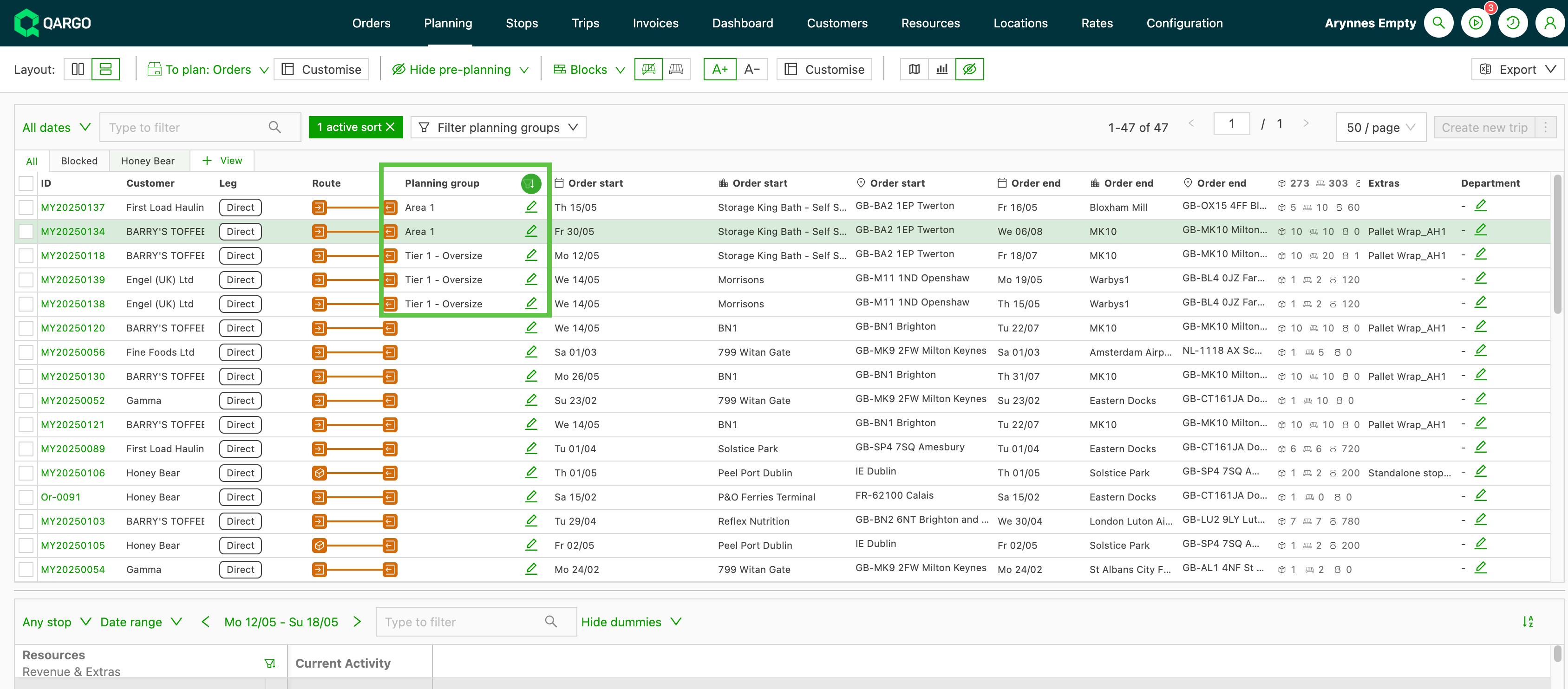
Nach dem Speichern lässt sich die Spalte Planungsgruppe einblenden und in den Listenansichten (Aufträge und Fahrten) sowie auf der Planungstafel nach diesen Gruppen filtern. Filter im Bildschirm Planung zeigen nach Möglichkeit vorrangig die Planungsgruppe der Fahrt an. Bei aufgeteilten Aufträgen können Abschnitte je nach Zuweisung unterschiedliche Gruppen anzeigen. So behalten Disponenten den Überblick und die Kontrolle.
Das Wichtigste im Überblick
- Die Reihenfolge der Planungsgruppenregeln stets priorisieren und prüfen, um Konflikte zu vermeiden.
- Beim Ausplanen sorgt das System durch eine erneute Regelauswertung für die korrekte Neuzuweisung der Planungsgruppe.
- Manuelle Zuweisungen überschreiben automatische Planungsgruppenregeln und eignen sich zur Feinabstimmung von Zuordnungen in bestimmten Anwendungsfällen. Mit gut konfigurierten Planungsgruppenregeln können Nutzer Aufträge und Fahrten genau und einheitlich verwalten.