
Tarife: Zeitfenster hinzufügen
Dieser Artikel beschreibt, wie verschiedene Zeitfensteroptionen eingerichtet werden, die anschließend für Stoppaktivitäten in Aufträgen verwendet werden können.
Inhaltsverzeichnis
Mit konfigurierten Zeitfenstern können Nutzer einem Auftrag schnell vordefinierte Zeitoptionen hinzufügen. Wenn das Zeitfenster für den Transportservice aktiviert ist, der beim Erstellen des Auftrags ausgewählt wird, stehen die Optionen im Dropdown-Menü zur Verfügung.
Um Zeitfenster einzurichten oder zu ändern, zu Tarife > Auftragserfassung > Stoppoptionen > Zeitfenster navigieren.
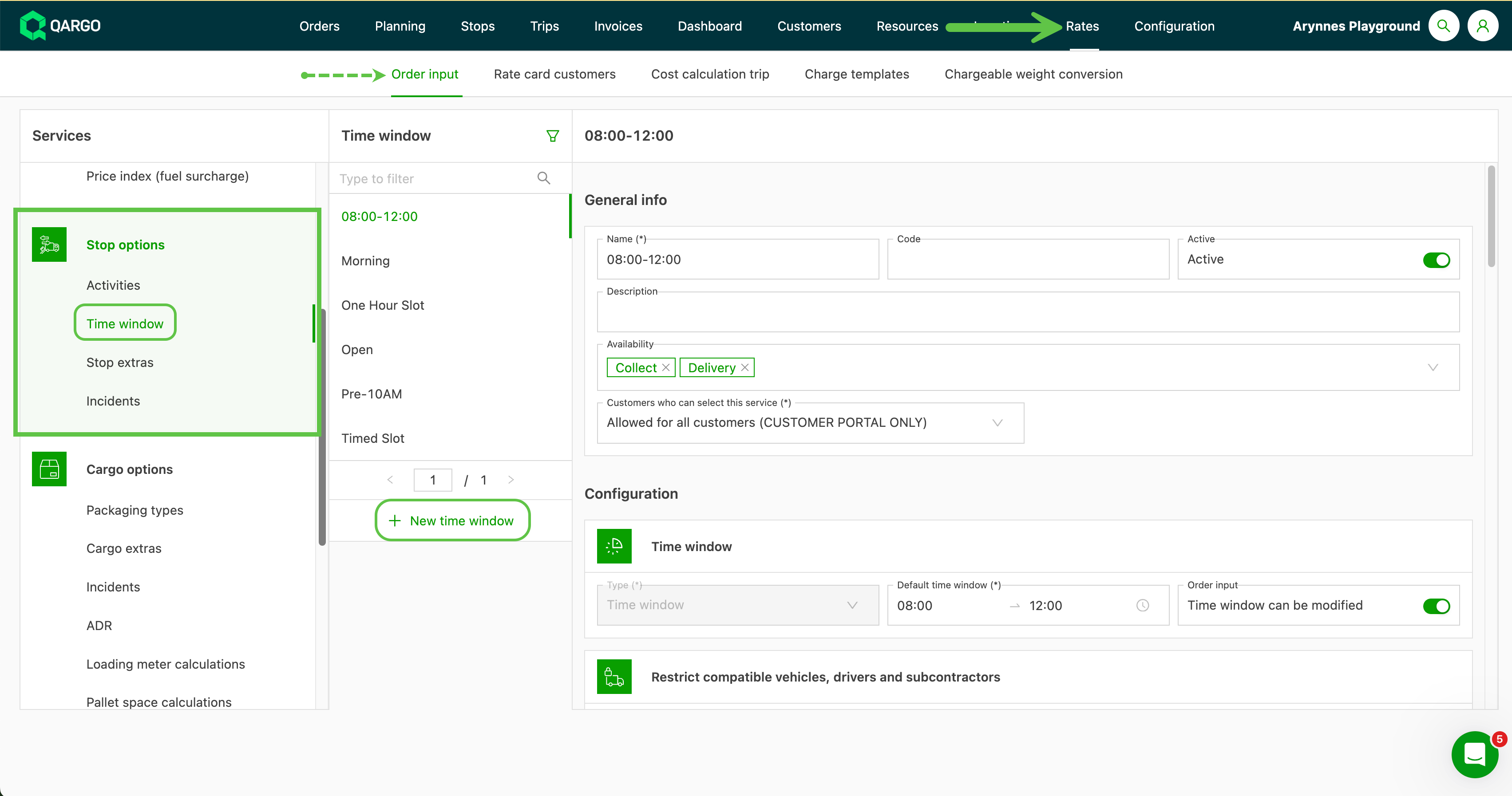
- Auf Neues Zeitfenster klicken, um ein neues Zeitfenster hinzuzufügen.
- Auf ein bestehendes Zeitfenster klicken, um es zu bearbeiten.
Häufig verwendete Optionen sind zum Beispiel:
- Ganzer Tag, z. B. zwischen 8 und 16 Uhr
- Vormittag zwischen 8 und 13 Uhr
- Termin zwischen festgelegten Zeiten oder zu einer festen Uhrzeit.
Wenn Lieferzeitfenster erzwungen werden, berechnet das System die Route ausgehend von der Lieferzeit. Dies kann zu längeren berechneten Dauern führen und Ungenauigkeiten bei den Kostenschätzungen verursachen.
Allgemeine Informationen
-
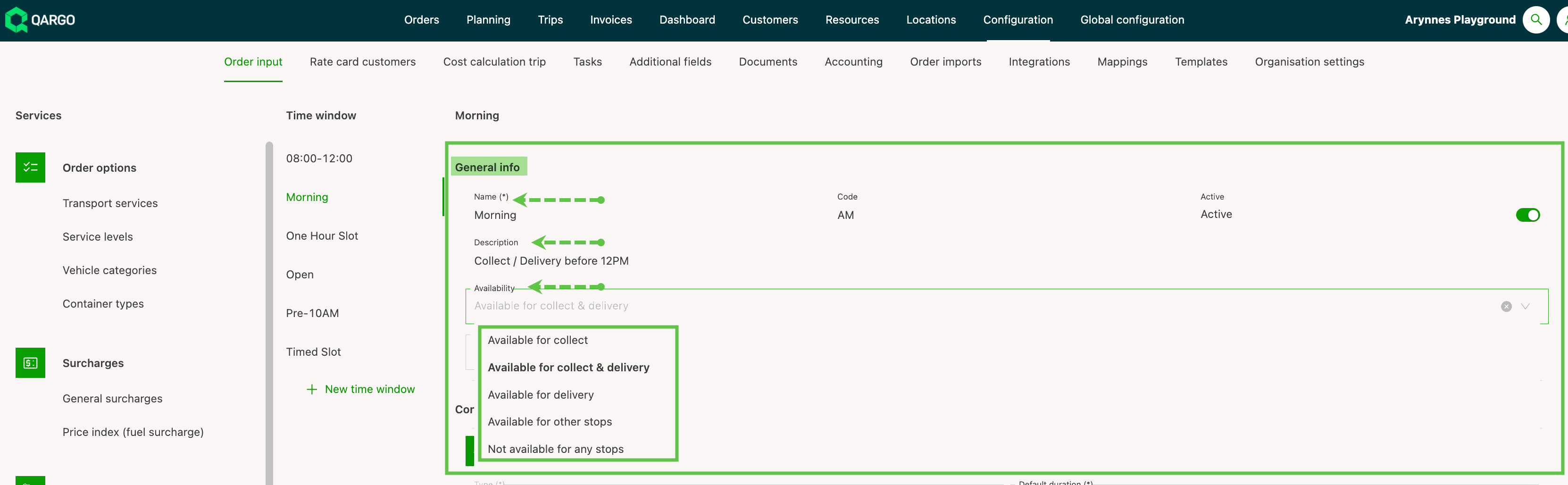
Name und Beschreibung: Einen Namen und eine Beschreibung hinzufügen, wie bzw. wann diese Option verwendet werden kann.
-
Verfügbarkeit: Im Dropdown-Menü lässt sich auswählen, wann diese Option verfügbar sein soll. Folgende Optionen gibt es:
- Verfügbar für Abholung: Die Option wird nur bei Abholstopps angezeigt.
- Verfügbar für Abholung & Lieferung: Die Option wird sowohl bei Abhol- als auch bei Lieferstopps angezeigt.
- Verfügbar für Lieferung: Die Option wird nur bei Lieferstopps angezeigt.
- Verfügbar für andere Stopps: Die Option wird angezeigt, wenn andere Stopps hinzugefügt werden, z. B. Grenzübertritte, Reinigungstermine usw.
- Für keine Stopps verfügbar: Die Option wird nicht als Auswahlmöglichkeit angezeigt.
-
Aktiv: Den Toggle ausschalten, wenn der Service nicht mehr verwendet werden soll. Er wird dann beim Erstellen eines Auftrags nicht mehr als Option angezeigt.
💡 Es kann hilfreich sein, die Start- und Endzeit in den Namen des Zeitfensters aufzunehmen, damit es leicht erkennbar ist.
Konfiguration
Zeitfenster
Hier lassen sich die Start- und Endzeiten konfigurieren, die für das Zeitfenster verwendet werden. Es gibt 3 Arten von Zeitfenstern.
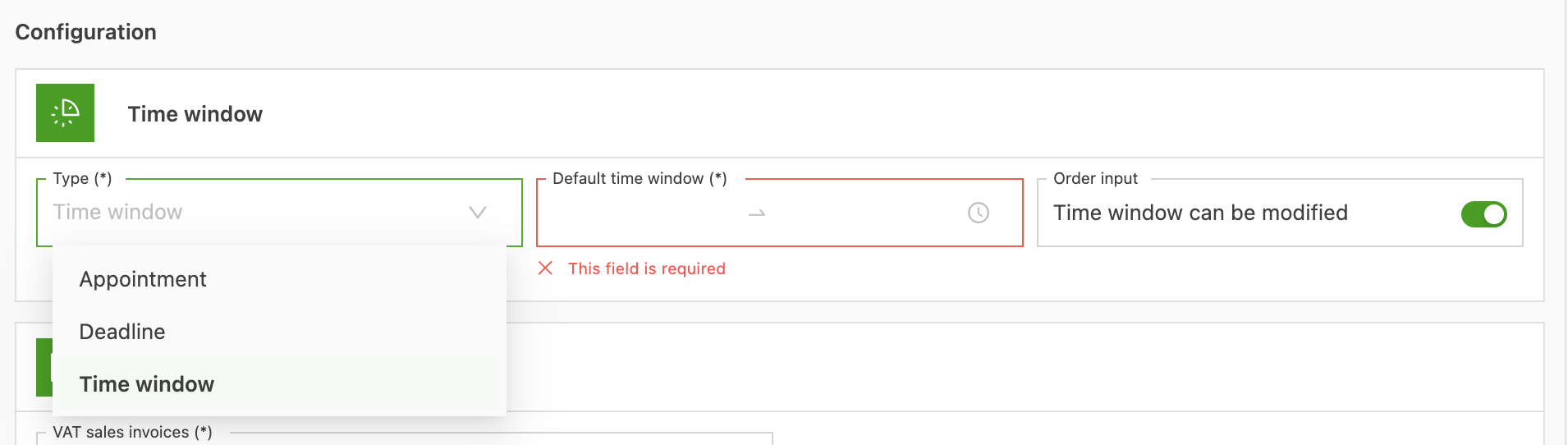
- Zeitfenster: Das ausgewählte Zeitfenster bestimmt die Start-/Endzeit, zu der die Stoppaktivität beginnen kann. Beim Erstellen eines Auftrags werden Start- und Endzeit automatisch ausgefüllt.
- Termin: Die Dauer des Terminfensters festlegen, indem die Standarddauer für den Termin ausgewählt wird. Wenn mit dieser Option eine feste Uhrzeit festgelegt werden soll, unter „Standarddauer“ „00.00“ eingeben. So können Nutzer beim Anlegen des Auftrags die genaue Uhrzeit eingeben.
- Frist: Die Frist des Termins als feste Uhrzeit festlegen, bis zu der der Auftrag geliefert bzw. abgeholt werden muss.
Liste der Transportservices
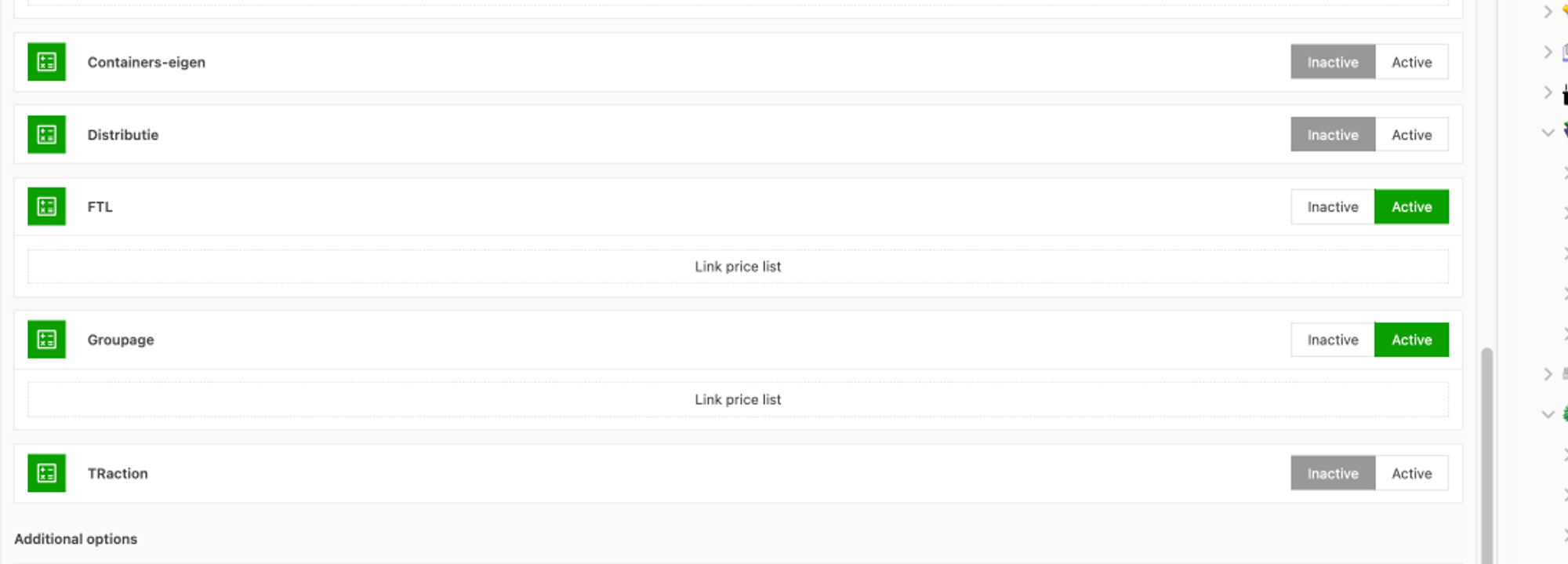
Das Zeitfenster kann allen oder nur ausgewählten Transportservices zugewiesen werden, die das Unternehmen anbietet. Um festzulegen, für welchen Transportservice das Zeitfenster gilt, auf Aktiv klicken, um ihn auszuwählen. Es können mehrere Services ausgewählt werden. Beim Erstellen eines Auftrags sind nur die aktiven Optionen für den ausgewählten Transportservice sichtbar.
Gebühren hinzufügen
Wenn abhängig vom ausgewählten Zeitfenster zusätzliche Gebühren anfallen, lassen sich diese als Gebührenvorlage konfigurieren, die dann automatisch angewendet werden kann.
Auf Vorlage hinzufügen klicken, um eine neue Gebühr zu erstellen, oder auf das Bearbeiten-Symbol (Stift) klicken, um eine bestehende Gebühr zu ändern.
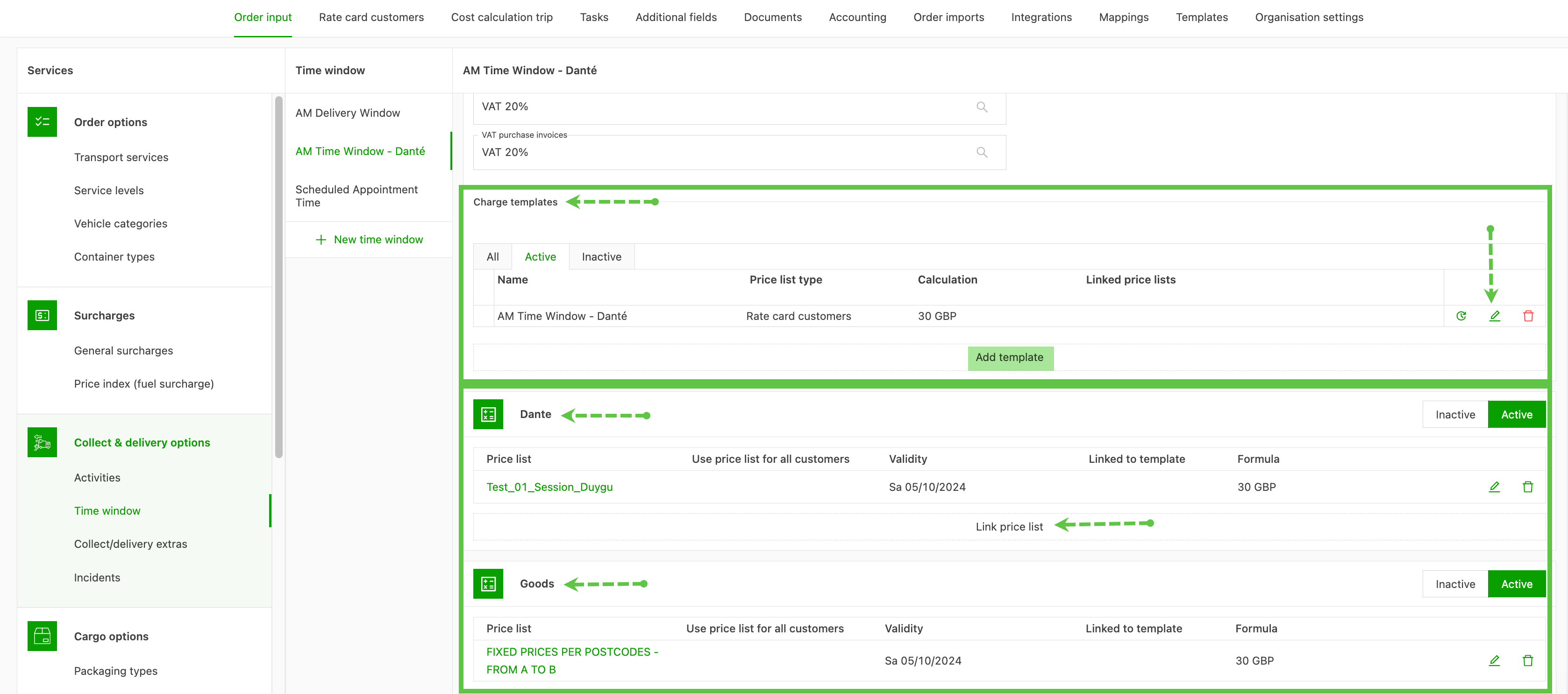
Nachdem der Preis konfiguriert wurde, kann das Zeitfenster unter den Transportservices mit den Preislisten verknüpft werden.
Zeitfensterverstöße
Erzwungene Lieferzeitfenster stellen die strikte Einhaltung des Zeitplans sicher. Sie wirken sich jedoch auf die Routenberechnung aus, da Fahrten ausgehend von der Lieferzeit berechnet werden.
Nicht erzwungene Zeitfenster
Wenn ein Zeitfenster erstellt und in einem Auftrag verwendet wird und der Auftrag außerhalb des festgelegten Fensters geplant oder abgeschlossen wird, wird ein Verstoß angezeigt.
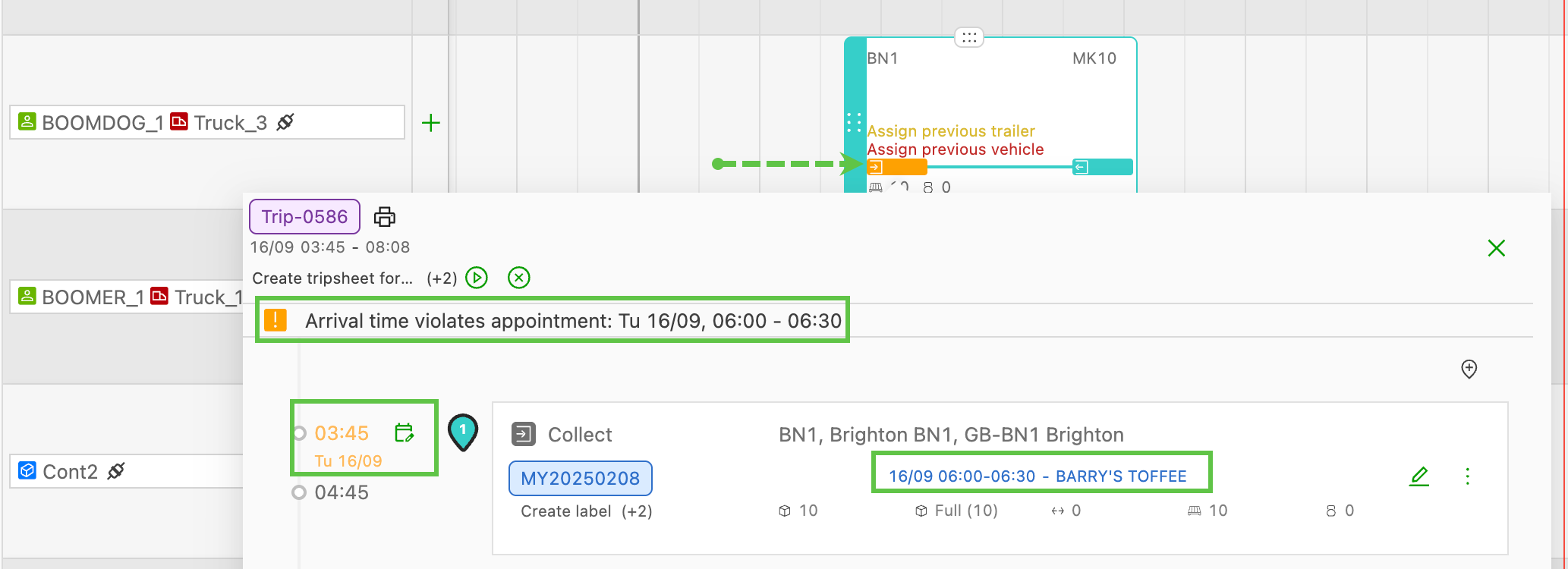
Zeitfenster, die nicht erzwungen werden, haben eine integrierte Toleranz vor und nach den Ankunftszeiten. Für Stopps, die innerhalb dieser Toleranz abgeschlossen werden, wird kein Verstoß angezeigt.
- Vor der festgelegten Ankunftszeit: bis zu 1 Std.
- Nach der festgelegten Ankunftszeit: bis zu 30 Min.
Beispiel:
Der Auftrag hat ein festgelegtes Zeitfenster für den Abholstopp zwischen 6:00 und 6:30 Uhr.
Stopp wird vor dem Zeitfenster abgeschlossen
Wenn der Stopp außerhalb der Toleranz von 1 Stunde abgeschlossen wird, wird ein Verstoß angezeigt. Innerhalb der 1 Stunde vor der Stoppzeit entsteht dagegen kein Verstoß.
Stopp wird nach dem Zeitfenster abgeschlossen
Wenn der Stopp außerhalb der Toleranz von 30 Minuten abgeschlossen wird, wird ein Verstoß angezeigt. Innerhalb der 30 Minuten nach der Stoppzeit entsteht dagegen kein Verstoß.
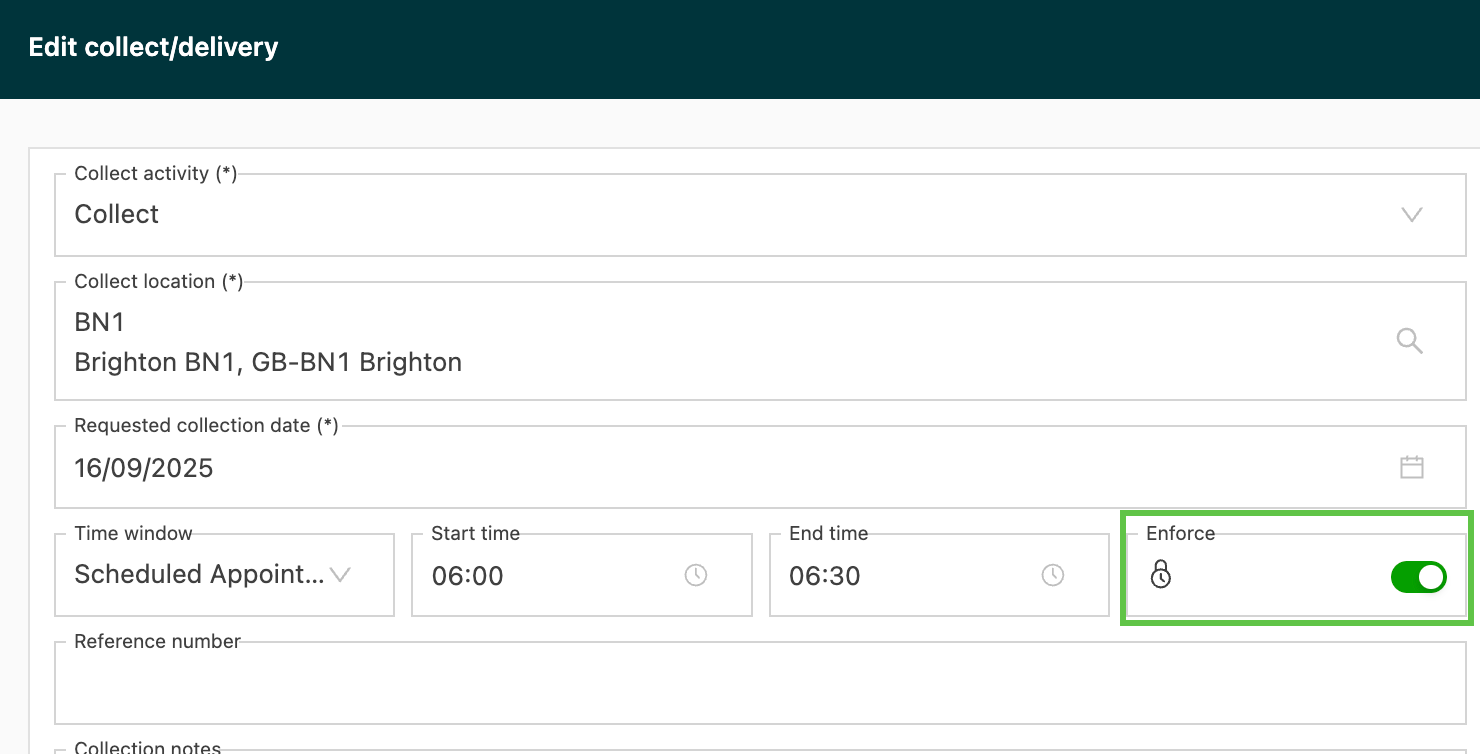
- Zeitfenster können im Auftrag erzwungen werden.
-
Erzwungene Zeitfenster können nicht außerhalb der festgelegten Zeit geplant werden.
- Beim Versuch, außerhalb dieser Zeit zu planen, wird automatisch in das erzwungene Zeitfenster verschoben.
-
Ein Verstoß wird angezeigt, wenn ein Teil der Fahrt dazu führt, dass eines der Zeitfenster verpasst wird.
Lieferscheine anpassen, um Zeitfenster aufzunehmen
Um Lieferzeitfenster in Lieferscheine aufzunehmen, folgende Schritte ausführen:
- Die Lieferscheinvorlage in der Qargo-Anwendung öffnen.
- Das Feld für den angefragten Liefertermin suchen.
- Nach der Syntax für den angefragten Liefertermin ein Leerzeichen hinzufügen und das Zeitfensterfeld einfügen, indem
##{{consignment > delivery stop > time window}}ausgewählt wird.
So werden Zeitspannen, etwa Lieferungen zu einer festen Uhrzeit (z. B. „09:00–09:00“), den Beteiligten klar mitgeteilt.