
Fahrt planen
Dieser Artikel gibt einen Überblick darüber, wie ein Auftrag für eine Fahrt geplant wird.
Planung auf dem Planungsboard
- Zum Reiter „Planung“ mit den zu planenden Aufträgen navigieren: Den Reiter Planung öffnen und den Bereich Aufträge > Zu planen wählen. (Außerdem lässt sich die Planungsansicht anpassen oder eine Fahrt planen; siehe auch 👉 Planungsansicht anpassen)
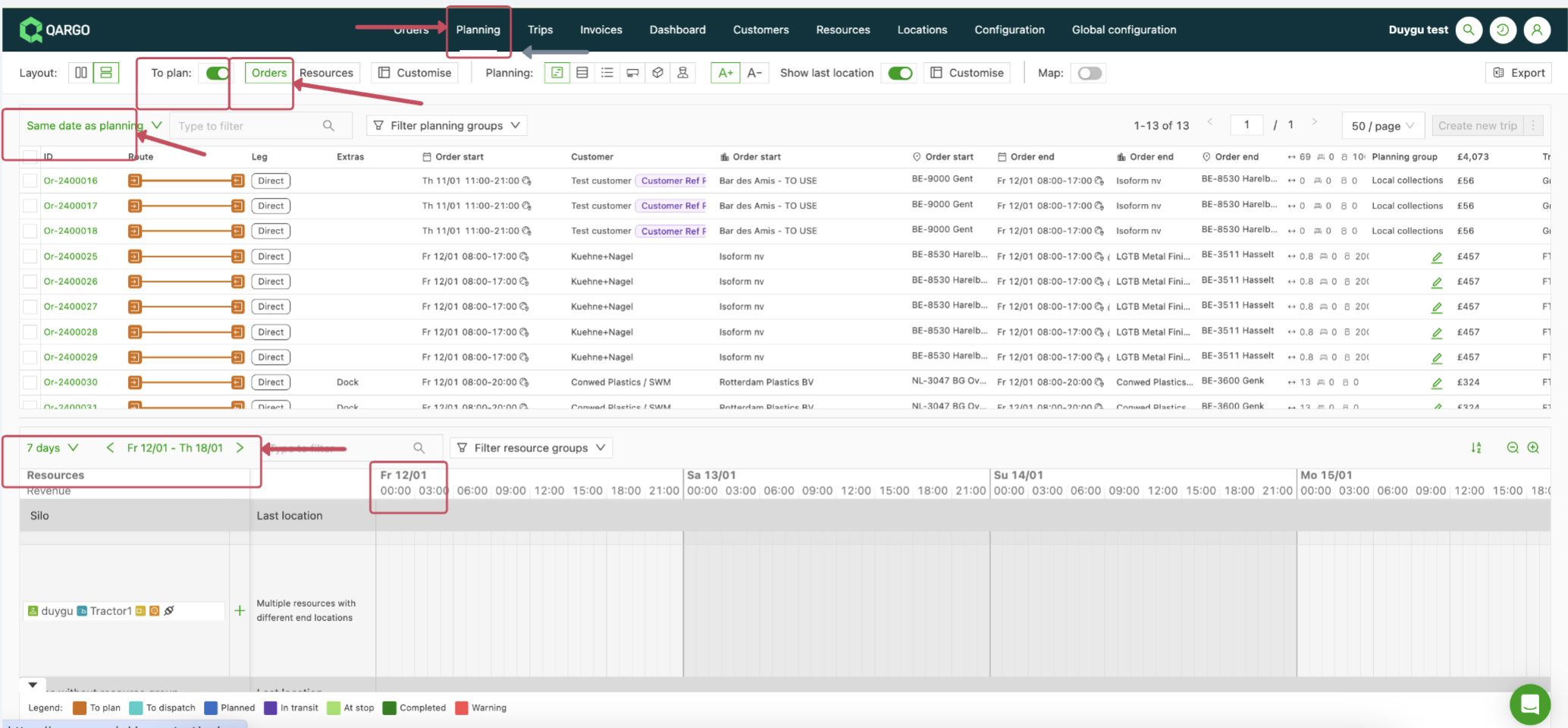
-
Filter anwenden (falls zutreffend): Um die Auswahl einzugrenzen, Filter nach Datum, Kunde oder zugehörigen Feldern wie 👉Planungsgruppe verwenden.
- Siehe auch 👉 Planungsansicht anpassen)
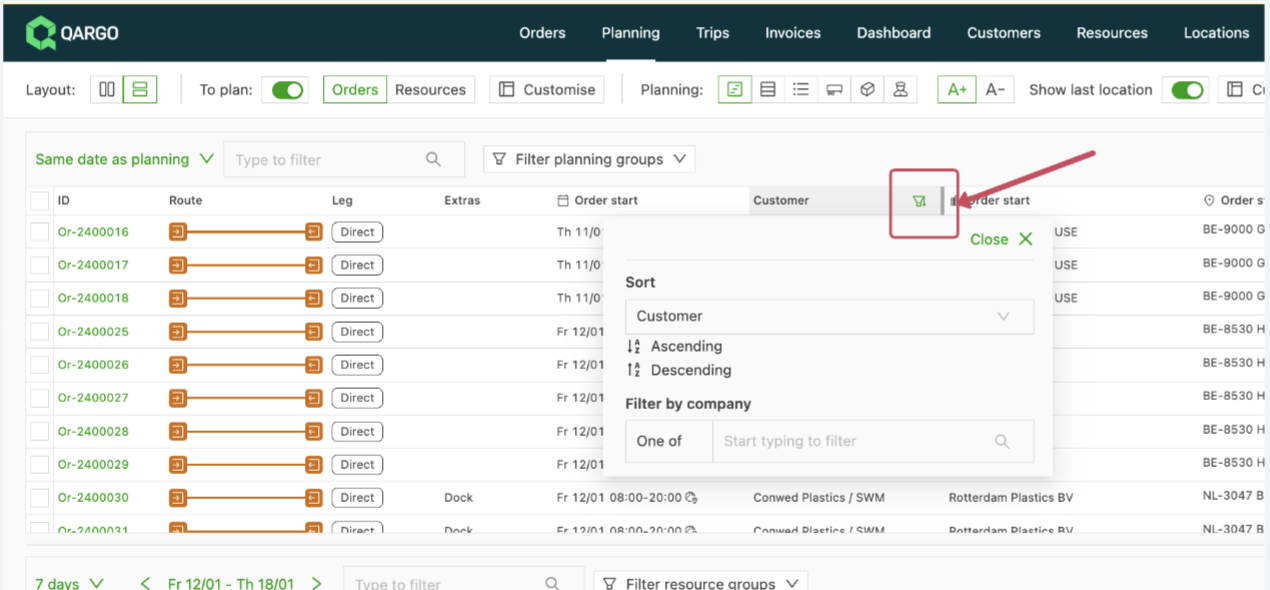
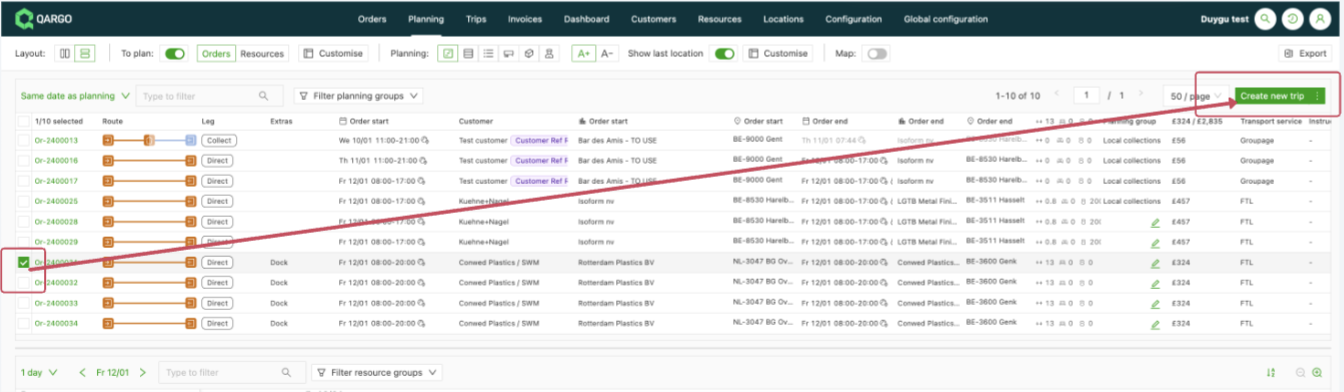
Auftrag auswählen: Den Auftrag markieren, für den eine Fahrt geplant werden soll.- Fahrtplanung starten: Auf die Schaltfläche Neue Fahrt planen klicken, um die Fahrtplanung zu starten.
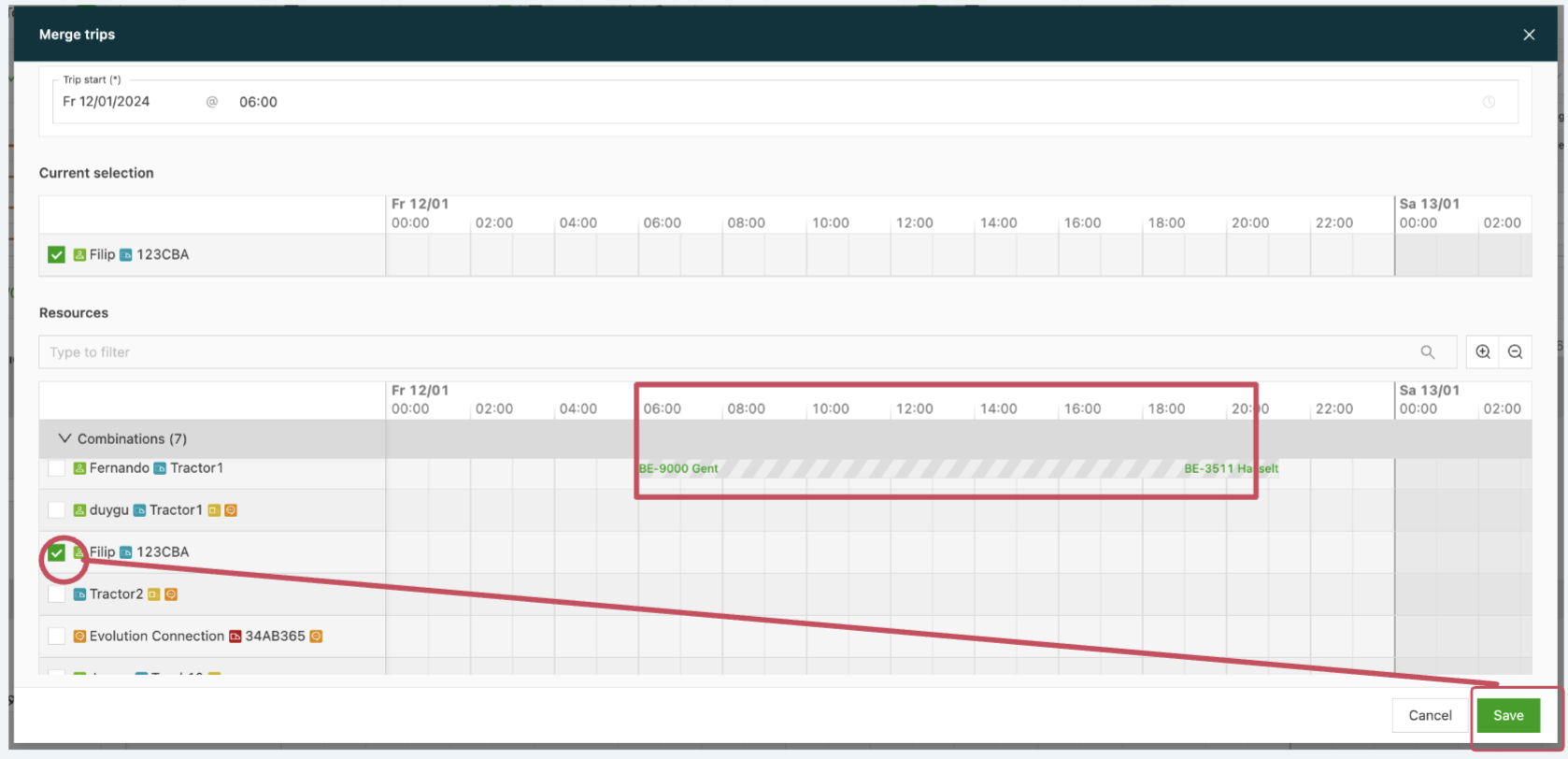
- Ressourcen festlegen und speichern: Die Ressourcen für die Fahrt auswählen und die Auswahl speichern.
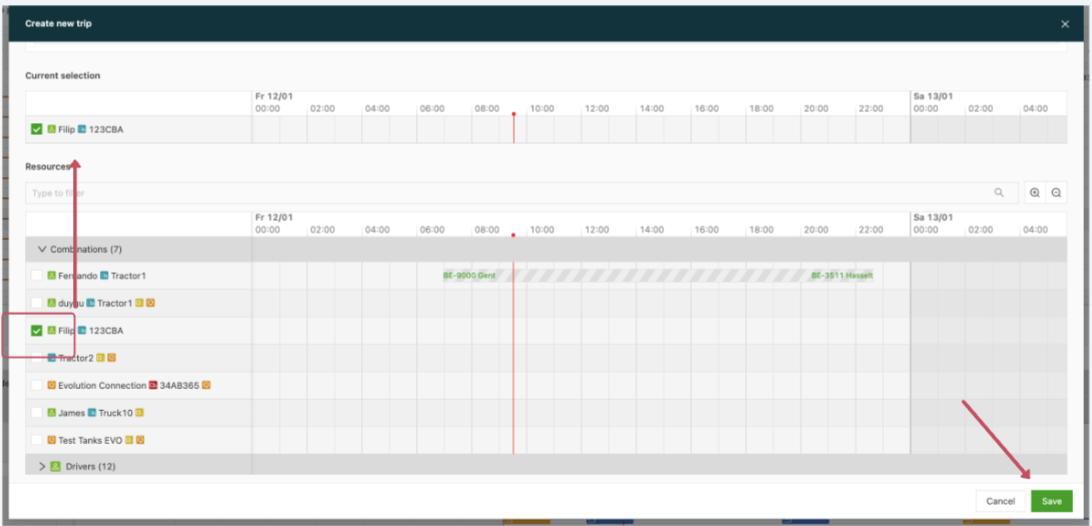
**Hinweis:** Ist eine Ressource(nkombination) am ausgewählten Tag bereits belegt, erscheint die gestreifte Ansicht mit den Standorten, wie unten markiert.
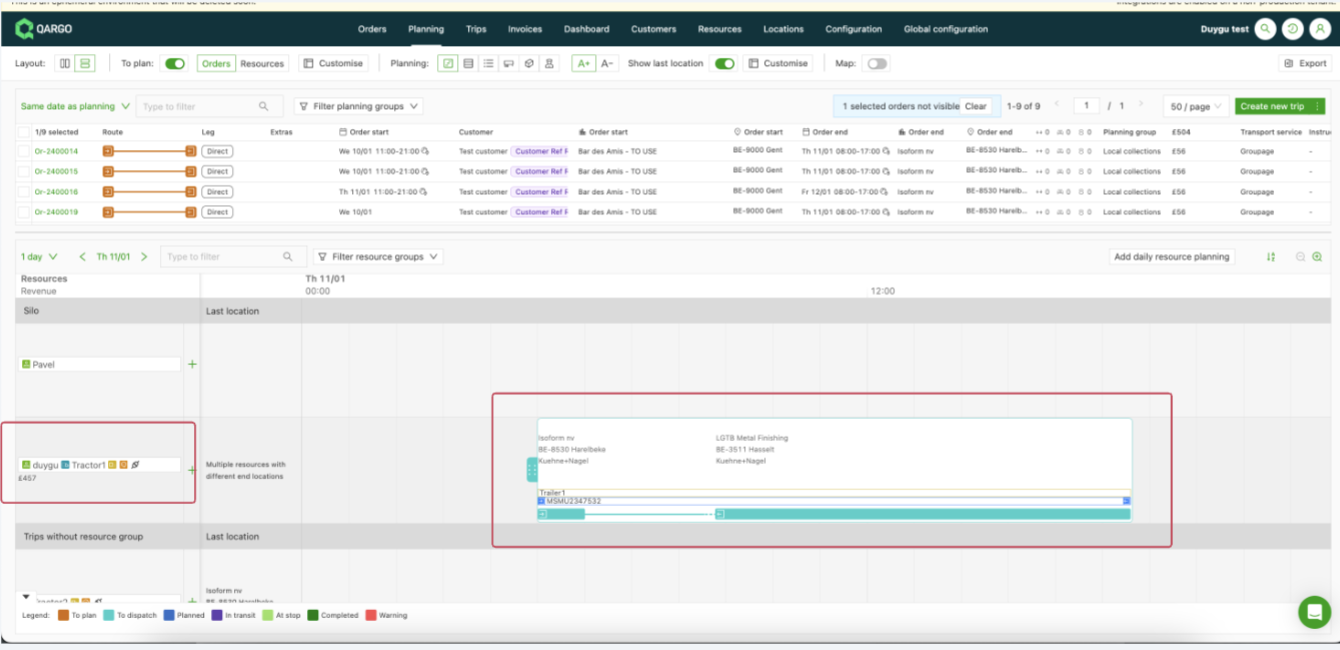
- Fahrt auf dem Board anzeigen: Sobald die Fahrt geplant ist, erscheint sie in der Boardansicht und bietet so eine übersichtliche Darstellung.
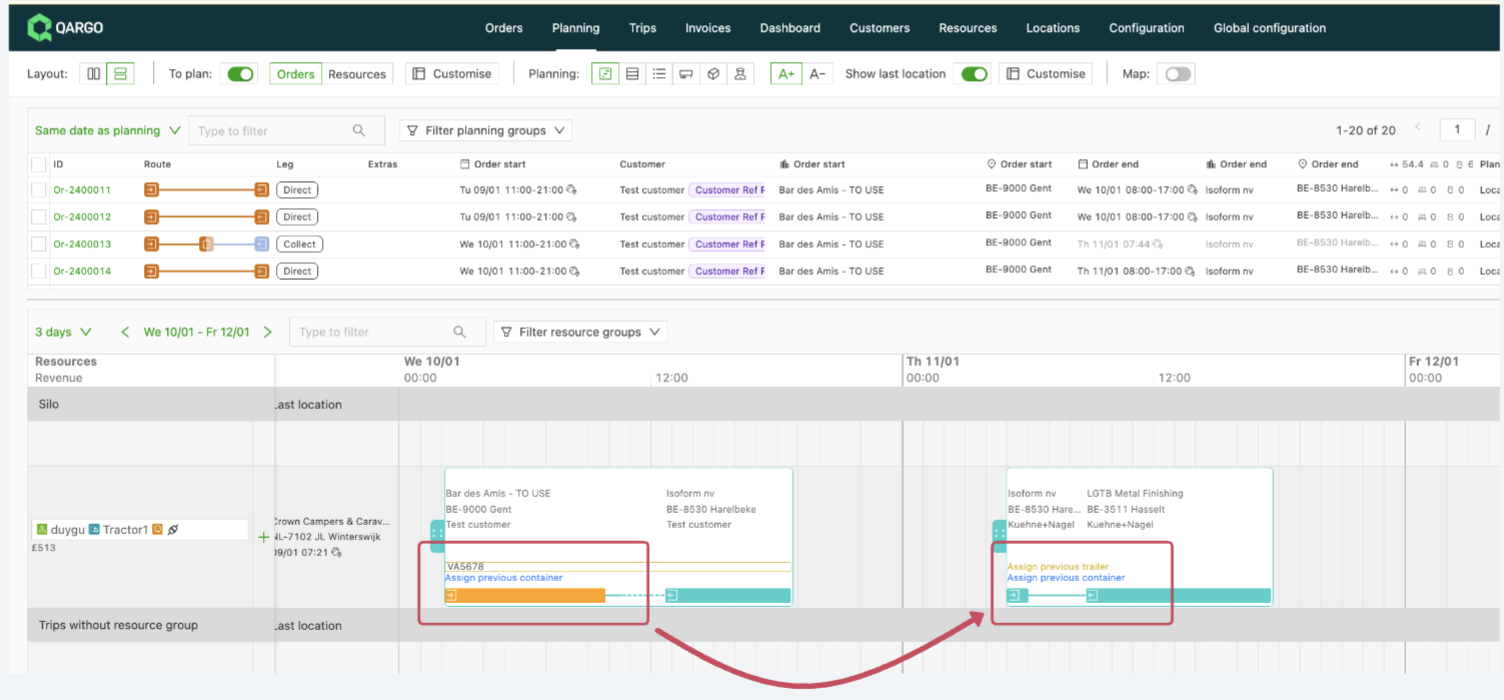
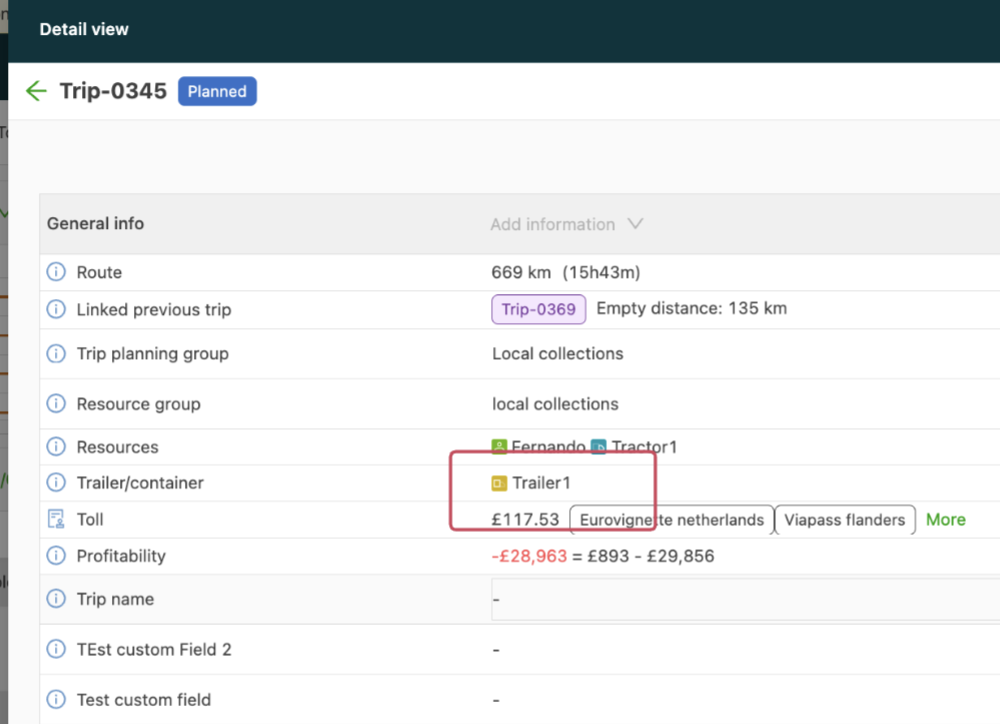
Wurde für dieselbe Ressourcengruppe, für die geplant wurde, zuvor ein Trailer oder Container verwendet, schlägt Qargo nach der Planung vor, diesen zur Fahrt hinzuzufügen. Um denselben Trailer oder Container zuzuweisen, einfach auf den Text klicken. Der Trailer wird dann in die neue Fahrt übernommen:
- Wurde die Ressource bereits über den Toggle „👉Immer auf dem Planungsboard“ oder über die Ressourcenseite in der 👉Planung zum Planungsboard hinzugefügt, lässt sich der Auftrag auch auf die Zeile der Ressource ziehen, um eine Fahrt zu planen.
Planung: Planungsvorschläge „Nächster Auftrag“.
Der neue Planungsablauf schlägt optimale Auftragskombinationen auf Basis von Fahrzeugkapazität und Standort vor. Er geht Herausforderungen wie hohe Auftragsvolumen und die Kompatibilität von Ressourcen an, um die Effizienz zu steigern und Betriebskosten zu senken.
Der Planungsablauf liefert Vorschläge auf Basis der verfügbaren Kapazität in den Fahrzeugen und der geplanten Standorte. Die Vorschläge gibt es in zwei Richtungen:
-
Planung → Zu planen: Die Schaltfläche für Stoppaktionen öffnen, zu In der Nähe suchen wechseln und innerhalb einer der angegebenen Entfernungen entweder Abholung oder Lieferung wählen.
-
Zu planen → Planung: Eine Zeile in der Tabelle „Zu planen“ auswählen und dann auf das Dropdown Fahrten in der Nähe suchen klicken, um die Planungsansicht nach einer bestimmten Entfernung vom Abhol- oder Lieferstandort des ausgewählten zu planenden Auftrags zu filtern.
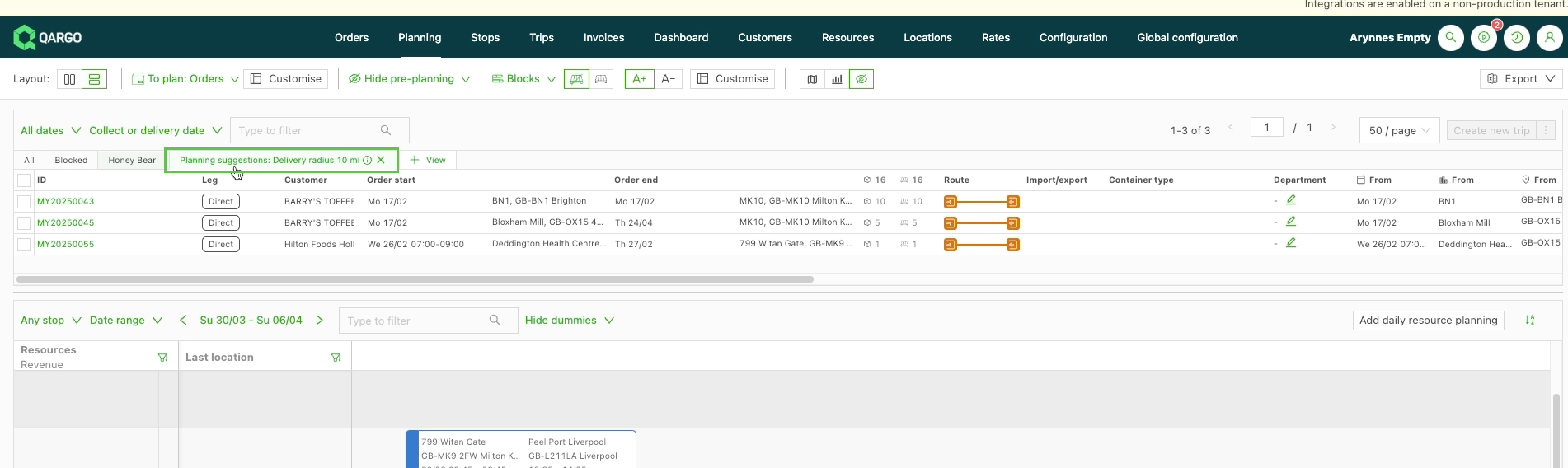
Hier mehr über die Planung „Nächster Auftrag“ erfahren.
Zeitfenster planen.
Ist das 👉Zeitfenster am ersten Stopp des Auftrags erzwungen, wird die Fahrt unter Berücksichtigung der erzwungenen Zeit geplant. Das Symbol Erzwungene Zeit (Schloss) befindet sich in der Planung unter den Start-/Enddetails des Auftrags:
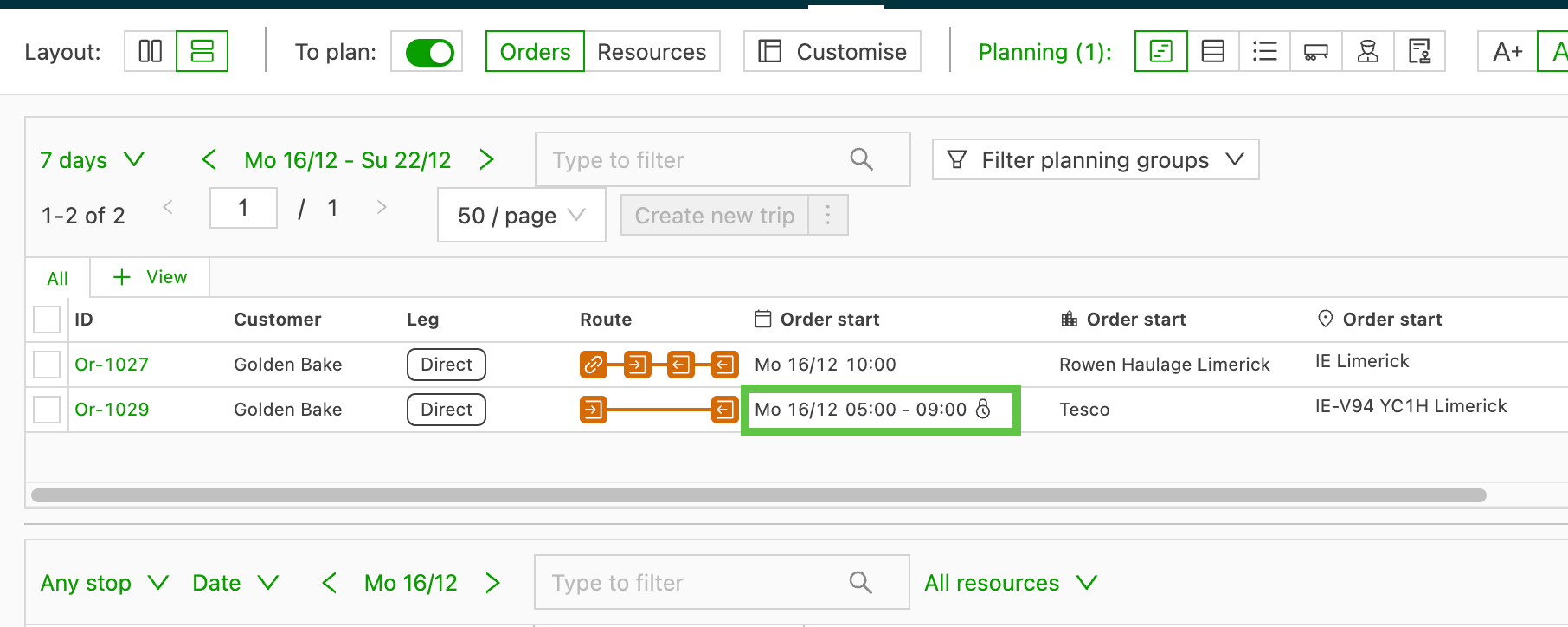
-
Wird versucht, die Fahrt außerhalb der erzwungenen Zeit zu planen, übernimmt die Fahrt standardmäßig die geplante Zeit.
- Beispiel: Hat der Auftrag ein erzwungenes Zeitfenster für die Abholung, wird der Auftrag automatisch auf die Startzeit des erzwungenen Zeitfensters verschoben, unabhängig davon, zu welcher Uhrzeit er in der Planung abgelegt wird.
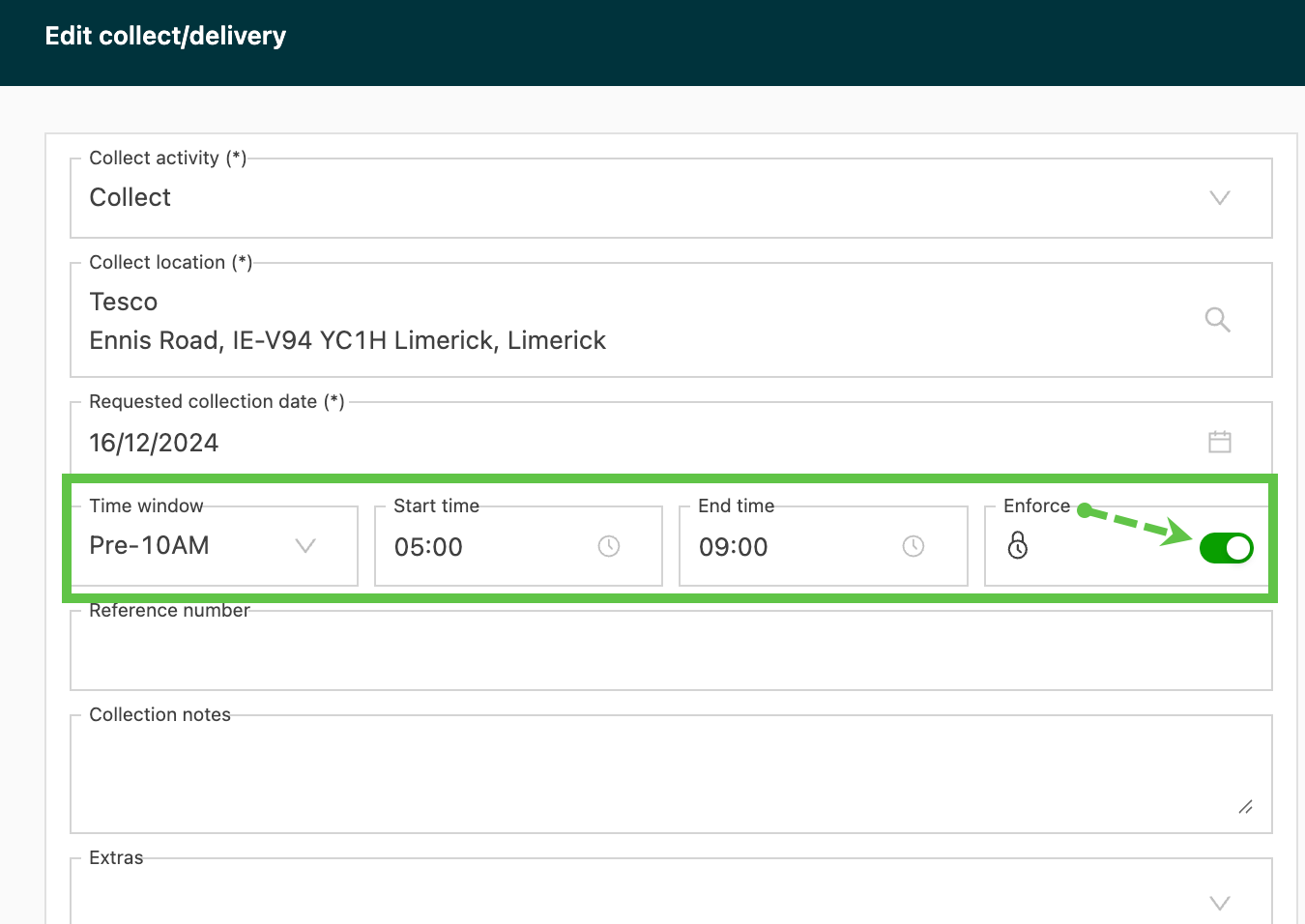
Was eine Zeitfensterverletzung bedeutet
Eine Verletzung erscheint, wenn ein geplanter Stopp nicht in sein Zeitfenster passt. Sie wird als rote oder orange Warnung auf dem Planungsboard angezeigt.
Wann das passiert: Der erste Stopp passt in sein Zeitfenster, aber ein späterer Stopp kann seine erzwungene Zeit nicht einhalten. Das kommt häufig bei Fahrten mit mehreren Stopps vor oder wenn die Lieferung der Stopp mit der erzwungenen Zeit ist.
So funktionieren erzwungene Zeiten an den einzelnen Stopps:
- Erster Stopp (z. B. die Abholung): Qargo fixiert die geplante Zeit auf das Zeitfenster.
- Spätere Stopps (z. B. Lieferungen oder Entladungen): Diese lassen sich weiterhin außerhalb des Zeitfensters planen. Qargo lässt dies zu, kennzeichnet den Stopp aber mit einer Warnung.
Auf den Stopp klicken, um ihn zu öffnen. Die Verletzung wird zusammen mit der geplanten Zeit außerhalb des Fensters angezeigt.
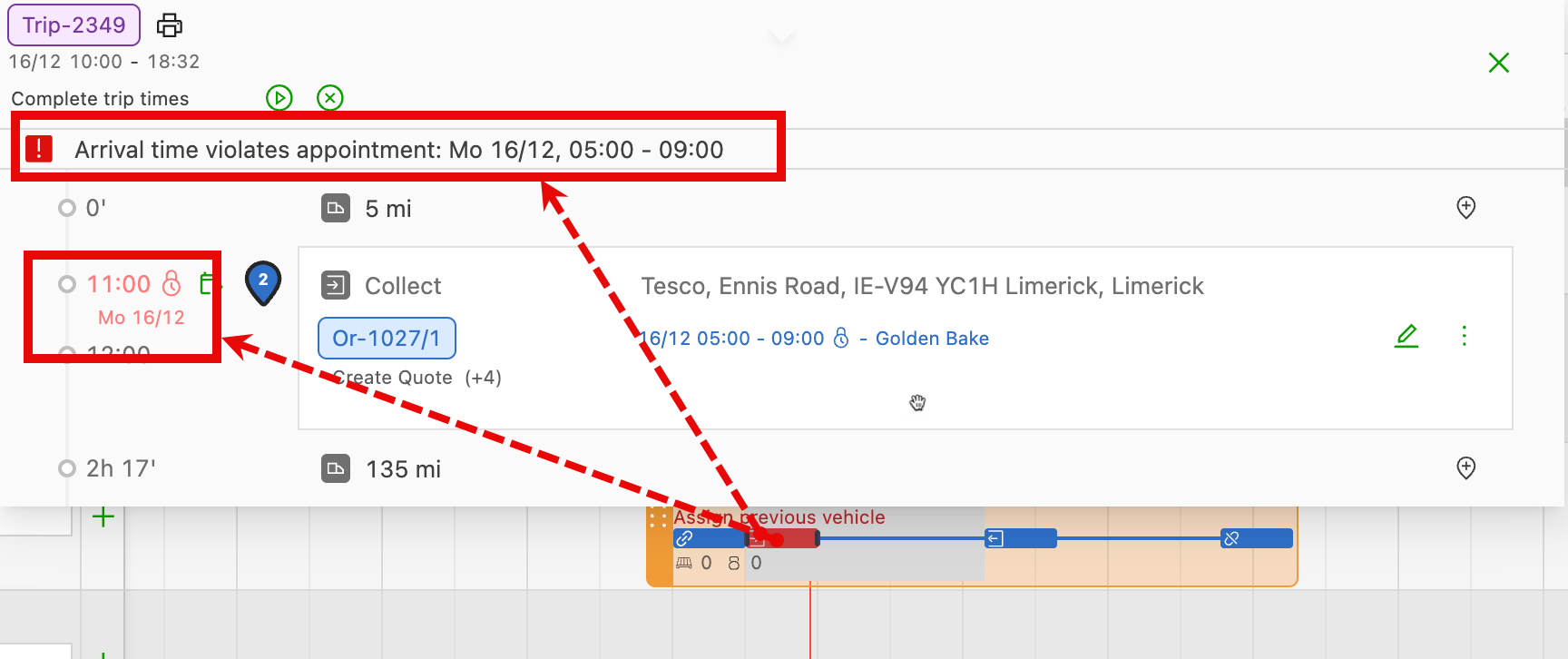
Ankunftszeit und Dauer lassen sich über das Kalendersymbol neben den geschätzten Stunden anpassen. Zur Änderung der Zeit stehen folgende Optionen zur Verfügung:
- Ankunftszeit festlegen (manuell festgelegt)
- Ankunftszeit berechnen
- Zeitfenster erzwingen
Darüber hinaus lässt sich die Dauer der Stopps auf dem Planungsboard anpassen, indem der Routenbalken einfach nach links oder rechts gezogen wird. Führt die Änderung der Stoppdauer zu einem Konflikt mit einem erzwungenen Zeitfenster an einem anderen Stopp, färbt sich der Stopp orange und zeigt so die Warnung an. Der Stopp kann neu angepasst werden, damit die Fahrt die Vorgaben wieder einhält.
Planung durch Hinzufügen von Ressourcen zum Auftrag
- Eine Fahrt lässt sich auch planen, indem dem Auftrag einfach Ressourcen hinzugefügt werden, wie unten gezeigt:
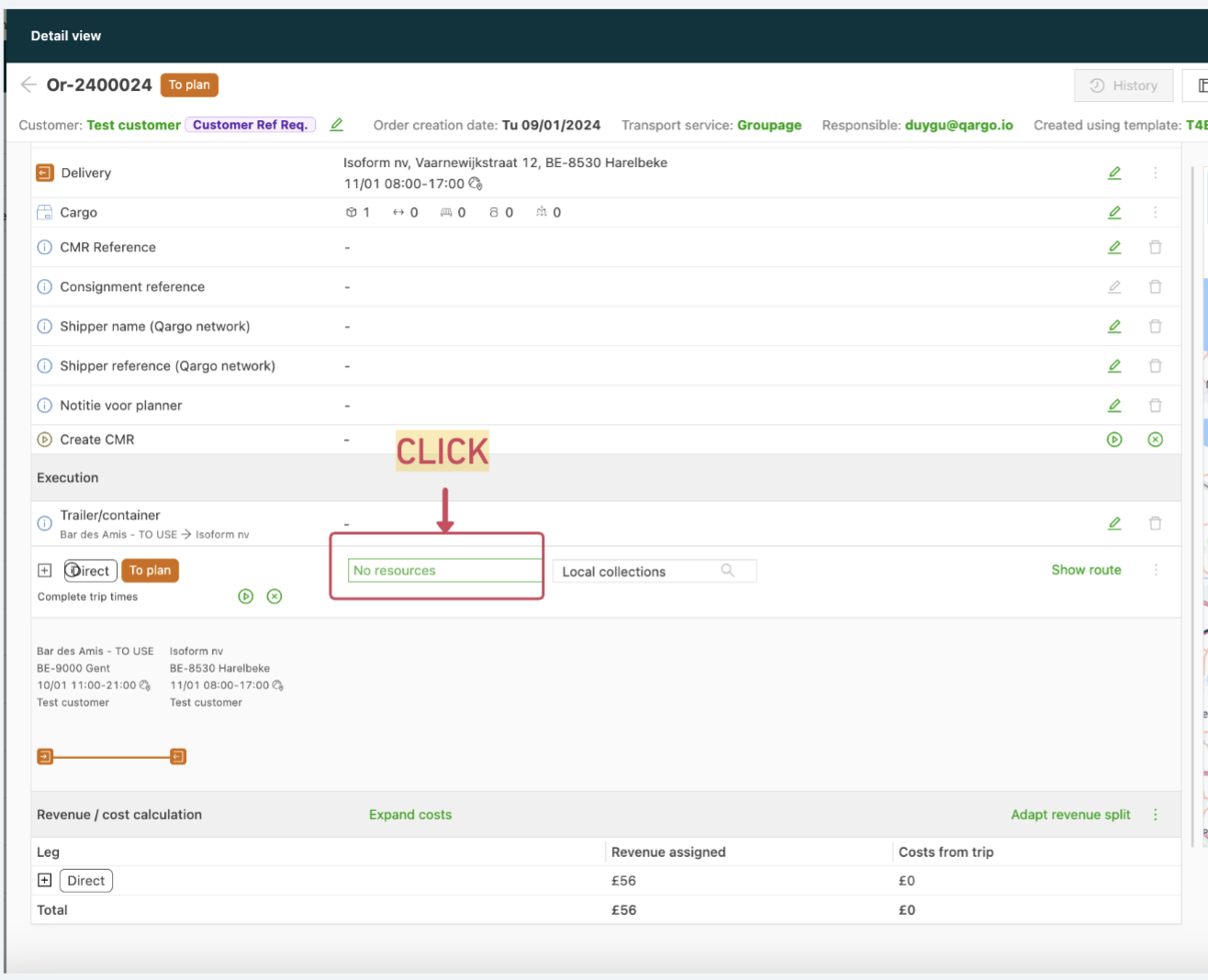
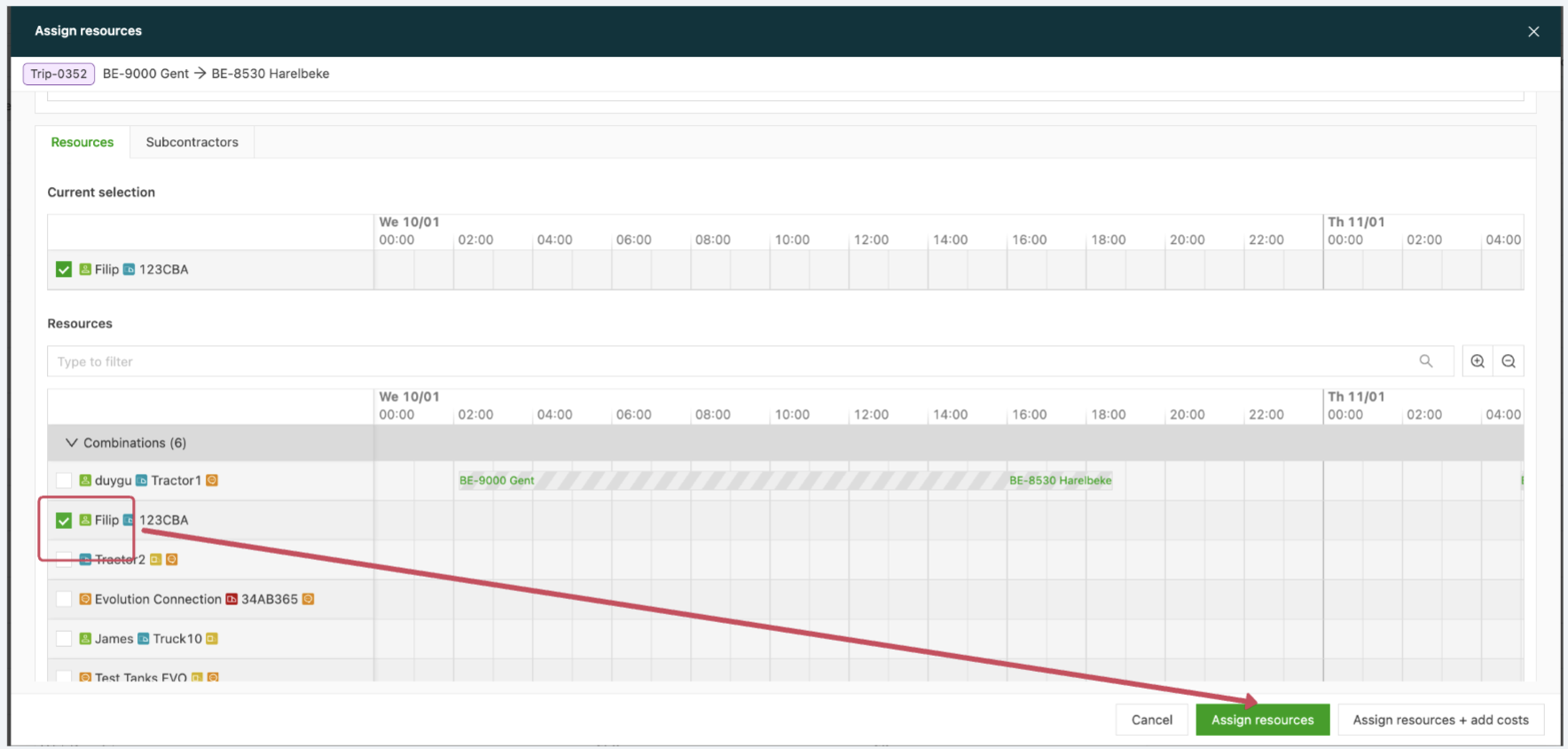
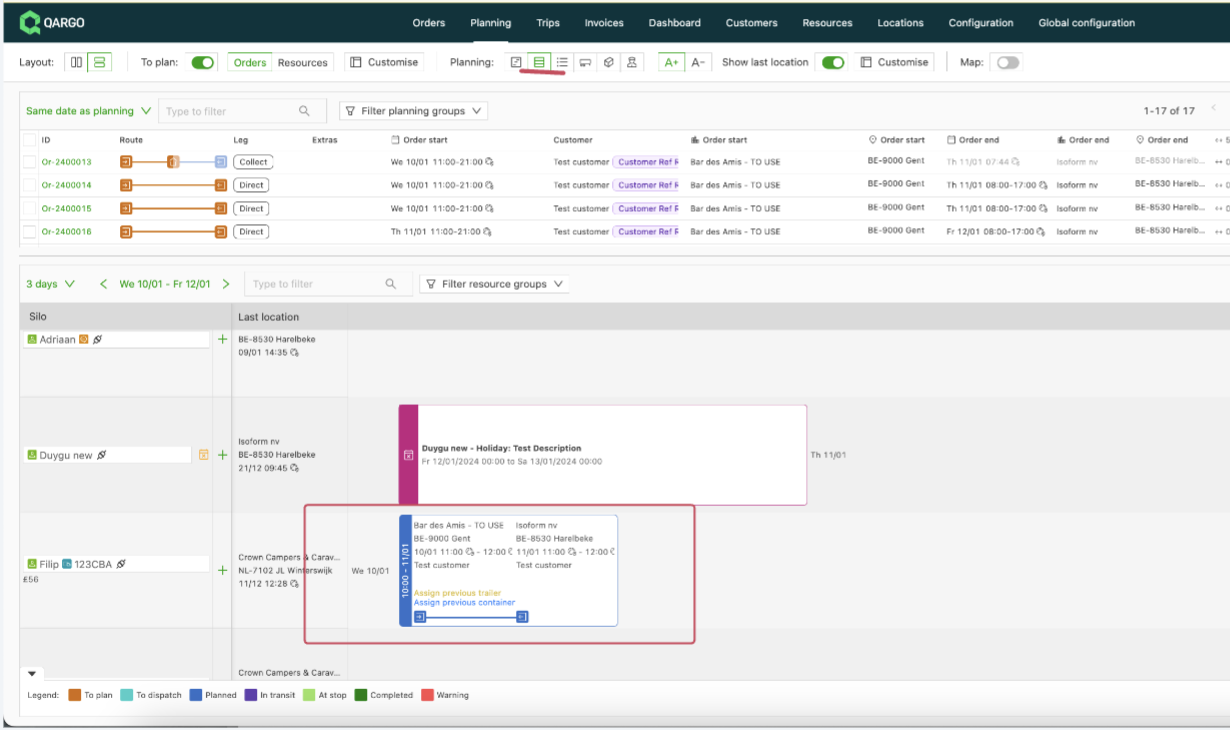
- Anschließend ist die Fahrt in der Planung sichtbar, wenn zum Planungsboard navigiert wird:
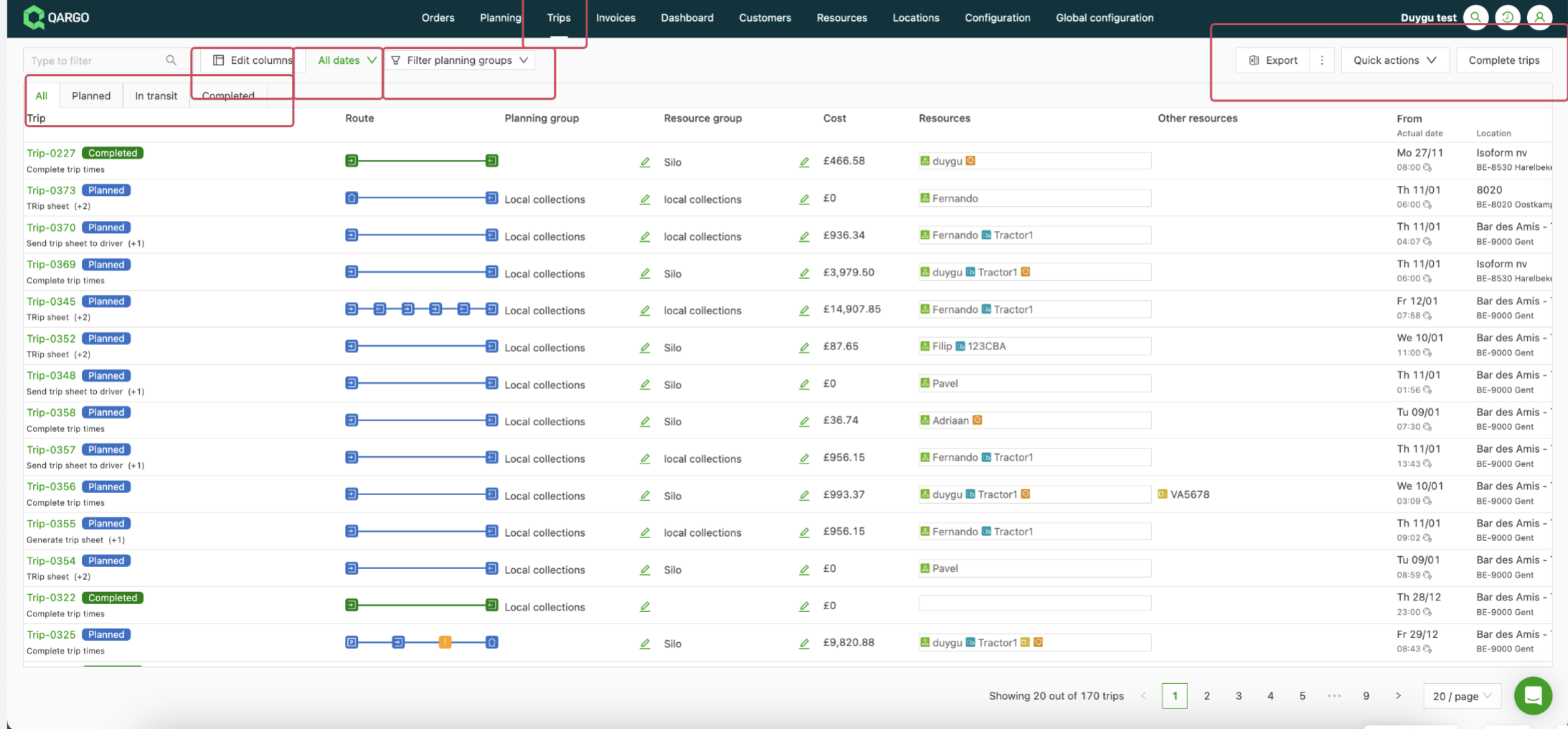
- Alle geplanten Fahrten sind dann auch in einer Listenansicht unter der Spalte Fahrten sichtbar. Dort lassen sich Filter anwenden, 👉Spalten anpassen und 👉Daten exportieren.
- Planung mehrerer Aufträge in einer Fahrt (Sammelgut): 👉Fahrten gesammelt planen (Sammelgut)
- Planung von Leerfahrten 👉Leerfahrten
-
Fahrtdokumente erstellen: 👉Fahrtdokumente erstellen
-
Fahrt an die Fahrer übermitteln: 👉Fahrten übermitteln