
Planung: Live-Frachtsummen auf Fahrten ohne Speichern
Frachtsummen werden sofort aktualisiert, wenn Aufträge zu einer Fahrt hinzugefügt oder daraus entfernt werden. So ist ohne Speichern erkennbar, ob der nächste Auftrag noch passt.
Inhaltsverzeichnis
Zusammenfassung
-
Was ist das?
- Frachtsummen (Lademeter, Gewicht, Volumen, Palettenstellplätze, Menge) werden auf der Planungszeitachse live aktualisiert, wenn Aufträge zu einer Fahrt hinzugefügt oder daraus entfernt werden.
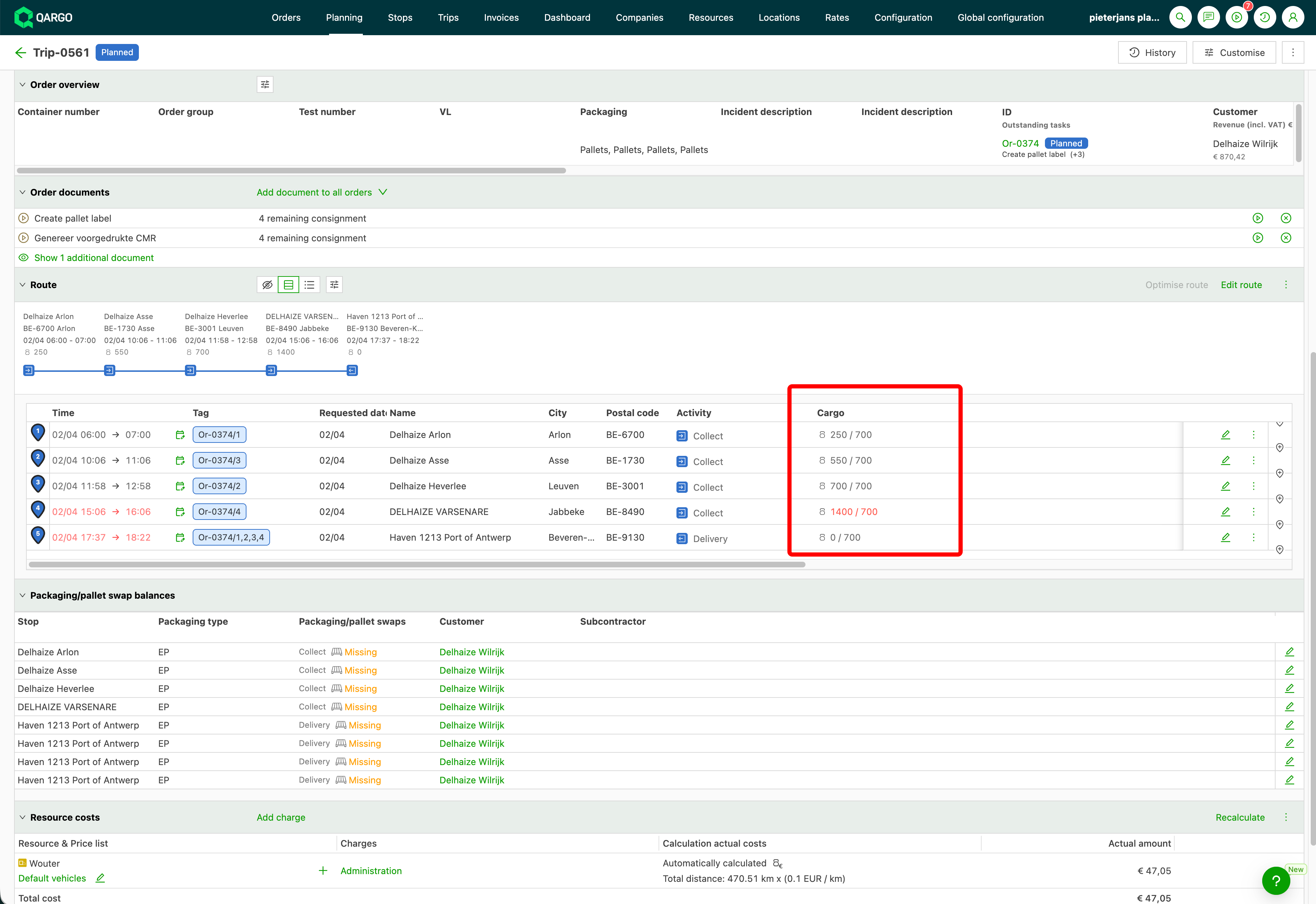
- Die Spalte Fracht kann außerdem die Fracht auf dem Trailer nach jedem Stopp im Verhältnis zur Gesamtkapazität des Trailers anzeigen (z. B. 10,56 / 11,8 LDM). Wird die Kapazität überschritten, erscheint der Wert in Rot.
-
Warum nutzen?
- Bisher wurden die Summen erst aktualisiert, nachdem eine Fahrt gespeichert wurde. Bei großen Sammelgut- oder Verteilerfahrten kann das Speichern 15–20 Sekunden dauern. Jede Prüfung „Passt das noch?“ wurde so zur Wartezeit. Live-Summen beseitigen diese Wartezeit.
-
Wie funktioniert es?
- Werden Aufträge auf eine Fahrt gezogen oder von ihr entfernt, werden die Summen direkt neu berechnet. Dabei gilt dieselbe Logik „maximal benötigter Platz über die gesamte Fahrt“ wie bei den gespeicherten Summen. Die Werte während der Bearbeitung entsprechen also den Werten nach dem Speichern. Eine Konfiguration ist nicht erforderlich; Live-Summen sind für alle Mandanten standardmäßig aktiviert.
Anwendungsfälle
- Ein Disponent stellt eine große Sammelgutfahrt zusammen und möchte nach jedem Auftrag die verbleibenden Lademeter kennen, ohne auf das Speichern zu warten.
- Ein Disponent gestaltet eine Verteilerfahrt auf der Planungstafel und möchte, dass Lademeter und weitere Frachtabmessungen beim Hinzuziehen und Entfernen von Aufträgen mitlaufen.
- Ein Disponent im Sammelgutverkehr befüllt einen Trailer Stopp für Stopp und möchte vor dem nächsten Auftrag sehen, wie viel Platz noch frei ist, statt erst im Nachhinein von einer Kapazitätsüberschreitung zu erfahren.
Begriffe
| Begriff | Definition |
|---|---|
| Planungszeitachse | Die Zeitachsenansicht der Planungstafel, in der Fahrten als Balken dargestellt werden. |
| Fahrtdetail | Die Detailansicht einer einzelnen Fahrt, einschließlich ihres Frachtblocks. |
| Lademeter (LDM) | Die Bodenlänge, die eine Ladung auf dem Fahrzeug einnimmt. |
| Maximal benötigter Platz | Die Logik, die den höchsten Platzbedarf der Fahrt zu einem beliebigen Zeitpunkt ausgibt, statt alle Lade- und Entladevorgänge zu addieren. |
| Kapazitätsauslastung nach Stopp | Eine Anzeigeoption für die Fracht, die die Fracht auf dem Trailer nach einem Stopp im Verhältnis zur Gesamtkapazität des Trailers anzeigt. |
| Trailerkapazität | Die kombinierte Kapazität aller der Fahrt zugewiesenen Ressourcen (Fahrzeuge und Container), ermittelt je Kennzahl: Lademeter, Gewicht und Volumen. |
Live-Summen auf der Zeitachse anzeigen
-
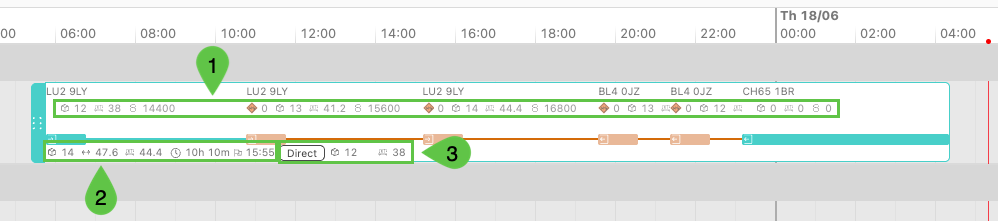
Frachtdetails auf Stoppebene. Über das Symbol „Anpassen“ stehen 3 Anzeigeoptionen zur Auswahl.
-
Fracht: Gesamt geladen/entladen pro Stopp
-
Fracht: Belegter Platz nach Stopp
-
Fracht: Kapazitätsauslastung nach Stopp (siehe Abschnitt unten)
-
-
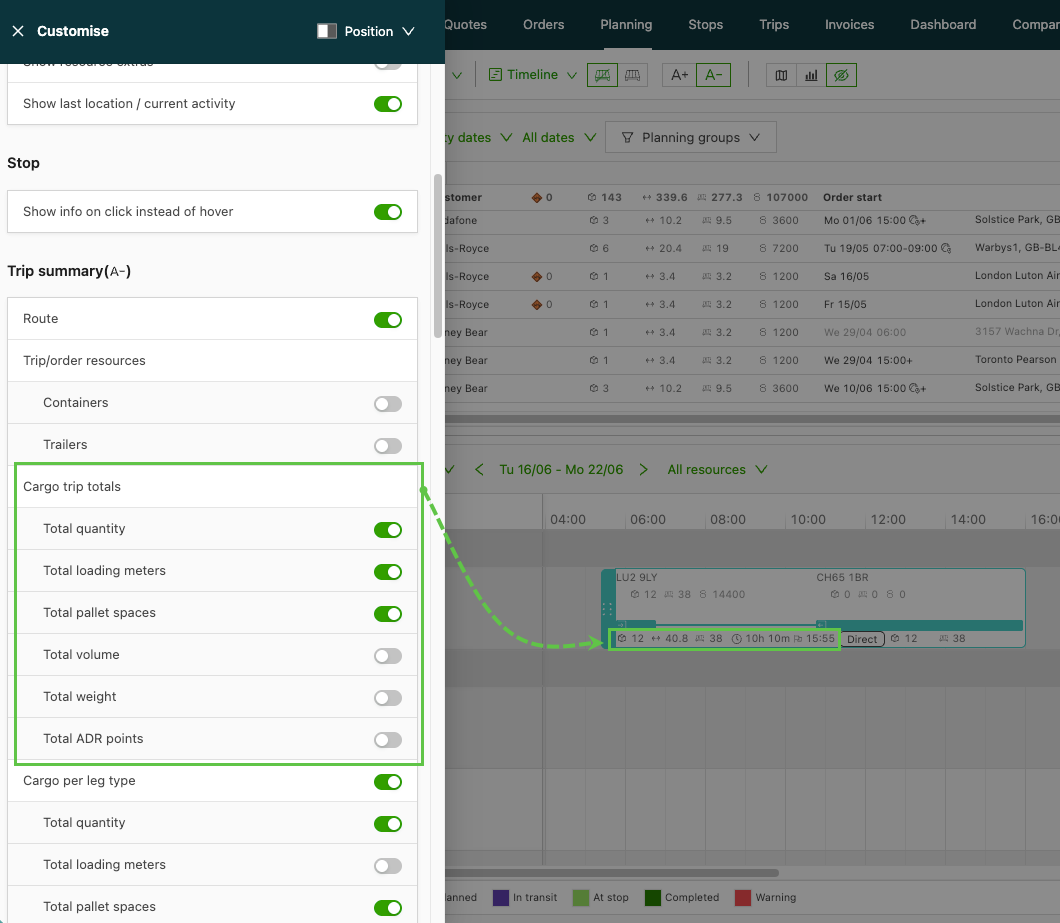
Frachtdetails für die gesamte Fahrt. Hier werden die Summen für die gesamte Fahrt angezeigt.
-
Mit der Funktion „Anpassen“ die Sichtbarkeit der Kennzahlen ein- oder ausschalten.
-
-
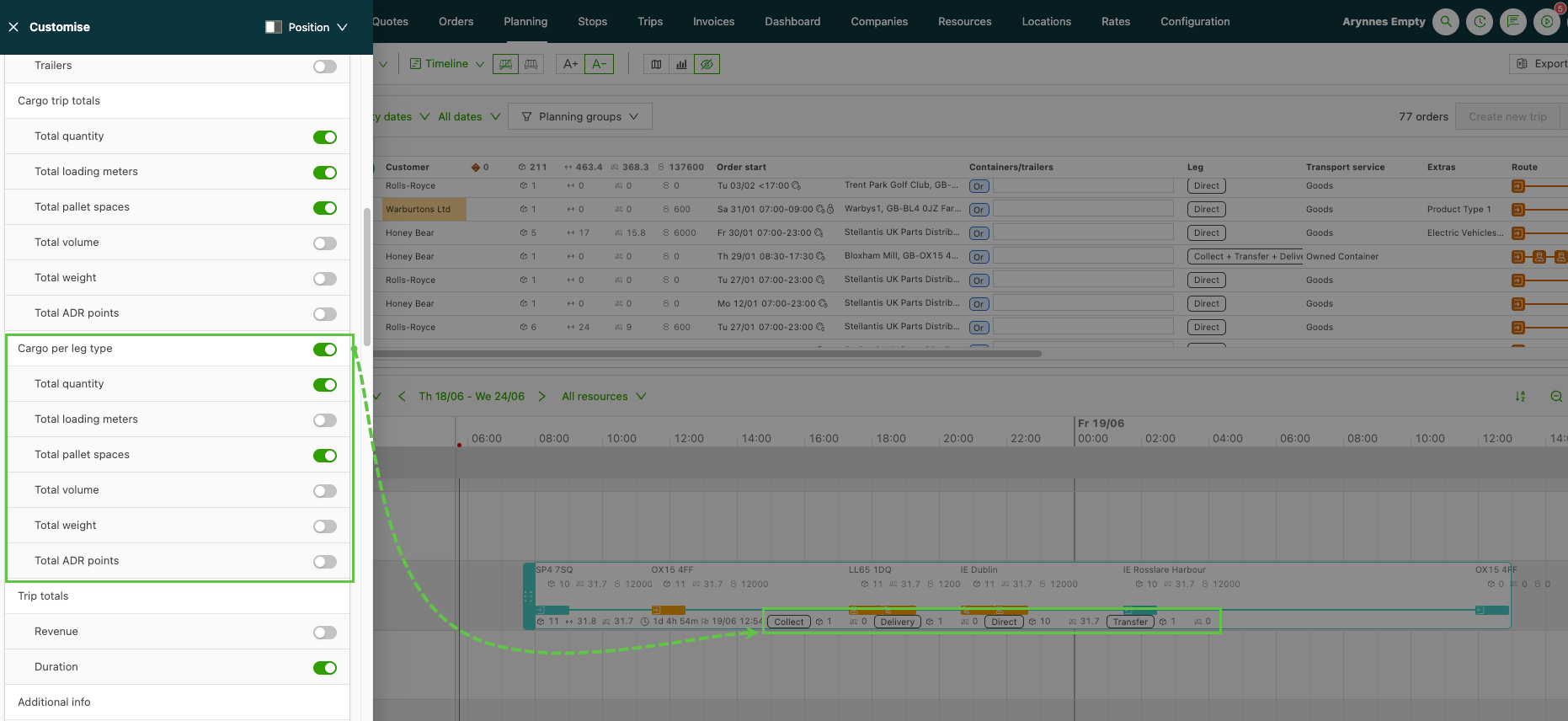
Frachtdetails pro Abschnitt. Hier werden die Frachtdetails nach den Abschnitten der Fahrt aufgeschlüsselt.
-
Mit der Funktion „Anpassen“ die Sichtbarkeit der Kennzahlen ein- oder ausschalten.
-
Live-Summen nutzen
- Planung öffnen und zur Ansicht Zeitachse wechseln.
- Auftrag/Aufträge auswählen, die zur Fahrt hinzugefügt werden sollen, oder einen Auftrag daraus entfernen.
- Die sofortige Aktualisierung der Summen (Lademeter, Gewicht, Volumen, Palettenstellplätze und Menge) verfolgen, ohne dass gespeichert werden muss.
- Die Änderung speichern, sobald die Anpassungen an der Fahrt passen.
Dieses Video erklärt den vollständigen Ablauf hinter den Live-Frachtsummen auf Fahrten:
Kapazitätsauslastung nach Stopp
Fracht: Kapazitätsauslastung nach Stopp ist eine dritte Anzeigeoption für die Spalte Fracht. Sie zeigt die Fracht auf dem Trailer nach jedem Stopp neben der Gesamtkapazität des Trailers an, z. B. 808 / 1.000 kg. Disponenten sehen so beim Laden, wie viel Platz noch frei ist, statt erst nach Überschreiten des Limits von einer Kapazitätsüberschreitung zu erfahren. Die Option baut auf Fracht: Belegter Platz nach Stopp auf. Der Wert für den belegten Platz ist identisch. Die Kapazität wird nach dem Schrägstrich ergänzt.
Wo die Option verfügbar ist
- Planung in den Ansichten Zeitachse und Blöcke.
- Die Stopptabelle auf der Detailseite einer Fahrt.
- Die Ansicht Blöcke auf der Detailseite eines Auftrags.
Option auswählen
-
Fahrten > Fahrten aufrufen.
-
Eine relevante Fahrt auswählen, um ihre Detailseite zu öffnen.
-
Den Bereich Ausführung aufklappen.
-
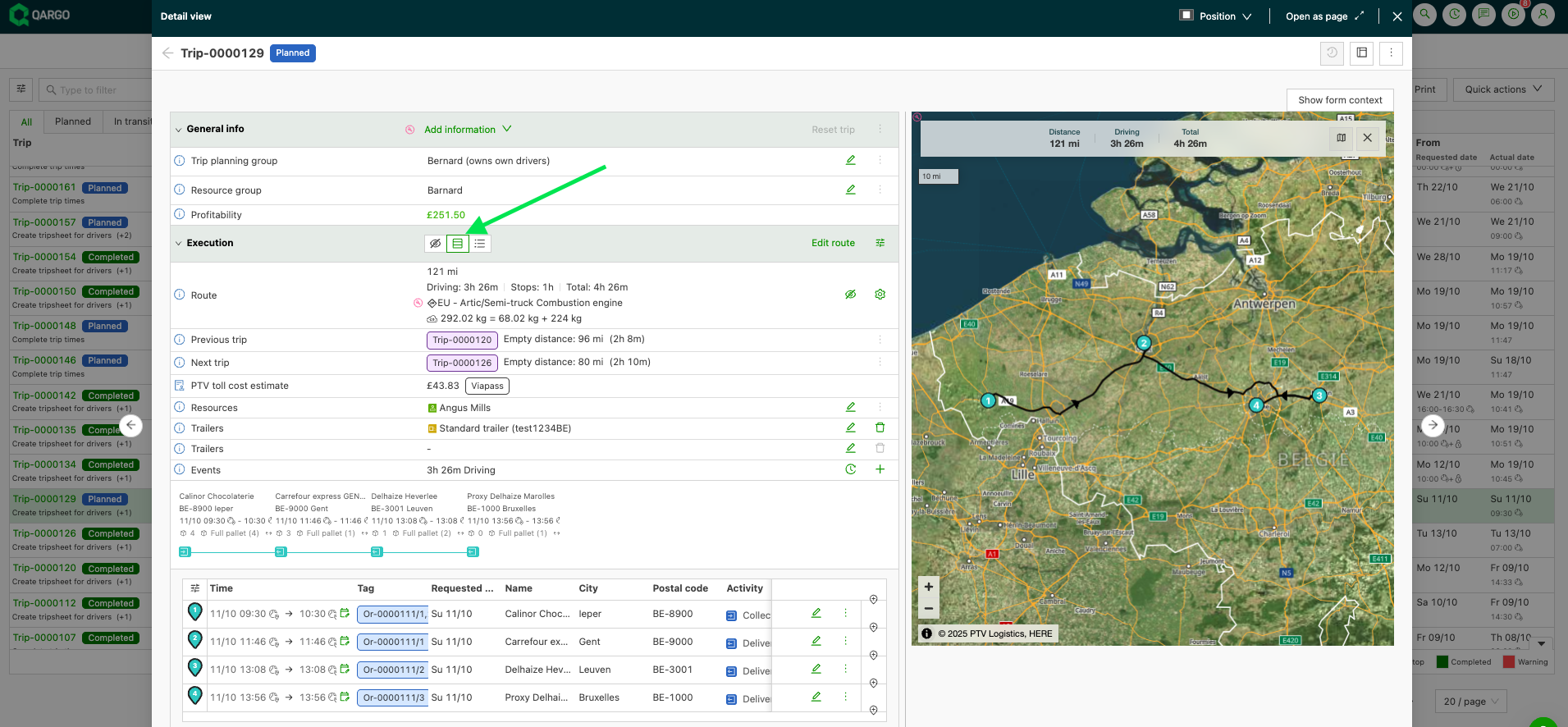
Die Routenausführung auf das Tabellenlayout umstellen.
-
Oben links in der Stopptabelle auf das Symbol Anpassen klicken.
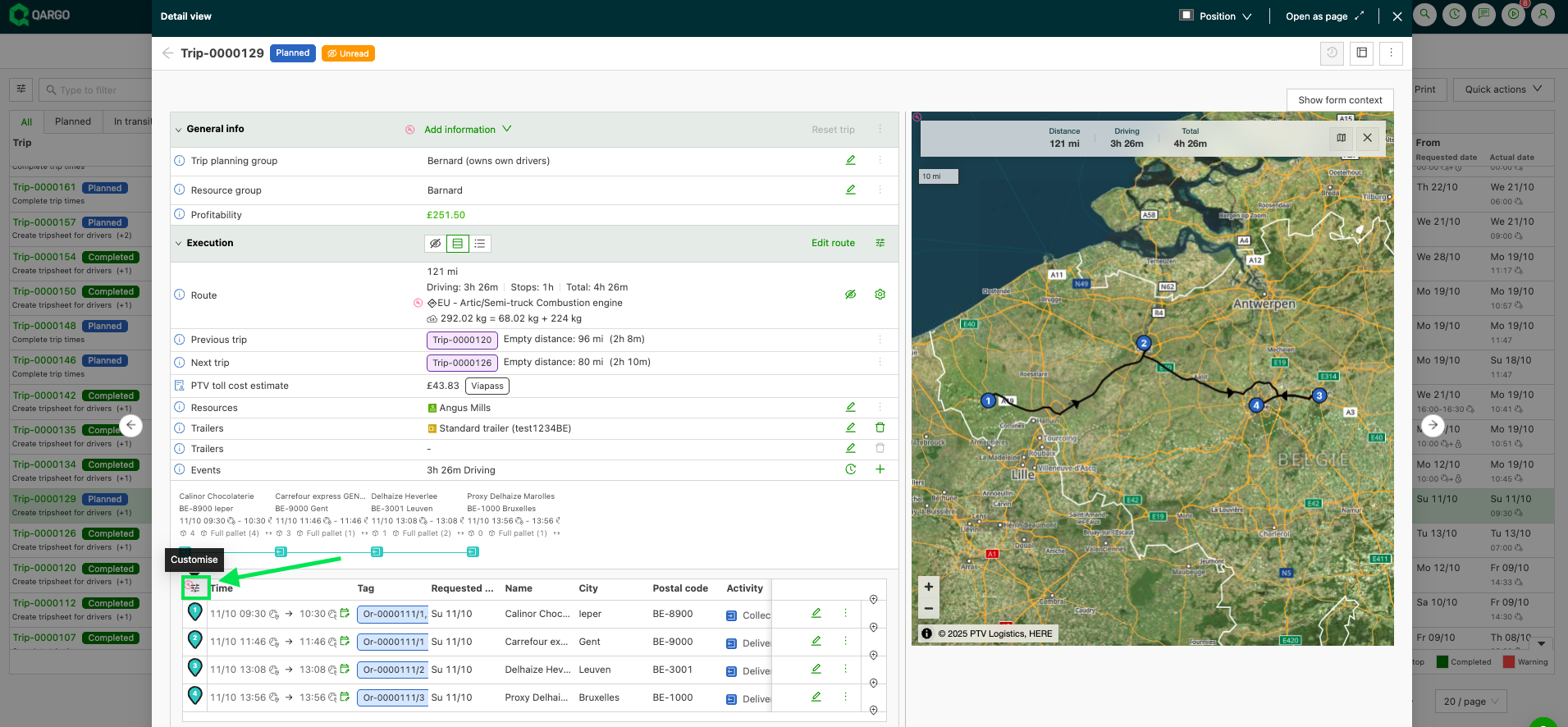
-
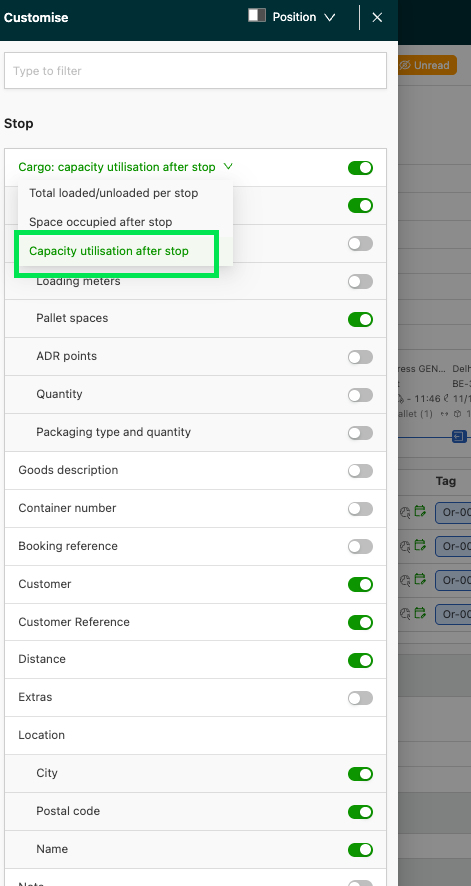
Im Dropdown Fracht Kapazitätsauslastung nach Stopp auswählen. Der ausgewählte Wert lautet dann Fracht: Kapazitätsauslastung nach Stopp.
Video zur Schritt-für-Schritt-Anleitung
| Option | Was die Spalte Fracht anzeigt |
|---|---|
| Gesamt geladen/entladen pro Stopp | Fracht, die an diesem Stopp aufgenommen oder zugestellt wird. Standard. |
| Belegter Platz nach Stopp | Fracht auf dem Trailer nach diesem Stopp. |
| Kapazitätsauslastung nach Stopp | Fracht auf dem Trailer nach diesem Stopp im Verhältnis zur Gesamtkapazität des Trailers. |
Die beiden bestehenden Optionen bleiben für alle, die sie bereits nutzen, unverändert.
Wie die Kapazität berechnet wird
-
Die Kapazität ist die kombinierte Kapazität aller zugewiesenen Fahrzeuge und Container, primär und sekundär, auf Auftrags- und Fahrtebene. Fahrer werden nicht berücksichtigt.
-
Die Berechnung erfolgt je Kennzahl (Lademeter, Gewicht, Volumen). Ist für eine Kennzahl bei keiner zugewiesenen Ressource eine Kapazität definiert, wird nur der belegte Platz angezeigt. Die anderen Kennzahlen zeigen weiterhin genutzt / Kapazität.
-
Der Wert wird rot, wenn die Fracht die Kapazität übersteigt. Bei genau 100 % bleibt die normale Farbe erhalten.
Gut zu wissen
- Die Summen verwenden den „maximal benötigten Platz“, keine fortlaufende Summe. Bei einer Fahrt, auf der 10 LDM geladen, 10 LDM entladen und anschließend 5 LDM geladen werden, zeigen die Summen 10 an, nicht 15.
- Die Speichergeschwindigkeit selbst bleibt unverändert. Dank der Live-Summen muss beim Zusammenstellen einer Fahrt nicht zwischengespeichert werden.
- Wird die Seite während der Bearbeitung aktualisiert, werden nicht gespeicherte Änderungen verworfen. Die Summen kehren zum zuletzt gespeicherten Stand zurück.
- Kapazitätsauslastung nach Stopp zeigt die laufende Fracht nach jedem Stopp an, also den belegten Platz nach Stopp. Sie unterscheidet sich von den Fahrtsummen, die den „maximal benötigten Platz“ verwenden.
Fehlerbehebung
| Problem | Erklärung / Lösung |
|---|---|
| Die Summen haben sich nach dem Hinzufügen eines Auftrags nicht geändert | Prüfen, ob der Auftrag tatsächlich zur Fahrt hinzugefügt wurde. Ein Auftrag mit null Lademetern oder null Gewicht lässt die entsprechenden Summen unverändert. |
| Die Summen wurden nach dem Aktualisieren der Seite zurückgesetzt | Beim Aktualisieren werden nicht gespeicherte Änderungen verworfen. Die Summen kehren zum zuletzt gespeicherten Stand zurück. Die Aufträge erneut hinzufügen oder das Aktualisieren während der Bearbeitung vermeiden. |
| Das Speichern dauert weiterhin 15–20 Sekunden | Bei sehr großen Fahrten ist das zu erwarten. Die Speichergeschwindigkeit ist ein separates Thema. Dank der Live-Summen muss nur einmal am Ende gespeichert werden. |
| Eine Kennzahl bleibt leer | Nur Kennzahlen, die in den Aufträgen definiert sind, werden aktualisiert. Kennzahlen ohne Werte in den Aufträgen der Fahrt bleiben leer, statt Platzhalterwerte anzuzeigen. |
| Nur der belegte Wert wird angezeigt, ohne „/ Kapazität“ | Keine zugewiesene Ressource hat eine Kapazität für diese Kennzahl. In den Ressourceneinstellungen beim Fahrzeug oder Container eine Kapazität für Lademeter, Gewicht oder Volumen definieren. |
| Eine Kennzahl zeigt genutzt / Kapazität, eine andere nur genutzt | Die Kapazität wird je Kennzahl geprüft. Die fehlende Kapazität bei der Ressource ergänzen. |
| Der Wert ist bei genau voller Kapazität nicht rot | Rot erscheint nur, wenn die Fracht die Kapazität übersteigt. |
| Die Stopptabelle fehlt auf der Detailseite eines Auftrags | Die Detailseiten von Aufträgen verwenden die Ansicht Blöcke. Dort ist die Option verfügbar. |