
Planung – Toggle-Optionen zur Anpassung
Dieser Artikel gibt einen Überblick über die neuen Anpassungsoptionen für Nutzer, die bei der Planung für mehr Übersicht sorgen.
Inhaltsverzeichnis
Einführung
In der Planungstafel stehen Toggles zur Anpassung zur Verfügung. Damit lässt sich genauer auswählen, was in der Planungstafel angezeigt wird. So wird insgesamt eine feinere Steuerung der Anzeige möglich.
- Anpassung aufrufen entweder in Zu planen (Aufträge / Ressourcen) oder in der Planungstafel.
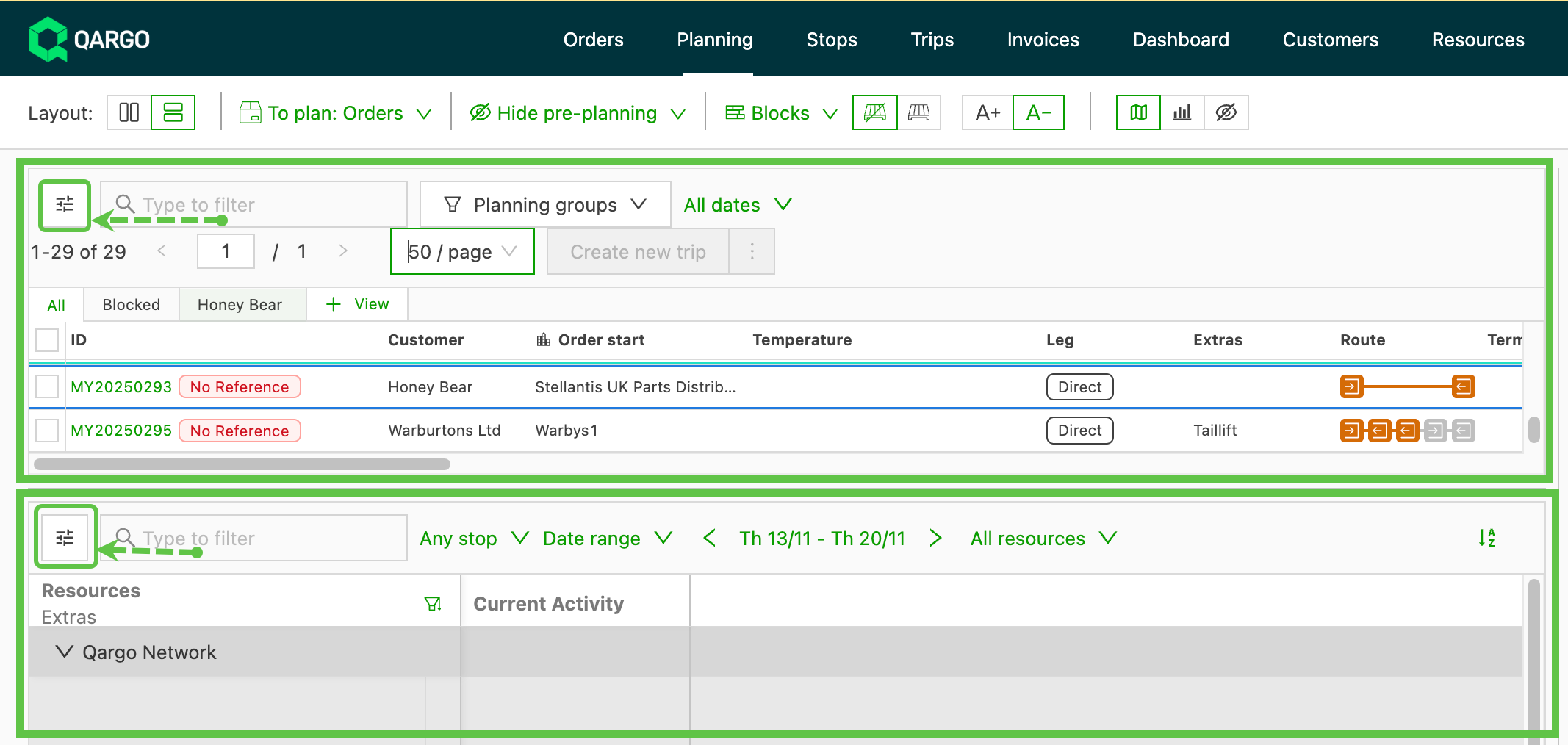
Die wichtigsten Funktionen:
- 3 angepasste Ansichtsoptionen (A+/A-, Aufträge und Fahrten)
- Einheitlichere Darstellung aller Informationen
- Zusätzliche Felder für Fahrten und Stopps
Übersicht der Ansichten
3 anpassbare Ansichten verfügbar.
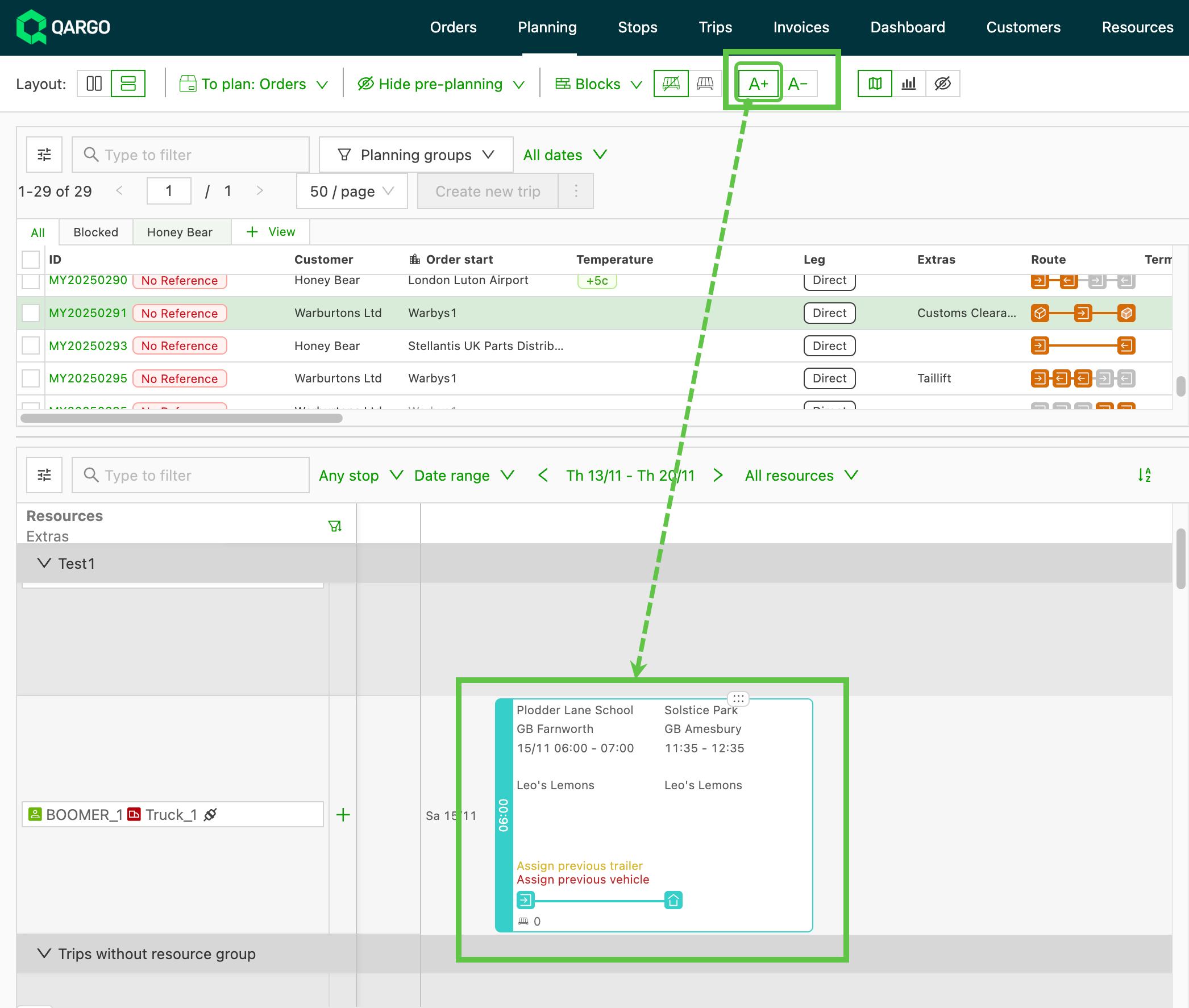
- A+ erweiterte Ansicht: Zeigt alle aktivierten Toggles in der ausgewählten Ansicht (Zeitachse / Tabelle).
-
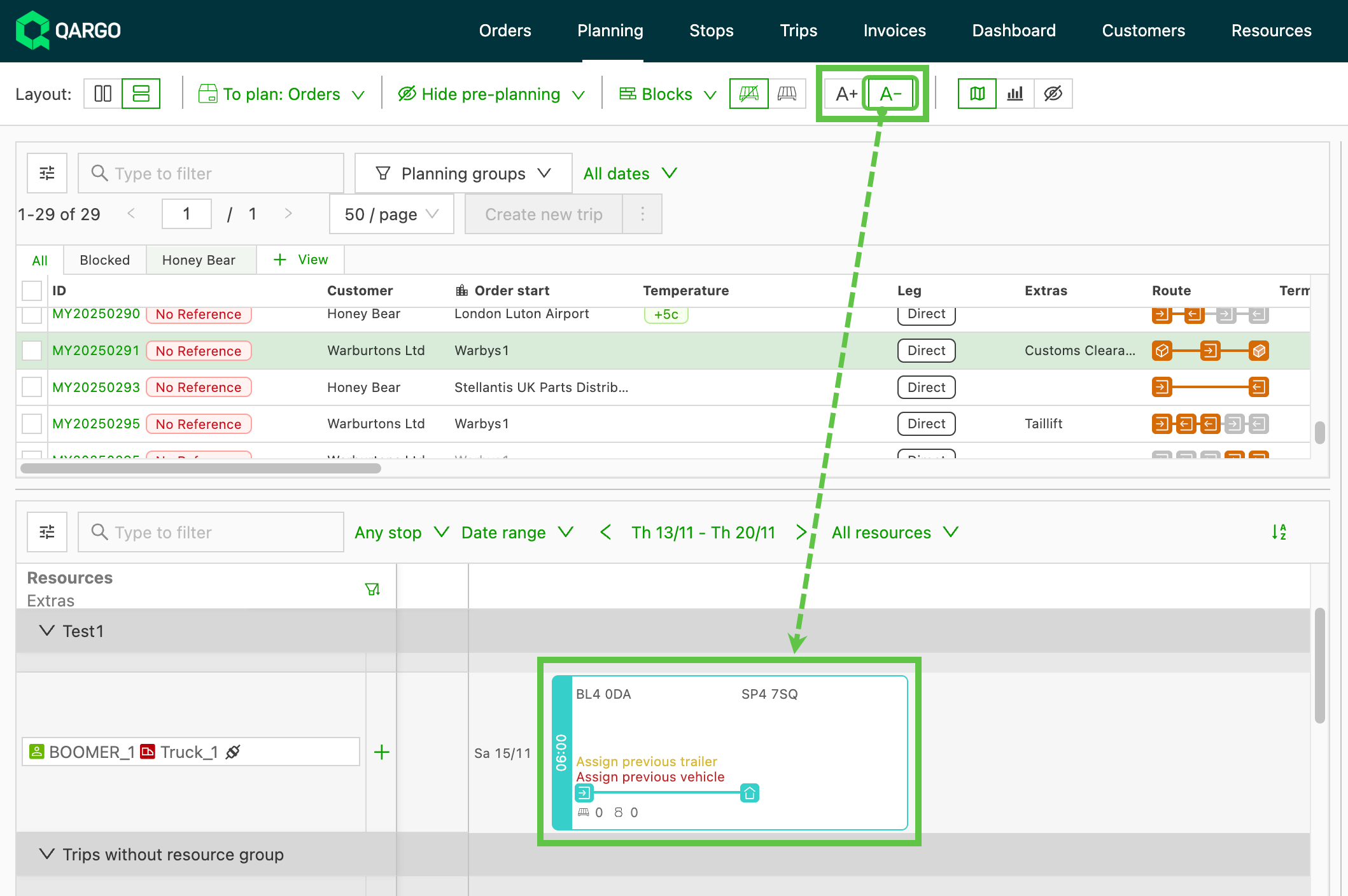
A- kompakte Ansicht: Übersichtsansicht mit reduzierten Informationen.
- Auswählen, welche Toggles angezeigt werden, unabhängig von der Anzeige in der A+ Ansicht.
-
Fahrt-/Auftragsdetailseite:
- Toggles unter Ansichten anpassen ändern, unabhängig von der Auswahl für die Planungstafel.
- Die Ansicht vereinfachen und doppelte Daten vermeiden, die in diesen Ansichten bereits verfügbar sind.
Planungstafel – Anpassungsoptionen
Über das Symbol „Anpassen“ das Anpassungsmenü für die Ansicht Zu planen oder für die Planungstafel öffnen.
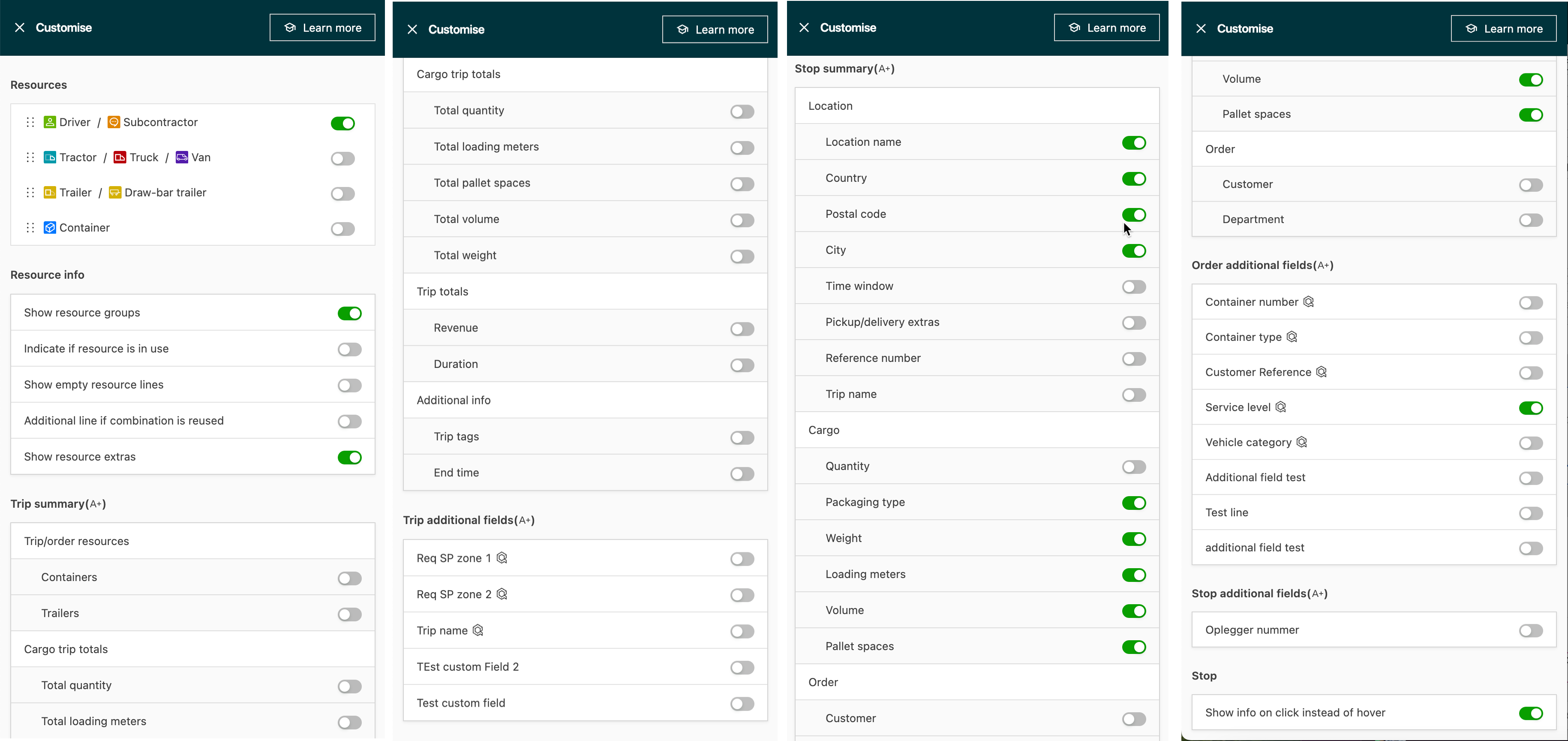
Die Anpassungsansicht ist in logische Gruppen gegliedert:
- Ressourcen wurden nach oben verschoben und mit den Ressourceninformationen gruppiert.
- Fahrtinformationen zeigen Summen über die gesamte Fahrt (Fracht-Fahrtsummen / Umsatz / Dauer).
- Neue Optionen zum Einblenden zusätzlicher Fahrtfelder (sofern konfiguriert)
- Stoppinformationen enthalten spezifische Details zum einzelnen Stopp (Standort / Fracht / Auftrag).
- Neue Option zum Anzeigen der Abteilung, sofern im Kundenauftrag vorhanden
- Neue Optionen zum Einblenden zusätzlicher Auftragsfelder (sofern konfiguriert)
- Neue Optionen zum Einblenden zusätzlicher Stoppfelder (sofern konfiguriert)
Die Anpassungsoptionen bieten eine Suche nach bestimmten Daten.
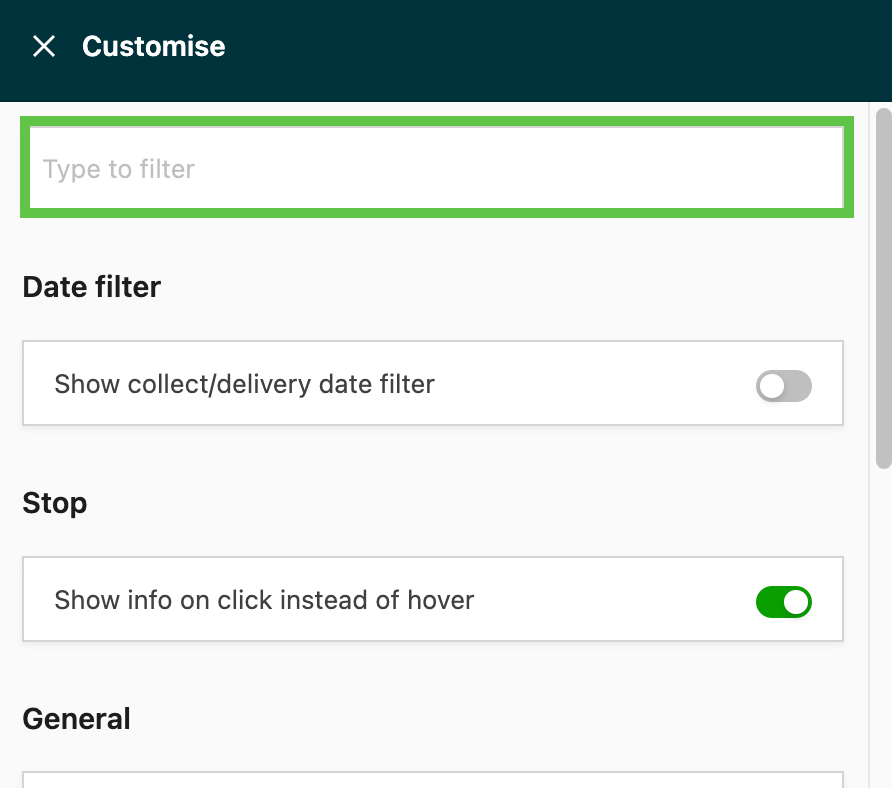
Toggles zur Anpassung
Ressourcen:
- Fahrer / Subunternehmer
- Container
- Trailer / Deichseltrailer
- Traktor / Lkw / Van:
F: Das Kennzeichen des Fahrzeugs wird nicht neben dem Fahrer angezeigt
A: Durch Aktivieren von „Traktor / Lkw / Van“ und/oder „Trailer / Deichseltrailer“ wird das Kennzeichen des Fahrzeugs angezeigt.
-
Planung öffnen und oben rechts auf Anpassen klicken.
-
Unter Ressourcen den Toggle Traktor / Lkw / Van und/oder Trailer / Deichseltrailer aktivieren.
Das Kennzeichen wird jetzt neben dem Fahrer angezeigt.
Ressourceninformationen:
- Ressourcengruppen anzeigen
- Anzeigen, ob die Ressource in Verwendung ist
- Leere Ressourcenzeilen anzeigen
- Zusätzliche Zeile, wenn die Kombination wiederverwendet wird
- Ressourcen-Extras anzeigen
Fahrtübersicht (A+/A-): Zeigt an, welche Ansicht angepasst wird.

-
Fahrt-/Auftragsressourcen
- Toggles für alle sekundären Fahrt-/Auftragsressourcen (Container/Trailer/Fahrzeug/Fahrer)
-
Fracht-Fahrtsummen
- Gesamtmenge
- Gesamtlademeter
- Palettenstellplätze gesamt
- Gesamtvolumen
- Gesamtgewicht
-
Fahrtsummen
- Umsatz
- Dauer
-
Zusätzliche Informationen
- Fahrtmarkierungen
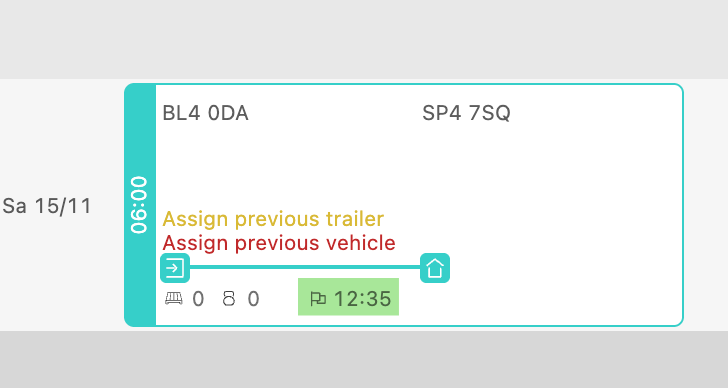
- Endzeit
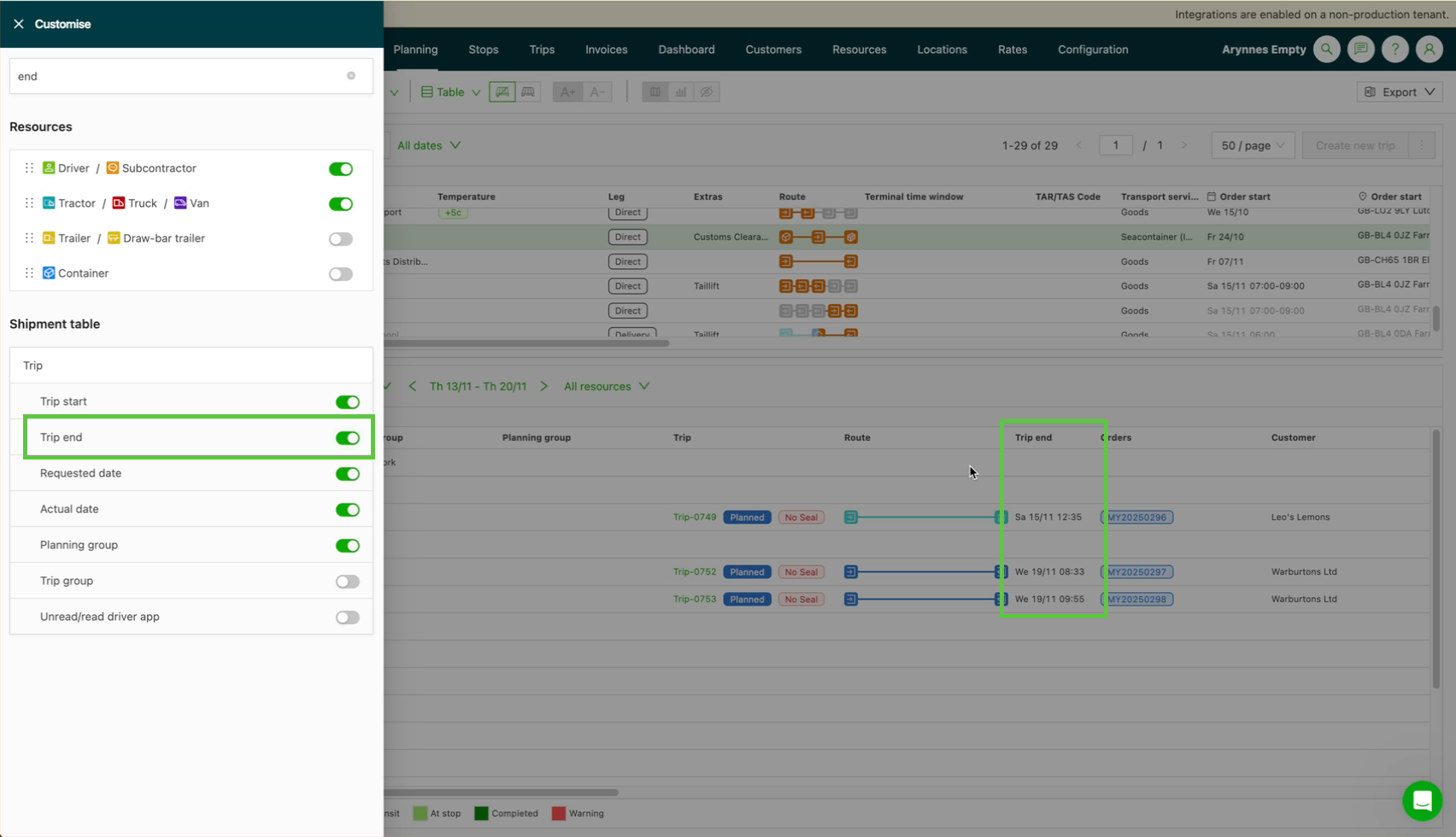
- Die Endzeit kann auch in anderen Ansichten wie Blöcke oder Zeitachse angezeigt werden
Zusätzliche Fahrtfelder (A+/A-) Neu Zusätzliche Fahrtfelder, die in der Konfiguration aktiviert sind, können jetzt angezeigt werden.
- Standardfelder der Fahrt
- Benutzerdefinierte Felder der Fahrt
Stoppübersicht (A+/A-)
-
Standort
- Standortname
- Land
- Postleitzahl
- Ort
- Zeitfenster
- Extras für Abholung/Lieferung
- Referenznummer
- Fahrtname
-
Fracht
- Menge
- Verpackungsart
- Gewicht
- Lademeter
- Volumen
- Palettenstellplätze
-
Auftrag
- Kunde
- Abteilung
Zusätzliche Auftragsfelder (A+/A-)Neu Zusätzliche Auftragsfelder, die in der Konfiguration aktiviert sind, können jetzt angezeigt werden.
- Standardfelder des Auftrags
- Benutzerdefinierte Felder des Auftrags
Zusätzliche Stoppfelder (A+/A-) Neu Zusätzliche Stoppfelder, die in der Konfiguration aktiviert sind, können jetzt angezeigt werden.
- Standardfelder des Stopps
- Benutzerdefinierte Felder des Stopps
Stopp
- Informationen beim Klicken statt beim Überfahren mit der Maus anzeigen
Frachtkennzahlen: Stoppsummen in der Planungstafel
Für einen klaren Überblick über die Frachtauslastung einer Fahrt lässt sich über die Anpassungsoption die Anzeige der Frachtsummen pro Stopp oder des nach jedem Stopp belegten Platzes aktivieren. Disponenten können so die verfügbare Kapazität während der gesamten Fahrt schnell beurteilen und effizientere Planungsentscheidungen treffen.
Es stehen drei Darstellungsmodi zur Verfügung:
-
Fracht: Gesamt geladen / entladen pro Stopp
- Dies ist die bestehende Frachtkennzahl (umbenannt).
- Zeigt, wie viel Fracht an jedem Stopp geladen oder entladen wird.
-
Fracht: Belegter Platz nach Stopp
- Zeigt den gesamten belegten Platz nach dem Laden/Entladen an diesem Stopp.
- Ermöglicht Disponenten, die Entwicklung der Auslastung über die gesamte Fahrt zu verfolgen.
-
Fracht: Kapazitätsauslastung nach Stopp
- Zeigt den belegten Platz nach dem Stopp im Verhältnis zur Gesamtkapazität des Trailers (z. B. 10,56 / 11,8 LDM). Bei Überschreitung erscheint der Wert in Rot.
- Siehe: Planung – Live-Frachtsummen auf Fahrten ohne Speichern.
Nutzer können über die Anpassungseinstellungen der Planungstafel zwischen diesen Modi wechseln.
- Bessere Übersicht über die Kapazität während der gesamten Fahrt
Disponenten sehen jederzeit, wie viel Platz verfügbar ist, und können dadurch genauer und sicherer planen. - Schnellere und effizientere Entscheidungen
Da die Auslastung direkt an jedem Stopp angezeigt wird, erkennen Disponenten sofort, wo zusätzliche Fracht passt oder wo eine Überladung droht. - Bessere Optimierung von Fahrten
Wenn Disponenten die Kapazitätsänderungen von Stopp zu Stopp kennen, können sie Routenführung, Stoppreihenfolge und Frachtverteilung optimieren.
Benutzerdefinierte Felder nach Fracht anzeigen
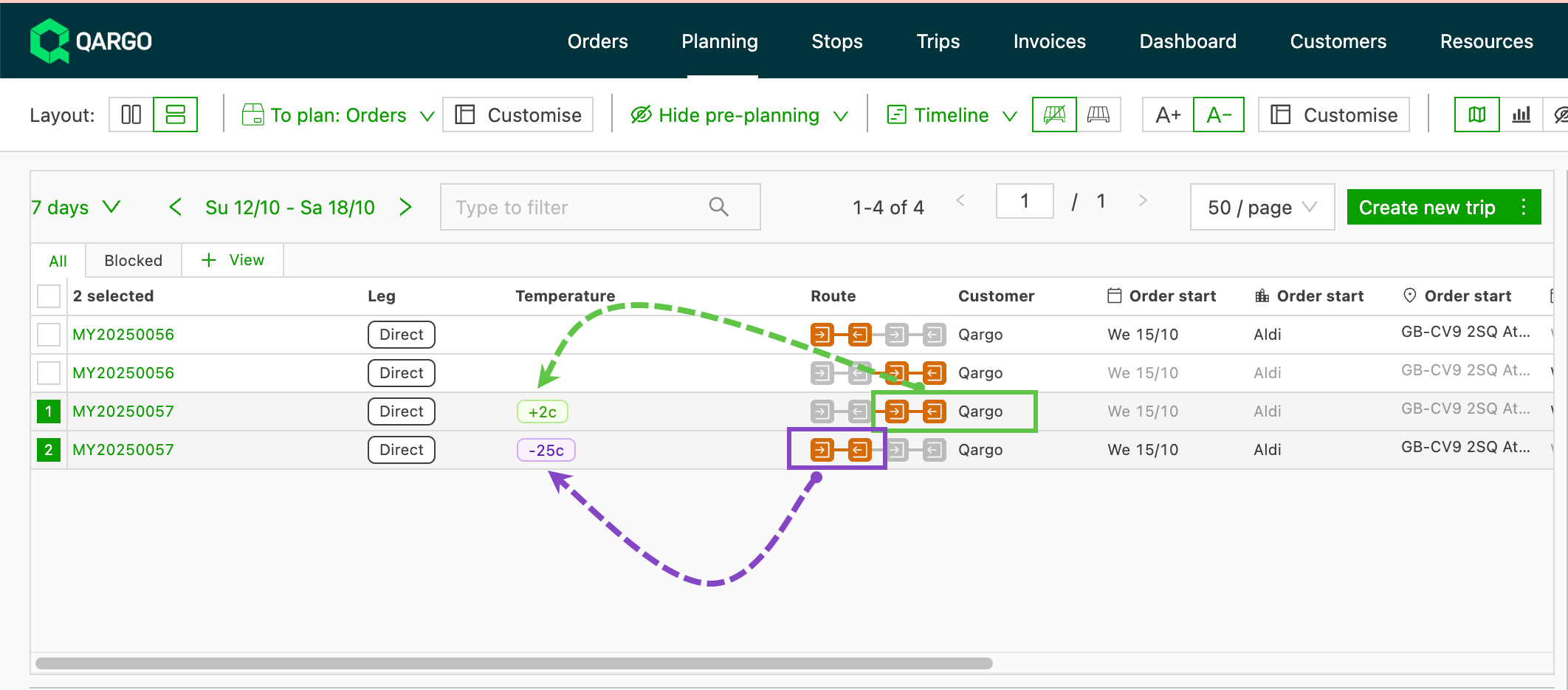
- Benutzerdefinierte Felder werden jetzt pro Sendung (d. h. pro Fahrt) angezeigt, wenn die Sendungen auf separate Fahrten aufgeteilt werden.
- So erhalten Disponenten den nötigen Überblick, um Sendungen mit kompatiblen Eigenschaften zu gruppieren und Transportkonflikte zu vermeiden.
- Benutzerdefinierte Felder, die mit Frachtdetails verknüpft sind, können jetzt in der Fahrtplanungsansicht erscheinen.
- Über die Schaltfläche „Anpassen“ diese benutzerdefinierten Felder auf Frachtebene als Tabellenspalten hinzufügen.
- Über die Option „Auf separate Fahrt planen“ einzelne Sendungen in eigene Fahrtzeilen aufteilen.
- Nach der Aufteilung werden benutzerdefinierte Felder pro Sendung angezeigt, sodass in jeder Fahrtzeile die richtigen Werte erscheinen.
Anwendungsfälle
-
Angenommen, es gibt auf Frachtebene ein benutzerdefiniertes Feld „Temperaturanforderung“.
-
Ein Auftrag mit drei Sendungen wird übermittelt:
- Sendung A: erfordert 2–4 °C
- Sendung B: erfordert –20 °C
- Sendung C: Umgebungstemperatur
-
Nach der Aufteilung auf separate Fahrten erscheinen diese unterschiedlichen Temperaturwerte direkt in der Planungstabelle. So lassen sich kompatible Sendungen zusammen gruppieren (z. B. A mit C, B jedoch separat).
Einschränkungen und Hinweise
- Diese Funktion gilt nur in der Ansicht Fahrtplanung, nicht in anderen Auftrags- oder Sendungsansichten.
- Nur benutzerdefinierte Felder, die auf Fracht-/Sendungsebene definiert sind, werden auf diese Weise angezeigt (Felder auf Auftragsebene funktionieren weiterhin wie bisher).
- Wurde eine Sendung noch nicht auf eine eigene Fahrt aufgeteilt, zeigt sie bis zur Aufteilung möglicherweise weiterhin einen Standardwert oder einen leeren Wert an.