
PLANUNG – Routenoptimierung
Die Optimierung in Qargo automatisiert eine effiziente Routenplanung für Sammelgut und LTL anhand von Zeitfenstern, Gewicht, Volumen, Lademetern und Palettenkennzahlen. Sie senkt Kosten, maximiert die Kapazität, passt sich an Änderungen an und unterstützt die Neuoptimierung, wenn Fahrten aktualisiert werden.
Inhaltsverzeichnis
Einführung
Die Optimierungsfunktion in Qargo erstellt automatisch die effizientesten Routen für Sammelgut- und Teilladungsversand (Less Than Truckload, LTL). Dieser Prozess stützt sich auf verschiedene Kennzahlen, um die optimale Reihenfolge der Lieferungen zu bestimmen.
Vorteile der Routenoptimierung
Effizienzsteigerungen:
- Berechnet automatisch die effizienteste Reihenfolge der Lieferungen
- Reduziert die gesamte Fahrzeit und den Kraftstoffverbrauch
- Maximiert die Auslastung der Fahrzeugkapazität
- Senkt die Betriebskosten durch optimierte Routen
Automatisierte Entscheidungsfindung:
- Ersetzt das Rätselraten bei der manuellen Routenplanung
- Berücksichtigt mehrere Variablen gleichzeitig
- Liefert datenbasierte Routenempfehlungen
- Passt sich an veränderte Bedingungen und Anforderungen an
Optionen für das Optimierungstool
Qargo bietet Konfigurationsoptionen für das Optimierungstool, die im Rahmen des Onboardings eingerichtet werden. Zu den Optionen gehören:
- HERE Maps
- More Optimal
- Optimize
- PTV Optiflow
Wichtige Kennzahlen für die Optimierung
**1. Zeitfenster**
Funktion: Bestimmt die Priorität in der Lieferreihenfolge anhand der zeitlichen Anforderungen der Kunden
Funktionsweise:
- Aufträge mit festgelegten Zeitfenstern werden in der Optimierungsreihenfolge priorisiert
- Der Algorithmus stellt sicher, dass Lieferungen innerhalb der festgelegten Zeiträume erfolgen
- Frühere Zeitfenster erhalten in der Routenreihenfolge eine höhere Priorität
- Hilft, Servicezusagen gegenüber Kunden einzuhalten
Konfigurationsanforderung: Damit diese Kennzahl funktioniert, müssen die Zeitfenster in den Auftragsdetails festgelegt sein
2. Gewichtsverteilung
Funktion: Optimiert die Lastverteilung unter Berücksichtigung des Versandgewichts und der Fahrzeugkapazität
Optimierungsfaktoren:
- Versandgewicht: Gewichtsanforderungen der einzelnen Aufträge
- Nutzlast des Fahrzeugs: Maximale Gewichtskapazität der zugewiesenen Fahrzeuge
- Lastverteilung: Sorgt für eine gleichmäßige Gewichtsverteilung über die Fahrt
- Kapazitätsauslastung: Maximiert die Ausnutzung der Nutzlast, ohne Grenzwerte zu überschreiten
Ergebnis: Verhindert Überladung und maximiert gleichzeitig die Auslastung der Fahrzeugkapazität
3. Volumenoptimierung
Funktion: Maximiert die Raumausnutzung im Laderaum des Fahrzeugs
Berechnungskomponenten:
- Versandvolumen: Benötigter Rauminhalt für jeden Auftrag
- Volumenkapazität des Fahrzeugs: Maximal verfügbarer Laderaum
- Raumeffizienz: Optimiert die Ausnutzung des dreidimensionalen Raums
- Ladungskonfiguration: Berücksichtigt, wie die Elemente im Laderaum zusammenpassen
Vorteil: Sorgt für maximale Ausnutzung des Laderaums und damit für kosteneffizienten Transport
4. Lademeter
Funktion: Berücksichtigt den linearen Platzbedarf der Fracht
Zu berücksichtigen:
- Lademeter des Auftrags: Benötigter linearer Platz für jeden Versand
- Ladekapazität des Fahrzeugs: Verfügbarer linearer Laderaum
- Frachtanordnung: Wie die Elemente im Fahrzeug linear angeordnet werden
- Platzzuweisung: Stellt sicher, dass die gesamte Fracht richtig untergebracht wird
Anwendung: Besonders wichtig bei langer oder unregelmäßig geformter Fracht
5. Palettenstellplätze
Funktion: Optimiert die Organisation palettierter Fracht
Optimierungselemente:
- Palettenbedarf: Anzahl der benötigten Palettenstellplätze pro Auftrag
- Palettenkapazität des Fahrzeugs: Maximal verfügbare Palettenstellplätze im Fahrzeug
- Palettenanordnung: Wie Paletten angeordnet und gesichert werden
- Raumeffizienz: Maximiert die Ausnutzung der Palettenstellplätze
Ergebnis: Sorgt für ein effizientes Management palettierter Fracht
Hinweise zur Planung:
- Aufträge mit ähnlichen Zeitfenstern nach Möglichkeit zusammenfassen
- Bei der Auswahl von Aufträgen für Sammelgut die geografische Nähe berücksichtigen
- Die Auslastung der Fahrzeugkapazität mit den Anforderungen an die Lieferzeit abstimmen
- Unvorhergesehenes und mögliche Routenänderungen einplanen
Anforderungen an die Dateneingabe
Für eine erfolgreiche Optimierung müssen alle oben genannten Kennzahlen im Auftrag und in den Details zur Fahrzeugkapazität genau ausgefüllt werden(siehe: 👉Fahrer/Fahrzeuge/Container erstellen).

Vollständige Angaben stellen sicher, dass die Berechnungen korrekt durchgeführt werden.
Wichtiger Hinweis:
-
Wenn ein Auftrag aus einer Fahrt entfernt wird, muss unbedingt die Neuoptimierung ausgelöst werden.
- Dadurch werden die verbleibenden Aufträge dynamisch angepasst und eine neue optimale Route ohne den entfernten Auftrag erstellt.
-
Das System verfügt über Mechanismen zur Fehlerbehandlung. Fehlt eine erforderliche Kennzahl oder ist sie unvollständig, gibt das System eine Warnung aus. Die Optimierung wird erst ausgeführt, wenn die nötigen Informationen vorliegen.
Optimierung auf bestehende Fahrten anwenden
Schritt-für-Schritt-Anleitung
Routen bestehender Fahrten optimieren:
Schritt 1: Fahrtdetails öffnen
- Die Seite der zu optimierenden Fahrt öffnen
- Nach unten zum Abschnitt Routendetails scrollen
- Die aktuelle Routenkonfiguration prüfen
Schritt 2: Optimierung starten
- Im Abschnitt mit den Routendetails auf die Schaltfläche Route optimieren klicken
- Das System analysiert automatisch die aktuellen Aufträge und Einschränkungen
- Der Algorithmus berechnet die effizienteste Routenreihenfolge
Schritt 3: Optimierte Route prüfen
- Die Route wird automatisch auf optimale Effizienz angepasst
- Die neue Reihenfolge wird in den Routendetails angezeigt
- Bei Bedarf sind über die Funktionen zur Routenbearbeitung weiterhin manuelle Anpassungen möglich
Schritt 4: Änderungen übernehmen
- Die optimierte Route auf Richtigkeit prüfen
- Nötige manuelle Anpassungen vornehmen
- Die optimierte Routenkonfiguration speichern
Optimierte Fahrten neu erstellen
Anwendungsfall
Wenn mehrere Lkw und Aufträge möglichst effektiv geplant werden müssen, bei der Fahrterstellung die Funktion für Optimierungsvorschläge verwenden.
Optimierung Schritt für Schritt
Schritt 1: Aufträge für Sammelgut auswählen
-
Die Liste der Aufträge mit dem Status Zu planen öffnen
-
Mehrere Aufträge auswählen, die in den Sammelgutversand aufgenommen werden sollen
-
Sicherstellen, dass für alle ausgewählten Aufträge vollständige Kennzahlen vorliegen
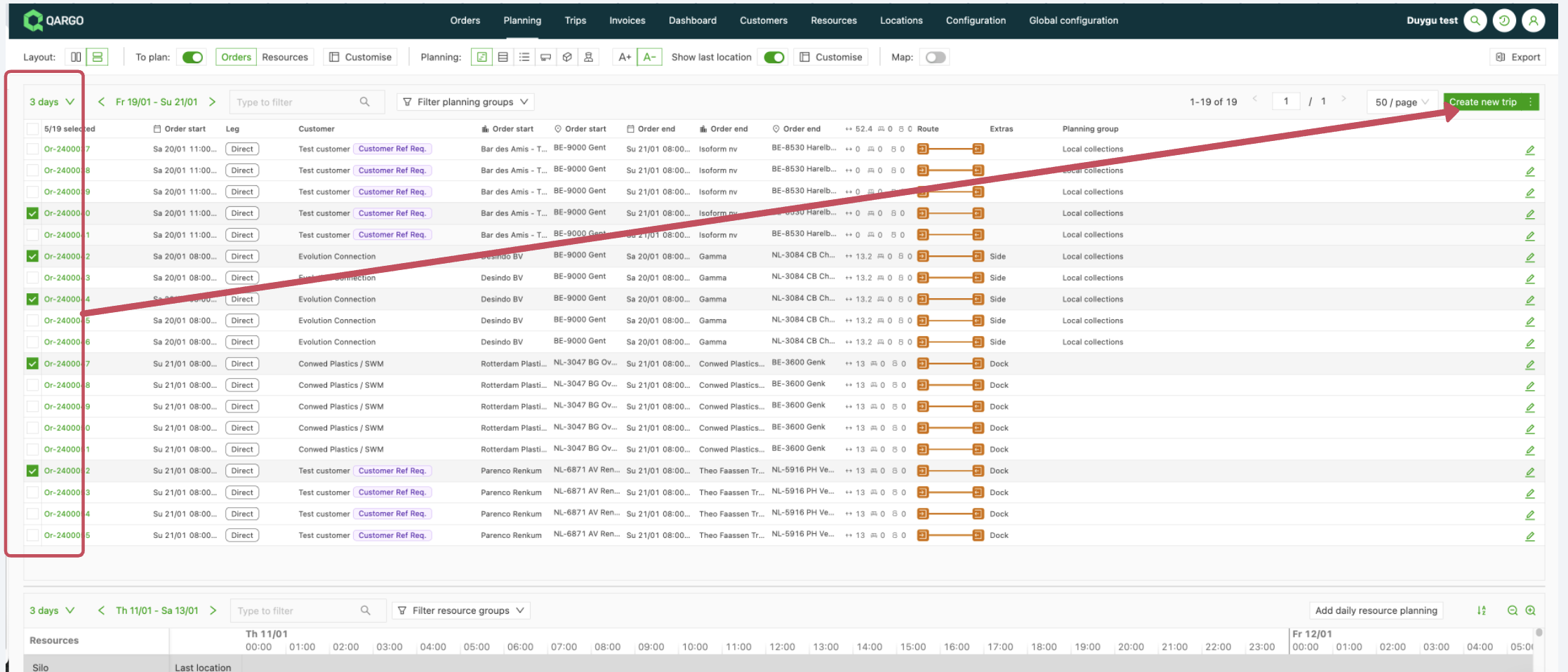
Schritt 2: Fahrterstellung starten
- Nach der Auswahl der Aufträge auf Neue Fahrt erstellen klicken
- Die Oberfläche zur Fahrterstellung öffnet sich mit den ausgewählten Aufträgen
- Mit der Konfiguration der Optimierung fortfahren
Schritt 3: Optimierungseinstellungen öffnen
-
In der Oberfläche zur Fahrterstellung zur Seite Optimierung wechseln
-
Auf dieser Seite stehen alle Konfigurationsoptionen für die Optimierung zur Verfügung
-
Die verfügbaren Optimierungsparameter prüfen
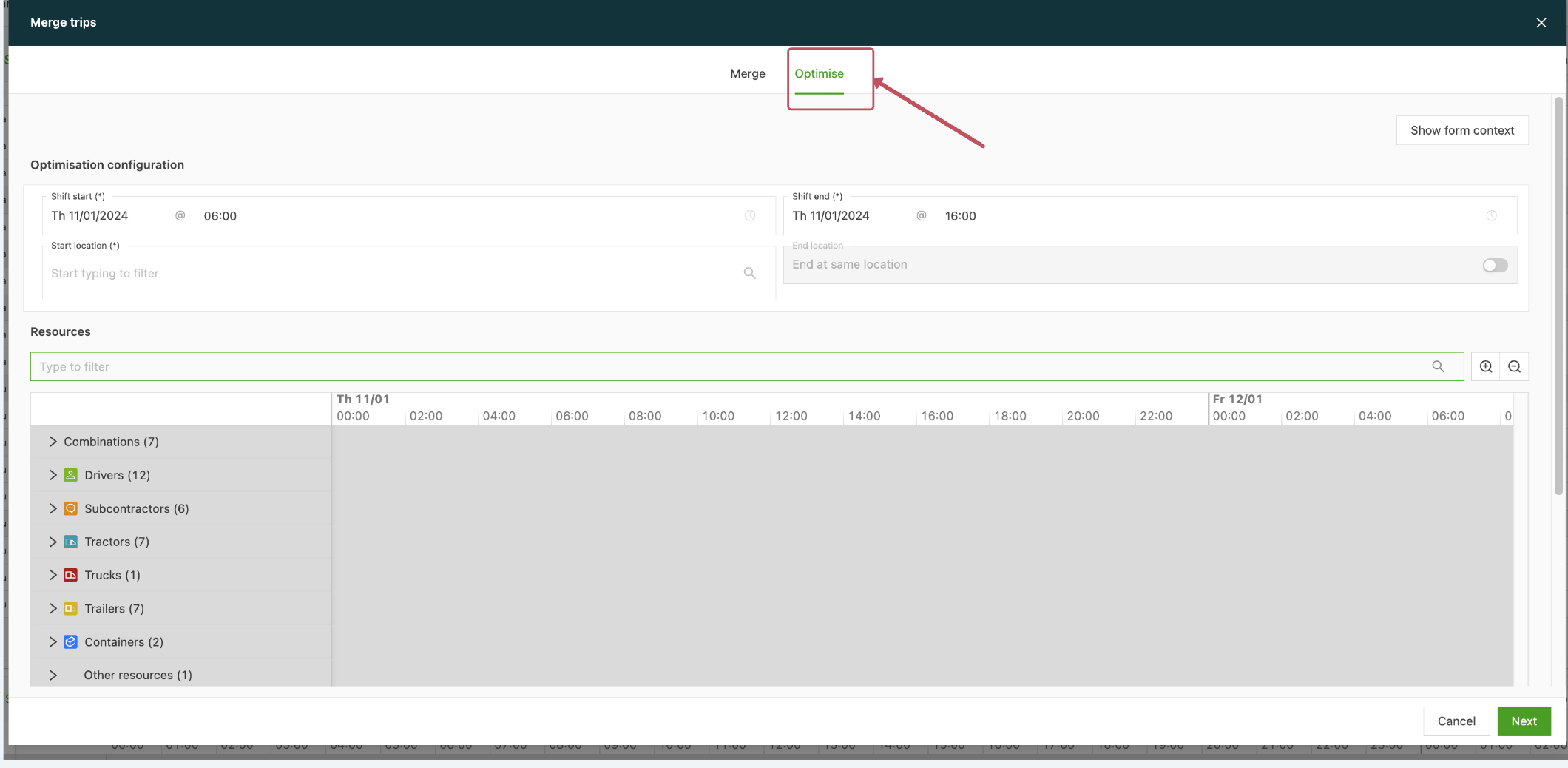
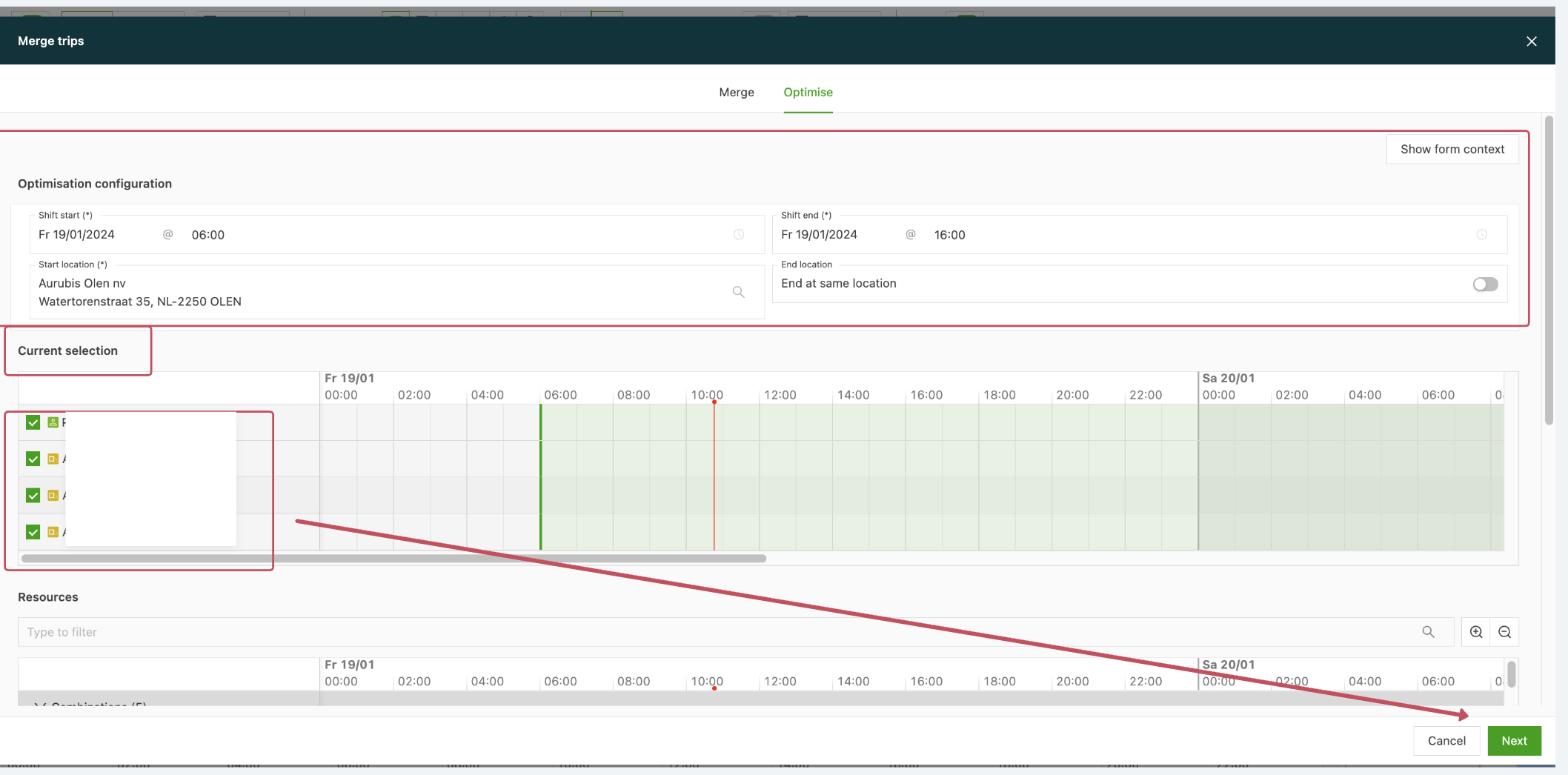
Schritt 4: Startparameter konfigurieren
- Startstandort: Den Ausgangspunkt der Fahrt festlegen
- Startdatum: Das Startdatum der Fahrt festlegen
- Startzeit: Die Abfahrtszeit angeben
- Sicherstellen, dass alle Startparameter den betrieblichen Anforderungen entsprechen
Schritt 5: Fahrzeugressourcen auswählen
Je nach Anforderungen aus den verfügbaren Fahrzeugressourcen wählen:
Verfügbare Ressourcentypen:
- Ressourcenkombinationen mit Trailern: Kombinationen aus Traktor und Trailer
- Trailer: Einzelne Trailer
- Container: Optionen für Container
- Vans: Konfigurationen für Lieferwagen
- Motorwagen: Optionen für Solo-Lkw
Nach der Auswahl der passenden Ressourcen auf Weiter klicken, um Optimierungsvorschläge zu erstellen
⚠️ Die Reihenfolge der Stopps lässt sich auch per Drag-and-drop ändern, indem die Zeilen vor- oder hintereinander gezogen werden.
Schritt 6: Optimierungsvorschläge prüfen
-
Das System erstellt Routenvorschläge auf Grundlage von:
- Konfigurierten Daten und Zeitfenstern aus den Aufträgen
- Ausgewählten Fahrzeugressourcen und deren Kapazitäten
- Allen Optimierungskennzahlen (Gewicht, Volumen, Lademeter, Palettenstellplätze)
-
Zum Vergleich können mehrere Routenoptionen angezeigt werden
-
Jeder Vorschlag zeigt Effizienzkennzahlen und die Ressourcenauslastung
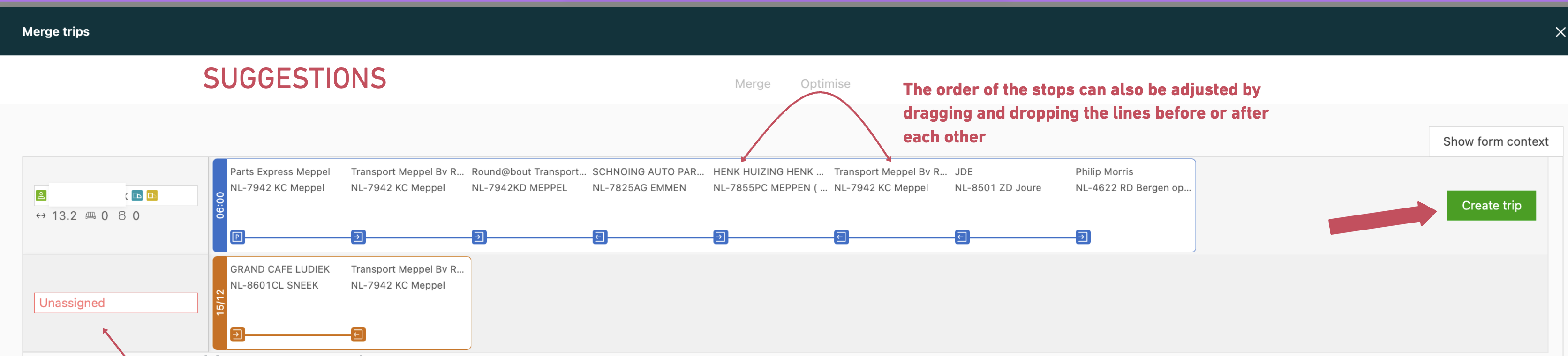
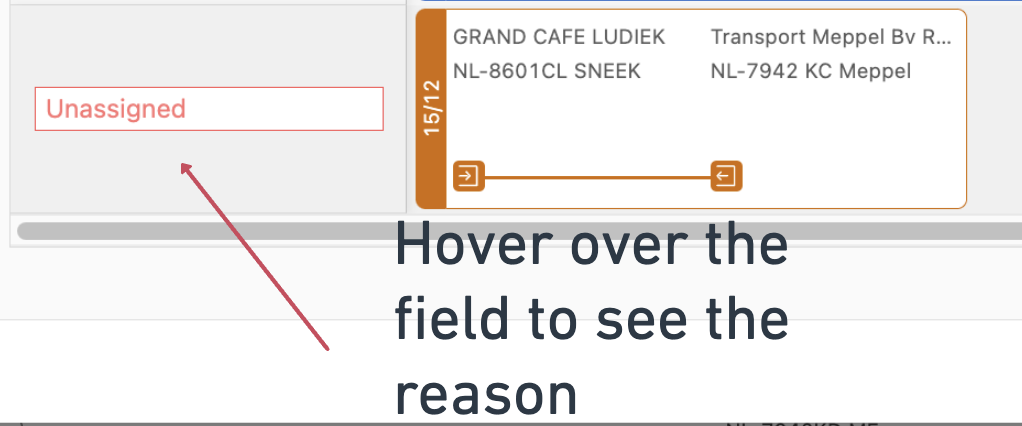
⚠️ Ein Vorschlag ohne Ressourcen kann bedeuten, dass das Limit der Ressource überschritten wird oder dass Informationen fehlen und nicht zu den Anforderungen passen.
- Um den Grund zu sehen, mit der Maus über das Feld „keine Ressourcen“ fahren. Daraufhin erscheint die entsprechende Meldung:
Schritt 7: Fahrterstellung abschließen
- Vorschläge prüfen: Alle Optimierungsvorschläge prüfen und die beste Option auswählen
- Anpassungen vornehmen: Nötige manuelle Änderungen an der Route vornehmen
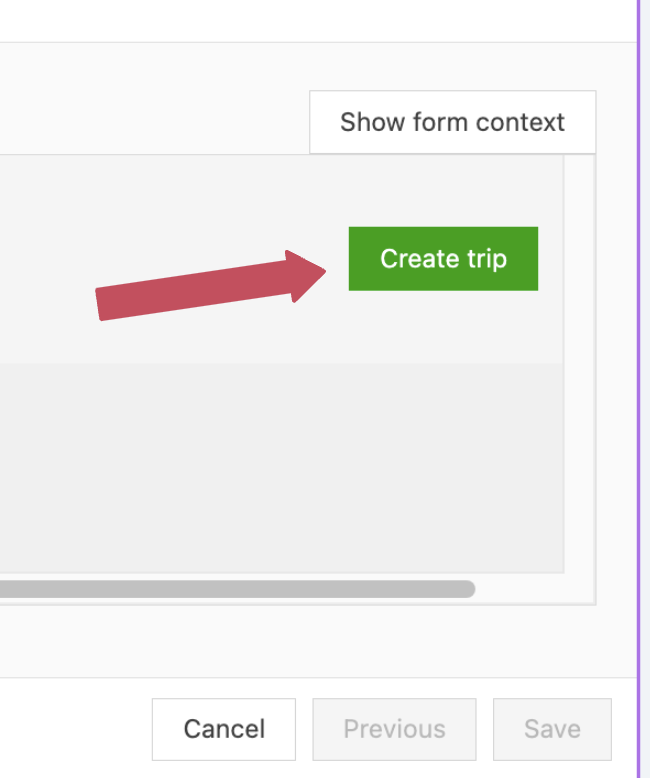
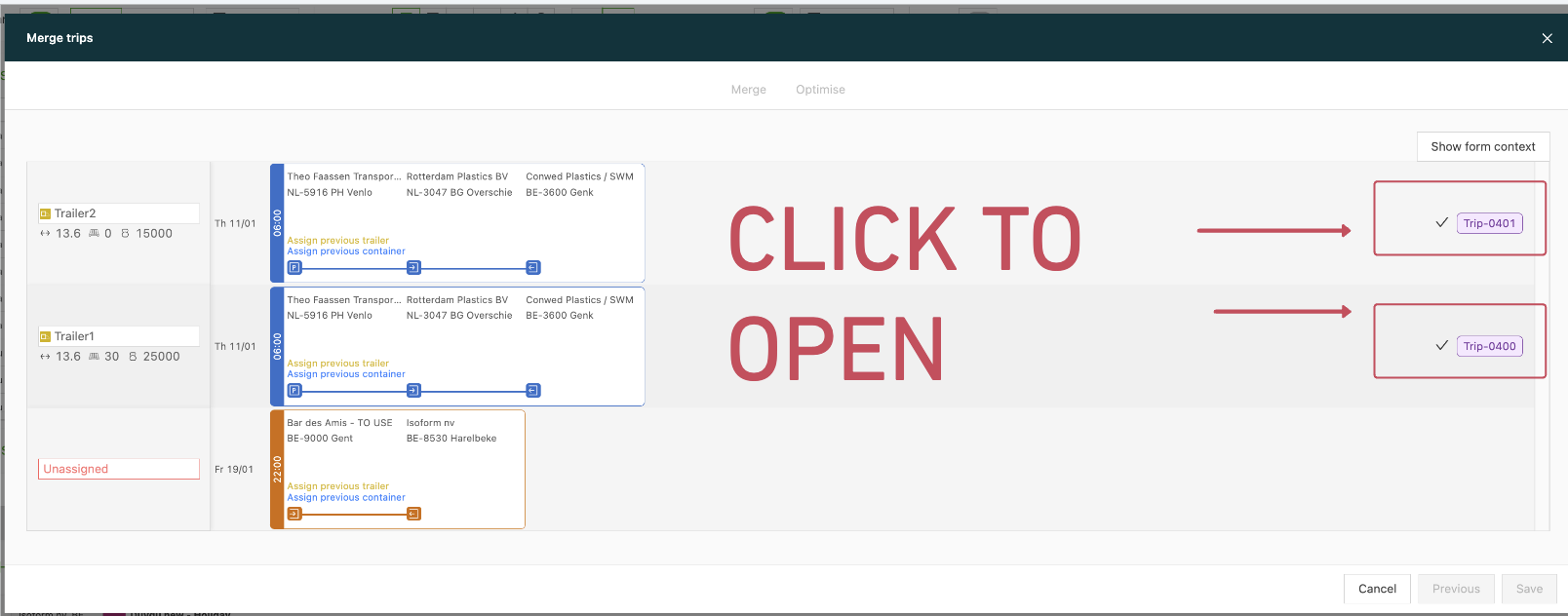
- Fahrt erstellen: Auf Fahrt erstellen klicken, um die optimierte Route abzuschließen
- Fahrtzuweisung: Das System erzeugt eine Nummer für die geplante Fahrt
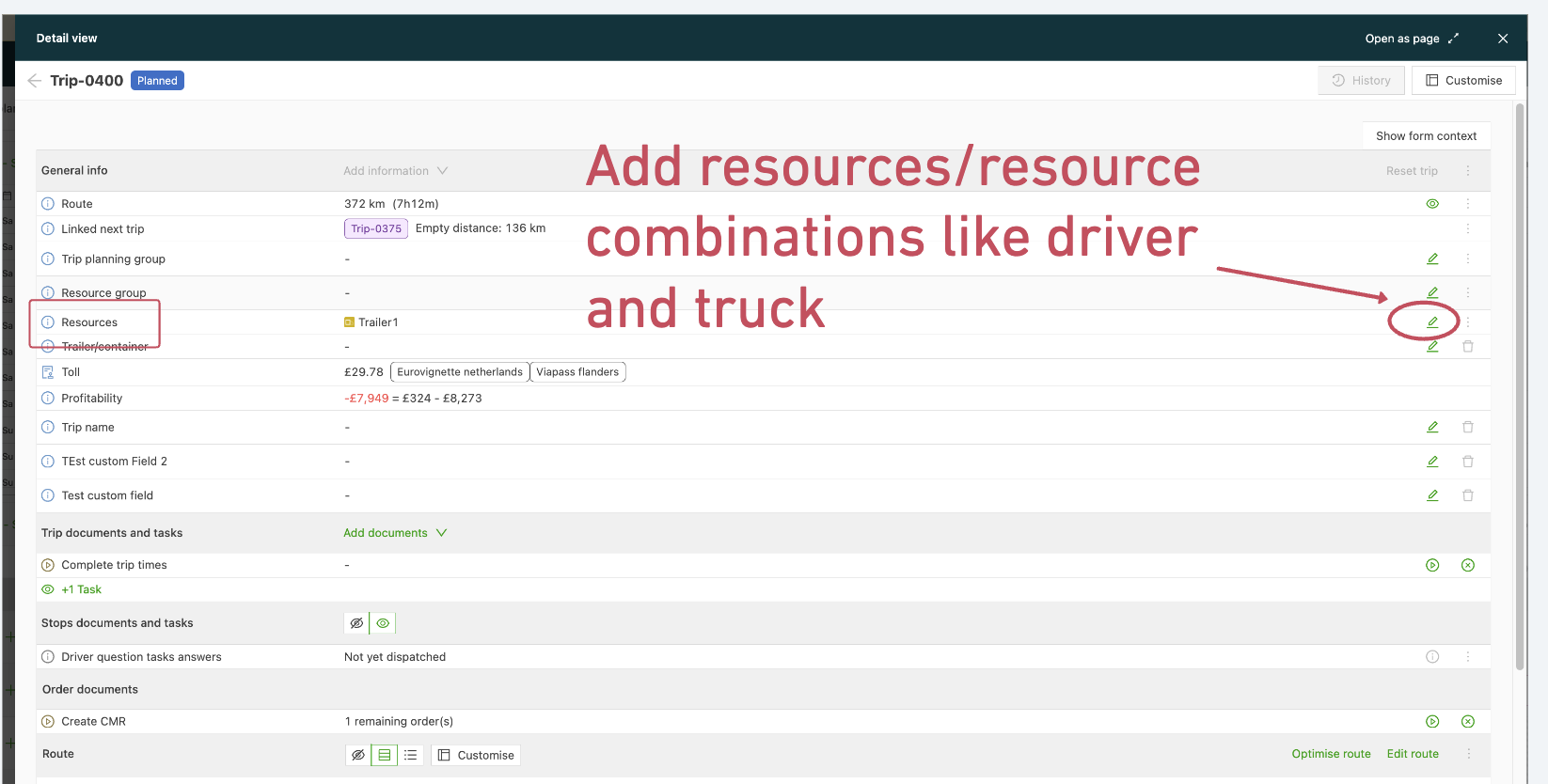
- Ressourcenzuweisung: Der Fahrt bestimmte Fahrer und Traktoren zuweisen (falls zutreffend)
Anforderungen an die Neuoptimierung
Wann neu optimieren:
- Nach dem Entfernen eines Auftrags aus einer bestehenden Fahrt
- Beim Hinzufügen neuer Aufträge zu einer Fahrt
- Nach einer Änderung der Fahrzeugzuweisungen
- Wenn sich Zeitfenster oder Lieferanforderungen ändern
Ablauf der Neuoptimierung:
- Nach jeder Änderung an der Fahrt die Neuoptimierung auslösen
- Der Algorithmus passt die verbleibenden Aufträge dynamisch an
- Es wird eine neue optimale Route ohne die entfernten oder geänderten Aufträge erstellt
- Die Effizienz bleibt trotz Änderungen an der Fahrt erhalten
Ausgeblendete betriebliche Stopps in der Routen-Zeitleiste
Über eine Mandanteneinstellung lassen sich ausgewählte betriebliche Stopps in der Routen-Zeitleiste des Kundenportals ausblenden. Ist die Einstellung aktiviert, werden Stopptypen wie Depotstopps, Parken, Ankuppeln und Abkuppeln, Leercontainerbewegungen und Stopps an Tagesgrenzen vollständig aus der Zeitleiste im Portal entfernt. Übrig bleiben nur die Stopps, die für den Endkunden relevant sind.
So bleibt die Routen-Zeitleiste im Portal mit der dargestellten Auftragsroute abgestimmt, ohne Lücken oder ausgegraute Platzhalter anstelle der ausgeblendeten Stopps.
Die auszublendenden Stopptypen wählt ein Super admin in den Einstellungen für Routenplanung und -optimierung aus. Die Konfigurationsschritte sind unter PLANUNG – Routenoptimierung beschrieben.
Fehlerbehandlung und Warnungen
Validierung durch das System
Automatische Datenvalidierung:
- Das System prüft auf fehlende oder unvollständige Kennzahlen
- Validiert die Datenkonsistenz über Aufträge und Fahrzeuge hinweg
- Erkennt mögliche Kapazitätskonflikte vor der Optimierung
- Gibt gezielte Fehlermeldungen zu fehlenden Daten aus
Warnsystem:
- Gibt Warnungen aus, wenn erforderliche Kennzahlen fehlen
- Verhindert die Optimierung, bis die nötigen Informationen vorliegen
- Hebt die Datenfelder hervor, die ausgefüllt werden müssen
- Stellt die Datenintegrität vor der Routenberechnung sicher