
PLANUNG – Funktionen der Listenansicht in der Planung
Erläuterung der Funktionen der Planungsliste und ihrer Anpassung, einschließlich zusätzlicher Tipps zum Filtern.
Inhaltsverzeichnis
Um mit der Planung der Aufträge zu beginnen, wie unten gezeigt zur Planungsspalte wechseln (siehe auch 👉**Fahrt planen**):
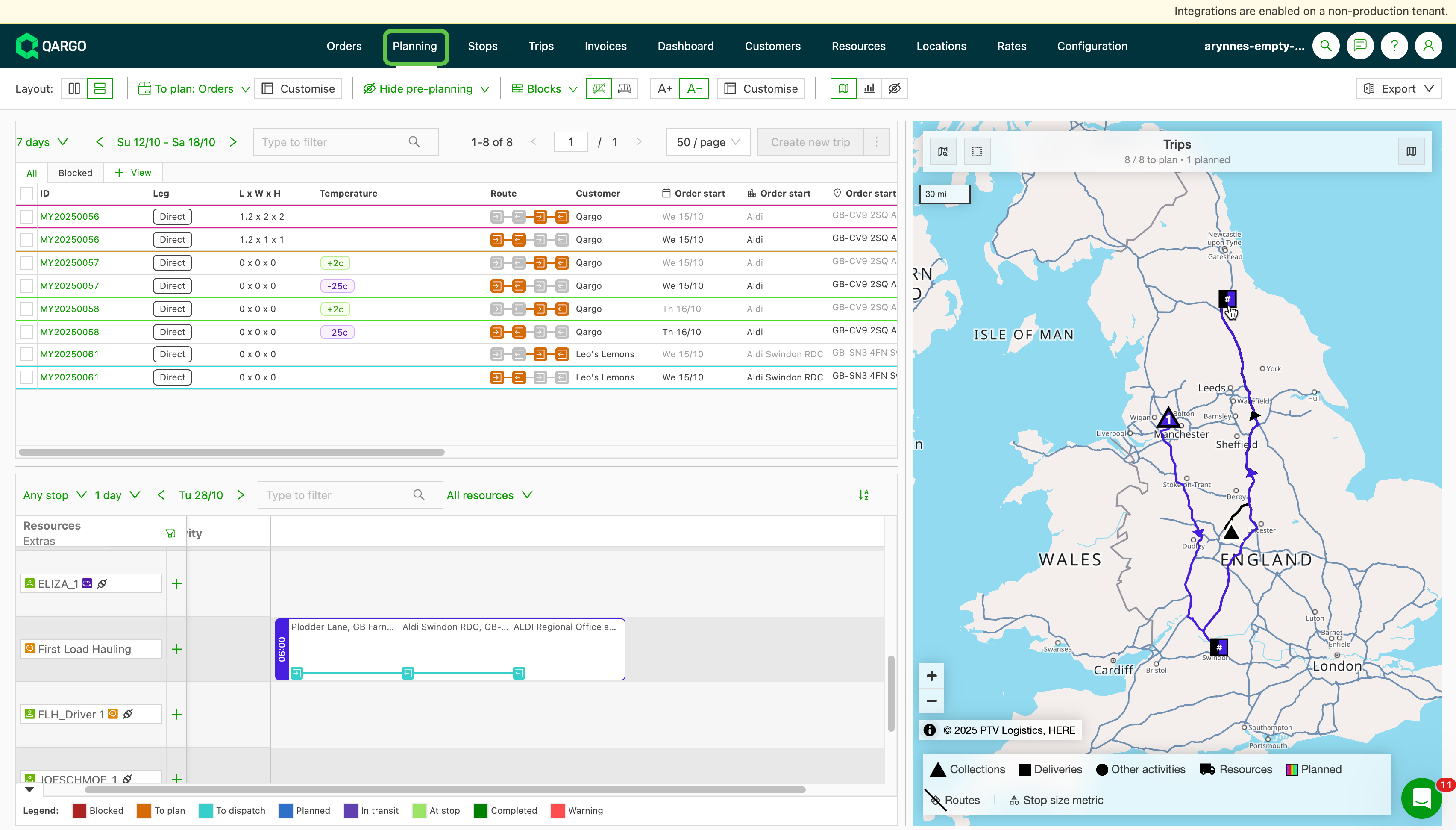
Optionen für die Liste der zu planenden Aufträge
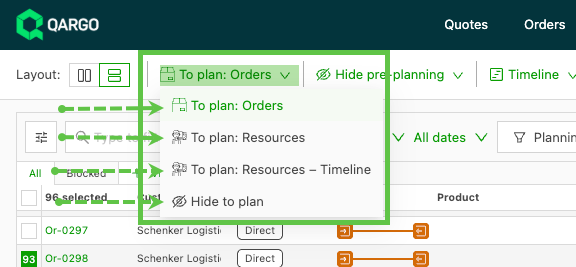
- Um die Liste der zu planenden Aufträge anzuzeigen, im Dropdown-Menü „Zu planen: Aufträge“ auswählen:
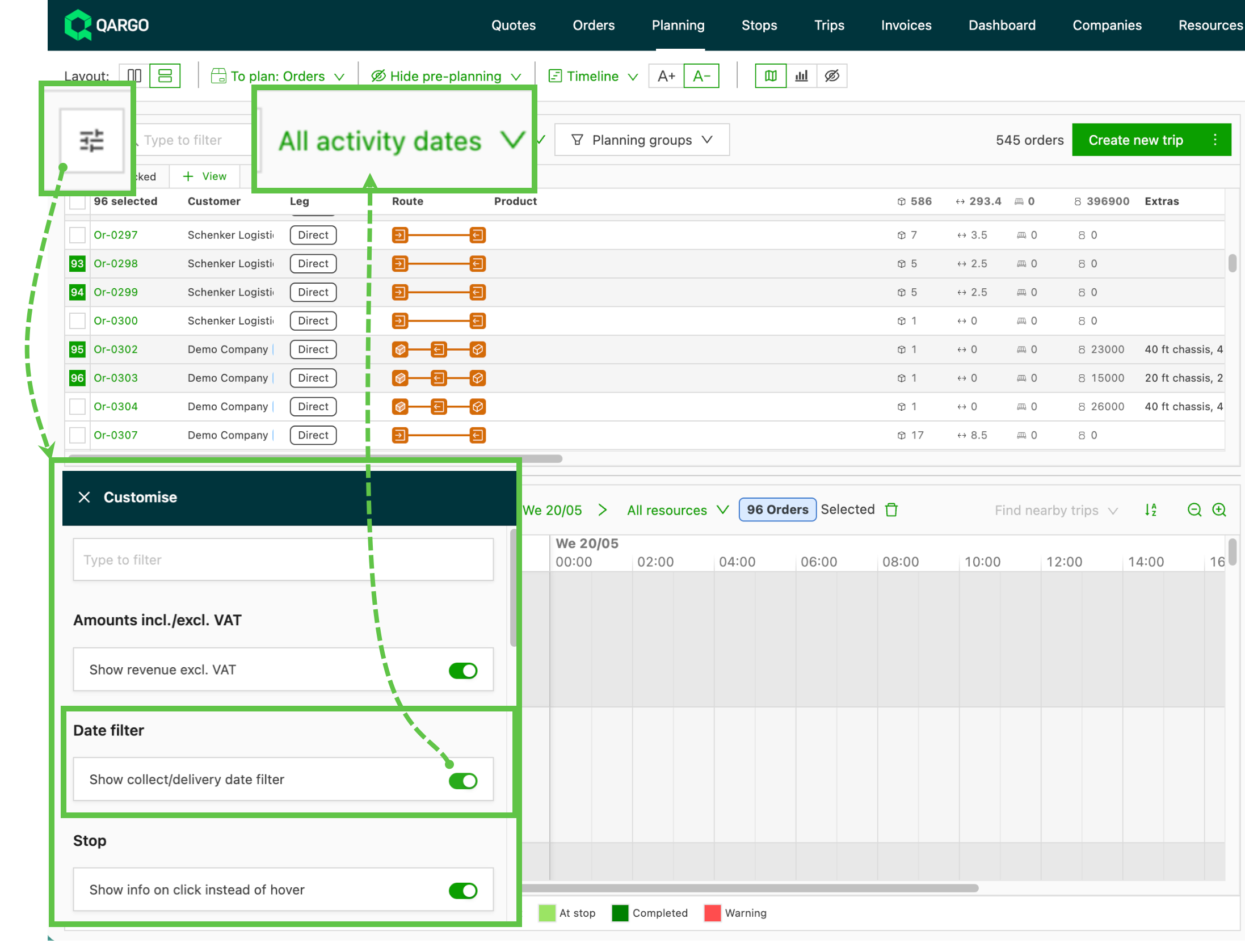
- Diese Ansicht enthält Felder, in denen über die Schaltfläche „Anpassen“ weitere Datenspalten und Funktionen aktiviert werden können. Dazu gehört auch die Verwendung von Aktivitätsdaten als Filter:
- Mit der Suchleiste, den Planungsgruppen und den Datumsfiltern bestimmte Aufträge anzeigen
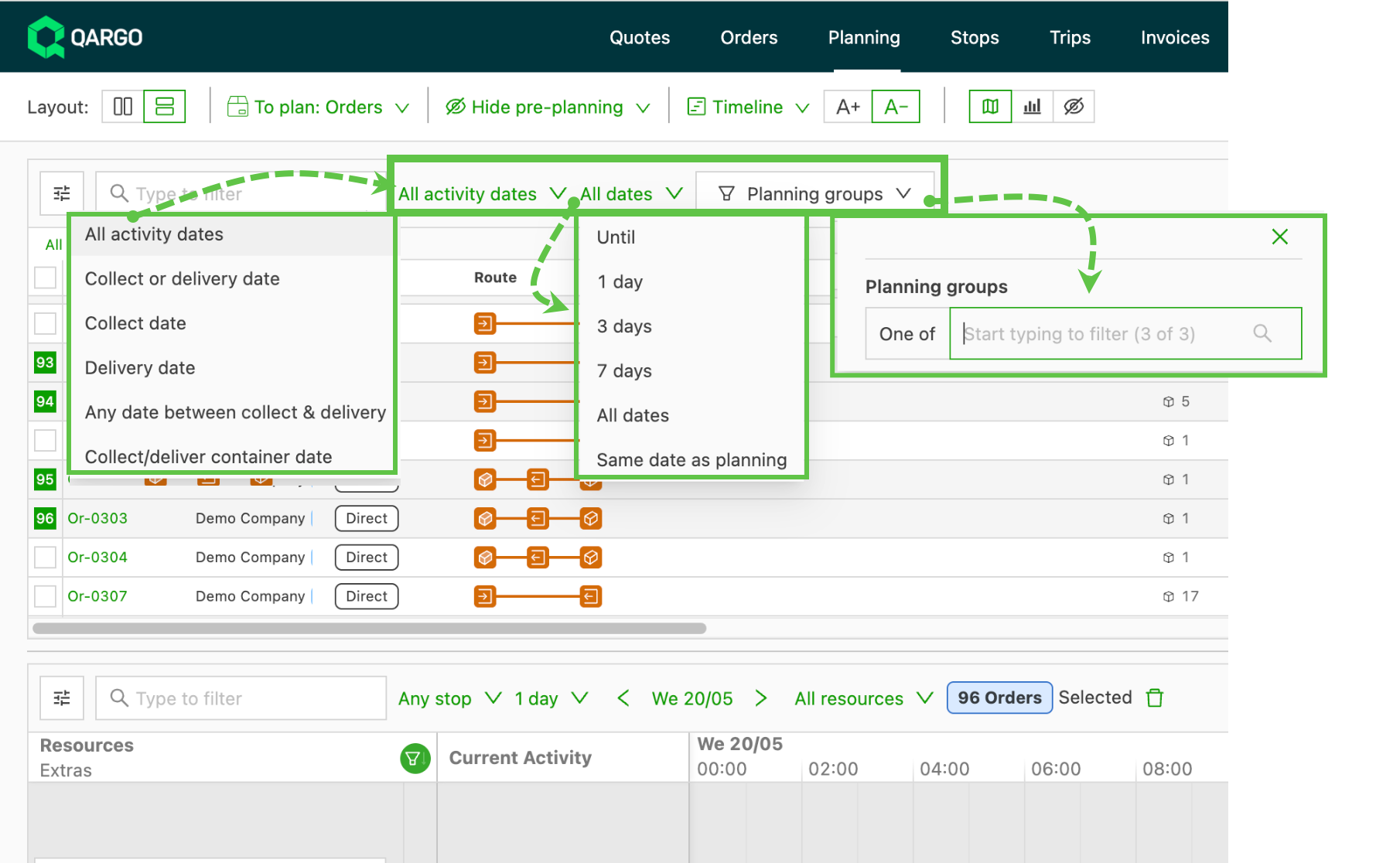
Filtern
- Das Filtersymbol in den Spaltenüberschriften der Listenansicht verwenden.
- Darauf klicken, um die Filteroptionen pro Spalte anzuzeigen
- Angewendete Filter werden hervorgehoben angezeigt
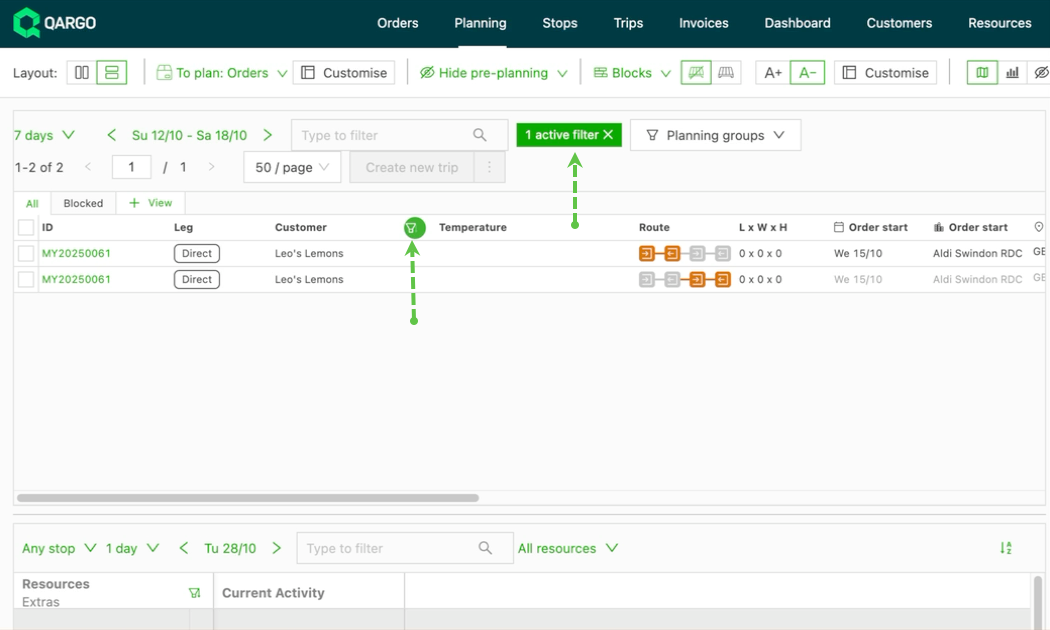
- Spalten lassen sich in die gewünschte Reihenfolge ziehen, und ihre Breite kann angepasst werden:
- Die Anpassungsoption enthält eine Liste von Optionen, die in die Ansicht aufgenommen oder daraus ausgeschlossen werden können.
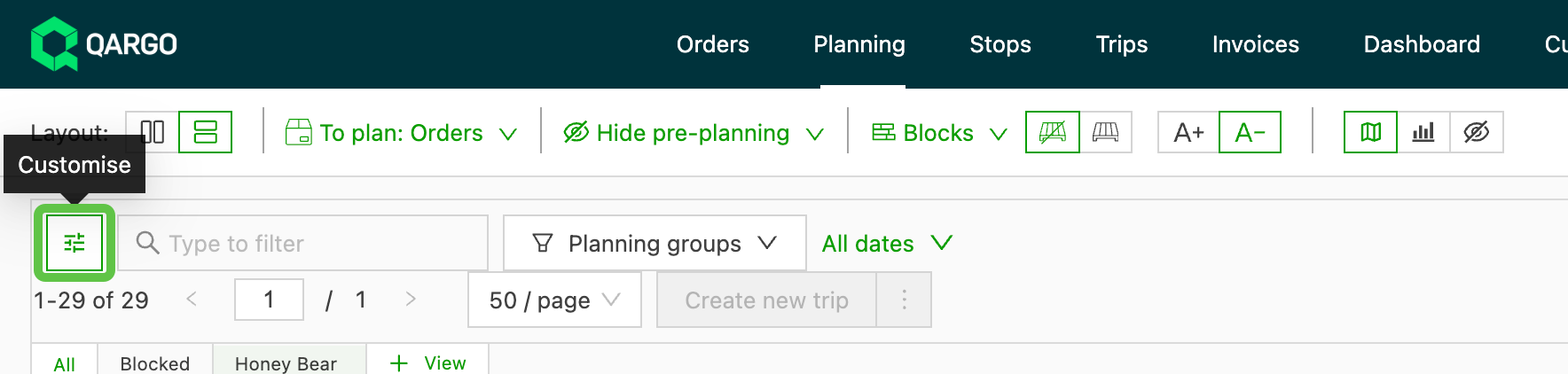
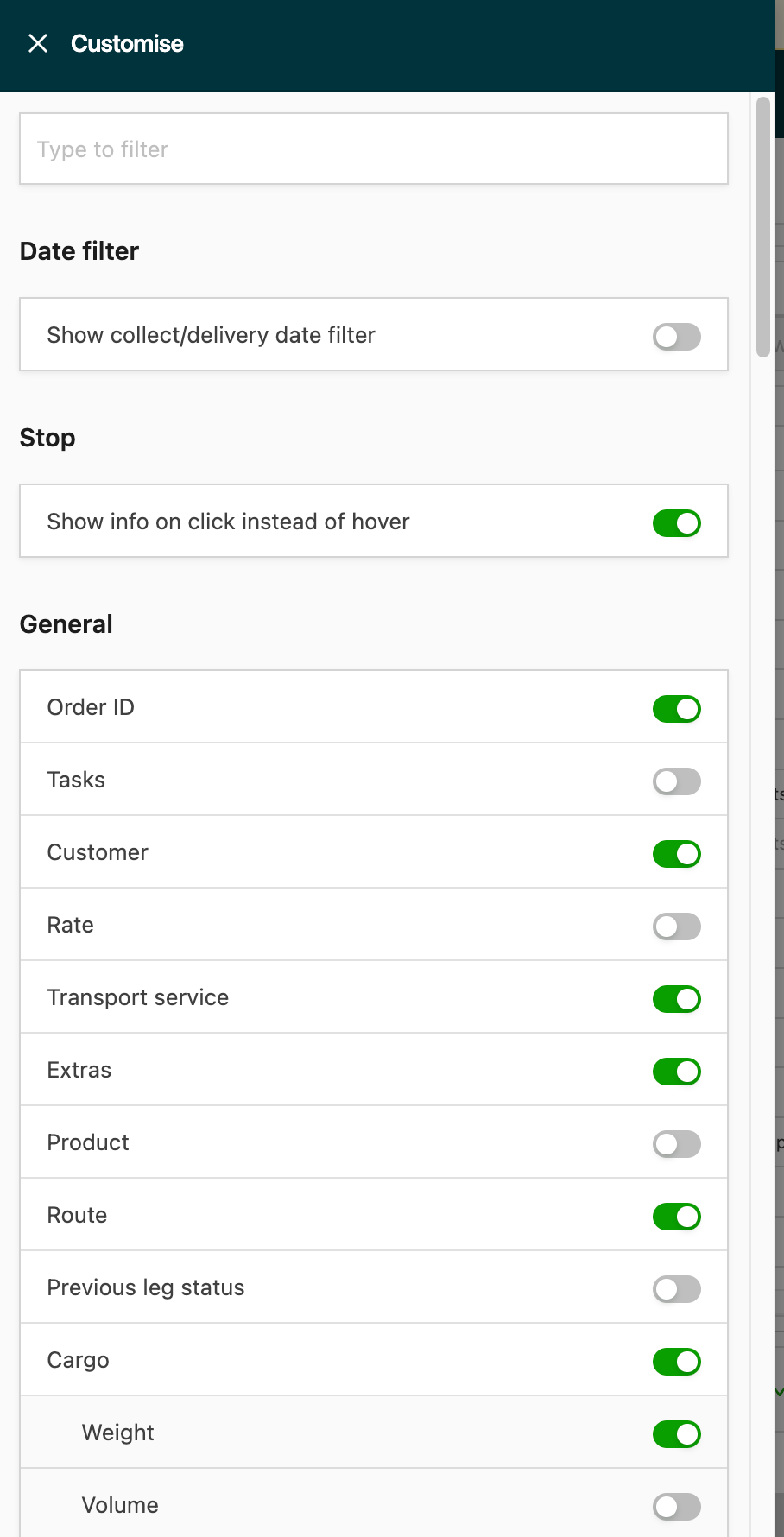
- Den Toggle auf EIN setzen, um die jeweilige Information in der Listenansicht anzuzeigen.
- Den Toggle auf AUS setzen, um die jeweilige Information aus der Listenansicht auszuschließen.
Zu planen: Aufträge
Die Liste Zu planen: Aufträge verwendet jetzt unendliches Scrollen. Die Begrenzung der Seitenaufteilung auf 100 Aufträge entfällt, sodass Disponenten auf alle verfügbaren Aufträge zugreifen können, ohne durch Seiten blättern zu müssen.
- Im Bereich Zu planen: Aufträge nach unten scrollen. Der nächste Stapel an Aufträgen wird automatisch geladen, sobald das Ende der Liste erreicht ist.
Anwendungsfälle
- Disponenten, die große Mengen an Einzelpaletten-Aufträgen, Sendungen aus Paketnetzwerken oder Sammelgutaufträgen bearbeiten und während einer Schicht alle verfügbaren Aufträge im Blick haben müssen, ohne den Arbeitsfluss durch das Blättern in seitenweise aufgeteilten Listen zu unterbrechen.
- Planungsteams, die einer einzelnen Ressource in einem Durchgang eine große Anzahl von Aufträgen zuweisen. Bisher konnten sie wegen der Begrenzung auf 100 Aufträge nicht alle relevanten Aufträge gleichzeitig sehen.
- Operations-Teams, in denen ein Disponent Aufträge für das Arbeitspensum eines ganzen Tages sichten und priorisieren muss, bevor die Zuweisung beginnt.
Unendliches Scrollen in der Liste „Zu planen: Aufträge“ verwenden
Alle zu planenden Aufträge anzeigen
- Im Hauptmenü zu Planung navigieren.
- Der Bereich Zu planen: Aufträge auf der linken Seite zeigt den ersten Stapel verfügbarer Aufträge an.
- Bis zum Ende der Liste scrollen. Während der nächste Stapel automatisch geladen wird, erscheint die Anzeige Weitere Zeilen werden geladen….
- Weiter scrollen, bis alle verfügbaren Aufträge sichtbar sind. Der Zähler X / Y oben rechts wird mit jedem geladenen Stapel aktualisiert.
Filter, Sortierung oder Suche anwenden
- Die Filter-, Sortier- oder Suchfunktionen im Bereich Zu planen: Aufträge verwenden.
- Sobald Filter, Sortierreihenfolge oder Suchbegriffe geändert werden, springt die Liste nach oben zurück und lädt ab dem ersten Stapel neu.
Aufträge per Drag-and-drop in die Planungszeitleiste ziehen
- Einen beliebigen Auftrag aus der Liste Zu planen: Aufträge auf eine Ressourcenzeile in der Planungszeitleiste ziehen.
- Sobald der Auftrag einer Fahrt zugewiesen ist, verschwindet er aus der Liste Zu planen: Aufträge.
- Einen Auftrag aus der Zeitleiste zurückziehen, um ihn wieder in die Liste Zu planen: Aufträge aufzunehmen.
Aufträge auswählen und gesammelt planen
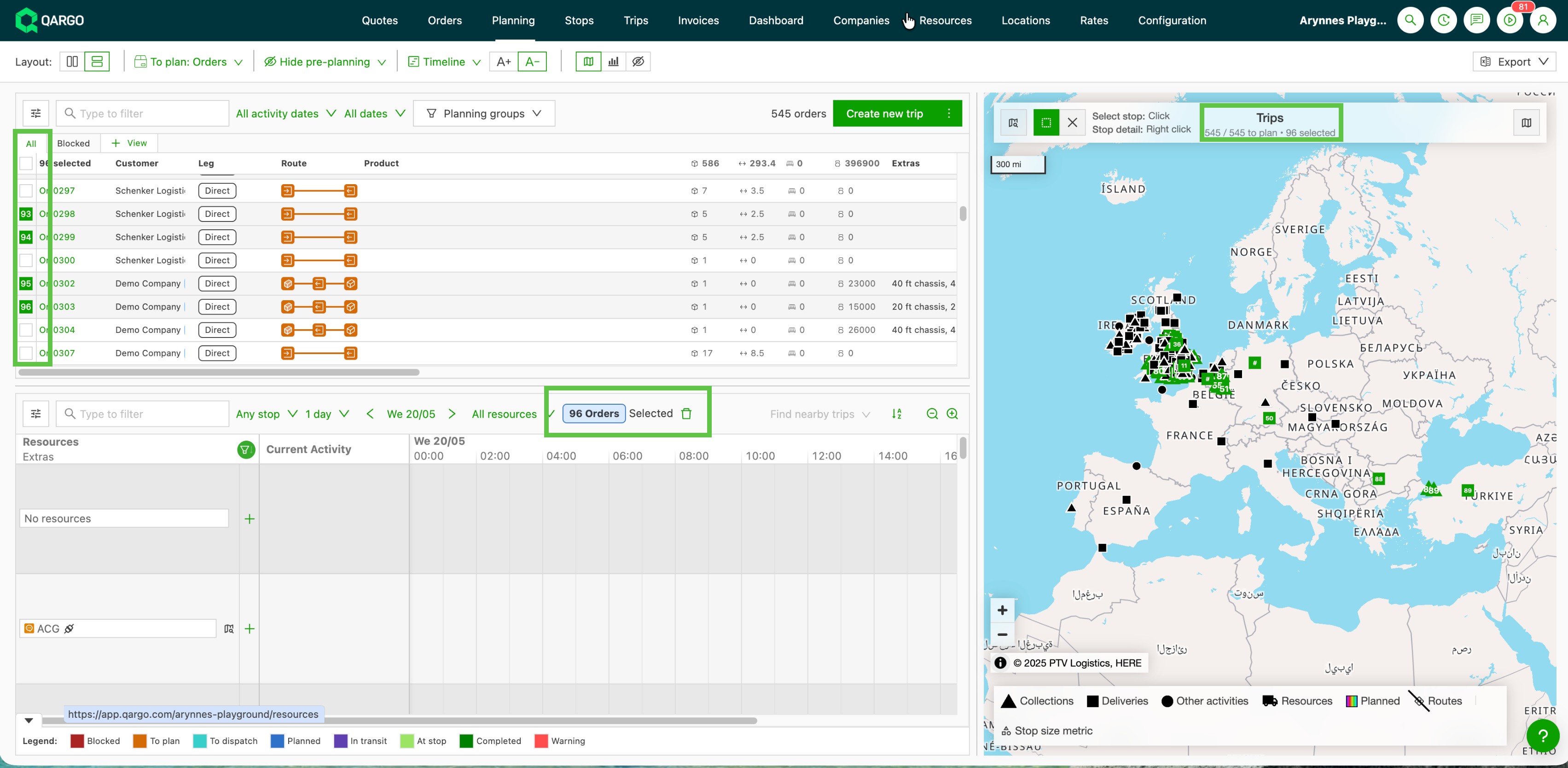
- Mit der Kontrollkästchen-Spalte einzelne Aufträge auswählen oder Alle auswählen verwenden, um die ersten 100 geladenen Zeilen auszuwählen.
- Eine Massenaktion (z. B. automatisch zuweisen, auf Fahrt planen) auf die ausgewählten Aufträge anwenden.
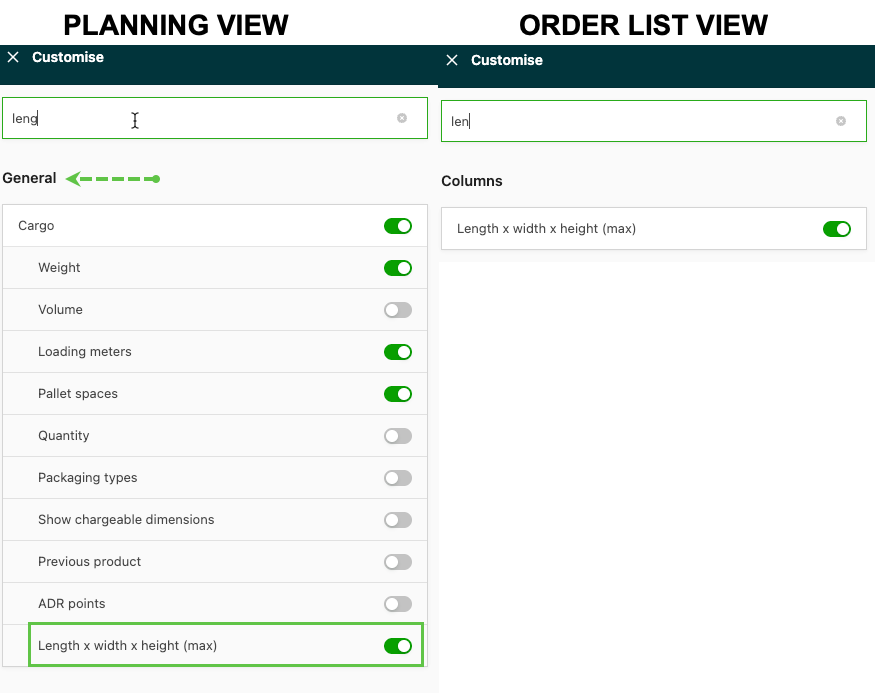
Maximale Abmessungen anzeigen
- Maximale Abmessungen einschalten, um die Planung der Fahrzeugkapazität zu erleichtern
- Ein besserer Überblick über die Größe der einzelnen Packstücke hilft, die Kapazität der Fahrzeuge effizienter einzuschätzen
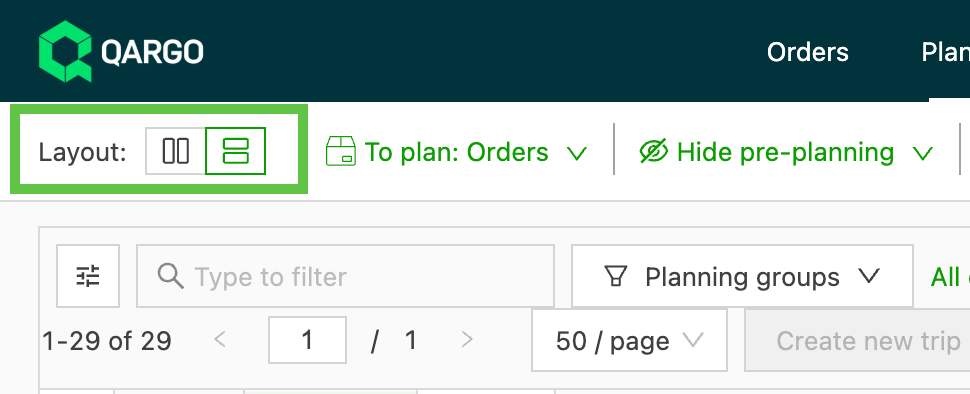
Layout der Ansicht
-
2 verschiedene Layouts – je nach Vorliebe
- vertikal
- horizontal
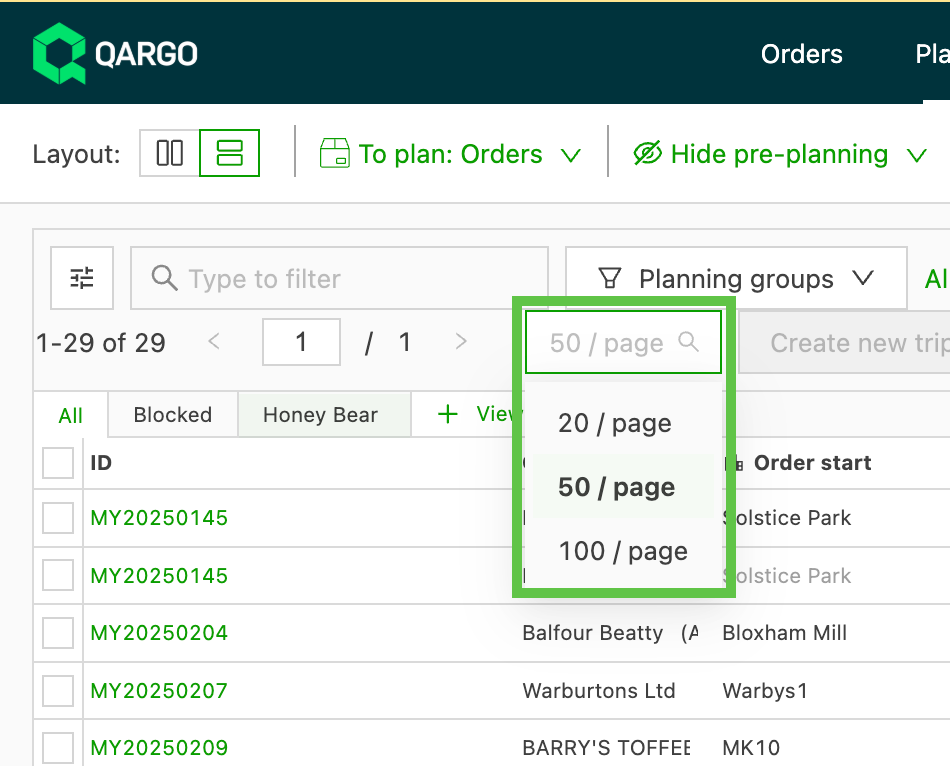
Für einen umfassenderen Überblick über die Auftragsliste über die Option für die Anzahl pro Seite festlegen, wie viele zu planende Aufträge angezeigt werden:
Optionen für die Liste der Fahrten auf dem Planungsboard
- Wie bei der Liste „Zu planen: Aufträge“ gibt es auch für die geplanten Fahrten eine Anpassungsoption.
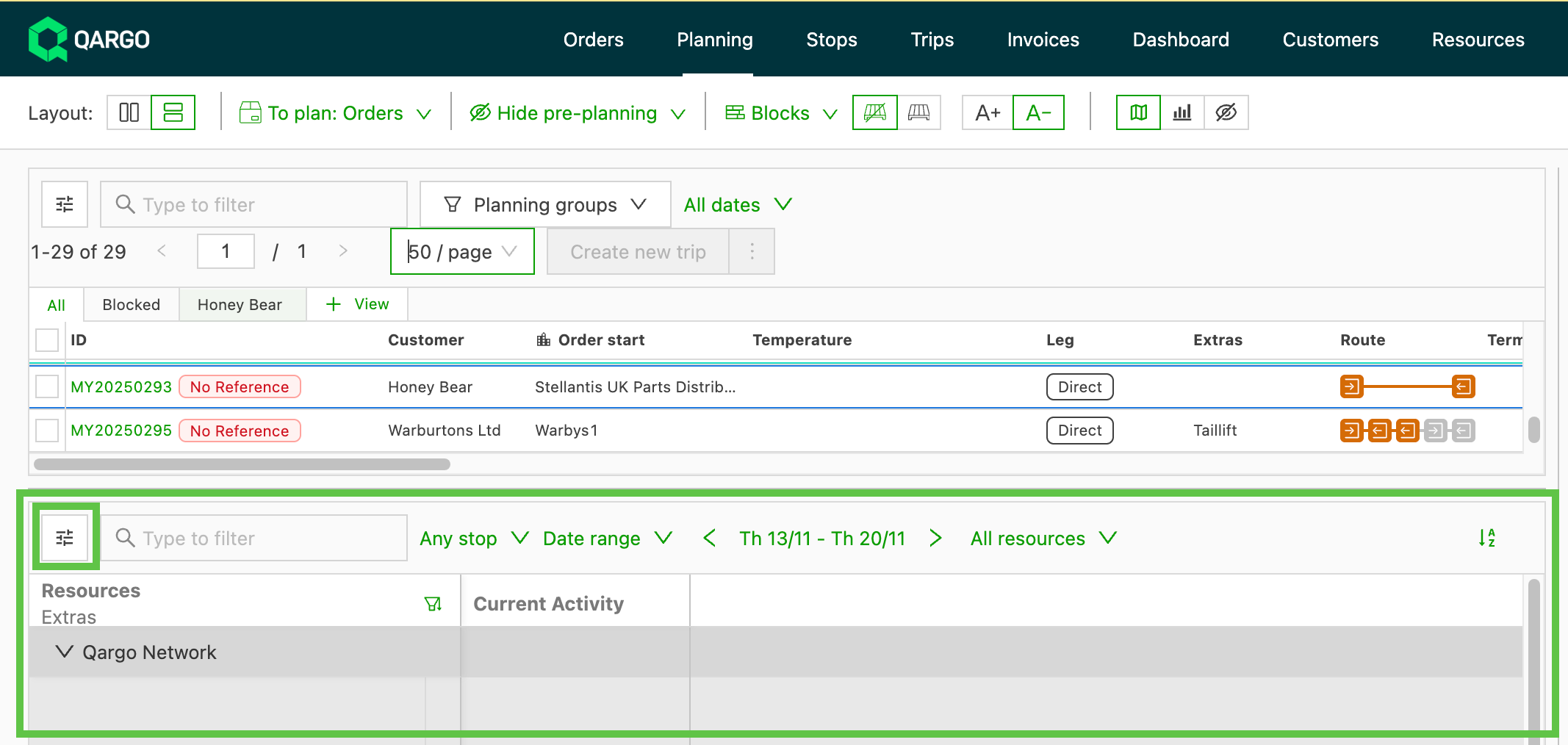
- Liste von Optionen, die für die Anzeige auf dem Planungsboard ein- oder ausgeschaltet werden können
- Mit der Suchleiste oben nach bestimmten anzuzeigenden Daten suchen
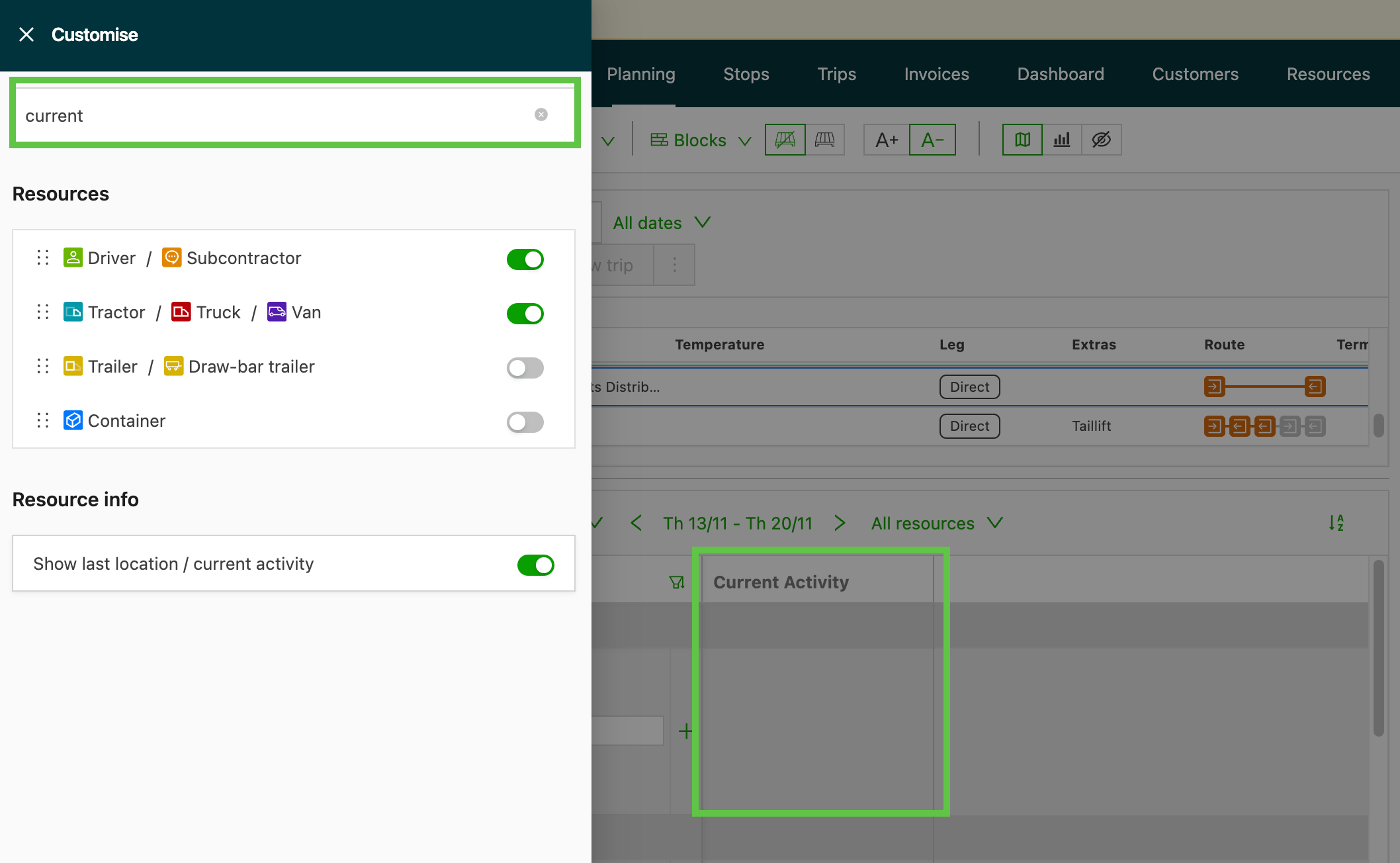
- Beispiel: Wird „Letzter Standort/aktuelle Aktivität“ aktiviert, erscheint auf dem Planungsboard eine zusätzliche Spalte mit dieser Information.
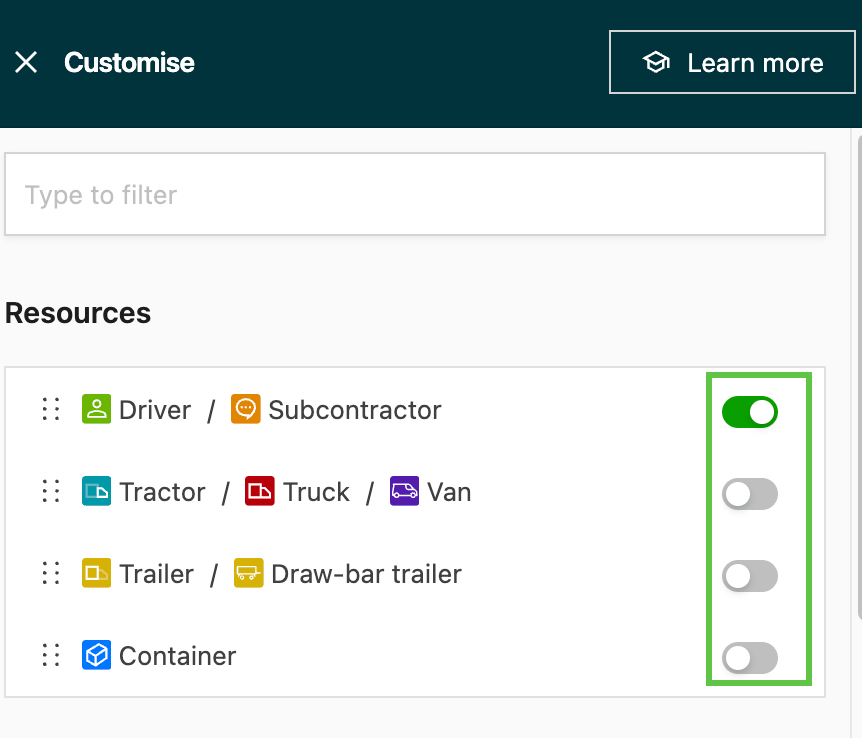
-
Je nach aktiviertem Toggle werden die Namen der Ressourcen angezeigt
-
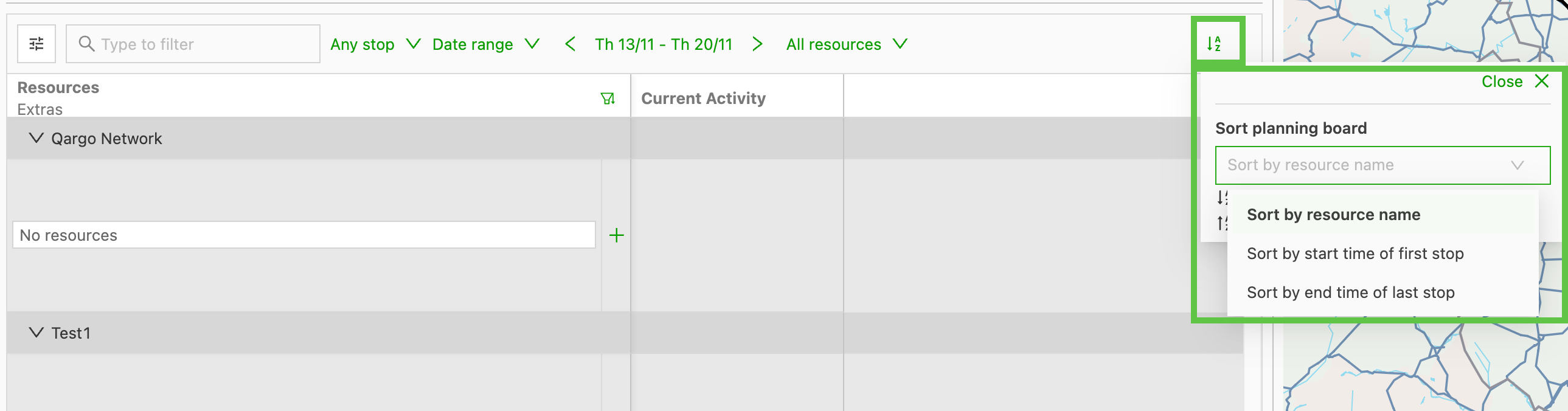
Folgende Sortieroptionen stehen zur Verfügung:
- Ressourcenname
- Startzeit des 1. Stopps
- Endzeit des letzten Stopps
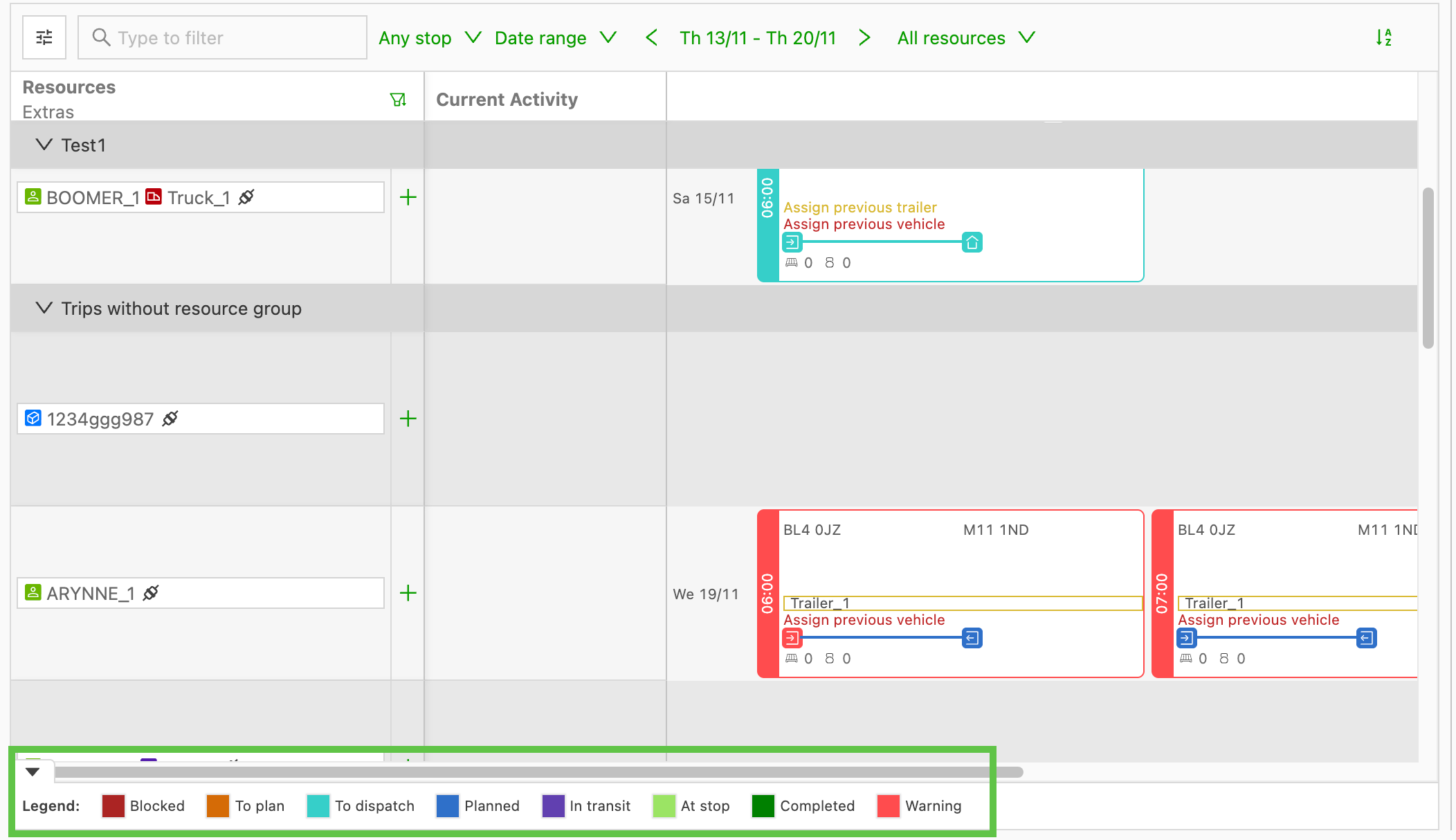
- Farbliche Kennzeichnungen geben zudem einen Hinweis auf den Status der Stopps bzw. der Fahrt
Optionen für die Liste der zu planenden Ressourcen
-
Zeigt die Liste der Ressourcen an. Auf > klicken, um die Dropdown-Liste aufzuklappen. Für Ressourcen stehen 2 Optionen zur Auswahl:
-
Zu planen: Ressource
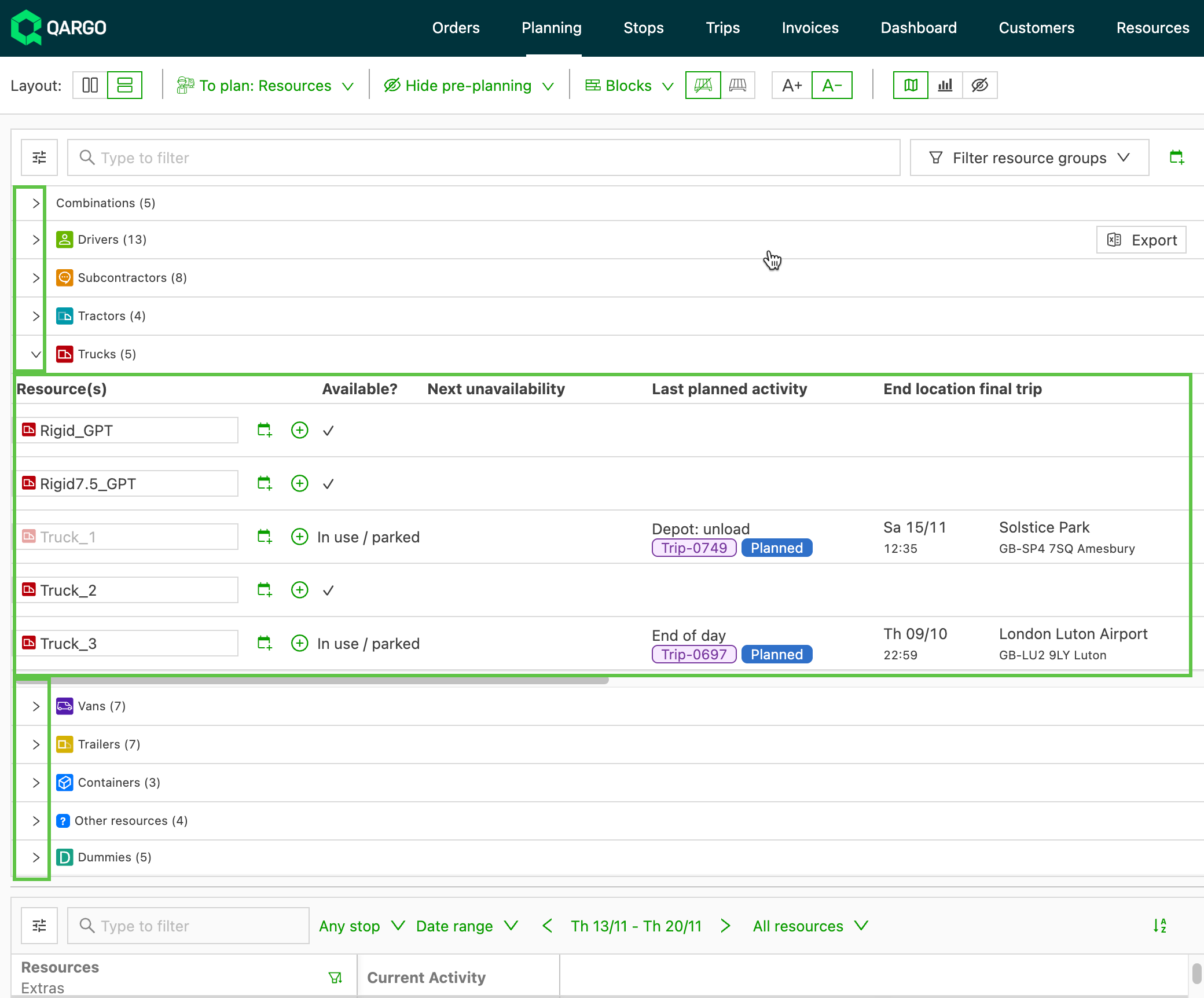
-
Zu planen: Ressourcen – Zeitleiste
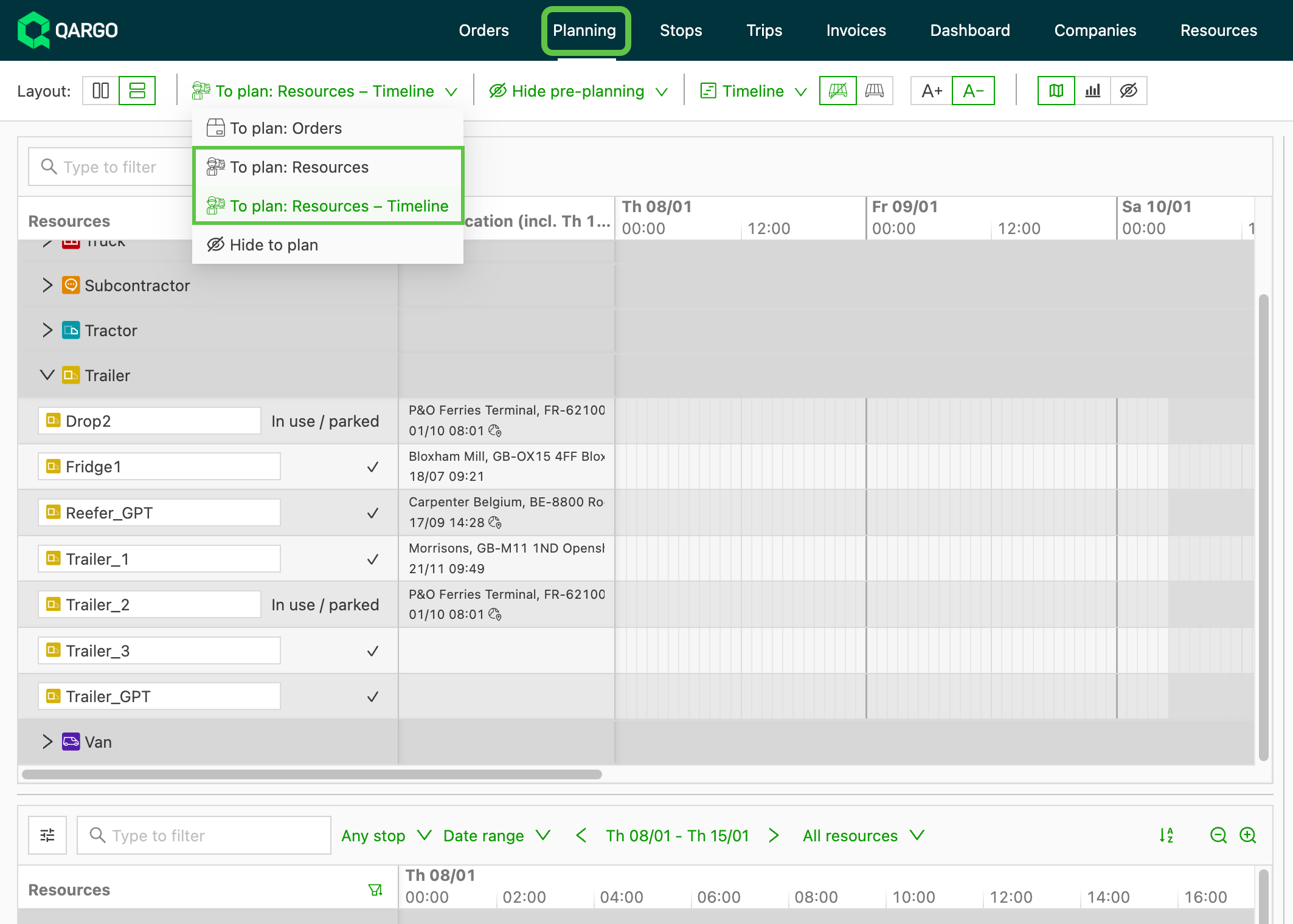
-
-
Kann zur Nachverfolgung der letzten Aktivität bzw. der nächsten Nichtverfügbarkeit der Ressourcen verwendet werden oder um Ressourcen bzw. Kombinationen in die Planung aufzunehmen, bei denen der 👉Toggle „Immer auf dem Planungsboard“ nicht gesetzt ist
-
Die Anzeige enthält:
- Standort der letzten Fahrt
- Aktivität und Fahrtnummer sowie gegebenenfalls
- Datum der nächsten Nichtverfügbarkeit dieser Ressource (👉**Hier** klicken, um mehr über das Festlegen der Verfügbarkeit zu erfahren)
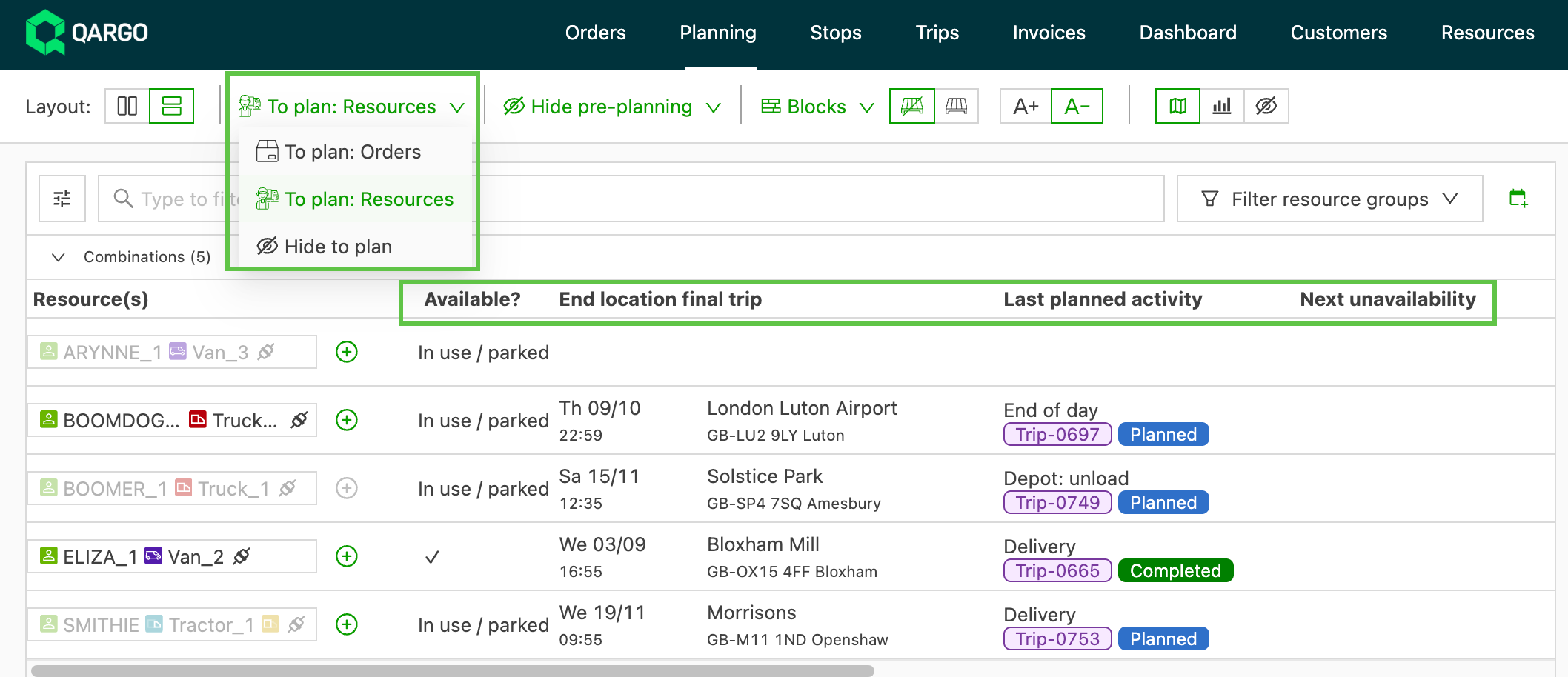
- Um Ressourcen zuzuweisen, bei denen der 👉Toggle „Immer auf dem Planungsboard“ nicht gesetzt ist oder die noch nicht in der Planung vorhanden sind, auf das Plus-Symbol (+) neben dem Namen der Ressource klicken
\
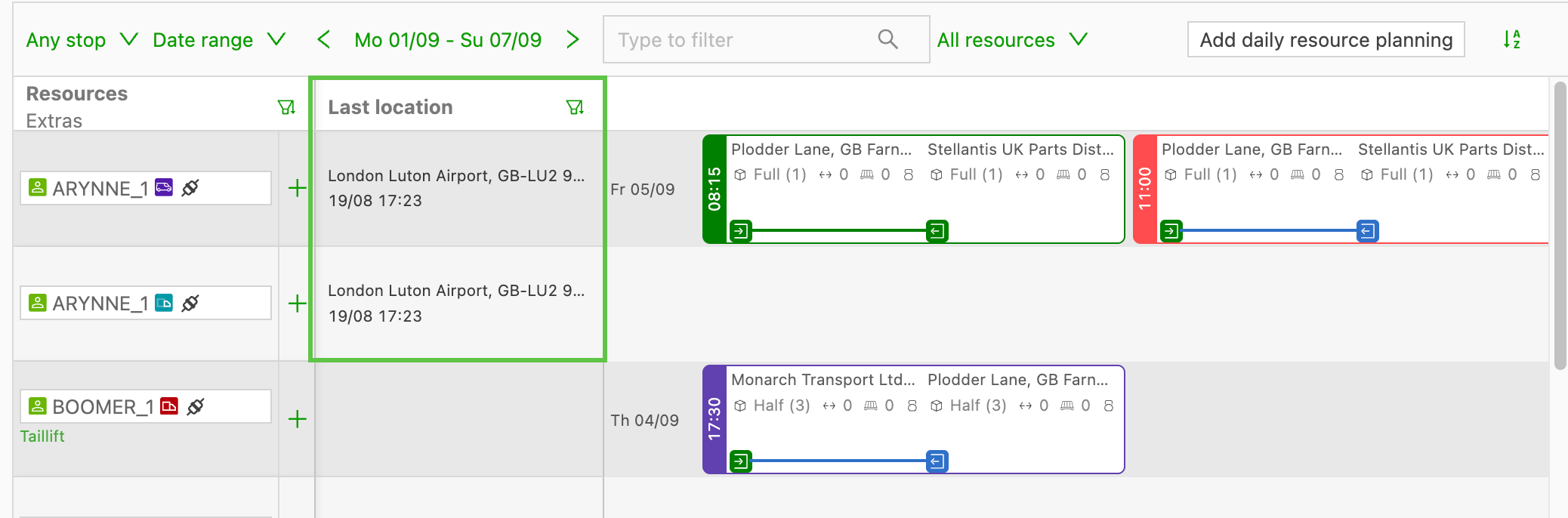
Toggle „Letzten Standort anzeigen“ {#h_094d8b8683}
- Zeigt den letzten Standort, den die Ressource bzw. Kombination angefahren hat.
- Einschalten, um den letzten Standort der jeweiligen Ressource in der Planung zu sehen.
- Die Informationen umfassen Name, Adresse, Datum und Uhrzeit des letzten Standorts
- Auf die Details zum letzten Standort klicken, um die Details der vorherigen Fahrt zu öffnen
Zusammenfassung
Was macht diese Funktion?
- Detailansichten in ganz Qargo (Aufträge, Fahrten, Fahrtgruppen, Auftragsgruppen, Rechnungen, Einkaufsrechnungen, Gutschriften und Einkaufsgutschriften) lassen sich in einem Vorschaufenster statt in einer Vollbild-Überlagerung öffnen. Der Rest des Bildschirms bleibt dabei sichtbar
Warum gibt es diese Funktion?
- Durch das Öffnen eines vollständigen Detailfensters verloren Disponenten und Operations-Mitarbeitende jedes Mal den Kontext, wenn sie einen Datensatz prüfen mussten. Bei der Verwaltung dutzender Fahrten oder Aufträge gleichzeitig führte dieser ständige Kontextwechsel zu erheblichen Reibungsverlusten. Es war eine der von Kunden am häufigsten gewünschten Verbesserungen
Wie funktioniert es?
- Ein Klick auf einen Datensatz öffnet das Vorschaufenster neben dem aktuellen Bildschirm. Dies ist für Aufträge, Fahrten, Fahrtgruppen, Auftragsgruppen, Rechnungen, Einkaufsrechnungen, Gutschriften und Einkaufsgutschriften verfügbar
- Das Vorschaufenster kann links, in der Mitte, rechts oder am unteren Bildschirmrand positioniert werden
- Ein Klick auf Als Seite öffnen in der Kopfzeile des Vorschaufensters öffnet den vollständigen Datensatz auf einer eigenen Seite
Vorschaufenster öffnen
Das Vorschaufenster ist für folgende Datensatztypen verfügbar: Aufträge, Fahrten, Fahrtgruppen, Auftragsgruppen, Rechnungen, Einkaufsrechnungen, Gutschriften und Einkaufsgutschriften. Es zeigt den Inhalt des Datensatzes neben dem aktuellen Bildschirm an, sodass nichts im Hintergrund ersetzt wird.
- Auf den Status eines Datensatzes klicken, um ihn im Vorschaufenster zu öffnen. Der angezeigte Inhalt hängt vom Datensatztyp ab: Fahrtdetails zeigen Stopps und Routeninformationen, Auftrags- und Rechnungsdetails ihr jeweiliges Layout.
- Das Vorschaufenster über die Schaltfläche × in der Kopfzeile oder durch erneutes Klicken auf denselben Datensatz schließen.
Position wählen
In der Kopfzeile des Vorschaufensters auf die Schaltfläche Position klicken, um die Anordnungsoptionen zu öffnen. Eine der vier Positionen auswählen:
- Links: Das Vorschaufenster wird am linken Bildschirmrand angedockt
- Mitte: Das Vorschaufenster erscheint in der Mitte (Standard)
- Rechts: Das Vorschaufenster wird am rechten Bildschirmrand angedockt
- Unten: Das Vorschaufenster wird am unteren Bildschirmrand angedockt
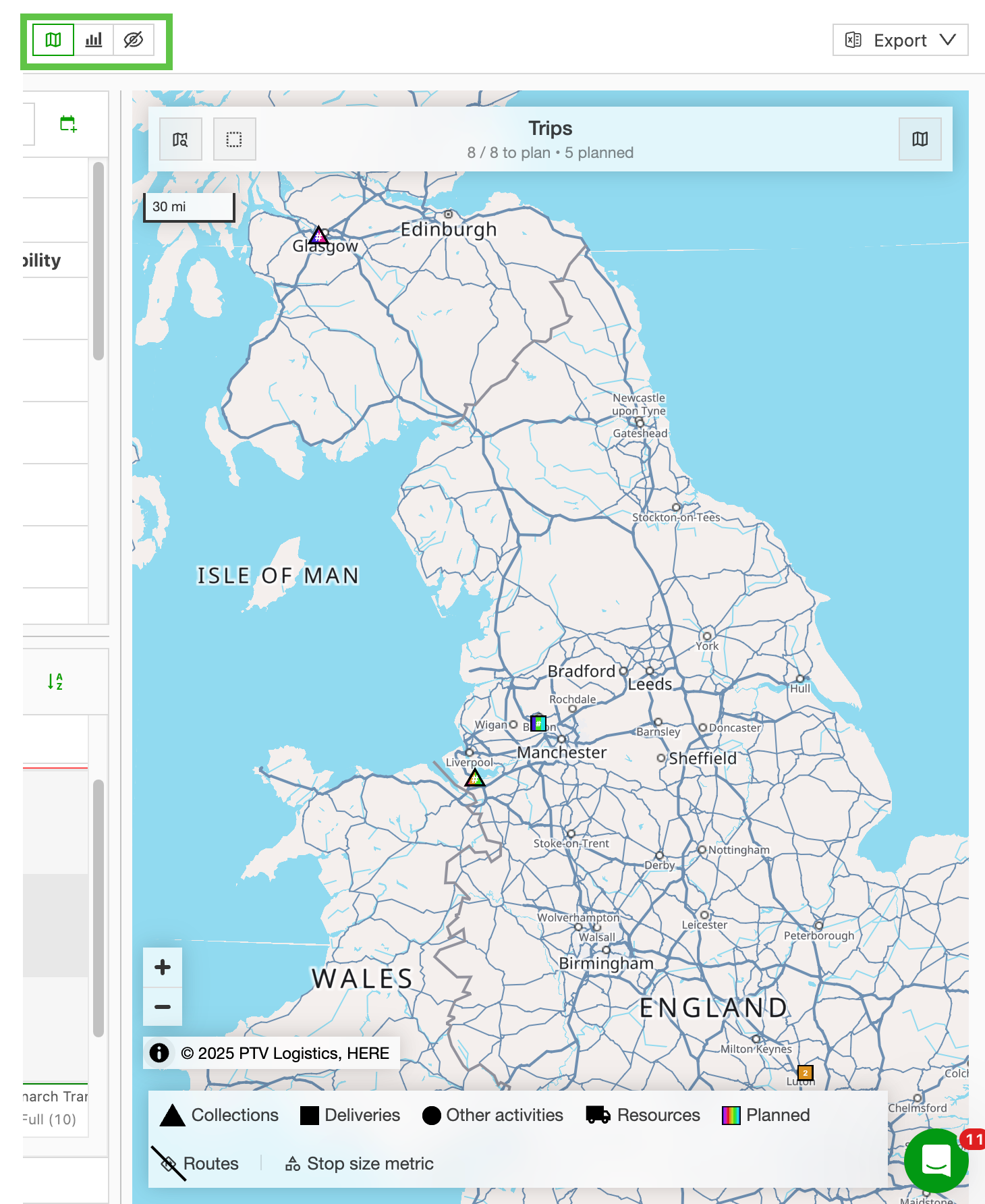
Kartenansicht
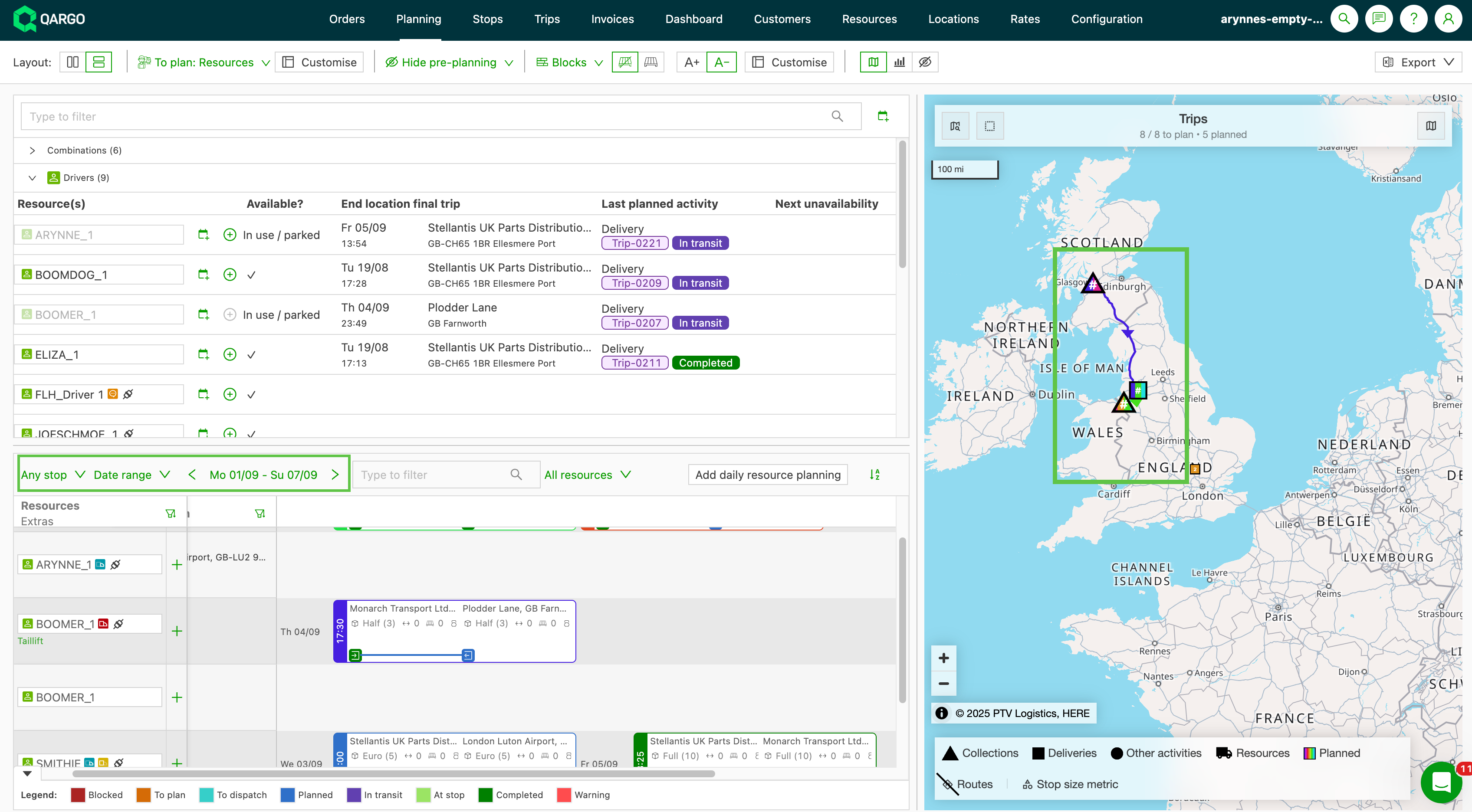
- Zeigt die Daten der in der Planung ausgewählten Daten an.
-
Die Kartenansicht hat eigene Filteroptionen.
-
Auf das Kartensymbol klicken, um den zu filternden Bereich auf der Karte aufzuziehen und zu markieren
- Die Kopfzeile zeigt zu planende Aufträge und geplante Fahrten an
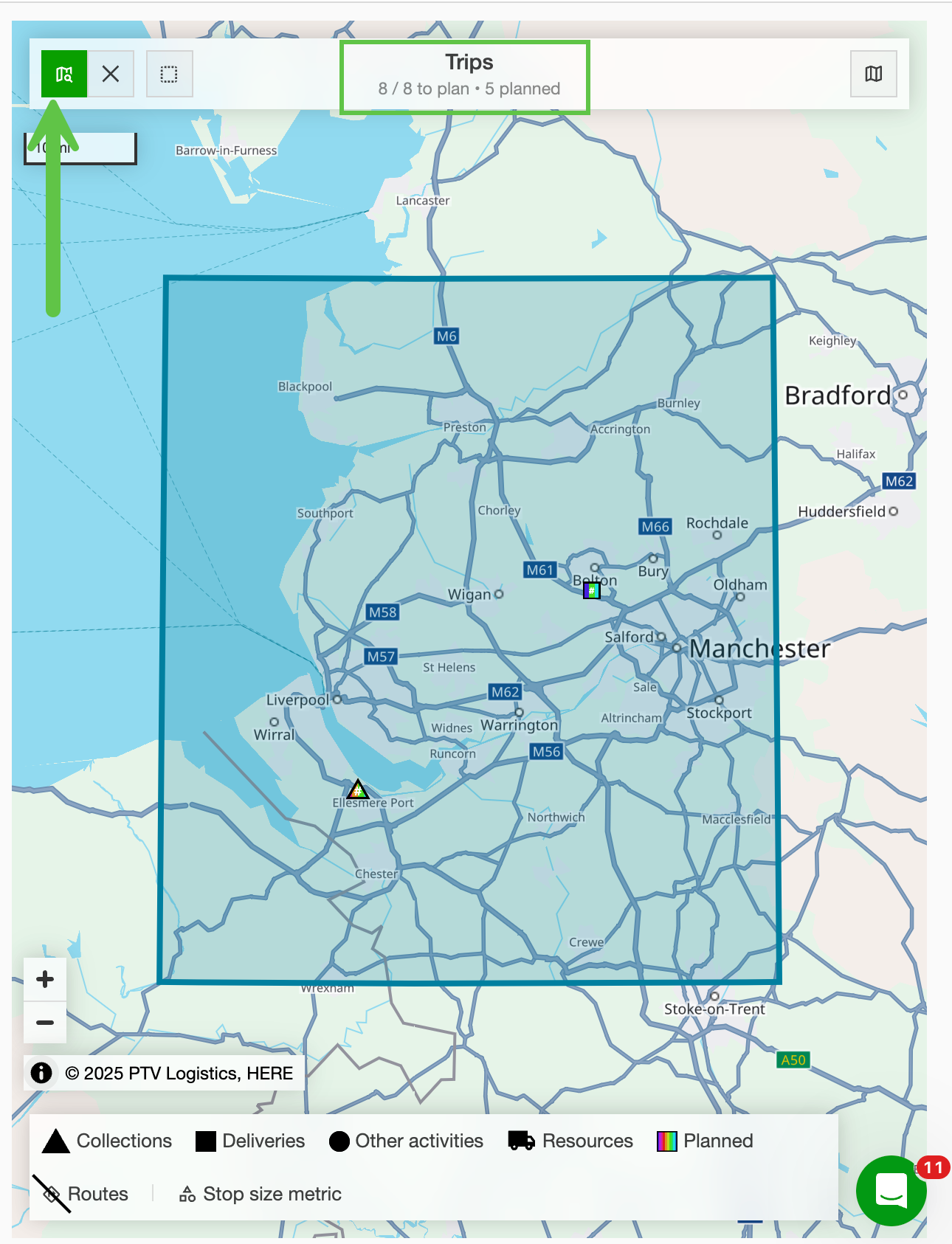
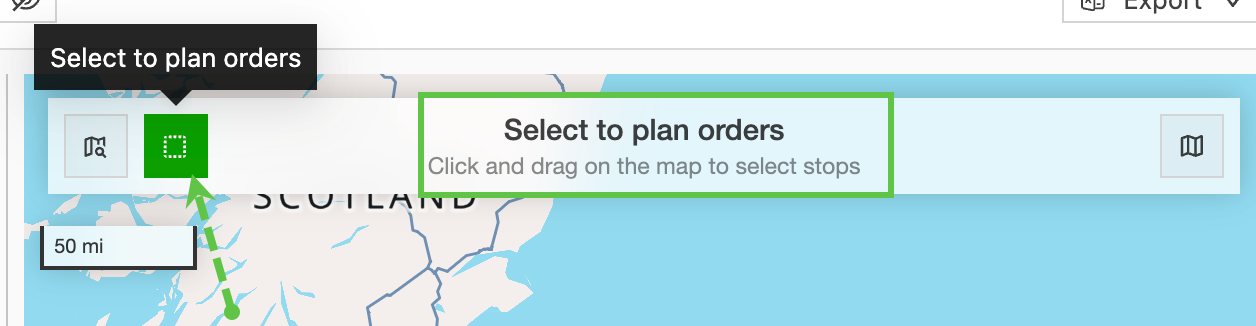
- Den Bereich auf der Karte auswählen oder „zeichnen“, um Aufträge zu planen
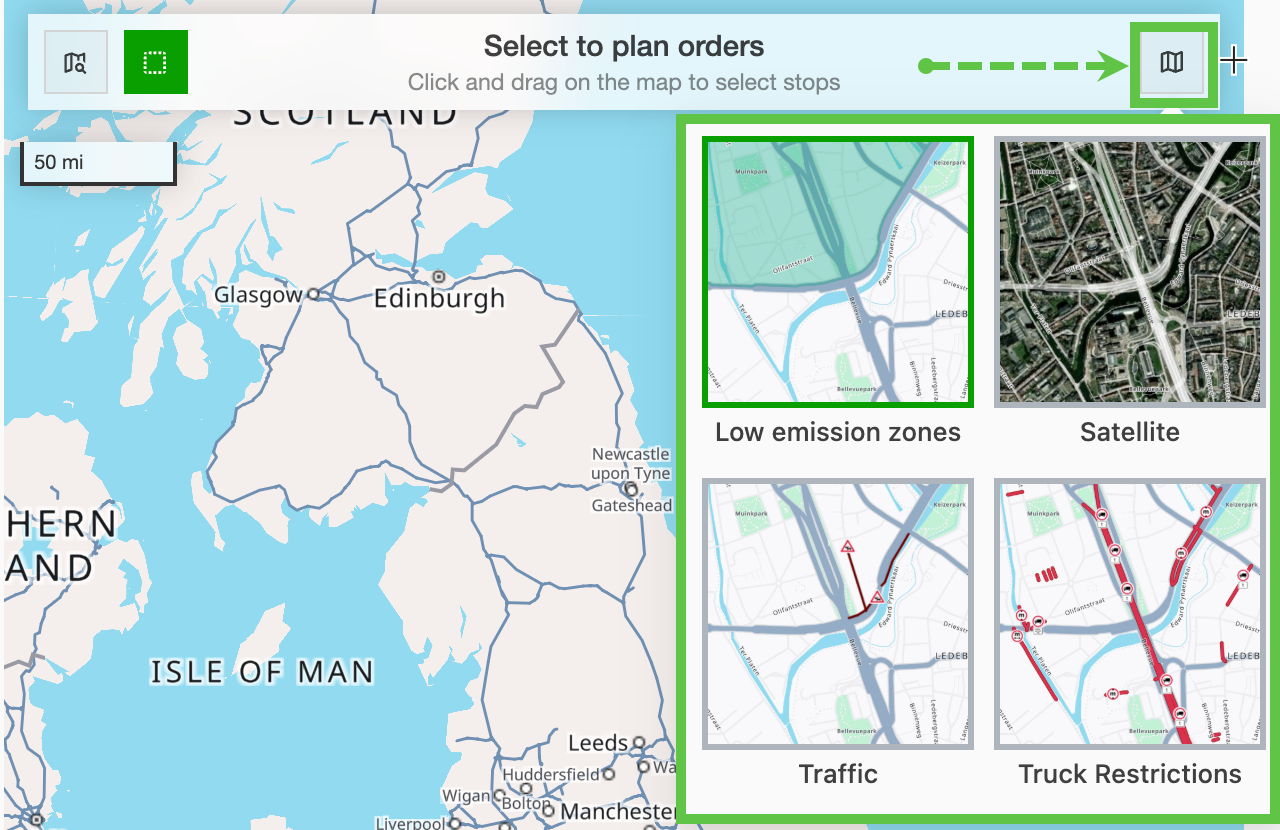
- Kartenüberlagerungen sind verfügbar, z. B. für Routen durch Umweltzonen oder bei der Suche nach Lkw-Beschränkungen
- Die Kartenanzeige kann ein- oder ausgeschaltet oder bei Bedarf durch Auftragsstatistiken ersetzt werden.
Weitere Informationen zu den Kartenfunktionen bieten die folgenden Artikel 👇
PLANUNG – Kartenfunktionen
PLANUNG – Kartenvisualisierungen