
Toggle „Immer auf der Plantafel“
Dieser Artikel gibt einen Überblick darüber, wie Ressourcen auf der Plantafel dauerhaft sichtbar bleiben und wie eine Ressource Ressourcengruppen zugewiesen wird.
Inhaltsverzeichnis
-
Vorteile von „Immer auf der Plantafel“:
-
Stellt sicher, dass bestimmte Ressourcen oder Kombinationen täglich auf der Plantafel sichtbar sind.
-
Erleichtert die Planung und Überwachung wichtiger Ressourcen.
-
Vereinfacht den Planungsprozess, da wesentliche Elemente dauerhaft sichtbar bleiben.
Der Toggle Immer auf der Plantafel ist eine Funktion, mit der Nutzer sicherstellen können, dass bestimmte Kombinationen oder einzelne Ressourcen jeden Tag auf der Plantafel sichtbar sind.
So stehen diese Ressourcen in der Ansicht der Plantafel jederzeit für die Planung und Überwachung von Fahrten zur Verfügung.
Die Option kann für einzelne Ressourcen oder für Ressourcenkombinationen verwendet werden.
„Immer auf der Plantafel“ für feste Kombinationen aktivieren:
Registerkarte „Kombinationen“:
-
Wird eine bestimmte Fahrer-Traktor-Kombination täglich genutzt, ist es sinnvoll, eine Kombination mit aktiviertem Toggle Immer auf der Plantafel zu erstellen.
-
Um die Kombination zu erstellen, zu Ressourcen > Kombinationen navigieren.
-
Auf die Schaltfläche Kombination hinzufügen klicken.
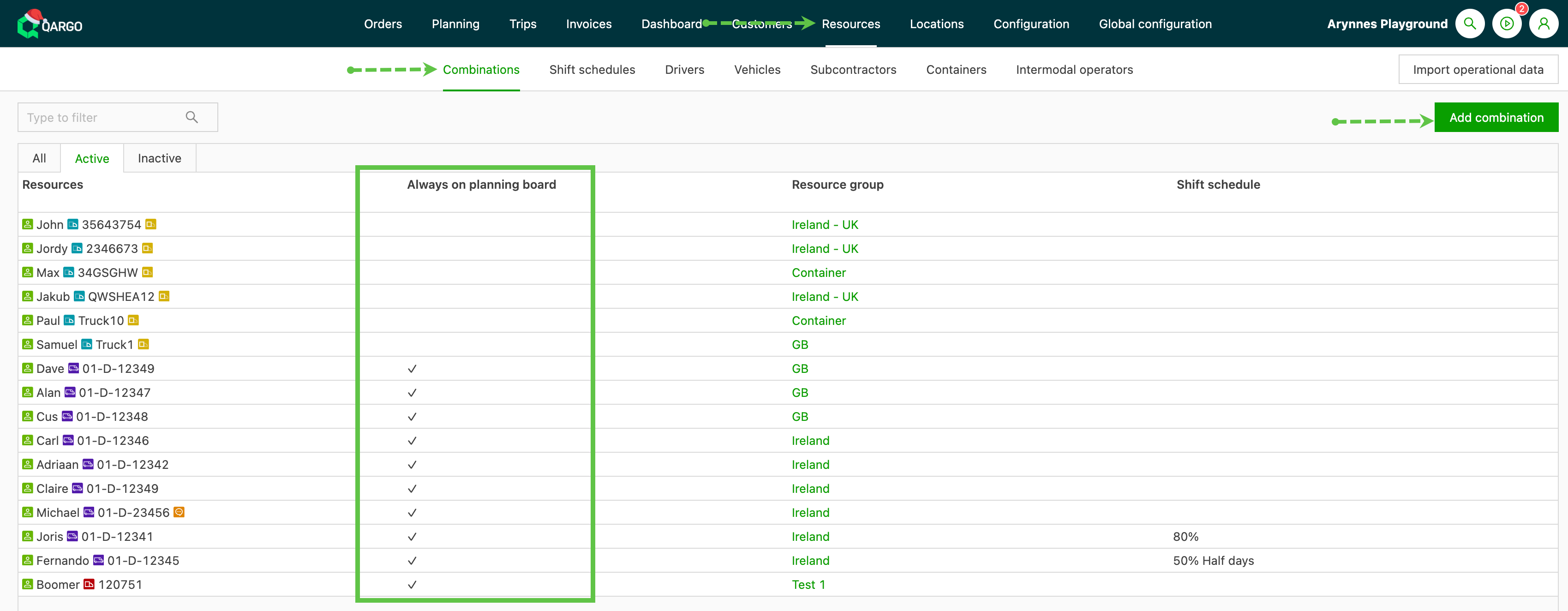
-
Die Seite Kombination hinzufügen wird geöffnet. Die gewünschte Kombination, die jeden Tag auf der Plantafel erscheinen soll, erstellen, indem die Ressourcen im Feld Kombinierte Ressourcen ausgewählt oder gesucht werden. Das kann zum Beispiel ein Fahrer und ein Fahrzeug oder ein Fahrzeug und ein Trailer sein. Bereits kombinierte Ressourcen werden ebenfalls in dieser Liste angezeigt.
-
Den Toggle Immer auf der Plantafel aktivieren.
-
Für diese Kombination gegebenenfalls die Option 👉Ressourcengruppe festlegen und die Einstellungen speichern.
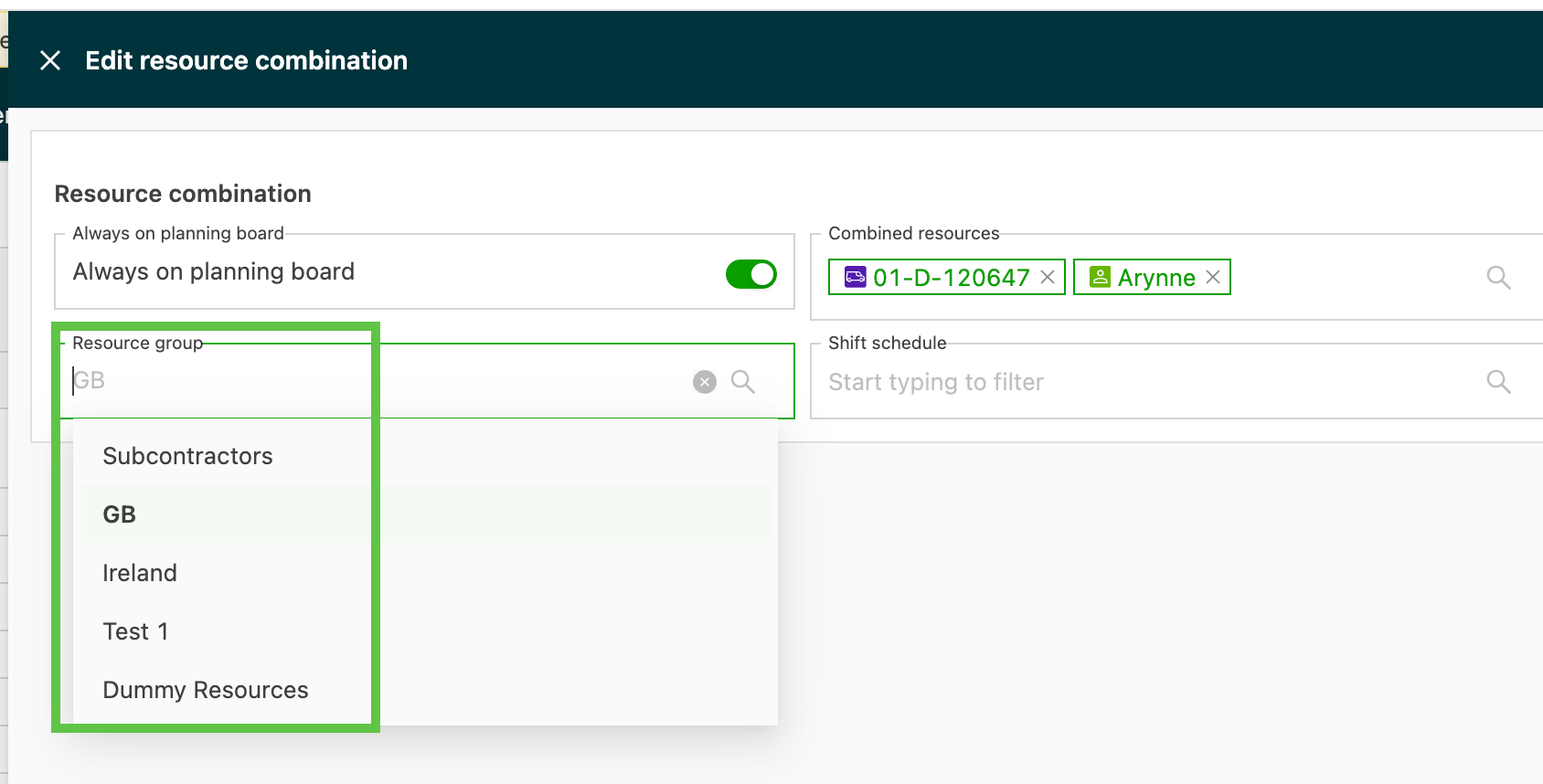
Die Kombination ist jetzt auf der Plantafel sichtbar. Ressourcen, sowohl einzelne als auch kombinierte, können in verschiedenen Ressourcengruppen sichtbar gemacht werden. Ressourcen, die z. B. ADR zugewiesen sind, fahren nicht immer diese Routen. Sie können daher sowohl der ADR-Gruppe als auch einer weiteren Gruppe zugewiesen werden. So sind alle Ressourcen in allen Gruppen bestmöglich sichtbar.
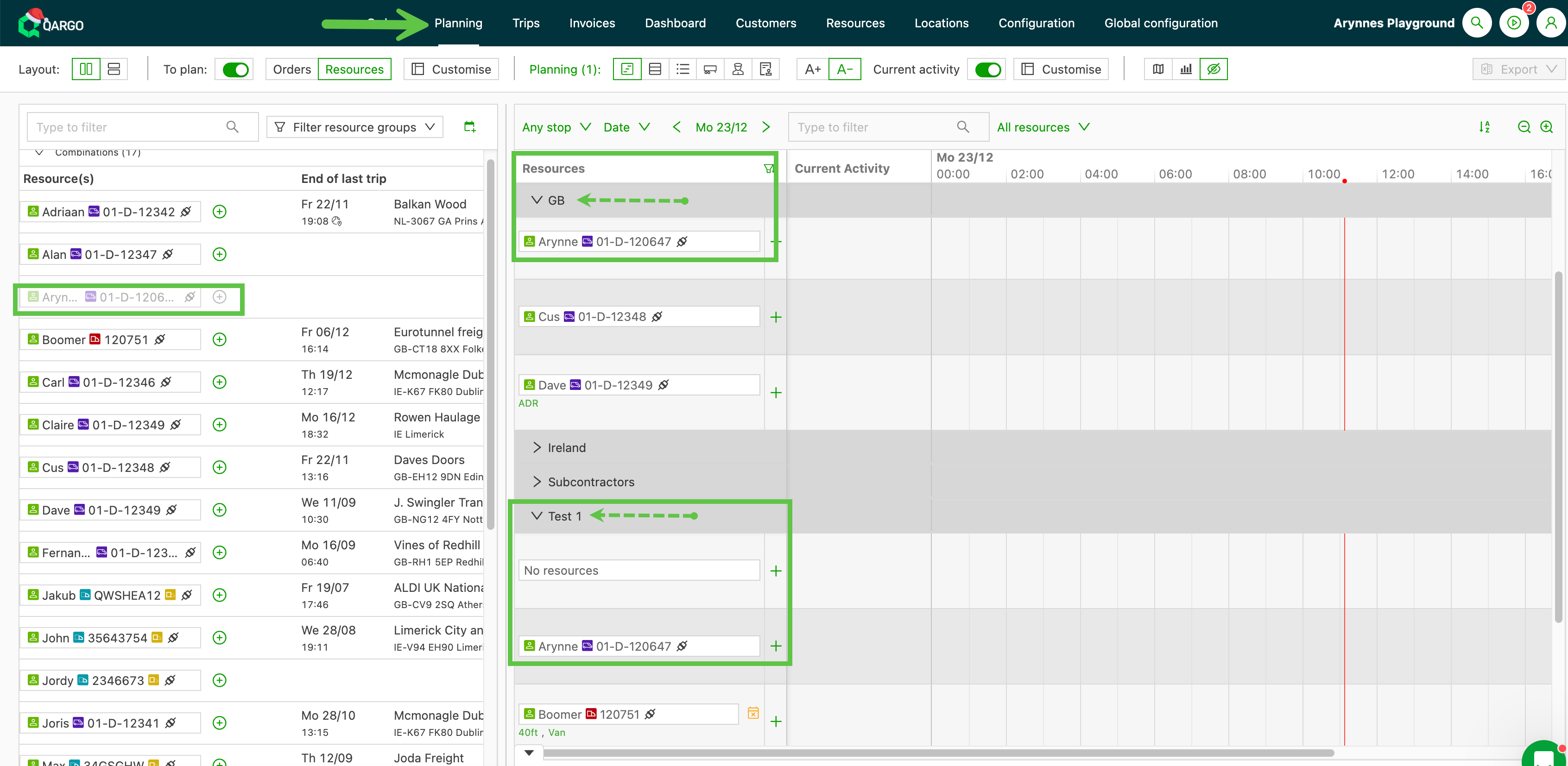
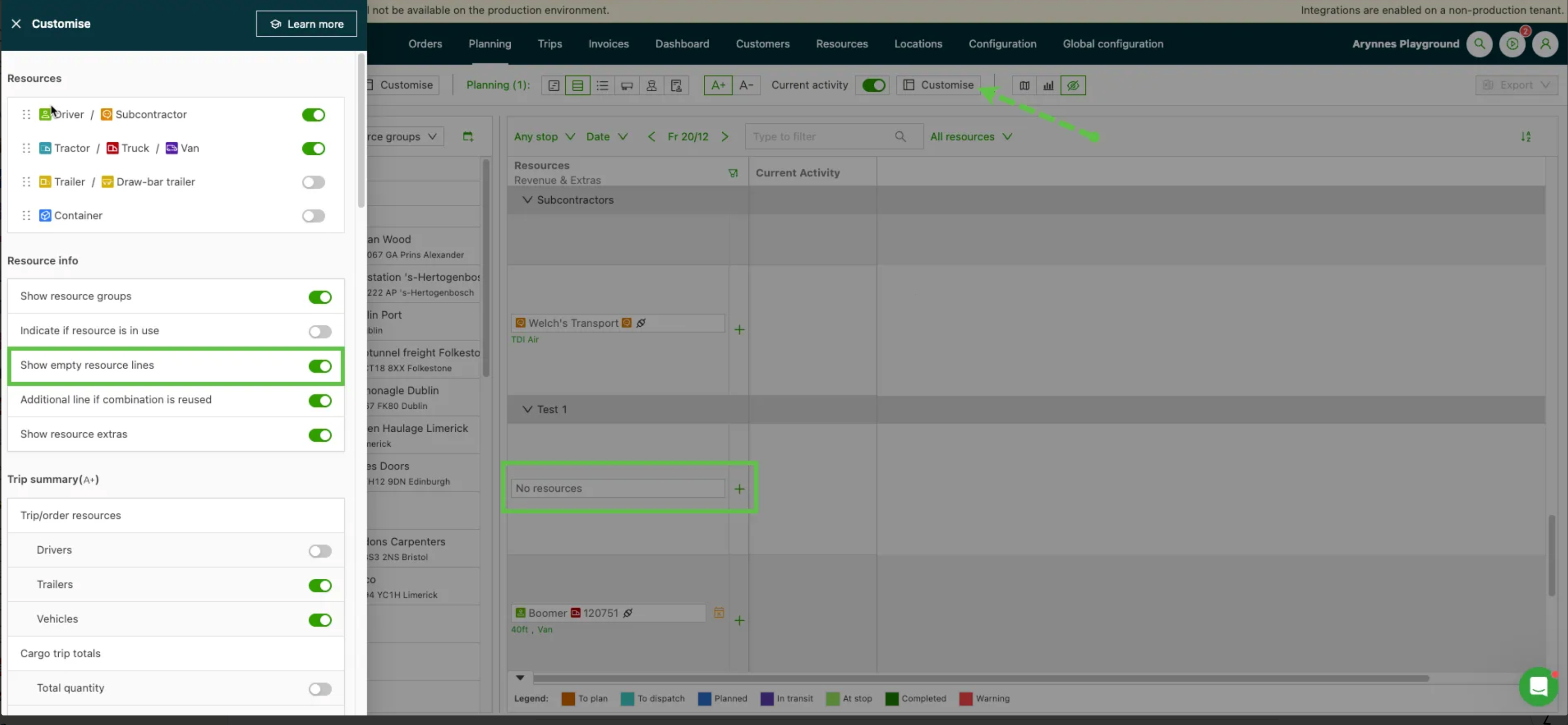
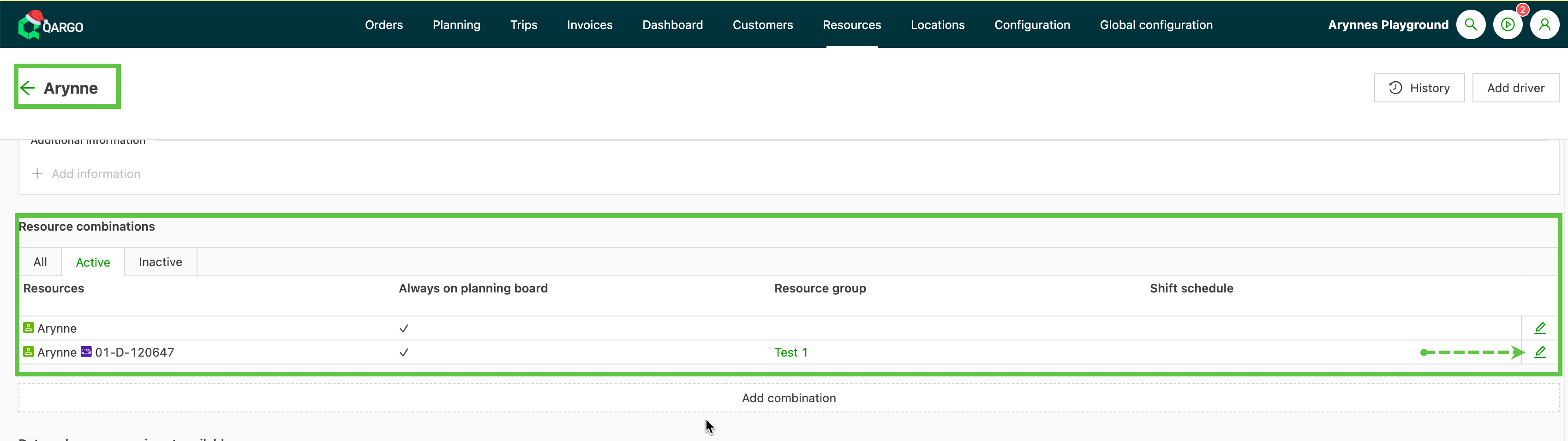
Ist eine Ressource einer Kombination zugewiesen, wird dies im Ressourcenprofil angezeigt. Im Menü Ressourcen das passende Untermenü (Fahrer, Fahrzeug usw.) auswählen. Jedes Profil enthält einen Bereich Ressourcenkombination, in dem alle Kombinationen angezeigt werden. Um Details zu ändern, die Funktion Bearbeiten (Stiftsymbol) verwenden. Erscheint ein Fahrer nach einer Änderung der Ressourcenkombination weiterhin auf der Plantafel, liegt das möglicherweise daran, dass der Fahrer in seinem Profil weiterhin als einzelne Ressource geführt wird. Um den Fahrer vollständig zu entfernen, im Fahrerprofil die Felder Immer auf der Plantafel und Aktiv deaktivieren.
Als sichtbar markierte Kombinationen werden auf der Plantafel mit dem Symbol Kombiniert angezeigt:
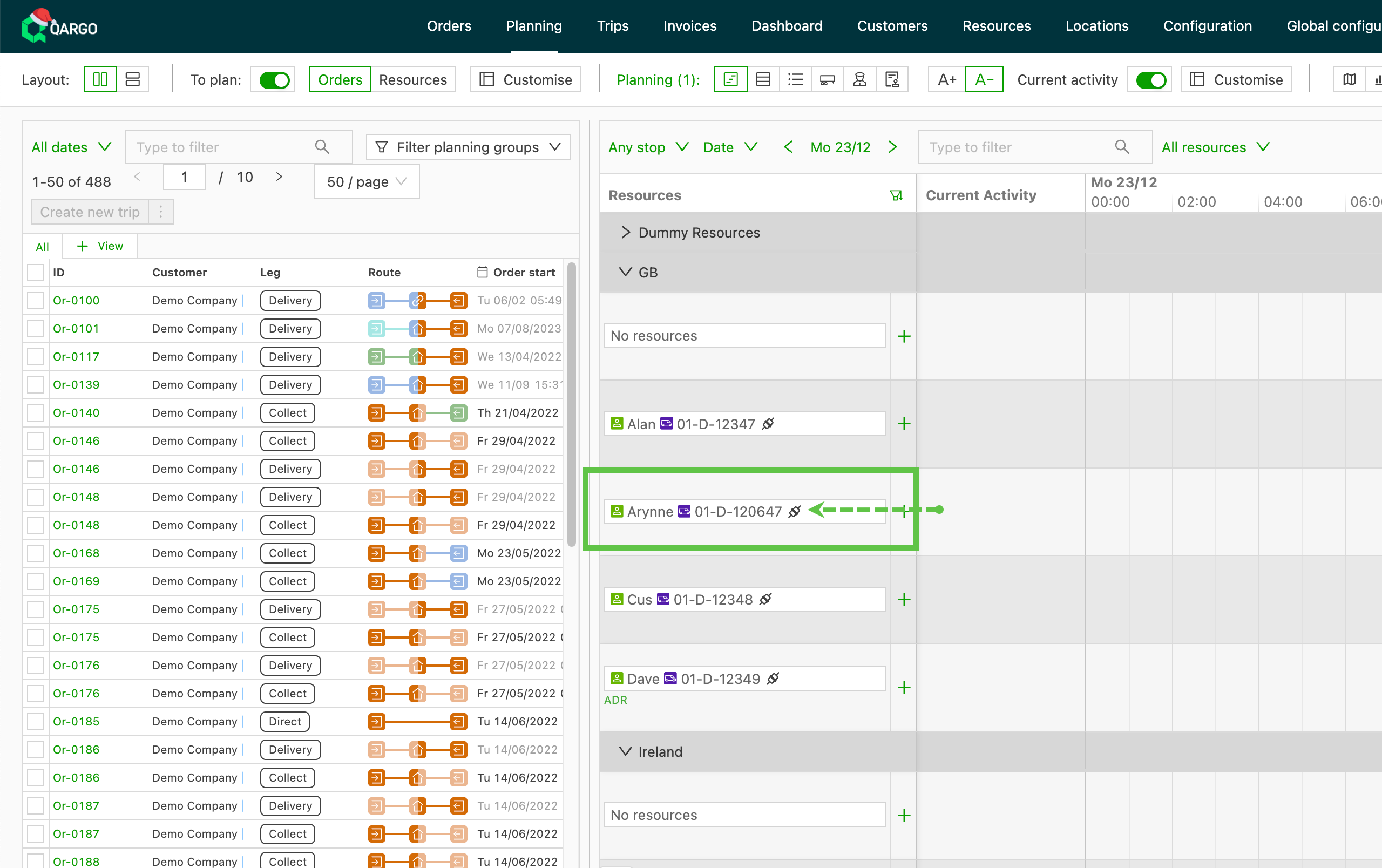
Änderungen an der Kombination sind auch direkt auf der Plantafel über das Dropdown-Menü möglich. Ein Klick auf die Ressource öffnet ein Dropdown-Menü mit folgenden Optionen:
- Ressourcenprofil anzeigen (Augensymbol): Ressourcendetails anzeigen und bearbeiten
- Ressourcenverfügbarkeit festlegen (Kalendersymbol): Verfügbarkeit der Ressource aktualisieren
- Ressourcenkombination bearbeiten (Stiftsymbol): Sichtbarkeit „Immer auf der Plantafel“ oder Kombination festlegen
- Ressourcen ändern (Ketten- / Stiftsymbol): Liste aller Ressourcen; hier können neue Kombinationen für einen bestimmten Tag festgelegt werden.
Sichtbarkeit in einem Ressourcenprofil festlegen
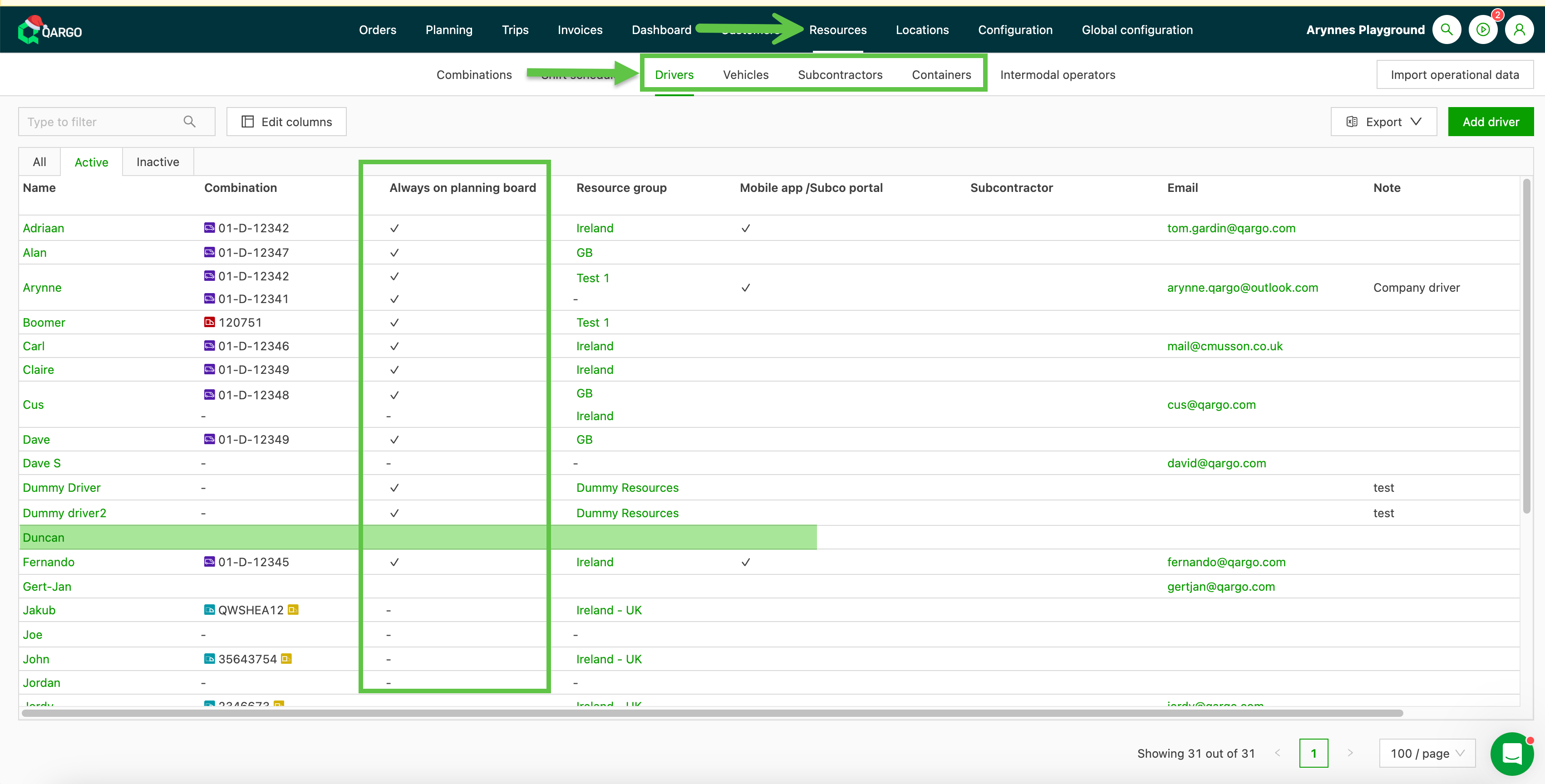
- Die Sichtbarkeit kann direkt auf der Profilseite der einzelnen Ressource festgelegt werden
- Das Menü Ressourcen öffnen und auf den Ressourcentyp klicken, der aktualisiert werden soll.
- Die zu aktualisierende Ressource durch Klicken auf die Ressourcen-ID auswählen.
- Im Profil zum Bereich Ressourcenkombination navigieren.
- Auf Kombination hinzufügen klicken
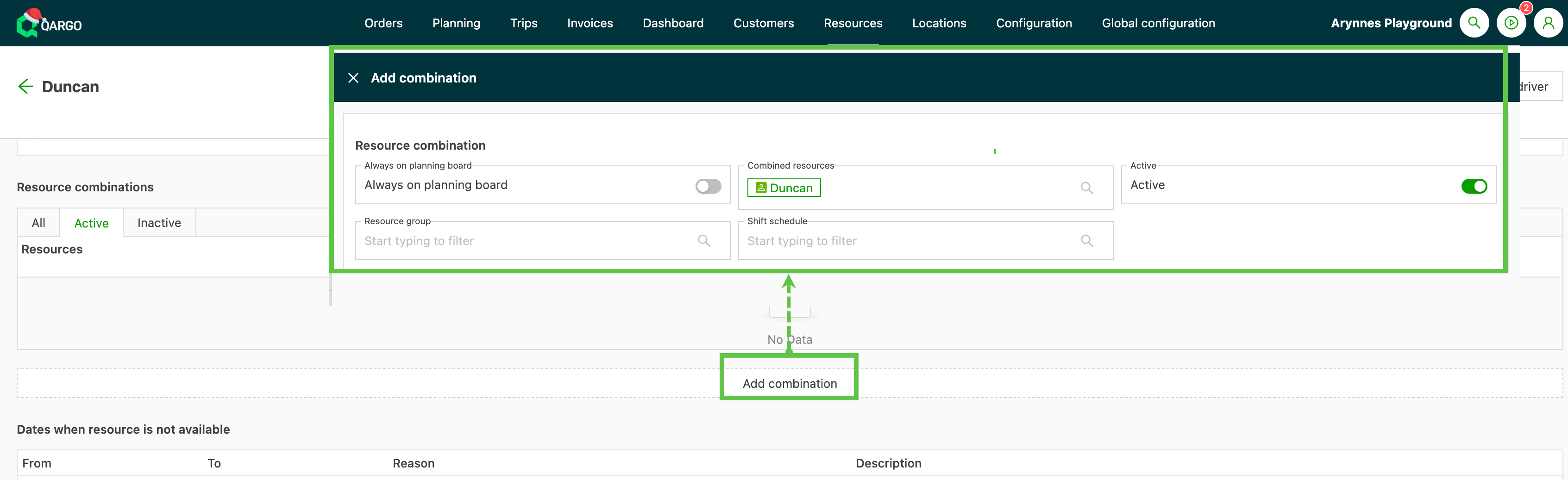
Hier wie oben beschrieben die zusätzlichen Ressourcen auswählen und/oder die einzelne Ressource auf Immer auf der Plantafel setzen. Das Profil speichern, um die Aktualisierung abzuschließen. Um eine einzelne Ressource von der Plantafel zu entfernen, das Profil der Ressource öffnen und die Option Immer auf der Plantafel deaktivieren. Dadurch wird die Ressource nicht mehr auf der Plantafel aufgeführt oder angezeigt.
Behebung häufiger Probleme mit der Plantafel
Fahrer erscheint in der falschen Ressourcengruppe
Ein Fahrer kann in der falschen Ressourcengruppe erscheinen, wenn die ihm zugewiesenen Fahrten mit anderen Gruppen verknüpft sind. So lässt sich das beheben:
- Die dem Fahrer zugewiesenen Fahrten öffnen und prüfen.
- Das Feld Ressourcengruppe für jede Fahrt nach Bedarf aktualisieren.
Fahrer bleibt nach Änderungen an der Kombination sichtbar
Fahrer, die aus Kombinationen entfernt wurden, können weiterhin erscheinen, wenn sie als einzelne Ressourcen geführt werden. In diesem Fall im Profil des Fahrers Immer auf der Plantafel deaktivieren.
Fahrer von der Plantafel entfernen
Um einen Fahrer vollständig zu deaktivieren:
- Das Profil des Fahrers öffnen.
- Die Toggles Immer auf der Plantafel und Aktiv deaktivieren. Dadurch ist der Fahrer nicht mehr sichtbar. Diese Schritte lösen häufige Probleme mit Sichtbarkeit und Gruppierung und verbessern die Planung.