
Fahrten gruppiert planen (Sammelgut)
Dieser Artikel gibt einen Überblick darüber, wie mehrere Aufträge auf eine Fahrt geplant werden.
Inhaltsverzeichnis
Aufträge auswählen
-
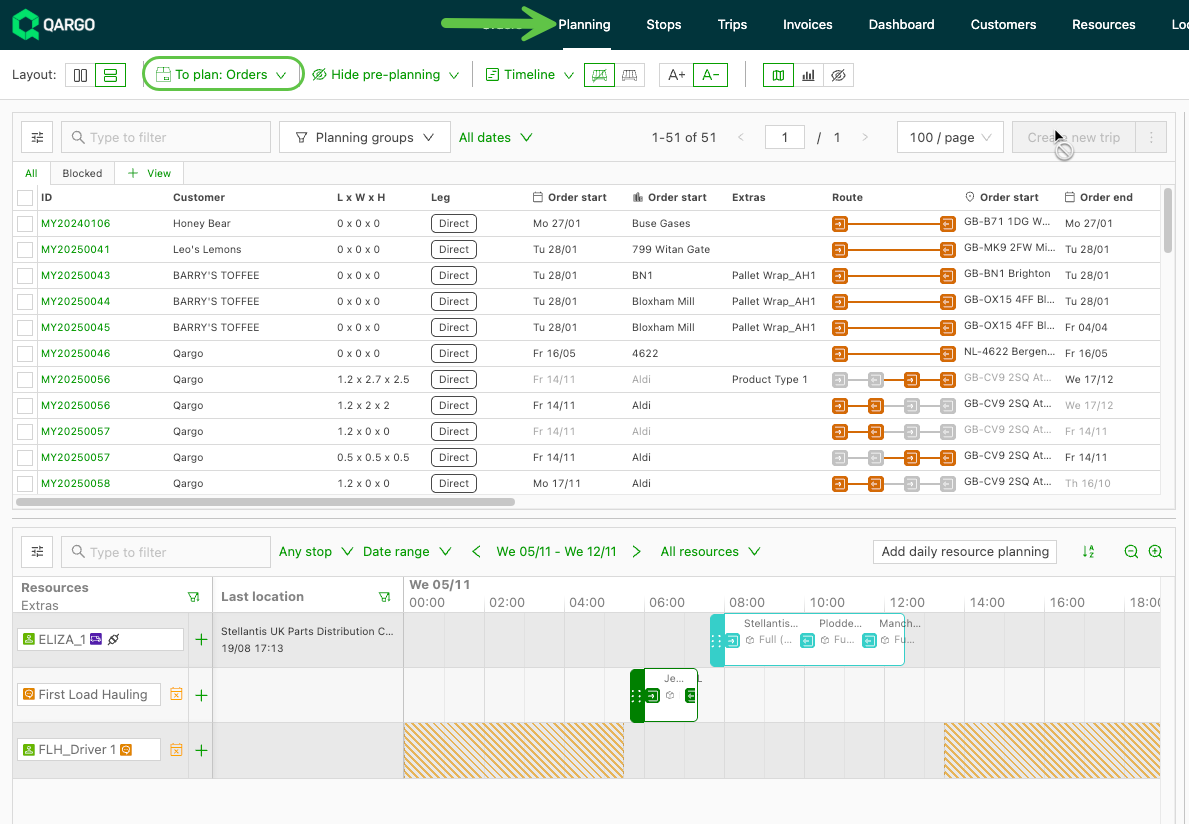
Zu Planung navigieren und sicherstellen, dass „Zu planen: Aufträge“ ausgewählt ist.
- Außerdem kann die Planungsansicht angepasst oder eine Fahrt geplant werden, siehe auch 👉 Planungsansicht anpassen / 👉 Fahrt planen
-
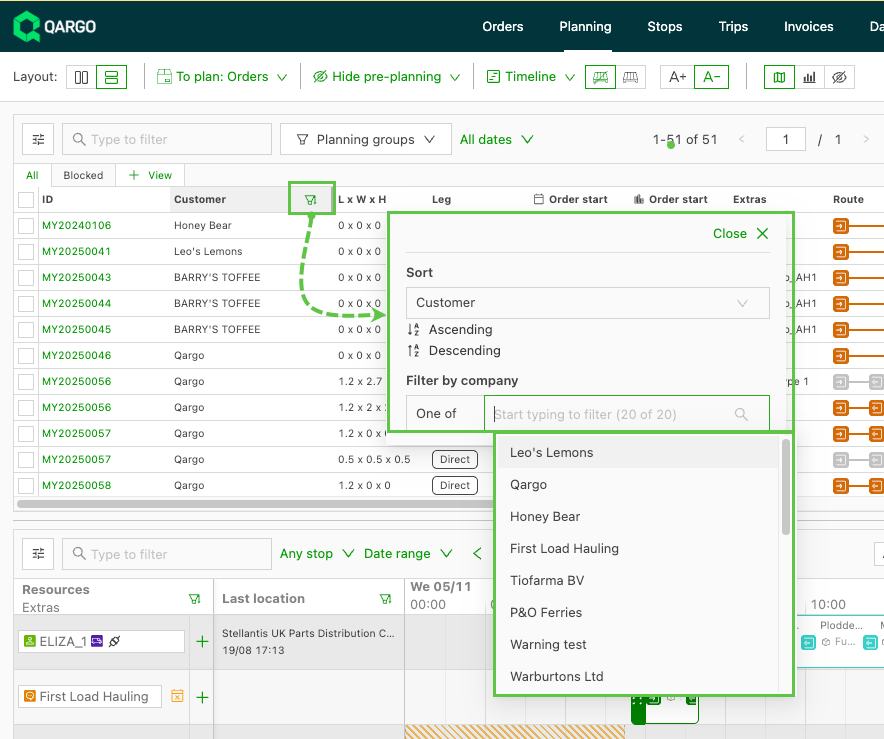
Filter anwenden (falls zutreffend): Zur Eingrenzung der Auswahl
- Filter nach Datum, Kunde oder zugehörigen Feldern wie der Ressourcengruppe verwenden, siehe 👉 Planungsansicht anpassen
-
Aufträge auswählen: Die Aufträge markieren, die in die Sammelgutfahrt aufgenommen werden sollen.
-
Auf die Option Neue Fahrt erstellen klicken.
-
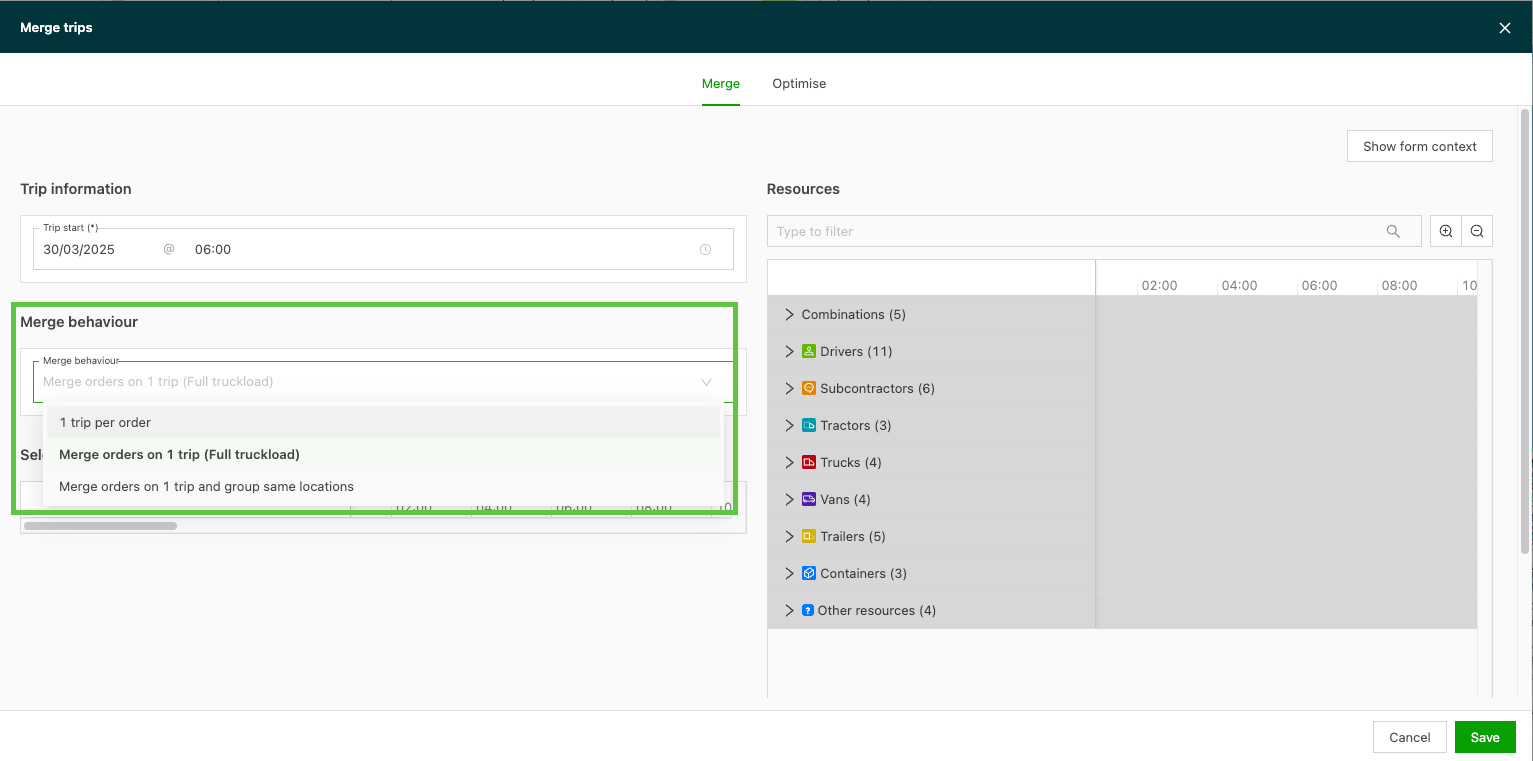
Im Fenster „Fahrten zusammenführen“ lässt sich unter Zusammenführungsverhalten auswählen, wie diese Fahrten geplant werden sollen:
- 1 Fahrt pro Auftrag
- Aufträge auf 1 Fahrt zusammenführen (Volle LKW-Ladung)
- Aufträge auf 1 Fahrt zusammenführen und gleiche Standorte gruppieren
-
-
Fahrt pro Auftrag:
- Ermöglicht es Nutzern, mehrere Aufträge schnell in einem Vorgang als einzelne Fahrten zu versenden, dargestellt mit demselben Startdatum und derselben Startzeit.
- Diese Option ist nützlich, wenn mehrere Aufträge an eine Ressource (zum Beispiel einen Subunternehmer) gesendet werden sollen, die jeweils eine eigene Fahrt erfordern.
-
Aufträge zusammenführen:
-
Bei Auswahl der Option „Aufträge zusammenführen“ stehen 2 Optionen zur Verfügung:
- Aufträge auf 1 Fahrt zusammenführen und gleiche Standorte gruppieren: Die Aufträge werden zu einer einzigen Fahrt kombiniert.
- Aufträge auf 1 Fahrt zusammenführen (Volle LKW-Ladung): Die Aufträge werden zu einer einzigen Fahrt kombiniert.
-
Stoppreihenfolge
-
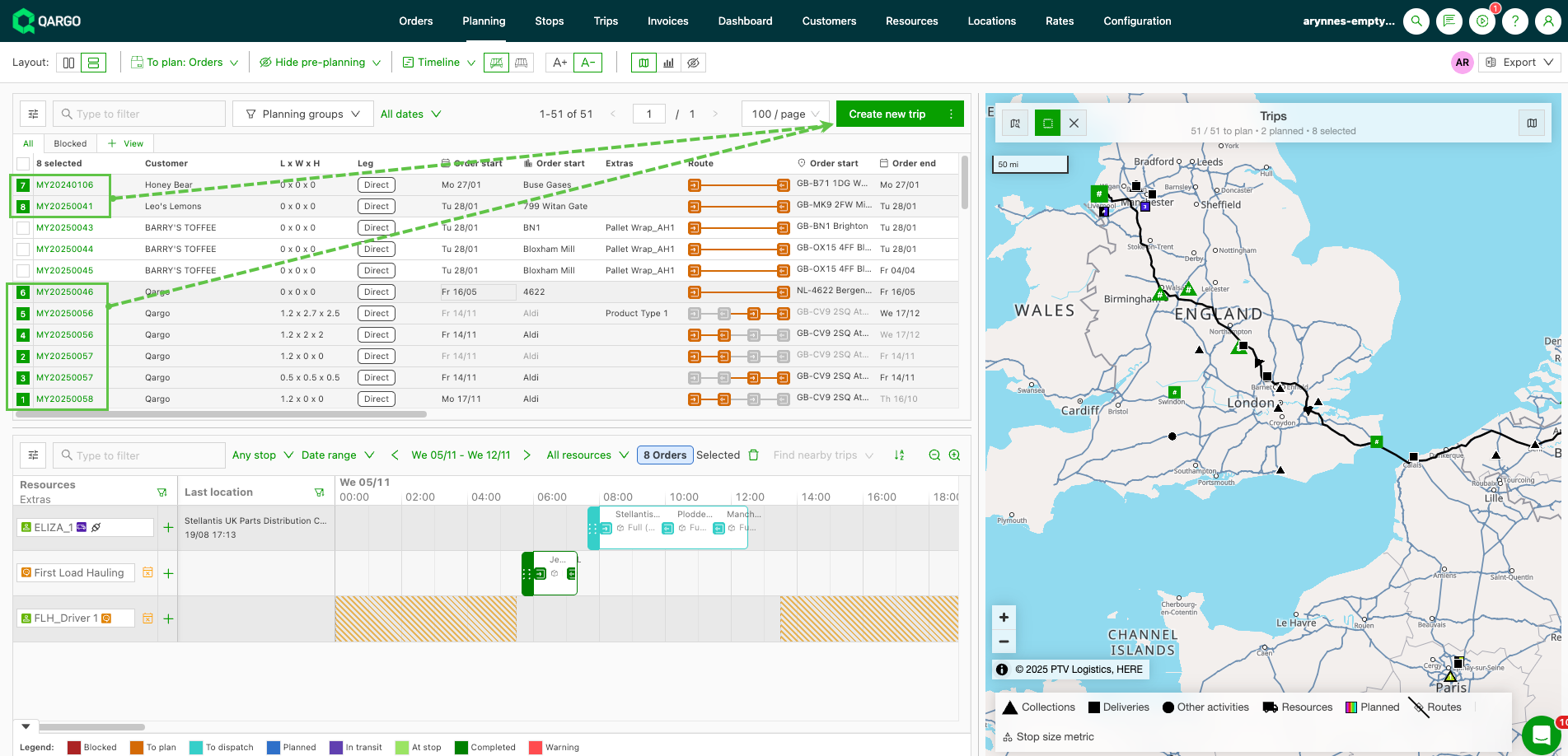
Beim Zusammenführen von Aufträgen bestimmt die Reihenfolge der Auswahl die Stoppreihenfolge der Fahrt.
- Stopps durch Ziehen an eine neue Position in der Fahrt anpassen und auf Speichern klicken.
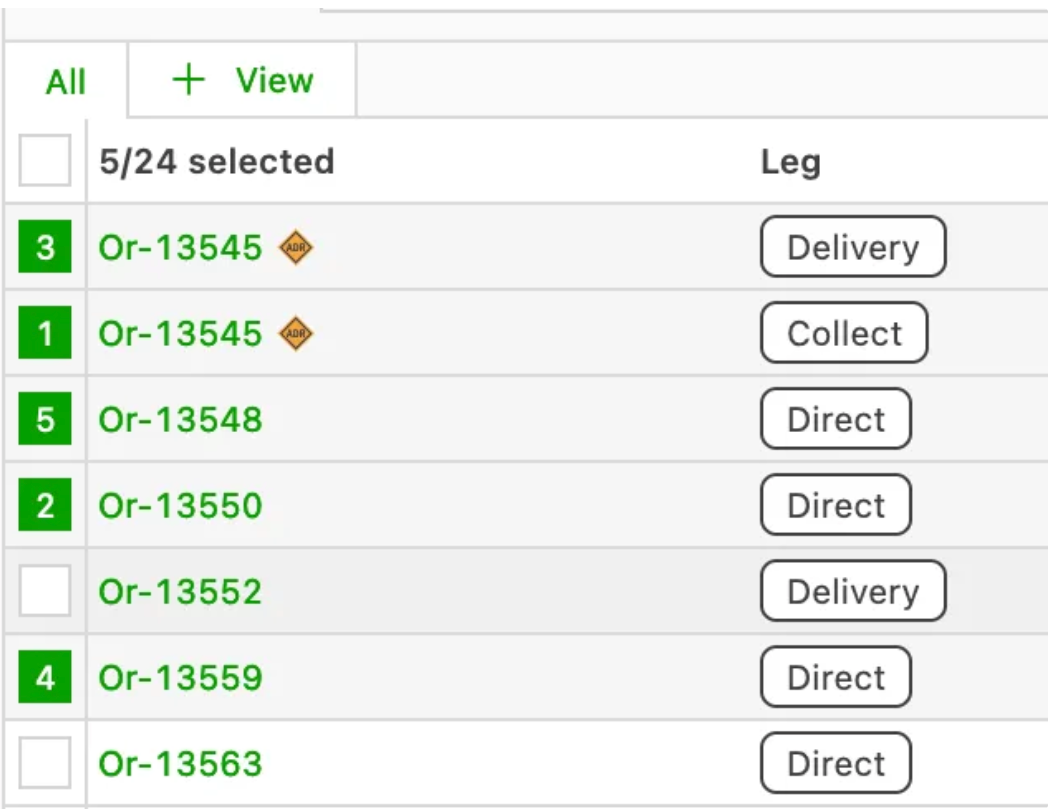
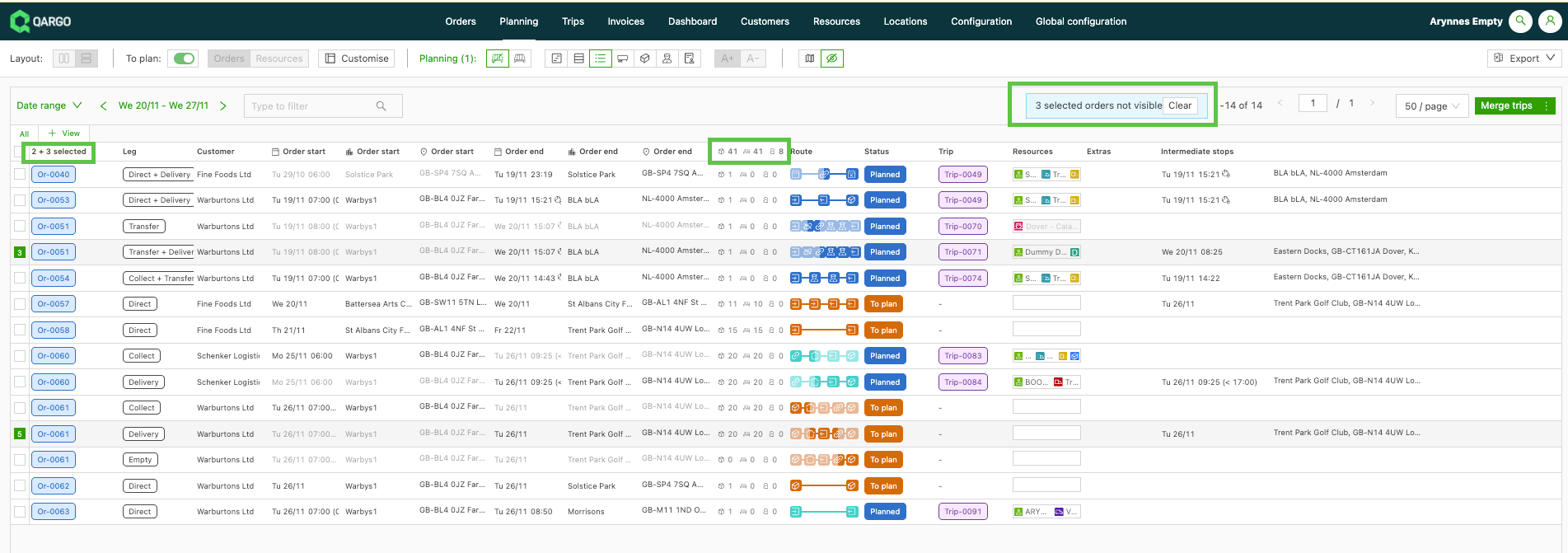
- Bei Auswahl mehrerer Aufträge auf der Planungstafel passen sich die Spaltenüberschriften dynamisch an und zeigen die Summen für Menge und Gewicht der ausgewählten Aufträge.
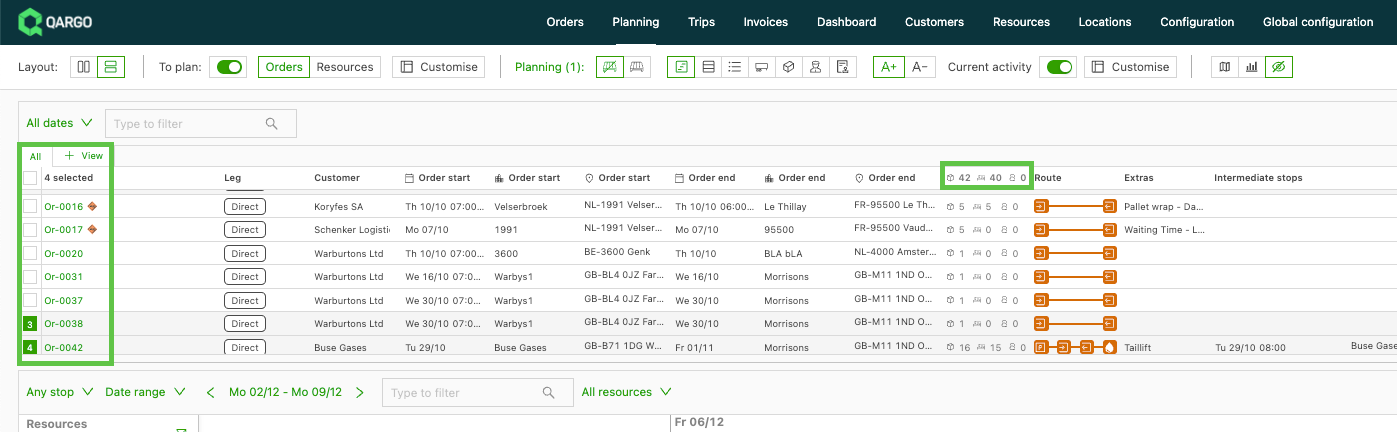
- Dies gilt auch für Aufträge, die außerhalb des aktuell sichtbaren Bereichs ausgewählt sind. Diese Transparenz sorgt für eine bessere Übersicht bei der Planung.
Fahrtplanung starten
- Auf die Schaltfläche Neue Fahrt erstellen klicken, um die Fahrtplanung zu starten.
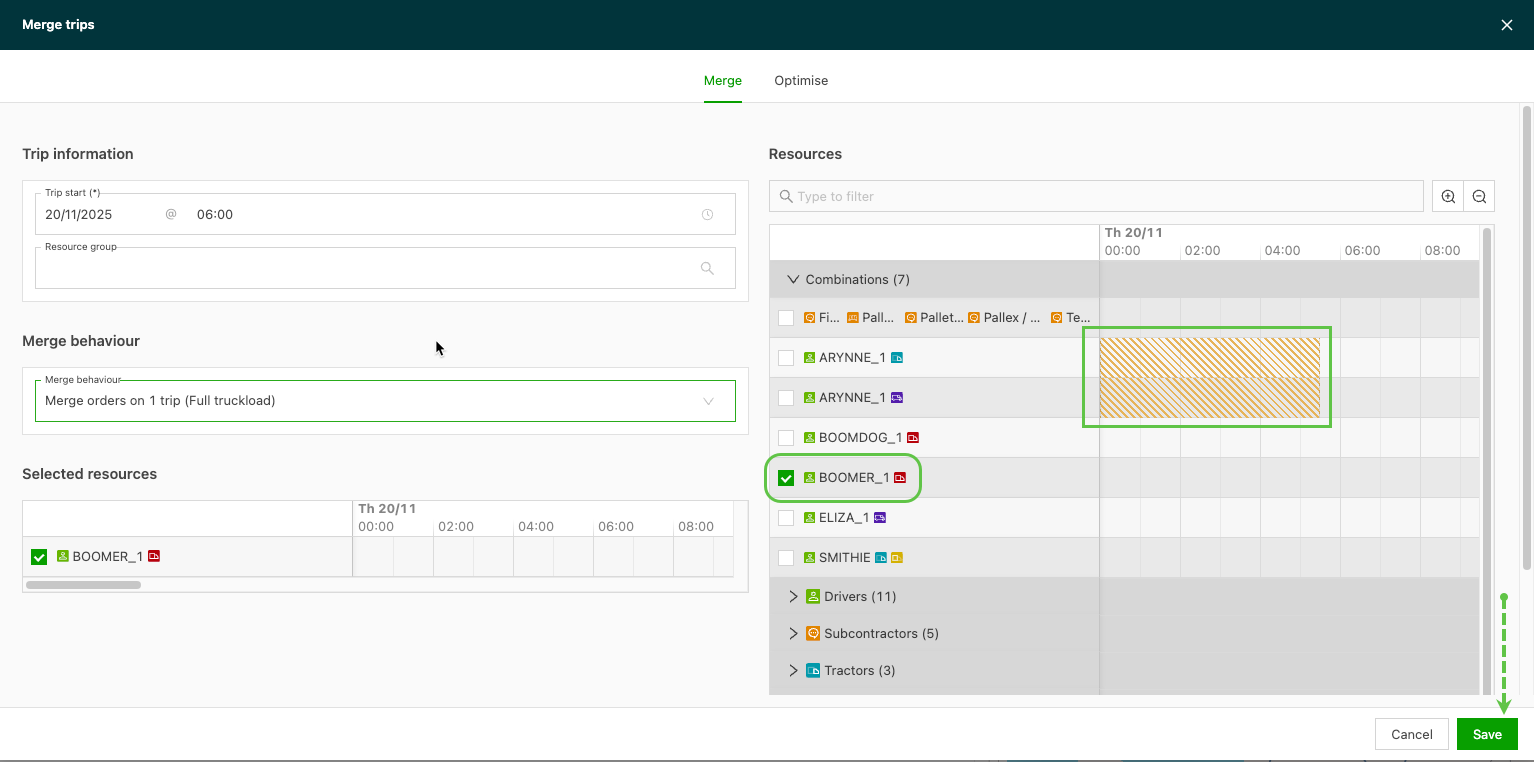
- Ressourcen festlegen und speichern: Die Ressourcen für die Fahrt auswählen und die Auswahl speichern.
Hinweis: Wenn eine Ressource (oder Ressourcenkombination) am ausgewählten Tag bereits verwendet wird, erscheint die schraffierte Ansicht mit den Standorten wie unten markiert.
- Fahrt auf der Tafel anzeigen: Sobald die Fahrt geplant ist, wird sie in der Tafelansicht angezeigt und bietet eine übersichtliche Darstellung.
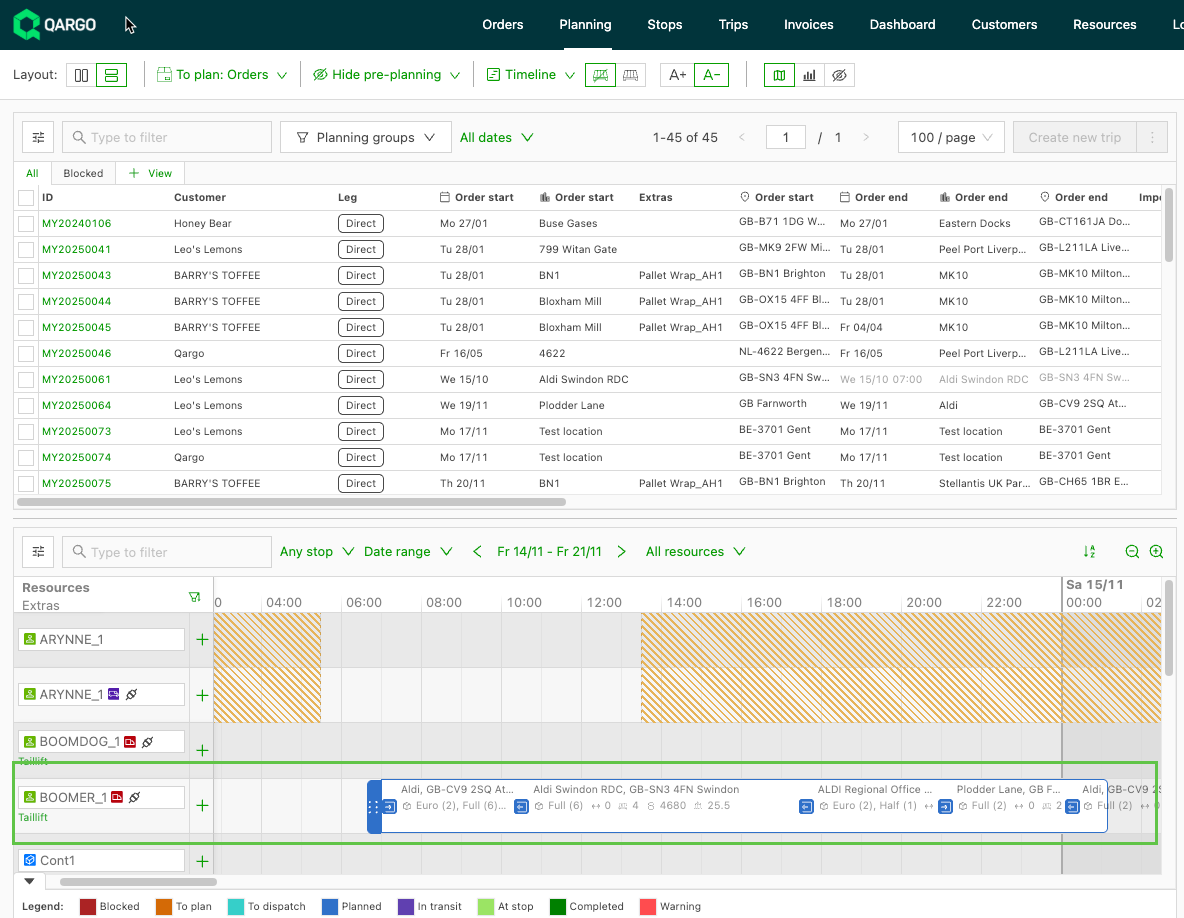
Mehrere Aufträge auf einer Fahrt anzeigen
-
Alle Aufträge lassen sich direkt im Fahrtdetail anzeigen.
- Auf den Pfeil klicken, um den Bereich Auftragsübersicht aufzuklappen (standardmäßig zugeklappt).
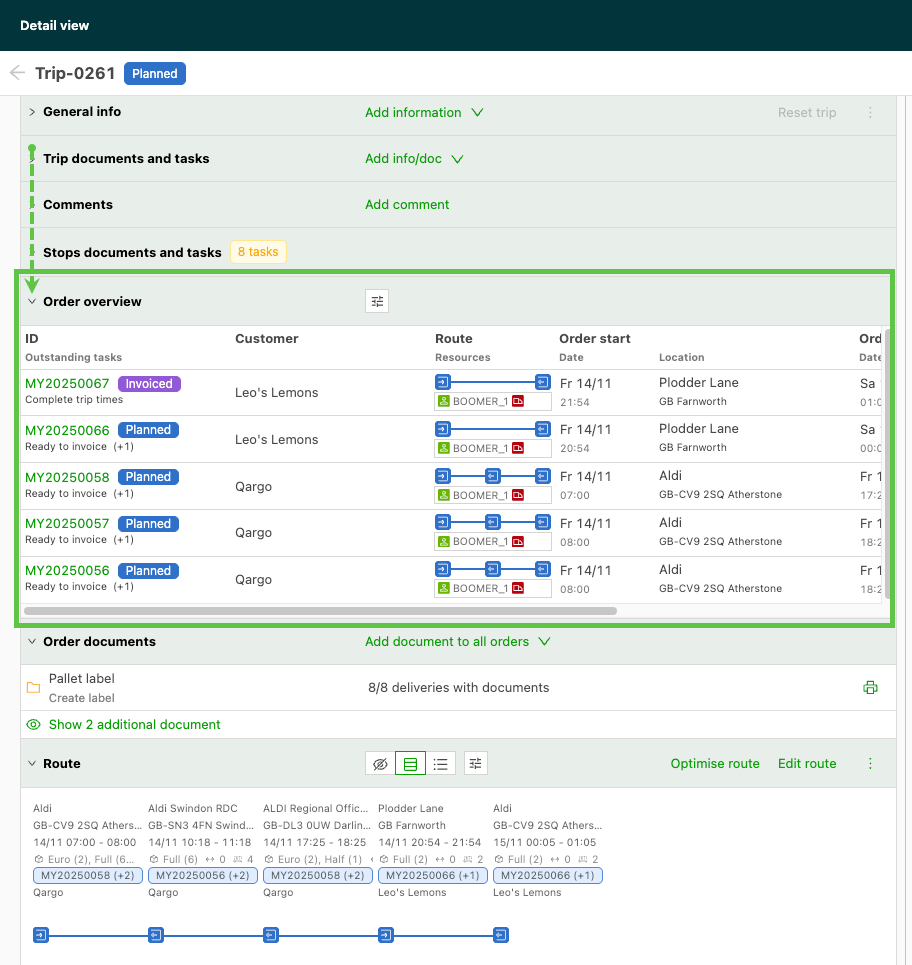
Auftragsorientiertes Tabellenlayout
Die Tabelle bietet eine vereinfachte, auftragsorientierte Ansicht. Damit lässt sich leichter:
- Alle Aufträge auf einen Blick prüfen
- Fehlende oder unerwartete Aufträge schnell erkennen
- Direkt zu den Auftragsdetails navigieren, ohne Stopptabellen durchsuchen zu müssen
Das Tabellenlayout kann angepasst werden, sodass nur die benötigten Spalten und Daten angezeigt werden. Die Einstellung gilt individuell pro Nutzer.

Vorteile
- Schnellere Prüfung von Fahrten: Klare Übersicht über alle Aufträge auf einen Blick.
- Weniger kognitive Belastung: Doppelte Stoppzeilen müssen nicht mehr durchsucht werden.
- Höhere Datengenauigkeit: Eine einzige konsolidierte Tabelle verringert übersehene Aufträge und Fehlzuweisungen.
- Bessere Nutzererfahrung: Intuitive Navigation und mehr Klarheit bei Fahrten mit mehreren Aufträgen.
Neue Aufträge zu einer Fahrt hinzufügen
- Um neue Aufträge in die Fahrt aufzunehmen, diese in den Fahrtbereich ziehen.
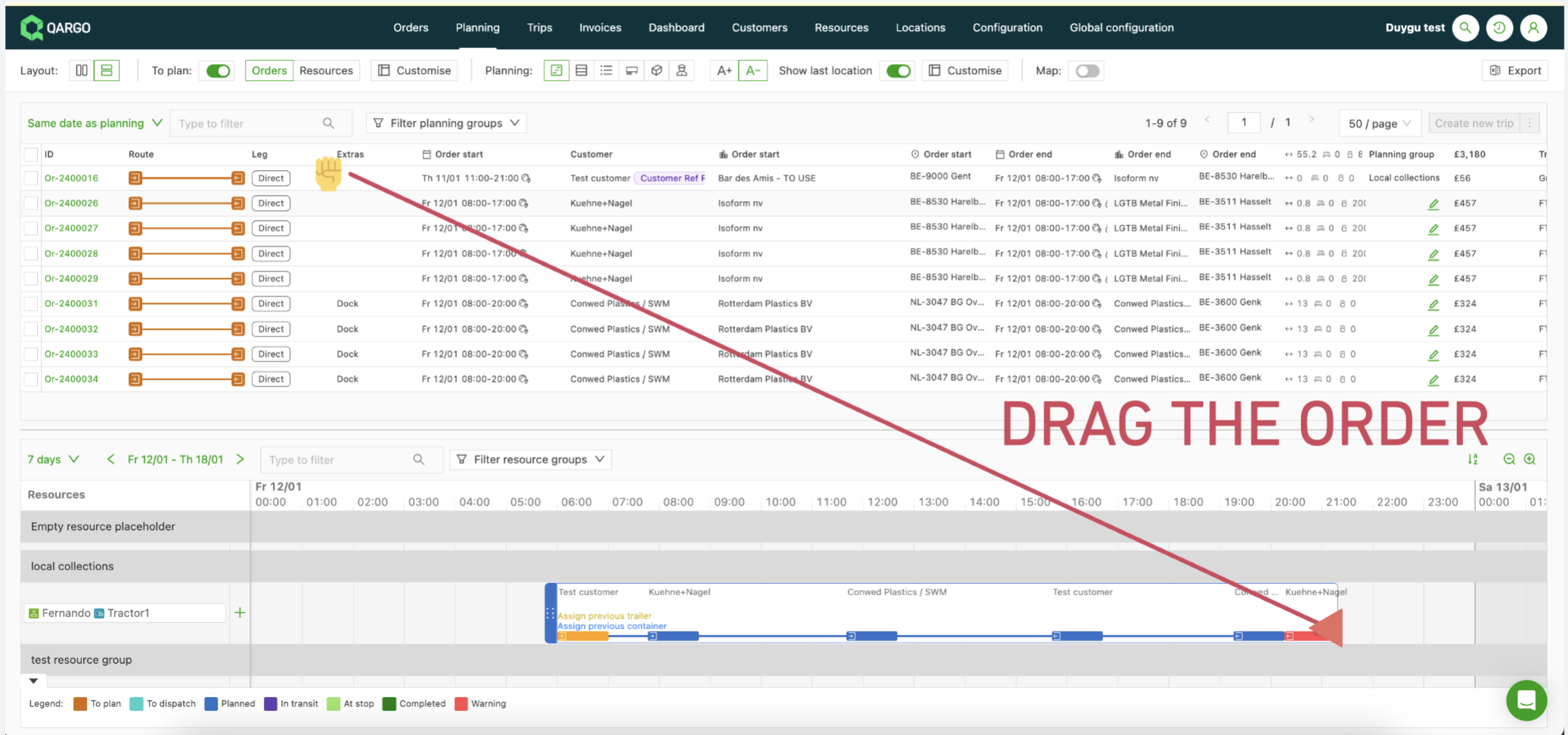
Die Stopps lassen sich im Planungsbildschirm bearbeiten, indem sie in die richtige Zeile gezogen werden, oder direkt auf der Fahrtseite über die Schaltfläche Route bearbeiten. Siehe die folgenden Beispiele:
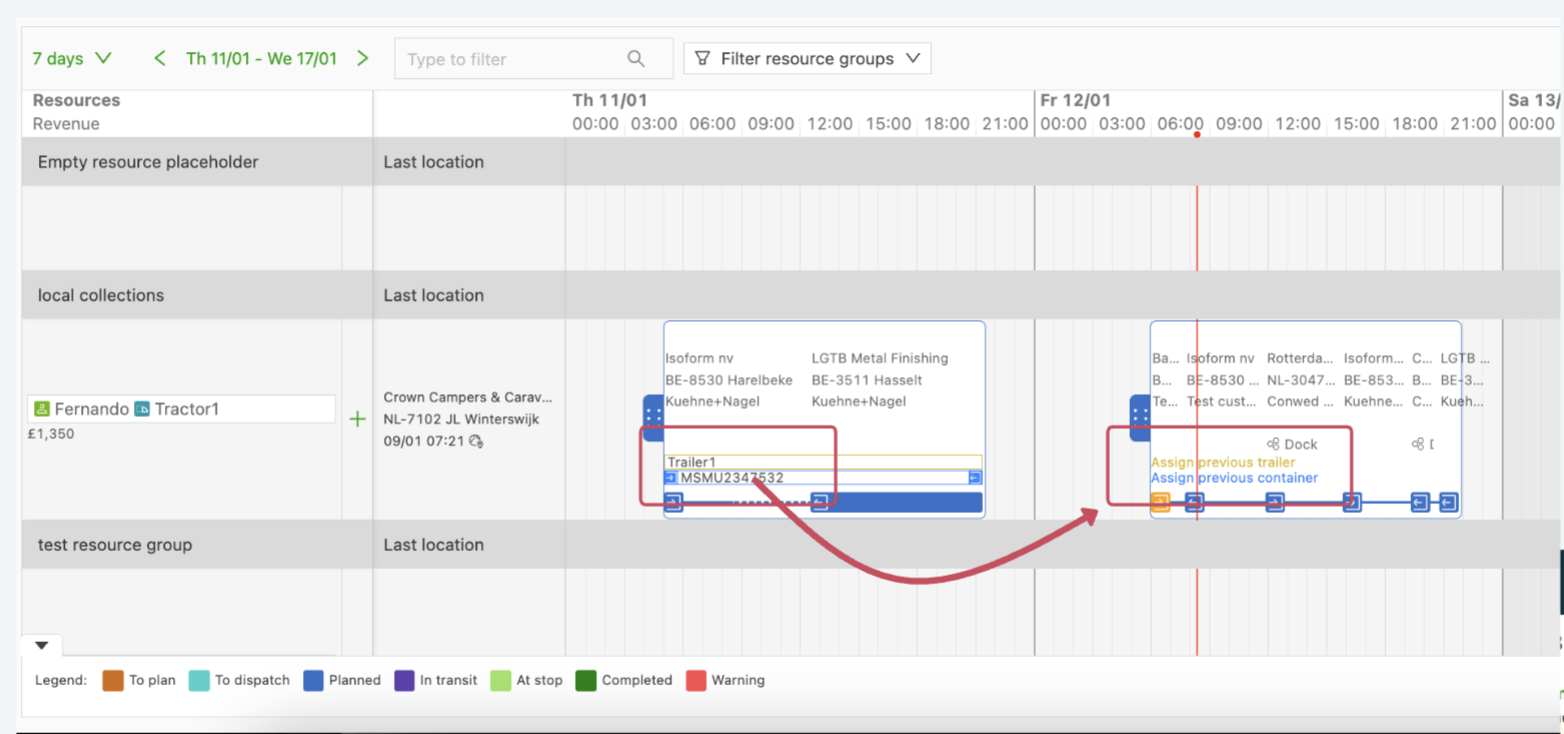
Wenn für dieselbe geplante Ressourcengruppe zuvor ein Trailer oder Container verwendet wurde, erscheinen nach dem Planen Vorschläge, diese zur Fahrt hinzuzufügen. Um denselben Trailer oder Container zuzuweisen, einfach auf die Texte klicken, damit der Trailer in die neue Fahrt übernommen wird:
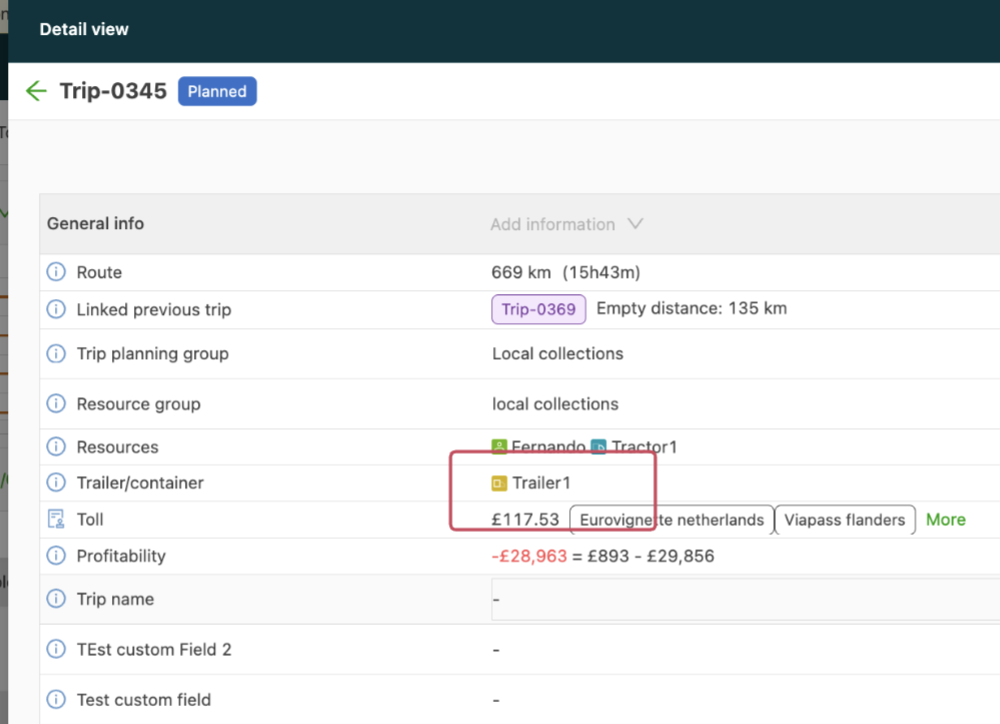
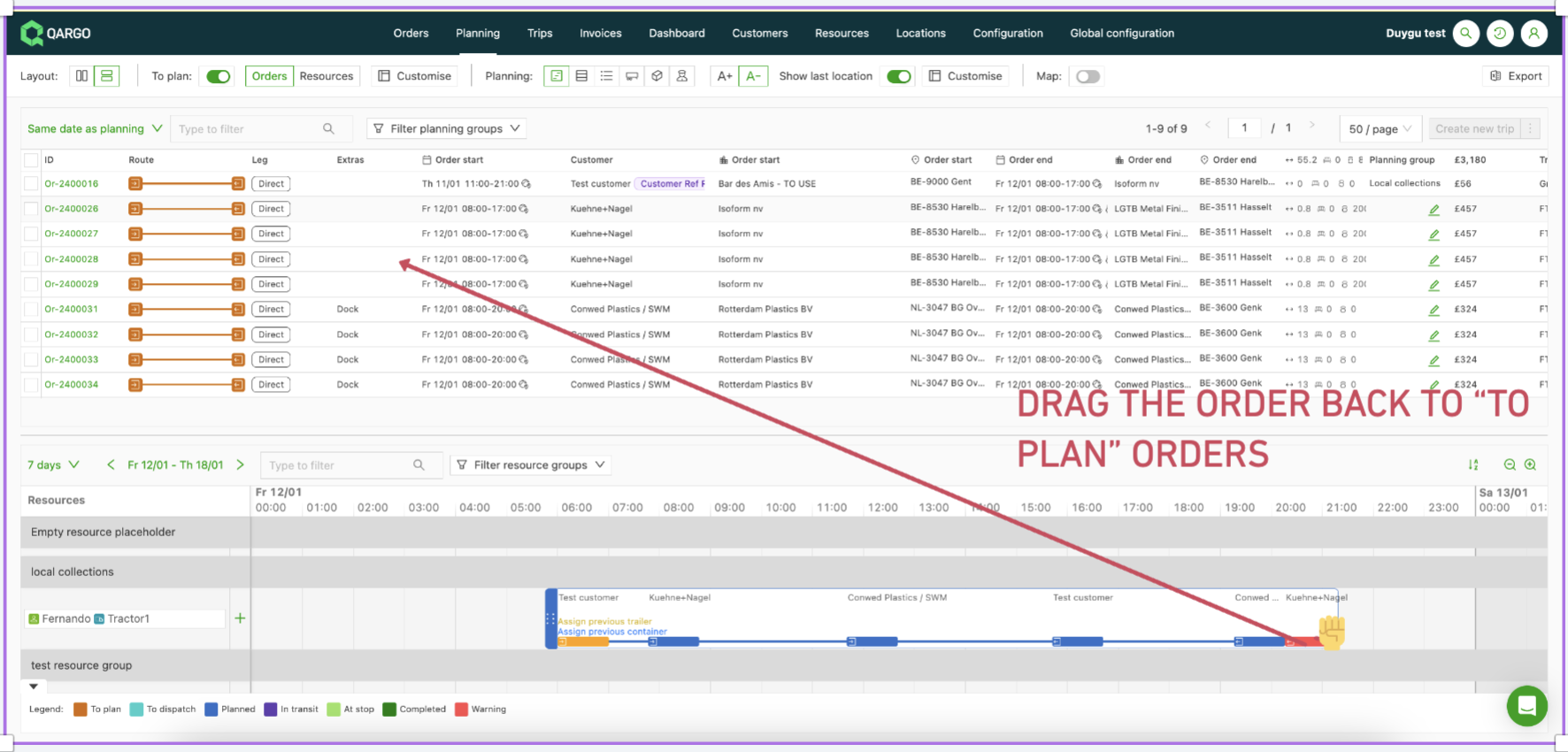
Aufträge aus einer Fahrt entfernen: Um Aufträge aus der Fahrt zu entfernen, entweder den Abschnitt zurück in die Liste Zu planende Aufträge ziehen oder den Auftrag direkt auf der Fahrt- oder Auftragsseite entfernen. (Weitere Details im Abschnitt -> „👉Fahrt ausplanen/zurücksetzen“.)
Über die Planungstafel:
Über die Fahrt:
Über den Auftrag:
🚨Achtung:
-
Auftragslimit pro Fahrt: Jede Fahrt ist auf etwa 75 Aufträge mit insgesamt rund 300 Stopps begrenzt. Bei Überschreitung dieses Limits erscheint eine Warnung. Außerdem bleibt die Übermittlung an die mobile App auf 30 Aufträge pro Fahrt begrenzt. Fahrten, die dieses Limit überschreiten, können nicht an die Fahrer-App übermittelt werden.