
PN – Hazchem-Palettennetzwerk konfigurieren
Dieser Artikel gibt einen Überblick darüber, wie das Hazchem-Palettennetzwerk eingerichtet wird, damit bestimmte Anforderungen standardmäßig enthalten sind.
Inhaltsverzeichnis
Bei Nutzung von Hazchem als Palettennetzwerk sind zunächst die folgenden Schritte erforderlich.
Kunden hinzufügen
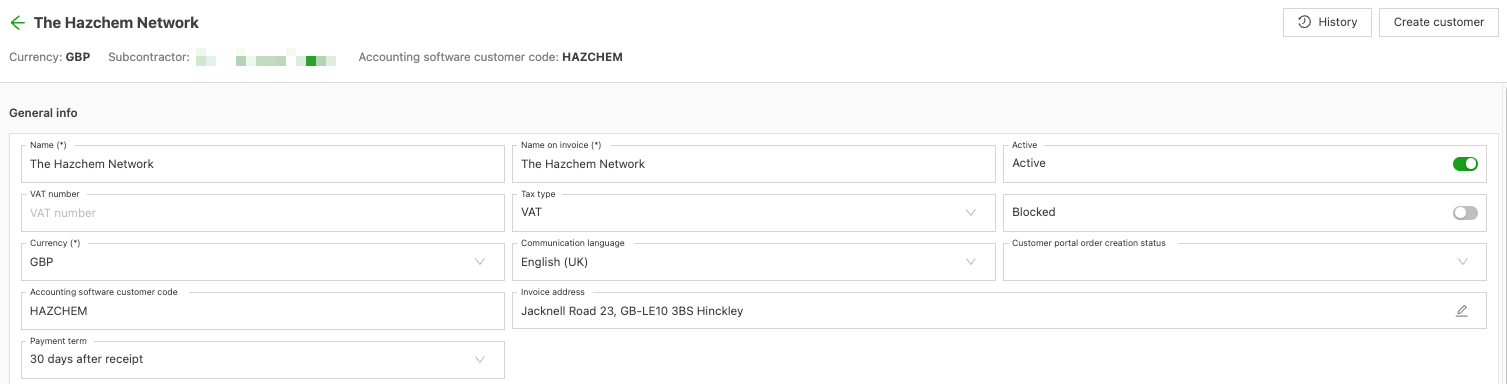
Zuerst Hazchem als Kunden erstellen.
- Zu Kunden navigieren
- Auf Kunde erstellen klicken
- Einen Kunden mit dem Namen „The Hazchem Network“ erstellen
- Auf Subunternehmer erstellen klicken, um Hazchem zusätzlich als Subunternehmer anzulegen
Konfiguration der Auftragseingabe hinzufügen
Transportservice hinzufügen
- Zu Konfiguration > Auftragseingabe navigieren
- Auf Transportservices klicken
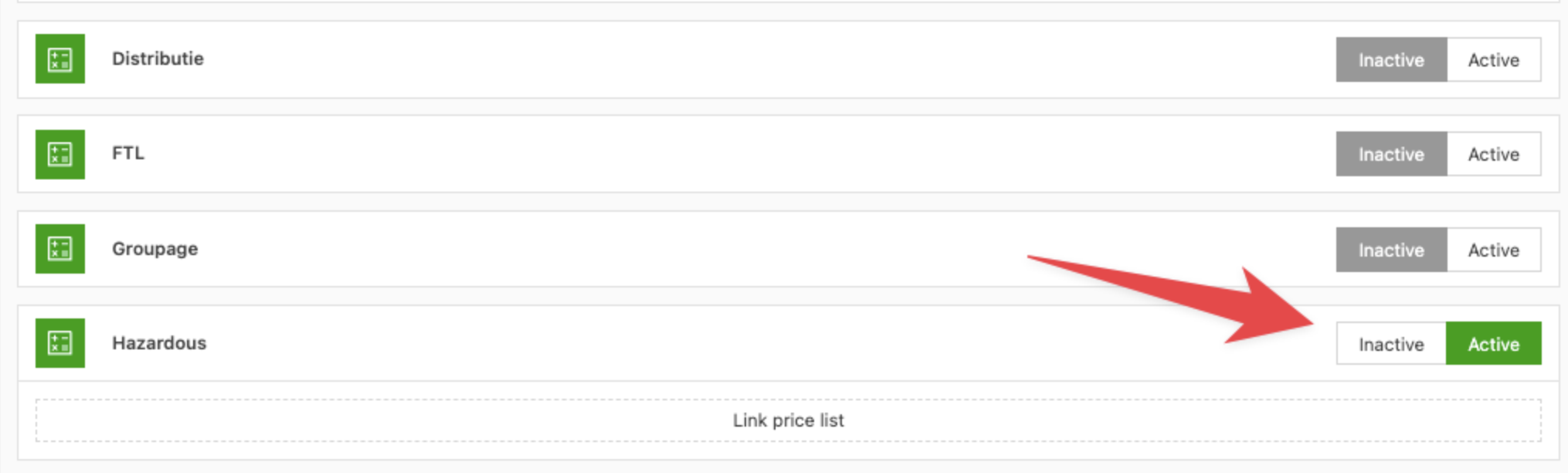
- Einen neuen Transportservice hinzufügen. Den Service so benennen, dass das Netzwerk leicht zu erkennen ist, z. B. Hazchem Network oder Hazardous.
- Den Transportservice speichern.
Service-Level hinzufügen
- Zu Konfiguration > Auftragseingabe navigieren
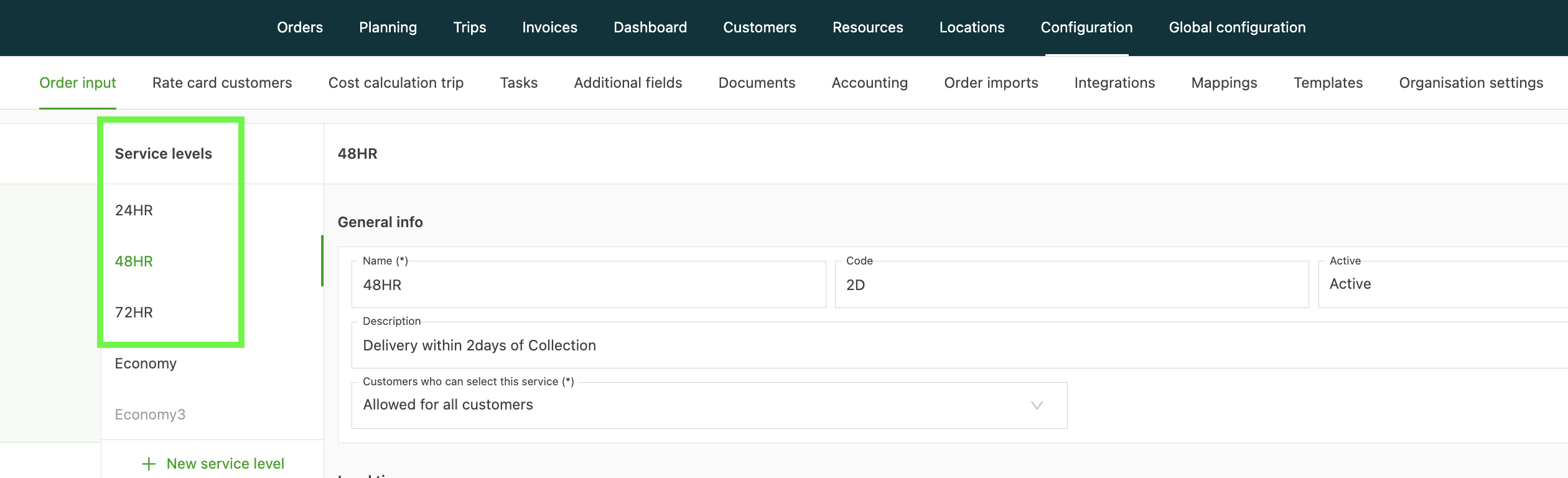
- Sobald ein Transportservice hinzugefügt wurde, auf Service-Level klicken
- Die angebotenen Service-Level hinzufügen, zum Beispiel:
| Name | Code |
|---|---|
| Nächster Tag | 1D |
| Abholung/Lieferung in 2 Tagen | 2D |
| Abholung/Lieferung in 3 Tagen | 3D |
Zeitfenster und Extras hinzufügen
- Zu Konfiguration > Auftragseingabe navigieren
- Auf Zeitfenster klicken, um neue Zeitfenster zu erstellen.
- Auf Abhol-/Liefer-Extra klicken, um kostenpflichtige Extras hinzuzufügen, z. B. Ladebordwand.
- Alle weiteren erforderlichen Informationen ausfüllen und Speichern klicken.
Beispielkonfiguration:
| Qargo-Typ | Code | Name | Kommentare |
|---|---|---|---|
| Zeitfenster | PT | Vor 10 Uhr | |
| Zeitfenster | AM | Vor 12 Uhr | |
| Zeitfenster | PM | Nach 12 Uhr | |
| Zeitfenster | BI | Terminbuchung | |
| Zeitfenster | TS | Zuschlag für feste Uhrzeit | Für den Fall, dass Ware zur gleichen Zeit abgeholt werden muss, zu der eine Lieferung an eine Adresse erfolgt. Hinweis: Es handelt sich um zwei Sendungen, eine für die Lieferung und eine für die Abholung. |
| Zeitfenster | SA | Samstag | |
| Extra | TL | Ladebordwand |
Zuschlag hinzufügen
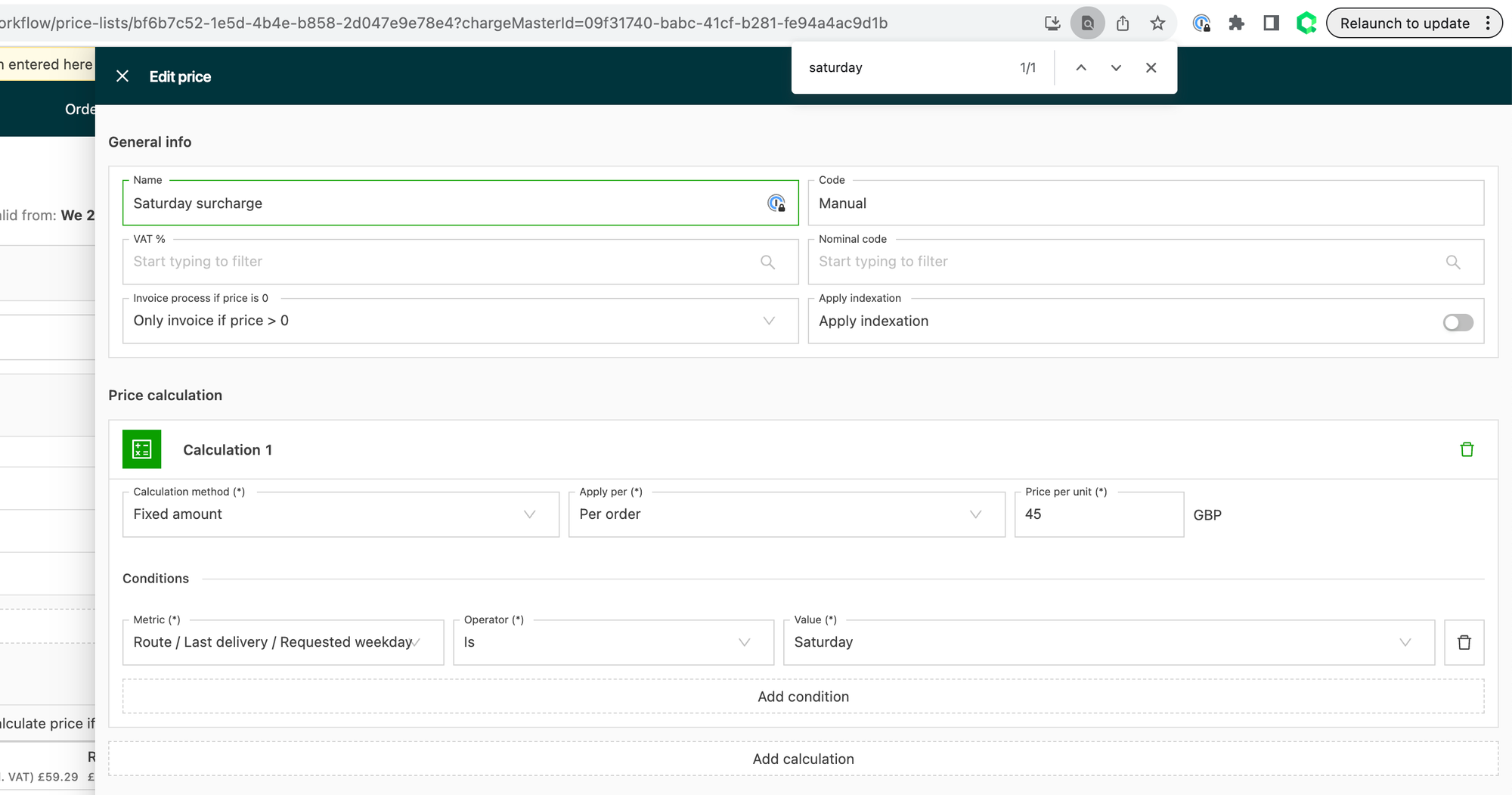
Sobald die Zeitfenster eingerichtet sind, können Gebühren hinzugefügt werden, z. B. ein Samstagszuschlag.
- Zu Konfiguration > Auftragseingabe navigieren
- Auf Allgemeine Zuschläge klicken
- Auf Neuen allgemeinen Zuschlag hinzufügen klicken. Die relevanten Details und die Bedingung für die Preisberechnung hinzufügen, z. B.: Der angefragte Wochentag der letzten Lieferung ist Samstag
Verpackungsart hinzufügen
-
Zu Konfiguration > Auftragseingabe navigieren
-
Auf Verpackungsarten klicken
-
Auf Neue Verpackungsart klicken
-
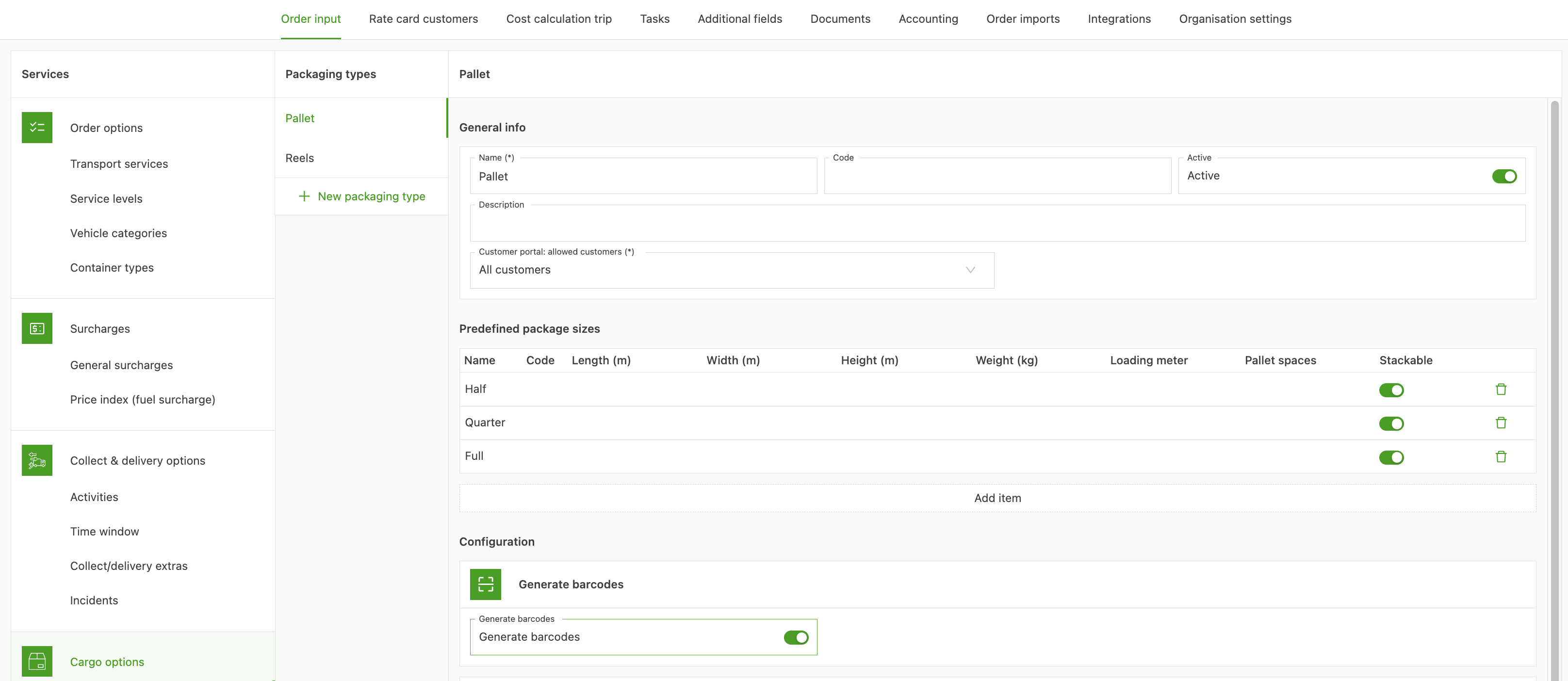
Eine Verpackungsart für Paletten erstellen
-
Vordefinierte Packstückgrößen hinzufügen für
- Ganze Palette
- Halbe Palette
- Viertelpalette
-
Für diese Packstückgrößen keine Gewichte angeben.
-
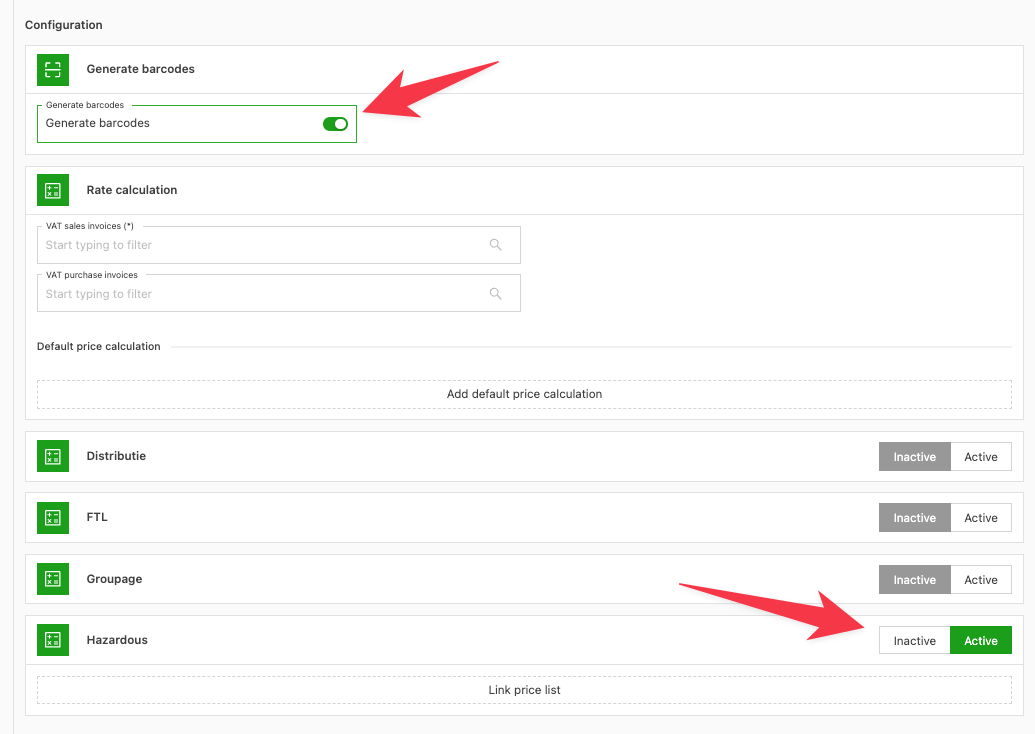
Den Toggle Barcodes generieren aktivieren
-
Die Verpackungsart nur für den Transportservice „Hazardous“ aktivieren
- Erneut auf Neue Verpackungsart klicken
- Eine Verpackungsart für Pakete erstellen
- Eine vordefinierte Packstückgröße für ein Paket hinzufügen
- Den Toggle Barcodes generieren aktivieren
- Die Verpackungsart nur für den Transportservice „Hazardous“ aktivieren
Zusatzfelder hinzufügen
Nun können Zusatzfelder eingerichtet werden.
- Zu Konfiguration navigieren
- In der Kopfzeile auf Zusatzfelder klicken
Auf der linken Seite werden nun verschiedene Kategorien von Zusatzfeldern angezeigt. Sicherstellen, dass die folgenden Zusatzfelder aktiv bzw. inaktiv sind.
| Zusatzfeldkategorie | Name des Zusatzfelds | Status | Kommentare |
|---|---|---|---|
| Aufträge | Angefragter Preis (Auftragsimport) | Aktiv | |
| Sendungen | Sendungsreferenz | Aktiv | Sendungsreferenz des Palettennetzwerks |
| Sendungen | CMR-Referenz | Inaktiv | |
| Fracht | Palettenstellplatz | Aktiv | |
| Fracht | Lademeter | Inaktiv | |
| Fracht | ADR | Aktiv | |
| ADR | Alle | Aktiv | Standardmäßig anzeigen: Immer anzeigen |
Transportnetzwerk hinzufügen
Ein Transportnetzwerk hinzufügen.
- Zu Standorte navigieren
- In der Kopfzeile auf Transportnetzwerke klicken
- Auf Transportnetzwerk hinzufügen klicken und ein neues zentrales Netzwerk für Hazchem erstellen.
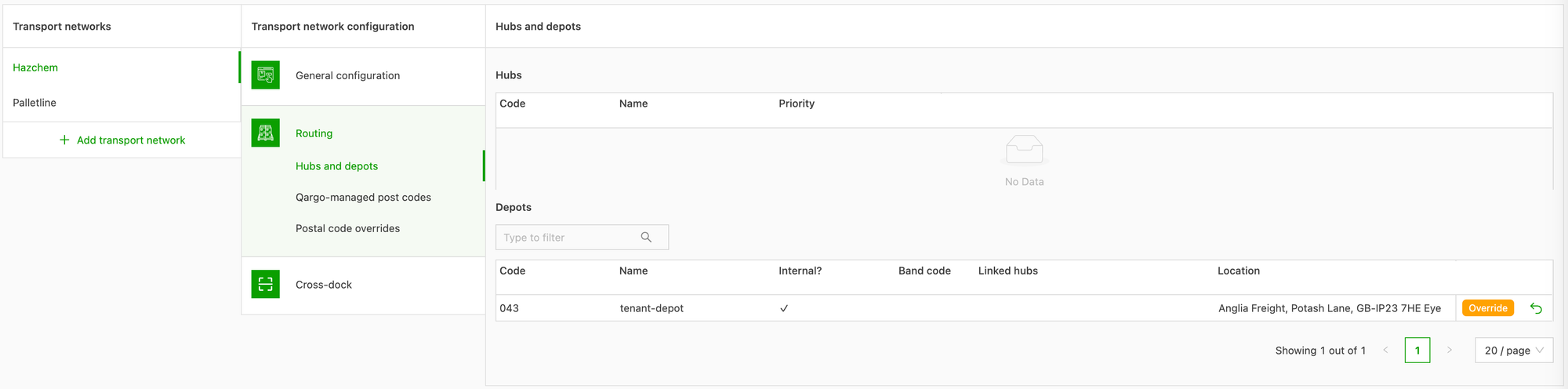
- Nach dem Erstellen das Depot im Abschnitt Hubs und Depots hinzufügen, als intern markieren und den Standort ausfüllen, z. B.:
- Im Abschnitt Von Qargo verwaltete Postleitzahlen den Depotcode als Standard eingeben
- Das Transportnetzwerk beim Transportservice als Standard hinzufügen