
PN – Pall-Ex/Fortec konfigurieren
Inhaltsverzeichnis
Einführung
Dieser Artikel erklärt, wie die PALL-EX/Fortec-Integration in Qargo konfiguriert wird. Die Konfiguration wird in der Regel vom Qargo-Onboarding-Team abgeschlossen. Die folgenden Schritte dienen als Referenz für den Support und für Kunden, die verstehen möchten, wie die Integration eingerichtet ist.
Was behandelt dieser Artikel?
- Nexus-API-Zugangsdaten bei PALL-EX/Fortec anfordern
- Integration und Depotcode in Qargo hinzufügen
- Felder für die Nexus-Kunden-ID aktivieren
- Subunternehmer-Ressourcen für jedes Netzwerk einrichten
- Servicelevel, Zeitfenster, Extras und Verpackungsarten konfigurieren
- Auftragsimport-Master einrichten
Wer führt diese Konfiguration durch?
- Das Qargo-Onboarding-Team und der technische Support konfigurieren die Integration
- Das Depot stellt den bzw. die Depotcodes und eine Liste der Nexus-Kunden-IDs seiner Kunden bereit
Begriffe
| Begriff | Definition |
|---|---|
| Depotcode | Die eindeutige Kennung, die PALL-EX/Fortec dem Depot zuweist (z. B. PGD302) |
| PallexID / FortecID | Die Nexus-Kunden-IDs der einzelnen Kunden des Depots, die in Qargo als zusätzliche Felder konfiguriert werden |
| PALLEX_OUT / FORTEC_OUT | Ressourcencodes, die einen Subunternehmer dem PALL-EX- oder Fortec-Netzwerk zuordnen |
| Transportnetzwerk | Ein Qargo-Konfigurationsobjekt, das Aufträgen die Servicelevel, Zeitfenster und Extras des Palettennetzwerks zuordnet |
| Auftragsimport-Master | Die Qargo-Konfiguration, die den automatischen Import von Aufträgen aus Nexus steuert |
| Nexus | Die API- und Portal-Plattform, die PALL-EX und Fortec gemeinsam nutzen |
Vor dem Start
Vor Beginn der Konfiguration werden folgende Informationen benötigt:
- Ob das Depot Mitglied bei PALL-EX, bei Fortec oder bei beiden ist
- Der bzw. die vom Netzwerk zugewiesenen Depotcodes (z. B. PGD302 für ein Depot in beiden Netzwerken, Präfix UKD nur für PALL-EX, Präfix FTD nur für Fortec)
- Eine Liste der Nexus-Kunden-IDs für jeden Kunden des Depots (eine ID pro Kunde und Netzwerk)
- Nexus-API-Zugangsdaten (erhältlich bei PALL-EX/Fortec, siehe unten)
Integration konfigurieren
Schritt 1: Integration hinzufügen
- Dieser Schritt wird vom Qargo admin abgeschlossen
Schritt 2: Zusätzliche Felder aktivieren
Kundendatensätze in Qargo benötigen zwei zusätzliche Felder zum Speichern der Nexus-Kunden-IDs: eines für PALL-EX und eines für Fortec.
- Zu Konfiguration > Zusätzliche Felder > Kunden navigieren
- PallexID für die Entität „Kunde“ aktivieren.
- FortecID für die Entität „Kunde“ aktivieren.
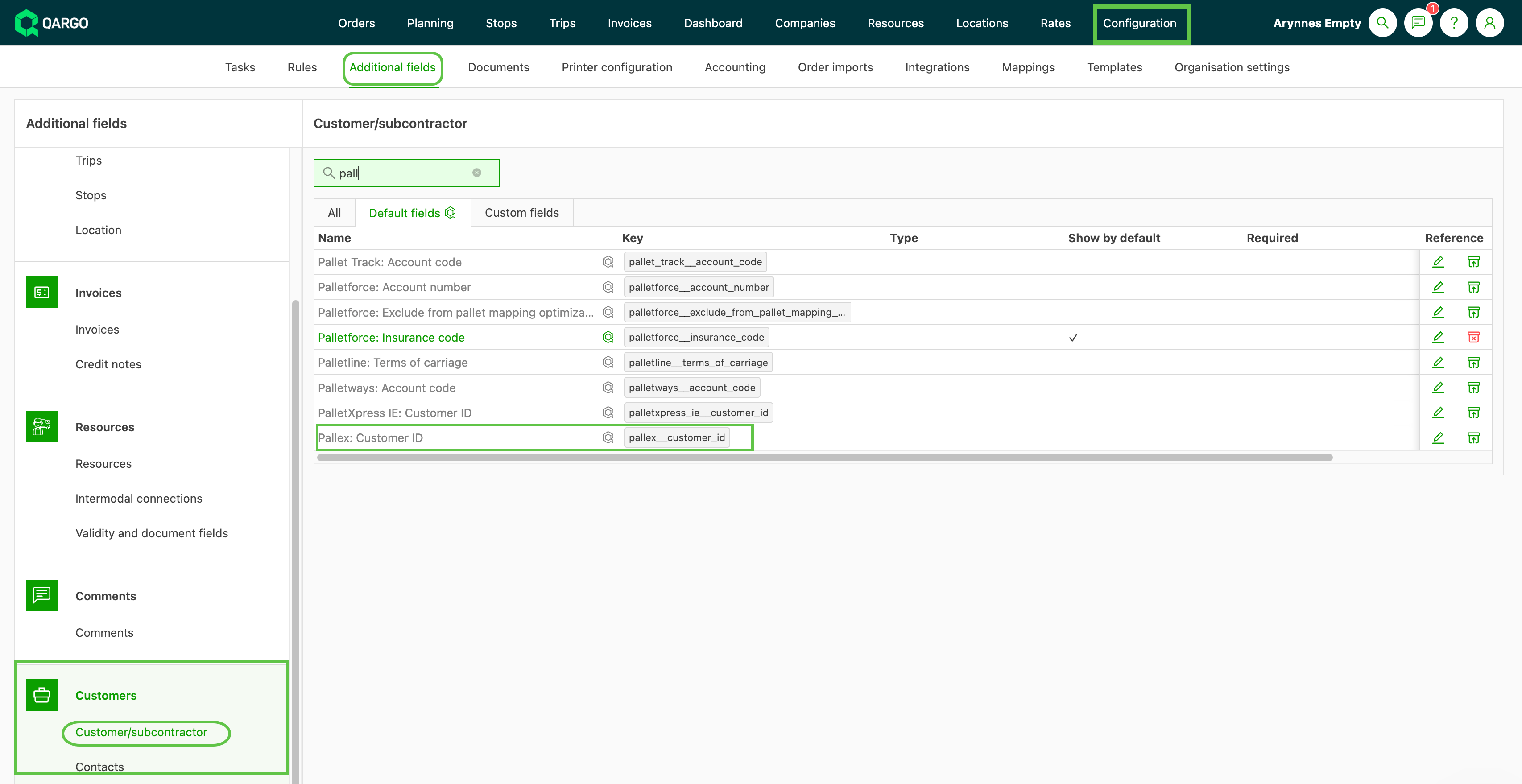
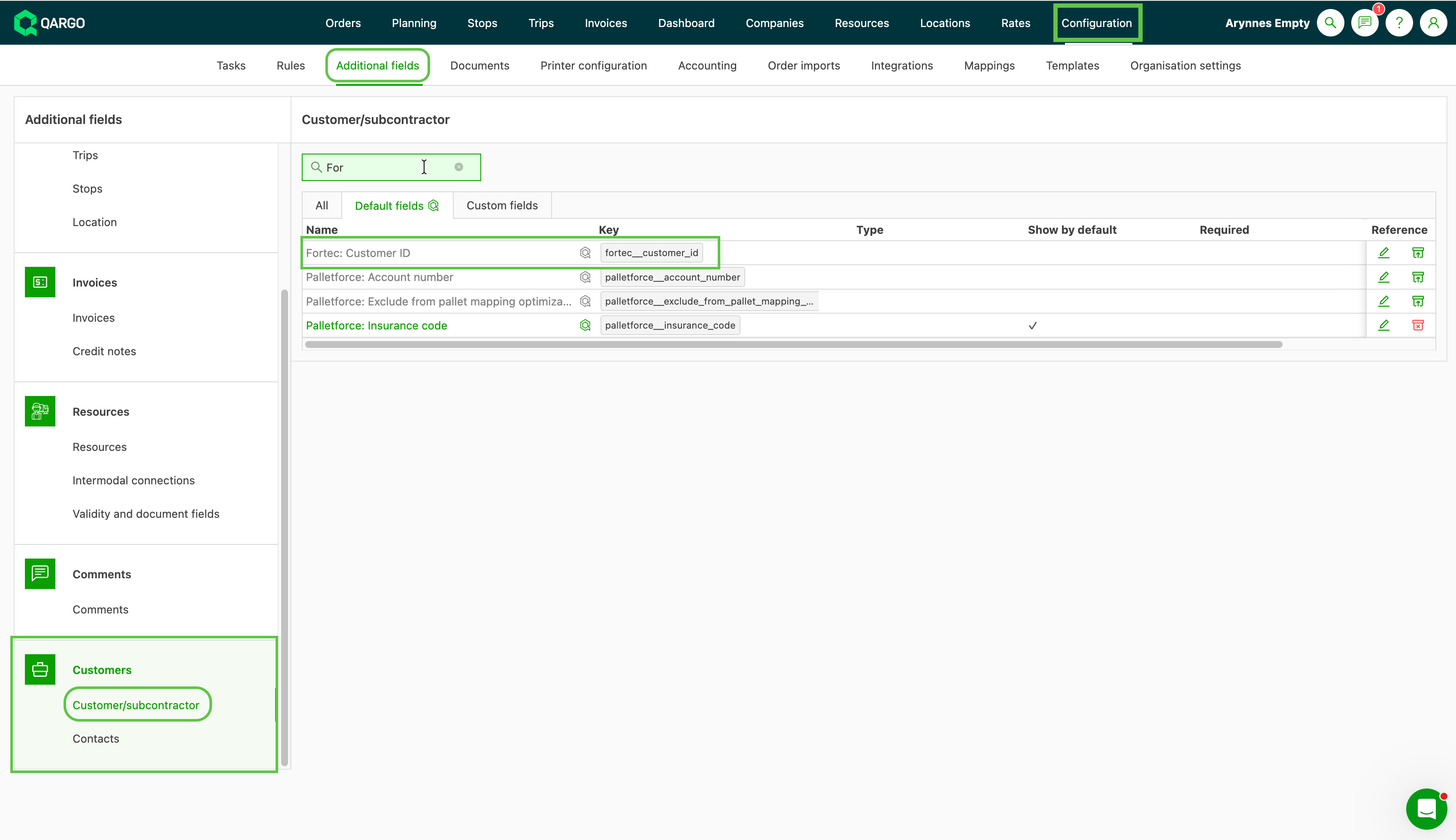
Schritt 3: Nexus-IDs der Kunden konfigurieren
Für jeden Kunden, dessen Sendungen über PALL-EX oder Fortec übermittelt werden:
- Den Unternehmensdatensatz in Qargo öffnen.
- Die Nexus-PALL-EX-ID des Kunden in das Feld PallexID eingeben (wenn der Kunde über PALL-EX versendet).
- Die Nexus-Fortec-ID des Kunden in das Feld FortecID eingeben (wenn der Kunde über Fortec versendet).
Schritt 4: Subunternehmer-Ressourcen erstellen
Für jedes Netzwerk, in dem das Depot Mitglied ist, muss in Qargo eine Subunternehmer-Ressource erstellt werden.
- Zu Ressourcen > Subunternehmer navigieren.
- Einen Subunternehmer für PALL-EX erstellen und seinen Ressourcencode auf `PALLEX_OUT` setzen.
- Einen Subunternehmer für Fortec erstellen (falls zutreffend) und seinen Ressourcencode auf `FORTEC_OUT` setzen.
- Die PALL-EX/Fortec-Integration für jede Subunternehmer-Ressource aktivieren.
Schritt 5: Exportaufgabe hinzufügen
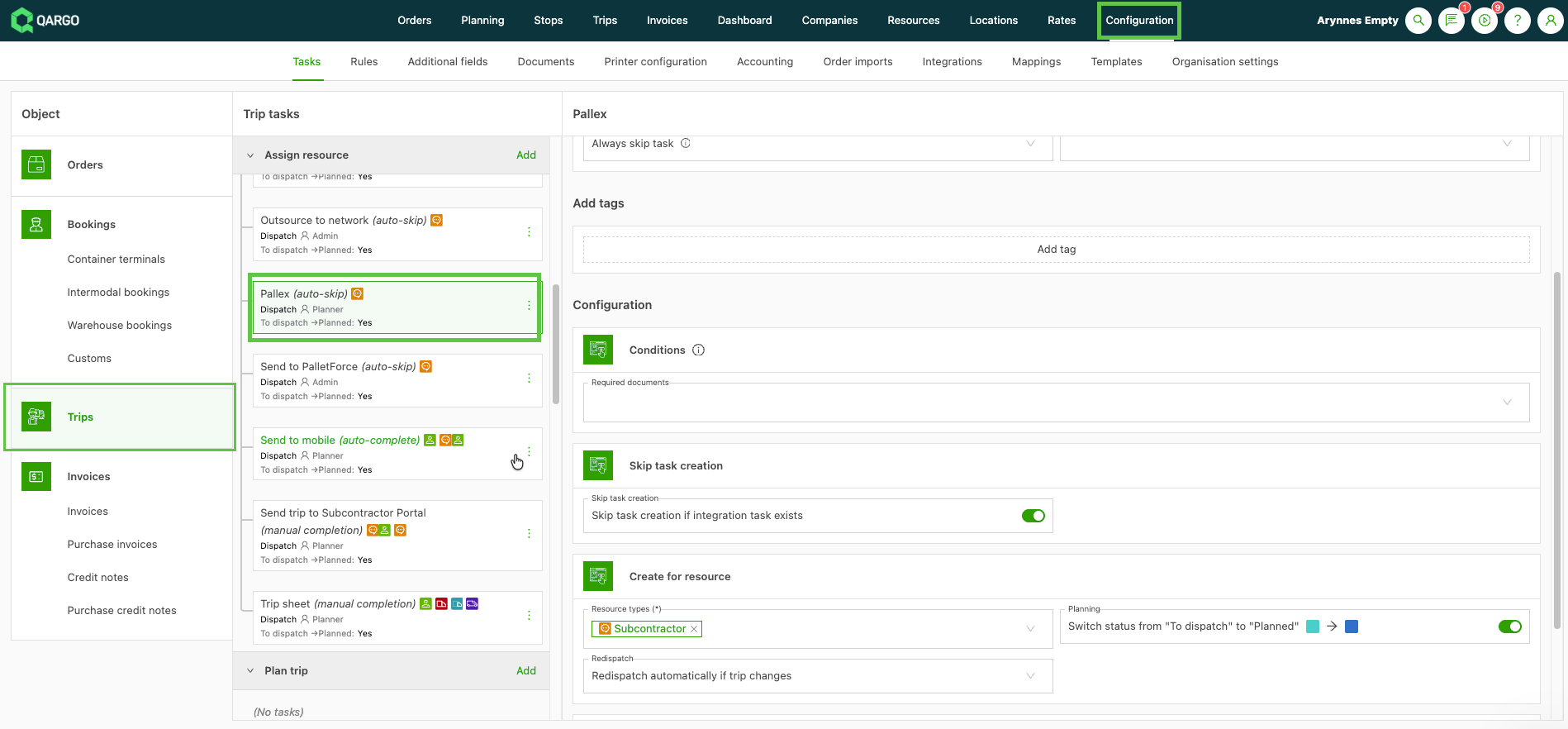
- Zum Profil der Subunternehmer-Ressource navigieren
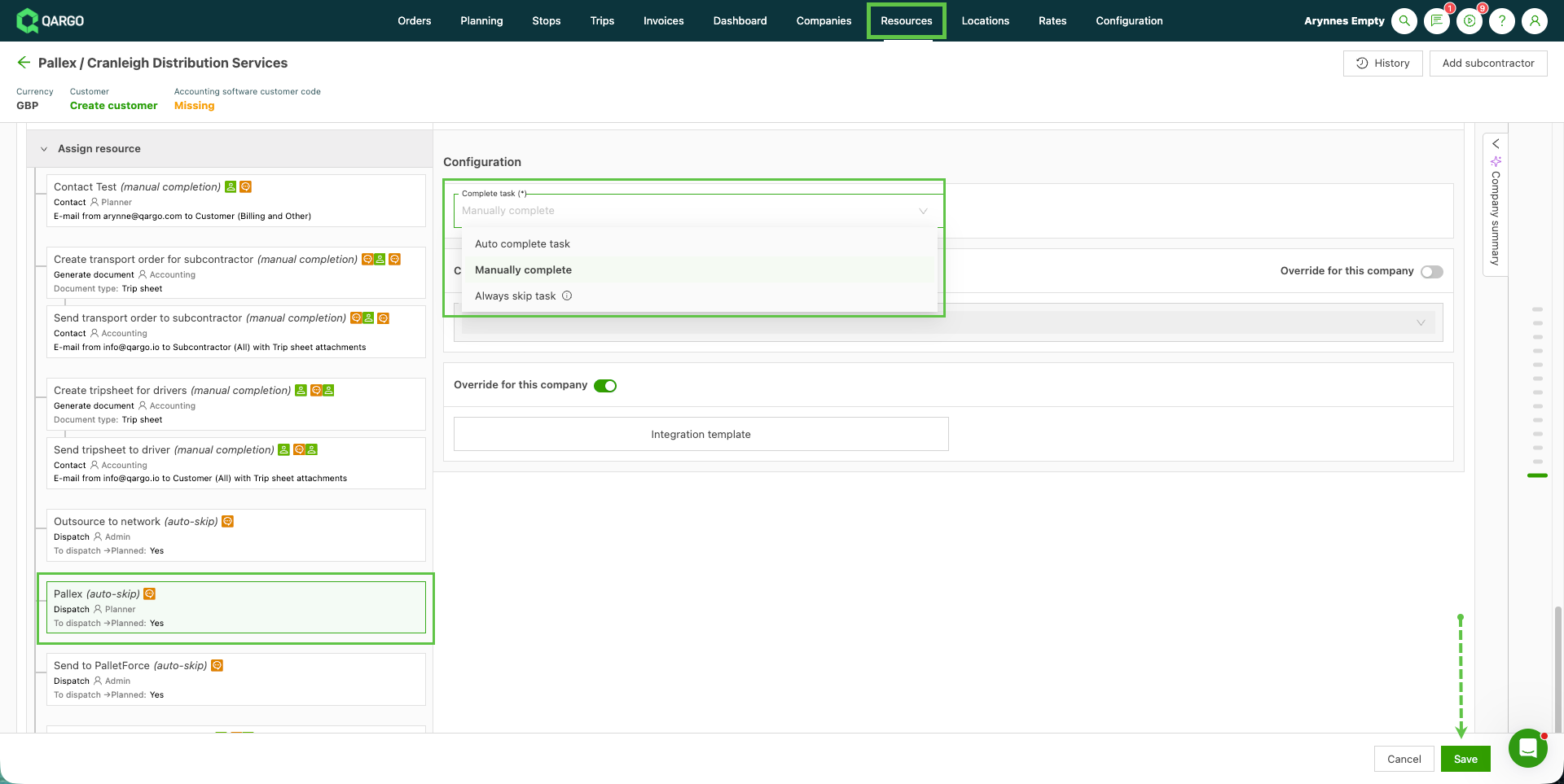
- Zu „Aufgaben“ scrollen und die Pallex-Option auswählen
- Die Aufgabe bei Bedarf so konfigurieren, dass sie automatisch abgeschlossen wird (dadurch werden Sendungen automatisch an Nexus gesendet, wenn die Ressource einer Fahrt zugewiesen wird).
Schritt 6: Transportnetzwerk erstellen
Das Transportnetzwerk ordnet Servicelevel, Zeitfenster und Extras des Palettennetzwerks den Aufträgen zu, die aus Nexus importiert oder an Nexus übermittelt werden.
- Zu Standorte > Transportnetzwerke navigieren
- Ein neues Transportnetzwerk für PALL-EX/Fortec erstellen.
- Das Transportnetzwerk mit dem Transportservice verknüpfen, der für Palettensendungen verwendet wird.
Servicelevel
Die folgenden Servicelevel im Transportnetzwerk konfigurieren. Sie entsprechen den Service-IDs der Nexus-API.
PALL-EX-Servicelevel:
| Nexus-Service | serviceID | Qargo-Servicelevel | Qargo-Zeitfenster | Hinweise |
|---|---|---|---|---|
| Premium | 1 | A | — | |
| Premium AM | 4 | A | AM | |
| Premium Timed | 5 | A | TD | |
| Premium Before Timed | 10 | A | BT | |
| Premium PM | 21 | A | PM | |
| Premium Before Defined Time | 10 | A | BDT | |
| Economy | 2 | B | — | |
| Economy AM | 7 | B | AM | |
| Economy Timed | 6 | B | TD | |
| Economy PM | 22 | B | PM | |
| Economy Before Defined Time | 17 | B | BDT | |
| Book-in | 11 | B | BI | |
| Specific Day | 3 | SD | — | |
| Saturday AM | 9 | A | SAT-AM | |
| Amazon | 8 | Beliebig | — | Erfordert Amazon-Extras |
Fortec-Servicelevel:
| Nexus-Service | serviceID | Qargo-Servicelevel | Qargo-Zeitfenster | Hinweise |
|---|---|---|---|---|
| Premium / Next Day | 1 | A | — | |
| 24HR AM | 4 | A | AM | |
| 24HR Timed | 5 | A | TD | |
| Economy | 2 | B | — | |
| Book-in / Book In | 11 | B | BI | |
| Specific Day / Spec Day | 3 | SD | — | |
| Spec Day AM | 7 | SD | AM | |
| Date Specific Timed | 6 | SD | TD | |
| Saturday AM | 9 | A | SAT-AM | |
| Amazon | 8 | Beliebig | — | Erfordert Amazon-Extras |
Zeitfenster
Die folgenden Zeitfenstercodes im Transportnetzwerk konfigurieren:
| Code | Beschreibung |
|---|---|
| AM | Lieferung am Vormittag (vor Mittag) |
| PM | Lieferung am Nachmittag |
| TD | Terminlieferung (bestimmte Uhrzeit) |
| BT | Vor Uhrzeit |
| BDT | Vor festgelegter Uhrzeit |
| BI | Terminvereinbarung erforderlich |
| SAT-AM | Lieferung am Samstagvormittag |
Extras
Extras für Abholung und Lieferung entsprechend dem Serviceangebot des Depots konfigurieren. Das Extra *AZ* ist für Amazon-Sendungen erforderlich.
Verpackungsarten
Die im Netzwerk verfügbaren Verpackungsarten (Palettentypen) konfigurieren. Es werden nur nationale Palettentypen unterstützt. Die unterstützten Typen und ihre Abmessungen sind in der folgenden Tabelle aufgeführt.
| Palettentyp | Nexus palletTypeID | L (cm) | B (cm) | H (cm) | Max. Gewicht |
|---|---|---|---|---|---|
| Full | 1 | 120 | 120 | 220 | 1.200 kg |
| Half | 2 | 120 | 120 | 120 | 600 kg |
| Quarter | 3 | 120 | 120 | 80 | 300 kg |
| Full Plus | 4 | 160 | 120 | 220 | 1.200 kg |
| Bundle | 5 | 300 | 15 | 30 | 25 kg |
| Oversize | 6 | 510 | 240 | 220 | 2.000 kg |
| Full Light | 7 | 120 | 120 | 220 | 600 kg |
| Micro | 8 | 120 | 120 | 60 | 150 kg |
Schritt 7: Auftragsimport-Master hinzufügen (dieser Schritt wird vom Qargo admin abgeschlossen)
Schritt 8: Integration aktivieren (dieser Schritt wird vom Qargo admin abgeschlossen)