
Datenimport – Unternehmensdaten importieren
Ein umfassender Leitfaden zum Import von Unternehmensdaten. Er bildet den grundlegenden Schritt, um einen Qargo-Mandanten mit Kunden, Lieferanten und Subunternehmern zu befüllen.
Inhaltsverzeichnis
- 📖 Wichtige Begriffe
- ✅ Wichtige Importanforderungen für Unternehmen
- 🛠️ Datenimport Schritt für Schritt
- Schritt 1: Vorlage herunterladen
- Schritt 2: Excel-Vorlage ausfüllen
- Schritt 3: Zum Hochladen einreichen
- 📝 Details der Importvorlage für Unternehmen
- 🔎 Häufige Fehler beim Unternehmensimport beheben
- 📈 Anwendungsfälle für den Unternehmensimport
Der Import von Unternehmensdaten ist ein grundlegender Schritt, um einen Qargo-Mandanten mit Daten zu befüllen. Dieser Vorgang ermöglicht die Massenerstellung von Kunden, Lieferanten und Subunternehmern. Er ist außerdem Voraussetzung für den Import von Kontakten und Subunternehmer-Ressourcen. Dieser Artikel beschreibt die konkreten Anforderungen und bewährten Vorgehensweisen für einen erfolgreichen Import von Unternehmensdaten.
📖 Wichtige Begriffe
Zur besseren Verständlichkeit werden in diesem Leitfaden die folgenden Begriffe definiert.
- Unternehmen: Ein Oberbegriff für jede in Qargo verwaltete Geschäftseinheit, einschließlich Kunden, Lieferanten und Subunternehmern.
- Kunde: Ein Unternehmen, das Services in Anspruch nimmt und dafür eine Rechnung erhält.
- Subunternehmer: Ein Unternehmen, das Transportservices für einen Qargo-Nutzer erbringt.
- Buchhaltungscode: Eine eindeutige Kennung aus einem externen Buchhaltungssystem. Sie verknüpft ein Unternehmen in Qargo mit dem entsprechenden Eintrag im anderen System. Dieses Feld ist für die Datensynchronisierung entscheidend.
- Aktiv/Inaktiv: Der Status eines Unternehmens in Qargo. Ein „inaktives“ Unternehmen bleibt in der Datenbank erhalten, kann aber nicht in neuen Aufträgen oder Zuweisungen verwendet werden.
✅ Wichtige Importanforderungen für Unternehmen
Vor dem Import von Unternehmensdaten sind die folgenden Anforderungen und Warnungen zu beachten, um die Datenintegrität sicherzustellen.
- Buchhaltungscode für Aktualisierungen: Der Buchhaltungscode ist die eindeutige Kennung, mit der Qargo ein bestehendes Unternehmen erkennt und aktualisiert. Wird ein Unternehmen ohne Buchhaltungscode oder mit einem anderen Buchhaltungscode erneut importiert, entsteht ein doppelter Eintrag. Die Buchhaltungscodes eines Unternehmens müssen daher bei allen Importen unbedingt einheitlich sein.
- Voraussetzung für Kontakte: Ein Unternehmensdatensatz muss in Qargo vorhanden sein, bevor ein Kontakt damit verknüpft werden kann. Die Importvorlage für Kontakte erfordert einen gültigen Unternehmensnamen und Buchhaltungscode.
- Subunternehmer: Bevor Ressourcen wie Fahrer oder Fahrzeuge für einen Subunternehmer importiert werden können, muss der Subunternehmer zunächst als Unternehmen in Qargo erstellt werden.
🛠️ Datenimport Schritt für Schritt
Für einen erfolgreichen Import von Unternehmensdaten sind die folgenden Schritte auszuführen.
Schritt 1: Vorlage herunterladen
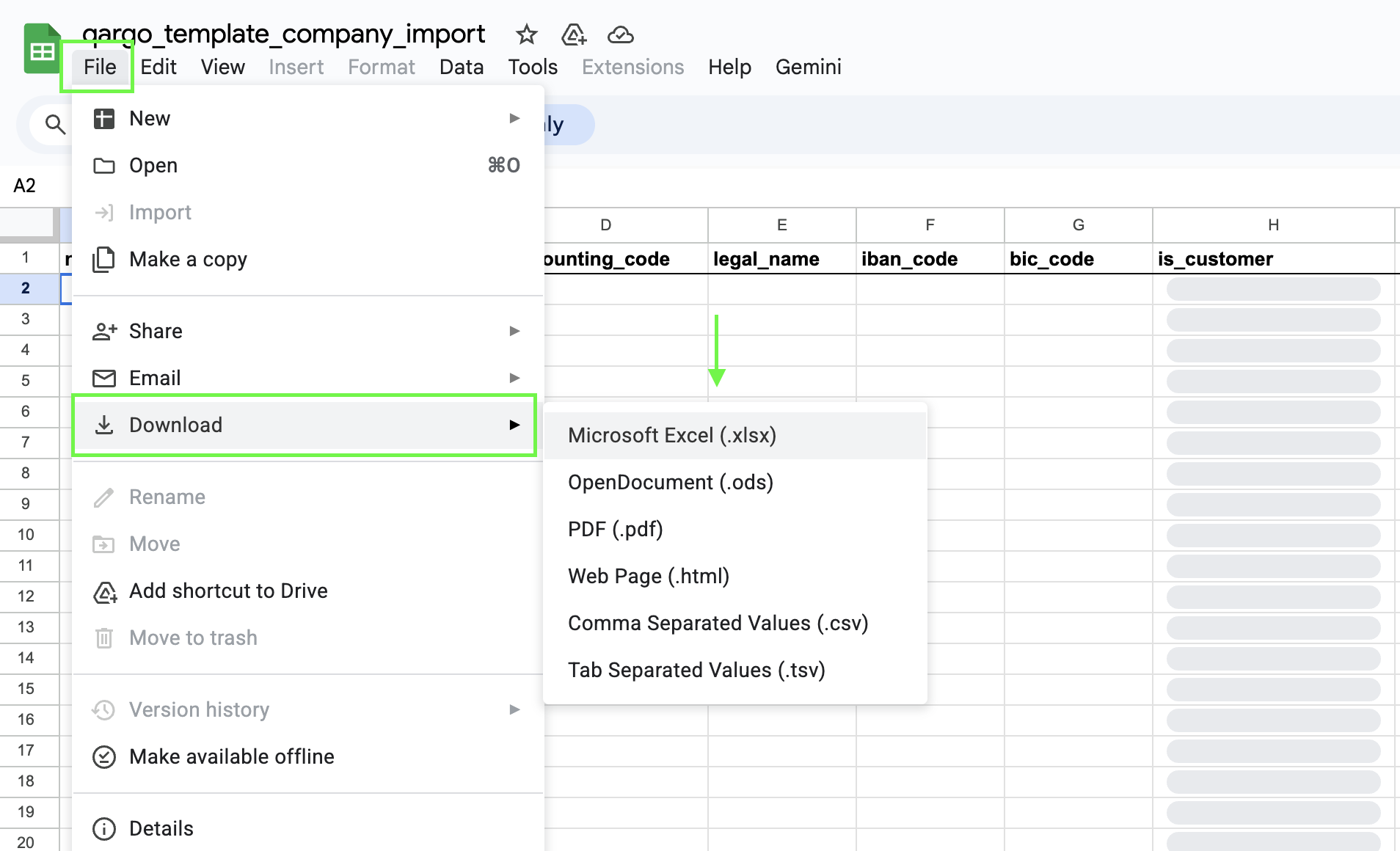
Für das Hochladen von Unternehmensdaten steht eine eigene Tabellenvorlage zur Verfügung. Um die Daten bearbeiten und hochladen zu können, muss eine Kopie der Vorlage heruntergeladen werden:
- Auf den Link klicken: Importvorlage für Unternehmensdaten
- Nach dem Öffnen der Vorlage Datei aufrufen und Herunterladen auswählen
- Die Vorlage (im Format .xlsx oder .csv) auf dem Computer speichern und mit der Eingabe der Unternehmensdaten beginnen.
Schritt 2: Excel-Vorlage ausfüllen
Die Vorlage öffnen und mit den erforderlichen Daten befüllen. Die Vorlage enthält Spaltenüberschriften, die den Feldern in Qargo entsprechen.
- Pflichtfelder: Alle Pflichtfelder ausfüllen. Eine vollständige Liste der Pflichtfelder steht im nächsten Abschnitt dieses Artikels. Ein Import schlägt fehl, wenn diese Felder leer bleiben.
- Formatierung: Auf das vorgegebene Datenformat (z. B. Datum, Zahlen, Text) ist genau zu achten.
Schritt 3: Zum Hochladen einreichen
- Während des Onboardings: Die ersten Geschäftsdaten direkt mit dem zuständigen Onboarding-Manager hochladen. Der Onboarding-Manager begleitet den Vorgang und stellt einen erfolgreichen Import sicher.
- Nach dem Onboarding: Für alle künftigen Datenaktualisierungen und Importe den zuständigen Account-Manager kontaktieren. Der Account-Manager unterstützt beim Hochladen und bietet fortlaufenden Support.
📝 Details der Importvorlage für Unternehmen
Die folgende Tabelle erläutert die Excel-Vorlage für den Unternehmensimport Feld für Feld, einschließlich Datenformaten, Pflichtfeldern und bewährten Vorgehensweisen zum Befüllen der einzelnen Spalten.
| Spaltenname | Pflichtfeld/optional | Anmerkungen | Beispiel |
|---|---|---|---|
| name | Pflichtfeld | Kundenname, der in der Anwendung verwendet wird | Qargo |
| vat_number | Optional | MwSt.-Nummer des Kunden (kein bestimmtes Format vorgeschrieben) | BE1234567890 |
| accounting_code | Pflichtfeld | Eindeutige ID | 134 |
| legal_name | Pflichtfeld | Rechtlicher Kundenname für offizielle Dokumente | Qargo Tech NV |
| iban_code | Optional | ||
| bic_code | Optional | ||
| is_customer | Pflichtfeld | Bei TRUE wird das Unternehmen als Kunde erstellt | TRUE oder null |
| is_subcontractor | Pflichtfeld | Bei TRUE wird das Unternehmen als Subunternehmer erstellt | TRUE oder null |
| archived | Optional | Zum Import archivierter (nicht mehr verwendeter) Kunden | TRUE oder null |
| customer_status | Optional | ||
| subcontractor_status | Optional | ||
| note | Optional | Zusätzliche Textinformationen zum Kunden. In der Regel stehen hier relevante Informationen, die zu keiner der anderen hier beschriebenen Kategorien gehören. | |
| website | Optional | Website des Kunden | www.qargo.io |
| payment_term | Optional | Abgeleitet vom standardmäßigen payment_term für Kunden | |
| subcontractor_payment_term | Optional | Abgeleitet vom standardmäßigen payment_term für Subunternehmer | |
| currency | Optional | EUR | |
| tax_type | Optional | Abgeleitet vom standardmäßigen tax_type. Der tax_type wird standardmäßig anhand der vat_number automatisch ausgewählt. | |
| locale | Optional | ||
| address | Pflichtfeld | Straße + Hausnummer + ggf. Briefkastennummer | Gaston Crommenlaan 4 |
| address_second_line | Optional | ||
| city | Pflichtfeld | Gent | |
| postal_code | Pflichtfeld | 9050 | |
| country | Pflichtfeld | Das Feld Land erfordert einen zweistelligen Code (z. B. GB, nicht „UK“). Die Alpha-2-Codes sind in dieser Liste aufgeführt. | BE |
| state | Optional | ||
| factoring_code | Optional | ||
| contacts__name | Stattdessen Kontaktimport verwenden | Stattdessen Kontaktimport verwenden | Stattdessen Kontaktimport verwenden |
| contacts__email | Stattdessen Kontaktimport verwenden | Stattdessen Kontaktimport verwenden | Stattdessen Kontaktimport verwenden |
| contacts__phone | Stattdessen Kontaktimport verwenden | Stattdessen Kontaktimport verwenden | Stattdessen Kontaktimport verwenden |
| extra_fields_billing_frequency | Optional | ||
| custom_fields__example | Optional | Zum Import von Werten benutzerdefinierter Felder. Hinweis: Das Format verwendet einen doppelten Unterstrich (__), um das Präfix custom_fields mit der eindeutigen Feld-ID zu verbinden |
|
| has_customer_portal_access | Optional | ||
| has_subcontractor_portal_access | Optional | ||
| extra_fields__credit_limit_invoiced | Optional |
🔎 Häufige Fehler beim Unternehmensimport beheben
Dieser Abschnitt behandelt konkrete Fehler, die beim Import von Unternehmensdaten auftreten können.
- Fehlende oder falsche Buchhaltungscodes: Dies ist die häufigste Ursache für doppelte Unternehmen. Das System stützt sich bei Aktualisierungen ausschließlich auf den Buchhaltungscode. Ein fehlender oder geänderter Code führt dazu, dass ein neuer Datensatz erstellt wird.
- Ungültiges Datenformat: Alle Felder müssen dem vorgeschriebenen Format entsprechen. Ländercodes müssen beispielsweise gültig und korrekt eingegeben sein. Eine Liste mit Beschreibungen der Fehler und ihrer Position wird in der ersten Spalte der Excel-Tabelle hinzugefügt.
- Ungewöhnliche Zeichen: Nicht erkannte Sonderzeichen in einem Unternehmensnamen oder einer Adresse können dazu führen, dass ein Import fehlschlägt. Die Daten sollten daher auf solche Zeichen geprüft werden.
- Einstufung als Kunde/Subunternehmer: Ein Unternehmen muss als Kunde oder als Subunternehmer eingestuft werden. Dazu die entsprechende Spalte auf „True“ setzen. Ein Unternehmen kann nur dann beides sein, wenn die Organisationseinstellung Getrennte Subunternehmer/Kunden erzwingen deaktiviert ist.
- Währung: Bei Mandanten mit nur einer Währung dieses Feld leer lassen. Bei Mandanten mit mehreren Währungen muss das Feld einen bestimmten Code (z. B. GBP, EUR) enthalten, der den Währungseinstellungen der Organisation entspricht.
- Adressfelder: Das Feld Land erfordert einen zweistelligen Code (z. B. GB, nicht „UK“). Die Alpha-2-Codes sind in dieser Liste aufgeführt.
- Tabellenblattname: Das Tabellenblatt in der Excel-Vorlage muss exakt „Import“ heißen. Jeder andere Name führt beim Hochladen der Datei zu einem Fehler.
- Groß-/Kleinschreibung bei Spaltenüberschriften: Spaltenüberschriften müssen in der korrekten Groß-/Kleinschreibung eingegeben werden (z. B.
vat_number, nichtVAT_number). Bei falscher Schreibweise erkennt das System die Überschrift nicht. Die Daten dieser Spalte werden dann ohne Hinweis ignoriert und nicht importiert. - Fehler durch führenden Apostroph: Daten in einer Zelle dürfen nicht mit einem Apostroph (’) beginnen. Wird ein Apostroph verwendet, erkennt das System den Wert nicht, und es kann ein Fehler auftreten. Diese Regel entfällt nur, wenn der Artikel ausdrücklich vorgibt, dass für ein bestimmtes Feld ein Apostroph zu verwenden ist.
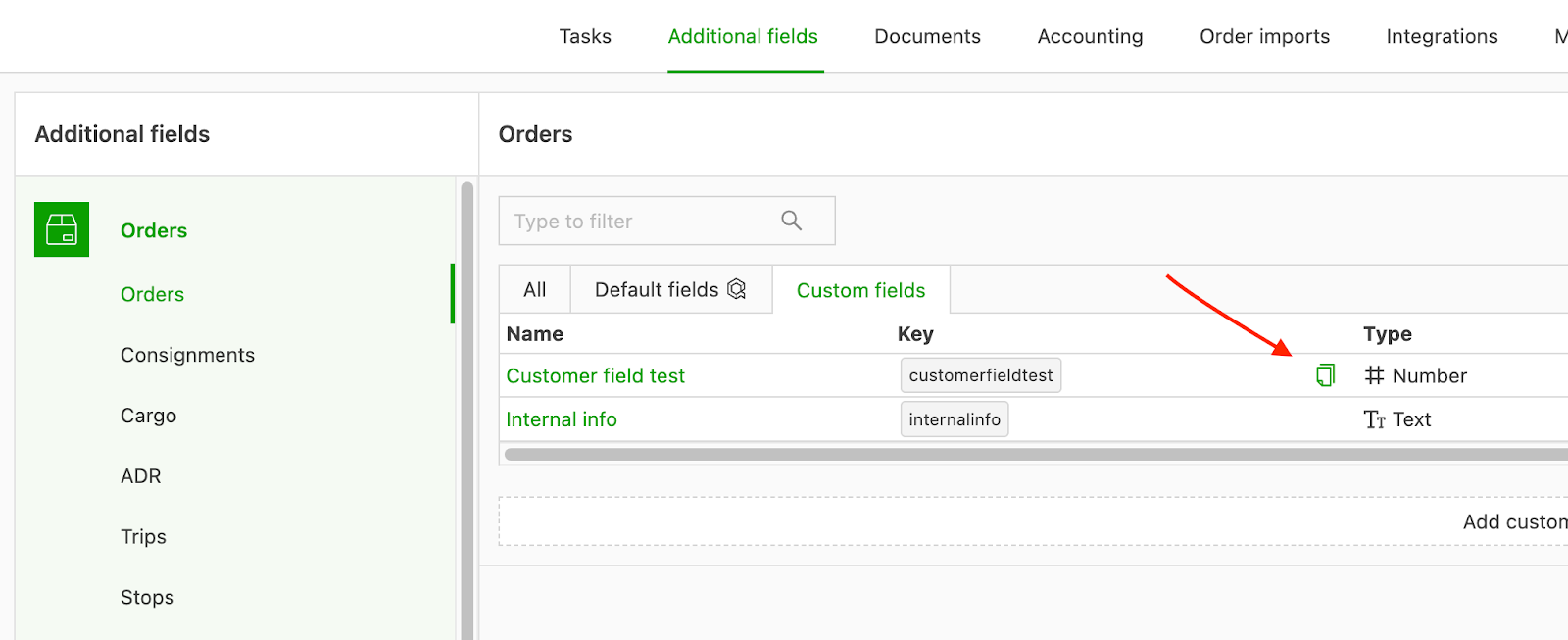
- Benutzerdefinierte Felder: Der Spaltenname muss der Konvention custom_field__[ID] folgen. Dabei den doppelten Unterstrich beibehalten, der das Präfix custom_field mit der eindeutigen Feld-ID verbindet. Die konkrete ID ist in den Qargo-Organisationseinstellungen abrufbar. Auf die Schaltfläche zum Kopieren neben dem benutzerdefinierten Feld klicken, um dessen ID zu kopieren:
✨ Bewährte Vorgehensweisen beim Import von Unternehmen
Für einen reibungslosen und korrekten Import empfehlen sich die folgenden Vorgehensweisen.
- Daten bereinigen: Vor Beginn des Imports sollten die Quelldaten auf Richtigkeit und Einheitlichkeit geprüft werden. Dazu gehört die Prüfung auf doppelte Datensätze oder Abweichungen bei Unternehmensnamen.
- Mit einer kleinen Menge beginnen: Es empfiehlt sich, den Import zunächst mit einer kleinen Stichprobe von 5–10 Unternehmen zu testen. So lässt sich prüfen, ob die Daten korrekt formatiert sind, bevor eine vollständige Datenbank hochgeladen wird.
- Immer eine neue Vorlage verwenden: Für jeden Import immer eine leere Vorlage verwenden, die direkt von der Qargo-Plattform heruntergeladen wurde. Die Wiederverwendung einer alten Vorlage kann zu Importfehlern führen.
➡️ Nächste Schritte
Nach dem erfolgreichen Import der Unternehmen ist die Grundlage für das weitere Befüllen mit Daten geschaffen. Die nächsten logischen Schritte sind:
- Kontakte importieren: Kontakte können jetzt importiert und korrekt mit den entsprechenden Unternehmen verknüpft werden.
- Subunternehmer-Ressourcen importieren: Bei Bedarf können jetzt die Fahrer und Fahrzeuge der Subunternehmer importiert und den erstellten Unternehmensdatensätzen zugeordnet werden.
📈 Anwendungsfälle für den Unternehmensimport
Der Unternehmensimport ist ein äußerst wertvolles Werkzeug für mehrere zentrale Geschäftsprozesse:
- Ersteinrichtung des Mandanten: Der wichtigste Anwendungsfall ist der Import der gesamten Kunden- und Subunternehmerdatenbank einer Organisation bei der Ersteinrichtung eines Qargo-Mandanten. So gelingt ein zügiger Umstieg.
- Migration des Buchhaltungssystems: Beim Wechsel von einem Buchhaltungssystem zu einem anderen kann eine bereinigte, vollständige Unternehmensdatenbank importiert werden. Das sorgt für Einheitlichkeit und verhindert doppelte Daten.
- Hinzufügen eines neuen Geschäftsbereichs: Kommt eine neue Geschäftseinheit oder ein neuer Geschäftsbereich hinzu, lassen sich die zugehörigen Kunden und Lieferanten in einem Schritt importieren, um das Qargo-System mit den neuen Daten zu befüllen.