
Palettennetzwerke – ETAs an Pall-Ex senden
ETAs automatisch an Pall-Ex senden, sobald eine Fahrt an die Fahrer-App geht, oder manuell aus der Fahrt. Behandelt Aufgabeneinrichtung, Ausführung und häufige Fehler.
Inhaltsverzeichnis
Einführung
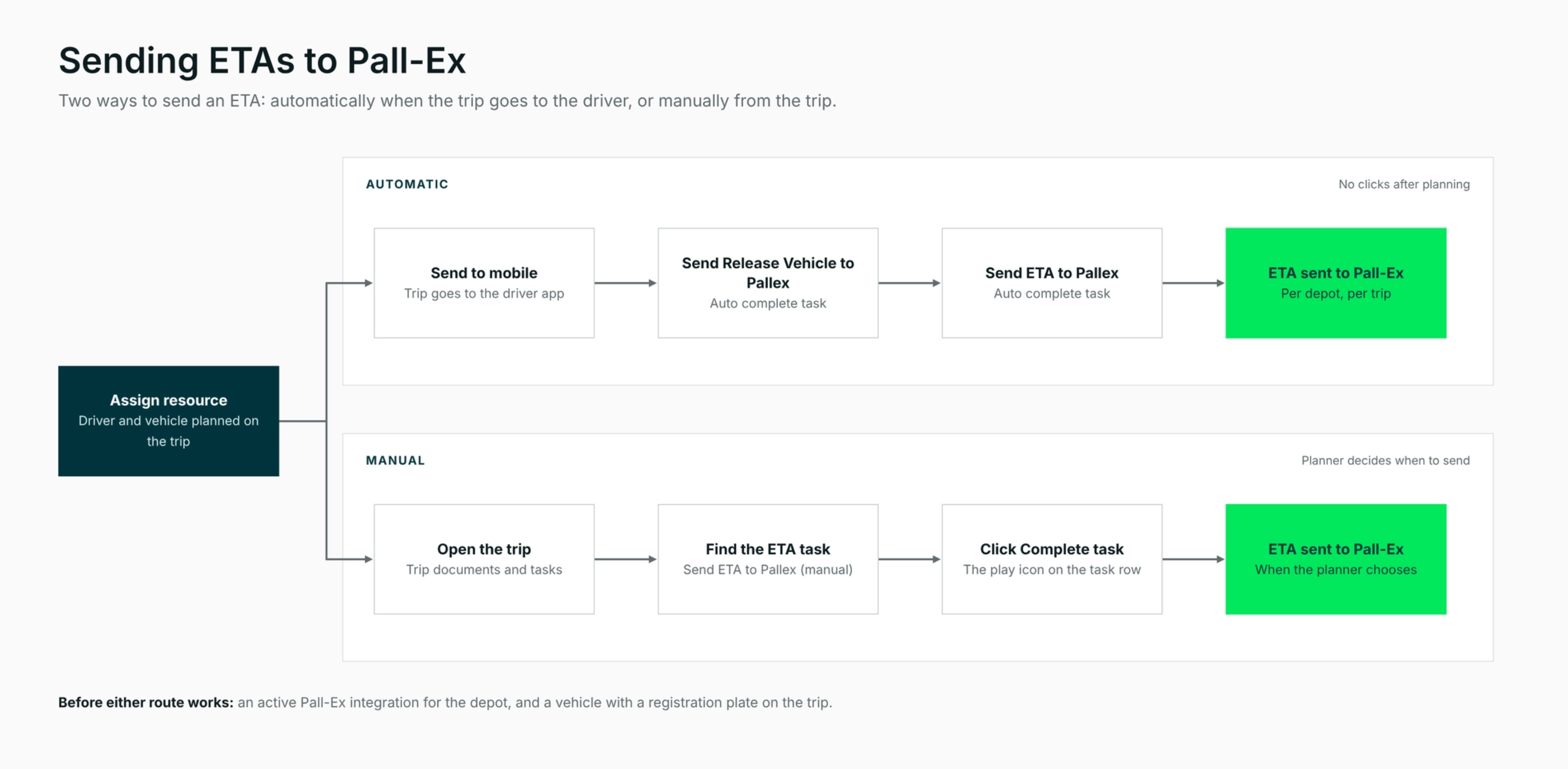
Pall-Ex-Mitglieder teilen für jede Fahrt die ETAs der Lieferungen mit dem Netzwerk. Qargo sendet diese ETAs über die Pall-Ex-Integration. Dieser Artikel zeigt zwei Möglichkeiten, sie zu senden.
- Automatisch: Gibt das Fahrzeug frei und sendet die ETA, sobald die Fahrt an die Fahrer-App geht
- Manuell: Disponenten können das Fahrzeug freigeben und die ETA anschließend jederzeit aus der Fahrt senden.
Begriffe
| Begriff | Bedeutung |
|---|---|
| ETA | Voraussichtliche Ankunftszeit einer Lieferung, die mit Pall-Ex geteilt wird. |
| Fahrzeugfreigabe | Die Nachricht, die Pall-Ex mitteilt, welches Fahrzeug die Fahrt durchführt. Pall-Ex benötigt sie, bevor eine ETA angenommen wird. |
| Fahrtaufgabe | Ein Schritt, den Qargo für eine Fahrt ausführt, z. B. Send to mobile oder Send ETA to Pallex. |
| Depot | Der Pall-Ex-Depotcode, der mit einer Pall-Ex-Integration verknüpft ist, z. B. PGD123. |
Voraussetzungen
- Eine aktive Pall-Ex-Integration für jedes Depot, das ETAs sendet.
- Admin-Zugriff auf Konfiguration > Aufgaben.
- Für den automatischen Weg: eine Aufgabe Send to mobile für Fahrten.
- Ein Kennzeichen im Fahrzeugdatensatz jedes Fahrzeugs, das Pall-Ex-Fahrten durchführt. Pall-Ex ordnet das Fahrzeug für die Freigabe anhand seines Kennzeichens zu.
- Eine Pall-Ex-Fahrer-ID bei jedem Fahrer, der Pall-Ex-Fahrten durchführt. Pall-Ex benötigt sie, um das Fahrzeug freizugeben und ETAs anzunehmen.
Anwendungsfälle
- Automatische ETAs: Ein Depot sendet jede Fahrt an die Fahrer-App. Die ETAs erreichen Pall-Ex ohne einen einzigen Klick.
- Manuelle ETAs: Ein Disponent sendet die ETA erst, wenn die Fahrt endgültig ist, z. B. nach kurzfristigen Änderungen.
- Mehrere Depots: Ein Unternehmen mit zwei Pall-Ex-Depots sendet die ETAs für jedes Depot aus einer Fahrt.
Fahrer-ID und Fahrzeugkennzeichen hinzufügen
Pall-Ex gibt ein Fahrzeug nur für einen bekannten Fahrer und ein bekanntes Fahrzeug frei. Ohne Fahrer-ID oder Fahrzeugkennzeichen schlägt die Aufgabe zur Fahrzeugfreigabe fehl, und keine ETA erreicht Pall-Ex.
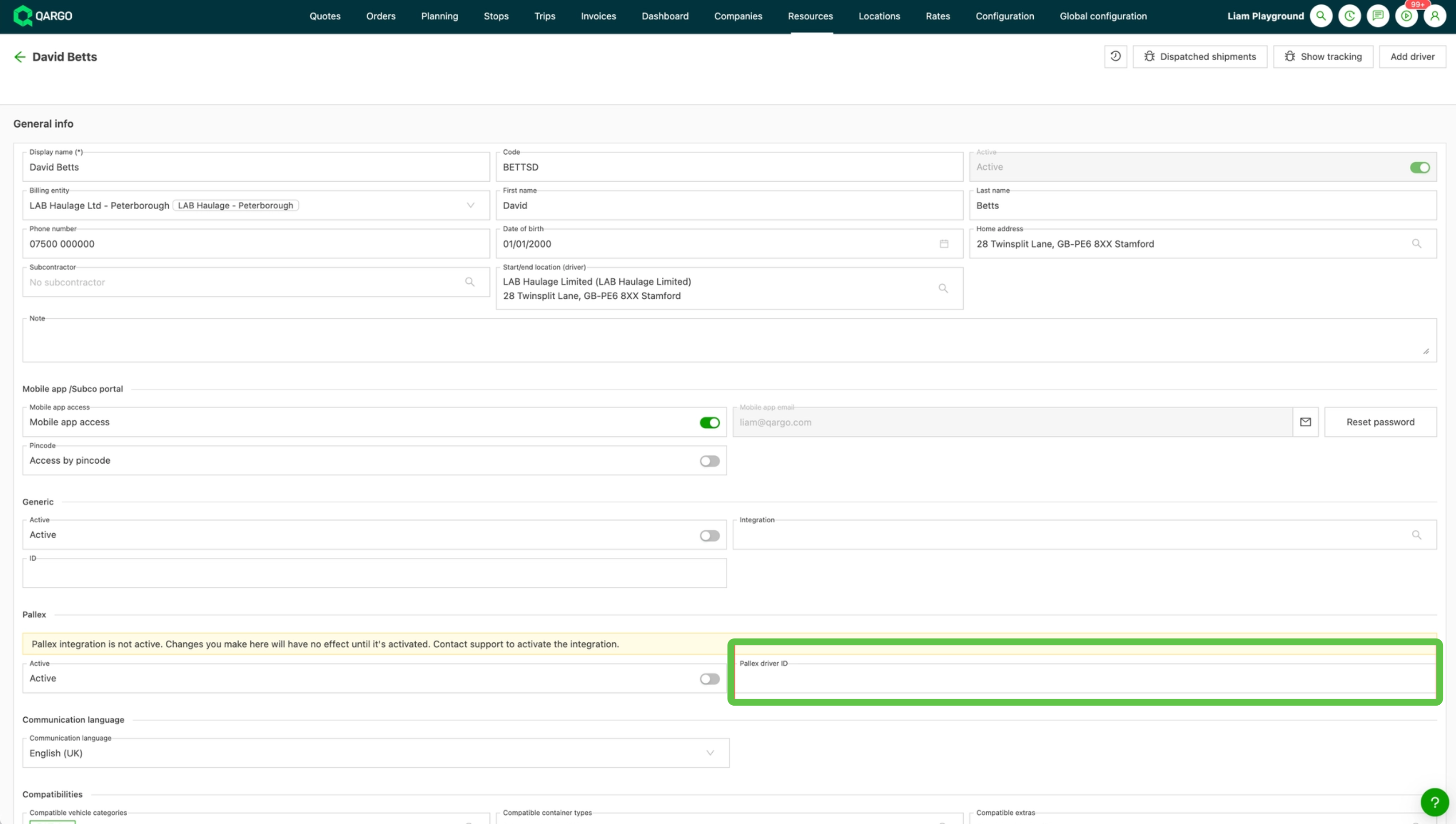
Pall-Ex-Fahrer-ID hinzufügen
- Zu Ressourcen navigieren und den Fahrer öffnen.
- Zum Abschnitt Pallex scrollen.
- Die Pall-Ex-ID des Fahrers in Pallex-Fahrer-ID eingeben. Nur Ziffern.
- Auf Speichern klicken.
- Für jeden Fahrer, der Pall-Ex-Fahrten durchführt, wiederholen.
Fahrzeugkennzeichen hinzufügen
- Zu Ressourcen navigieren und das Fahrzeug öffnen.
- Das Kennzeichen im Fahrzeugdatensatz eingeben.
- Auf Speichern klicken.
- Für jedes Fahrzeug, das Pall-Ex-Fahrten durchführt, wiederholen.
Automatische Fahrzeugfreigabe und ETAs einrichten
Aufgabe zur Fahrzeugfreigabe hinzufügen
- Zu Konfiguration > Aufgaben > Fahrten navigieren.
- In der Gruppe Ressource zuweisen auf Hinzufügen klicken.
- Den Namen Send Release Vehicle to Pallex eingeben.
- Aufgabe planen nach auf Send to mobile setzen.
- Aufgabe abschließen auf Aufgabe automatisch abschließen setzen.
- Unter Ressourcentypen Fahrer, Subunternehmer-Fahrer, Lkw, Traktor und Van auswählen.
- Kommunikationsmethode auf Integrationsaktion setzen.
- Unter Integration die Pall-Ex-Integration für das Depot auswählen.
- pallet_network.pallex.release_vehicle als Aktionslabel auswählen.
- Auf Speichern klicken.
ETA-Aufgabe hinzufügen
- In der Gruppe Ressource zuweisen auf Hinzufügen klicken.
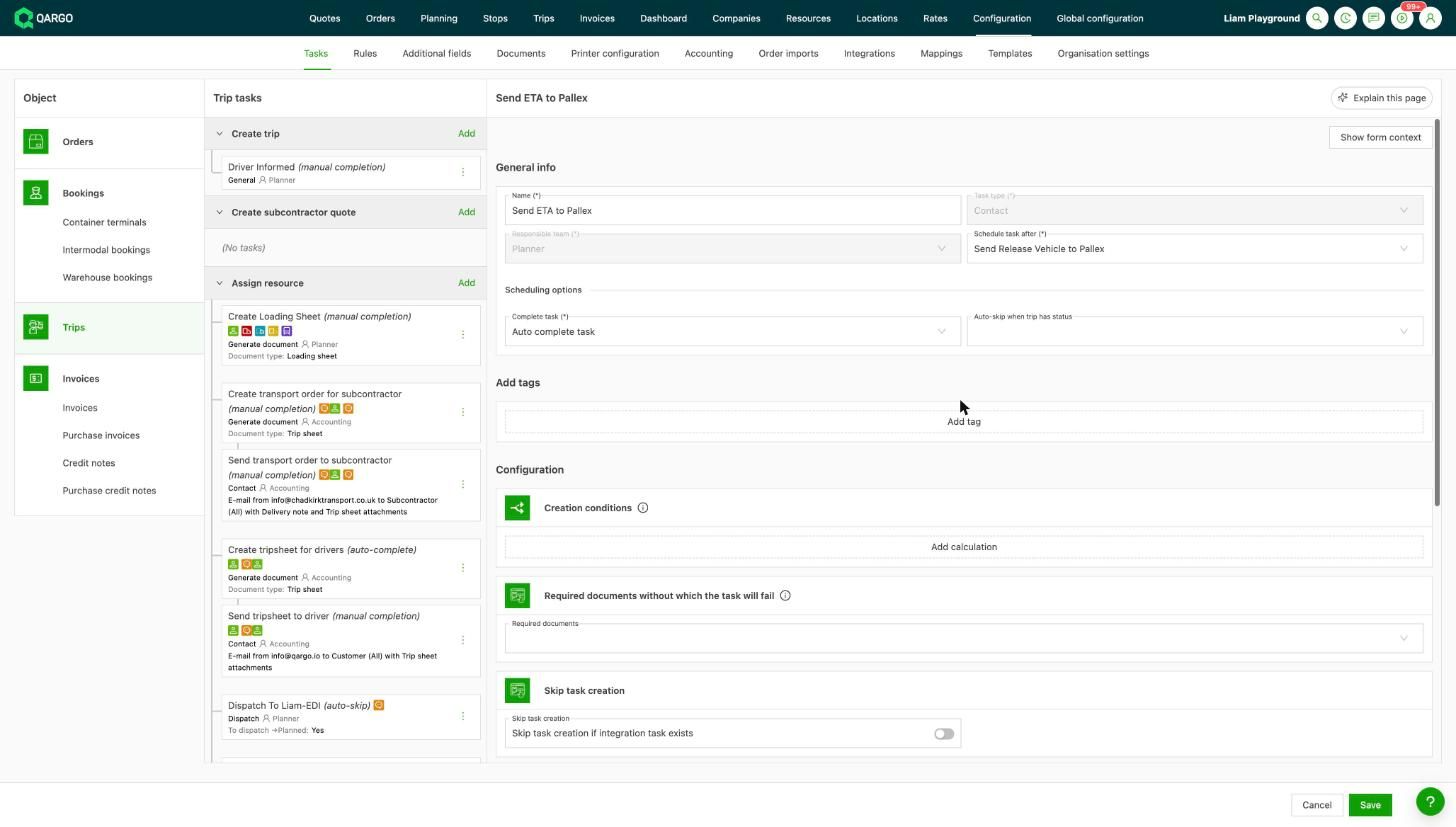
- Den Namen Send ETA to Pallex eingeben.
- Aufgabe planen nach auf Send Release Vehicle to Pallex setzen.
- Aufgabe abschließen auf Aufgabe automatisch abschließen setzen.
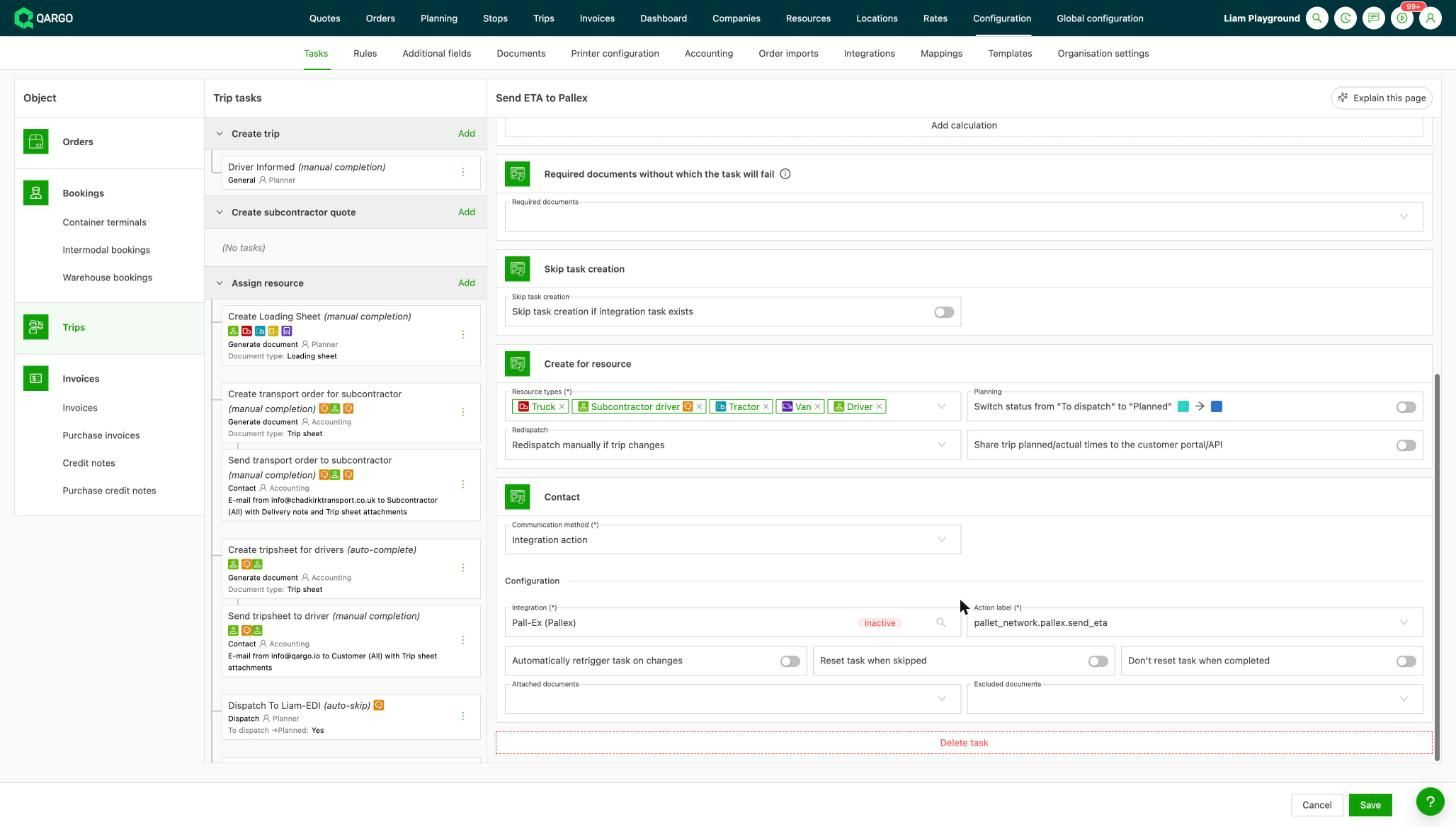
- Dieselben fünf Ressourcentypen wie bei der Aufgabe zur Fahrzeugfreigabe auswählen.
- Kommunikationsmethode auf Integrationsaktion setzen.
- Unter Integration dieselbe Pall-Ex-Integration auswählen.
- pallet_network.pallex.send_eta als Aktionslabel auswählen.
- Auf Speichern klicken.
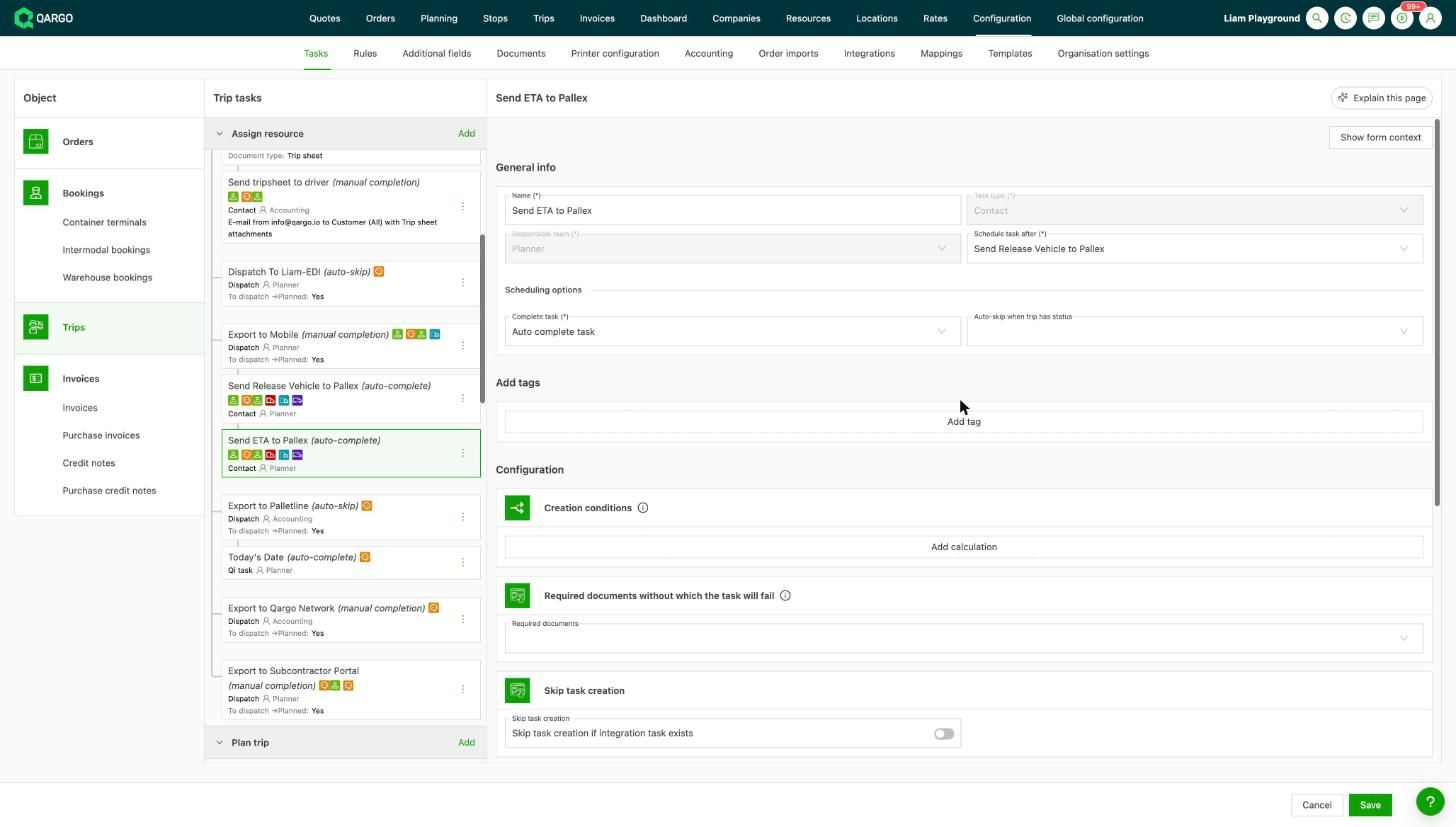
Allgemeine Einstellungen der ETA-Aufgabe: Aufgabe planen nach und Aufgabe automatisch abschließen
Ressourcentypen, Integration und Aktionslabel der ETA-Aufgabe
Reihenfolge der Aufgaben prüfen
- Die Gruppe Ressource zuweisen in Konfiguration > Aufgaben > Fahrten öffnen.
- Die Reihenfolge prüfen: Send to mobile, dann Send Release Vehicle to Pallex, dann Send ETA to Pallex.
Liste der Fahrtaufgaben mit den drei Aufgaben in der richtigen Reihenfolge
Fahrzeug manuell freigeben und ETAs manuell senden
Manuelle Aufgabe zur Fahrzeugfreigabe hinzufügen
- Zu Konfiguration > Aufgaben > Fahrten navigieren.
- In der Gruppe Ressource zuweisen auf Hinzufügen klicken.
- Den Namen Send Release Vehicle to Pallex (manual) eingeben.
- Aufgabe planen nach auf Ressource zuweisen setzen.
- Aufgabe abschließen auf Manuell abschließen setzen.
- Ressourcentypen, Integration und das Aktionslabel pallet_network.pallex.release_vehicle wie bei der automatischen Einrichtung auswählen.
- Auf Speichern klicken.
Manuelle ETA-Aufgabe hinzufügen
- In der Gruppe Ressource zuweisen auf Hinzufügen klicken.
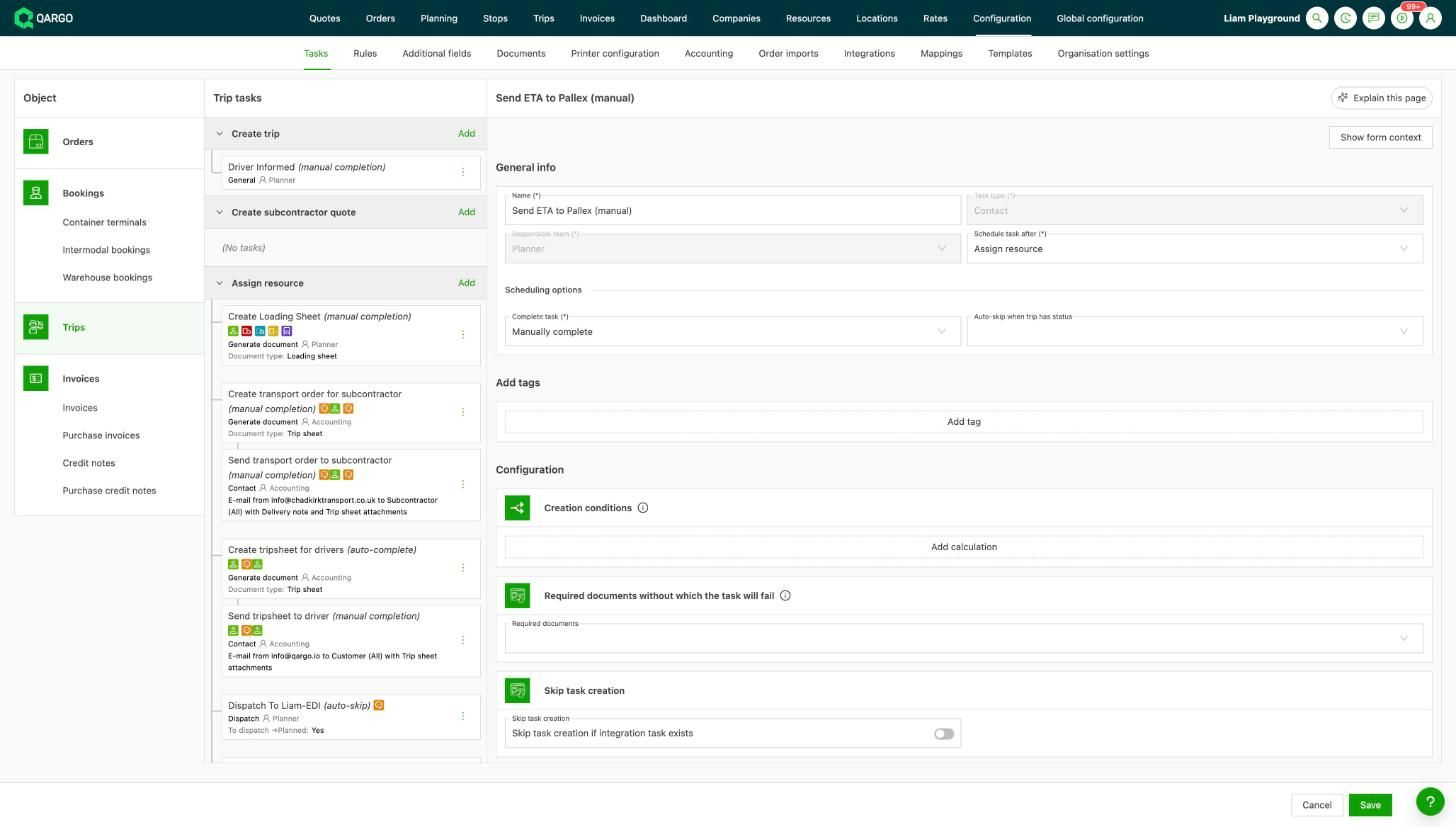
- Den Namen Send ETA to Pallex (manual) eingeben.
- Aufgabe planen nach auf Send Release Vehicle to Pallex (manual) setzen.
- Aufgabe abschließen auf Manuell abschließen setzen.
- Ressourcentypen, Integration und das Aktionslabel pallet_network.pallex.send_eta wie bei der automatischen Einrichtung auswählen.
- Auf Speichern klicken.
Manuelle ETA-Aufgabe mit Manuell abschließen und Aufgabe planen nach Ressource zuweisen
Aufgaben in einer Fahrt ausführen
- Die Fahrt öffnen.
- Zu Fahrtdokumente und -aufgaben navigieren.
- Die Zeile Send Release Vehicle to Pallex (manual) suchen.
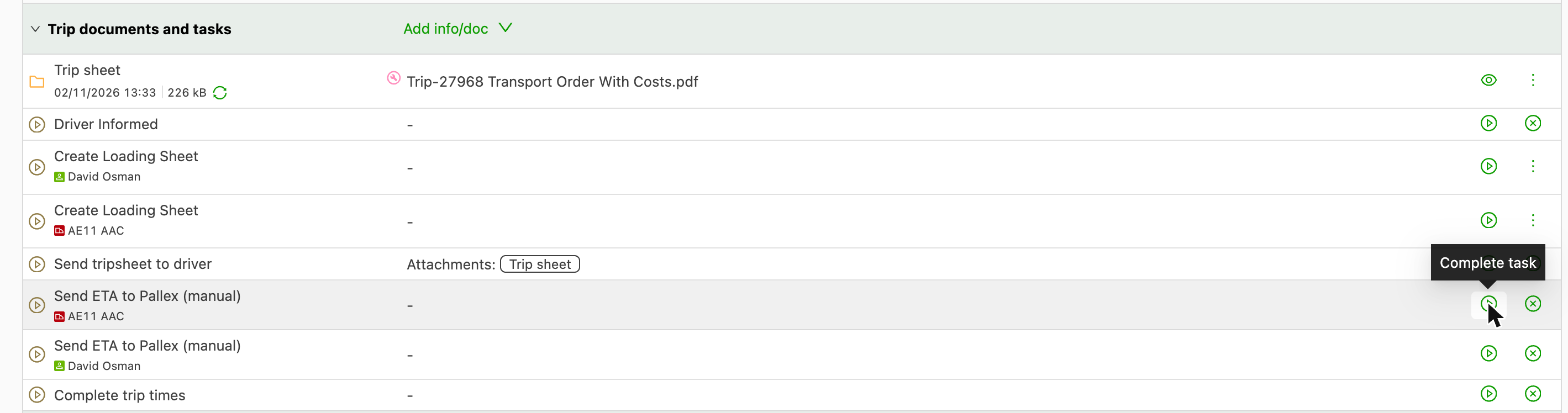
- Auf das Wiedergabesymbol Aufgabe abschließen klicken.
- Die Zeile Send ETA to Pallex (manual) suchen.
- Auf das Wiedergabesymbol Aufgabe abschließen klicken.
Fahrtdokumente und -aufgaben mit dem Wiedergabesymbol Aufgabe abschließen
Fehlerbehebung
| Problem | Lösung |
|---|---|
| Fahrzeugfreigabe oder ETA schlägt fehl, weil kein Kennzeichen vorhanden ist | Das Kennzeichen im Fahrzeugdatensatz unter Ressourcen hinzufügen und die Aufgabe dann erneut ausführen. |
| ETA schlägt wegen mehrerer Lieferdepots fehl | Pro Depot eine Aufgabe zur Fahrzeugfreigabe und eine ETA-Aufgabe einrichten. |
| ETA schlägt mit einer Zeitüberschreitung fehl | Die Aufgabe einige Minuten später erneut ausführen. |
| ETA schlägt fehl, weil kein Pall-Ex-Fahrzeug vorhanden ist | Zuerst Send Release Vehicle to Pallex ausführen und dann die ETA senden. |
| Fahrzeugfreigabe schlägt für den Fahrer fehl | Die Pallex-Fahrer-ID beim Fahrer hinzufügen und die Aufgabe dann erneut ausführen. |
| Aufgabe zeigt „Consignment is not exported to Pallex“ | Keine Aktion erforderlich. Der Auftrag ist keine Pall-Ex-Sendung, daher überspringt Qargo ihn. |