Palletforce-Palettennetzwerk konfigurieren
Überblick über die Konfiguration des Palletforce-Netzwerks
Inhaltsverzeichnis
Wenn Palletforce als Palettennetzwerk verwendet wird, sind zunächst die folgenden Schritte erforderlich.
Kunden hinzufügen
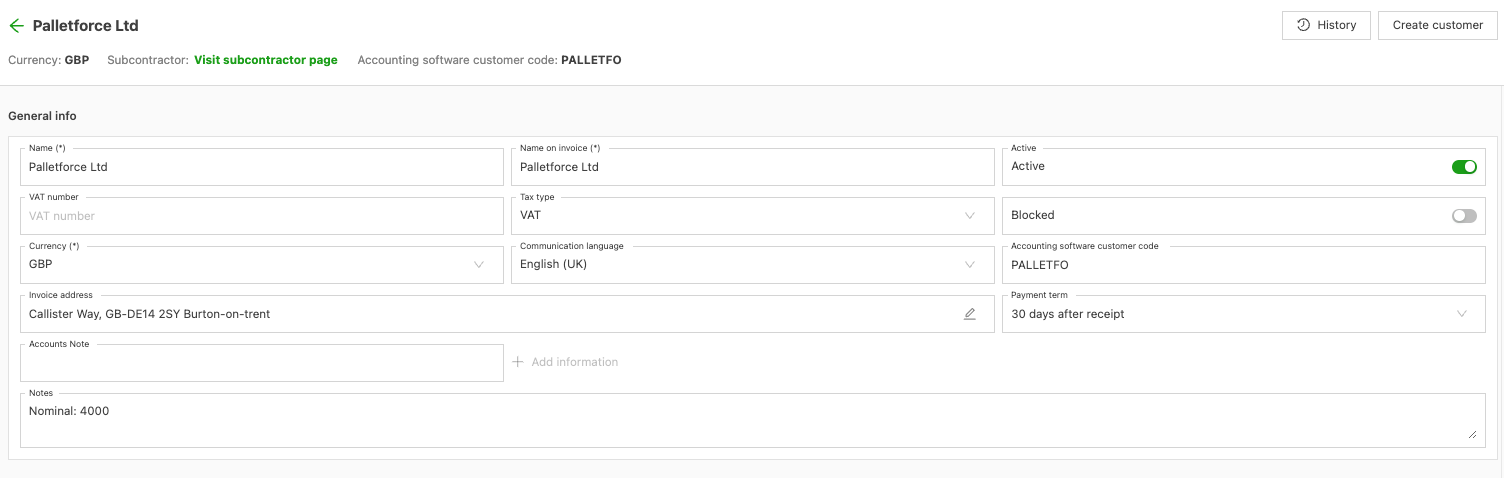
Zuerst Palletforce als Kunden erstellen.
- Zu Unternehmen navigieren
- Im Untermenü „Kunden“ auf „Kunde erstellen“ klicken
- Einen Kunden mit dem Namen „Palletforce“ erstellen
- Auf Subunternehmer erstellen klicken, um Palletforce zusätzlich als Subunternehmer anzulegen
Konfiguration der Auftragseingabe hinzufügen
Transportservice hinzufügen
-
Zu Tarife > Auftragseingabe navigieren
-
Auf Transportservices klicken
-
Einen neuen Transportservice mit dem Namen „Pallets“ hinzufügen
-
Der Name ist frei wählbar; entscheidend ist der Code
- Der Code sollte unverändert bleiben
-
Auf Speichern klicken
Service-Level hinzufügen
- Zu Tarife > Auftragseingabe navigieren
- Nachdem ein Transportservice hinzugefügt wurde, auf Service-Level klicken
- Die folgenden Service-Level mit diesen Details hinzufügen:
| Name | Code |
|---|---|
| 24 Stunden | A |
| 48 Stunden | B |
| 72 Stunden | C |
| 3–5 Tage | D |
Zeitfenster und Extras hinzufügen
- Zu Tarife > Auftragseingabe navigieren
- Auf Zeitfenster klicken, um neue Zeitfenster zu erstellen.
- Anschließend auf Abholungs-/Lieferungsextra klicken. In der folgenden Tabelle heißt dies A/L-Extra.
- Diese Felder mit den folgenden Details ausfüllen
| Qargo-Typ | Code | Name | Beschreibung | Kommentare |
|---|---|---|---|---|
| Zeitfenster | AM | AM Delivery | Lieferung vor 12:00 Uhr | „Zeitfenster“:\ |
| 06:00 - 12:00 | ||||
| Zeitfenster | BW | Booked Window | Lieferung jederzeit zwischen 09:00 und 17:00 Uhr mit einem\ | |
| Zeitfenster von mindestens 3 Stunden.\ | ||||
| | „Zeitfenster“:\ | |||
| 09:00 - 17:00 | ||||
| Zeitfenster | TA | By 10:00 AM | Lieferung vor 10:00 Uhr | |
| Zeitfenster | TB | Timed Booking | Lieferung jederzeit zwischen 10:00 und 16:00 Uhr | „Zeitfenster“:\ |
| 10:00 - 16:00 | ||||
| Zeitfenster | BI | Book In | ||
| Zeitfenster | AZ | Amazon Book In | Carton Count und Ref Number | |
| A/L-Extra | TL | Tail-Lift vehicle required for collection and delivery | ||
| A/L-Extra | CD | Cheque On Delivery | ||
| A/L-Extra | EB | Economy Delivery | ||
| A/L-Extra | PW | Paper POD Required |
„Eingabefeld hinzufügen“
| Aufträge | ASN/FBA/BOL Reference Number | Aktiv | Benutzerdefiniertes Feld erstellen |
|---|---|---|---|
| Aufträge | Carton Count | Aktiv | Benutzerdefiniertes Feld erstellen |
Zuschlag hinzufügen
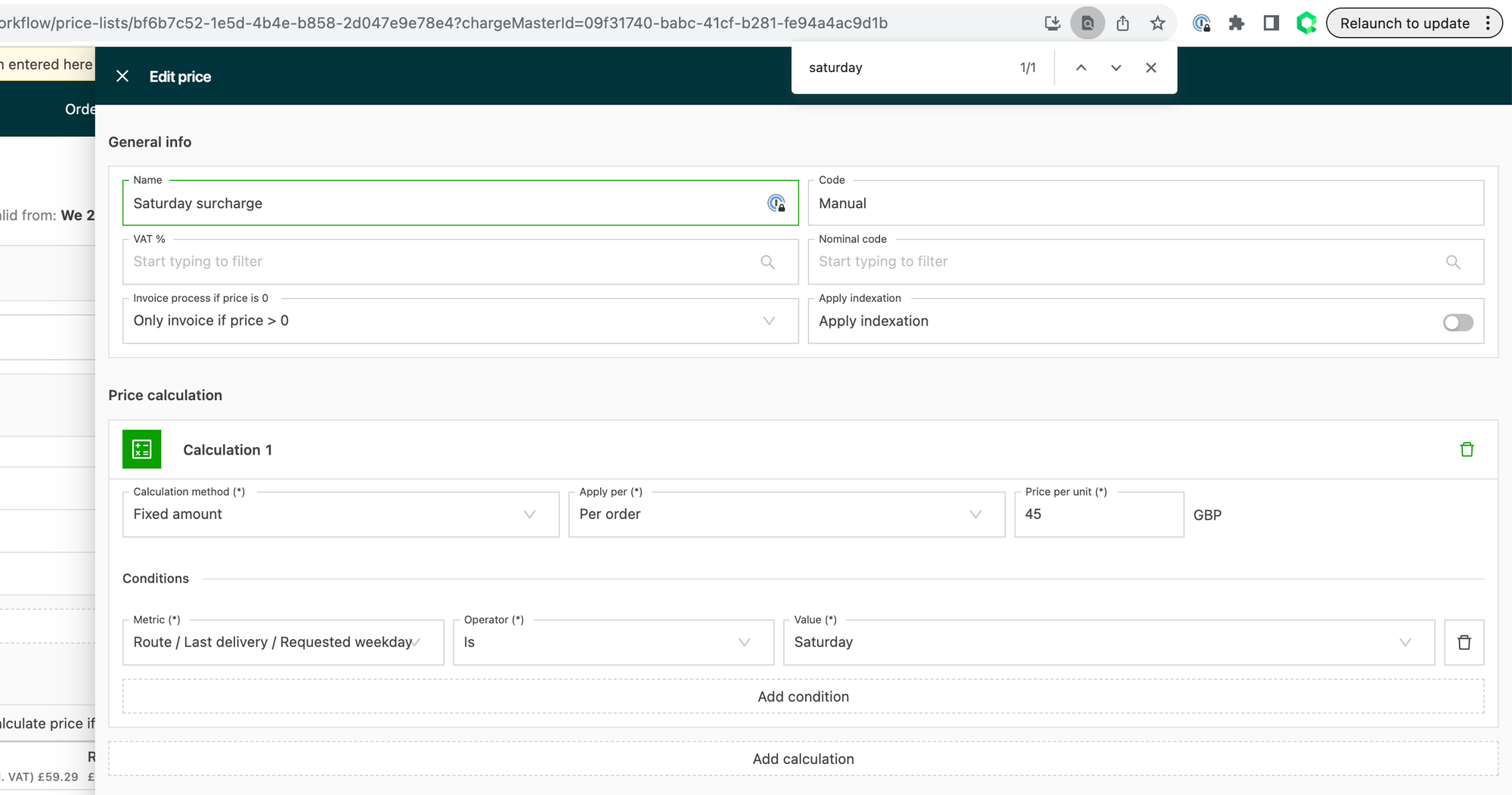
Sobald die Zeitfenster eingerichtet sind, lassen sich Gebühren hinzufügen, z. B. ein Samstagszuschlag.
- Zu Tarife > Auftragseingabe navigieren
- Auf Allgemeine Zuschläge klicken
- Auf Neuen allgemeinen Zuschlag hinzufügen klicken. Die relevanten Details und die Bedingung für die Preisberechnung hinzufügen: Wochentag der zuletzt angefragten Lieferung ist Samstag
Verpackungsart hinzufügen
- Zu Tarife > Auftragseingabe navigieren
- Auf Verpackungsarten klicken
- Auf Neue Verpackungsart klicken
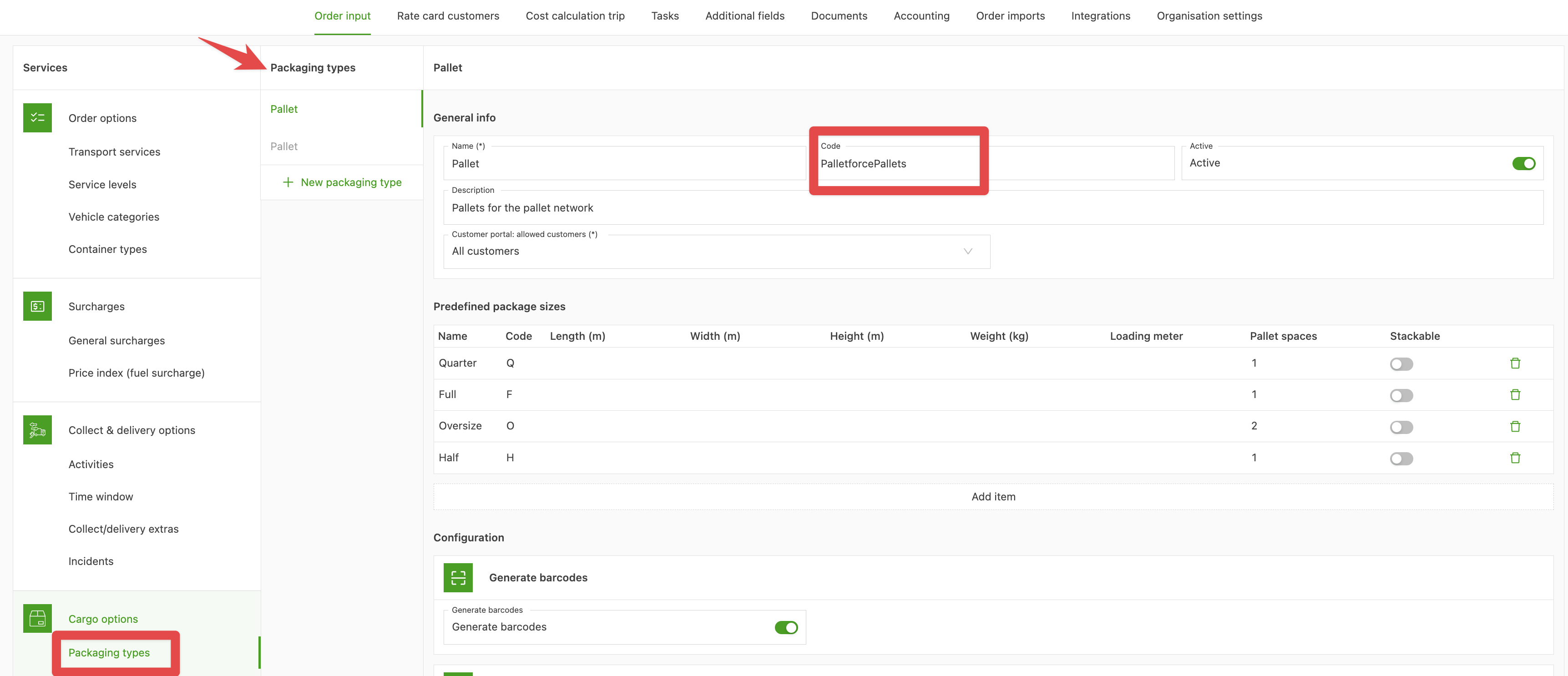
- Eine Verpackungsart für Paletten mit dem Code PalletforcePallets erstellen
-
Vordefinierte Packstückgrößen hinzufügen für
- Ganze Palette
- Halbe Palette
- Viertelpalette
| Palettentyp Palletforce | Qargo-Code |
|---|---|
| Ganz | F |
| Halb | H |
| Viertel | Q |
| Übergröße | O |
- Toggle Barcodes generieren aktivieren (nur Qargo admin)

Zusätzliche Felder hinzufügen
Anschließend lassen sich zusätzliche Felder einrichten.
- Zu Konfiguration navigieren
- In der Kopfzeile auf Zusätzliche Felder klicken
Auf der linken Seite werden nun verschiedene Kategorien zusätzlicher Felder angezeigt. Sicherstellen, dass die folgenden zusätzlichen Felder aktiv bzw. inaktiv sind.
| Kategorie des zusätzlichen Felds | Name des zusätzlichen Felds | Status | Zusätzliche Aktion |
|---|---|---|---|
| Aufträge | Angefragter Preis (Auftragsimport) | Aktiv | |
| Palletforce Insurance Code | Insurance Code | Aktiv | |
| Sendungen | Sendungsreferenz | Aktiv | |
| Sendungen | CMR-Referenz | Inaktiv | |
| Fracht | Palettenstellplätze | Aktiv | |
| Fracht | Lademeter | Inaktiv |
- Bei den benutzerdefinierten Feldern sicherstellen, dass die Details mit dem folgenden Screenshot übereinstimmen:
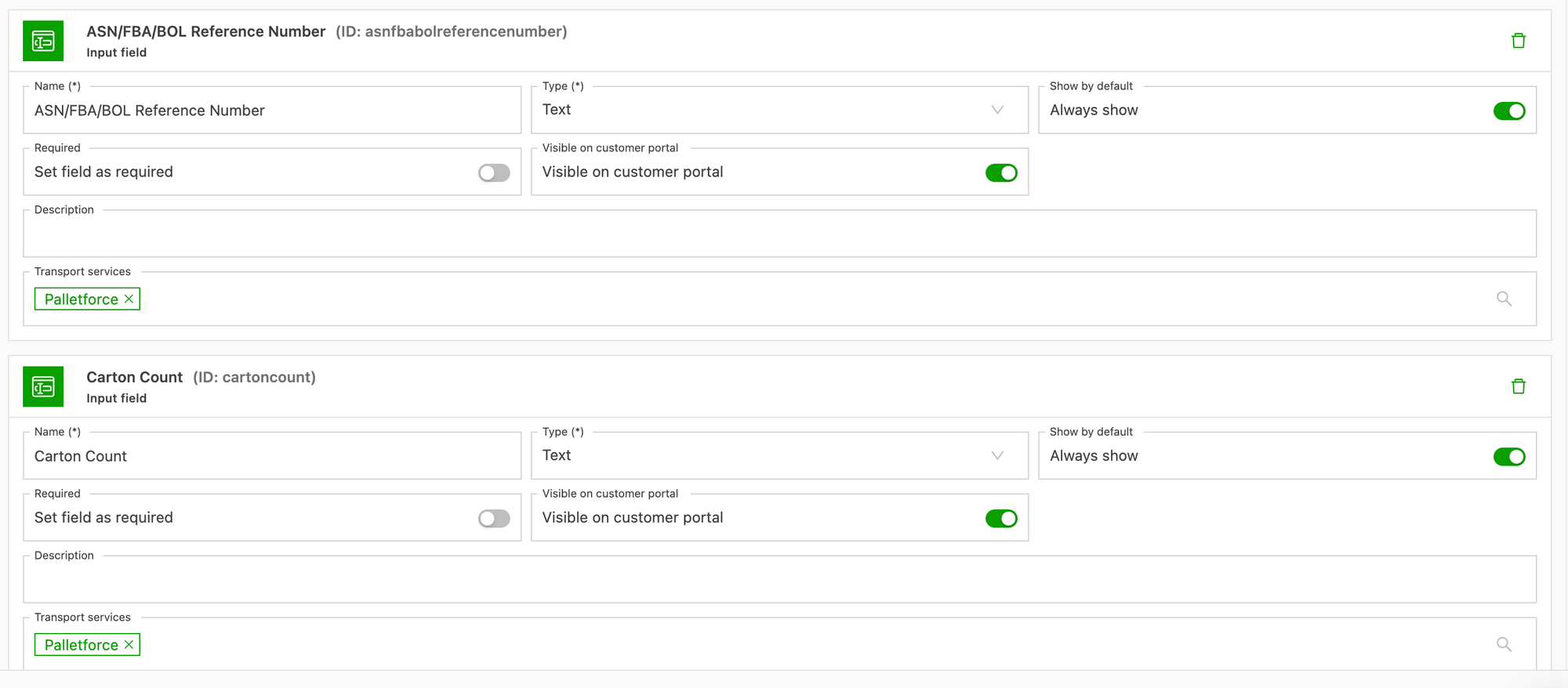
Versicherungscode:
Im Rahmen der Integrationskonfiguration besteht die Möglichkeit, einen Versicherungscode für Waren hinzuzufügen. Standardmäßig wird er auf Integrationsebene hinzugefügt. Der Code lässt sich jedoch auch auf Kunden- und Auftragsebene festlegen. Die Werte dafür können unter Zusätzliche Felder aktiviert werden, sowohl für Kunden als auch für Aufträge**.**
Versicherung auf Konfigurationsebene festlegen.
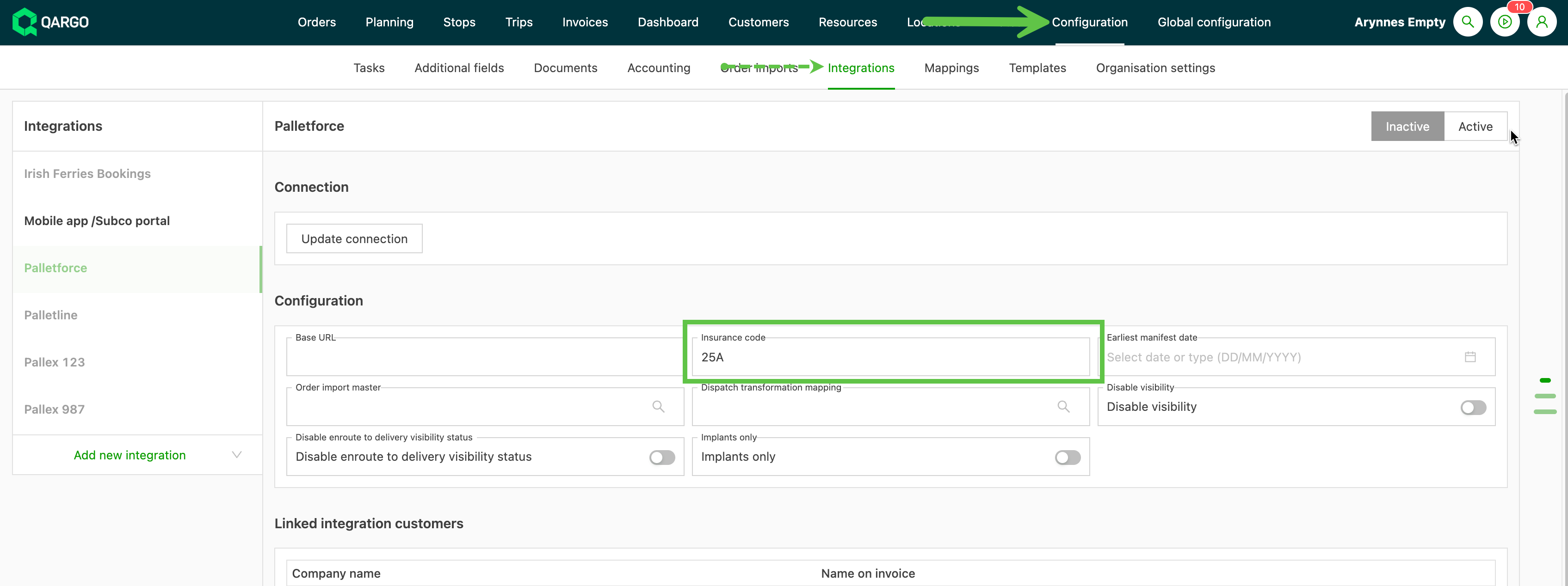
Feld beim Kunden aktivieren:
-
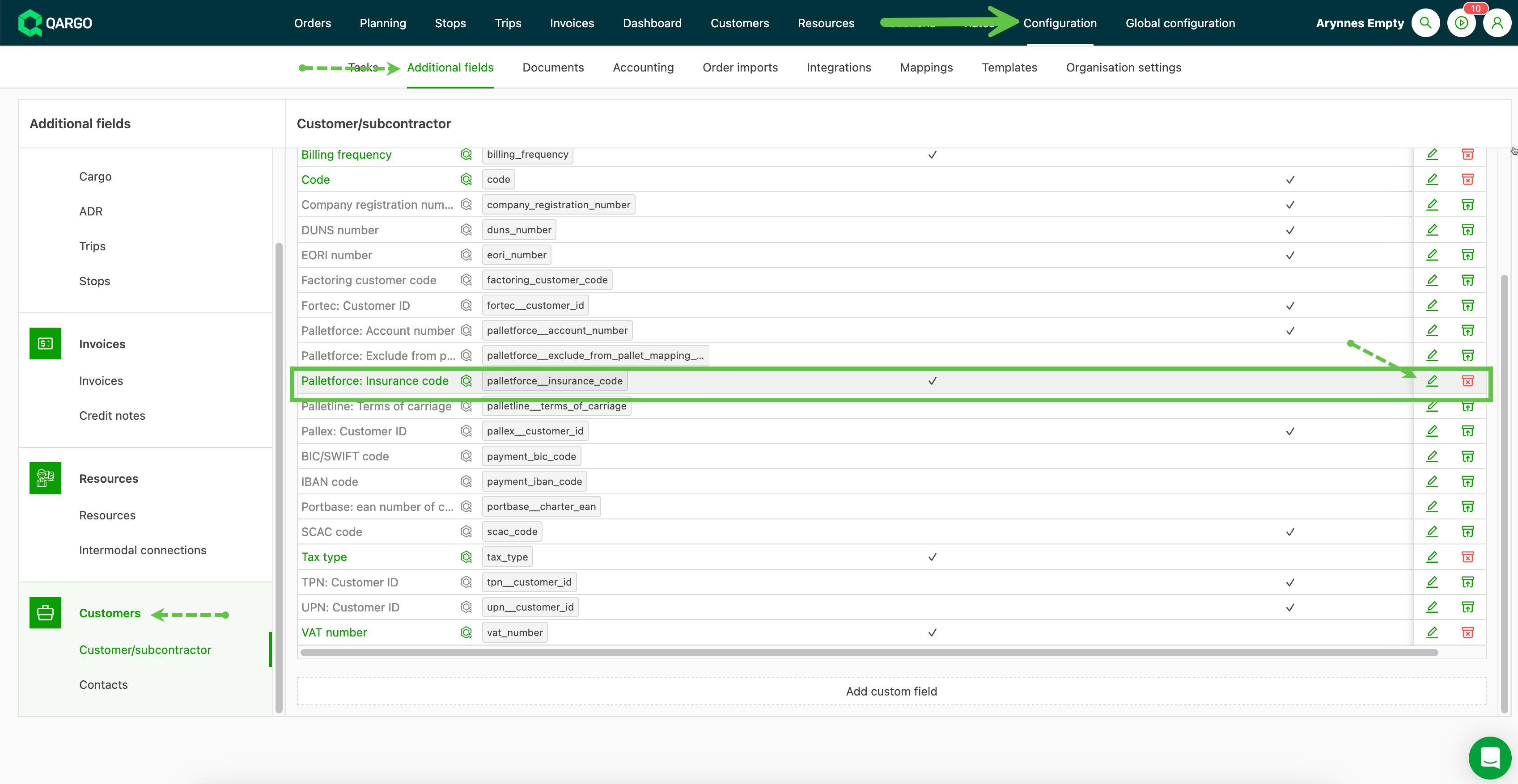
Zu Konfiguration navigieren
-
Im Untermenü auf Zusätzliche Felder klicken.
-
Im Seitenmenü Kunden auswählen.
-
In der Liste „Palletforce Insurance Code“ auswählen und zum Bearbeiten auf das Stiftsymbol klicken.
-
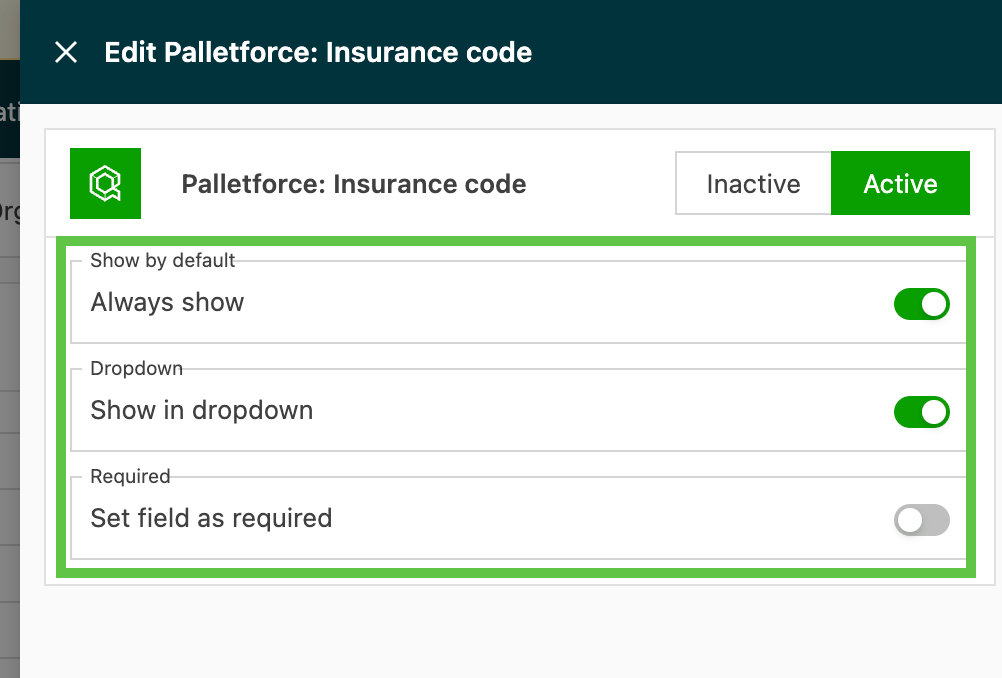
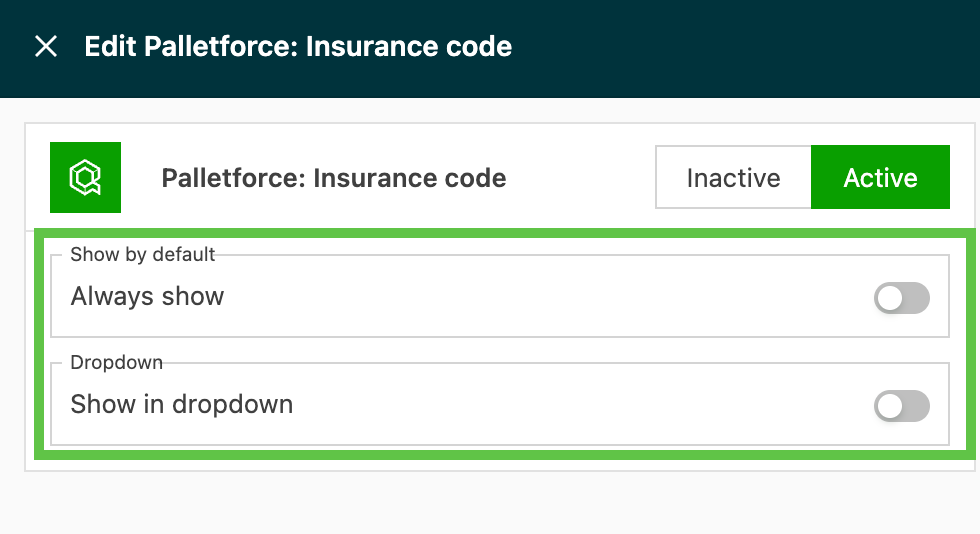
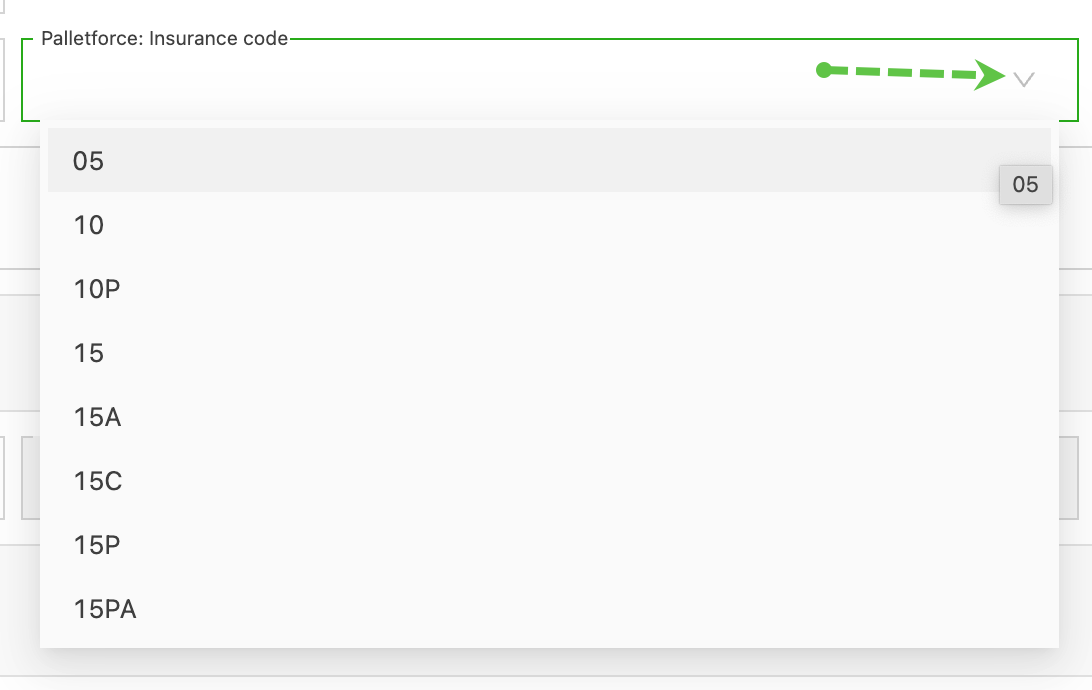
Aktiv auswählen und den Toggle „Immer anzeigen“ einschalten: Dadurch wird ein Feld mit Dropdown-Menü hinzugefügt (wenn eingeschaltet):
-
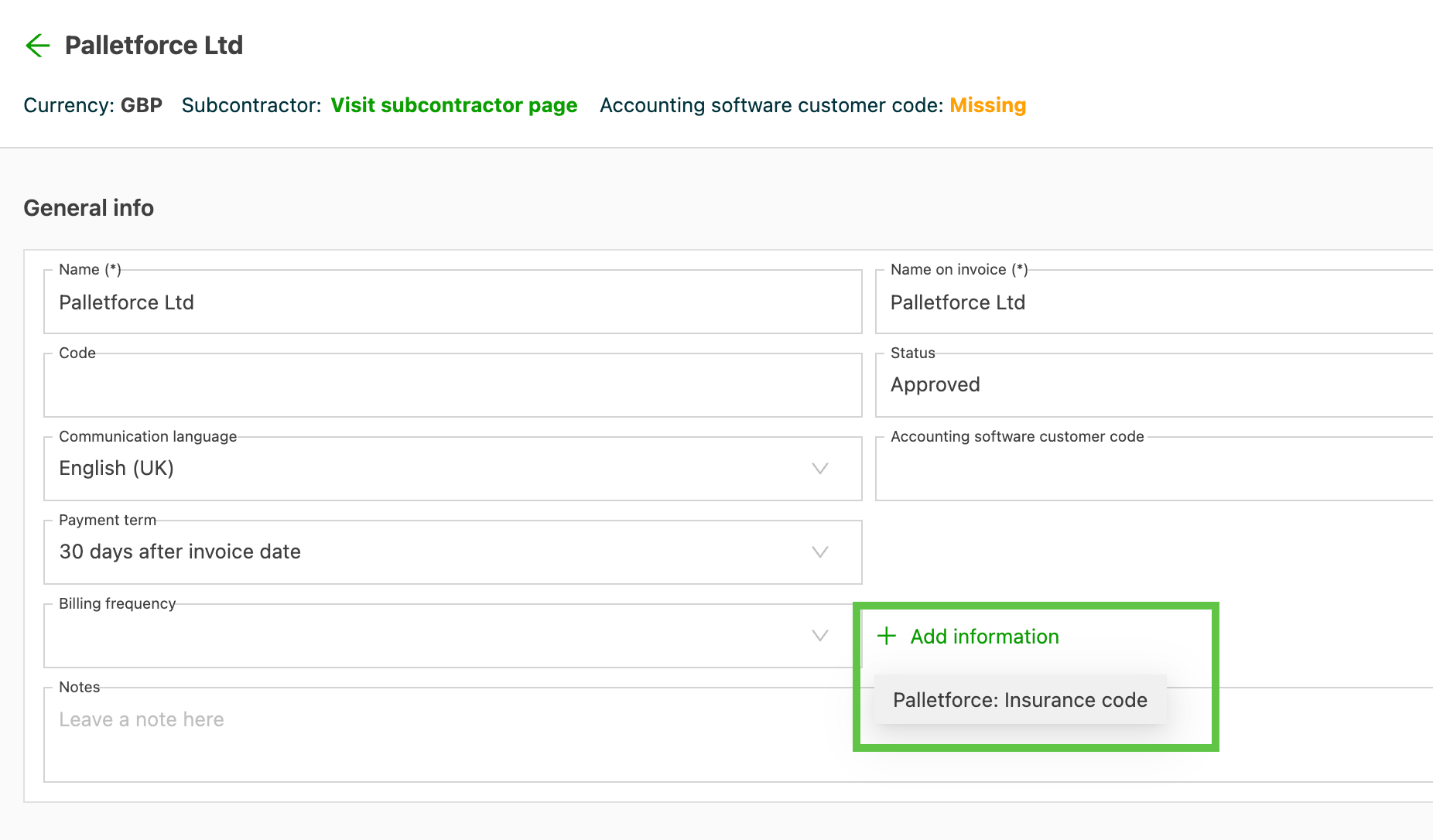
Aktiv auswählen und den Toggle „Immer anzeigen“ ausschalten: Dadurch wird die Option + Informationen hinzufügen zur Auswahl hinzugefügt.
Feld beim Auftrag aktivieren:
-
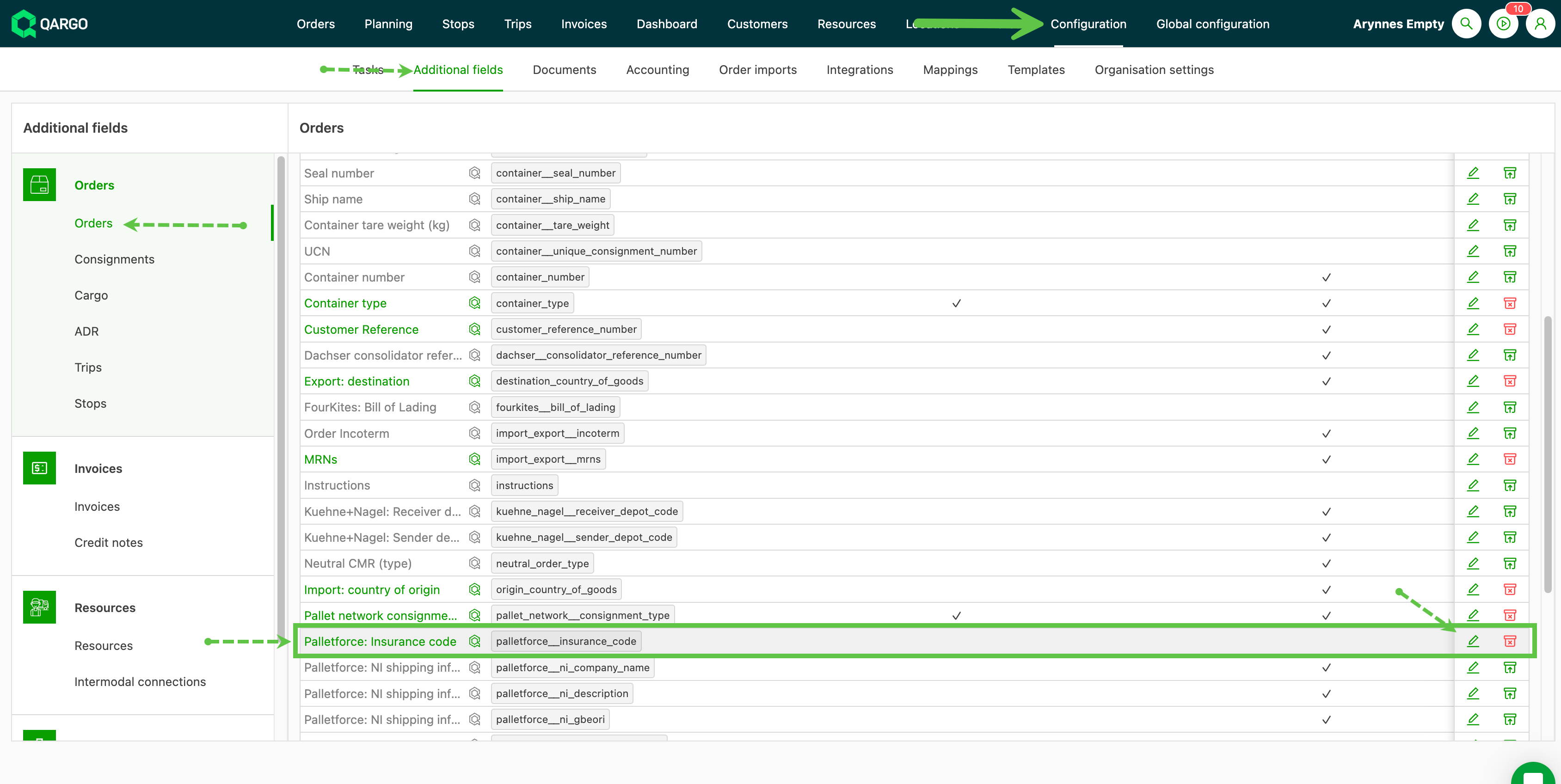
Zu Konfiguration navigieren
-
Im Untermenü auf Zusätzliche Felder klicken.
-
Im Seitenmenü Aufträge auswählen.
-
In der Liste „Palletforce Insurance Code“ auswählen und zum Bearbeiten auf das Stiftsymbol klicken.
-
Die Transportservices auswählen, für die das Feld aktiv sein soll.
-
Standardwert für „Immer anzeigen“ festlegen: Wenn ausgeschaltet, wird das Feld über „Notiz/Referenznummer hinzufügen“ hinzugefügt.
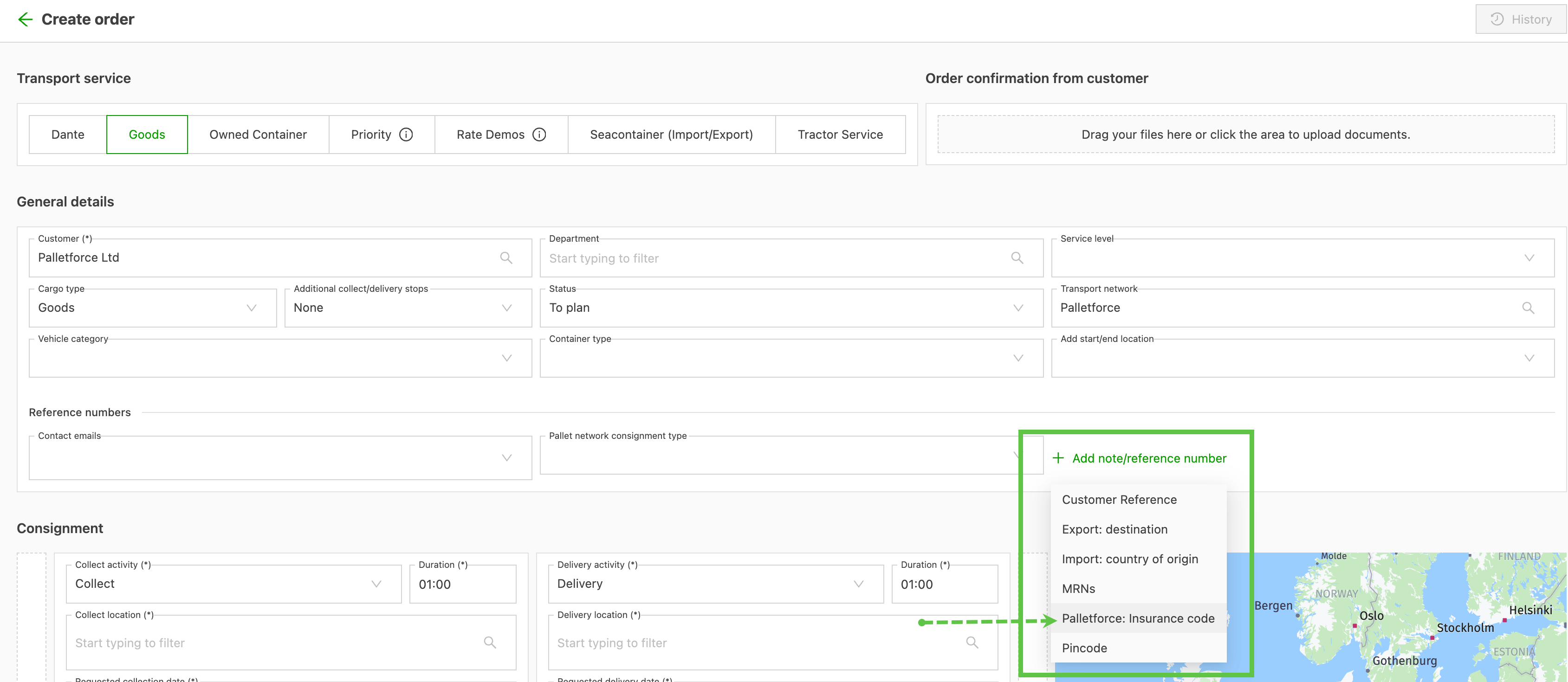
-
Standardwert für „Immer anzeigen“ festlegen: Wenn eingeschaltet, wird es bei der Auftragseingabe als auszufüllendes Feld angezeigt.
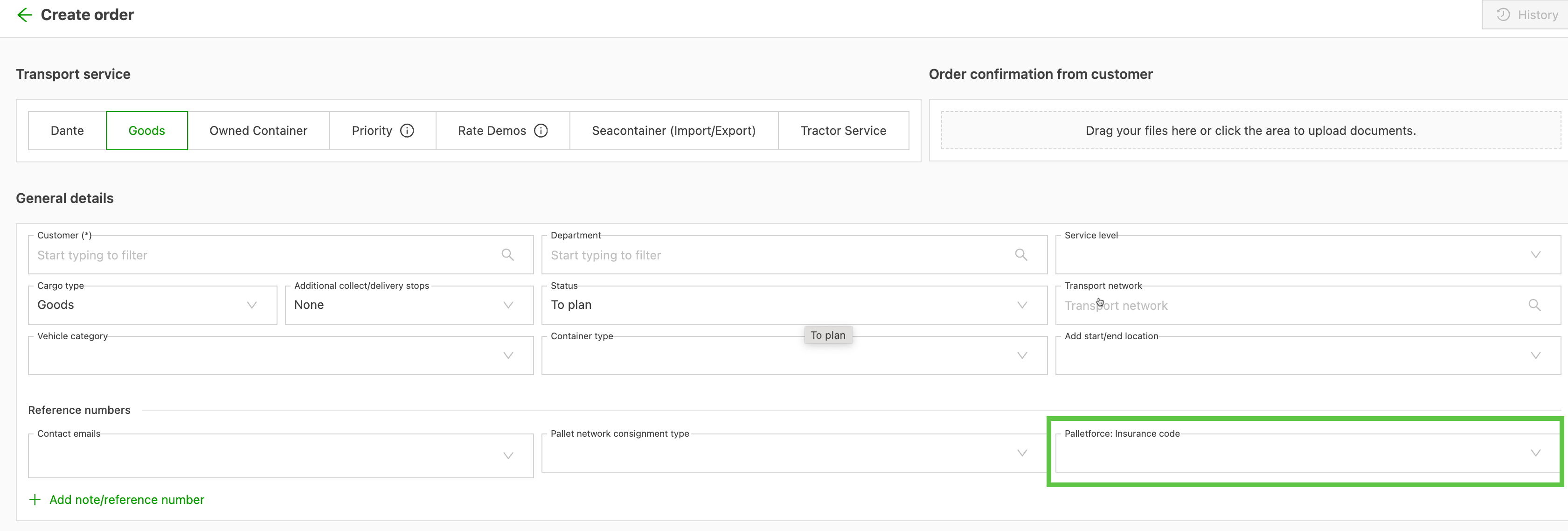
-
Übermittlungslogik beim Export:
- Code auf Auftragsebene, falls vorhanden; andernfalls
- Code auf Kundenebene, falls vorhanden; andernfalls
- Code auf Integrationsebene.
Transportnetzwerk hinzufügen
Zusätzlich ein Transportnetzwerk hinzufügen.
- Zu Standorte navigieren
- In der Kopfzeile auf Transportnetzwerke klicken
- Auf Transportnetzwerk hinzufügen klicken und ein neues zentrales Netzwerk für Palletforce erstellen
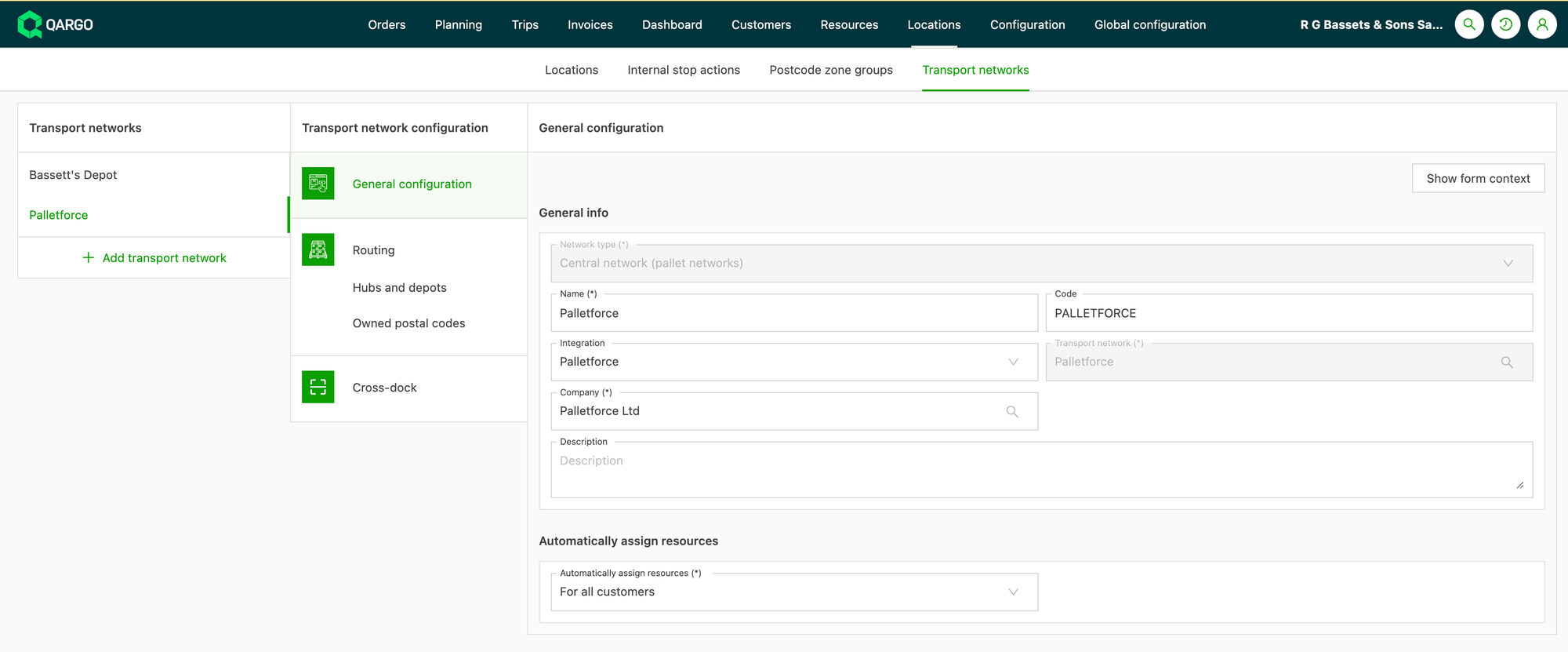
- Nach dem Erstellen im Dropdown-Menü „Ressourcen automatisch zuweisen“ die Option „Für alle Kunden“ auswählen

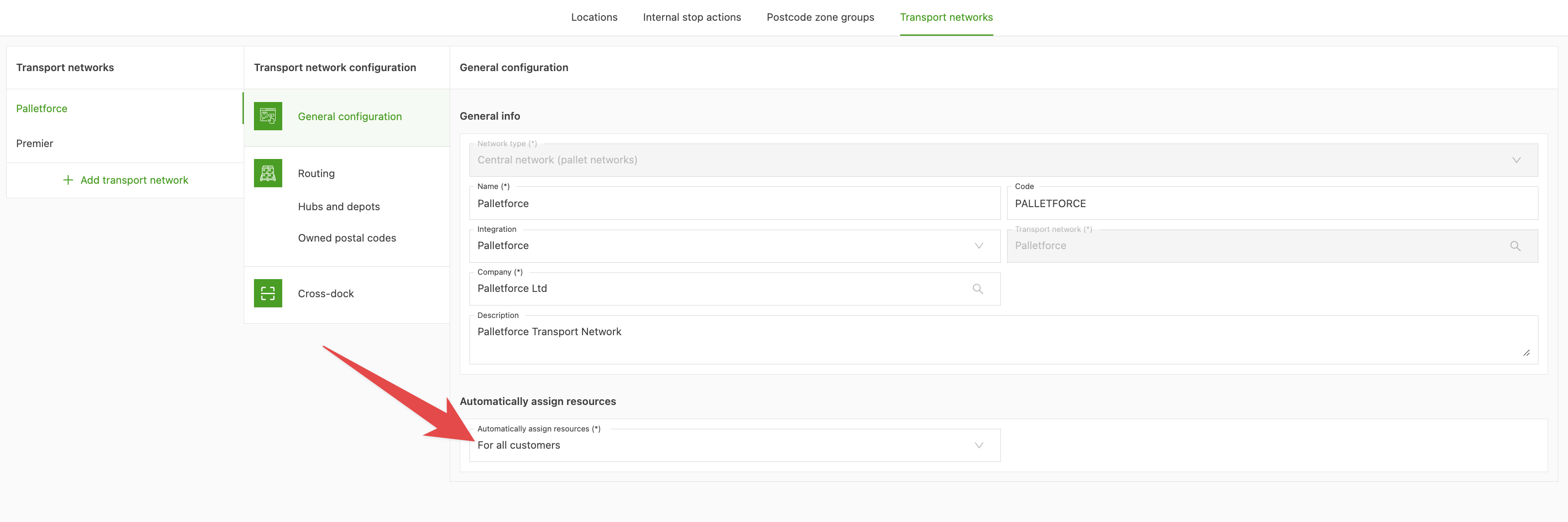
- Das eigene Depot im Bereich Hubs und Depots hinzufügen, als Intern markieren und den Standort ausfüllen, z. B.:

-
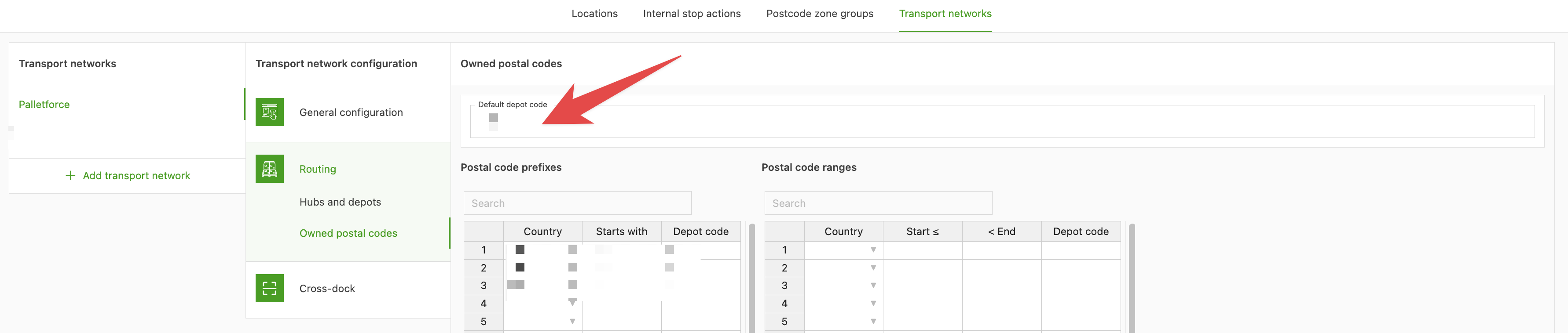
Auf Eigene Postleitzahlen klicken
- Den Code des eigenen Depots unter Standard-Depotcode eintragen.
- Die Postleitzahlbereiche/Präfixe hinzufügen, für die das Depot zuständig ist.