
PN – TPN-Palettennetzwerk konfigurieren
Schritt-für-Schritt-Anleitung zur Konfiguration der TPN-Integration (The Pallet Network) in Qargo, einschließlich Kundeneinrichtung, Service-Levels, Zeitfenstern, Transportnetzwerk und Exportaufgaben.
Inhaltsverzeichnis
Was behandelt dieser Artikel?
- Wie TPN (The Pallet Network) als Palettennetzwerk-Integration in Qargo eingerichtet und konfiguriert wird.
Warum ist eine Konfiguration erforderlich?
- Für TPN müssen bestimmte Service-Levels, Zeitfenster, Abhol-/Liefer-Extras und Verpackungsarten vorhanden sein, bevor Aufträge an das Netzwerk übermittelt werden können.
Wie funktioniert es?
- Die Konfiguration umfasst das Erstellen von TPN als Subunternehmer, die Einrichtung der Optionen für die Auftragserfassung, das Hinzufügen eines Transportnetzwerks und die Konfiguration von Exportaufgaben.
Begriffe
| Begriff | Definition |
|---|---|
| TPN | The Pallet Network: ein britisches Palettennetzwerk, das Abholung und Lieferung von palettierter Fracht anbietet. |
| ND | Next Day: ein TPN-Service-Level, das verwendet wird, wenn das Abholdatum der Folgetag ist. |
| DDAY | Dedicated Day: ein TPN-Service-Level, das verwendet wird, wenn das Abholdatum mehr als einen Tag in der Zukunft liegt. |
| Transportnetzwerk | Ein Objekt in Qargo, das die Hub-and-Spoke-Struktur des Palettennetzwerks abbildet und dazu dient, Aufträge durch das Netzwerk zu leiten. |
| Subunternehmer | Das Objekt in Qargo, das TPN als liefernde Partei für Sendungen darstellt, die an das Netzwerk übermittelt werden. |
Kunde und Subunternehmer hinzufügen
1. Zu Unternehmen > Kunden navigieren.
2. Auf Kunde erstellen klicken und einen Kunden mit dem Namen „TPN“ (oder „The Pallet Network“) erstellen.
3. Auf Subunternehmer erstellen klicken, um TPN zusätzlich als Subunternehmer anzulegen.
Ressourcen für den TPN-Subunternehmer erstellen
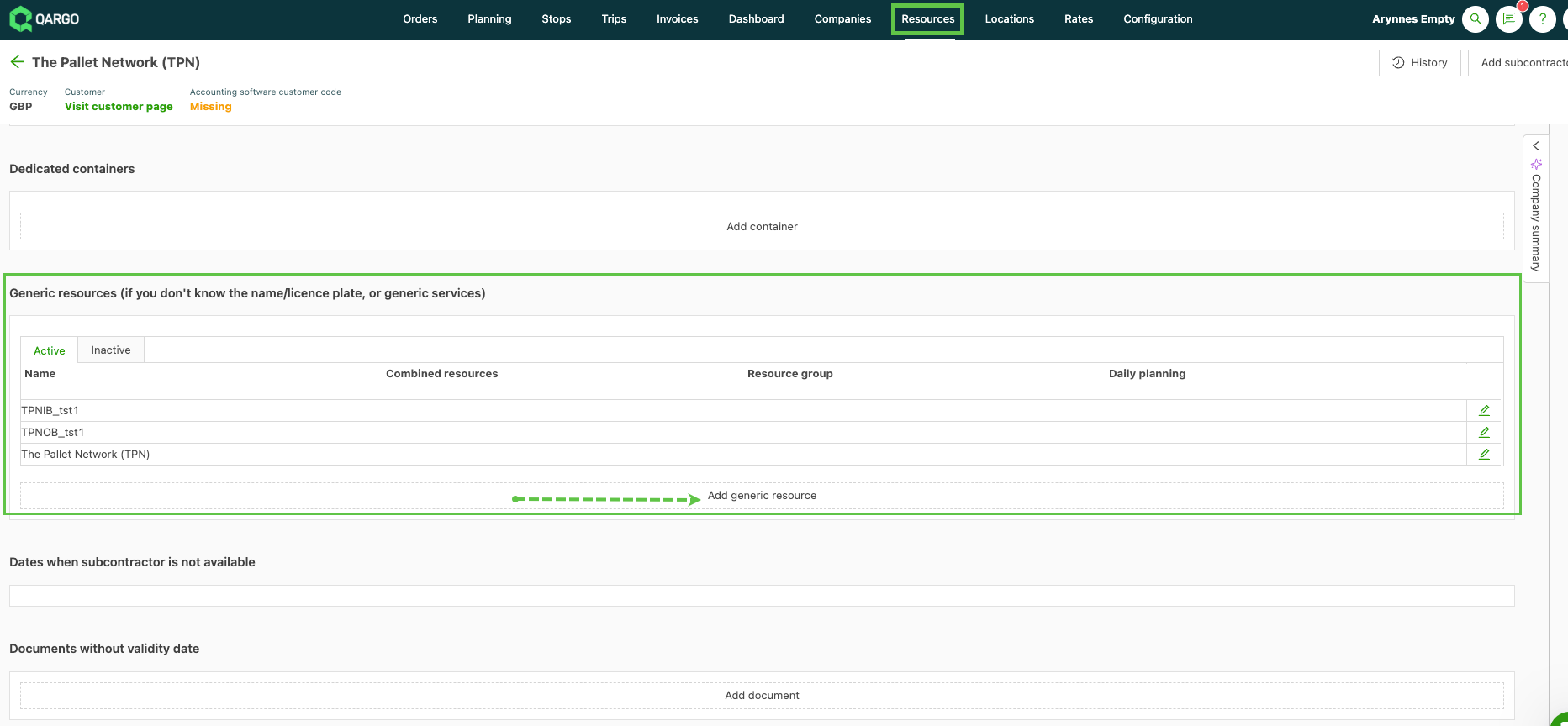
1. Auf der Seite des TPN-Subunternehmers auf Generische Ressource hinzufügen klicken (oder eine vorhandene Ressource bearbeiten).
2. Prüfen, ob der Toggle Aktiv eingeschaltet ist.
3. Die Einstellung Palettennetzwerk einschalten.
4. Zwei Ressourcen erstellen: eine für das eingehende Trunking und eine für das ausgehende Trunking.
Konfiguration der Auftragserfassung hinzufügen
Transportservice hinzufügen
1. Zu Tarife > Auftragserfassung > Transportservices navigieren.
2. Einen neuen Transportservice mit dem Namen Pallets und dem passenden Code hinzufügen.
3. Den Service speichern.
Service-Levels hinzufügen
Folgende Service-Levels für TPN konfigurieren:
| Name | Code |
|---|---|
| Next Day | ND |
| Dedicated Day | DDAY |
Automatische Zuweisung des Service-Levels für die Abholung
- Beim Erstellen von Aufträgen, die über TPN abgeholt werden, weist Qargo anhand des Abholdatums automatisch das richtige Service-Level zu:
- Next Day (ND): Wird angewendet, wenn das Abholdatum der Folgetag ist.
- Dedicated Day (DDAY): Wird angewendet, wenn das Abholdatum mehr als einen Tag entfernt liegt.
Die Übermittlung ist nicht möglich, wenn:
- das Abholdatum in der Vergangenheit liegt.
- die Abholung durch das Netzwerk erfolgt und das Abholdatum heute ist.
- das Abholdatum auf ein Wochenende fällt.
Zeitfenster und Abhol-/Liefer-Extras hinzufügen
- Zu Tarife > Auftragserfassung navigieren und Zeitfenster sowie Abhol-/Liefer-Extras konfigurieren.
Die folgenden Codes müssen exakt übereinstimmen.
| Qargo-Typ | Code | Name | Anmerkungen |
|---|---|---|---|
| Zeitfenster | AM | AM Delivery | Lieferung vor 12:00 Uhr |
| Zeitfenster | PM | PM Delivery | Lieferung nach 12:00 Uhr |
| Zeitfenster | TPN_BW | Booked Window | Vorab vereinbartes Lieferzeitfenster |
| Abhol-/Liefer-Extra | TL | Tail Lift | Hebebühne bei der Lieferung erforderlich |
Verpackungsart hinzufügen
1. Zu Tarife > Auftragserfassung > Verpackungsarten navigieren.
2. Eine neue Verpackungsart für TPN-Paletten erstellen.
3. Vordefinierte Packstückgrößen hinzufügen:
| Palettentyp | Qargo-Code |
|---|---|
| Ganz | F |
| Halb | H |
| Viertel | Q |
| Übergröße | O |
4. Barcodes generieren einschalten (nur Qargo admin; bei Bedarf den Support kontaktieren).
Zusatzfelder hinzufügen
- Zu Konfiguration > Zusatzfelder navigieren und sicherstellen, dass Folgendes eingestellt ist:
| Kategorie | Feldname | Status |
|---|---|---|
| Fracht | Palettenstellplätze | Aktiv |
| Fracht | Lademeter | Inaktiv |
| Sendungen | Sendungsreferenz | Aktiv |
Transportnetzwerk hinzufügen
1. Zu Standorte > Transportnetzwerke navigieren.
2. Auf Transportnetzwerk hinzufügen klicken und ein neues zentrales Netzwerk für TPN erstellen.
3. Ressourcen automatisch zuweisen auf Für bestimmte Kunden setzen und TPN aus der Dropdown-Liste auswählen.
4. Im Abschnitt Hubs und Depots das TPN-Hub-Depot hinzufügen, es als Intern markieren und
die Standortdetails ausfüllen.
5. Auf Eigene Postleitzahlen klicken und den Depotcode sowie die Postleitzahlenbereiche hinzufügen, für deren Belieferung das Depot zuständig ist.
Aufgaben hinzufügen
Aufgabe „Export nach TPN“ konfigurieren
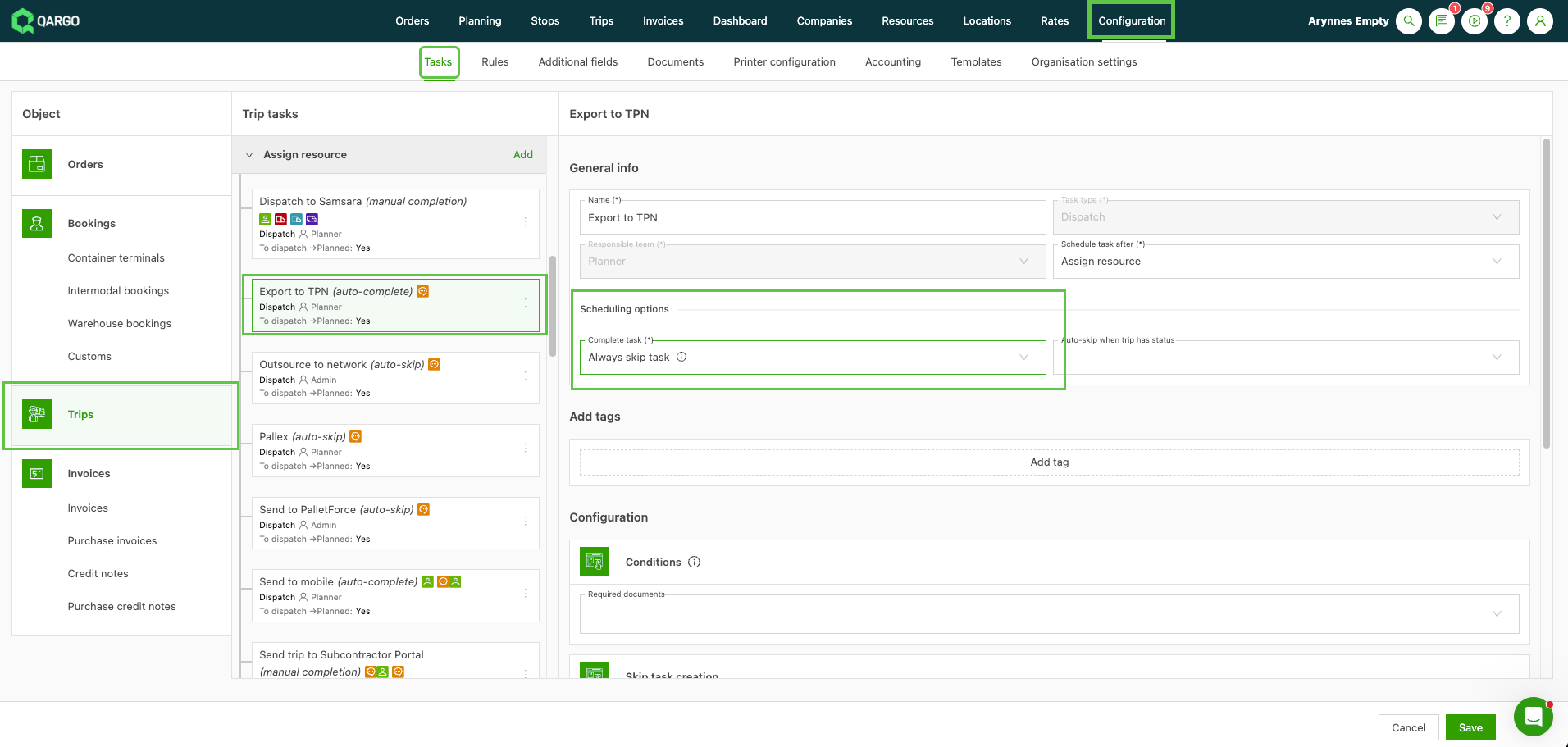
1. Zu Konfiguration > Aufgaben navigieren.
2. Unter Fahrten > Ressource zuweisen eine neue Aufgabe hinzufügen, die den TPN-Export auslöst.
Fehlerbehebung
| Problem | Lösung |
|---|---|
| Übermittlung nicht möglich: Abholdatum in der Vergangenheit | Sendungen können nicht an TPN übermittelt werden, wenn das Abholdatum bereits verstrichen ist. Das Abholdatum aktualisieren. |
| Übermittlung nicht möglich: Abholdatum an einem Wochenende | TPN akzeptiert keine Übermittlungen mit einem Abholdatum am Wochenende. |
| Service-Level wird nicht korrekt zugewiesen | Prüfen, ob die Service-Level-Codes ND und DDAY exakt wie angegeben konfiguriert sind. Das System weist das Service-Level automatisch danach zu, wie nah das Abholdatum liegt. |
| Auf Palettenetiketten werden keine Barcodes generiert | Die Barcode-Generierung muss von einem Qargo admin aktiviert werden. Den Support kontaktieren. |
| ETA wird nicht von TPN mit Qargo synchronisiert | Prüfen, ob die ETA im TPN-Portal verfügbar ist. Qargo ruft sie automatisch ab. Eine zusätzliche Konfiguration ist nicht erforderlich. |